量化軟件 QMT 的【安裝與環境配置】可以概括爲:申請權限 → 獲取安裝包 → 安裝客戶端 → 配置通信 → 登錄 → 下載 Python 庫【建議收藏】
一、安裝前準備
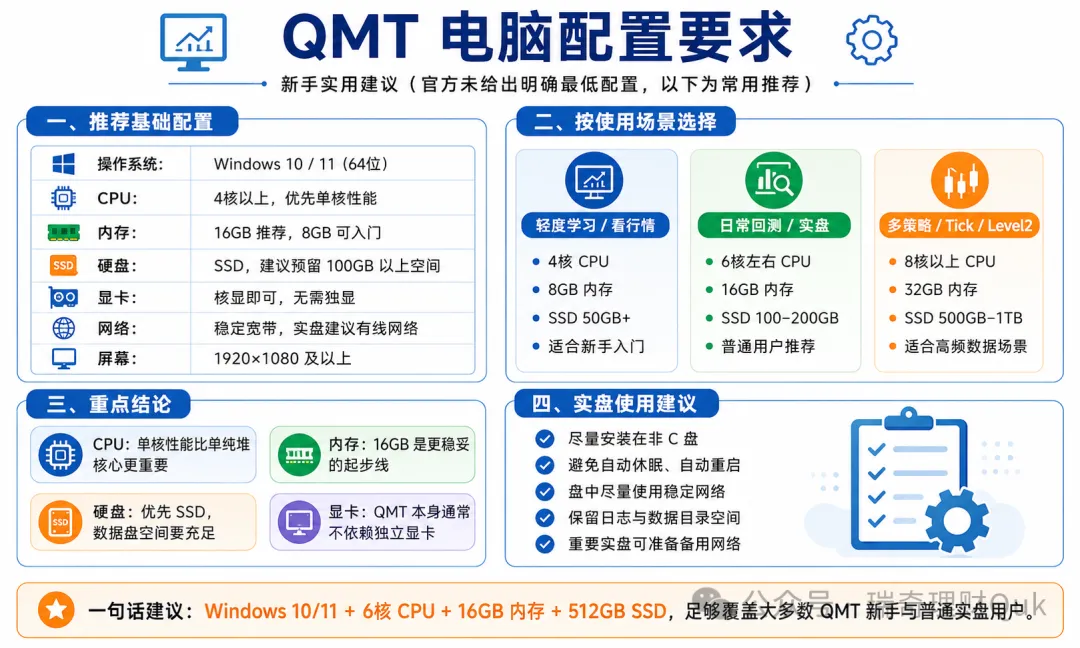
開始前請確認:
一臺 Windows 電腦,推薦配置
已申請量化軟件 QMT回測或實盤權限
已獲得安裝包和登錄賬號
不要使用來源不明的網盤安裝包。
二、安裝 QMT 客戶端
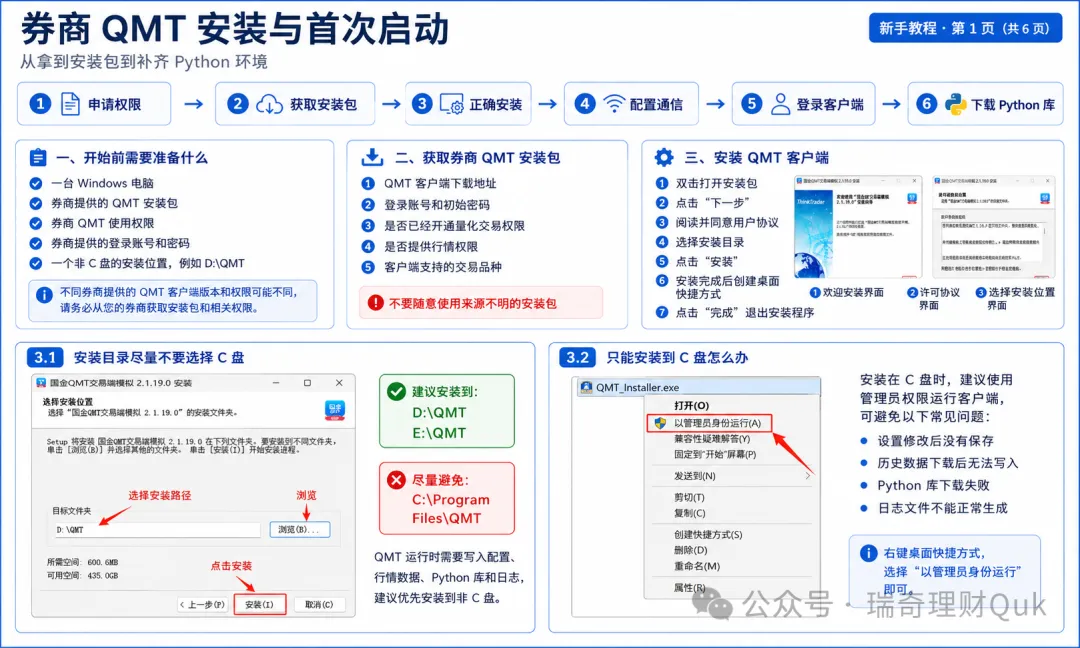
按照安裝嚮導完成安裝,重點注意安裝目錄。
QMT 運行時需要寫入配置、行情數據、Python 庫和日誌。安裝目錄權限不足,可能導致設置無法保存、數據下載失敗。
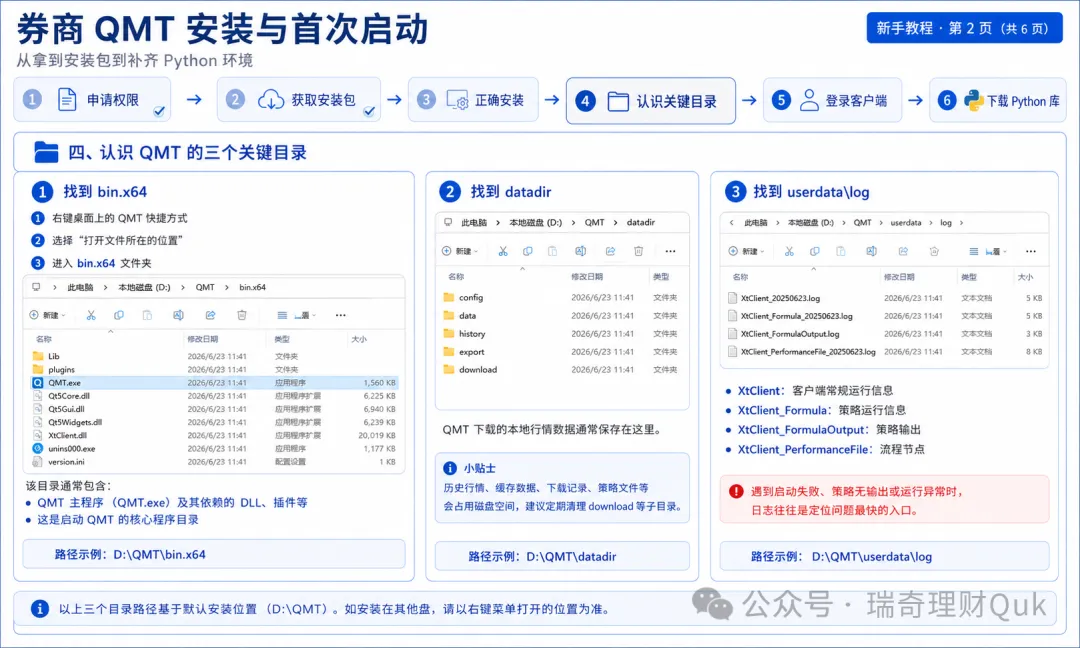
三、記住三個關鍵目錄
安裝完成後,建議先認識這三個位置:
右鍵桌面快捷方式,選擇“打開文件所在的位置”,通常會進入 `bin.x64`。
典型路徑:
D:\QMT\bin.x64
D:\QMT\datadir
D:\QMT\userdata\log
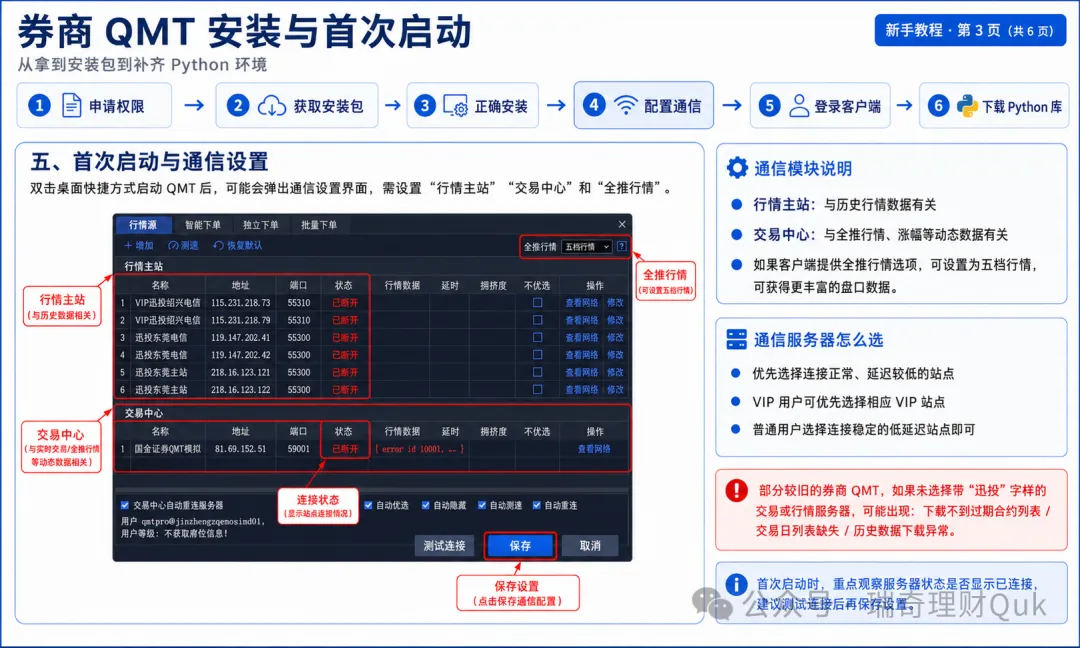
四、首次啓動與通信設置
啓動 QMT 後,先檢查行情主站和交易中心是否連接正常。 選擇服務器時,優先使用連接穩定、延遲較低的站點。
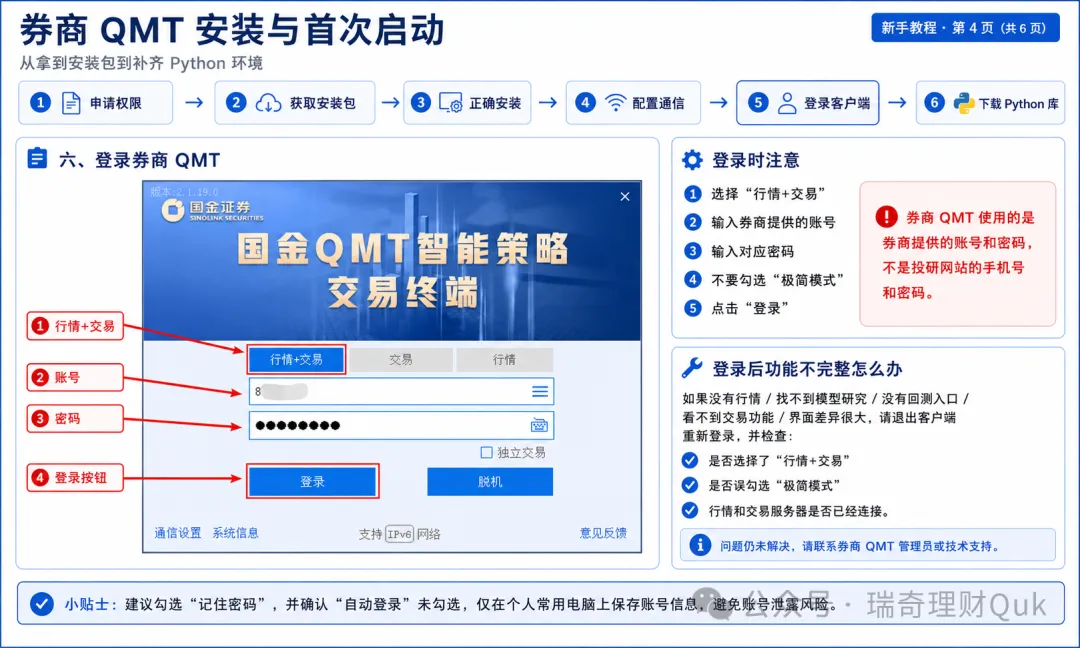
五、登錄 QMT
登錄時建議選擇:行情+交易
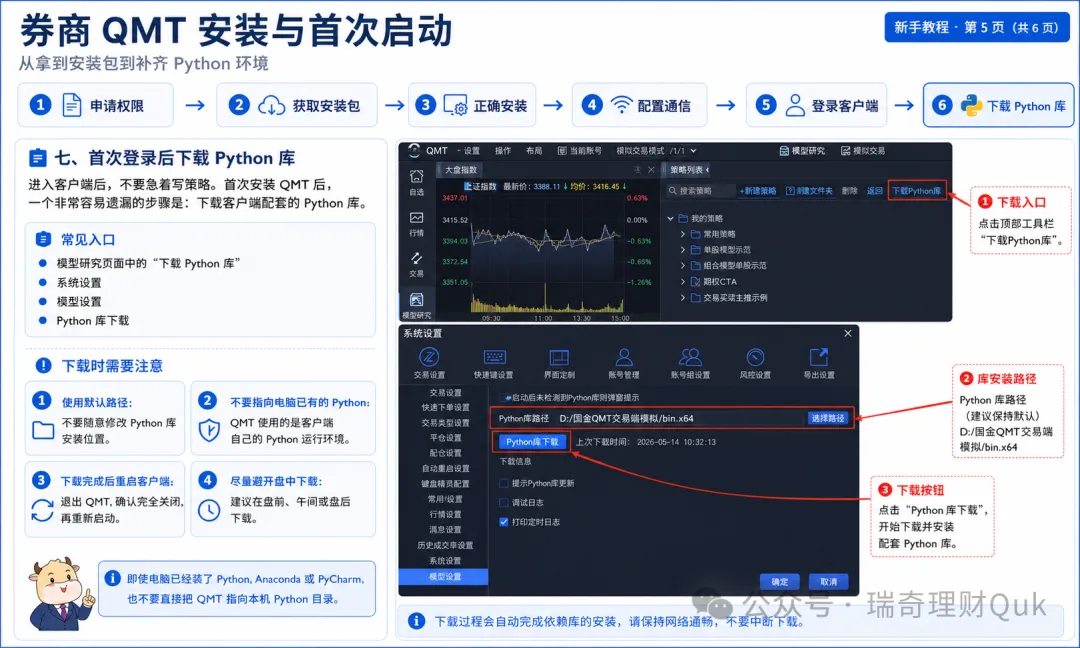
六、下載 QMT 的 Python 庫
首次登錄後,需要在客戶端下載 Python(也可以使用本地Python)。盤中下載可能較慢,建議在盤前或盤後完成。
七、如何判斷安裝成功
完成下面幾項檢查,就可以進入下一階段:
客戶端能夠正常啓動和登錄
登錄模式爲“行情+交易”
行情主站與交易中心顯示已連接
行情價格能夠正常刷新
Python 庫已經下載並重啓客戶端
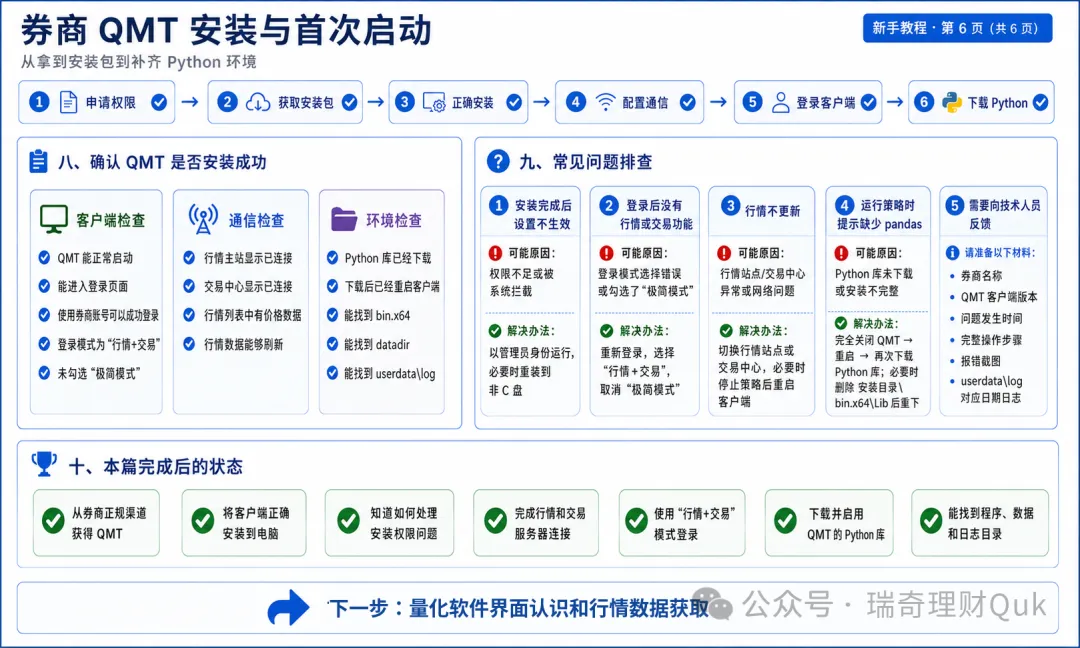
八、常見問題速查
反饋的時候最好提供以下信息:
QMT 客戶端版本
問題發生時間
操作步驟和報錯截圖
對應報錯日誌
這些信息比一句“軟件打不開”更能讓問題迅速現形。
九、本篇完成後的狀態
完成本篇後,你應該已經能夠:
從正規渠道獲取並安裝 QMT
正確連接行情和交易服務器
使用“行情+交易”模式登錄
下載並啓用客戶端 Python 環境
能夠找到程序、行情數據和日誌目錄
下一期進入:量化軟件界面認識和行情數據獲取
更多遊戲資訊請關註:電玩幫遊戲資訊專區
電玩幫圖文攻略 www.vgover.com