一塊 SSD,爲什麼能把人繞暈?
打開遊戲平臺,看着只剩幾十GB的系統盤,很多人的第一反應都是:再加一塊SSD。隨後搜索“M.2固態”,頁面裏立刻湧出PCIe 3.0、4.0、5.0,NVMe、TLC、QLC、DRAM、HMB和一串越來越誇張的順序讀寫數字。看起來只要挑一個速度最高、價格合適的型號,拆開側板擰上一顆螺絲就結束了。真正的坑卻往往藏在商品標題之外:同樣是M.2,可能走的協議不同;同樣寫2280,主板也未必給足通道;插槽能裝下,還可能與SATA口、顯卡或其他設備共享資源。更別說散熱片高度、單雙面顆粒、導熱墊保護膜和新盤初始化,任何一處遺漏,都可能讓“升級”變成“不識別、跑不滿、溫度高”。所以這篇文章不從型號榜單開始,也不拿峯值速度製造焦慮,而是從你的電腦出發:先確認能不能裝,再判斷該買什麼,最後把安裝、初始化與排障完整走一遍。看完以後,你不需要背下所有術語,只要會查說明書、會覈對六項關鍵規格,就能把大多數加盤坑擋在付款之前。
30 秒省流
先別搜型號,先回答這三個問題
遊戲越來越大,很多人加盤時會直接搜‘M.2 固態’,再按順序讀寫速度從高到低排序。問題是:M.2 只告訴你它大致長什麼樣,沒單獨告訴你這塊盤走什麼協議、插槽給了幾條通道,更沒保證裝上就能跑到包裝上的峯值。
省流
一句話結論 加裝 SSD 真正要覈對的是協議、總線代際、通道數、尺寸、散熱和主板資源分配。M.2 只是其中的‘外形答案’。
這篇不做型號帶貨,也不把網絡圖片冒充作者實拍。全文只解決三件事:你的電腦能不能裝、該買什麼規格、裝完不對勁時先查哪裏。價格和具體型號變化很快,下單前仍要以準確機型說明書與當前產品數據表爲準。
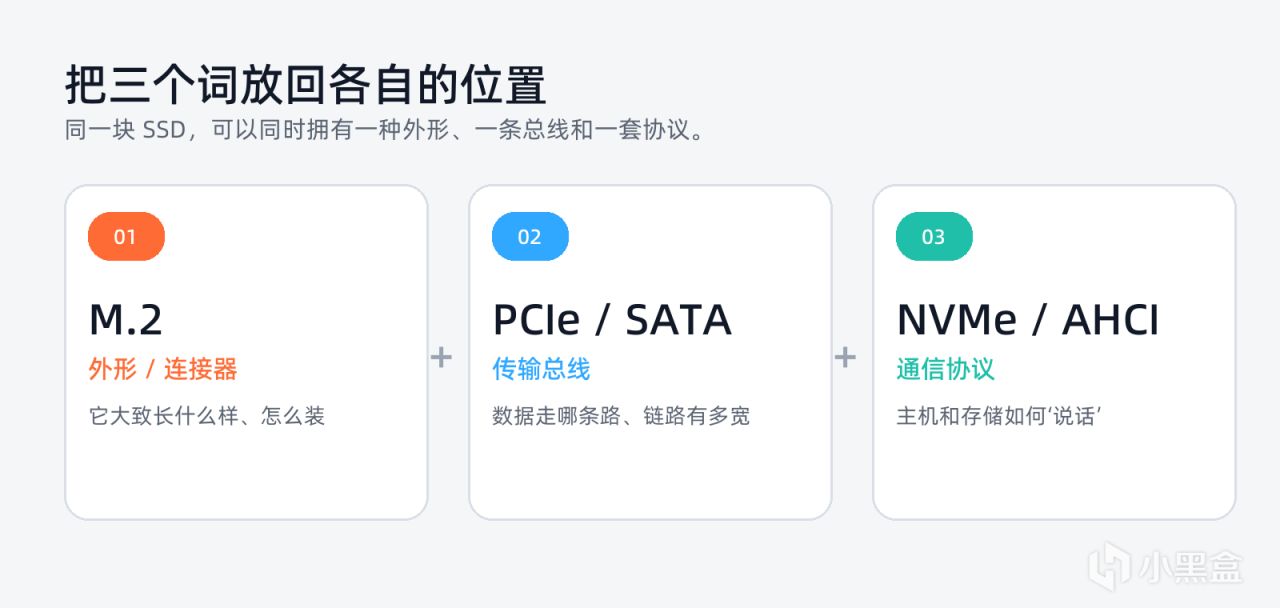
資料依據|NVM Express 規範與形態資料;Crucial M.2 SATA / PCIe 概覽。
先給盒友的可執行結論
先查說明書 商品頁只能告訴你盤的規格,說明書才告訴你電腦的槽支持什麼。
別隻盯 7000 MB/s 峯值順序讀寫不等於遊戲幀數,也不等於每款遊戲加載都會同步縮短。
容量優先於空跑分 先統計常玩遊戲與工作文件,再爲更新、緩存和臨時空間留餘量。
同名不同容量也要重查 控制器、顆粒、緩存、TBW 與持續性能可能隨容量版本改變。
這篇文章怎麼讀
01 概念 先分清外形、總線、協議,避免買錯根本規格。
02 兼容 逐槽檢查尺寸、代際、通道和資源共享。
03 選購 用容量、持續性能、TBW 和保修壓過峯值焦慮。
04 散熱 選擇一套兼容方案,確認導熱墊與安裝空間。
05 安裝 斷電、防靜電、按手冊固定,再進 BIOS 檢查。
06 排障 按‘BIOS—磁盤管理—鏈路—溫度’順序定位。
第一坑
01 長得像,不代表協議一樣
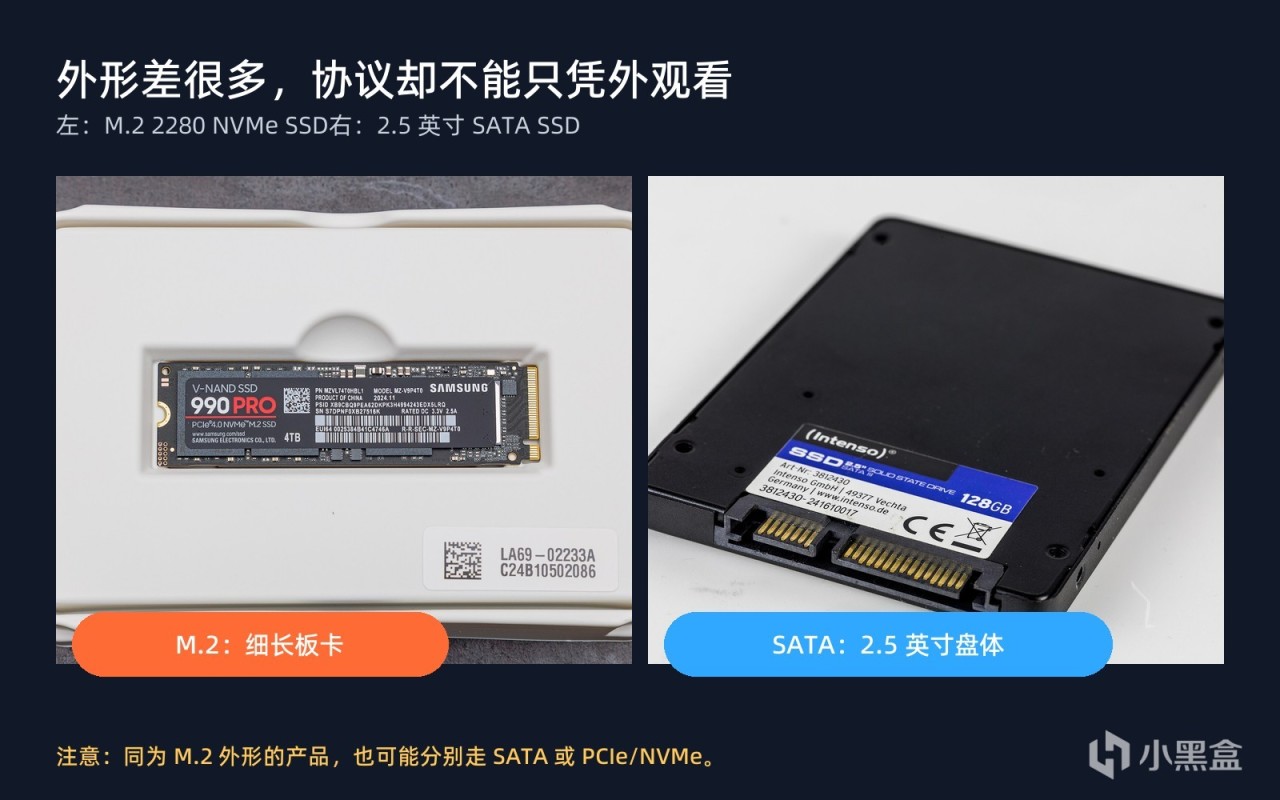
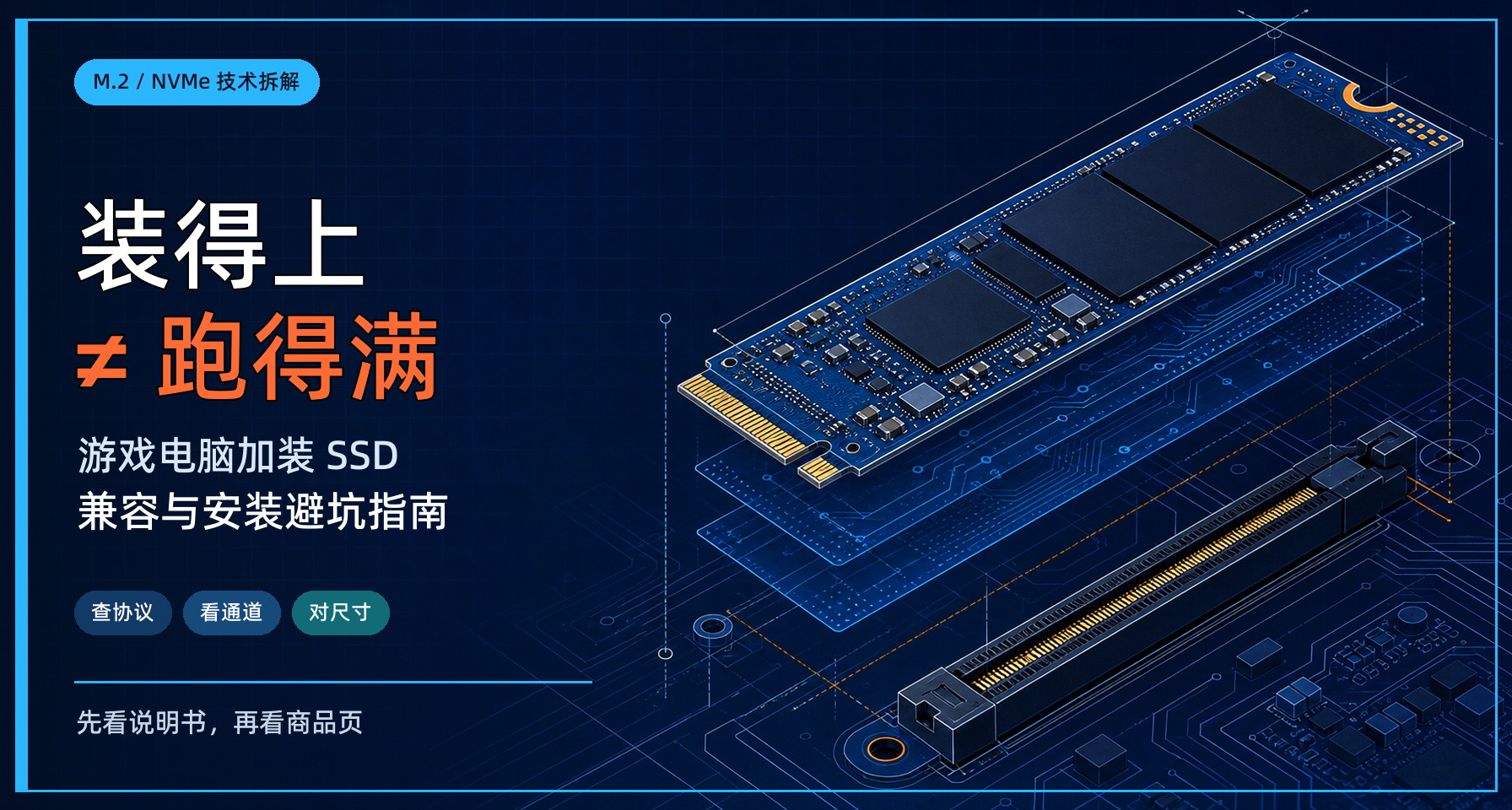
M.2 主要是一套模組尺寸、連接器與機械形態。M.2 SSD 可能走 SATA,也可能走 PCIe;NVMe 則是主機與非易失存儲設備通信的協議。反過來,NVMe SSD 也不只存在於 M.2 形態,還可以做成 U.2、PCIe 擴展卡或其他服務器形態。
所以,‘電腦有 M.2 槽’不能直接推出‘一定支持 NVMe’,‘商品寫着 M.2’也不能直接推出‘一定比 SATA 快’。有些舊平臺的 M.2 只接 SATA,有些只接 PCIe,也有些兩者都支持。
避坑
Key 缺口只能輔助判斷 M-Key 常見於 PCIe x4 NVMe,B+M Key 常見於 M.2 SATA,但缺口能對上並不等於主板已經佈置了正確協議與通道。最終以說明書爲準。
資料依據|NVM Express、Crucial 官方資料。
外形碼別讀反:2280 不是速度等級
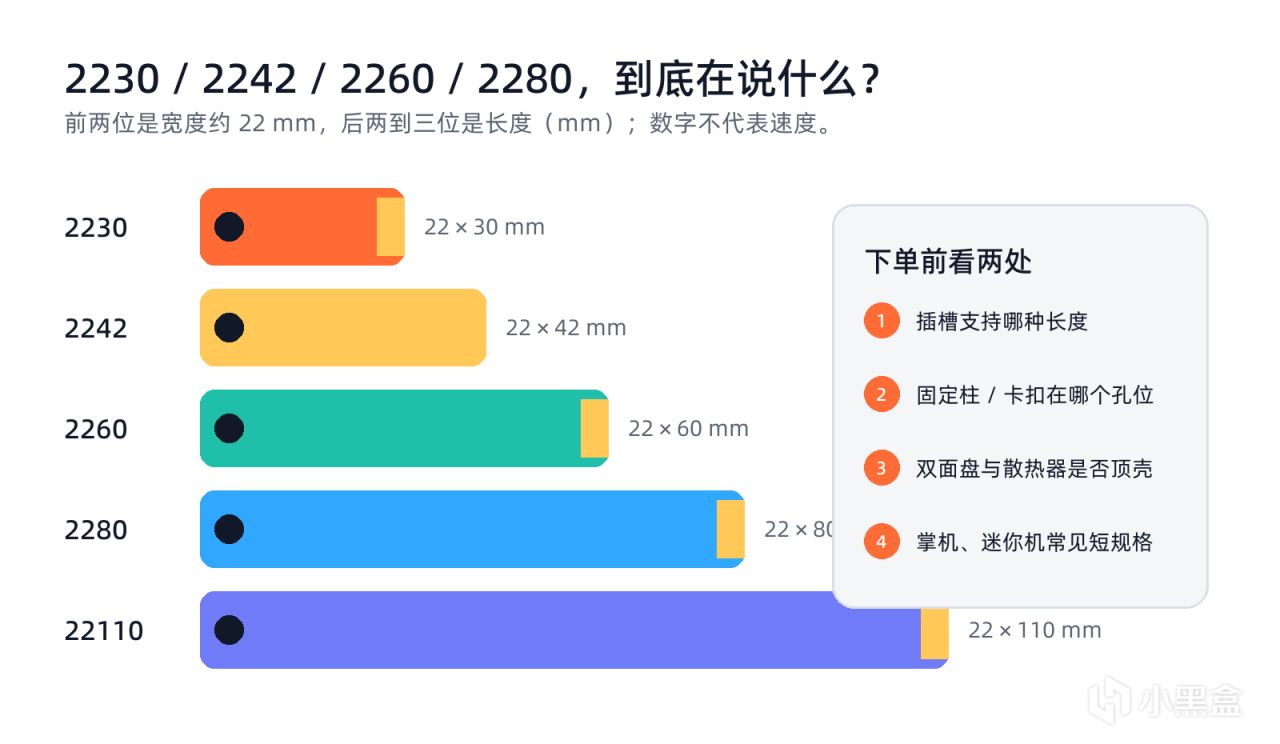
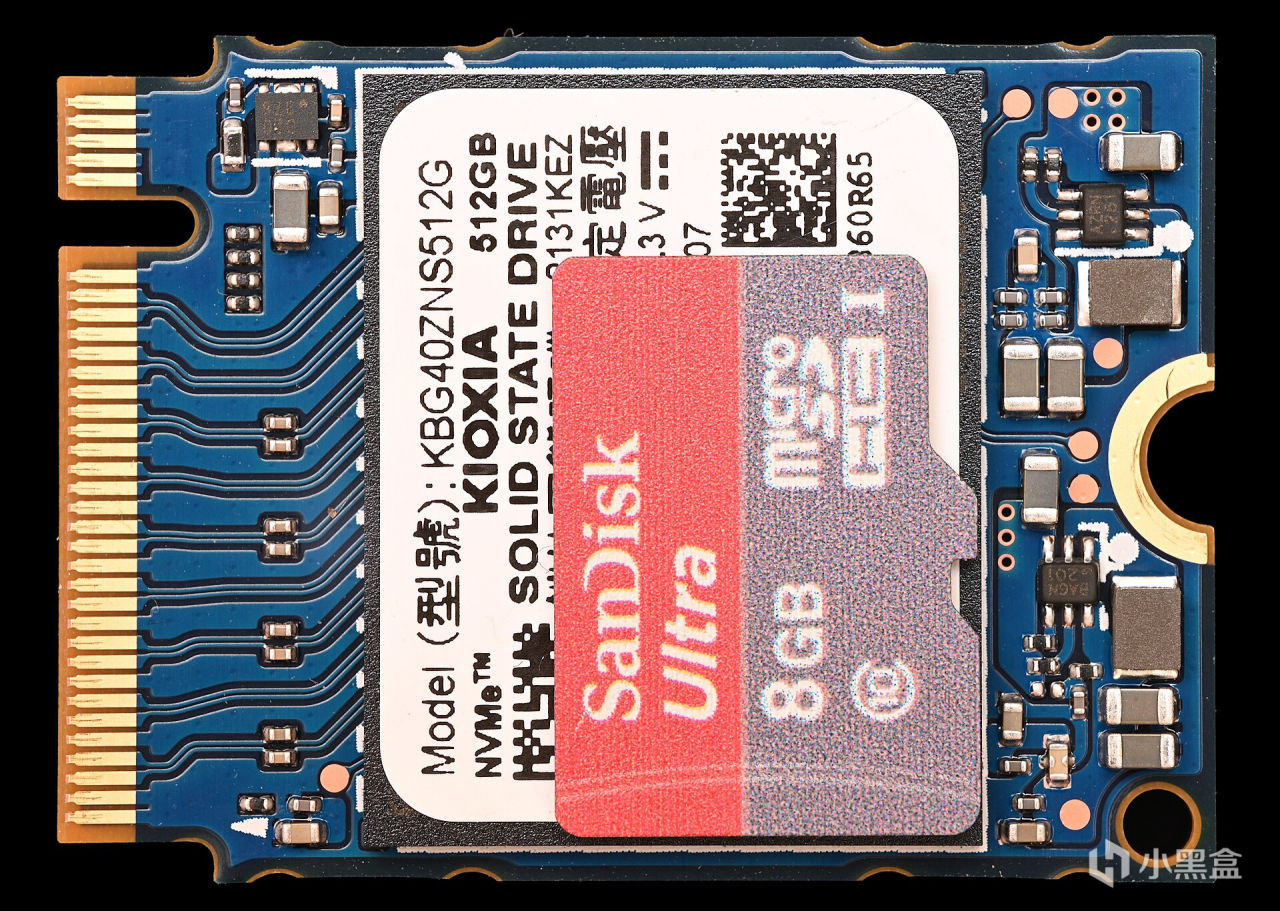
2230 的‘22’代表寬約 22 mm,‘30’代表長約 30 mm;2280 就是約 22 × 80 mm。臺式機常見 2280,但掌機、迷你主機和部分筆記本會用 2230 或 2242。插槽協議兼容和長度能否固定,是兩項獨立檢查。
第二坑
02 主板有槽,也不能隨便插
最穩的起點不是購物軟件,而是準確的主板或整機型號。搜索官方說明書中的 Storage、M.2、Expansion、PCIe Lane 或 SATA Sharing 章節,並逐個插槽覈對。別拿‘同系列主板’或‘差不多的筆記本’說明書代替,因爲一個後綴就可能改變佈線。
說明書裏要找的字段
判斷問題
協議 / 總線
該槽支持 SATA、PCIe/NVMe,還是兩者都支持?
尺寸
2230、2242、2260、2280、22110;固定柱位置是否匹配?
代際 / 通道
PCIe 3.0/4.0/5.0;實際是 x2 還是 x4?
厚度 / 散熱
單雙面盤、原廠散熱器、主板裝甲、底蓋和顯卡是否干涉?
資源共享
啓用這個 M.2 後,是否禁用某個 SATA 口或改變其他插槽帶寬?
固件 / 啓動
BIOS 是否需更新?該槽能否作爲系統啓動盤?
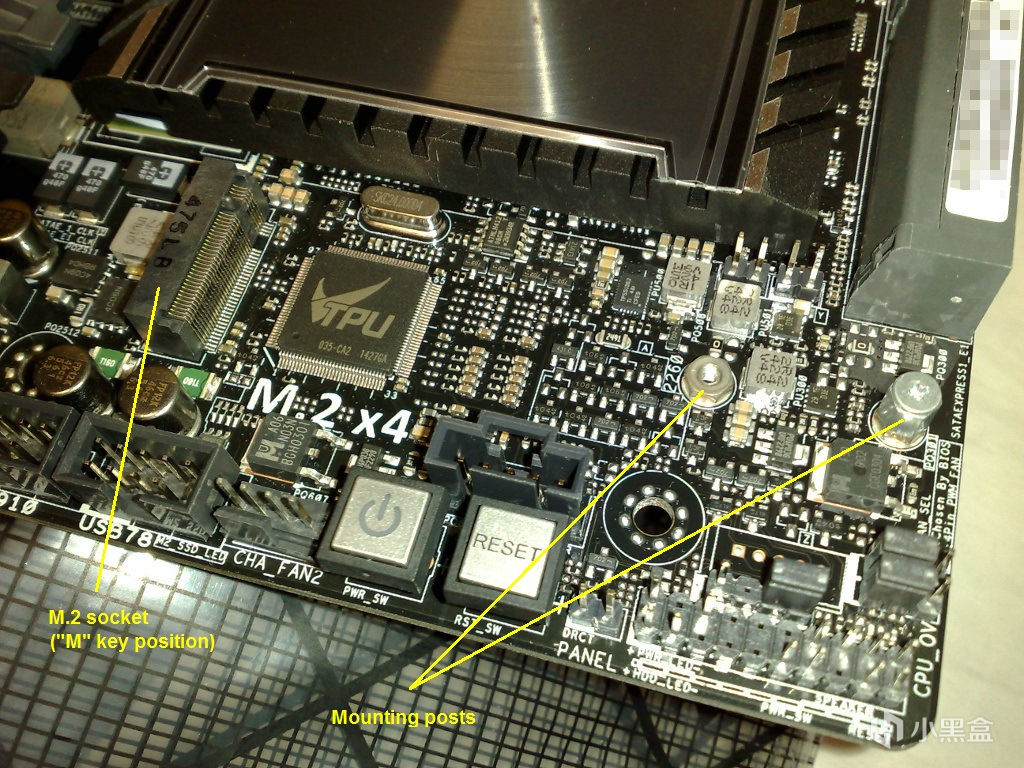
特別注意‘資源共享’:某個 M.2 槽啓用後,可能讓一兩個 SATA 口失效;也可能因爲 CPU 型號不同而只提供較低代際或更少通道。高端平臺甚至會在 M.2、USB4 和顯卡插槽之間分配帶寬。規則沒有統一答案,只能查本機說明書。
跨代兼容,不等於整機無條件兼容
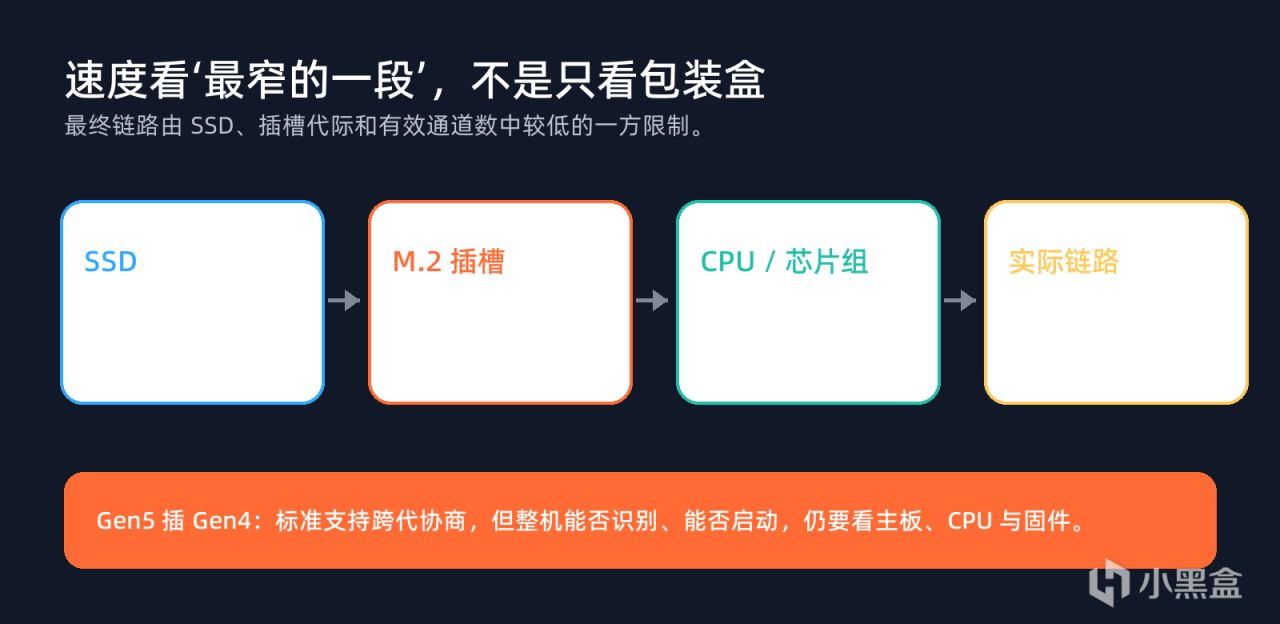
PCIe 標準保留跨代協商能力:在協議、Key、尺寸、固件等條件都兼容時,高代際 SSD 通常可在低代際插槽中以較低速率工作,反之亦然。但‘標準允許’不等於這臺整機一定能識別或從它啓動。插槽可能只有 x2,某些槽只在特定 CPU 下開放,BIOS 也可能需要更新。
因此,Gen5 盤插進 Gen4 槽,先按 Gen4 上限理解;Gen4 盤放進 Gen3 槽,也不該期待 Gen4 峯值。遊戲體驗是否有明顯差距,還要看遊戲引擎、文件組織、CPU 解壓、內存與緩存,不能把總線帶寬翻倍寫成加載時間必定減半。
資料依據|PCI-SIG 跨代兼容與各代信號速率說明。
第三坑
03 遊戲盤別隻看‘7000 MB/s’
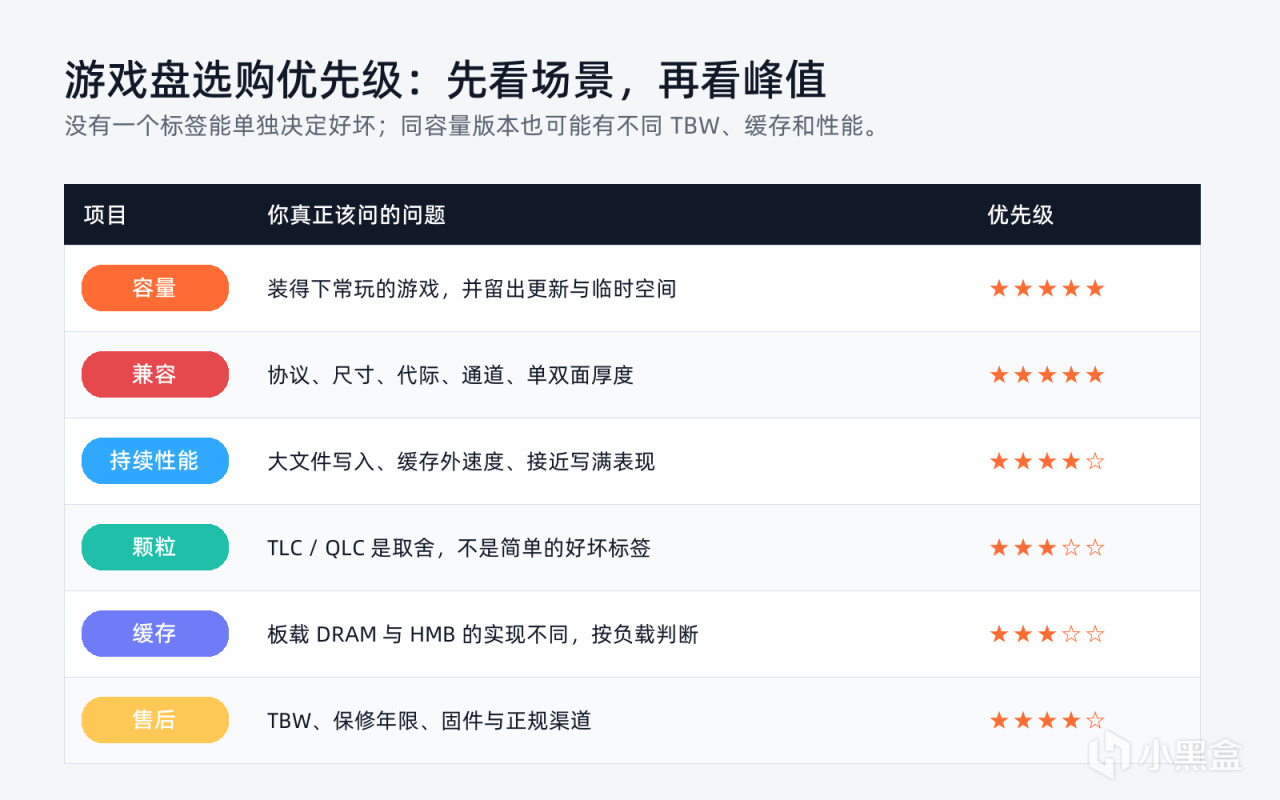
商品頁最醒目的數字,通常是理想條件下的峯值順序讀寫。它適合比較產品定位,卻無法單獨代表系統啓動、遊戲加載、小文件更新、解壓安裝或盤快寫滿時的體驗。真正決定是否省心的,往往是容量、兼容、持續性能、溫度和售後。
TLC、QLC:別把取捨寫成陣營戰
TLC 每個存儲單元記錄 3 bit,QLC 記錄 4 bit。QLC 有利於提高密度、降低每 bit 成本,但耐久、延遲和編程複雜度存在取捨;成品盤的表現還會被 NAND 代際、容量、控制器、固件、並行度和緩存策略顯著改變。
如果主要作爲讀取爲主的大容量遊戲庫,參數透明、保修清楚的 QLC 產品並非不能買;如果同時承擔素材寫入、虛擬機、緩存盤或長期高負載,在價差能接受時,可優先比較 TLC 型號。無論哪類,都要查看同容量版本的 TBW、保修條件、緩存外持續寫入和接近寫滿後的表現。
有 DRAM 不一定全場贏,無 DRAM 也不等於垃圾
板載 DRAM 常用於地址映射、控制器緩存或寫入流程。無獨立 DRAM 的 NVMe SSD 可能使用 HMB,從主機內存劃出一部分給控制器;HMB 是 NVMe 的可選功能,具體用途與效果由廠商實現,不能簡單說成‘等同板載 DRAM’。
只做遊戲倉庫、以讀取爲主時,成熟的 HMB 無 DRAM 產品可能更有性價比;如果會長時間寫大文件,仍應重點看持續寫入、溫度和固件表現。別隻憑‘有無 DRAM’四個字下結論。
資料依據|NVM Express HMB 規範;Micron TLC/QLC 技術資料。
DirectStorage 不是買盤送的自動加速開關
DirectStorage 是遊戲開發者需要接入的 Windows 存儲 API。只有遊戲實際採用相應 API 和資源管線時,纔可能降低 I/O 的 CPU 開銷、改善資源加載或資產流送;它不會因爲你裝了一塊 NVMe 就給所有遊戲自動提速,更不能保證提升 FPS。Windows、顯卡、驅動和遊戲實現都要匹配。
資料依據|Microsoft DirectStorage 官方開發博客與 Windows 11 要求。
第四坑
04 散熱不是越厚越好,疊兩層更不等於雙倍降溫
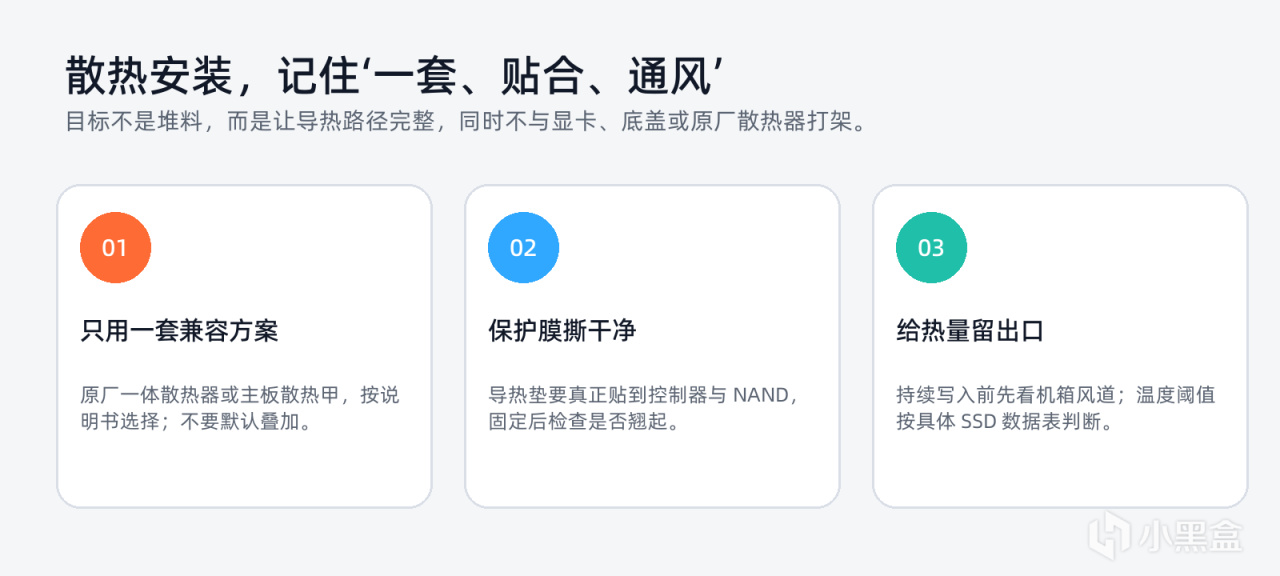
NVMe SSD 控制器溫度過高時可能觸發熱節流,通過降速保護設備。散熱片能改善持續負載下的溫度穩定性,但不是每塊 NVMe 都必須額外買一塊;要看產品功耗、負載時長、機箱風道、主板自帶散熱和安裝空間。
主板已帶 M.2 散熱甲:通常優先按主板說明書使用。
SSD 自帶一體散熱器:不要默認再壓一層主板散熱甲,先查兩者是否允許共用。
導熱墊保護膜必須撕;同時檢查顯卡、筆記本底蓋和雙面盤的空間。
不要把某個溫度數字當全行業統一紅線,工作溫度和節流閾值看具體數據表。
資料依據|Kingston SSD 散熱說明;MSI 主板手冊的散熱甲安裝提示。
05 安裝流程:常見 30° 插入,特殊結構按手冊
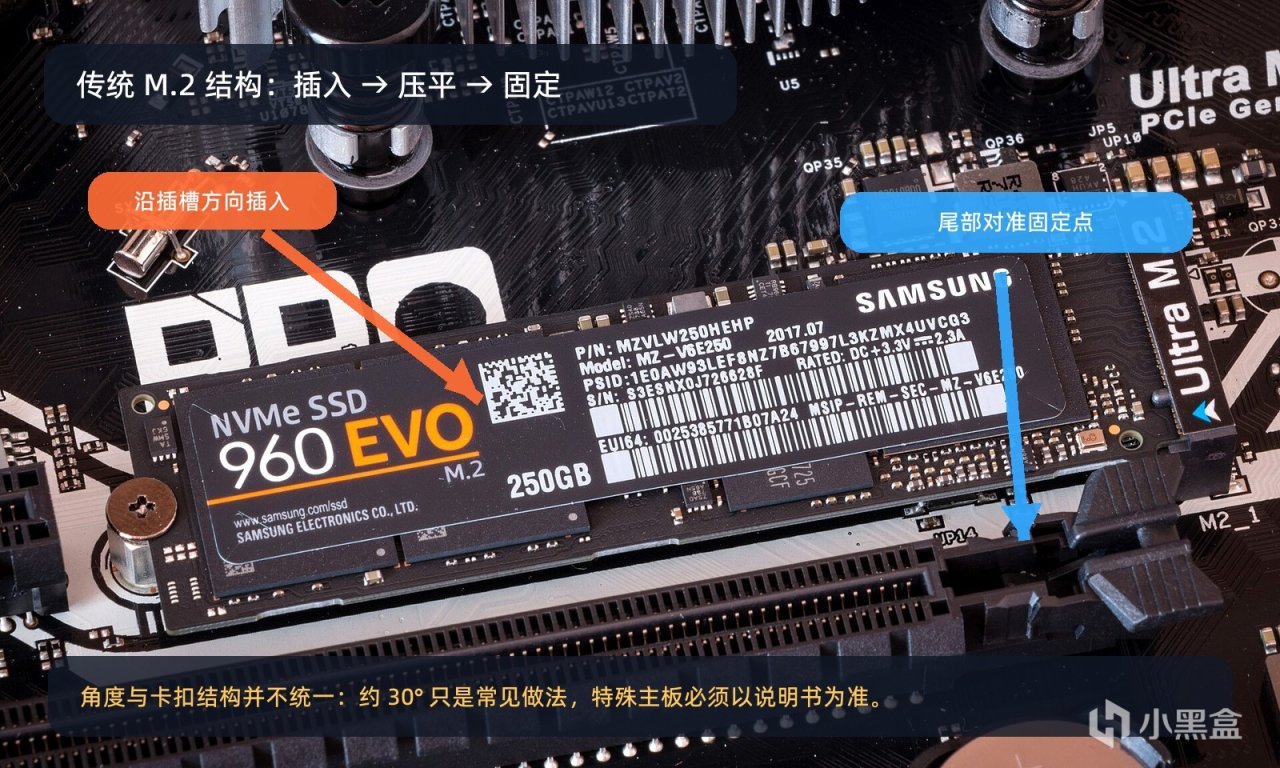
01 查清準確機型說明書,確認插槽協議、Key、尺寸、代際、通道、單雙面厚度、散熱空間和共享規則。
02 備份重要數據。若是系統盤,先決定克隆還是重裝;不要邊拆機邊臨時決定。
03 完全關機並斷開電源。可拆電池設備按手冊斷開電池,釋放殘餘電量;使用防靜電措施,只拿 SSD 邊緣。
04 把固定柱或免工具卡扣調到對應長度,拆下散熱甲,並撕掉導熱墊保護膜。
05 按本機結構插入。傳統插槽常見約 30° 插入後壓平,但也有水平 0°、夾層或反裝結構,禁止硬推。
06 用正確螺絲或卡扣固定即可,不要過度擰緊;裝回兼容的散熱方案,確認導熱墊貼合。
07 開機先看 BIOS/UEFI 是否識別,再進入系統。系統盤按克隆或安裝流程繼續;新數據盤再做初始化。
資料依據|Crucial、MSI、ASUS 官方安裝資料。
警告
最常見的人爲翻車點 導熱墊膜沒撕、固定柱位置不對、螺絲擰過頭、把帶原廠散熱器的 SSD 硬塞進主板裝甲、沒斷電就動手。
第五坑
06 BIOS 裏看見了,不代表‘此電腦’會自動出現
全新 SSD 作爲數據盤時,通常需要在 Windows 中初始化、分區、格式化並分配盤符。右鍵開始菜單,打開‘磁盤管理’,確認目標磁盤容量,初始化爲 GPT,新建簡單卷並選擇文件系統。操作前務必覈對磁盤編號,避免誤格式化已有數據盤。
分支
系統盤是另一條分支 如果要把它做成系統盤,應按克隆軟件或 Windows 安裝程序的流程處理;不要先把它當普通數據盤格式化,再指望克隆工具自動解決所有分區與啓動項。
Steam 等遊戲平臺還需要在設置裏新增存儲位置,或把現有遊戲遷移到新庫。具體入口會隨客戶端版本調整,按當前客戶端界面操作即可。
M.2 不兼容時,2.5 英寸 SATA 仍是靠譜退路
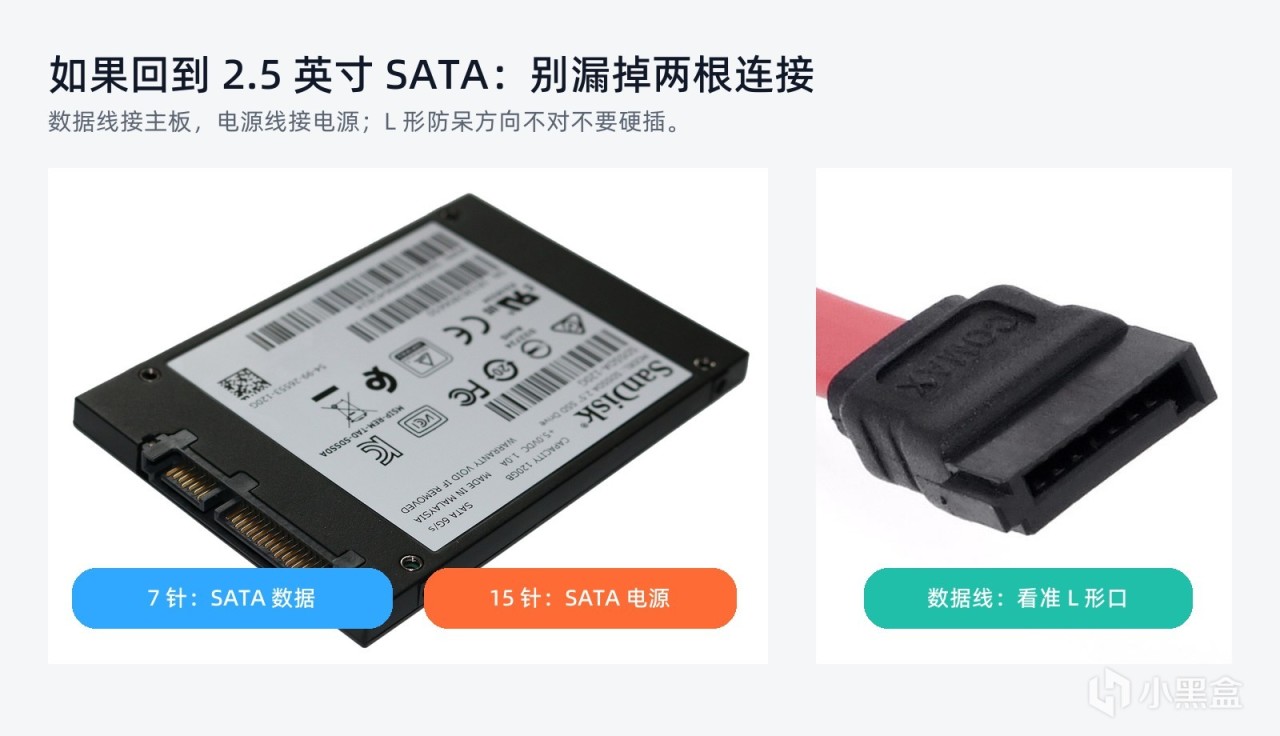
如果老平臺沒有合適的 NVMe 插槽,但機箱有 2.5 英寸位、主板有空閒 SATA 口、電源有 SATA 供電,2.5 英寸 SATA SSD 依舊能顯著改善機械硬盤時代的響應體驗。安裝時數據線和電源線缺一不可,L 形接口方向不對不要硬插。
07 四類故障速查
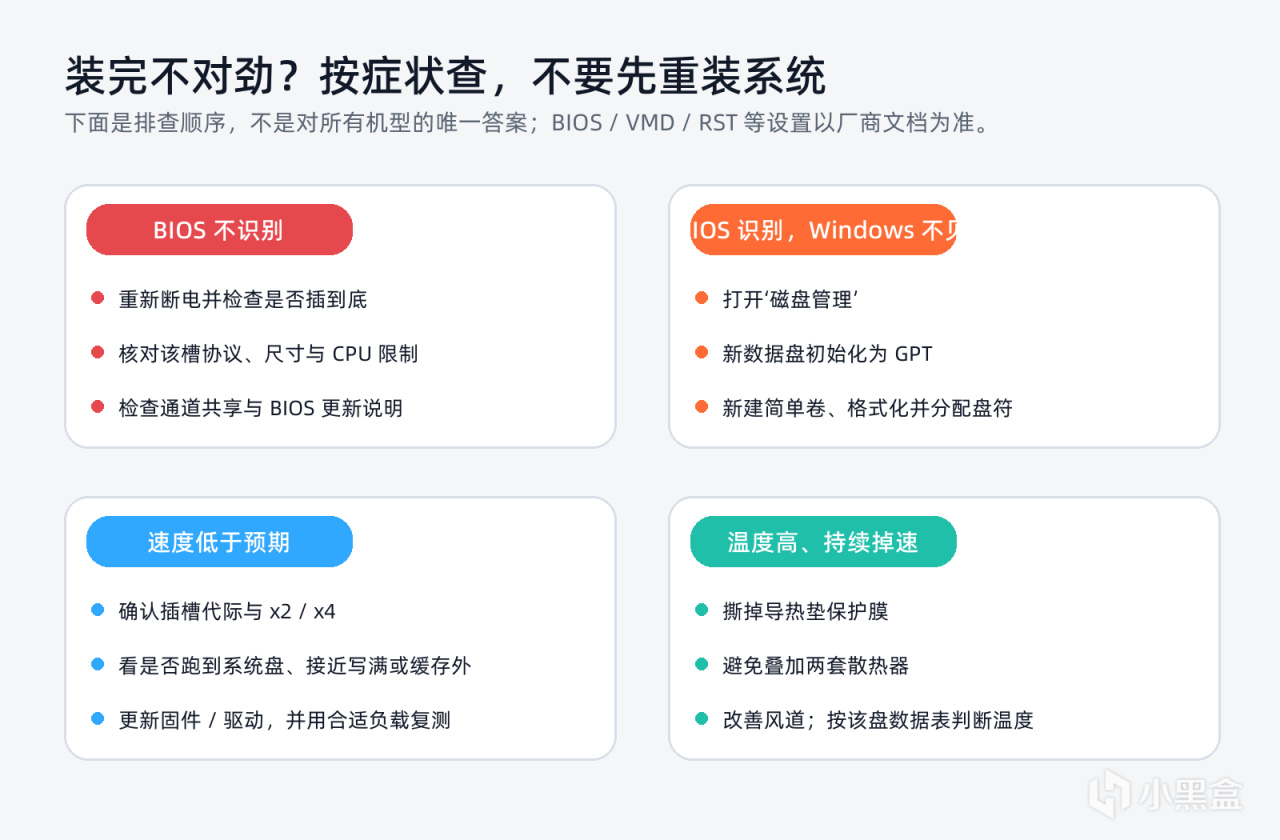
如果涉及 VMD、Intel RST、RAID、BitLocker、啓動模式或廠商恢復分區,不要照着陌生機型教程亂關設置。先備份恢復密鑰和重要數據,再查本機廠商文檔;修改存儲控制器模式可能讓現有系統無法啓動。
下單檢查卡
從電腦型號開始,把兼容性寫在紙上
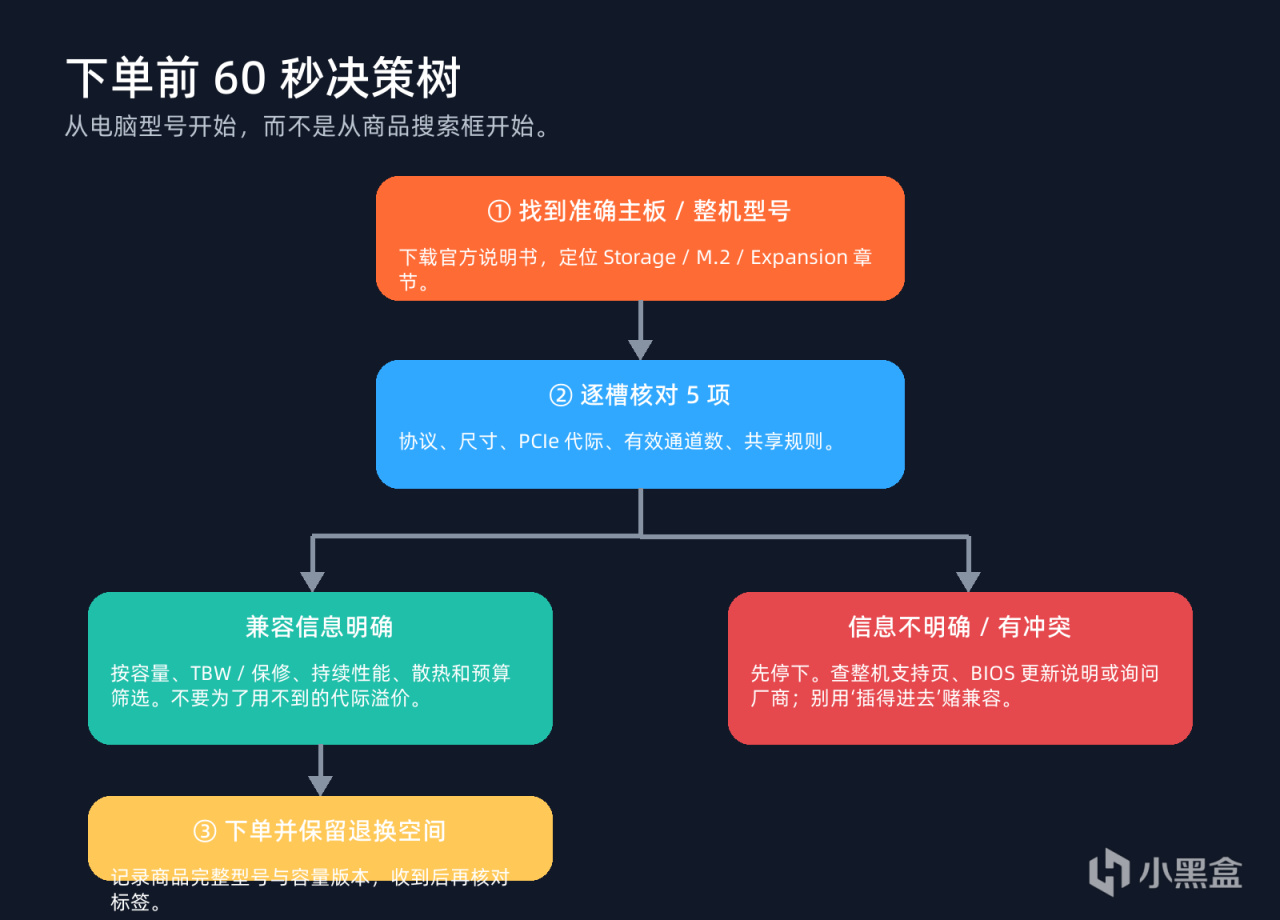
□ 電腦型號 主板 / 整機的完整型號與 BIOS 版本
□ 插槽協議 SATA、PCIe/NVMe,還是兩者都支持
□ 尺寸厚度 2280 等長度;單雙面與散熱空間
□ 代際通道 PCIe 代際、x2/x4、CPU/芯片組連接
□ 共享規則 是否佔用 SATA 口或影響其他插槽帶寬
□ 產品參數 同容量版本的顆粒、緩存、TBW、保修
□ 散熱方案 原廠散熱器或主板散熱甲二選一併按手冊裝
□ 數據計劃 重要數據已備份;系統盤選擇克隆或重裝
最後的省流總結
如果只記住一句:M.2 解決的是‘大致長什麼樣、怎麼連接’,它沒有單獨回答‘走什麼協議、給幾條通道、能否固定、會不會搶資源、散熱夠不夠’。先看說明書,再看商品頁;先保證兼容和容量,再爲真正能用到的性能付費。
盒友們如果遇到過‘能插但不識別’‘裝完少了一個 SATA 口’或者‘標稱很高卻跑不滿’,歡迎在發佈時把準確機型、插槽編號與解決方法寫進評論,能幫到下一位準備加盤的萌新。
更多遊戲資訊請關註:電玩幫遊戲資訊專區
電玩幫圖文攻略 www.vgover.com