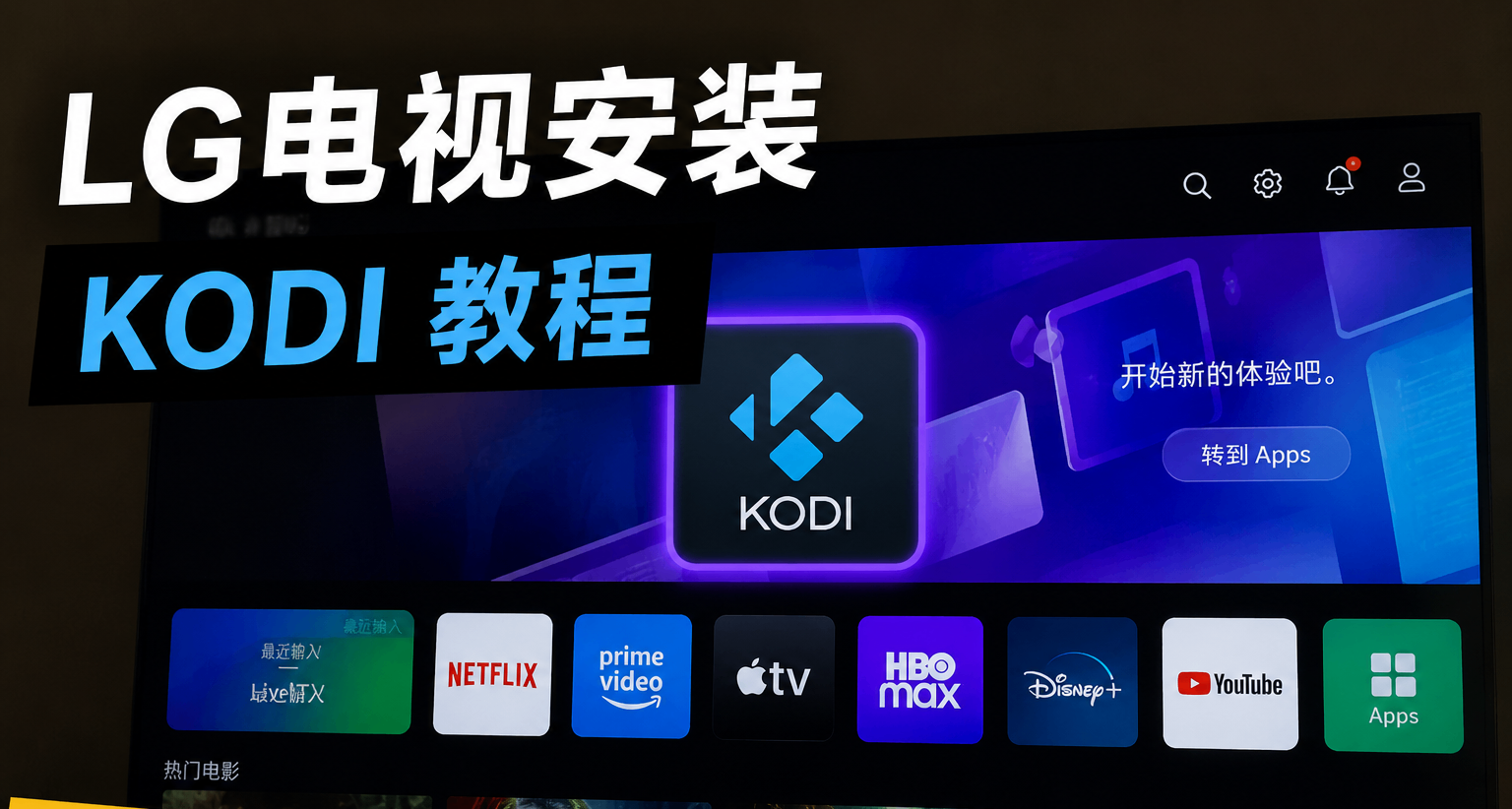
上一篇聊LG C5使用體驗的時候,我說WebOS最大的缺點就是生態一般,可玩性不高。
評論區有盒友問我Kodi怎麼裝的,剛好今天有空,就把安裝方法整理成一篇教程。
廢話不多說,直接開始。
一、準備工作
開始之前,需要準備以下內容:
✅ 一臺LG電視(支持WebOS)
✅ 一臺Windows電腦(Mac也可以)
✅ 電視和電腦連接同一個局域網(同一Wi-Fi即可)
✅ 一個LG開發者賬號
二、電腦安裝 WebOS Dev Manager
首先,在電腦下載 WebOS Dev Manager。這是一個第三方開發的WebOS管理工具,可以通過LG官方提供的開發接口,將IPK應用安裝到電視中。
下載地址:https://github.com/webosbrew/dev-manager-desktop/releases
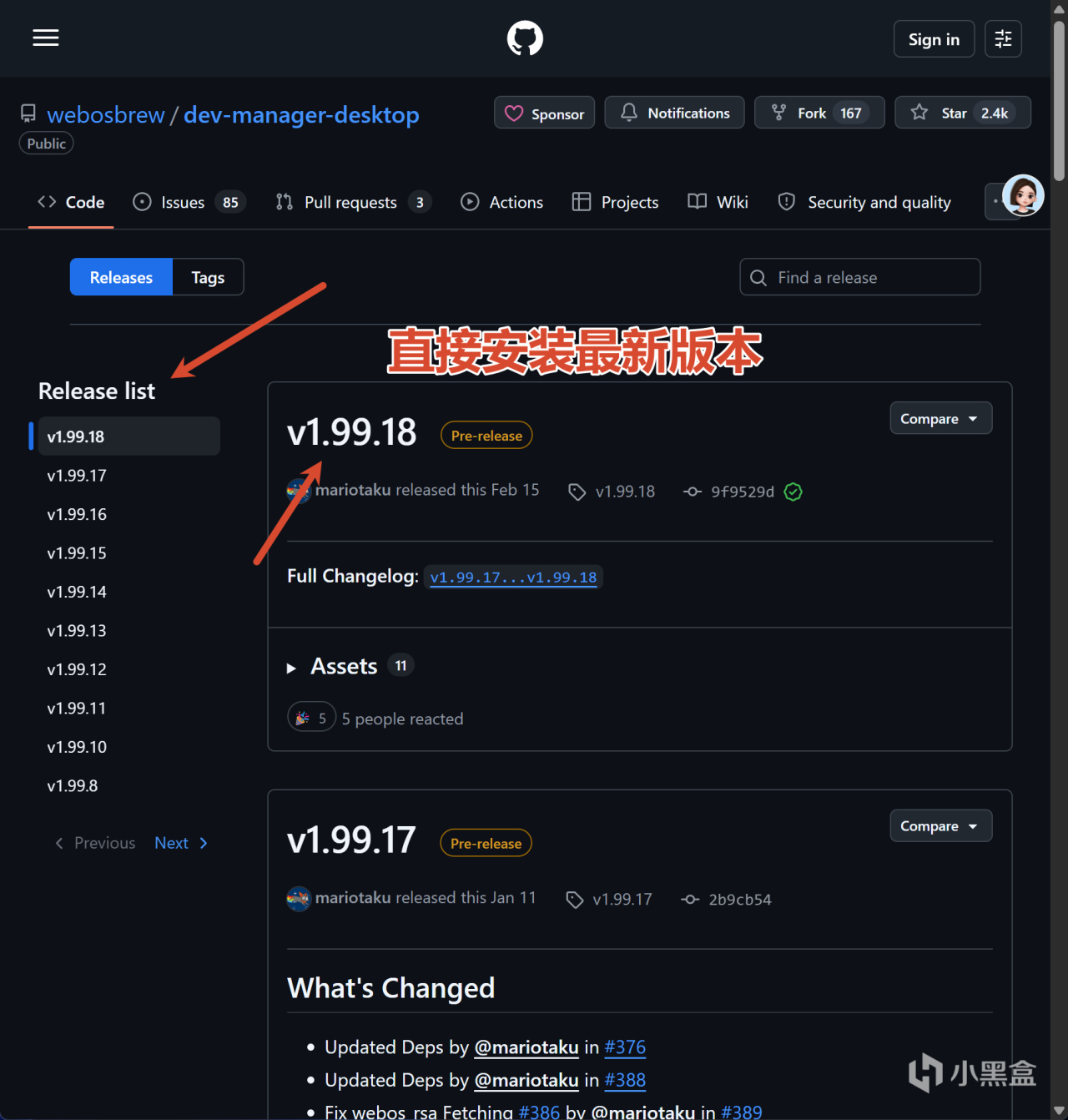
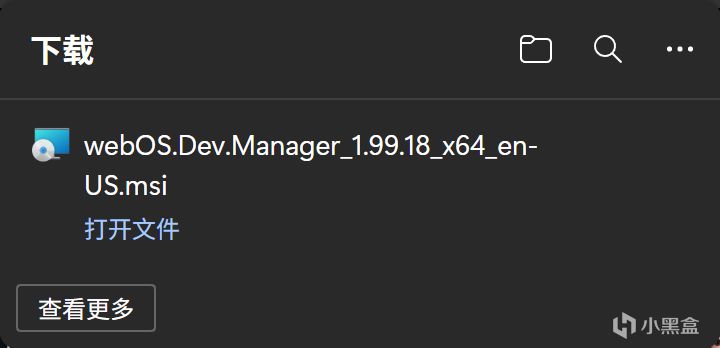
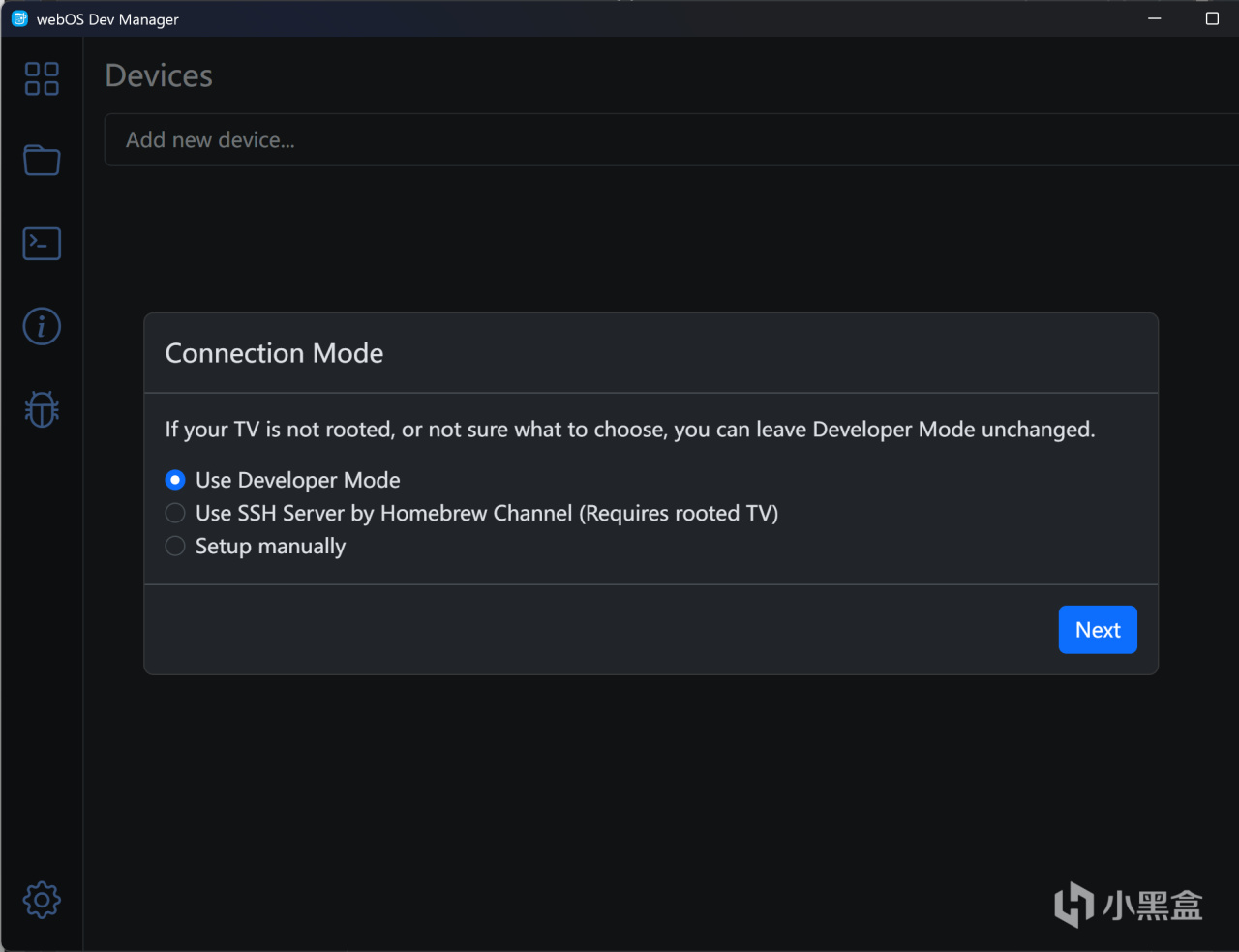
下載完成安裝後打開是這樣的:
三、註冊LG開發者賬號
安裝完成後先不要急着連接電視需要先申請一個開發者賬號。
打開LG Developer官網 https://developer.lge.com/。
先點擊webOS TV → 右上角點擊登錄(沒有賬號就註冊一個)→ 輸入一個暱稱 → 點擊保存
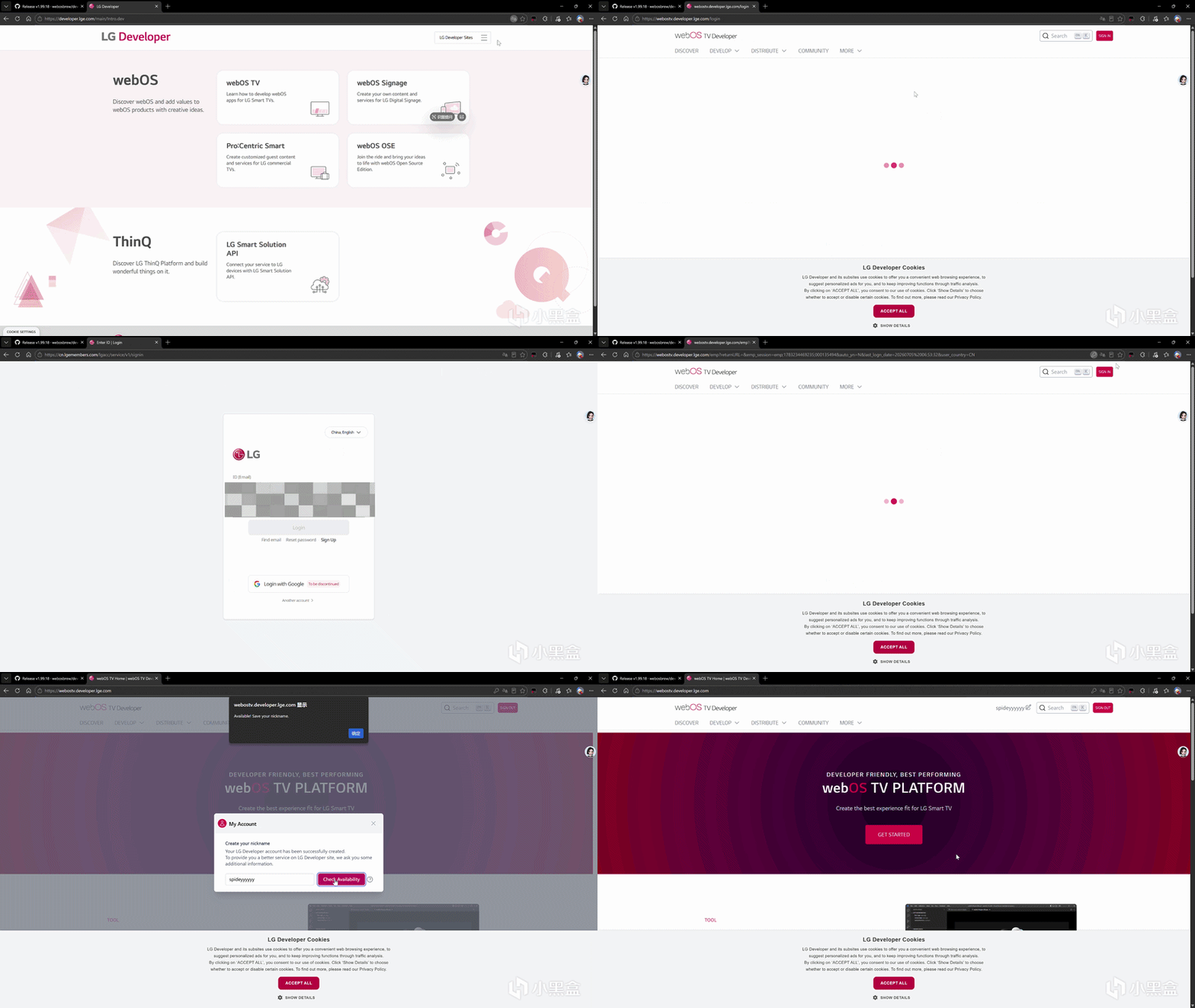
保存成功就會到這個頁面

這個賬號後面登錄電視Developer Mode會用到。
四、電視開啓開發者模式
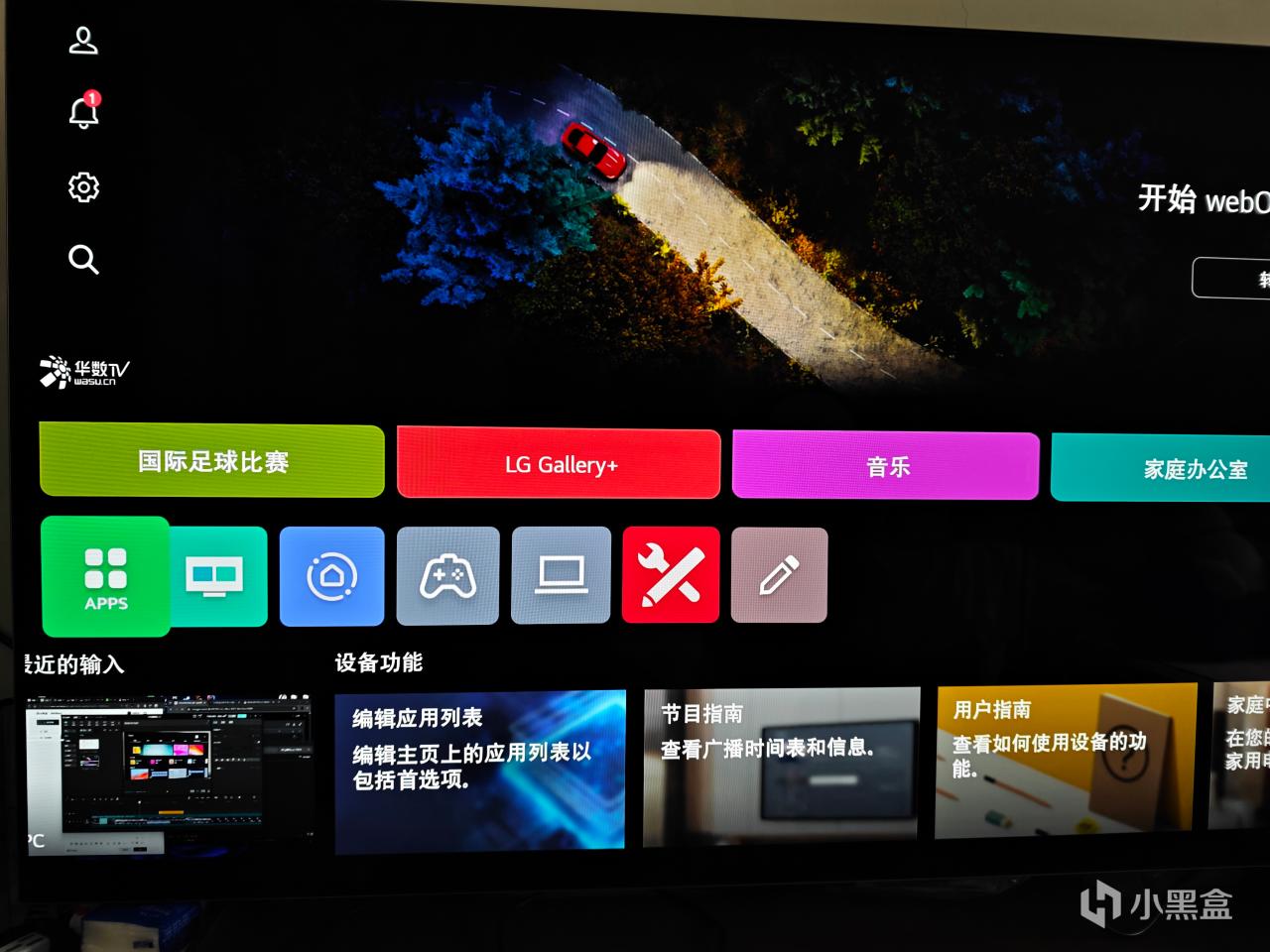
打開LG電視應用商店。搜索:Developer Mode下載安裝後打開。
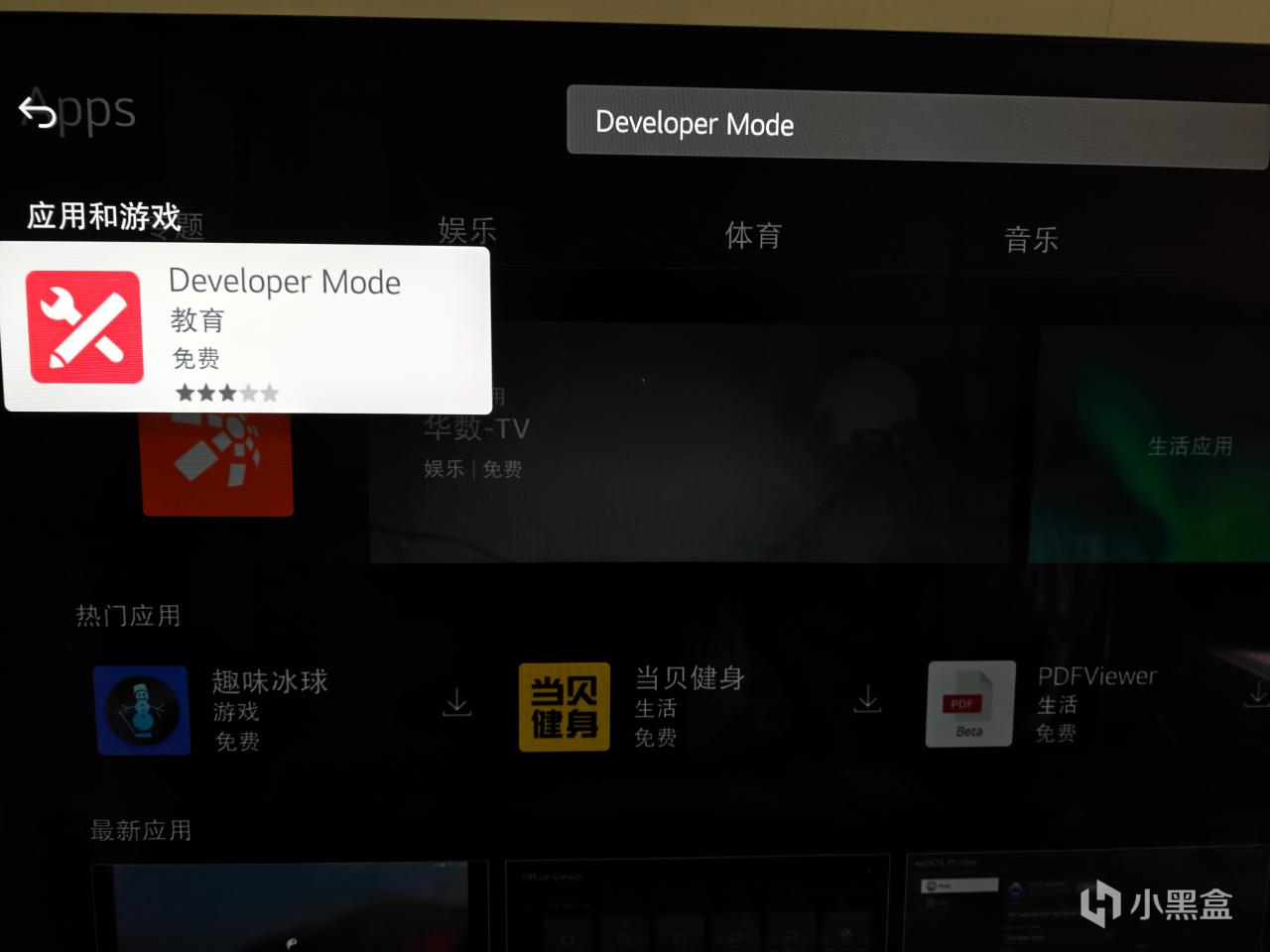
第一次進入,需要登錄剛剛註冊好的LG開發者賬號。
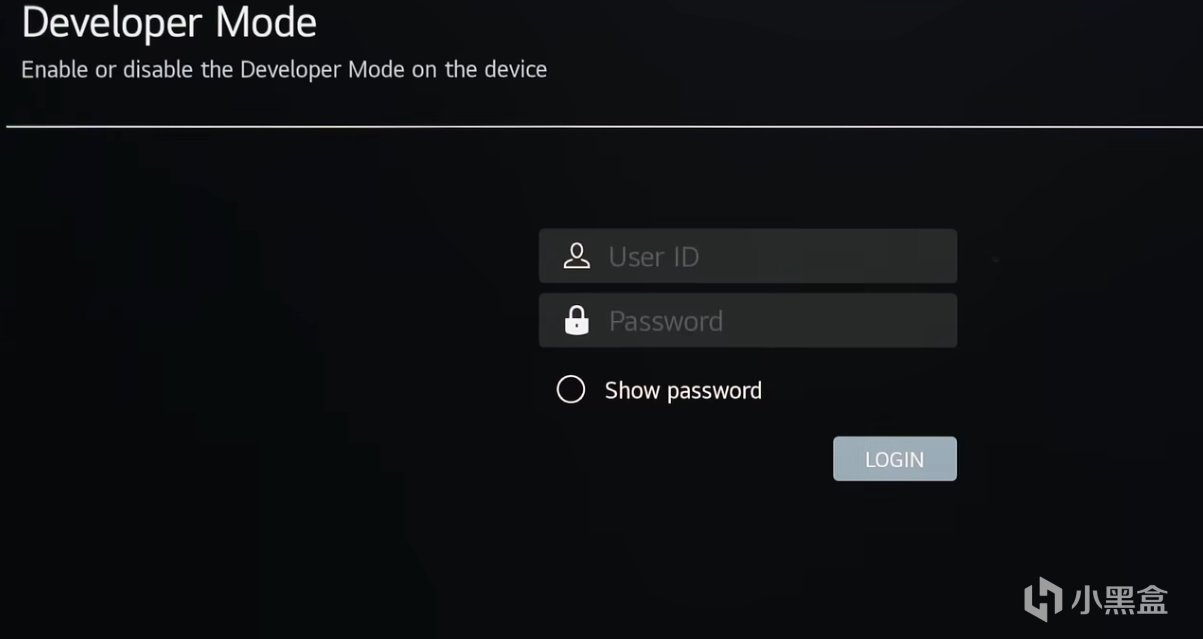
登錄成功以後:
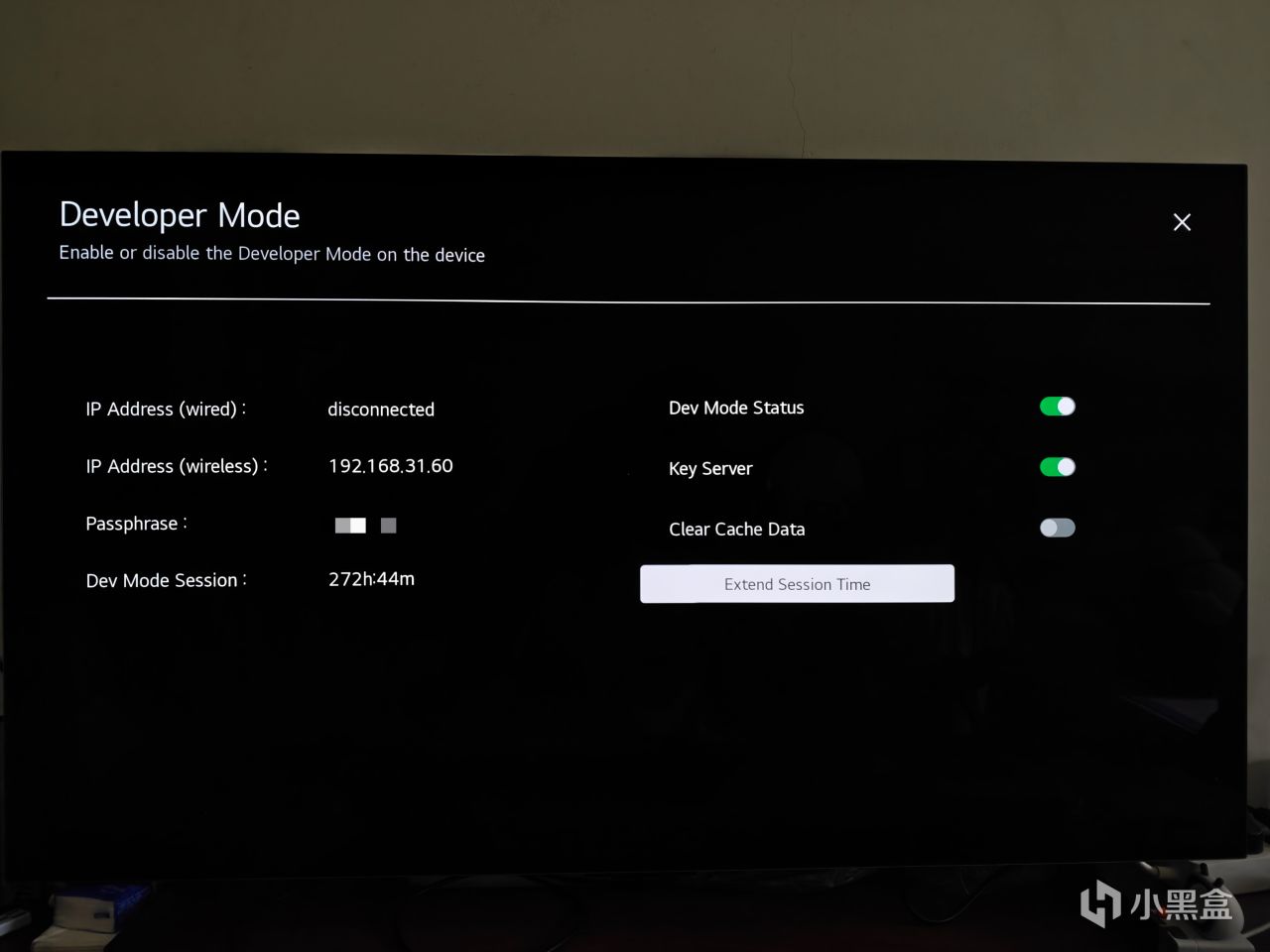
開啓:
✔ Developer Mode
✔ Key Server
隨後重啓電視,重啓以後再次打開Developer Mode。
記住下面兩個信息:
IP Address
Passphrase
後面電腦連接電視需要用到。
五、電腦連接電視
回到電腦。打開 WebOS Dev Manager。點擊Add Device
使用Use Developer Mode,全部選項勾上
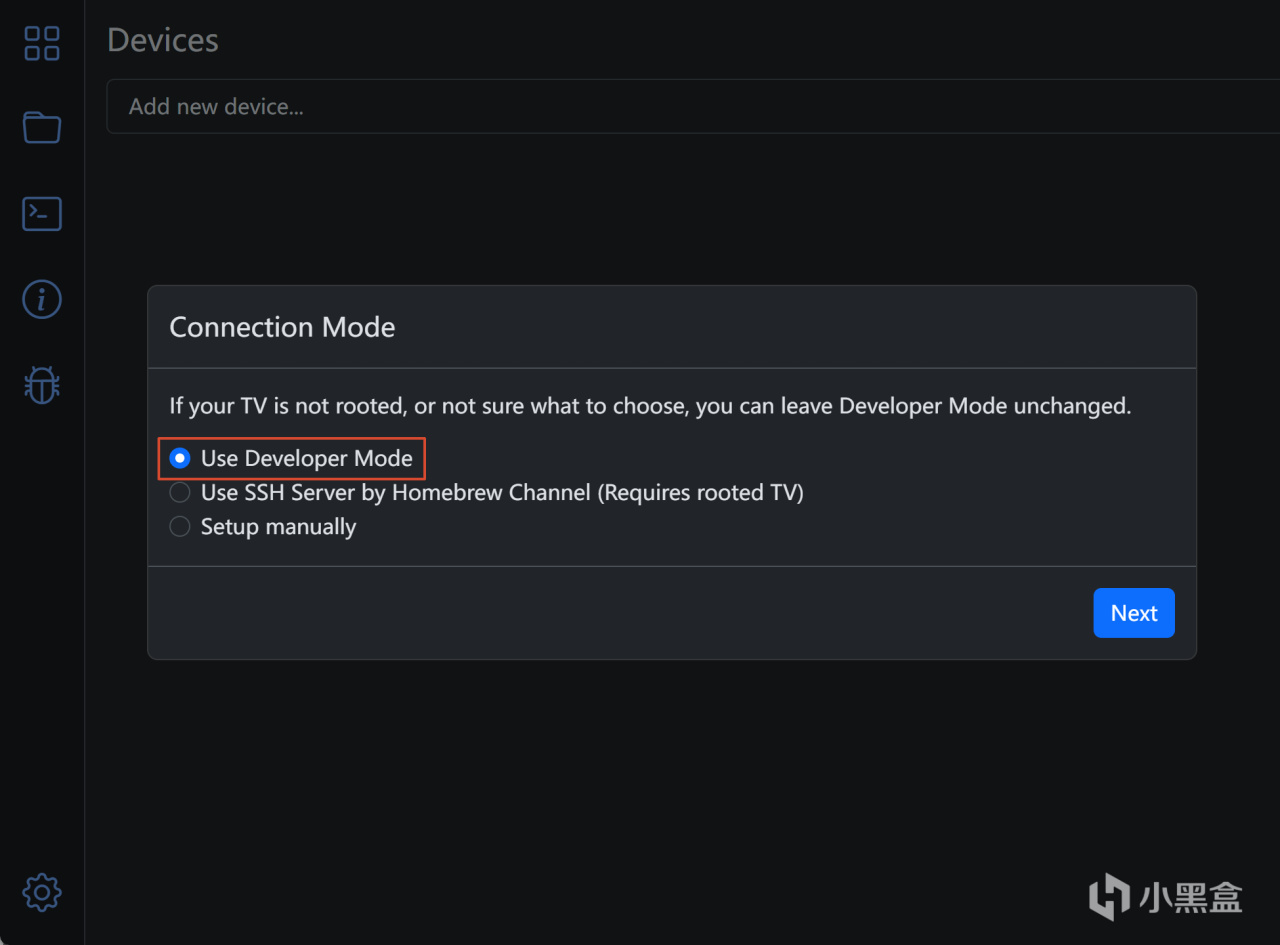
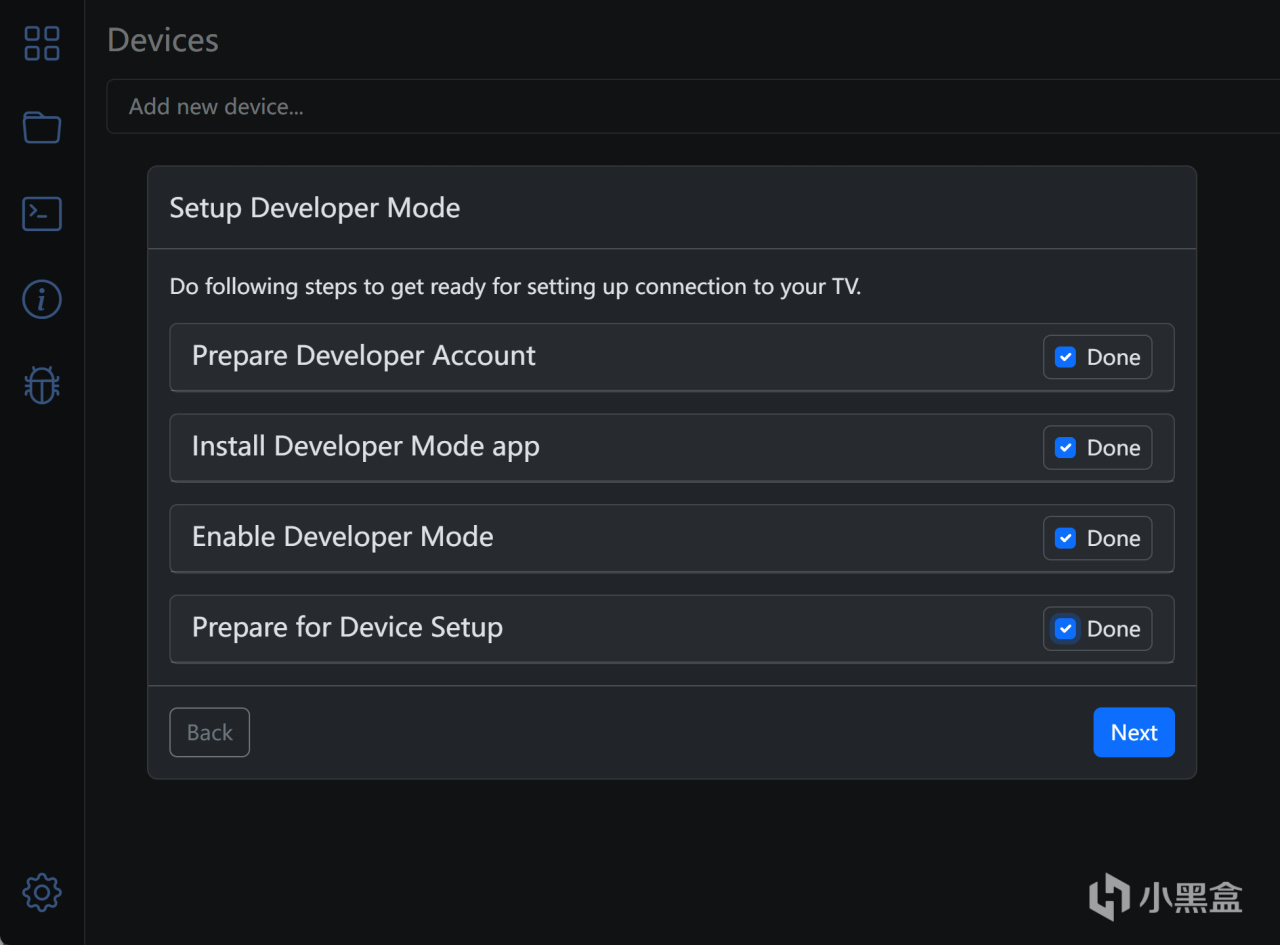
輸入剛剛電視軟件上顯示的ip地址和Passphrase
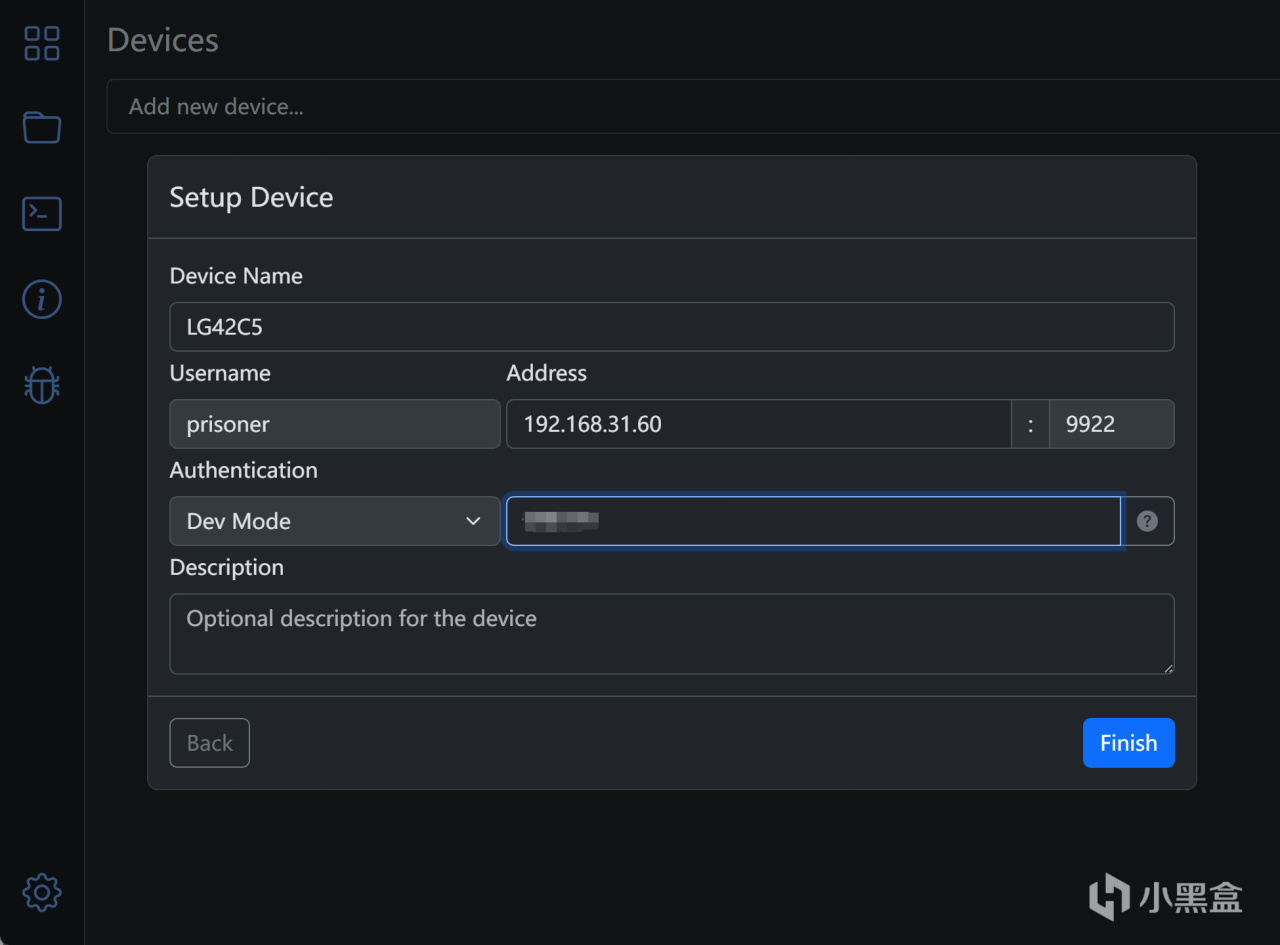
連接成功以後,就可以看到電視設備已經在線。
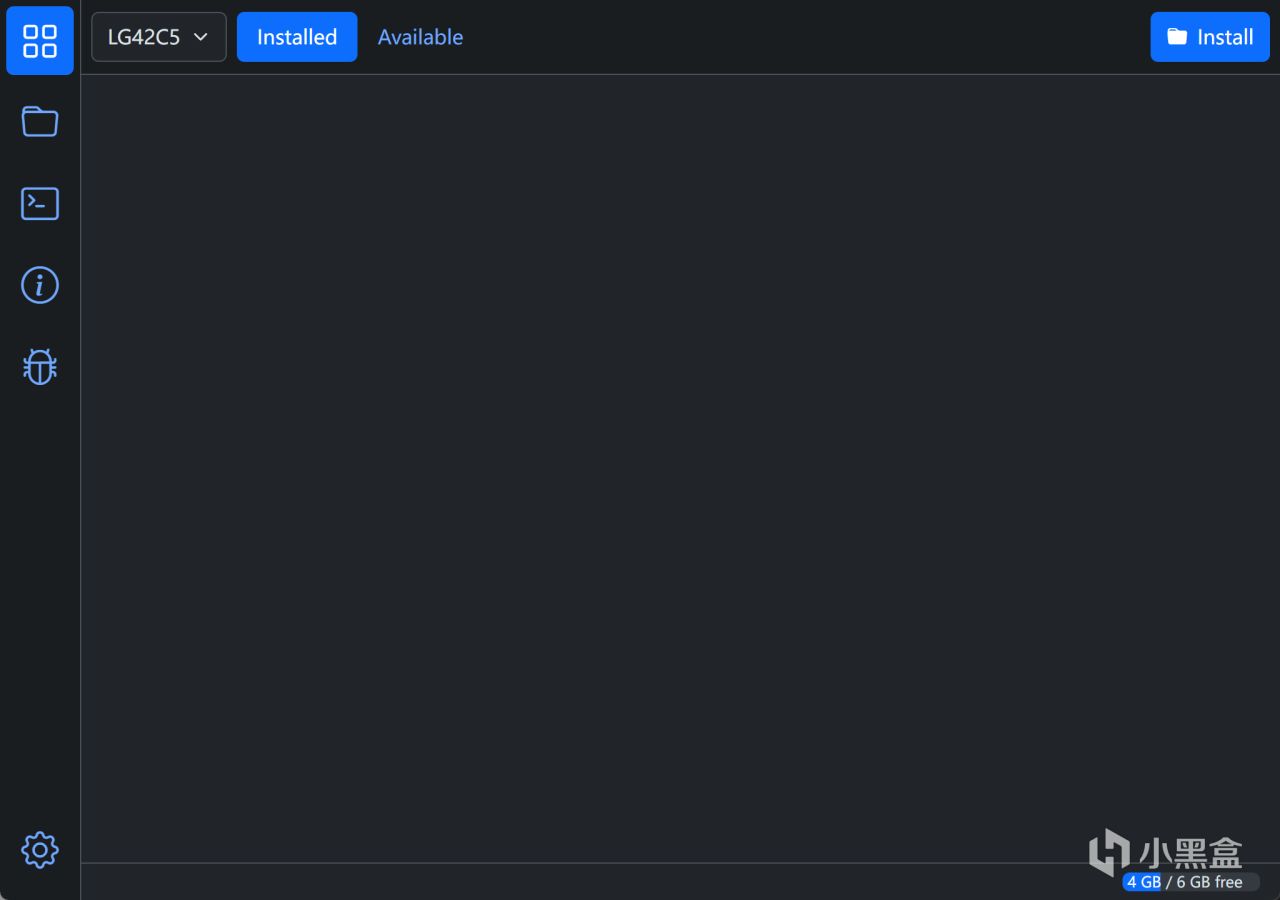
如果連接失敗,建議確認:
電腦和電視是否連接同一個Wi-Fi
Developer Mode是否開啓
Passphrase是否輸入正確
六、安裝Kodi
下載Kodi對應WebOS版本的IPK安裝包。
下載地址:https://mirrors.kodi.tv/nightlies/webos/master/
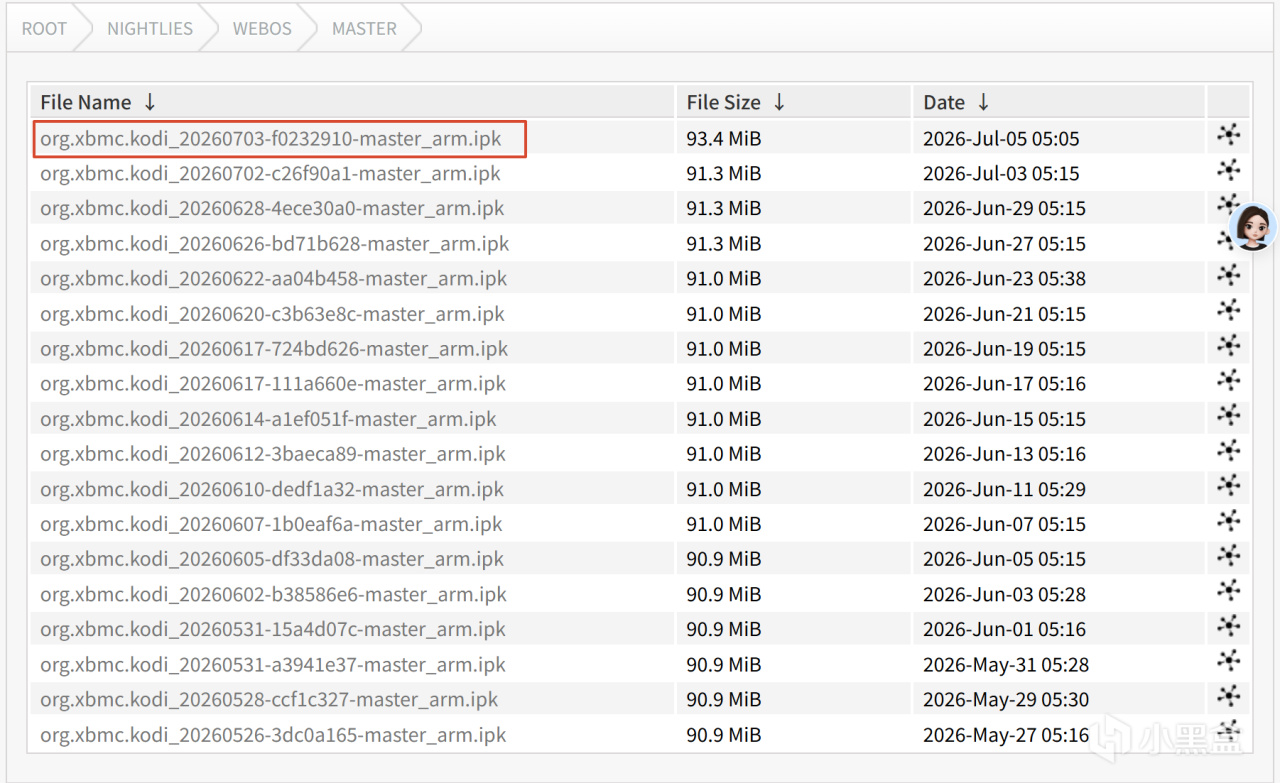
建議直接下載最新的:
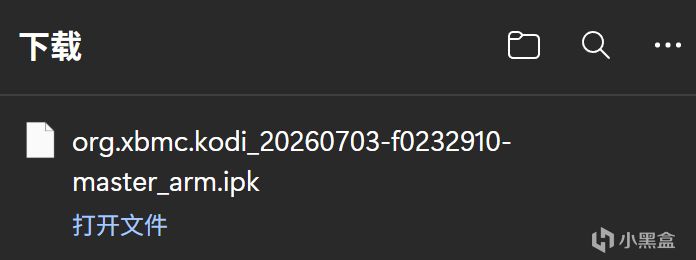
然後點擊WebOS Dev Manager右上角Install,選擇剛剛下載好的IPK,等待軟件傳輸完成。
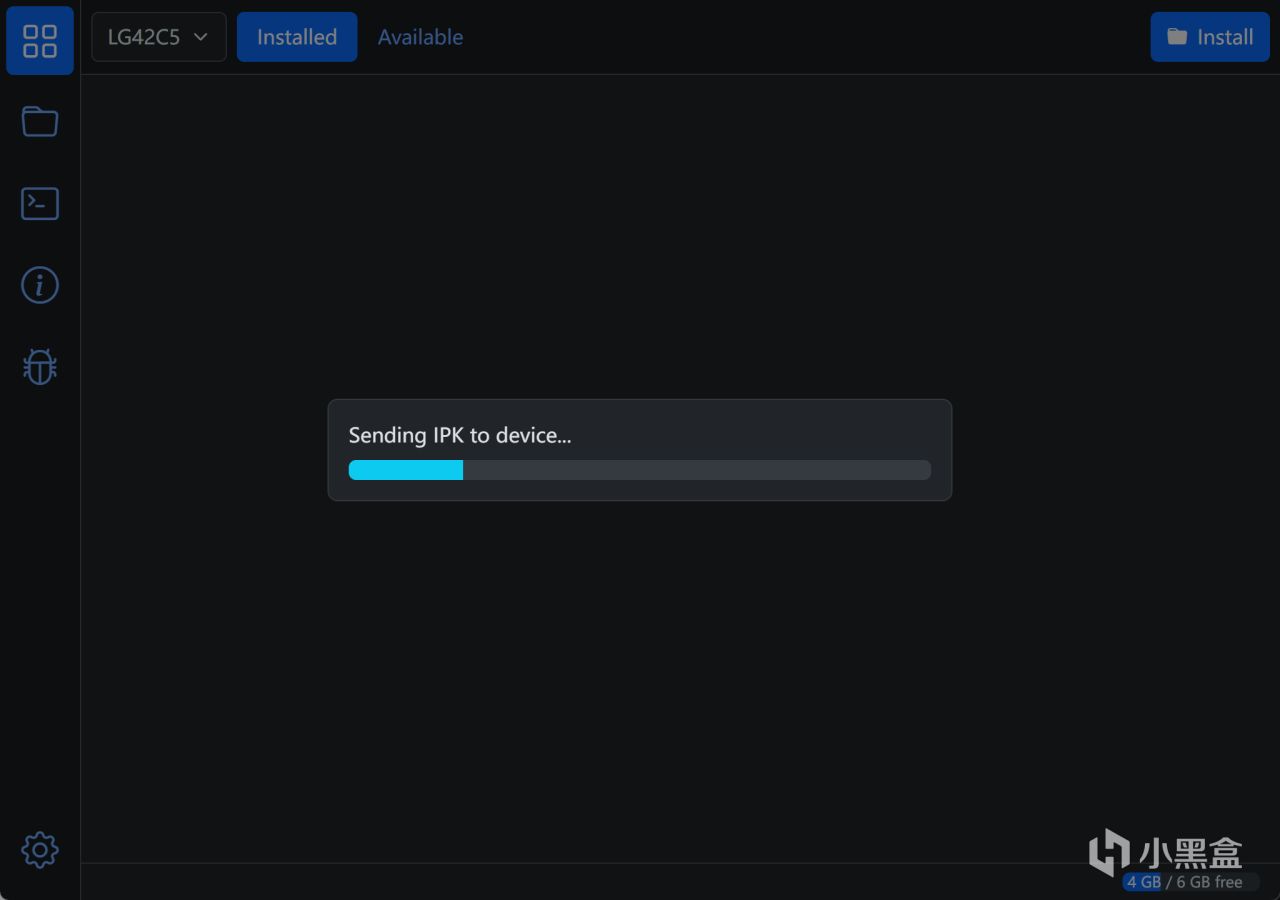
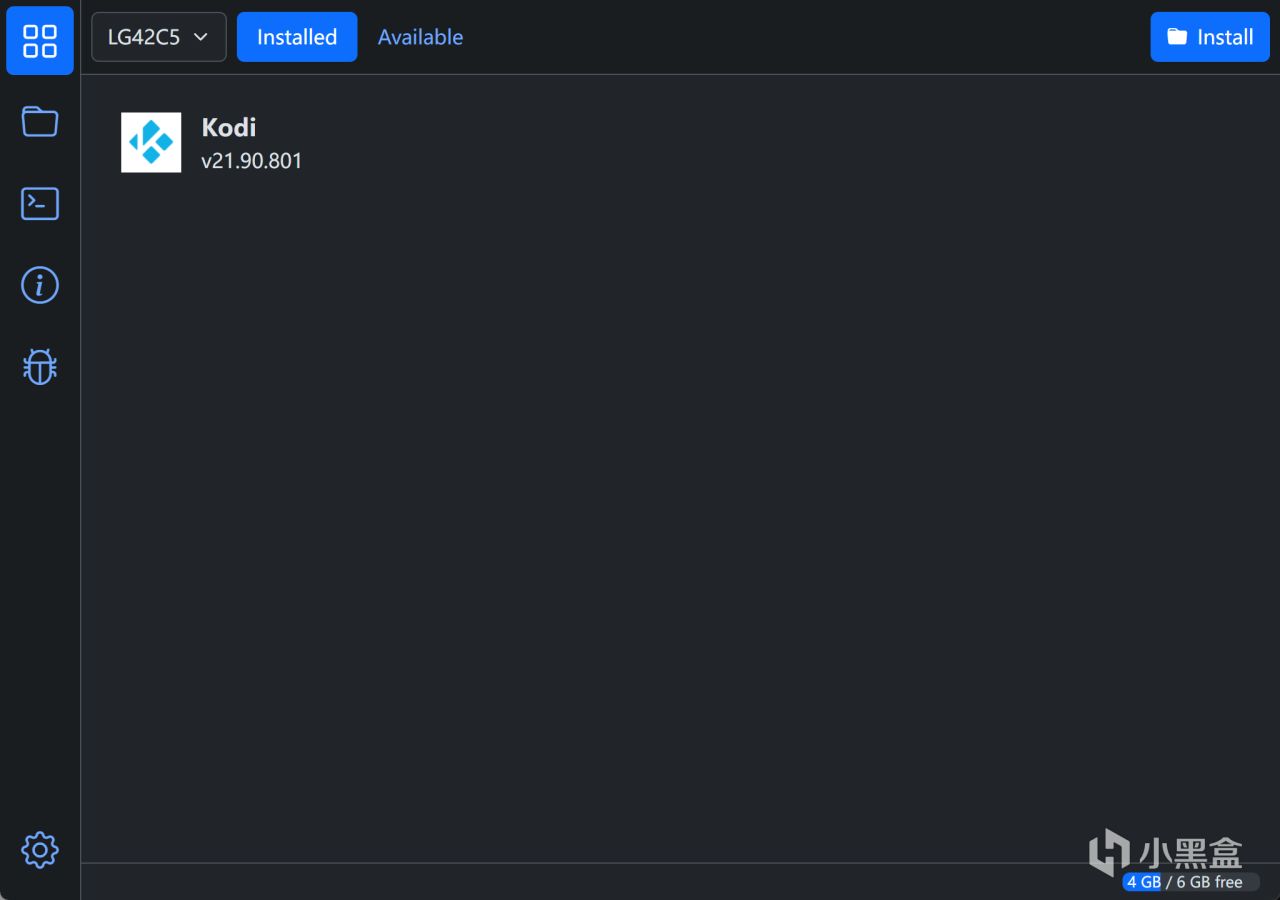
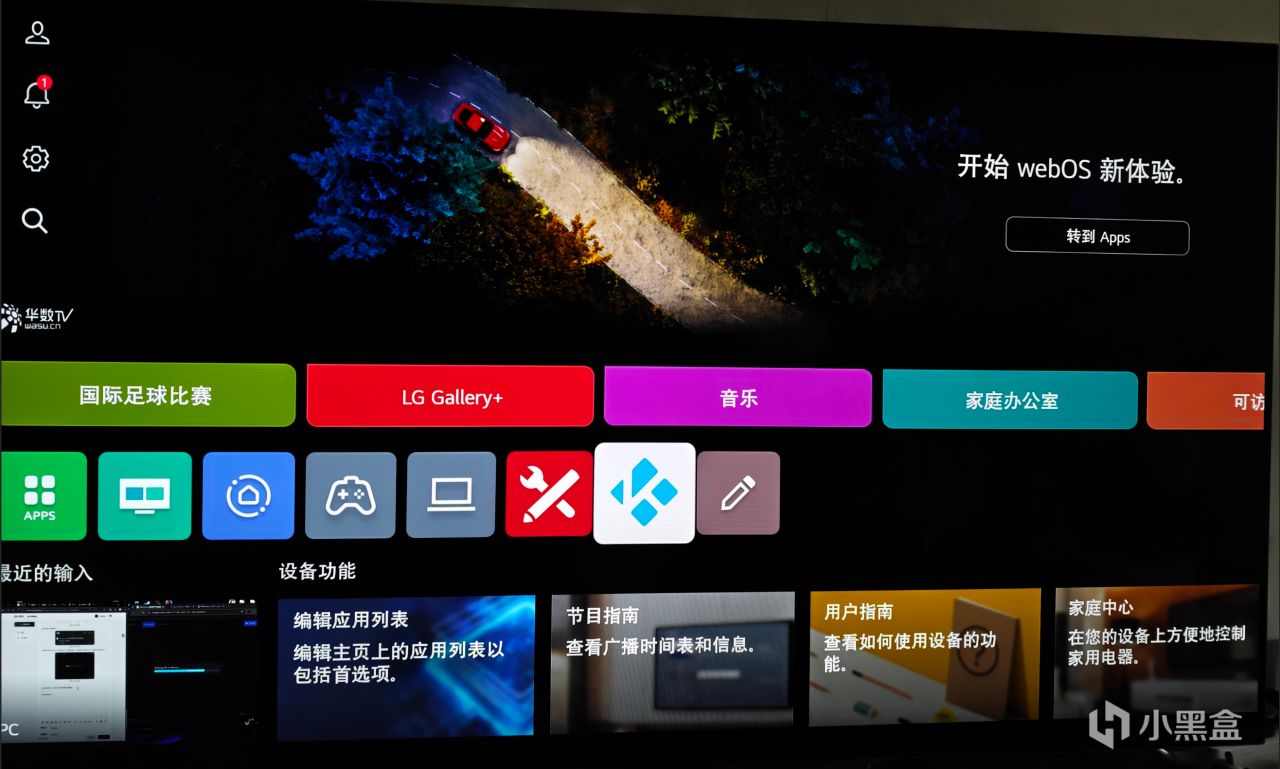
安裝完成以後。WebOS Dev Manager會出現Kodi圖標,電視主頁就會出現Kodi圖標。
電視系統頁面:
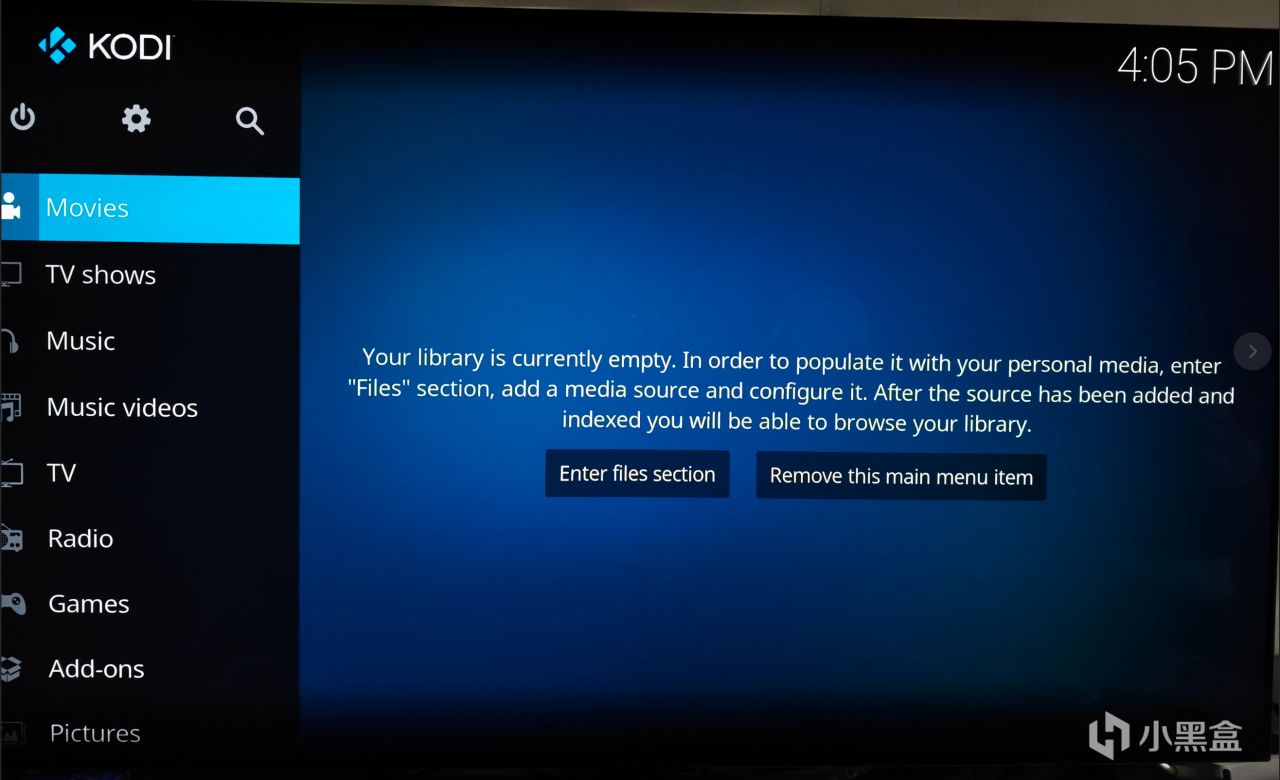
至此安裝完成。
更多遊戲資訊請關註:電玩幫遊戲資訊專區
電玩幫圖文攻略 www.vgover.com