前言
我们有时觉得网速慢、电脑卡顿、游戏掉帧,想要查看电脑网速,CPU、内存、显卡温度等情况,又不想安装“XX全家桶”。
今天就给大家推荐一款超好用的电脑资源监控软件——TrafficMonitor
帮我们实时监控电脑资源,体验和口碑都很好,良心软件,强烈推荐!
TrafficMonitor
TrafficMonitor 是一款开源免费的 Windows 电脑网速监控和系统资源监控软件。
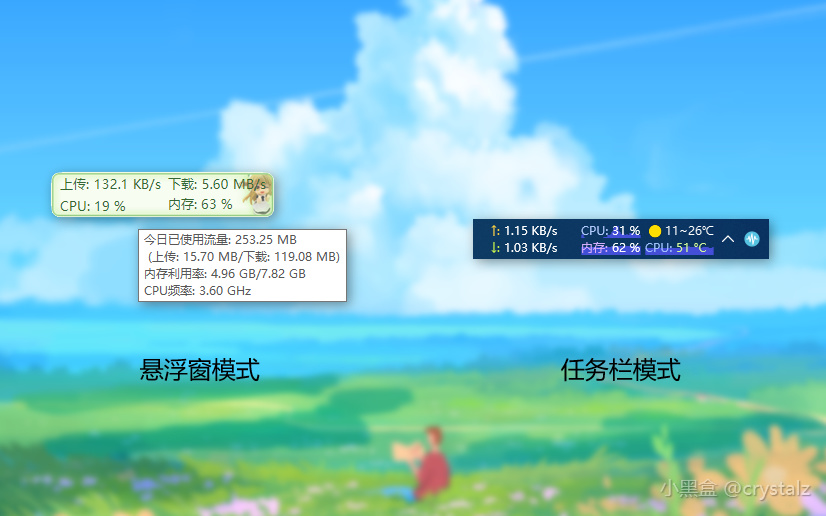
它可以在任务栏、桌面悬浮窗中,实时显示电脑网速、CPU/内存/显卡/硬盘利用率和硬件温度等。
而且支持皮肤更换和插件系统,在任务栏查天气、看股票、甚至偷偷摸鱼看小说都可以!
是我们掌握电脑运行状态和美化任务栏的绝佳选择!
功能特色:
显示电脑实时网速(上传/下载速度);
显示 CPU、内存、显卡、硬盘利用率,CPU频率;
显示 CPU、显卡、硬盘、主板温度;
支持桌面悬浮窗、任务栏两种显示模式;
支持更换皮肤和自定义皮肤样式;
历史流量统计,查看网络详细信息;
支持插件系统;
流量、内存、温度等超限提醒;
使用方法
绿色软件,无需安装,下载后解压到文件夹中,双击 TrafficMonitor.exe 打开软件。
右键悬浮窗/任务栏图标,打开菜单。
可以选择桌面悬浮窗或嵌入任务栏,调整监控项目、透明度、鼠标穿透、更换皮肤等。
跟着软件提示设置即可,上手无难度~
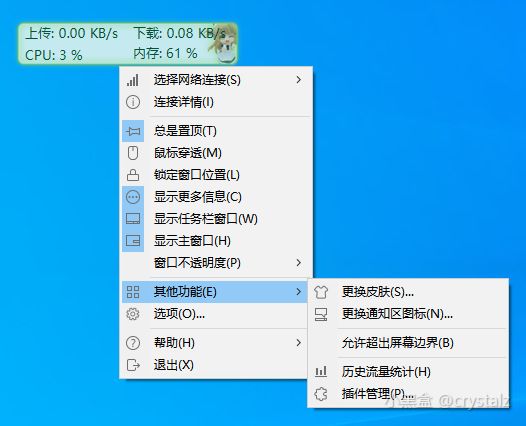
软件默认只显示网速信息,想要查看更多监控内容,可以在悬浮窗右键菜单中打开“显示更多信息”。
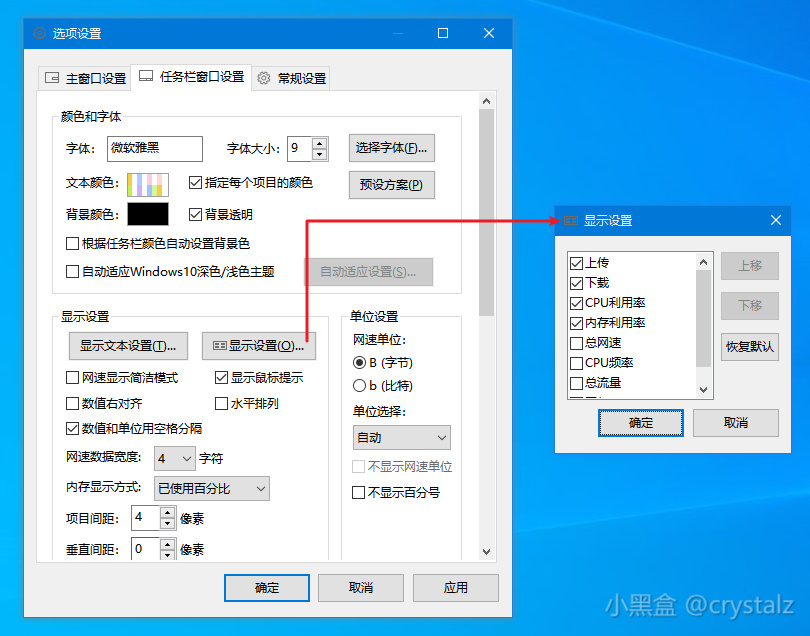
或者打开选项/右键任务栏数据框 → 显示设置 → 勾选想要查看的监控项目。
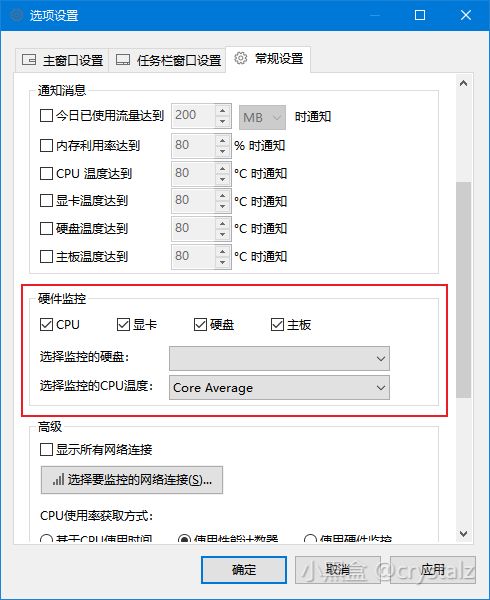
如果想要查看 CPU、硬盘、主板、显卡温度等硬件信息,需要在选项 → 常规设置中先勾选硬件监控选项。
打开「选项」,分为主窗口设置、任务栏窗口设置、常规设置三个标签。
可以分别对悬浮窗和任务栏的显示样式进行调整。
包括颜色、字体、单位、显示文本、项目等,还可以设置流量/CPU/内存等超值提醒。
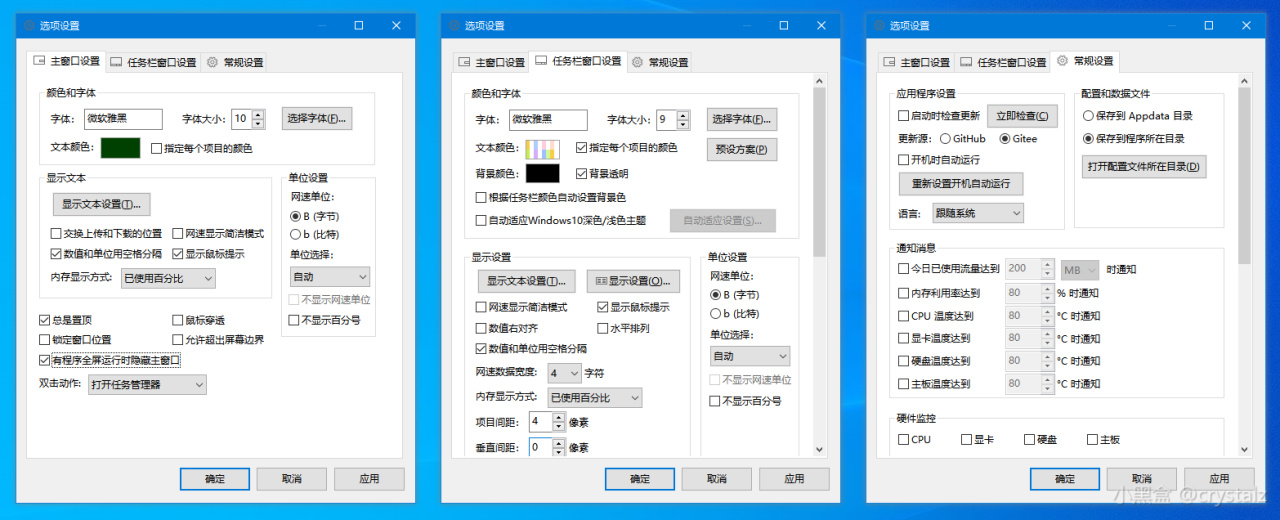
TrafficMonitor 不仅功能全面,界面也很清爽,而且支持自定义皮肤。
除了软件内置的十几款皮肤,还有很多网友发布的皮肤也非常不错,可以在右键菜单中打开皮肤界面,更换、下载皮肤。

还有个非常强大的特性是支持「插件系统」,通过加载插件实现各种附加功能!
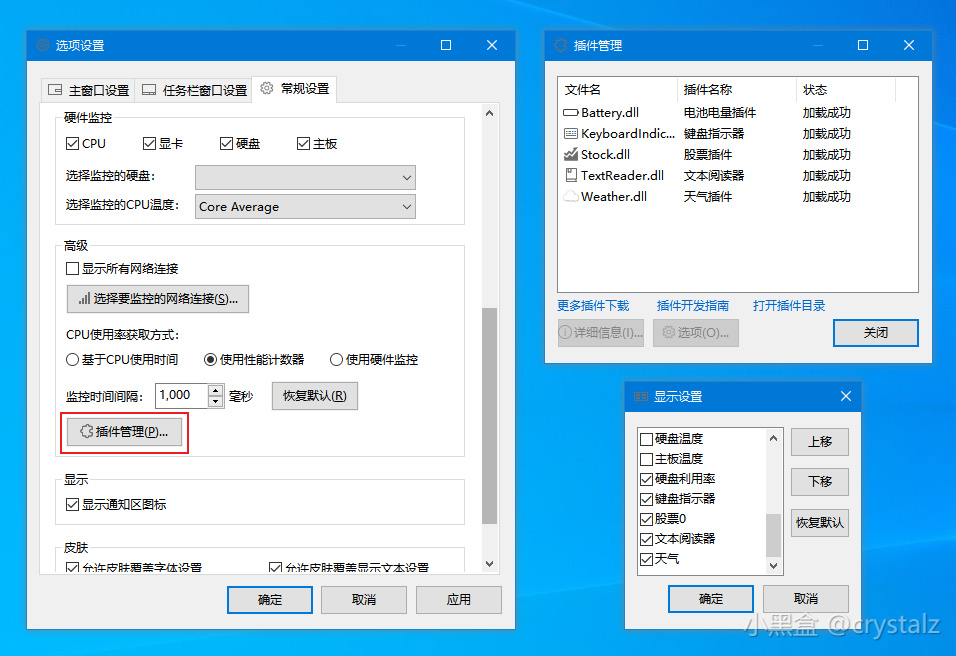
包含天气、股票、电量、文本阅读器、键盘指示器、硬件监控插件等,可以按需添加。
打开选项 - 常规设置 - 插件管理 - 更多插件下载,访问插件页面下载。
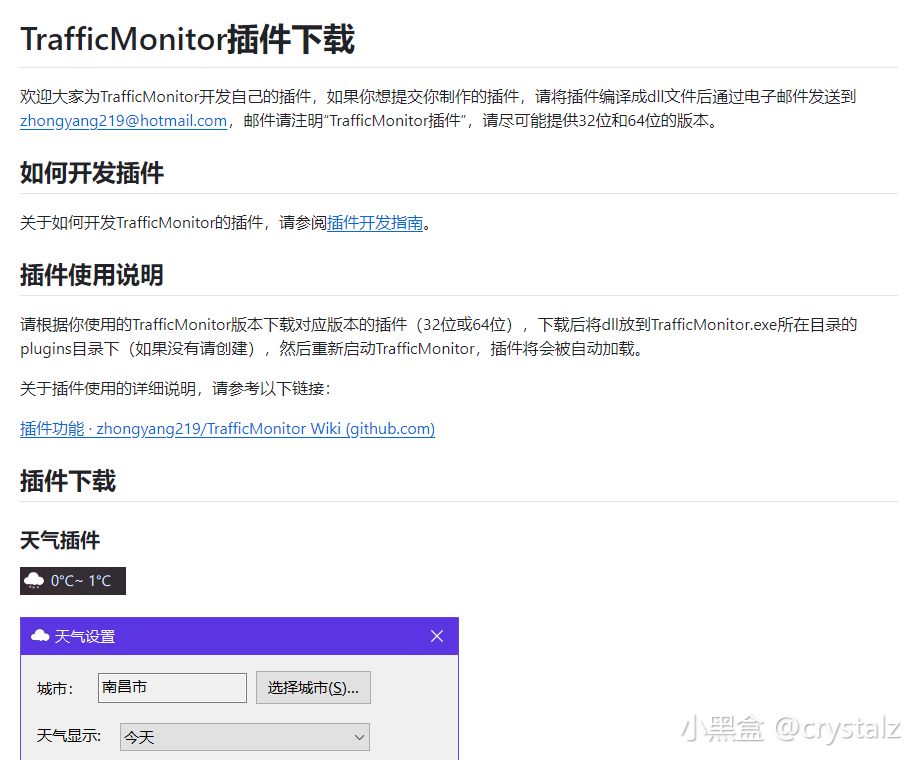
将下载后的 dll 插件文件放到软件所在目录的 plugins 文件夹后,重启 TrafficMonitor,然后在“显示设置”中勾选插件即可。
GitHub:github.com/zhongyang219/TrafficMonitor
下载:官方下载 ↑;网盘搬运:pan.quark.cn/s/835268f910db
软件有标准版和 Lite 版,具体区别可以看下表:
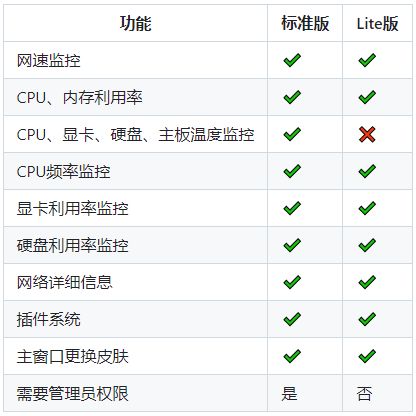
结语
TrafficMonitor 小巧简洁、免费无广告,悬浮窗和任务栏嵌入两种模式自由切换,界面也非常美观。
如果有查看电脑网速、CPU、内存、显卡状态需要的话,TrafficMonitor 绝对是最佳选择!
喜欢本文的话,记得收藏、关注、点赞三连支持啊!
更多游戏资讯请关注:电玩帮游戏资讯专区
电玩帮图文攻略 www.vgover.com