https://help.steampowered.com/en/faqs/view/65B4-2AA3-5F37-4227
其实V社已经制作了详尽的教程说明,但可能很多盒友之前从未了解过SteamOS,也不知道如何下载安装,故在此分享
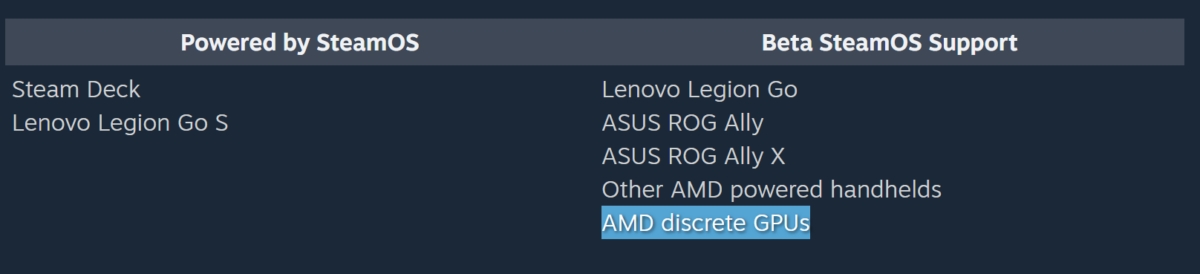
最新正式版镜像已支持AMD显卡
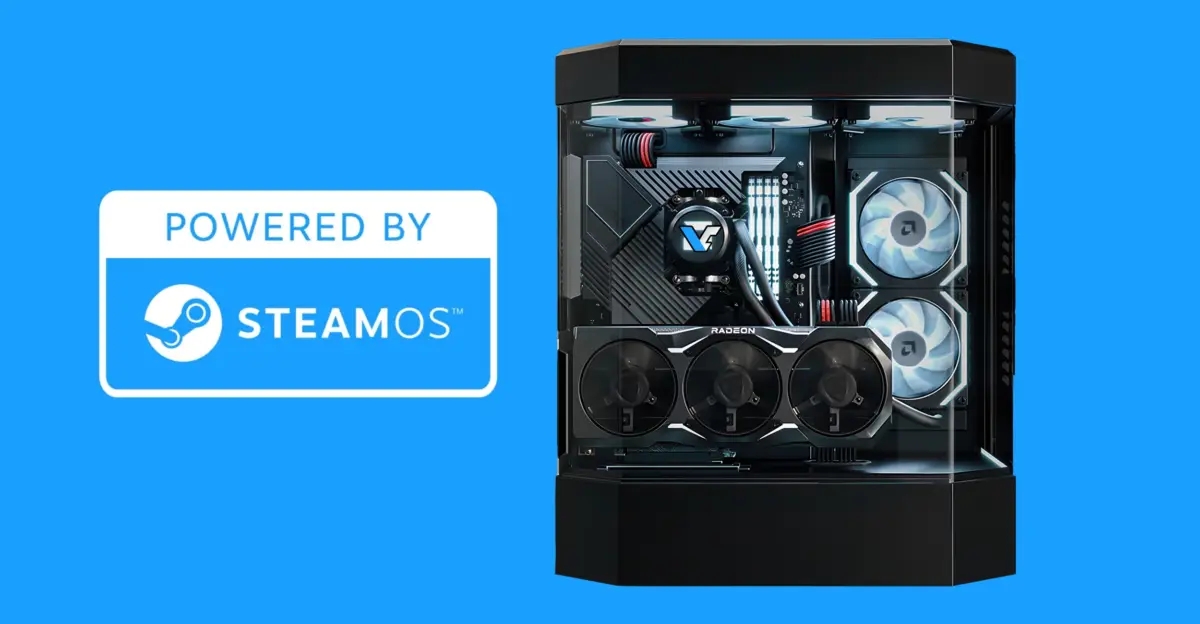
同时Valve正在扩大兼容范围
随着Steam客户端与SteamOS 3.8版本更新,其他搭载AMD硬件的PC(掌机、台式机)兼容性已大幅提升。对N卡的支持也在路上,据采访有望在2027年内实现。
https://api.xiaoheihe.cn/v3/bbs/app/api/web/share?h_camp=link&h_src=YXBwX3NoYXJl&link_id=a273720ee1f9
整体流程同安装其他发行版系统类似,如果盒友们自己通过U盘安装过系统肯定没问题,熟门熟路就能完成
1.点击链接
🔗https://store.steampowered.com/steamos/download/?ver=steamdeck&snr=100601___
下载SteamOS官方最新镜像 SteamOS3.8正式版
2.准备一个至少8GB的U盘
向里面写入SteamOS镜像文件:
在Windows上,我们建议使用Rufus工具。选择恢复文件,写入你的U盘(这样会格式化你的U盘)。完成后,选择“关闭”并弹出硬盘。
在MacOS上,你可以用Balena Etcher把恢复文件写入你的U盘。
在Linux上,你也可以用Balena Etcher把恢复文件写入你的USB驱动器——或者如果你愿意,也可以直接从命令行操作:
(将/dev/sdX设置为你插入的USB设备)
bzcat steamdeck-recovery-4.img.bz2 | sudo dd if=/dev/stdin of=/dev/sdX oflag=sync status=progress bs=128M
3.禁用安全启动
在大多数非Steam Deck设备上,你需要这样做才能从U盘启动
按照你特定设备的说明进入启动菜单,可以自行搜索快速启动菜单或在BIOS中调整启动顺序
4.插上启动盘
5.在启动管理器中,从“EFI USB设备”(你的U盘)启动
6.启动时屏幕会变黑——稍等一会儿,可能一分钟左右
7.启动后,你将进入桌面环境,可以使用触控板和扳机、触摸屏或鼠标进行导航。
8.在桌面点击「重刷设备镜像(Re-image Device)」
该操作会清空设备全部硬盘数据,并安装纯净原版SteamOS。
9.安装完成后,重启
你就能进入SteamOS的欢迎界面,体验SteamOS啦~
更多游戏资讯请关注:电玩帮游戏资讯专区
电玩帮图文攻略 www.vgover.com