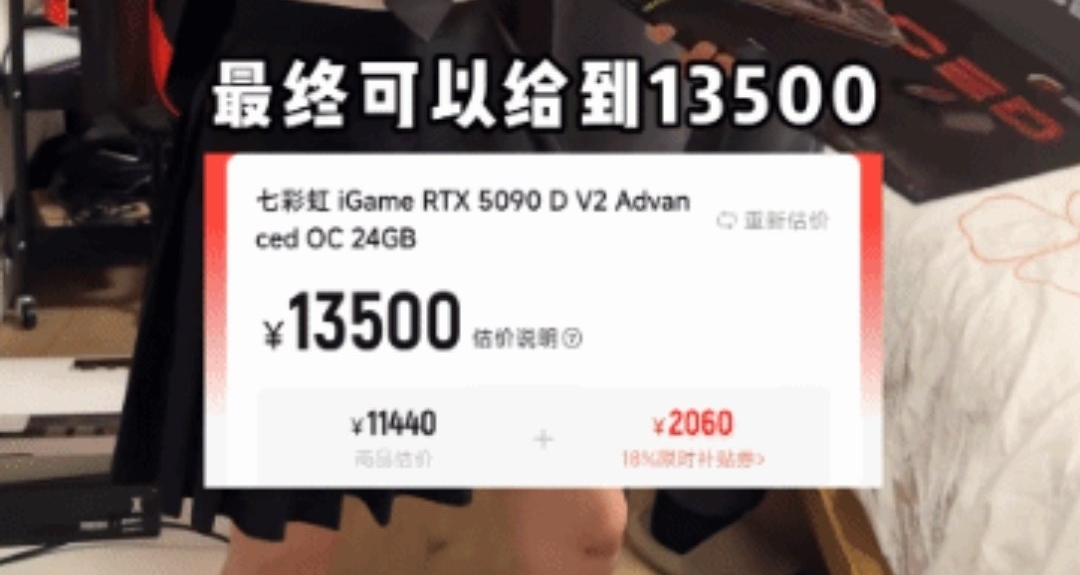
之前經常看到各種暖心盒友的故事:什麼孩子要5090啊、孩子要PS5PRO、孩子因爲背鍋對腰不好需要人體工學椅啊.......

雙擊圖片,可以完成黑盒每日任務哦~

雖然評論區有點觸目驚心↑,不過我也暗暗的有點羨慕,怎麼我家孩子,她就不喜歡這種可愛的小玩具呢?

我的女兒今年剛剛7歲上1年級,作爲一個海綿寶寶、貓和老鼠的資深愛好者,她隨着年齡的增長,也開始喜歡各種各種短視頻,比如:

她喜歡的是這種↑

這種↑

和這種↑
因爲我媽要劇、女兒要看動畫和視頻、我要看電影和番劇......所以,簡單來說,一下子NAS的需求就起來了~
NAS 的全稱是 Network Attached Storage(網絡附加存儲),簡單說,它就是一臺專門負責“存東西”的小型電腦,通過網線連接到你的路由器或交換機上。
你可以把它理解爲一個屬於你自己的私有云盤。

正好碰到618促銷季,通過多方對比,我也在某東選購了一款綠聯DH4300 Plus——這是一款4盤位入門級NAS,適合我這種小白用戶,操作省心,性價比也不錯。
那麼也讓我來分享一下綠聯的使用體驗,希望接下來5-10分鐘的閱讀時間能讓大家感到愉快~
開箱與展示
兩天折騰下來,要說我的感想,大概有兩點:
1、NAS佈置遠比我想象中的簡單——至少綠聯DH4300 Plus的體驗是這樣的。
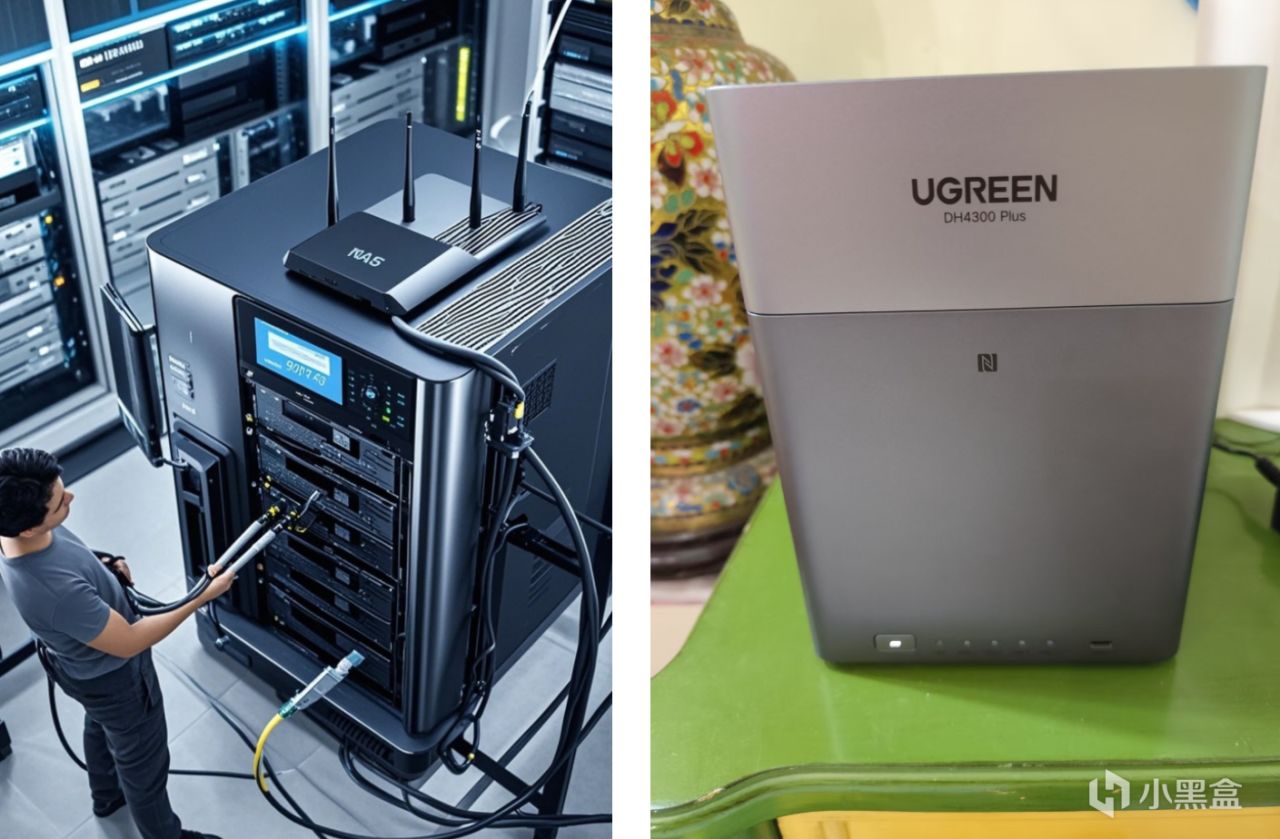
我以爲的NAS佈置 vs 事實上的NAS佈置
2、這個小盒子還蠻美觀的~
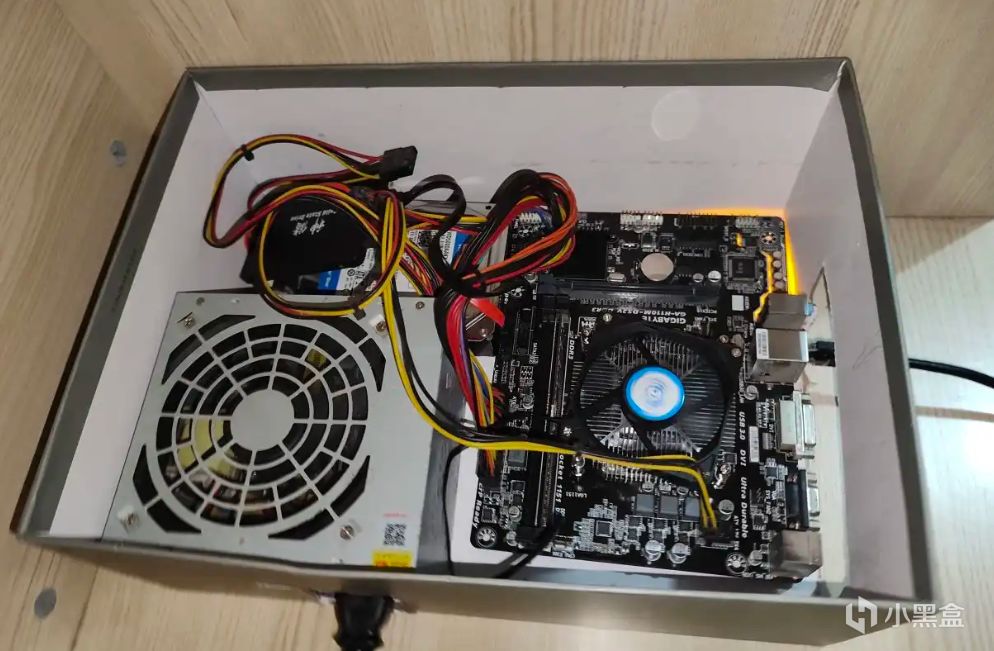
之前看了有盒友自己購買各種部件組了一個NAS,這個鞋盒子自己鑽洞+複雜的佈線+擁擠的硬件,給我留下了深刻的心理影響:
太麻煩了吧?
怎麼散熱?
太醜了吧(×)?
貓跑進去怎麼辦(×)?
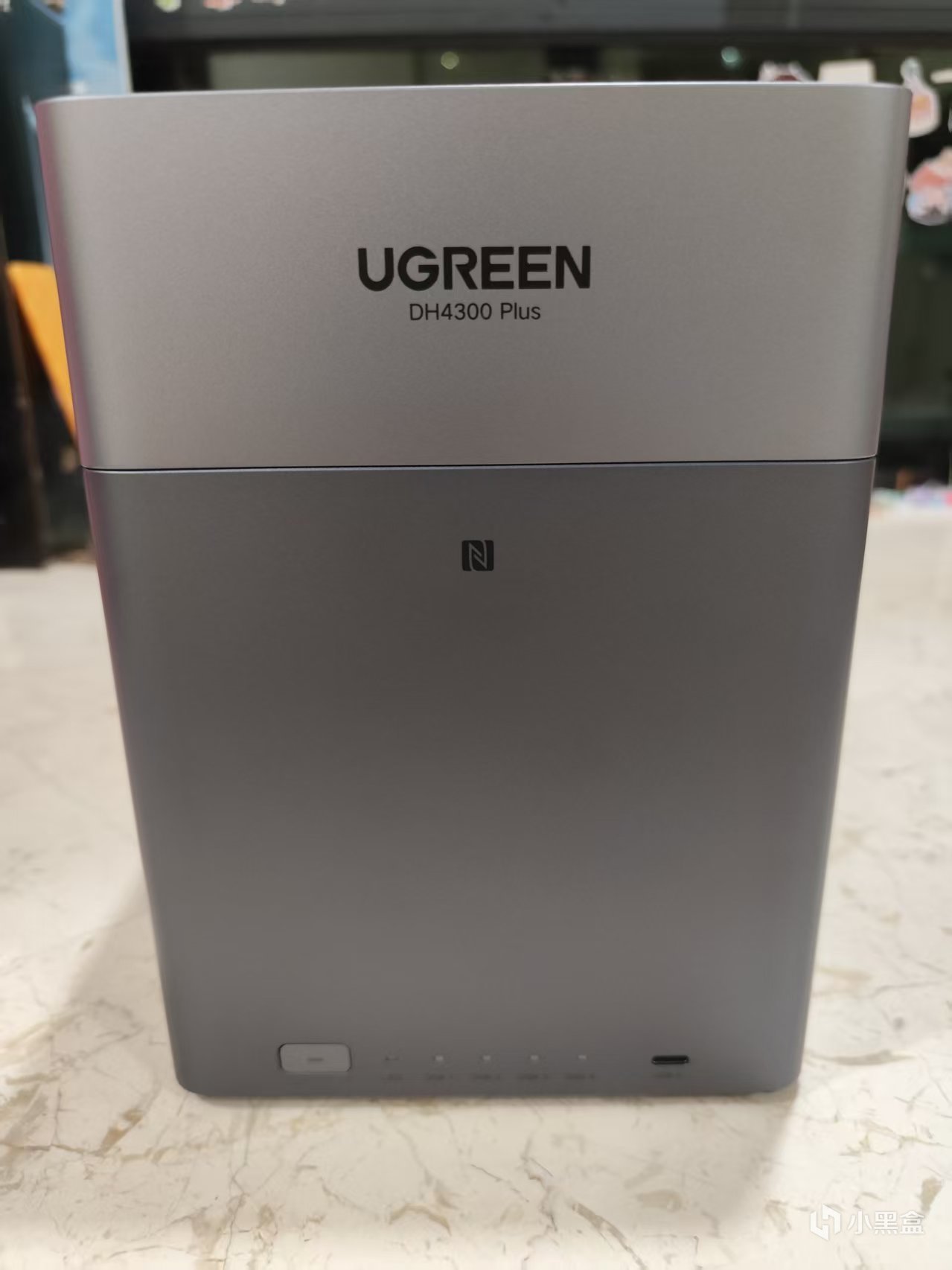
所以說:做成一個盒子,它確實舒心和便利太多了!
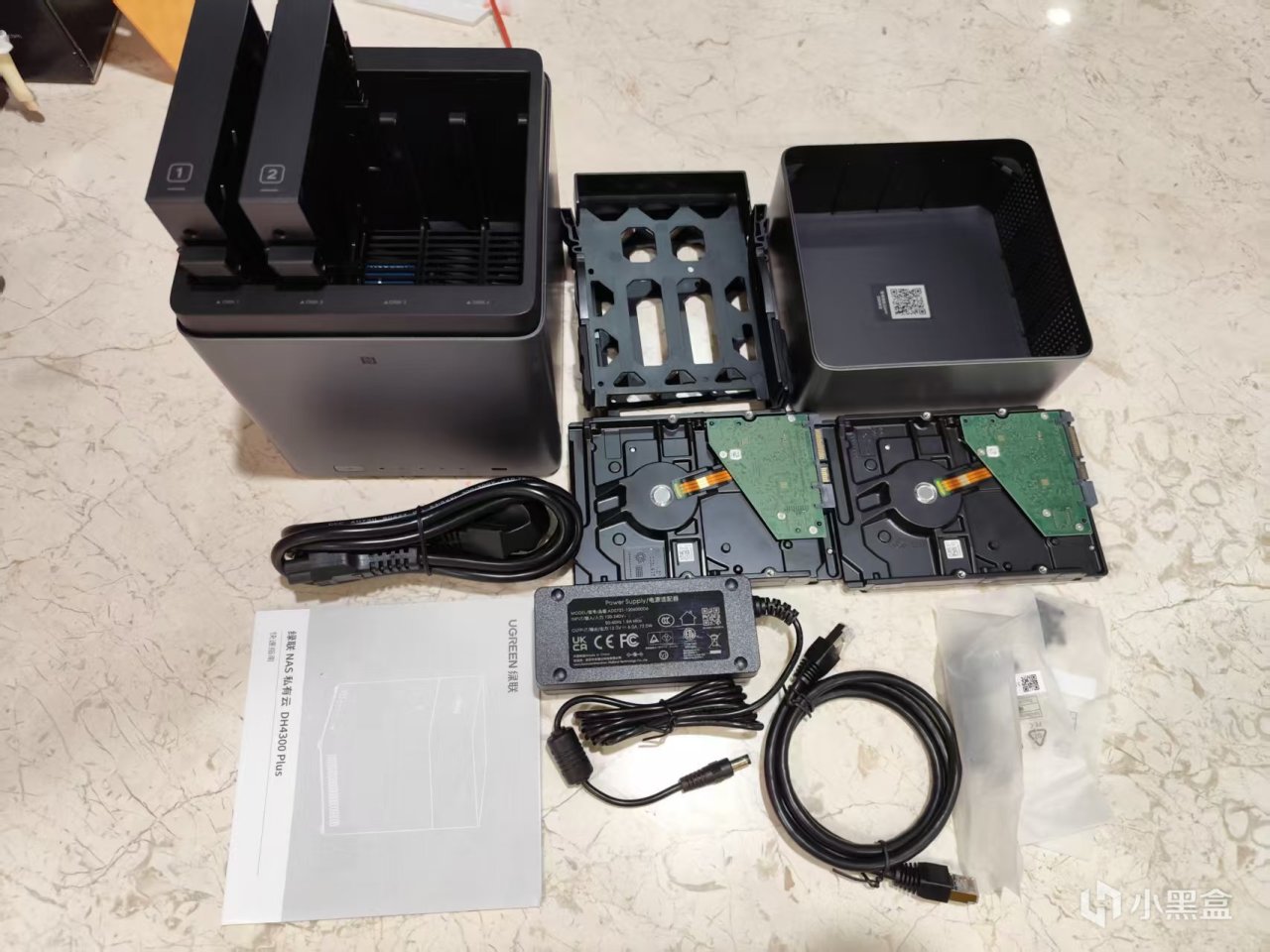
全家福展示belike:本體盒子、網線、電源線、兩塊硬盤(自己購置)、
事實上,綠聯DH4300 Plus硬件層面的使用可以說是寶寶巴士
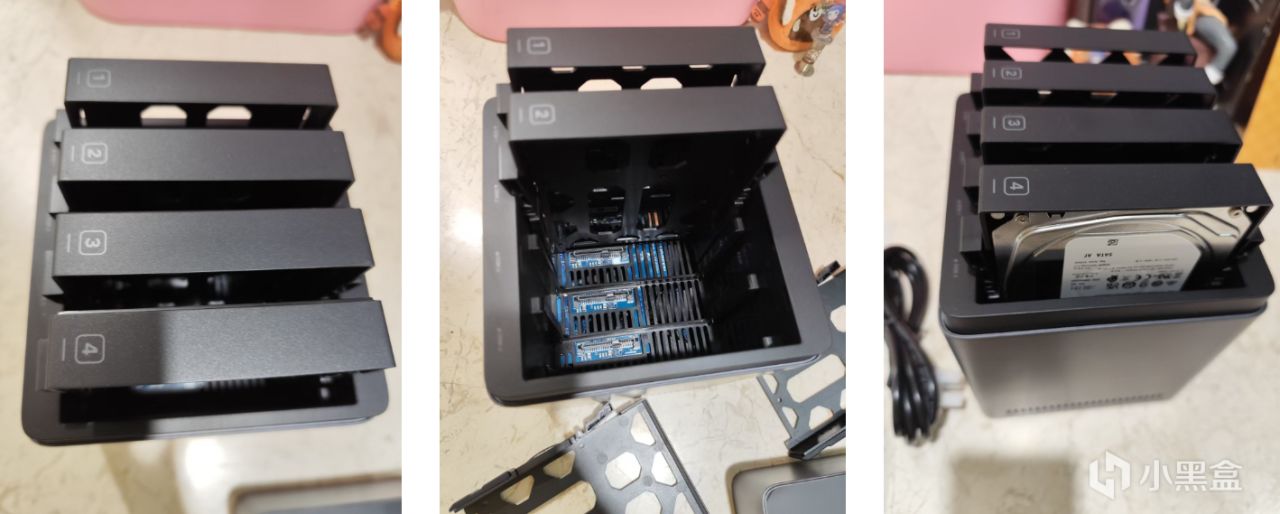
拆出硬盤盒→放入硬盤→插回硬盤盒即可收工~,而且因爲有1、2、3、4的標識,我也不用去琢磨往哪邊擺方向纔是對的,非常的便利。
這款產品4個盤位,最多支持4×32T = 128T存儲空間,對於家庭使用裏說算是綽綽有餘了!
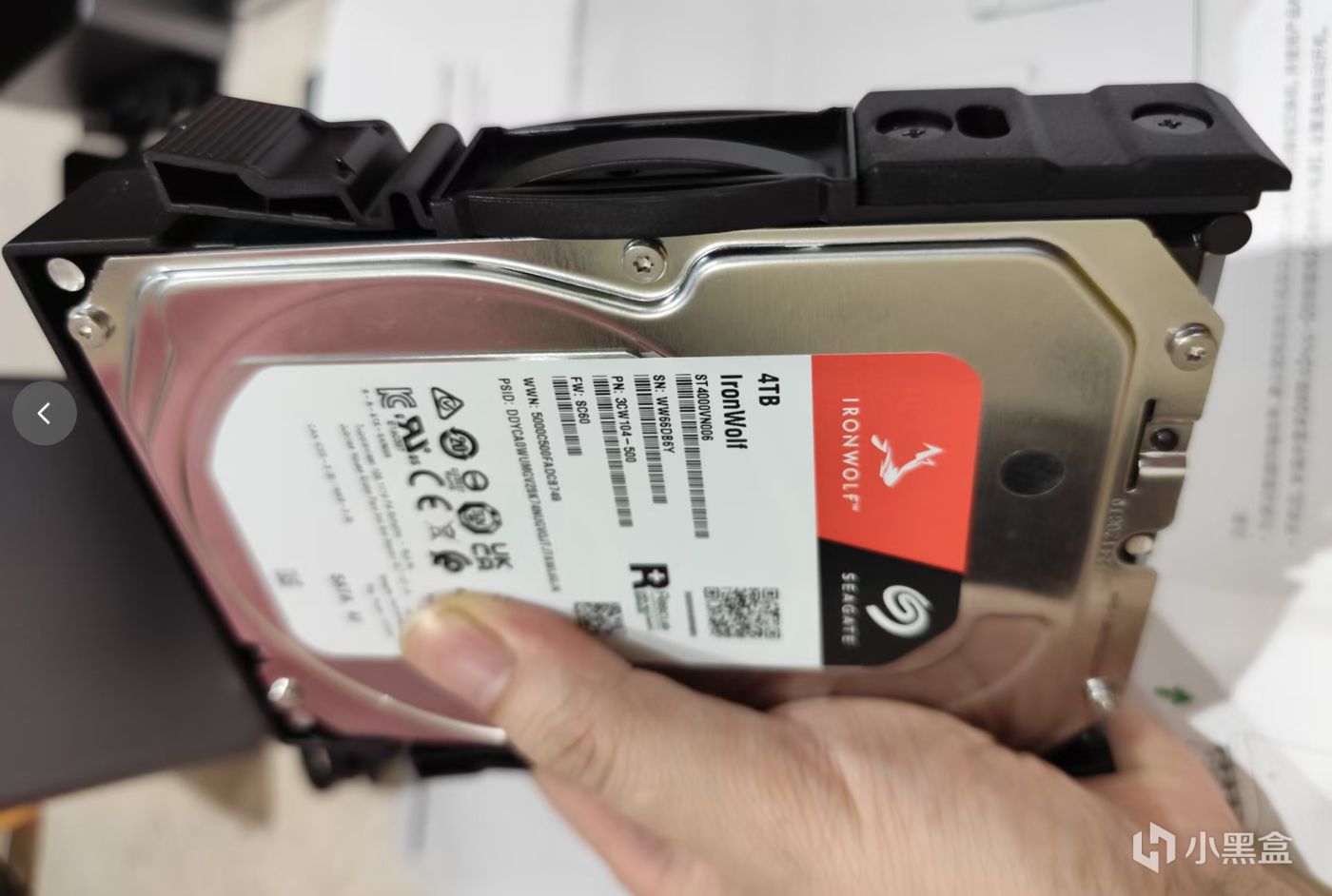
BTW:放入磁盤之後記得對齊螺絲孔位,然後把側邊的3顆螺絲固定好(盒子會附帶全套工具)
開機與基礎設置
相對硬件的安裝,軟件怎麼用是看起來更復雜的,不過事實上也比我想象的便利了很多。
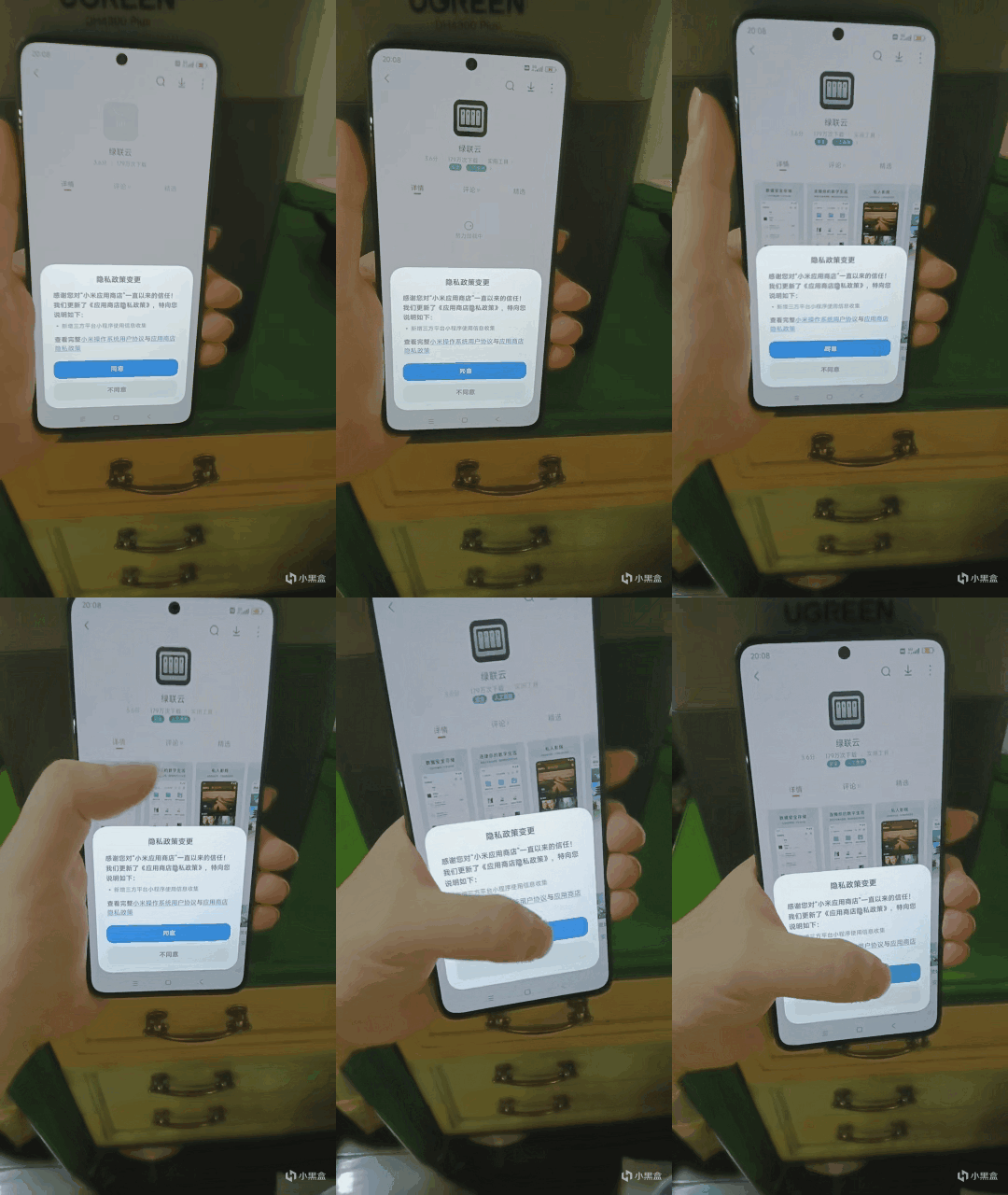
開機之後,可以用本地局域網、APP、手機APP或者NFC碰一碰下載APP完成連接~
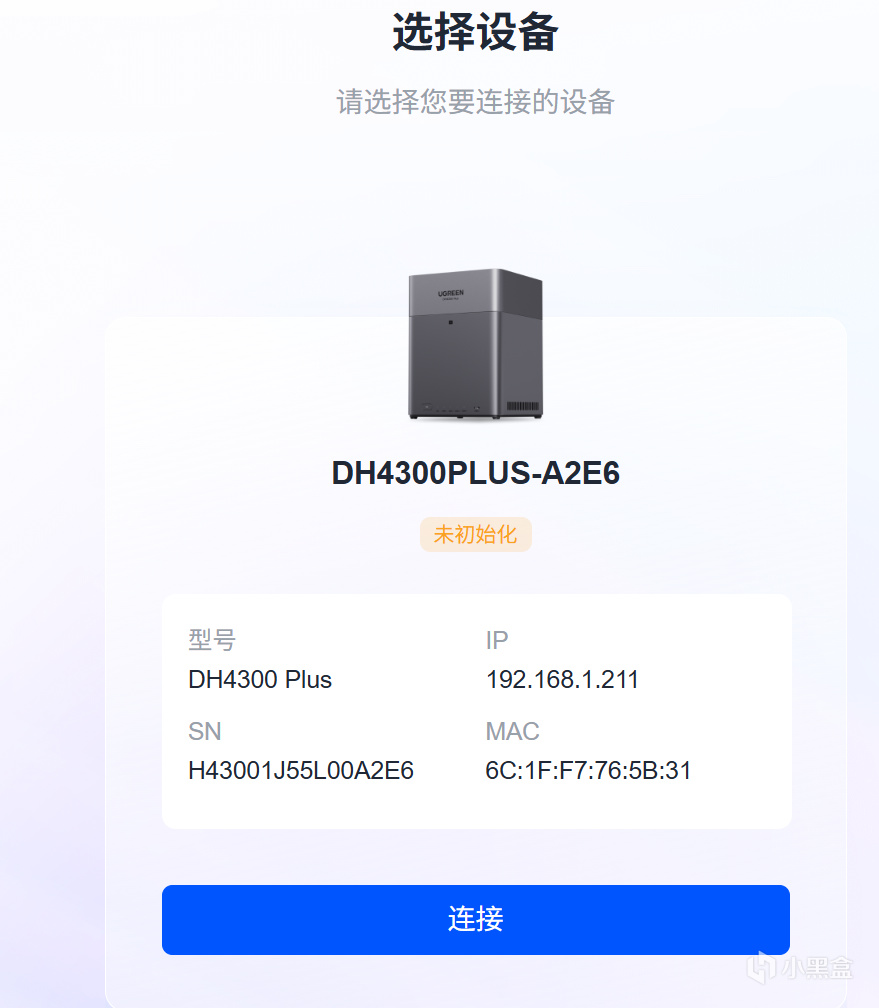
任何一種方式,找到設備,選擇連接
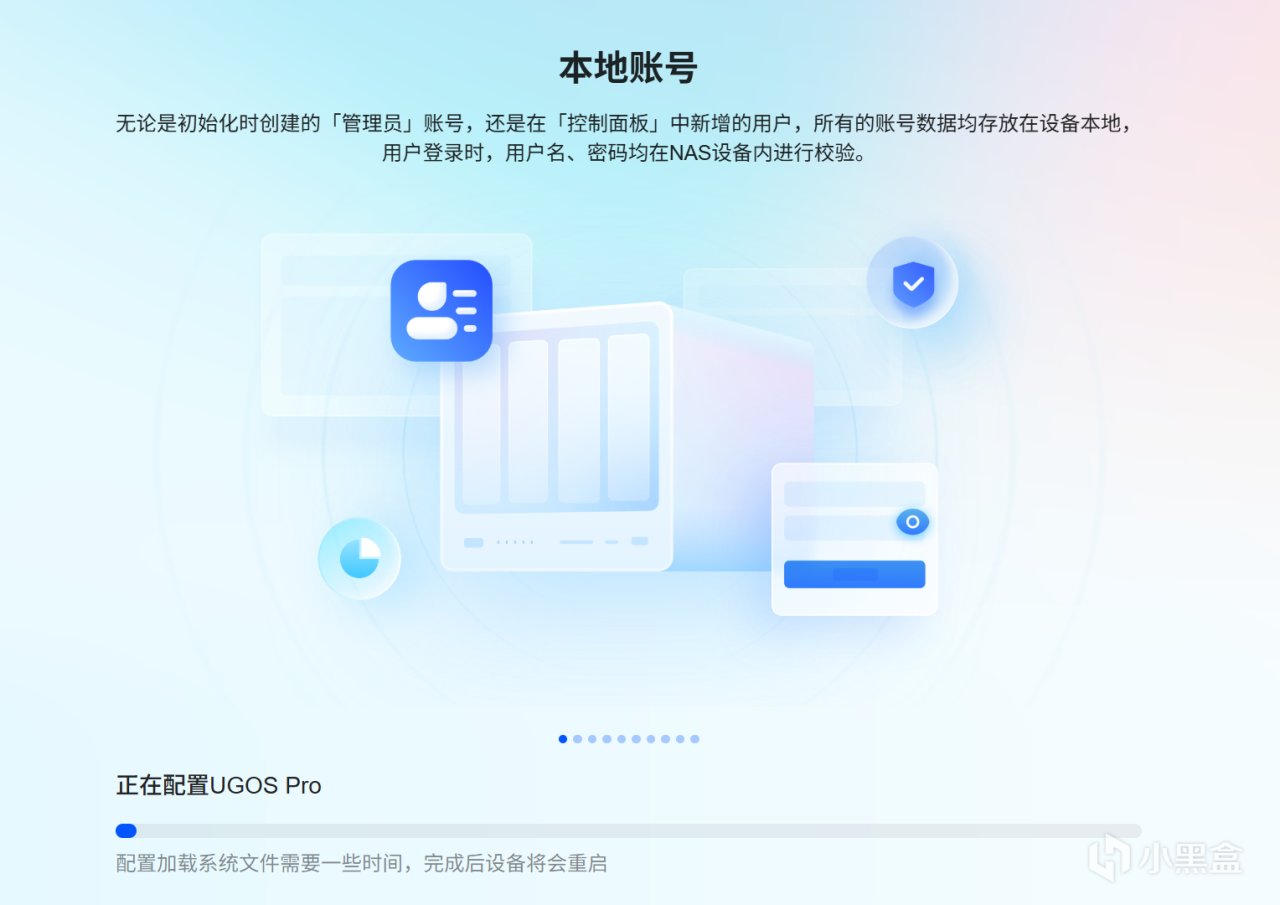
等待配置完成(大概5分鐘)後重啓

然後會有一個手把手的引導教學

第一步:分配磁盤空間、建文件夾、遠程訪問教學

綠聯的桌面belike,其實就約等於一個mini簡化版windows界面,各種操作邏輯都差不多。
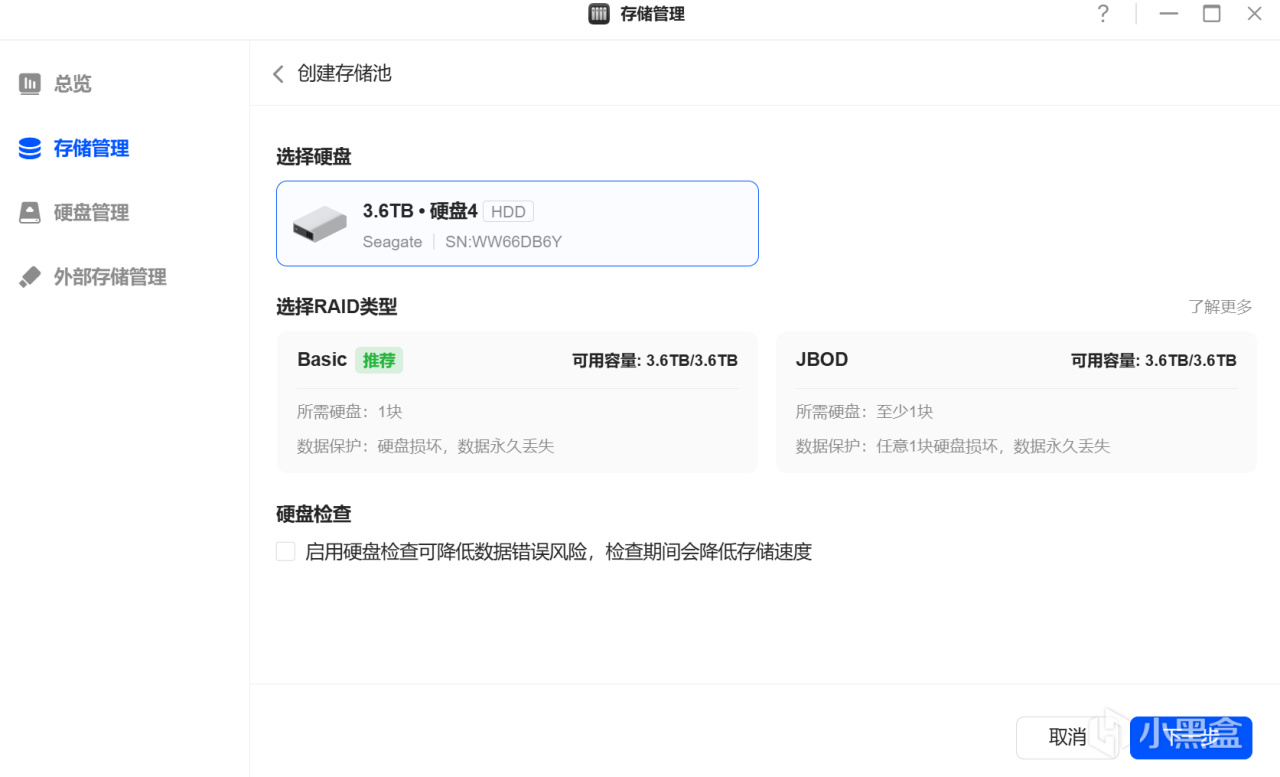
第一步完成磁盤分配~,直接跟着默認選項往下點就行。
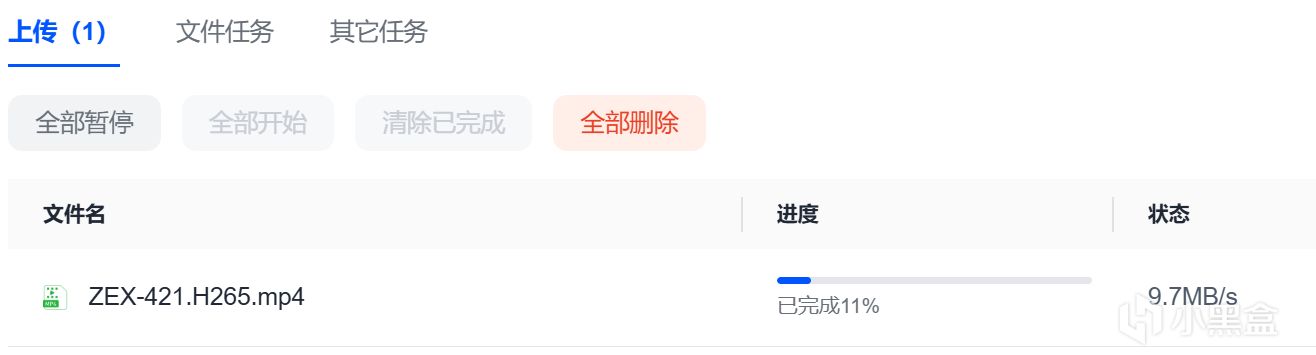
測試一下上傳速度——這個我家是3房,專門拿去離路由器最遠的房間用筆記本電腦測試,感覺還是能滿意的。
不過在2.5G網口,解析盤可以飆到200MB/s,上限速度肯定是沒問題的。
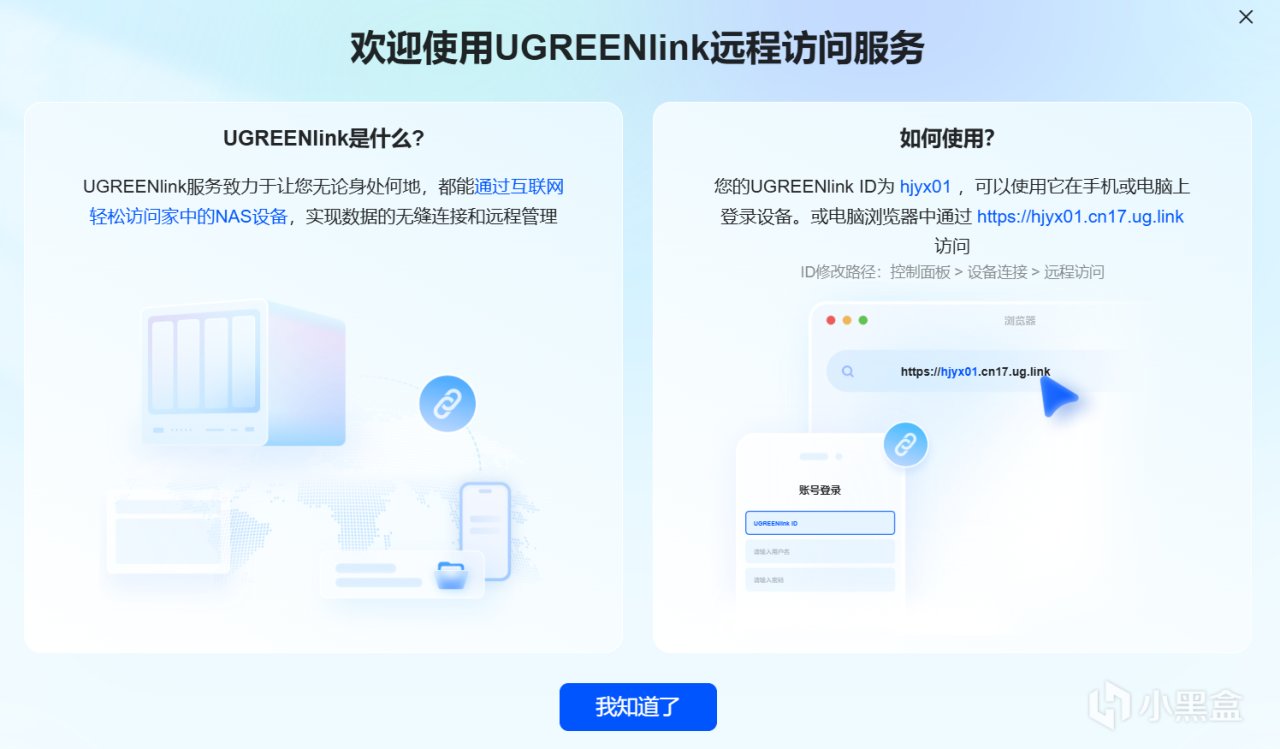
然後是遠程訪問,也是可以用瀏覽器完成,其他操作方式和在家裏基本是一樣的。
綠聯有自帶的遠程連接,可以直接在綠聯雲的控制面板裏開啓。
開啓之後,你就可以在公司或者其他地方,提前把想看的影視資源掛到nas上下載。
功能展示
那麼NAS可以用來幹嘛呢?就到了功能展示的時間了!
對我來說,主要價值在於:存電影、存照片、虛擬盤放steam遊戲
首先是智能相冊——這個真的是很重要,因爲你都不知道爺爺奶奶有多麼喜歡給孫女拍照
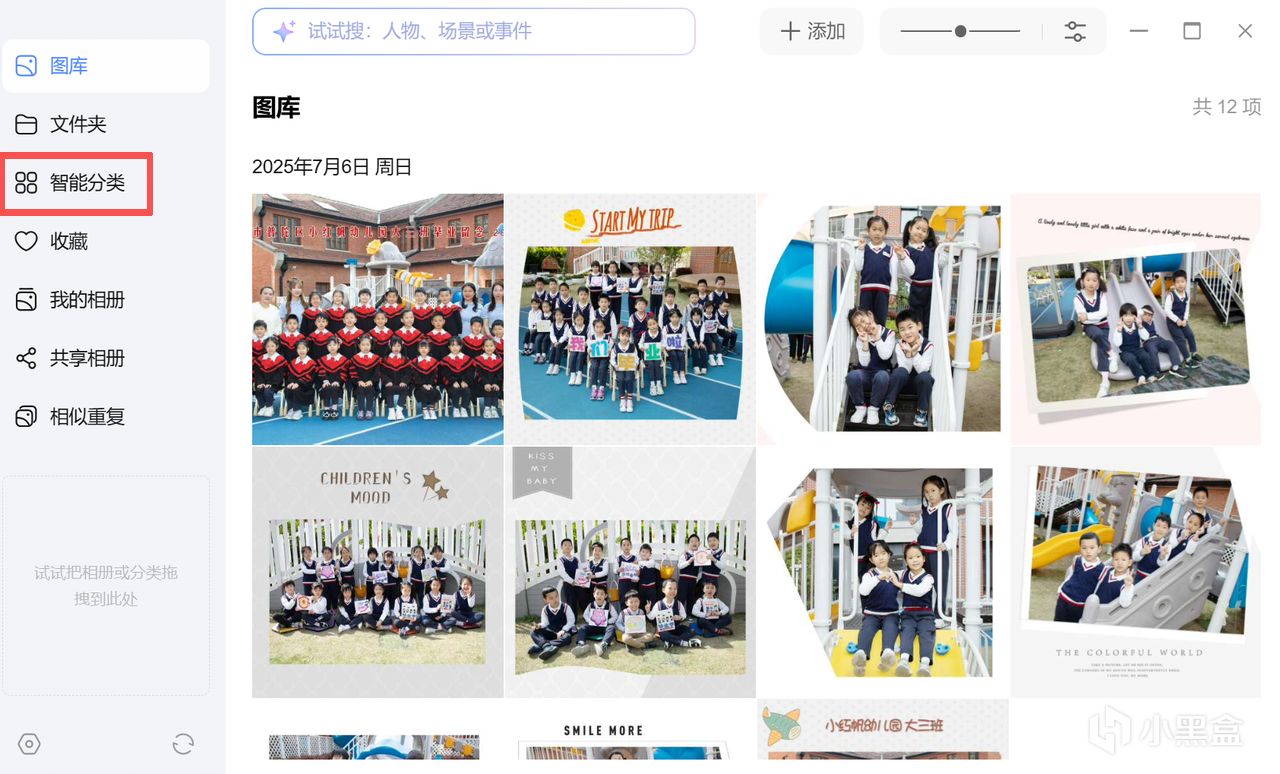
我把我女兒幼兒園畢業的一大堆照片轉移進了NAS先~
這裏比較有趣的是智能分類功能:可以識別拍照的對象自動分類,並且可以一鍵分享,之前是我爸、我媽和我的手機都都有一些零散的照片,老人的手機儲存量不夠,存在我的移動硬盤老人查看又不方便,所以有NAS的相冊功能還是挺實用的。
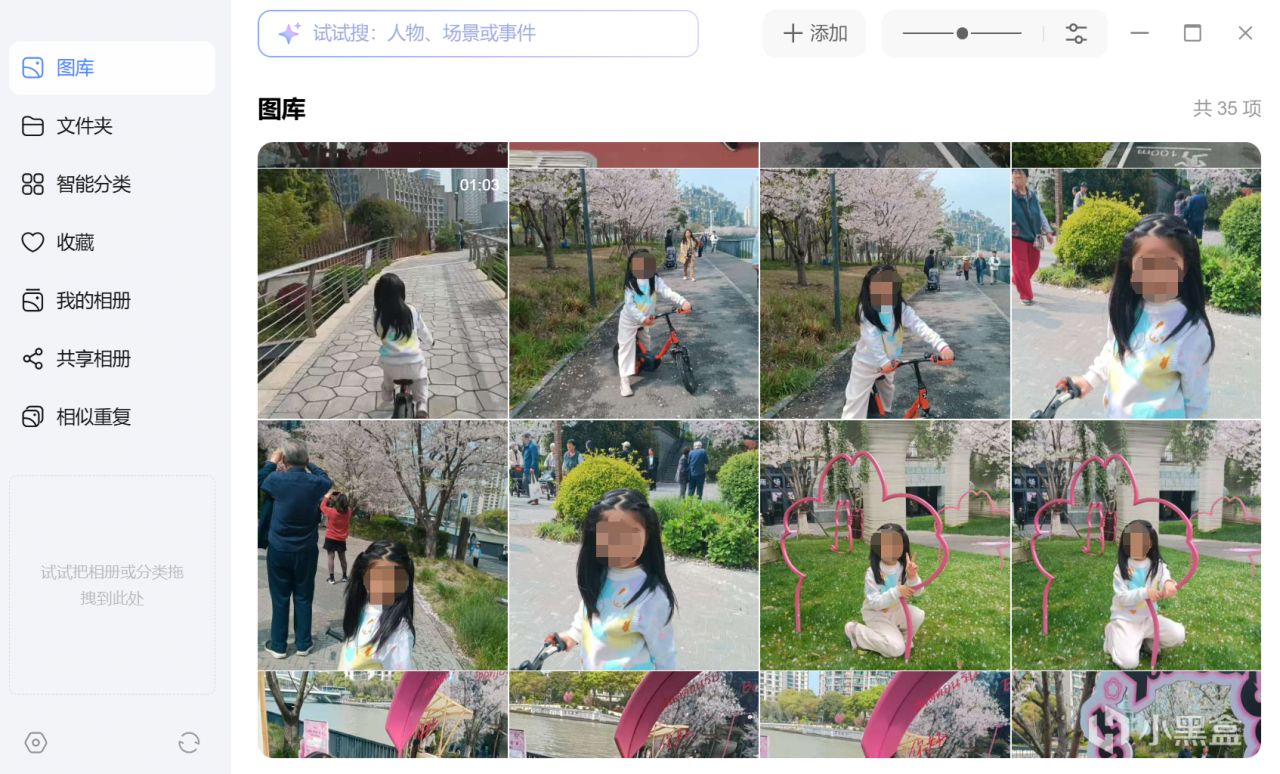
然後是平時出去玩的各種照片~
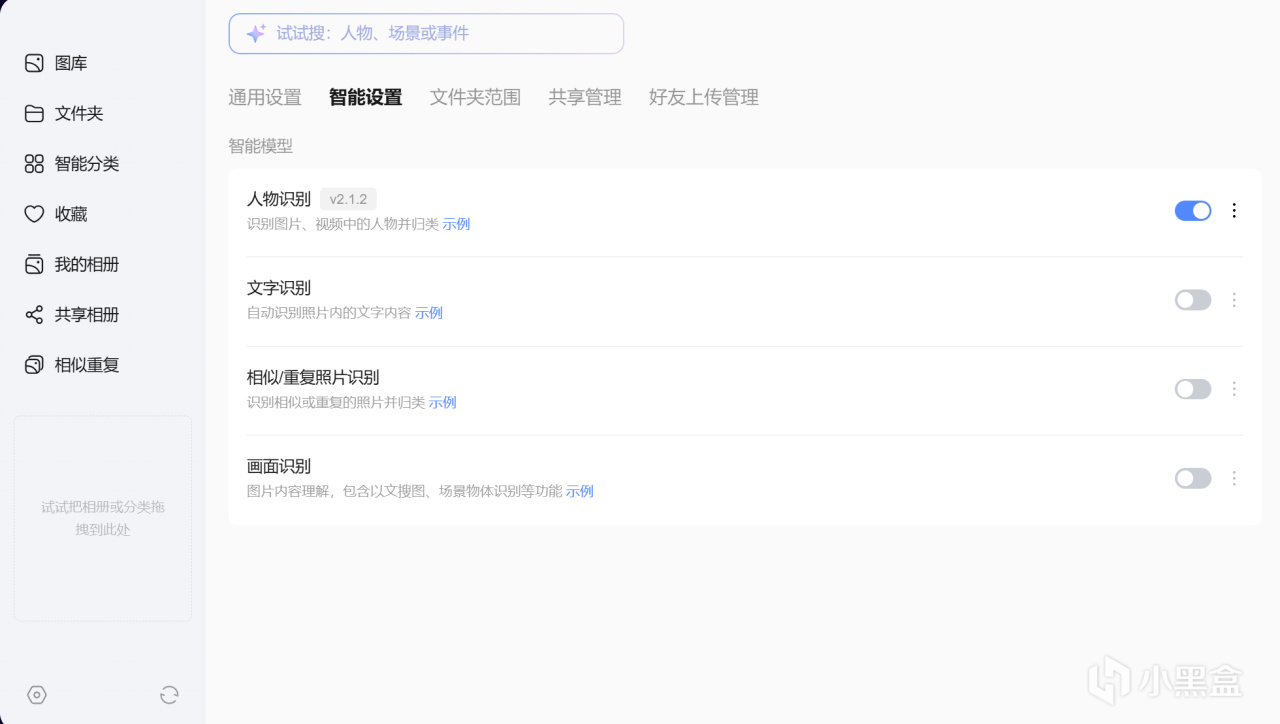
在設置中可以開啓人臉識別、文字識別、面部識別等,可以智能管理照片~,比如可以把我上傳的很多寶寶的照片自動識別分類,專門用來建寶寶相冊。
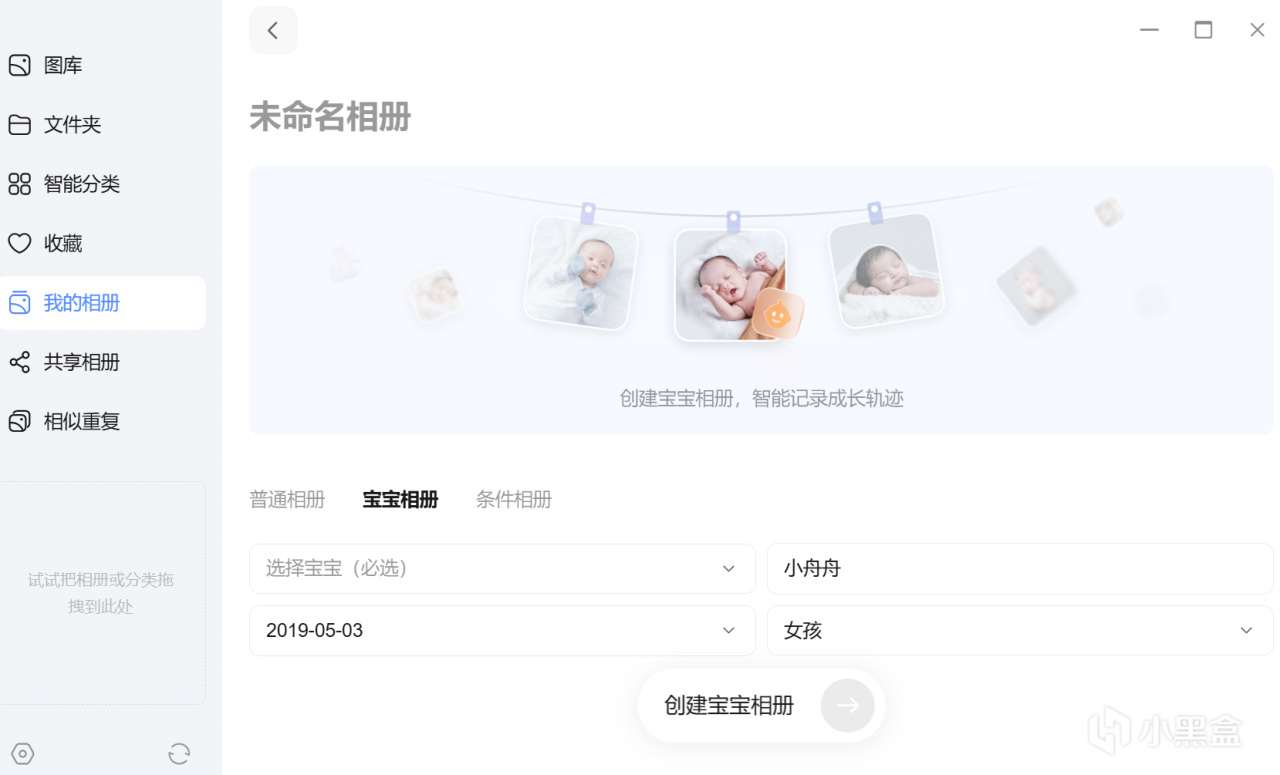
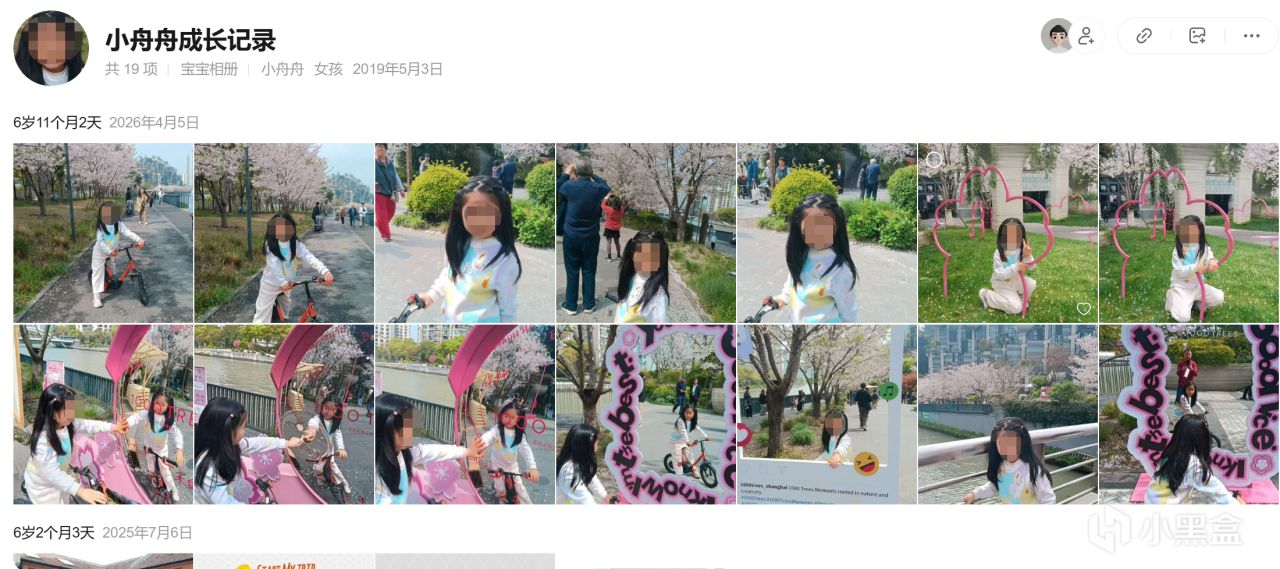
在寶寶相冊可以把照片按拍攝時間進行排序,不同時期的照片能看到寶寶一直以來的成長,也是特別實用的功能了!

這個還涉及一個更換手機的問題,因爲現在基本2年左右就會換一次手機,以我的手機爲例,有3000多條照片沒雲同步。
但就爲了這個開個小米會員又感覺怪怪的,NAS開啓手機自動備份,可以說就一次性解決這個問題,沒有後顧之憂了。
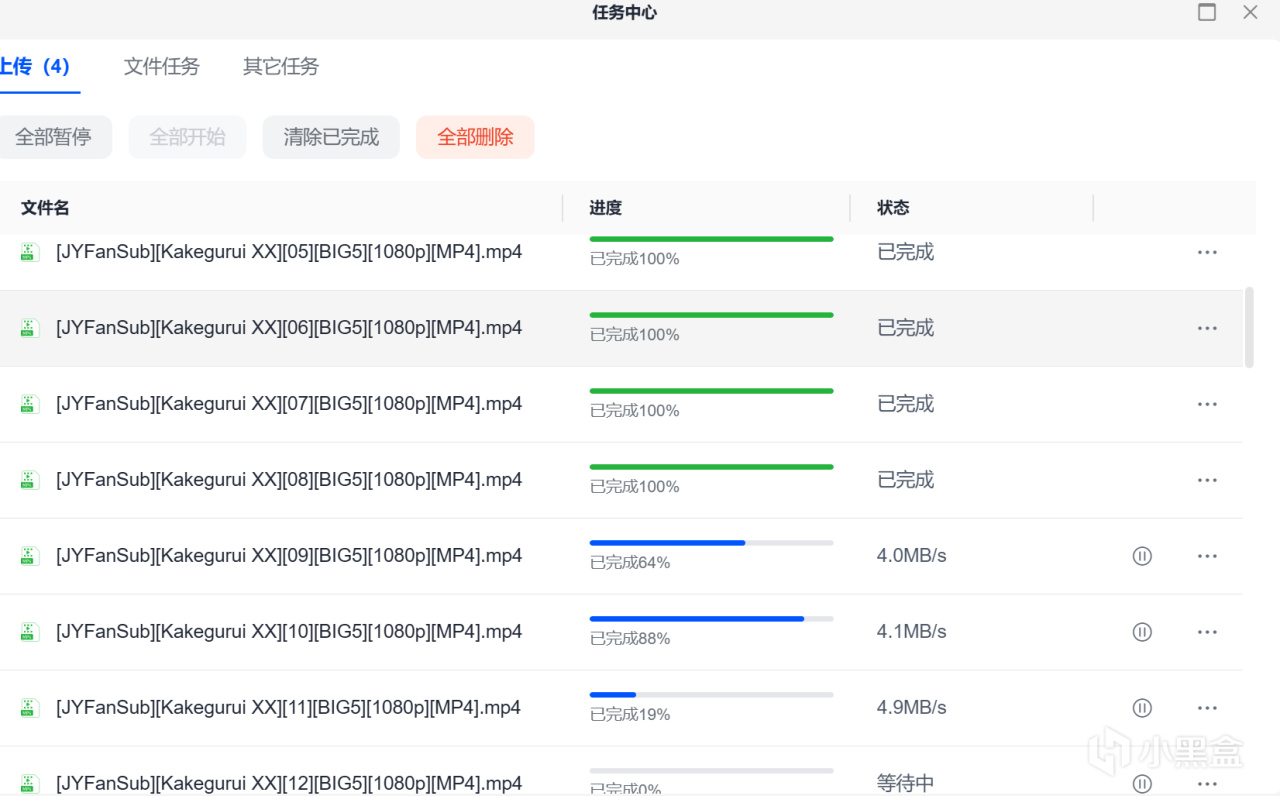
接下來是影視中心,放進NAS的可以是機器原本存的(我用3個存動漫和電影的移動硬盤),也可以把原先存在網盤那些資源轉移到你的NAS。
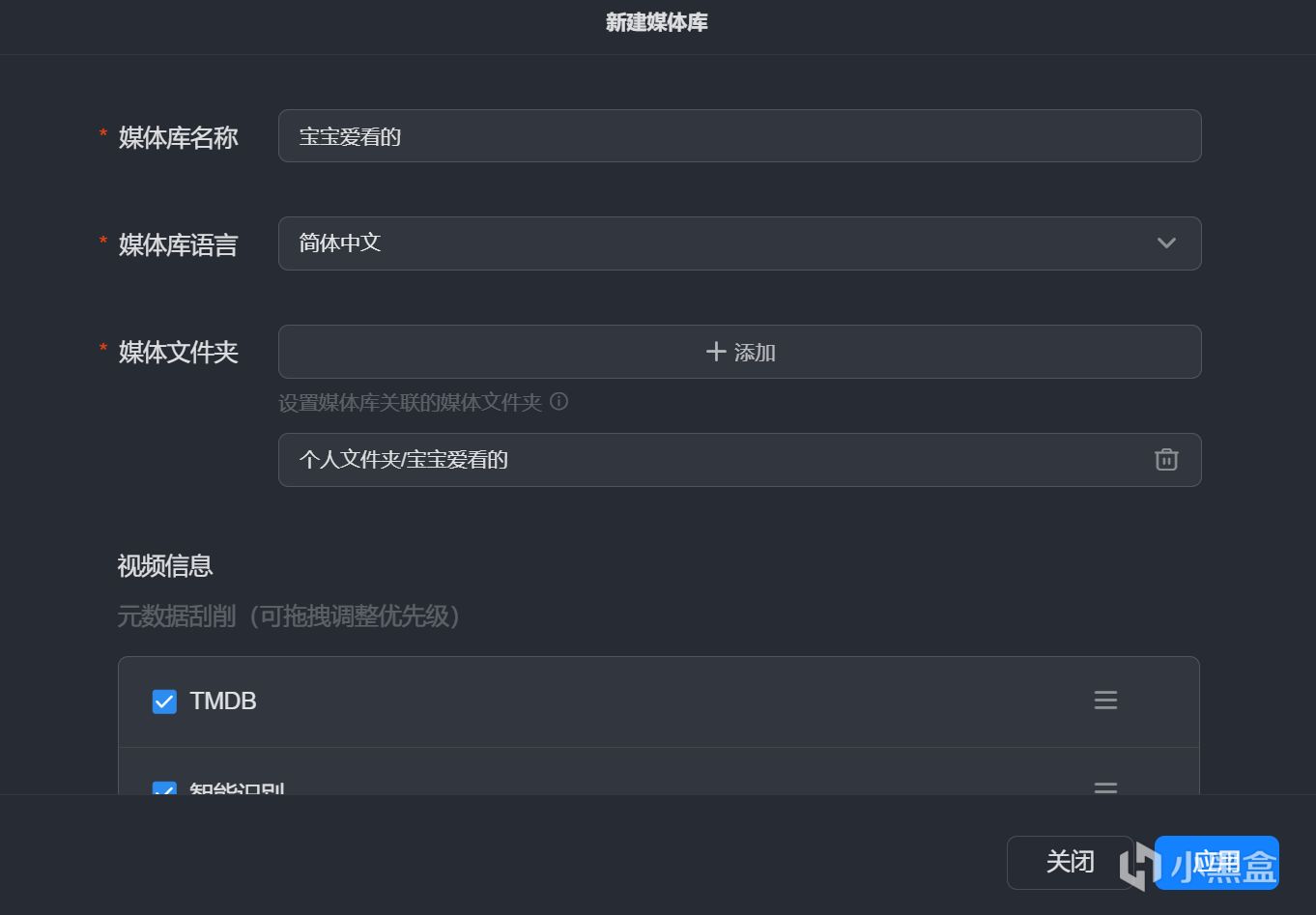
可以把我和寶寶的媒體庫分開設置~,這樣也不會發生之前在阿B我看的歷史記錄和她看的混在一起的情況了。
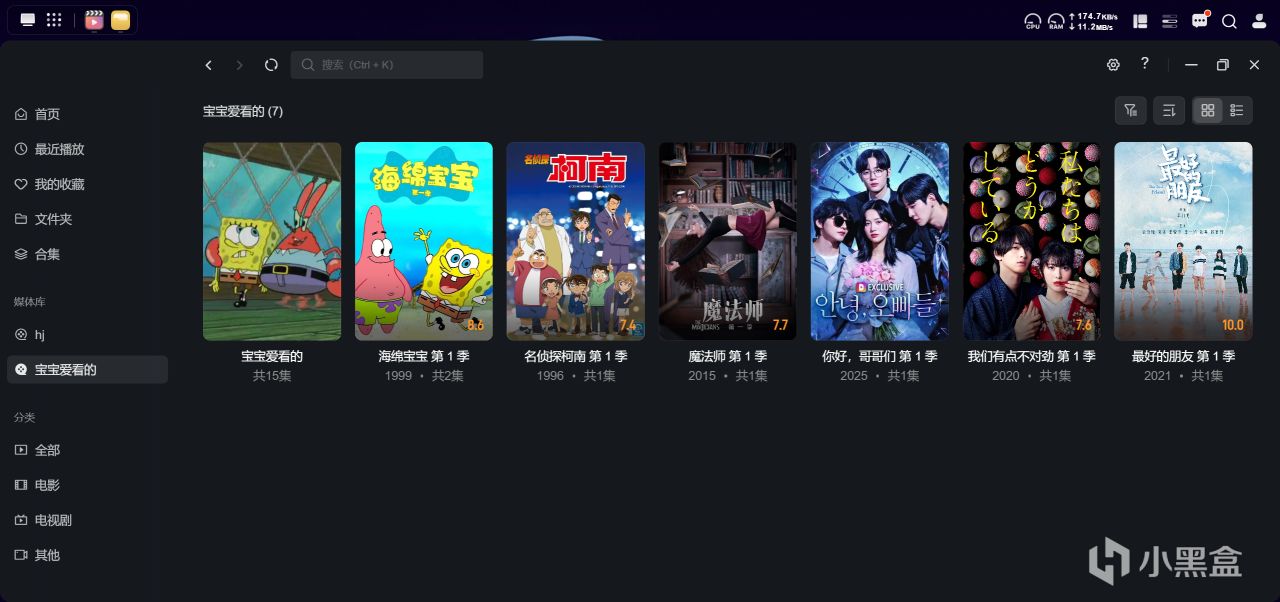
比較讓我驚訝的部分是:同一賬號在不同設備還能繼承觀看進度!
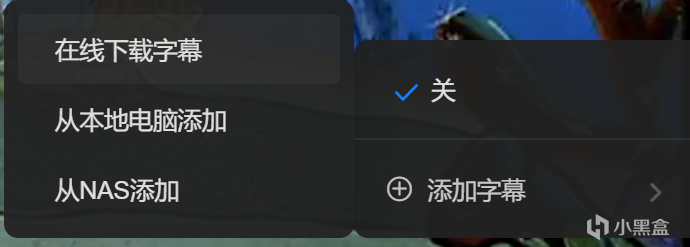
此外可以在線搜索字幕下載、多端同步播放、智能跳過片頭片尾,總得來說,等於是本地盤的資源結合了雲端的便利性。
夸克太小、百度太慢~,但是可以開一個月會員(也可以TB買),足夠幫你把網盤內容全部搬進自己的雲盤了!
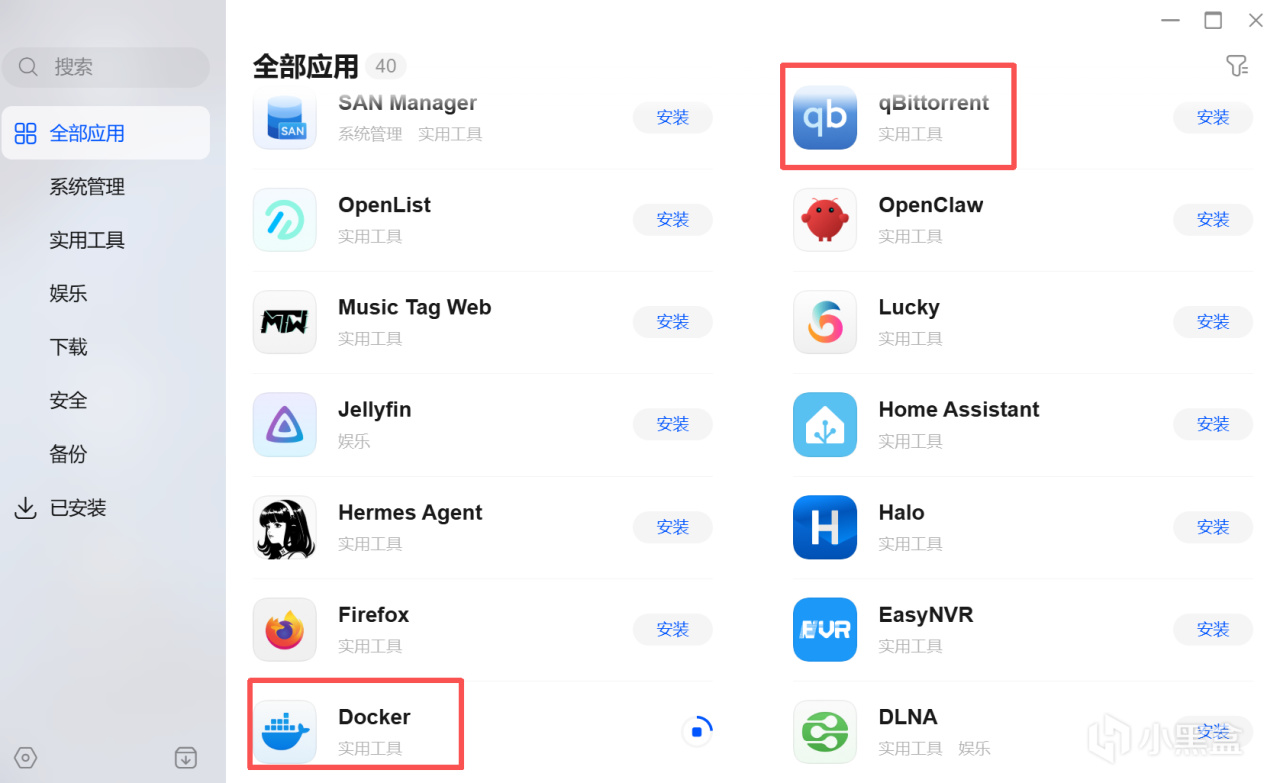
那麼有人可能要問了:那我電腦和網盤都沒什麼存貨,我的NAS要放什麼??
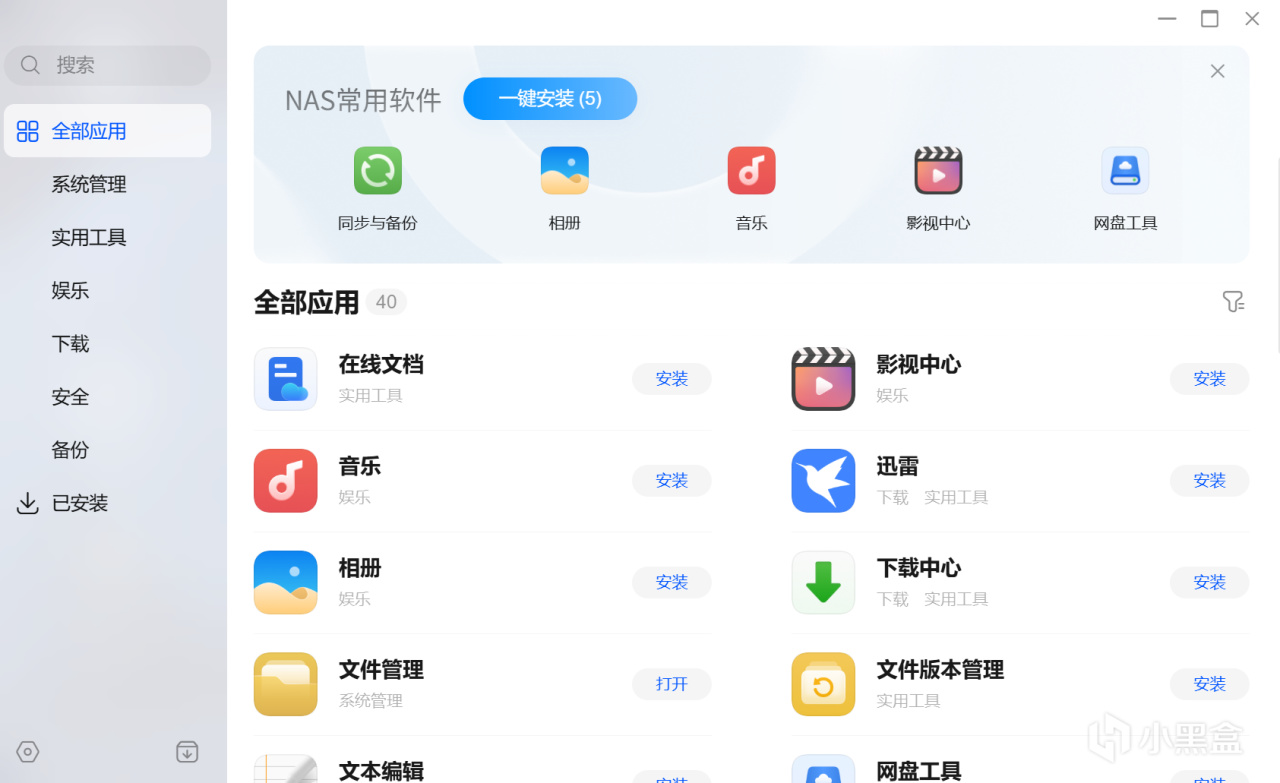
別急,點開應用中心,可以看到上圖右上的qBittorrent和左下的Docker。
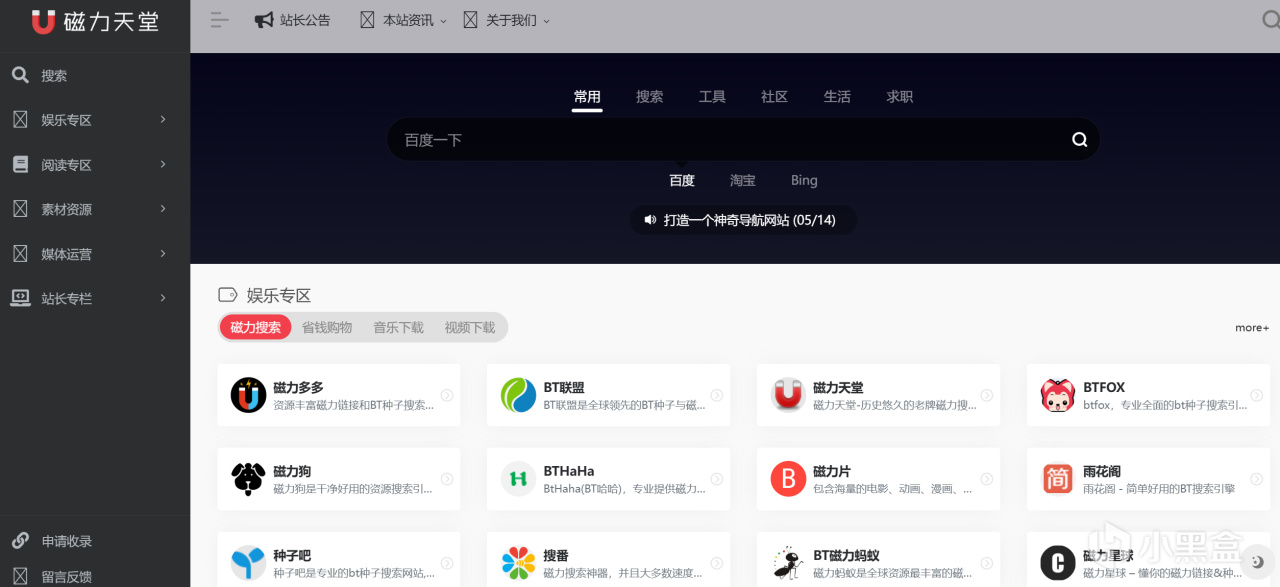
qBittorrent可以掛BT種子,至於你問我種子從哪來,那我只能說:磁力天堂在手,天下我有~
那麼Docker是幹嘛的呢?簡單來說是可以直接第三方應用,類似於網盤搜之類,還支持網盤直接,不過也不是什麼都支持,可以下載了看一眼支持列表。

所以,這下我女兒真的可以小豬佩奇自由了——之前都是需要等我在家時,用我的賬號登錄B站(老人整不來這個)
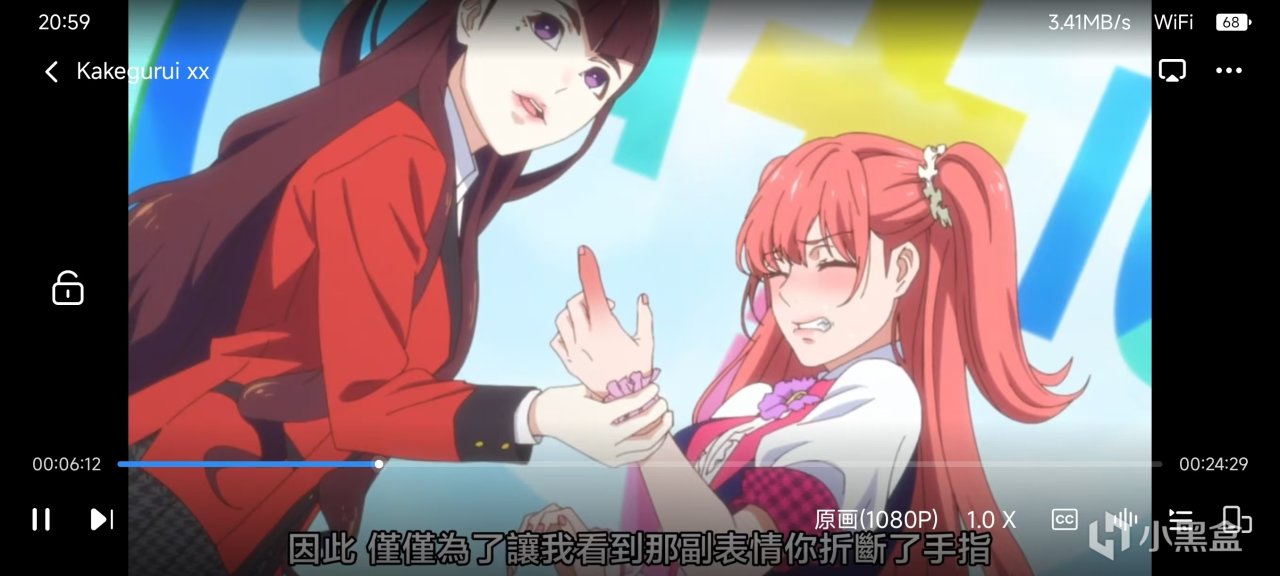
我也可以遠程看番了——阿B的民間番劇很容易突然被鯊,看着看着就沒了,如果不是爲了看彈幕,老實說還是下好了看更便利。
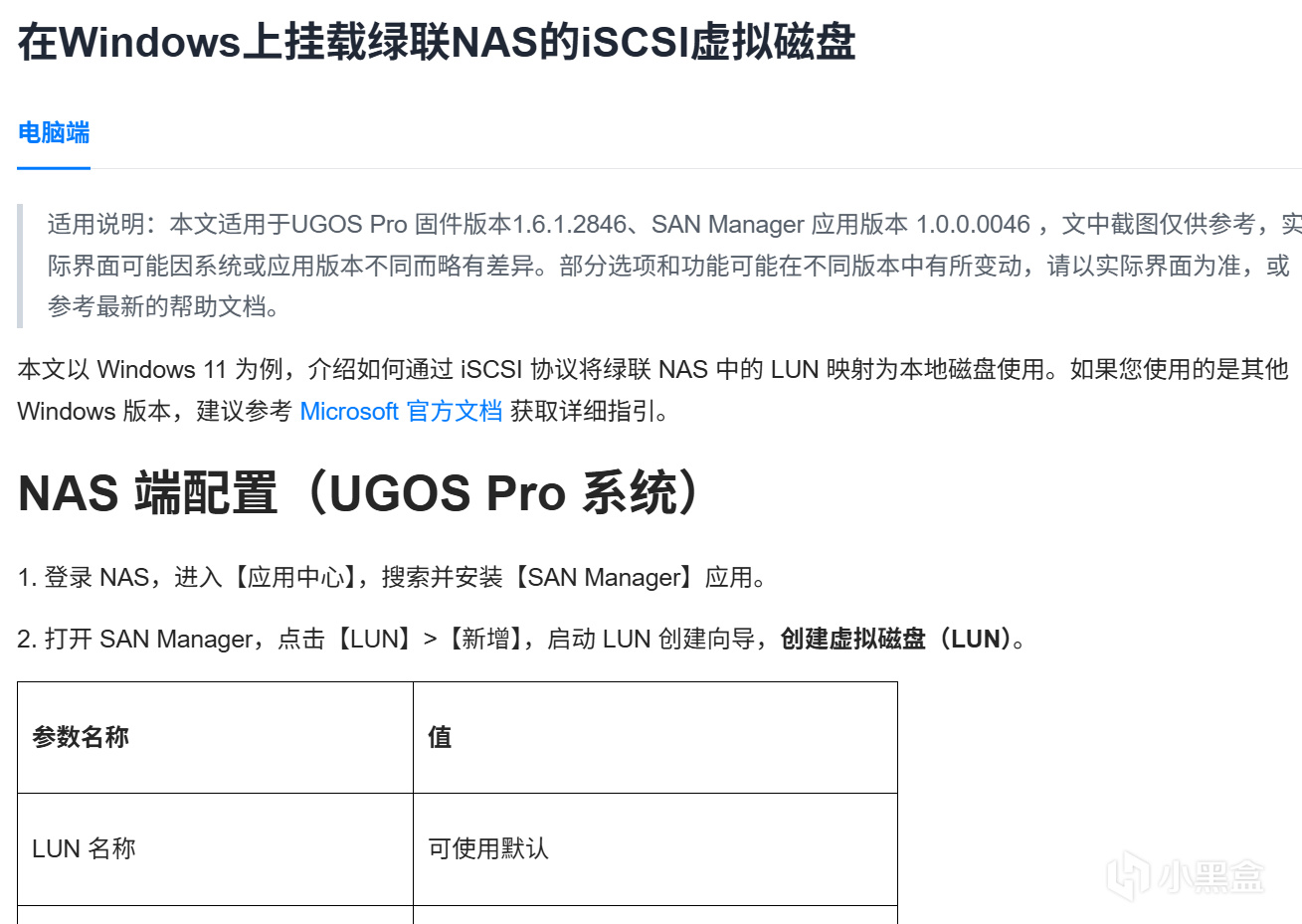
對我來說最後一點應用就是放遊戲了!
這需要分出來一個虛擬磁盤——看起來很麻煩是吧?
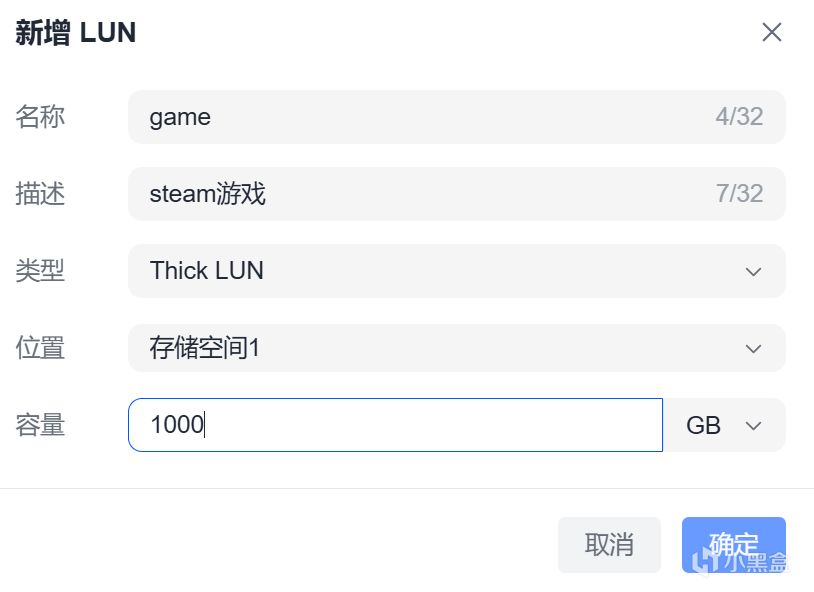
點幫助中心按教程,一步步來,非常輕鬆就完成了
設置完成之後點steam→左上steam設置→存儲空間→添加驅動器,就可以把虛擬盤加入~
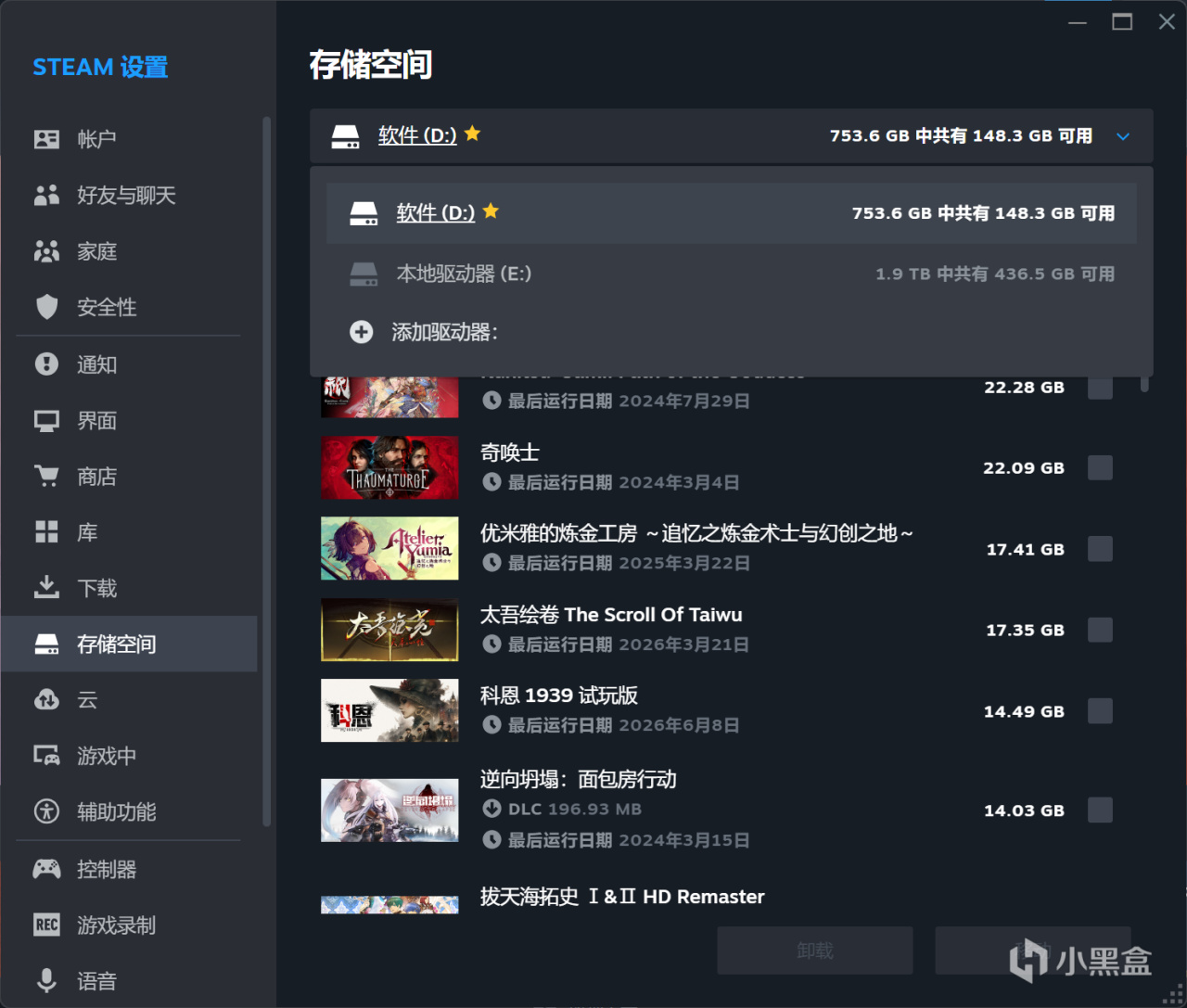
我還真是的很需要這個功能,因爲我的遊戲太多了,筆記本常用的3.5T根本不夠用
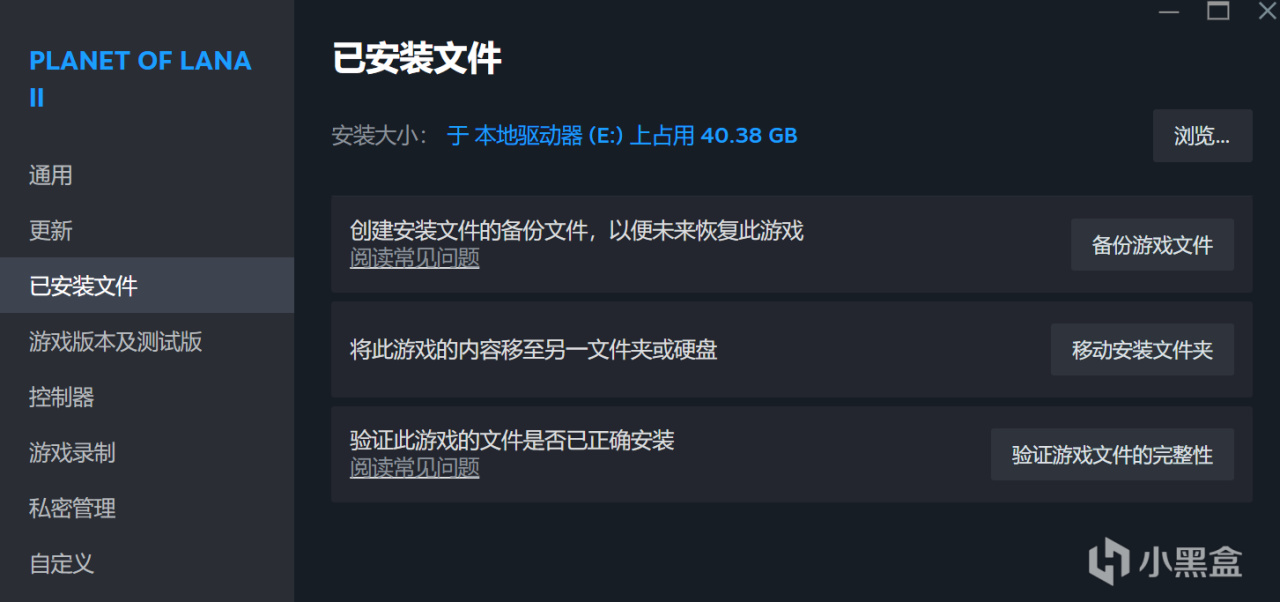
現在即便是小品級遊戲,容量也開始飆升↑,所以還是蠻需要有這樣的大容量本地盤。
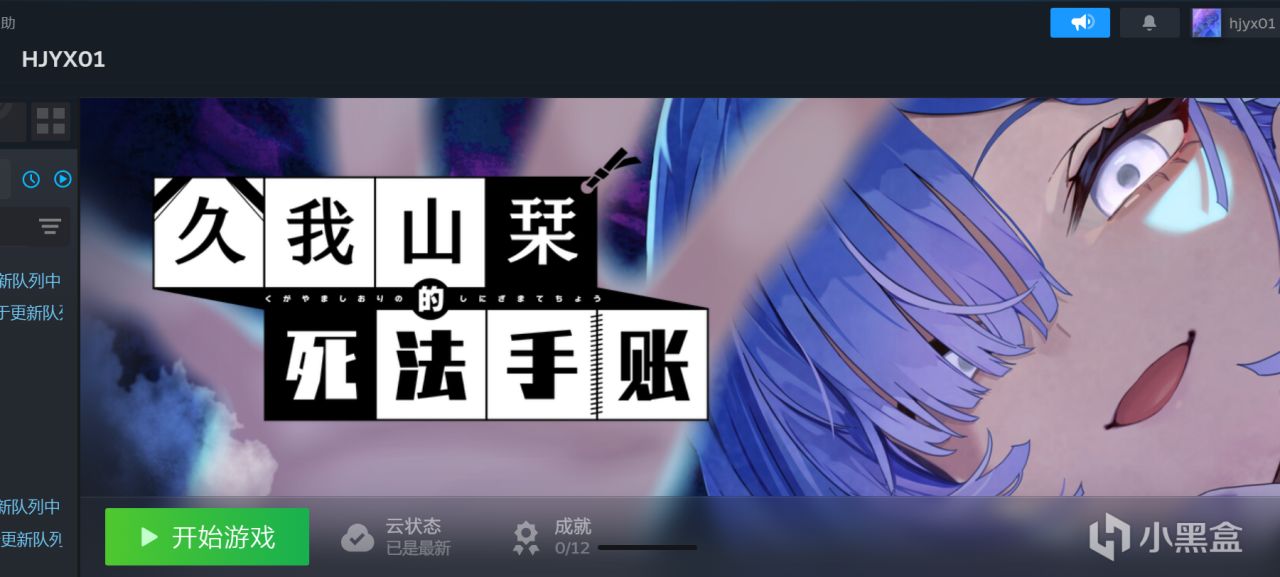
不過因爲畢竟是機械硬盤,所以不推薦放任何3A,但是類似於視覺小說、橫版類銀、肉鴿遊戲等等不那麼需要快速讀寫磁盤的遊戲,通通都可以放進NAS本地盤。

經過我測試,綠聯DH4300 Plus玩這些遊戲時運行十分穩定,沒有任何卡頓掉幀情況。
所以,家庭整一個這玩意,有必要麼?
有個稍微容易被人誤解的事實是:NAS是用來替代各種網盤。
不過事實上,NAS其實是指數級的提升了你利用網盤的效率——我們很多人都有一定的收藏癖,但是爲了這種收藏慾望開網盤費用很尷尬,因爲開短了,往往要用的時候沒會員了,開長了又沒有性價比。
所以只有當我自己真的折騰完NAS之後,才發現:(1)原來一個月會員轉移10T的存貨這麼爽,和(2)慢就慢了,掛着慢慢下唄。
不僅是家人看劇自由了,更重要的可能是自己的收藏可以無拘無束了,這就是“自有云”的好處了!

至於女兒,你說好像用幾集海綿寶寶就打發了——別急,以及有各種數學早教視頻在下載了(×),以及爲了表示歉意,下次六一兒童節還是送5090(D)吧!
更多遊戲資訊請關註:電玩幫遊戲資訊專區
電玩幫圖文攻略 www.vgover.com