封面是一盒十盘假货。。。
我也是没绷住,买的索尼彩盘到手一看怎么是这样,也是喊pxx赔偿俺无门槛了,那么本文就拿这一盒十片低仿软盘进行详解吧。
本文将从系统及软驱、具体使用方式、软盘的保存和寿命进行讲解。
一、系统及软驱
系统是Windows11专业工作站版25H2,属于比较新但还算稳定的一版。
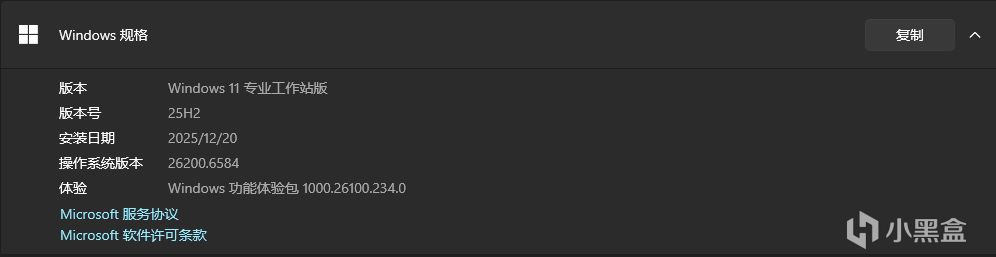
实际上从Windows 1.0(1985)开始就支持软盘,一直到Windows11都还能支持
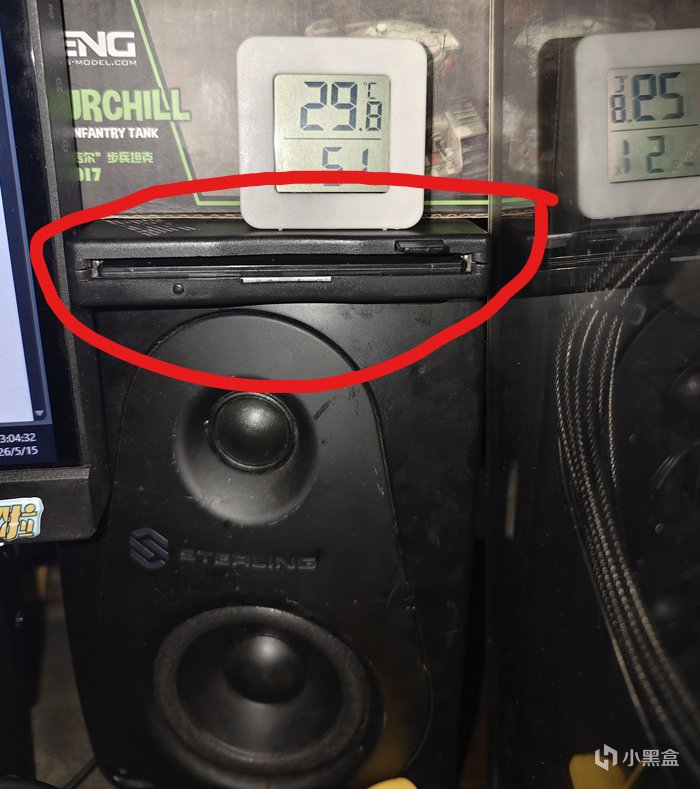
软驱则是TEAC(东京电气音响株式会社)UF000x USB软驱,是软盘时代末期最主流的外置软驱解决方案之一,也是最容易最广泛被仿冒的一款,我这款大概率是仿品没跑了。
二、具体使用方法
1、软驱硬件连接
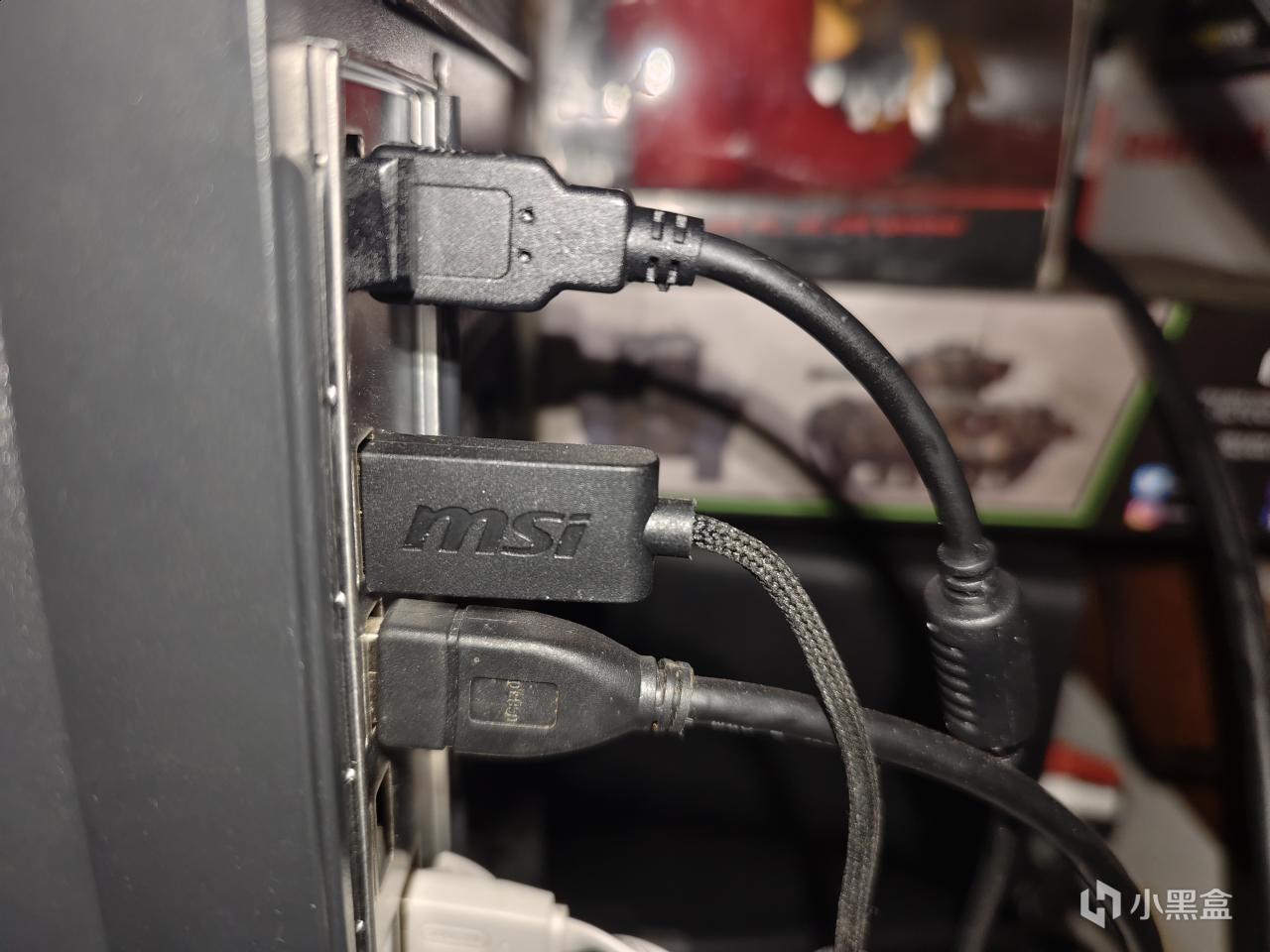
将USB软驱直接插入主板后置USB接口,系统会自动识别设备并安装通用驱动,通常在 10 秒内完成。
此时系统会自动检测并分配一个盘符,通常为A或B,除非被占用。此时由于还未插入软盘,故无法访问。
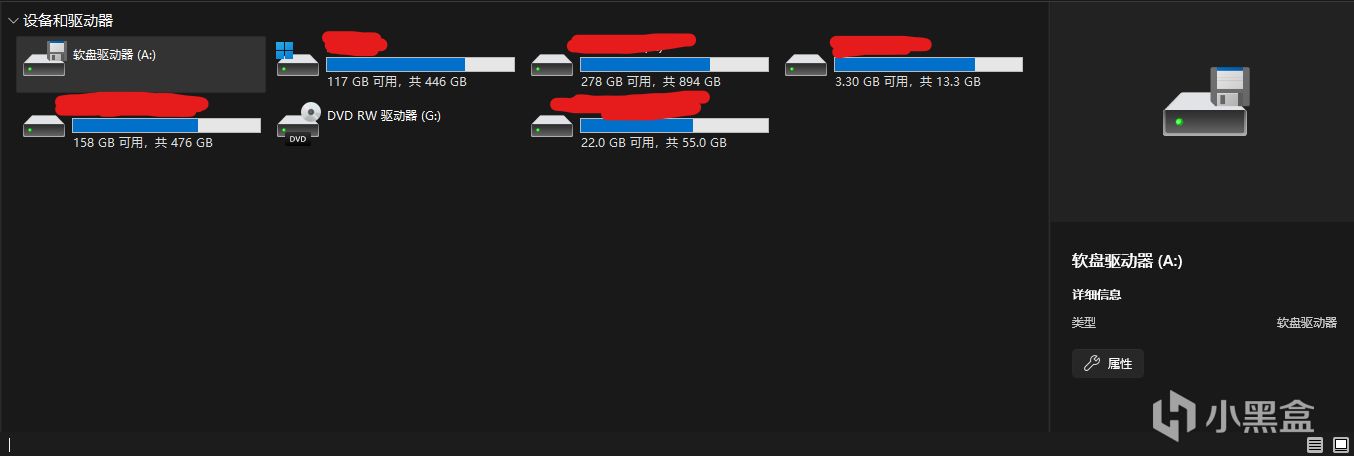
Win11:你给我插入了什么🥵🥵🥵
2、插入软盘并格式化
取出本次十盘假盘中任意一盘。先拨开看看盘面如何,感觉还行,如下图右边。
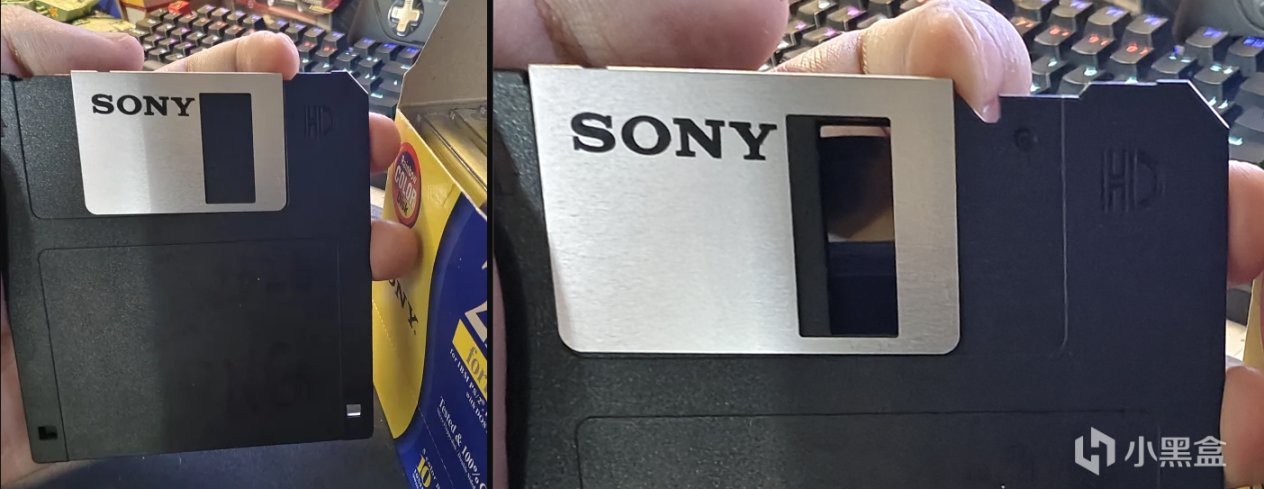
这个标楼主都懒得喷,就比那种油墨印刷的好些😂
当然不建议手动拨开,这个东西是金属滑动保护罩,防尘+保护盘面的,当软盘插入时会被软驱内部结构自动推开从而让磁头读写磁盘面。
然后注意软盘带箭头的一面朝上,确保箭头在左上角后插入软驱。
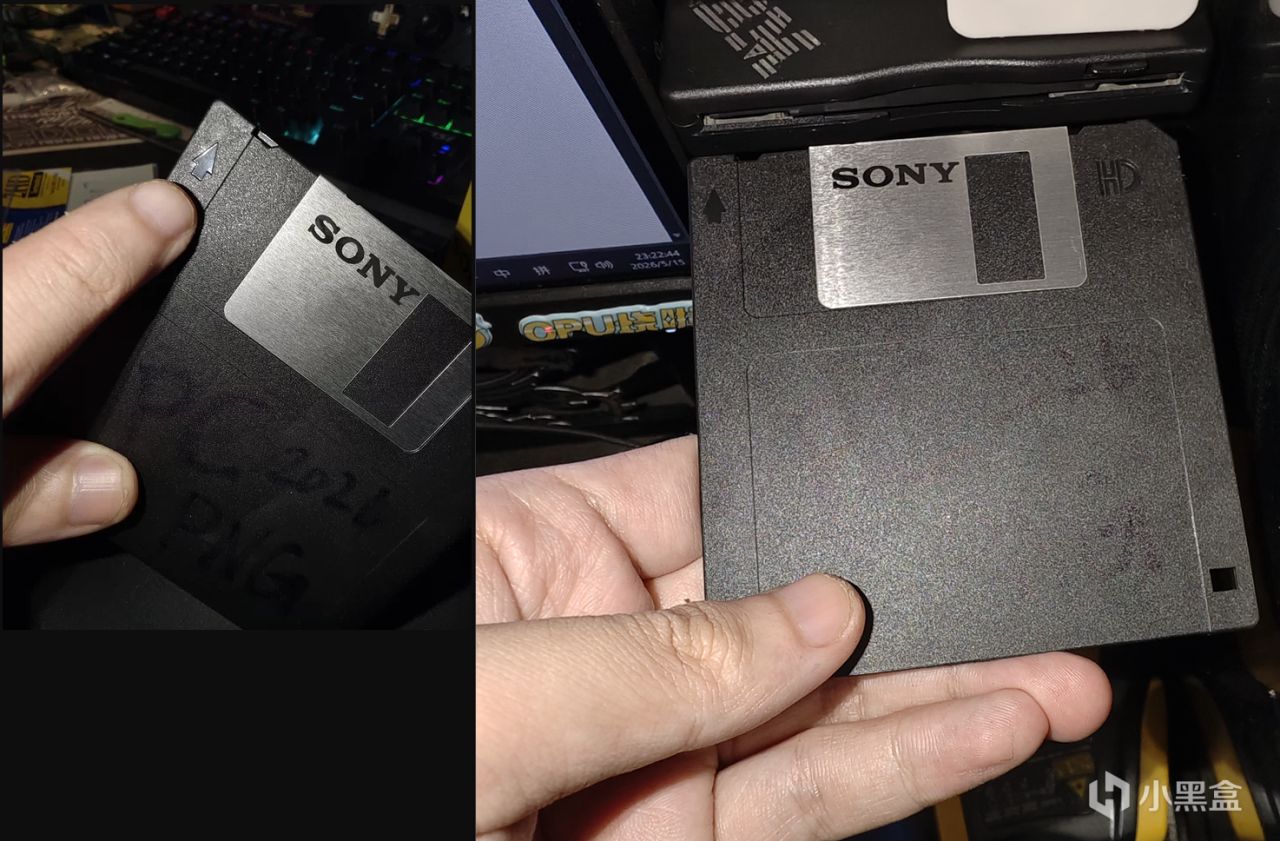
要几乎手动推到最里面软驱才会吸入或者说是被下压至指定位置。
此时按下Win+E呼出资源管理器后右键A盘格式化即可使用。
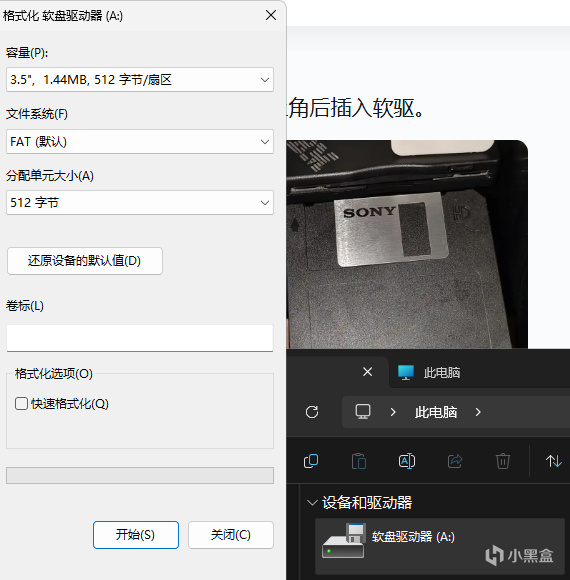
此时软驱会规律性发出cu~cu~cu~的声音并且每次都会使格式化进度跳一小节,这就是软驱类似机械硬盘的读写方式的体现。在末尾时会有一段特殊声音,可能是格式化完毕机械结构停止,此时观察系统提示——
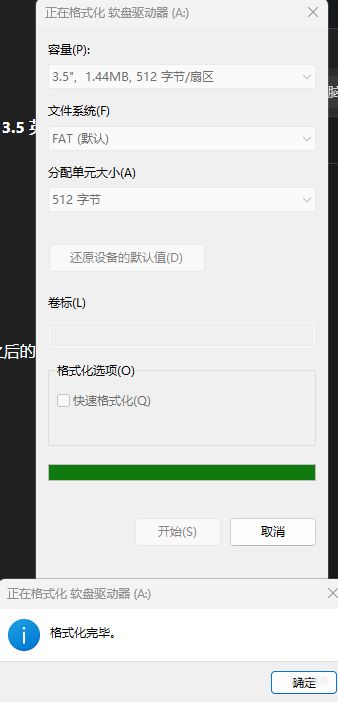
我去,假盘库存十年真能格式化,已经很不错了
3、格式化完成后
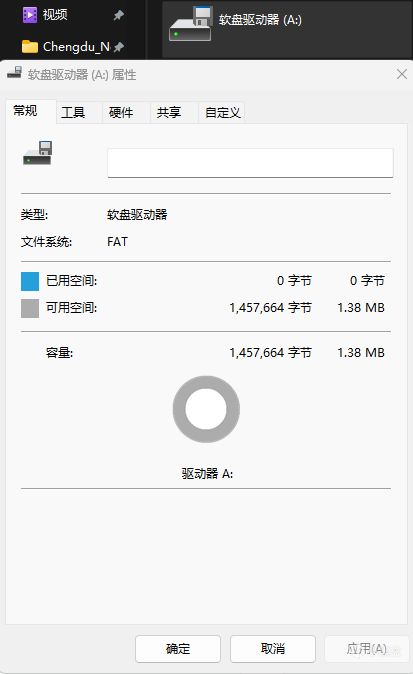
此时楼主便拥有了一个容量高达1.38MB的空间,足足1457664字节呢,放些什么好呢,不如把楼主之前写的消费级电脑消失的硬件:软驱·软盘💾(上篇)放进去吧。
结果文章图片过多,大小太大,索性截图吧,可是哪怕截图后的大小也太大,最后没招了进入PS里压缩后导出才能勉强装下,看来软盘被淘汰确实理所应当。
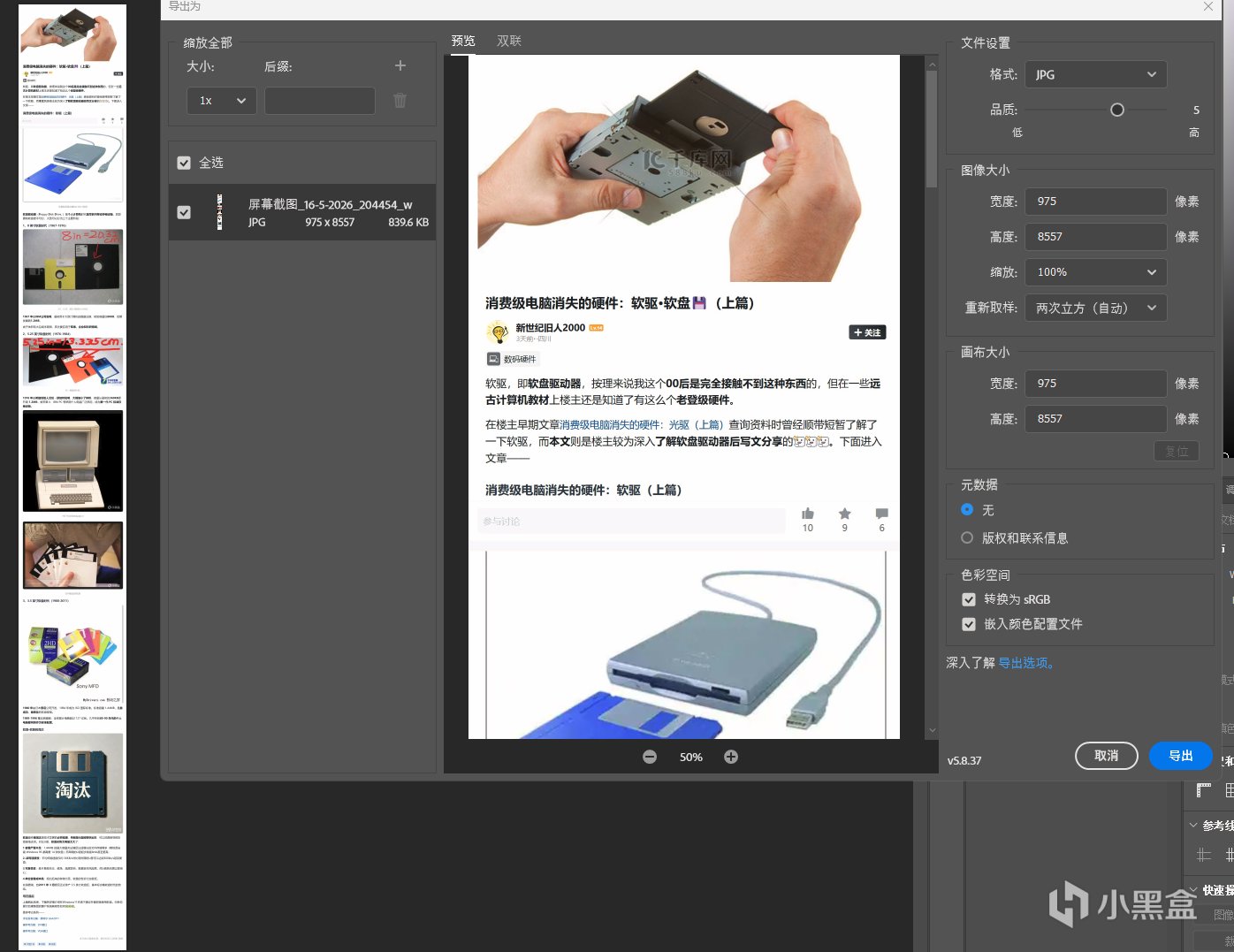
谁懂839kb对于💾软盘来说有多大🥵🥵🥵
那么在写入时软驱也会和格式化时一样发出规律的声音,然后等待约20秒后终于把消费级电脑消失的硬件:软驱·软盘💾(上篇)放进A盘了,试试能不能打开——
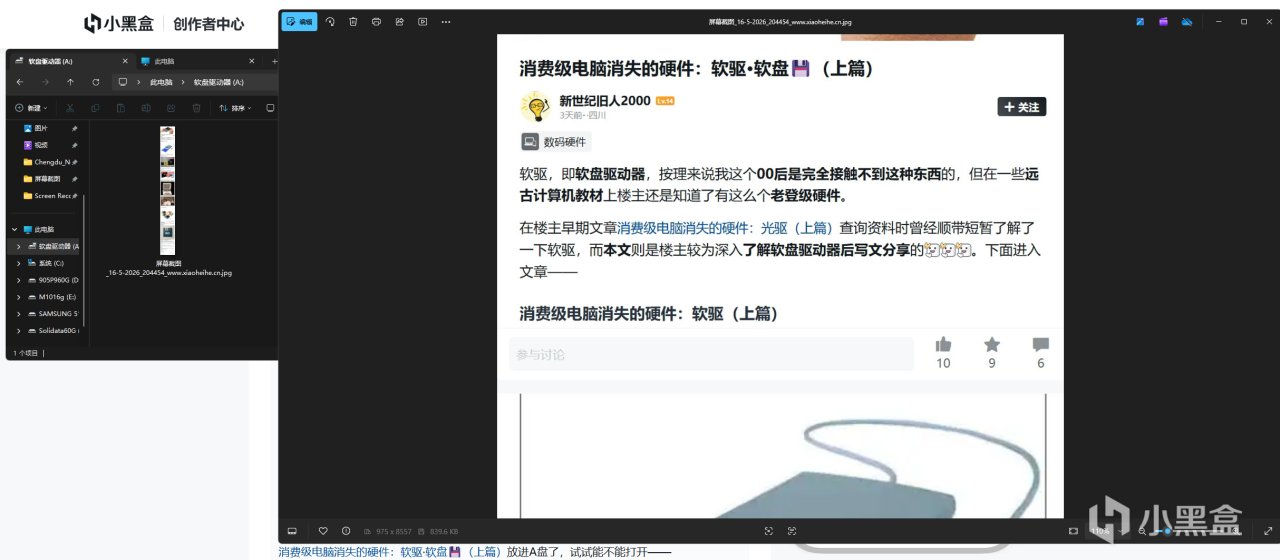
嗯,数据完整性没有问题
4、弹出软盘💾
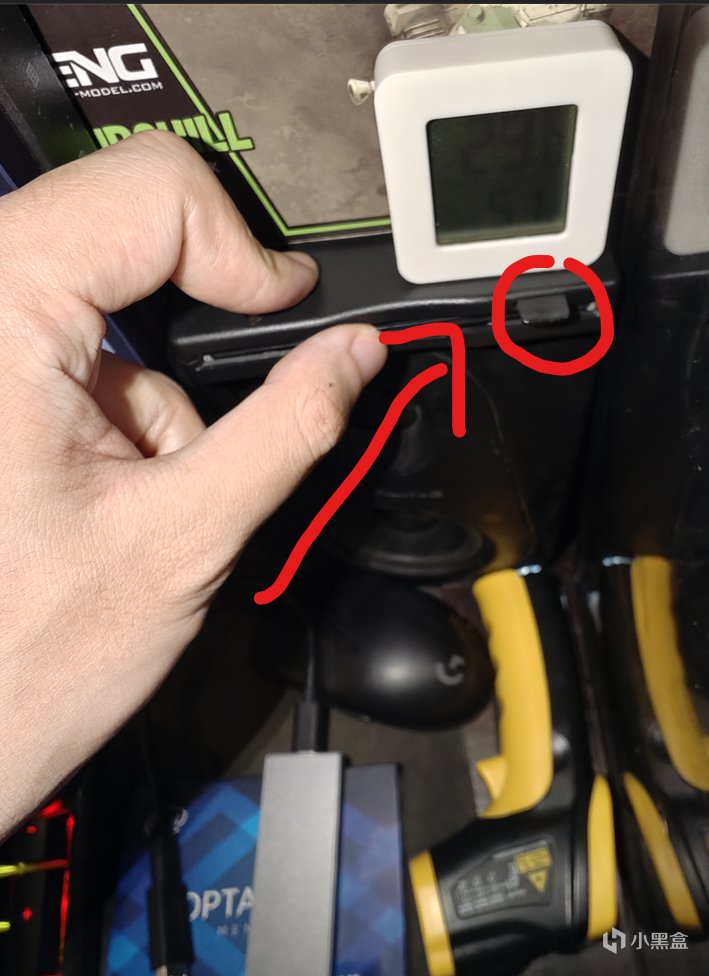
只需按下软驱弹出按键即可弹出。注意:要避免在读取或写入时弹出!
5、设置软盘只读模式
如果不想有人篡改软盘内容的话是可以将软盘物理只读化只需要把软盘背面右下角的小拨片向下拨至透光即可。
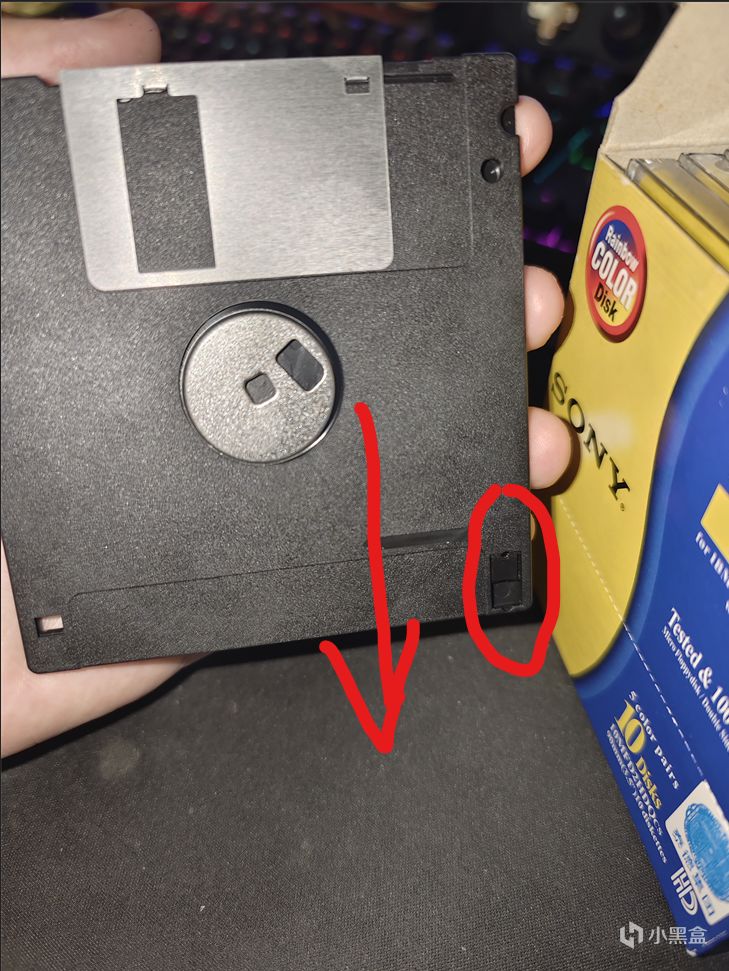
读写模式
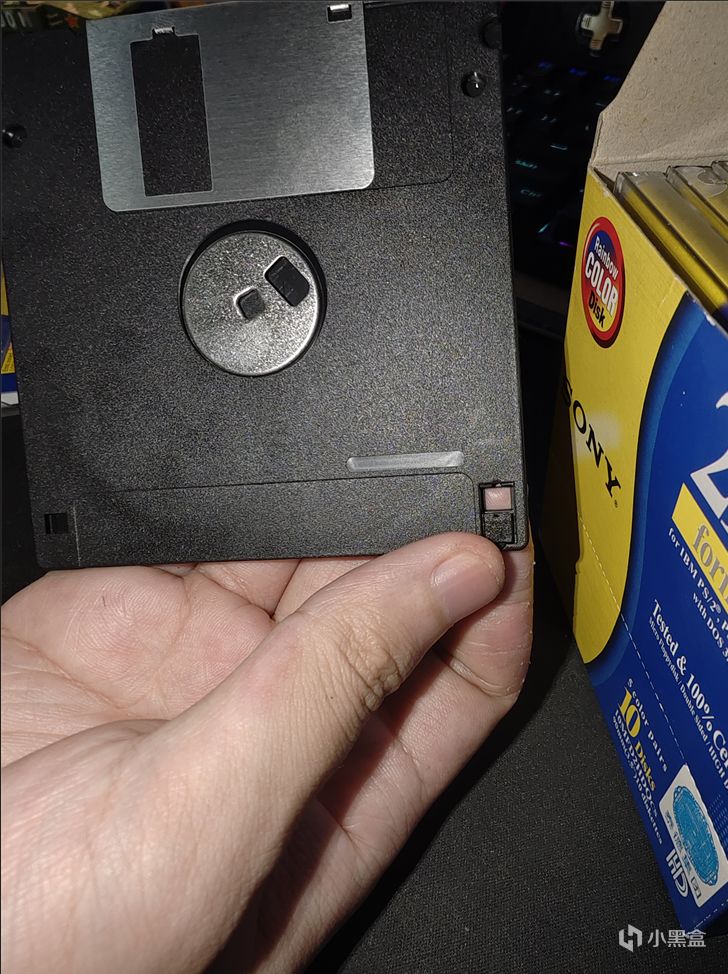
只读模式
其原理是:软驱里对应位置有一组光电传感器(发光管 + 接收管)或微动开关。当小孔露出时光穿过小孔,接收管收到信号,驱动器判定为写保护;驱动器把“写保护”状态发给软盘控制器(FDC):控制器收到信号后,直接拒绝所有写命令,操作系统和软件只能读,无法通过软件取消写保护。
以上就是软盘的使用方式介绍了。
拿劣质软盘举的例子,至少目前这张软盘是存住东西了。但是其稳定性如何呢?
三、软盘的保存方式与寿命
1. 保存方式
温度:15~22℃ 常温最佳,忌暴晒、暖气旁、车内高温;
湿度:40%~60%,防潮最重要,严禁潮湿衣柜、卫生间附近;
远离强磁场:音箱、磁铁、路由器、电源、手机、显示器、老式电视机;
避光:长期避光存放,紫外线会加速磁层老化脱磁;
竖放:直立存放(像书一样立着),不要平放堆叠重压。
2、软盘擦写寿命和数据保存寿命
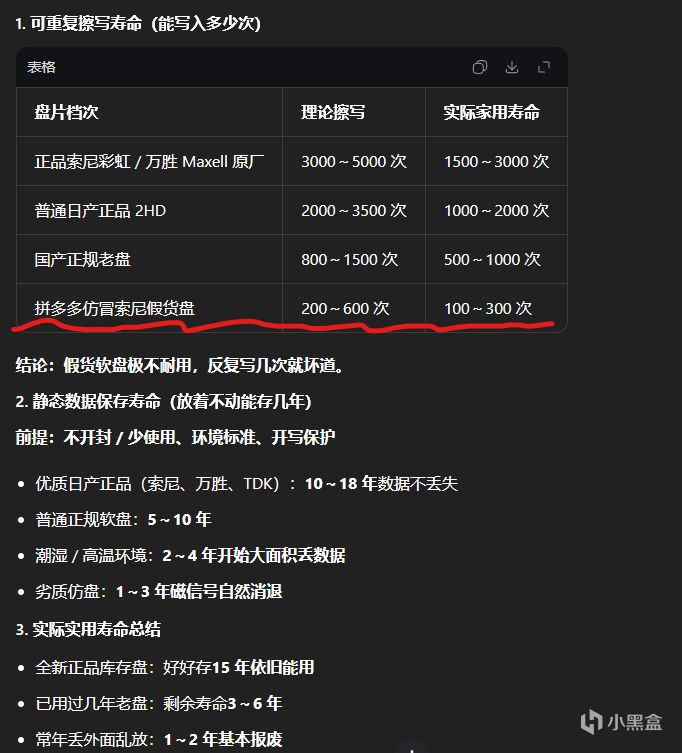
由于软盘实在过于古老,在贴吧和论坛讨论度极低,在多方查阅资料后并参考AI给出资料如图:
写在最后💾
好消息:存储大涨但软盘没涨;坏消息:容量只有1.44MB。
软盘作为个人计算机时代最早的可移动存储,其使命早已结束,现阶段全球仅少数领域会使用该设备,更多还是作为收藏或纪念。
顺带提一嘴微软的Win11可能为数不多的优点就是兼容性了,在Win11 25H2专业工作站版环境下使用全程无任何问题,包括之前的光驱使用也是。
当然时至今日还有人被盗版所坑害,比如楼主本人🤣🤣🤣。
至于这张软盘的图片能保存多久,楼主将时不时拿出来读一读,哪天报错无法读取了会发文讣告。
关注楼主了解更多考古日记——
更多游戏资讯请关注:电玩帮游戏资讯专区
电玩帮图文攻略 www.vgover.com