在Win11系统中,我们可以通过打开分屏来让多个显示器使用同一款系统,共同操作,这样可以使我们便于操作,提高工作效率,那么该怎么设置分屏呢?下面我们就一起看看应该如何操作,有需要的朋友可以收藏哦。
方法一:
1、点击开始菜单,找到其中的“设置”。
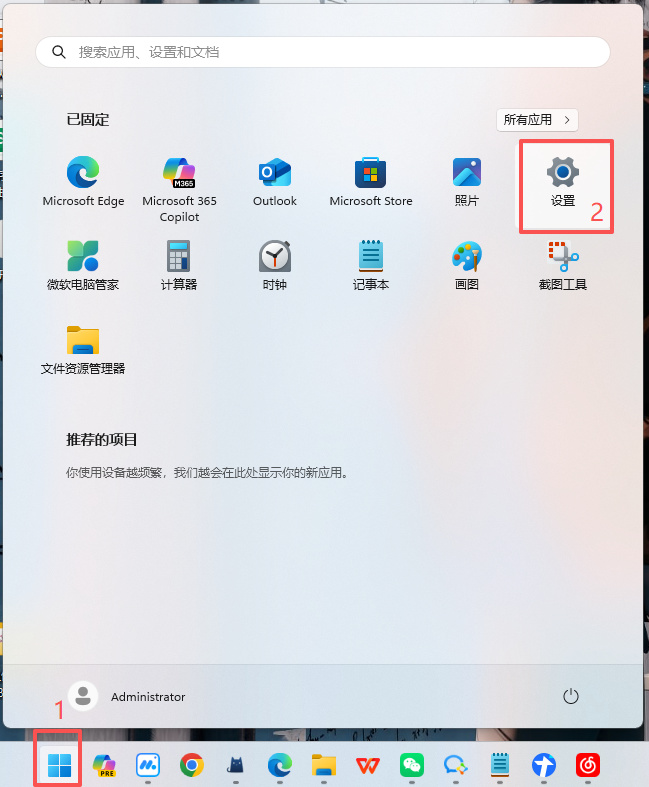
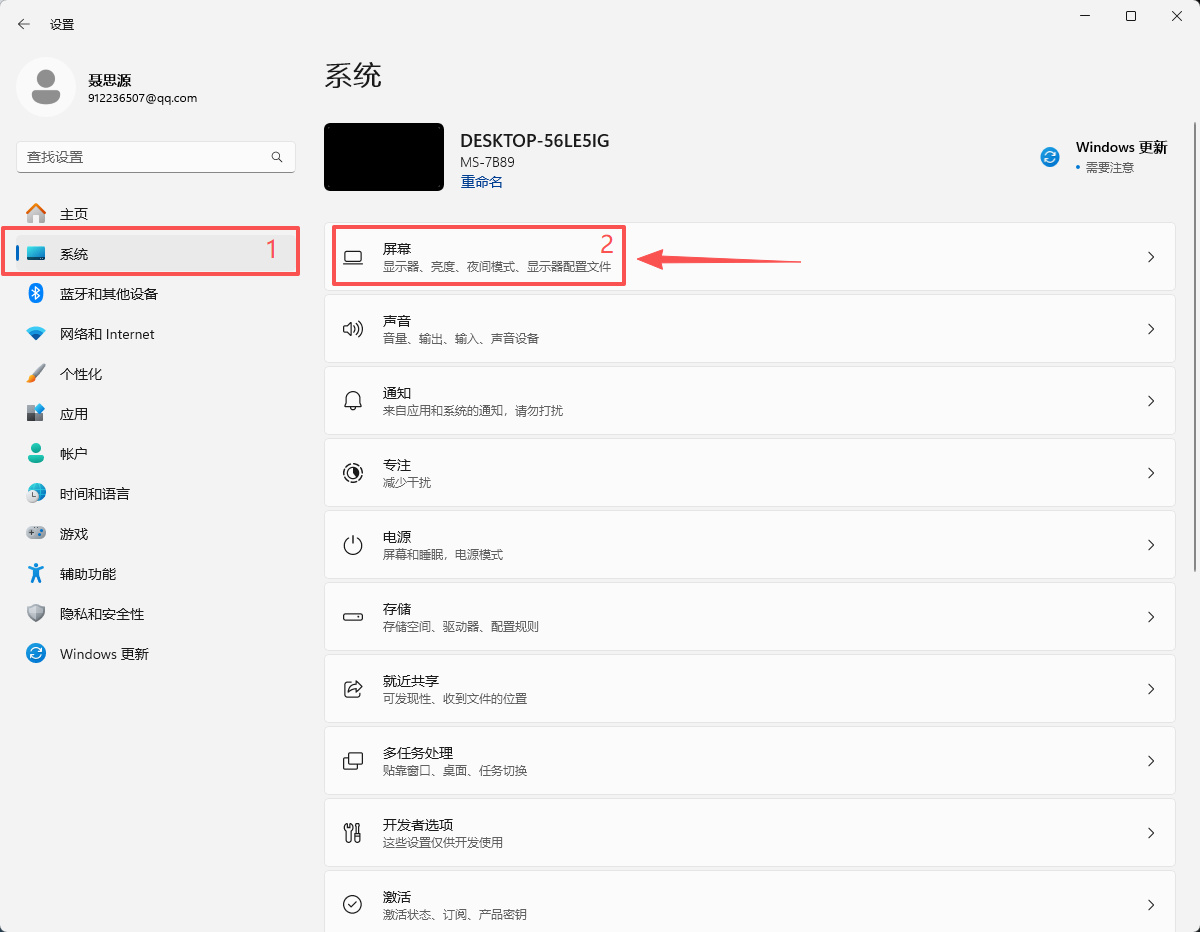
2、然后点击“系统”设置,在左侧选择“屏幕”。
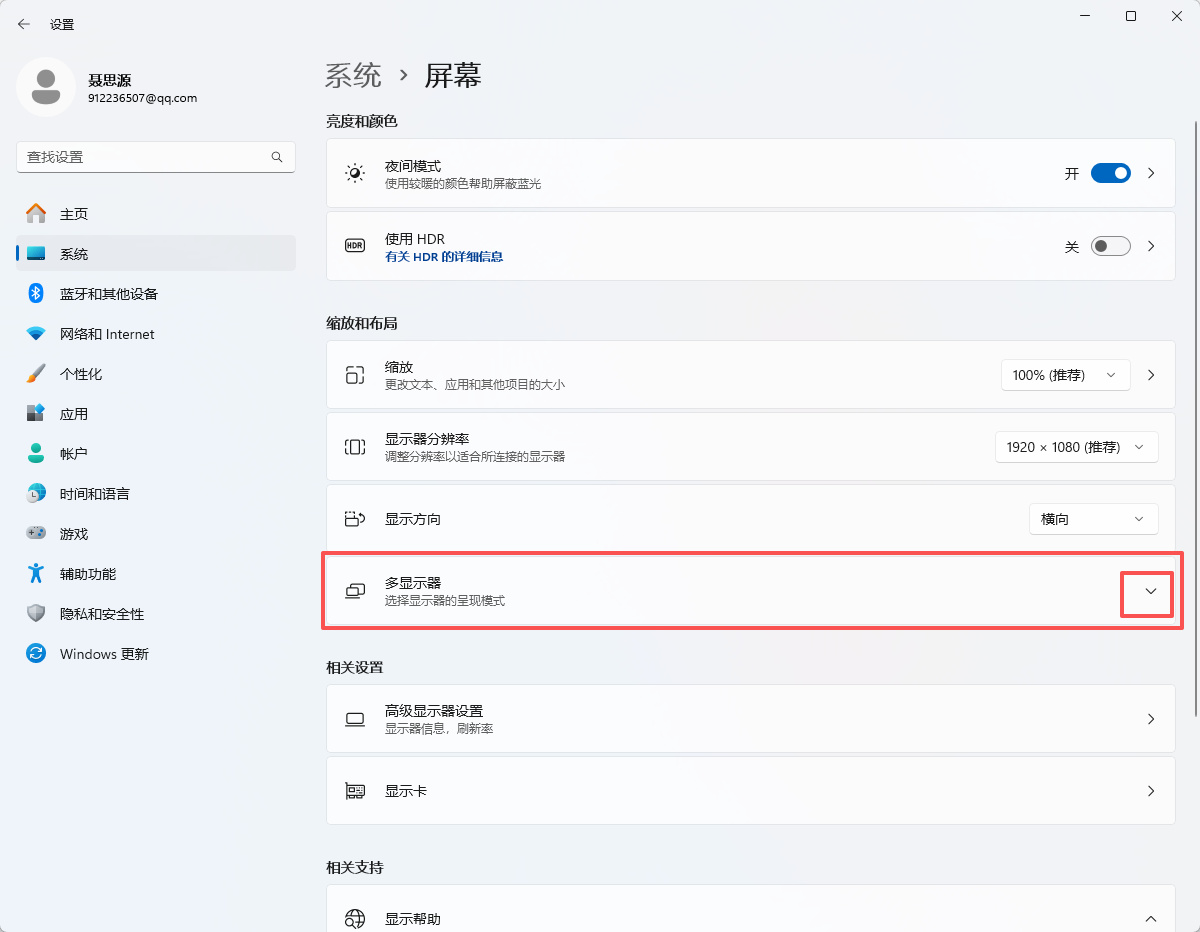
3、然后在多显示器选项右侧展开小三角后即可看到“复制、扩展”的显示器设置。
方法二:
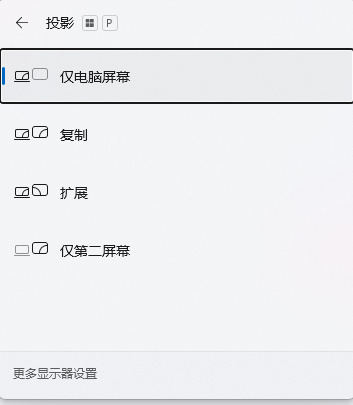
使用快捷键Win+P设置分屏。
• 仅电脑屏幕:显示一个屏幕
• 复制:显示两个画面完全一样的屏幕
• 扩展:两个显示器共同显示一个完整的屏幕,拼接在一起
• 仅第二屏幕:仅显示外接屏幕。
注:如果是3个及以上屏幕连接后屏幕黑屏,由于带宽的限制,需要将分辨率更改为1080或以下分辨率显示。
分辨率更改方法:
• 扩展模式分辨率修改,需分别修改显示器1和显示器2两个显示器的分辨率。
• 复制模式分辨率修改,仅需修改一个屏幕的分辨率即可。
进入“设置”-“系统”-“屏幕”,分别使用鼠标单击选中显示器1或显示器2,再修改下方分辨率大小。
显示器切换主屏幕显示:
显示器1:鼠标单击选中“显示器1”,勾选“设为主显示器”。
显示器2:鼠标单击选中“显示器2”,勾选“设为主显示器”。
-----------------------------------------------
希望这篇文章能够帮到大家,这里是A星人,更多礼品福利和装机知识可在动态查看,我们下次再见!
更多游戏资讯请关注:电玩帮游戏资讯专区
电玩帮图文攻略 www.vgover.com