想要在三角洲行動中兼顧高幀率、低延遲,同時保證畫面清晰、更容易發現敵人,一套精準的遊戲內畫質、音頻設置,搭配Windows系統與NVIDIA顯卡控制面板的底層優化必不可少。下面適配RTX4070Ti顯卡的全套參數,,基本上都能用,兼顧實戰與性能!
一、遊戲內【視頻】設置
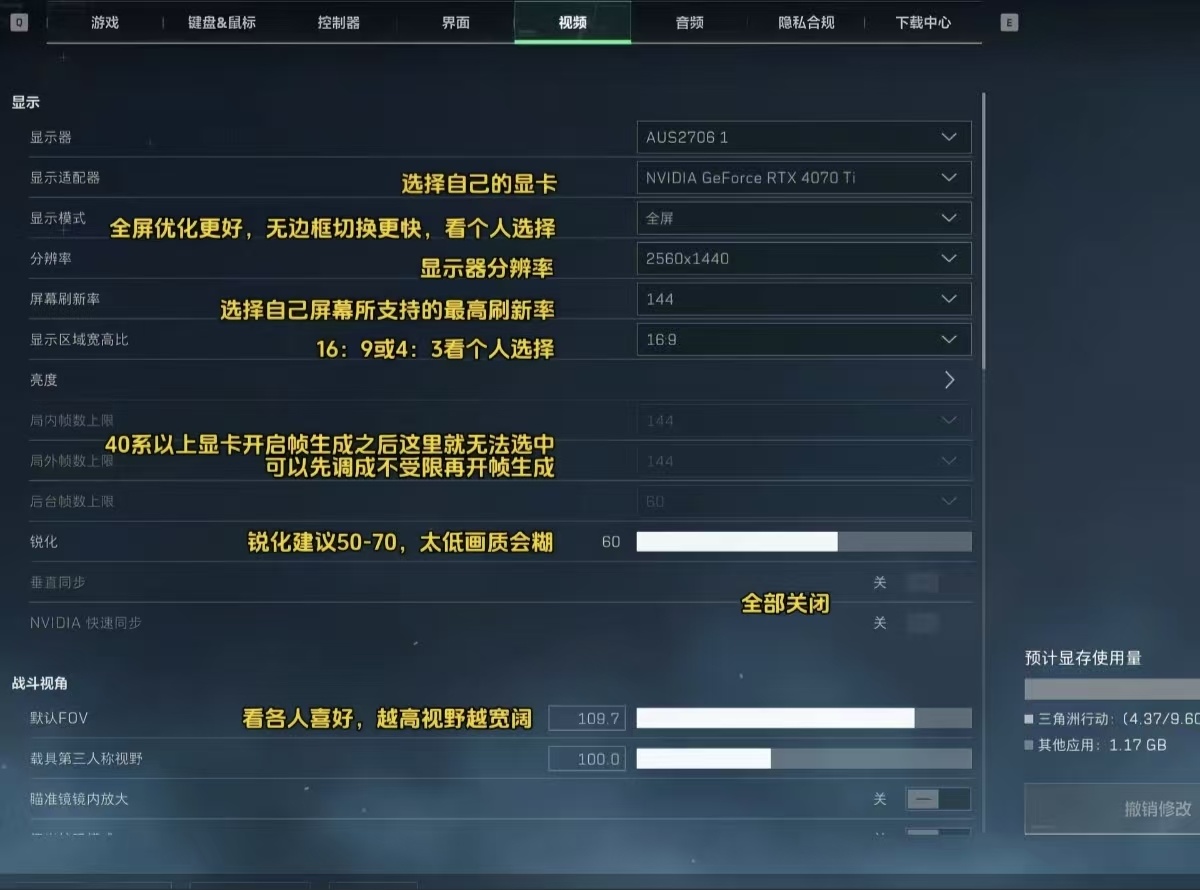
第一頁:基礎顯示參數(幀率&畫面基礎)
顯示器:選擇主顯示器
顯示適配器:NVIDIA GeForce RTX 4070 Ti
顯示模式:全屏(優化更好,延遲更低;無邊框切屏更快,按需選擇)
分辨率:2560×1440(顯示器原生分辨率)
屏幕刷新率:144Hz(選擇屏幕支持的最高刷新率)
顯示區域寬高比:16:9 - 局內幀數上限:144;局外幀數上限:144;後臺幀數上限:60
銳化:60(推薦50-70,太低畫面發糊,過高噪點明顯)
垂直同步:關;NVIDIA快速同步:全部關閉(杜絕畫面撕裂、降低輸入延遲)
戰鬥視角:默認FOV 109.7(視野開闊,利於對槍);載具第三人稱視野100.0;瞄準鏡內鏡放大:關
第二頁:畫質細節(易找人核心設置)
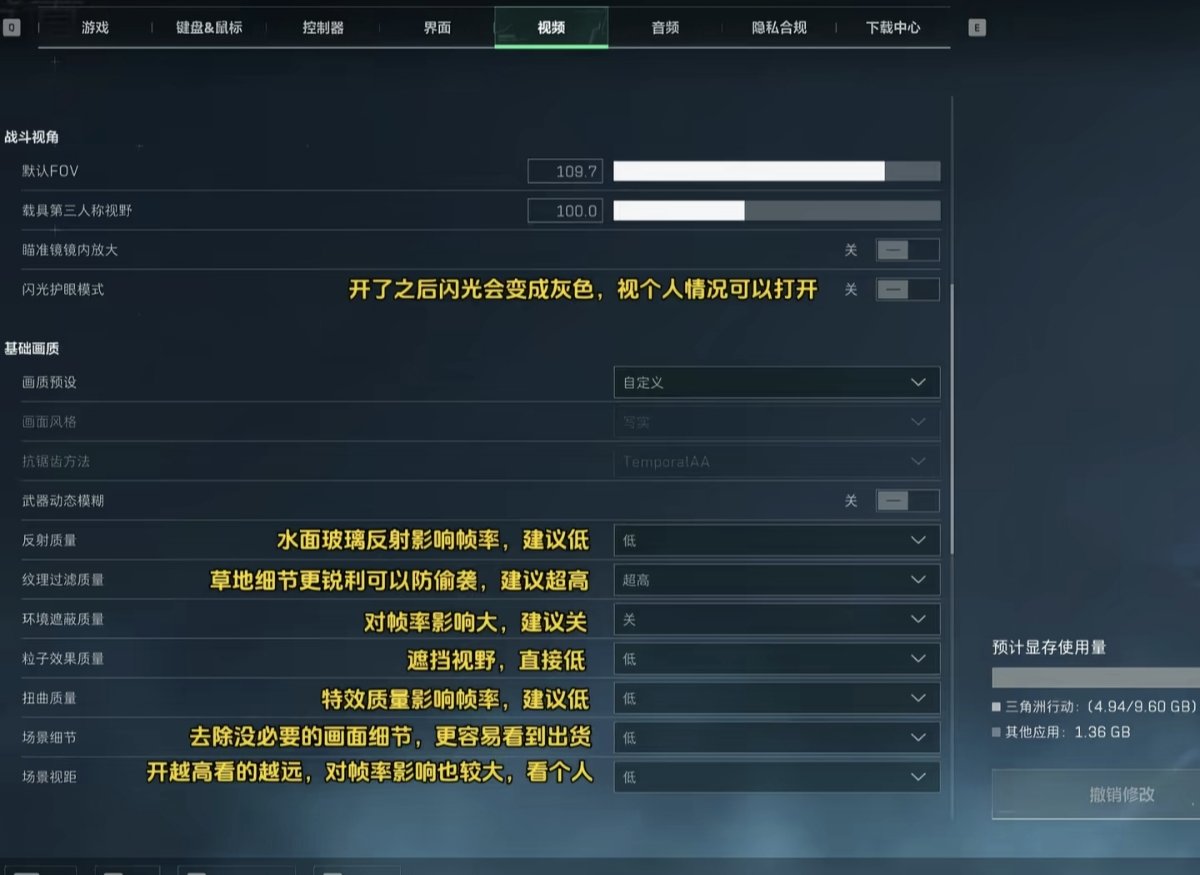
閃光護眼模式:關(閃光刺眼可開啓,開啓後閃光變灰色)
畫質預設:自定義;畫面風格:寫實;抗鋸齒方法:TemporalAA
武器動態模糊:關
反射質量:低(水面、玻璃反射大幅佔用幀率,壓低性能)
紋理過濾質量:超高(草地細節更銳利,提前發現伏地偷襲敵人)
環境遮蔽質量:關(對幀率影響極大,直接關閉)
粒子效果質量:低(避免煙霧、火花遮擋視野)
扭曲質量:低;場景細節:低(剔除無效畫面細節,突出人物模型)
場景視距:低(視距過高喫性能,實戰夠用即可)
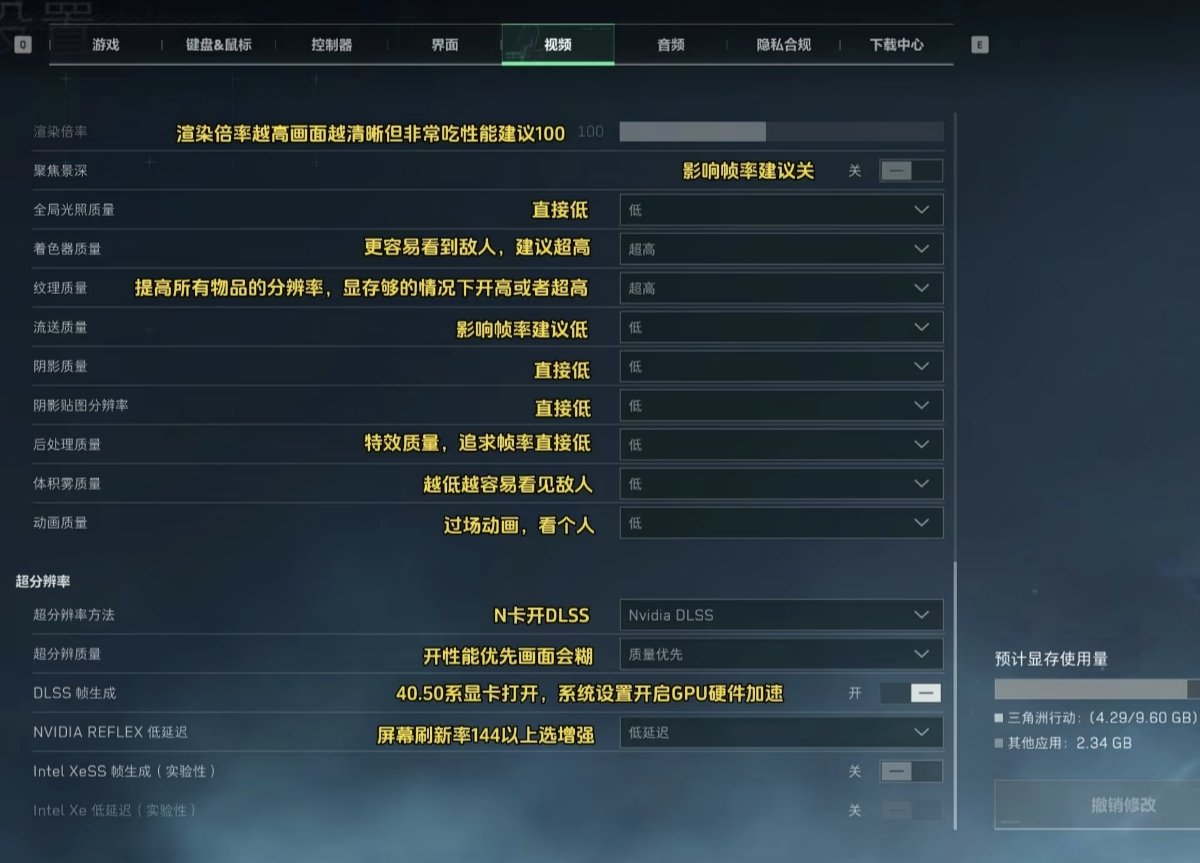
第三頁:性能&DLSS設置(40系顯卡專屬)
渲染倍率:100(越高越清晰,性能消耗翻倍,不建議拉高)
聚焦景深:關;全局光照質量:低
着色器質量:超高(強化人物辨識度,更容易看見敵人)
紋理質量:超高(4070Ti顯存充足,拉滿提升物體分辨率)
流送質量:低;陰影質量:低;陰影貼圖分辨率:低
後處理質量:低;體積霧質量:低(霧氣越低,越容易穿透煙霧找人);動畫質量:低
超分:超分辨率方法選Nvidia DLSS;超分辨質量:質量優先
DLSS幀生成:開(40系顯卡專屬,系統開啓GPU硬件加速後生效,大幅提升幀率)
NVIDIA REFLEX低延遲:低延遲(144Hz及以上刷新率必開,降低操作延遲)
Intel XeSS幀生成/低延遲:關
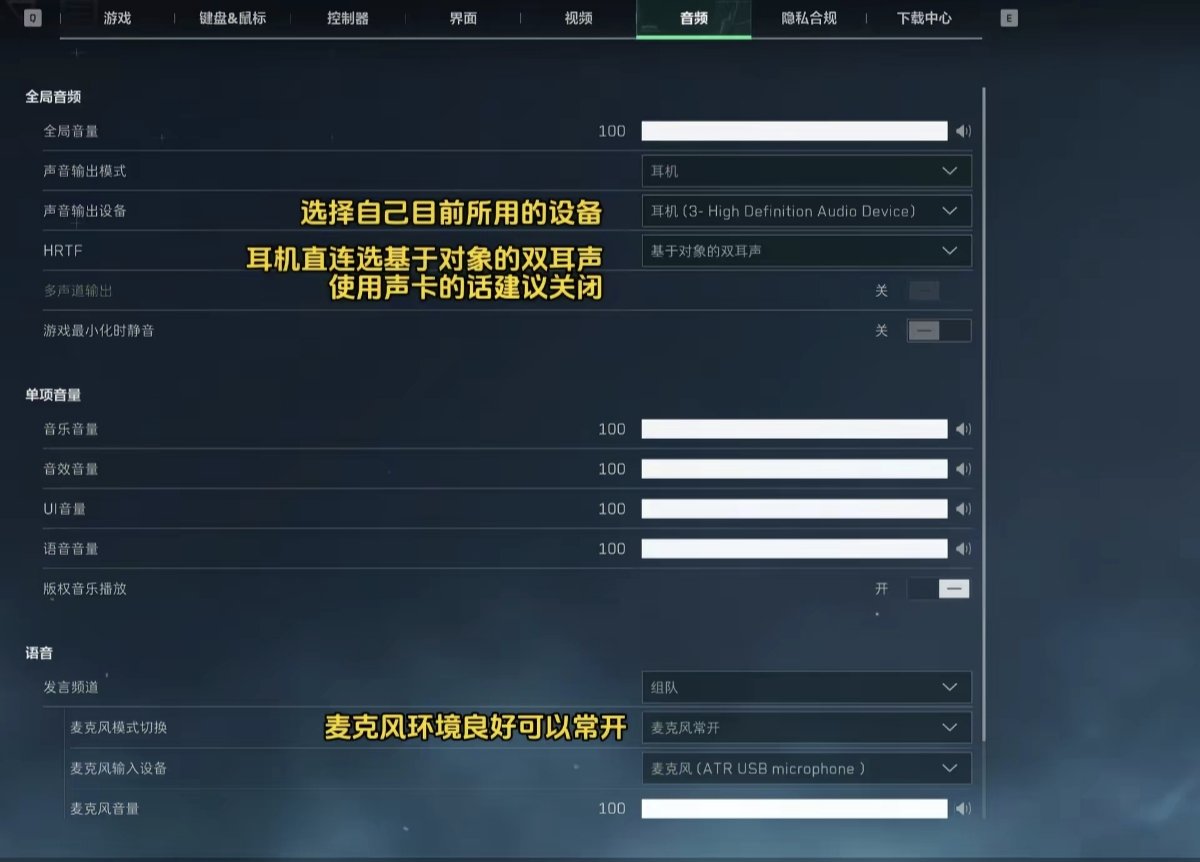
二、遊戲內【音頻】設置(聽聲辨位核心)
全局音量:100;聲音輸出模式:耳機;輸出設備:選擇自身耳機
HRTF:基於對象的雙耳聲(耳機直連必選,強化腳步聲方位感;用聲卡則關閉);多聲道輸出:關
單項音量:音樂、音效、UI、語音音量全部拉滿100
語音:發言頻道選組隊;麥克風模式切換:麥克風常開(環境安靜可開啓);輸入設備選自身麥克風;麥克風音量100
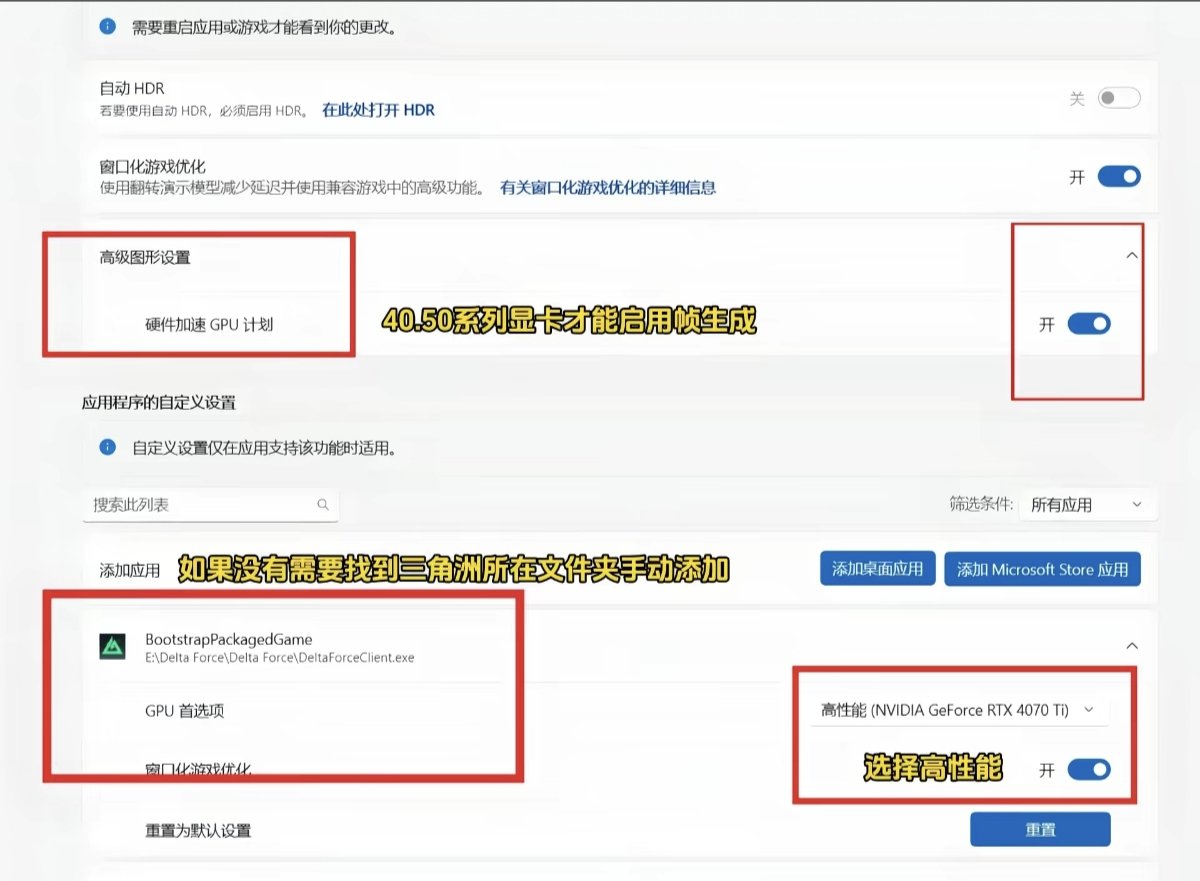
三、Windows系統底層優化
1. 高級圖形設置:開啓硬件加速GPU計劃(40/50系顯卡開啓,配合DLSS幀生效)
2. 應用程序自定義設置:找到三角洲行動主程序 BootstrapPackagedGame.exe ,GPU首選項選擇高性能(RTX4070Ti),強制獨顯運行
四、NVIDIA顯卡控制面板設置(極致穩幀)
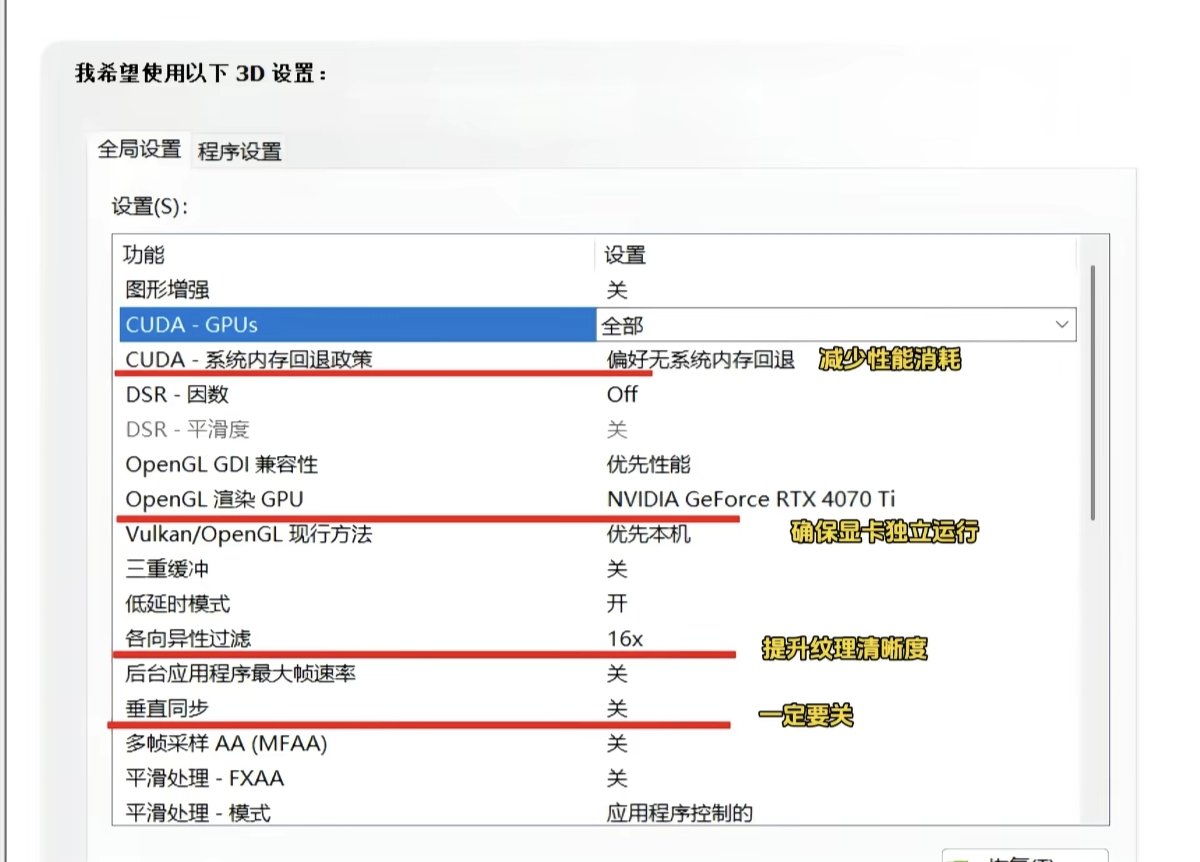
1. 管理3D設置-全局設置
CUDA-GPUs:全部;CUDA-系統內存回退政策:偏好無系統內存回退(減少性能損耗)
OpenGL渲染GPU:RTX4070Ti;Vulkan/OpenGL現行方法:優先本機(保證獨顯獨立運行)
低延時模式:開;各向異性過濾:16x(提升紋理清晰度);垂直同步:必須關閉
電源管理模式:最高性能優先(避免顯卡自動降頻);着色器緩存大小:無限制
紋理過濾-質量:高質量;平滑處理相關選項按需開啓,其餘全部關閉
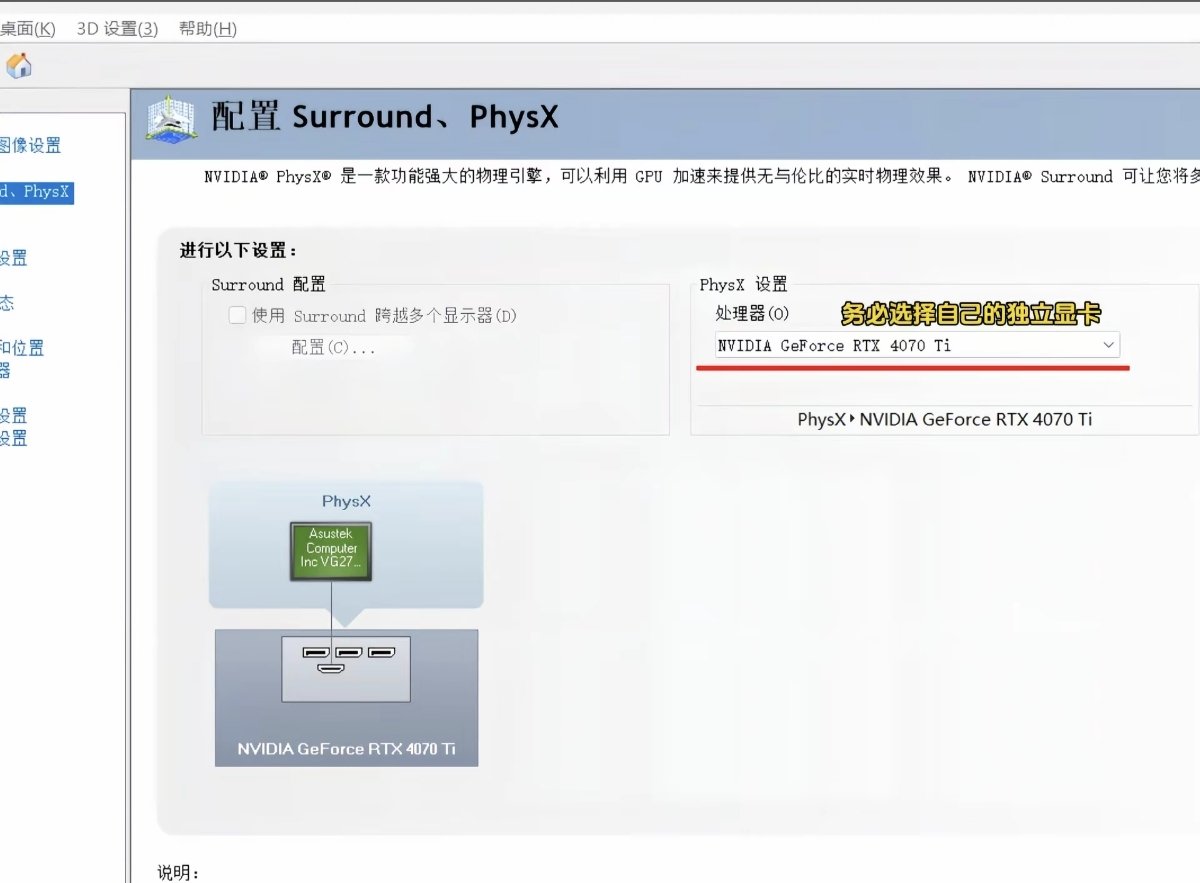
2. PhysX設置
處理器強制選擇NVIDIA GeForce RTX4070Ti,物理運算全部交給獨顯,不佔用CPU性能。
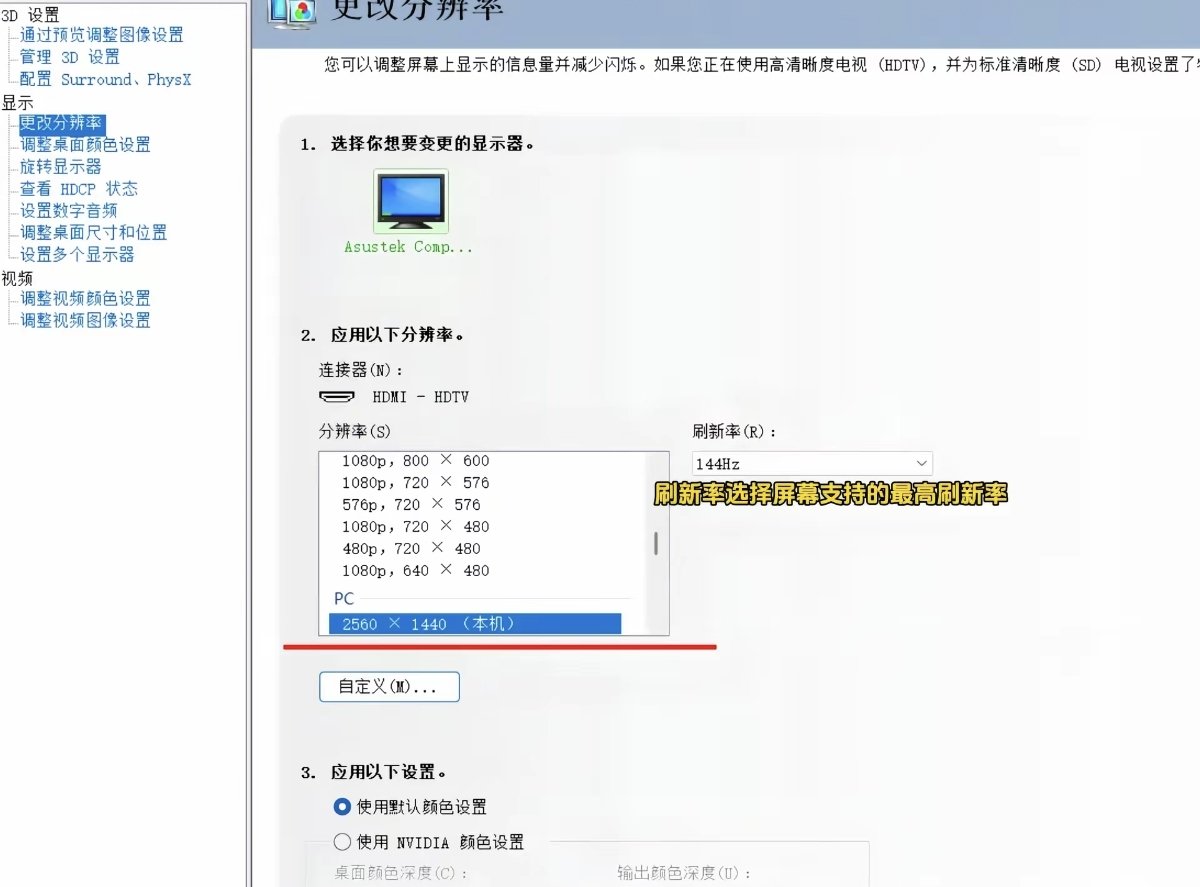
3. 顯示器分辨率設置
固定分辨率2560×1440,刷新率鎖定144Hz,和遊戲內參數統一。
這套設置適配大部分,既能穩定跑滿144Hz高幀,又能最大化優化畫面,讓你在實戰中更快定位敵人、聽聲辨位,上手即提升!
更多遊戲資訊請關註:電玩幫遊戲資訊專區
電玩幫圖文攻略 www.vgover.com