今天給大家分享一款大名鼎鼎的電腦神器——PowerToys
很多用戶可能都聽說過,由微軟官方發佈的 Windows 增強工具箱,堪稱最強電腦增強輔助工具。
Windows 用戶裝機必備軟件!

Microsoft PowerToys
PowerToys 是微軟開發的一款開源、免費的電腦工具箱,集成了 20+ 實用工具。
每個小工具單獨拿出來都是一個特色軟件,可以說安裝這一個,能少安幾十個軟件。
而且微軟官方出品,簡潔、實用、無廣告,和 Windows 搭配使用體驗極佳,怎麼吹都不過分!
軟件安裝起來也很簡單,可以下載安裝包手動安裝,或者打開 Windows 系統自帶的 Microsoft Store 應用商店,搜索 PowerToys 名稱安裝。
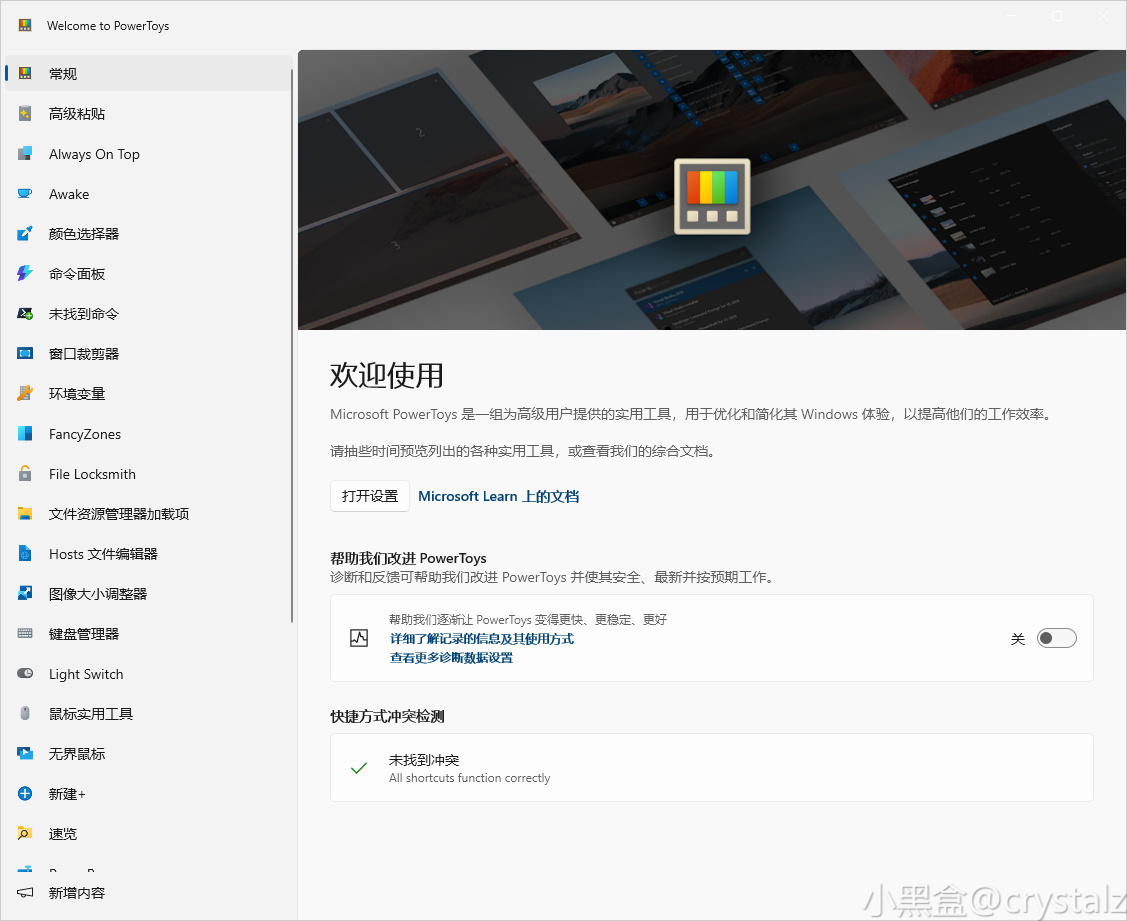
安裝後第一次打開會顯示“歡迎界面”,顯示了所有工具的功能介紹和使用方法。建議在常規設置開啓“開機自啓動”。
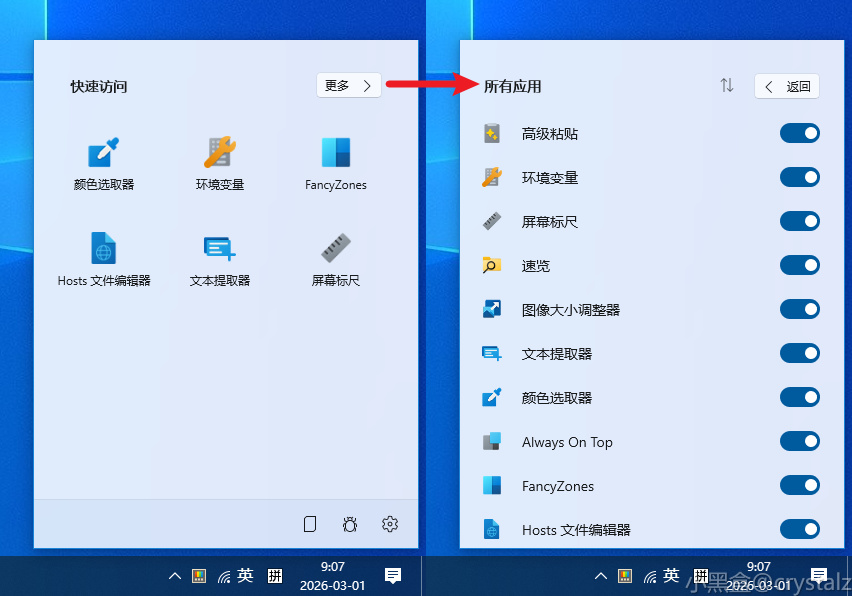
軟件啓動後會在任務欄托盤顯示 PowerToys 圖標,單擊圖標可以快速訪問和開啓/關閉功能,相當於一個小的控制中心,非常方便。
功能介紹
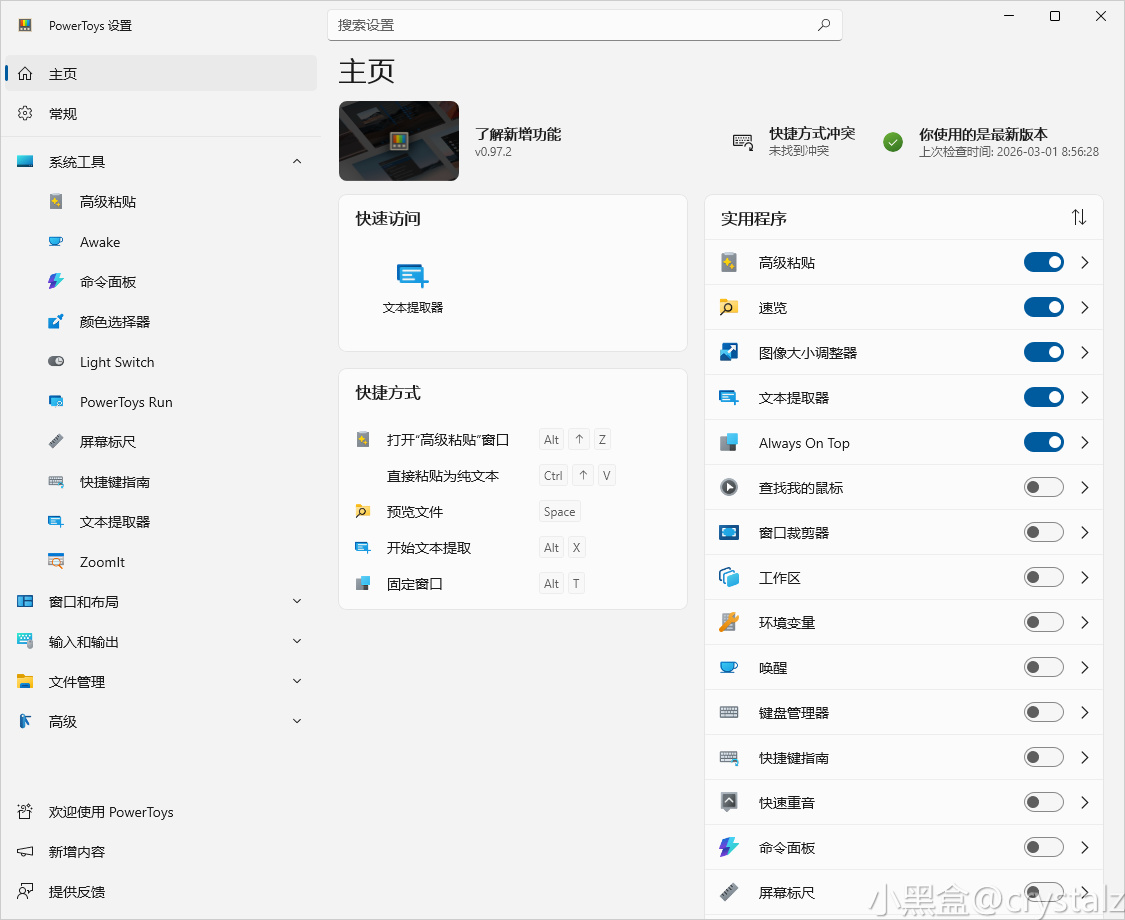
軟件目前已經包含了系統工具、窗口和佈局、輸入和輸出、文件管理、高級五大分類、28 個實用工具。
而且開發團隊也非常給力,還在持續更新各種工具中。
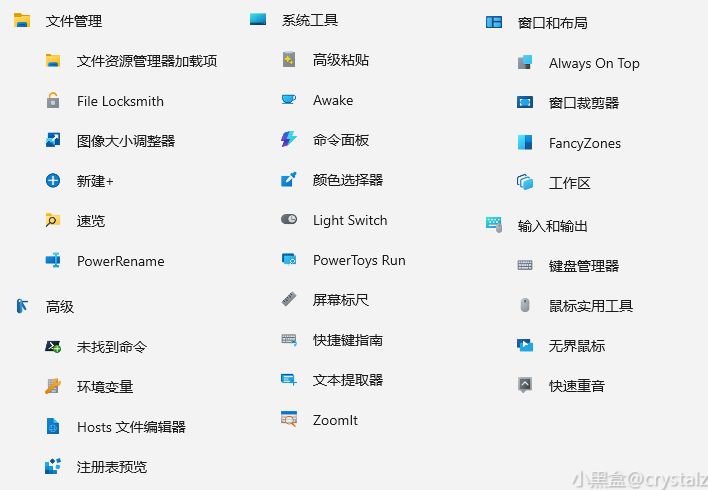
PowerToys 的功能真的太太多了,我們就不一個個介紹了,挑選幾個常用的給大家分享下:
始終置頂:
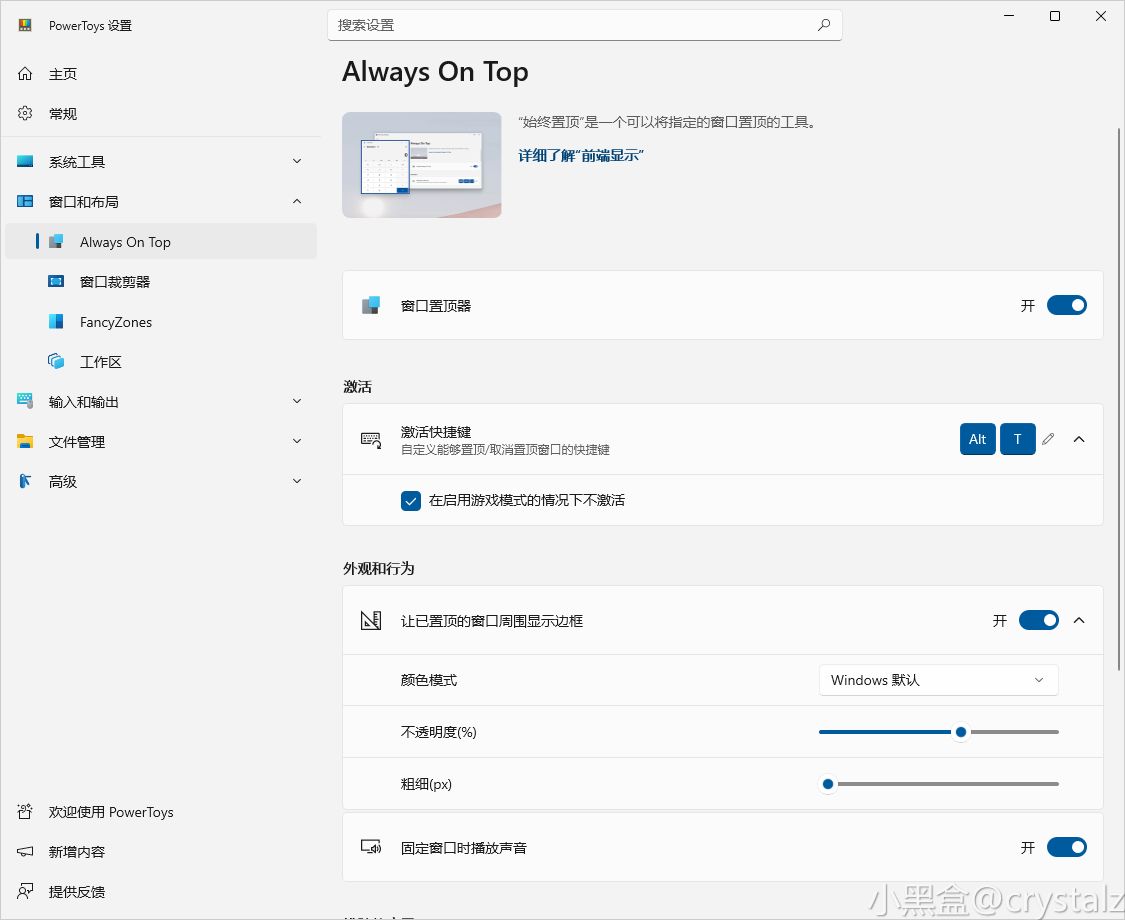
置頂功能(AIways On Top)非常實用,可以將各種軟件窗口始終固定在界面頂部,保持在其他窗口之上,方便進行多窗口操作。
在想要置頂的窗口上按快捷鍵 Alt + T 固定或取消所選窗口。
窗口裁剪器:
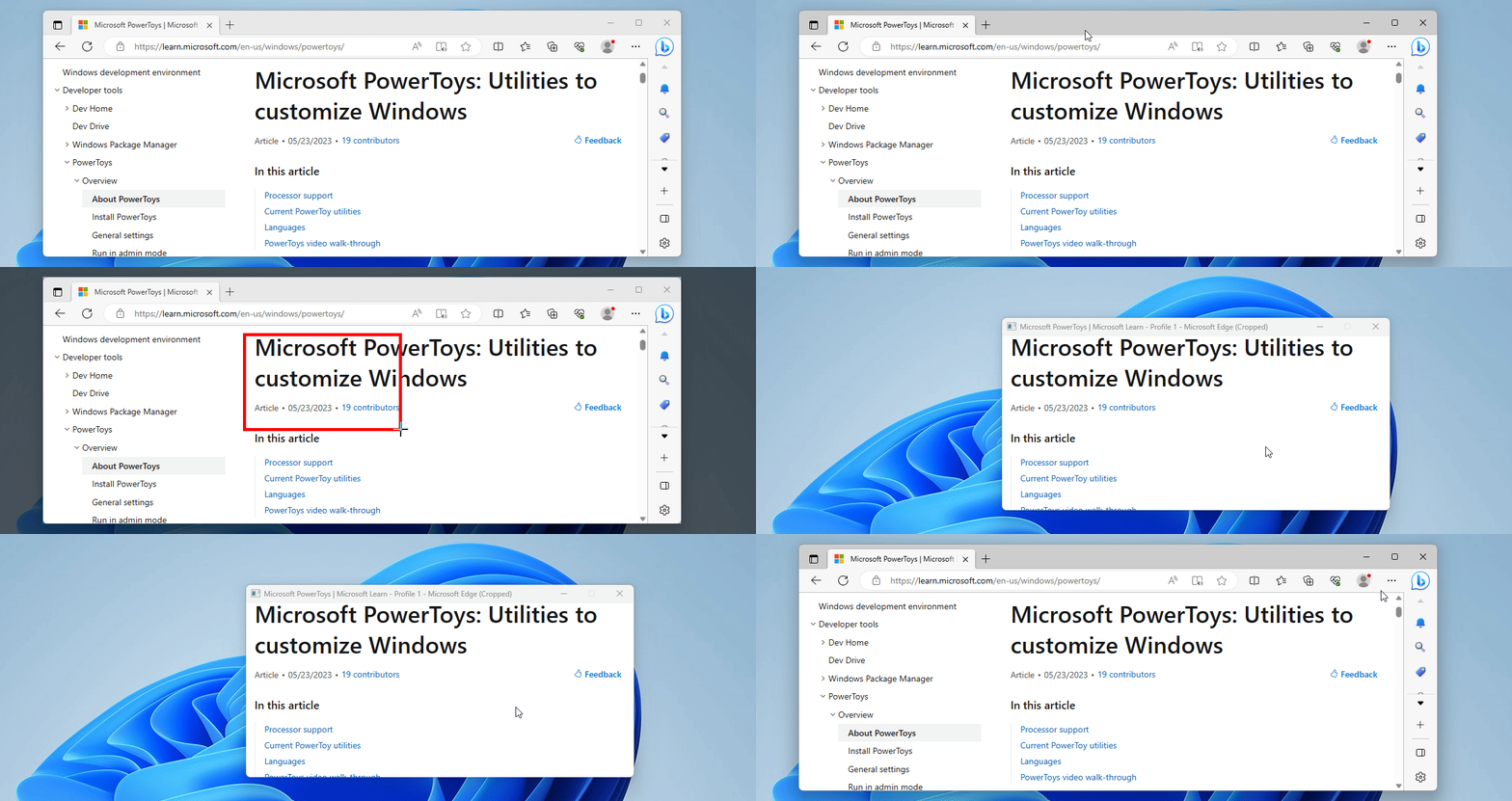
將一個窗口裁剪成更小的窗口,或者創建一個展示裁剪後內容的窗口。
類似視頻小窗和貼圖功能,但適用場景、軟件更多,而且可以對窗口中的內容進行操作。
比如在需要一邊編輯、一邊看參考內容時,可以把網頁裁剪進小窗中,非常方便;
或者工作時,把視頻窗口裁剪到小窗裏播放。
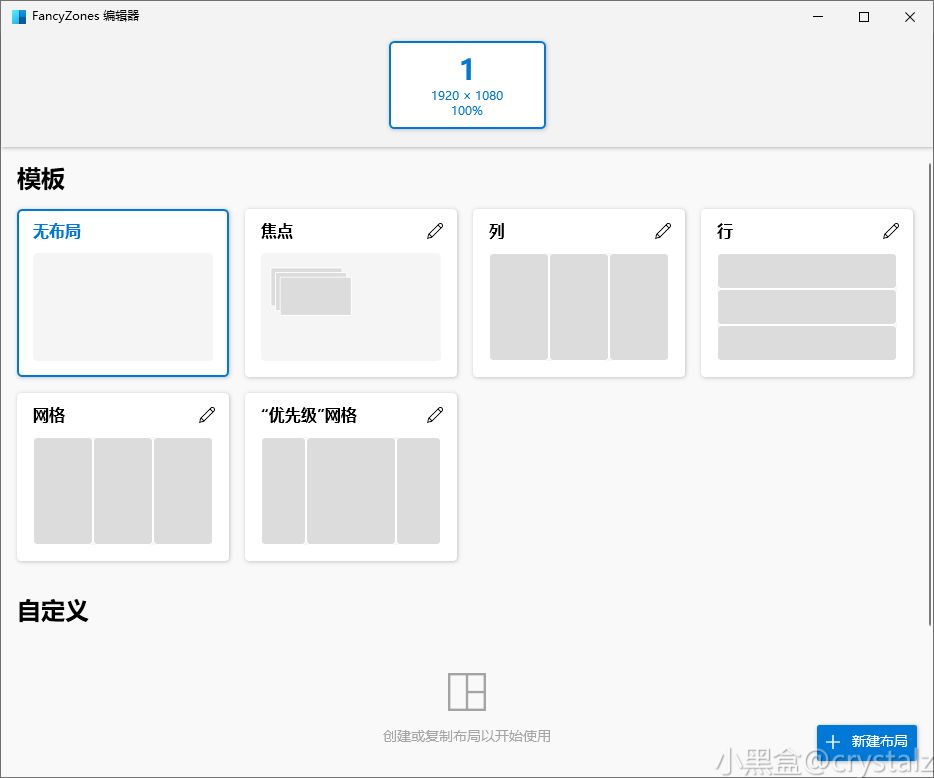
FancyZones:
窗口管理器,可以自由創建窗口布局,快速排列和對齊窗口位置。
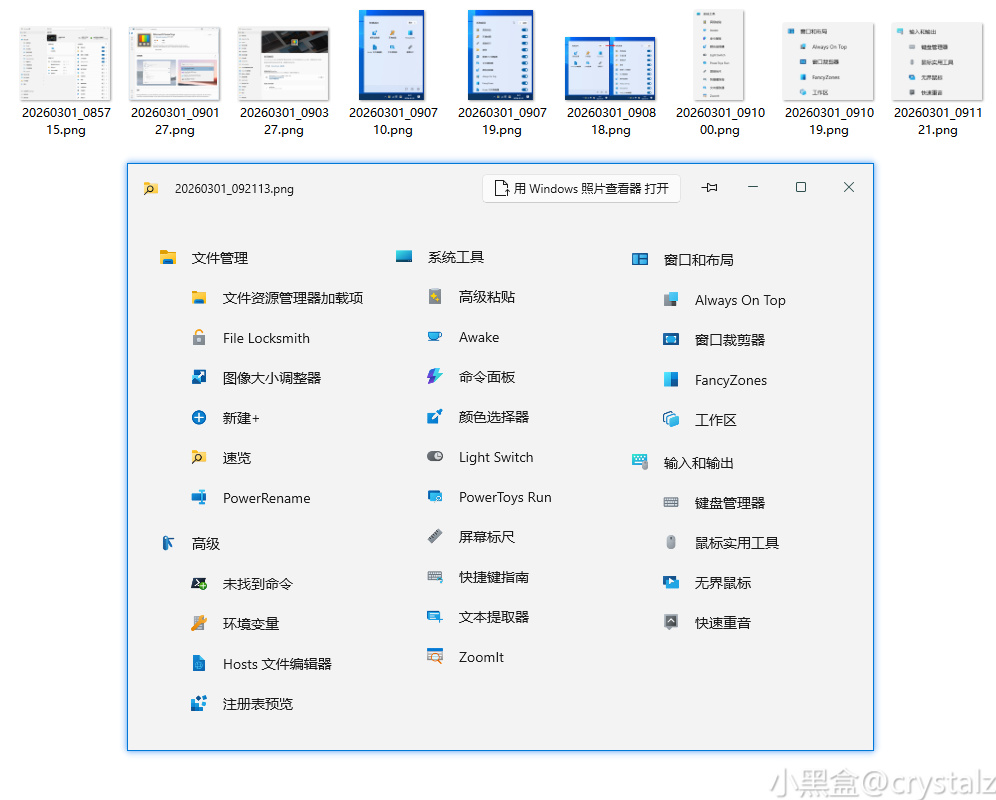
速覽:
按空格鍵快速預覽文件內容,而無需打開相應軟件。
包括圖像、Office 文檔、視頻、網頁、Markdown 文件、文本文件和開發人員文件都可以快速預覽。
命令面板:
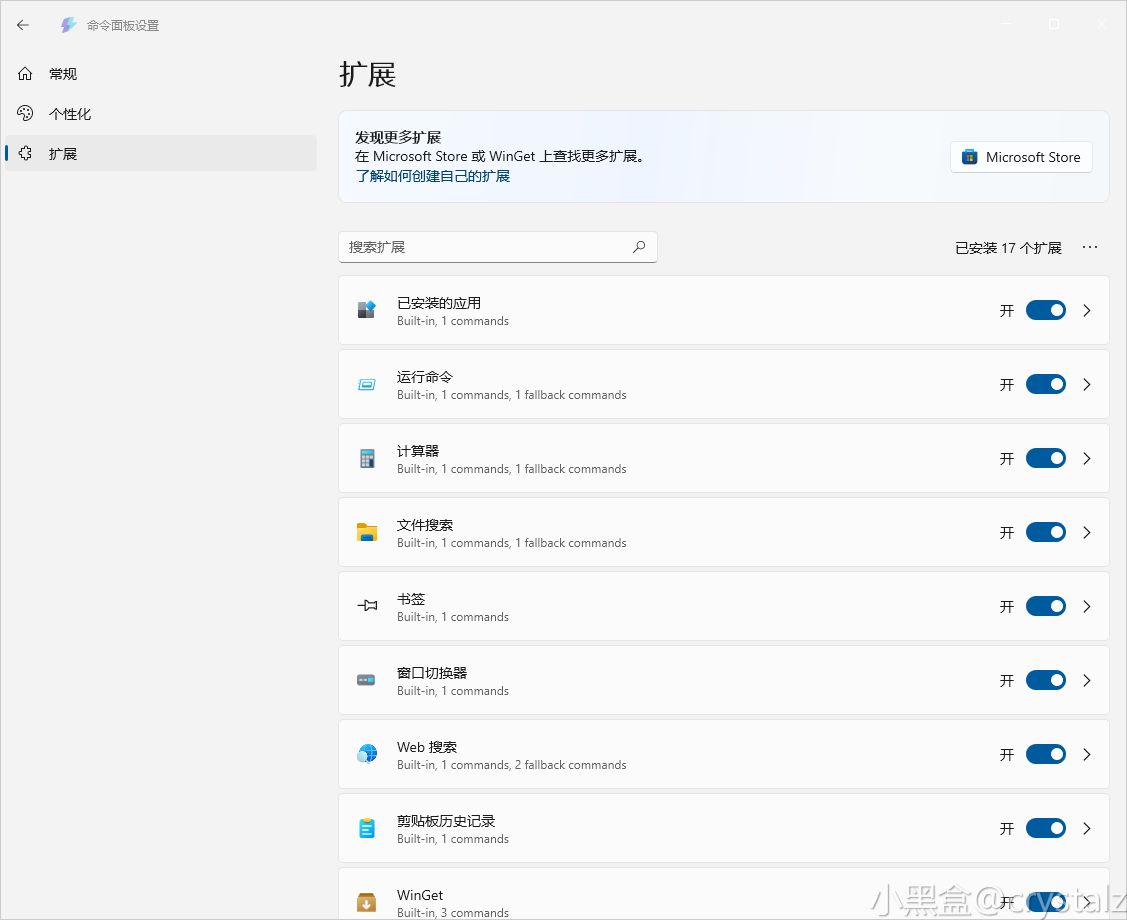
快速啓動器,可以啓動應用、查找文件、Web 搜索、運行命令、添加書籤、查看剪貼板歷史等,功能強大。
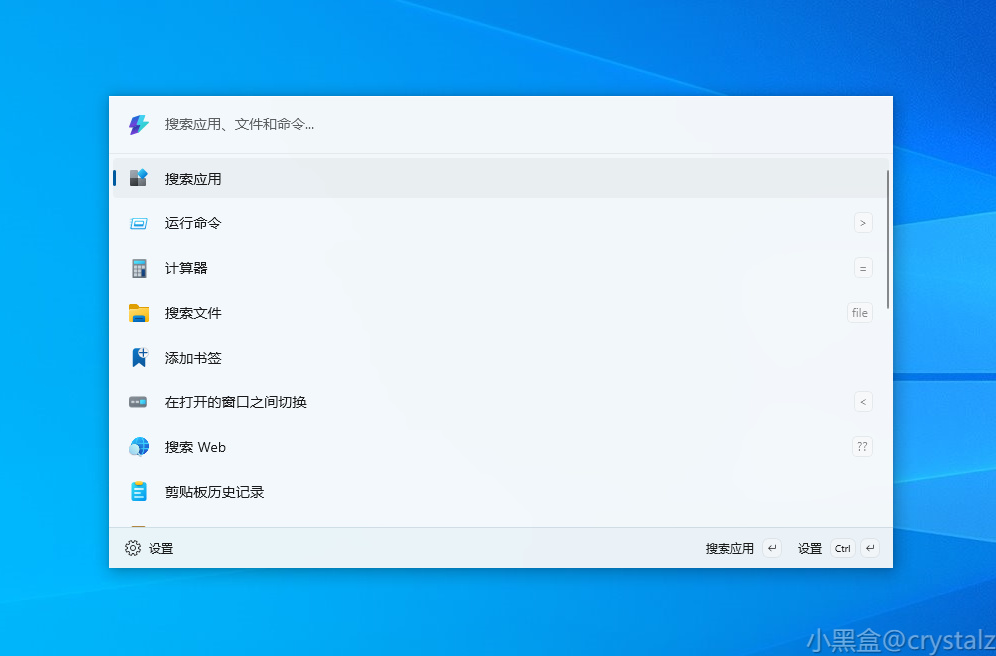
在設置中可以調整快捷鍵、操作方式、界面樣式等,並且支持擴展系統,可以添加更多功能,方便好用。
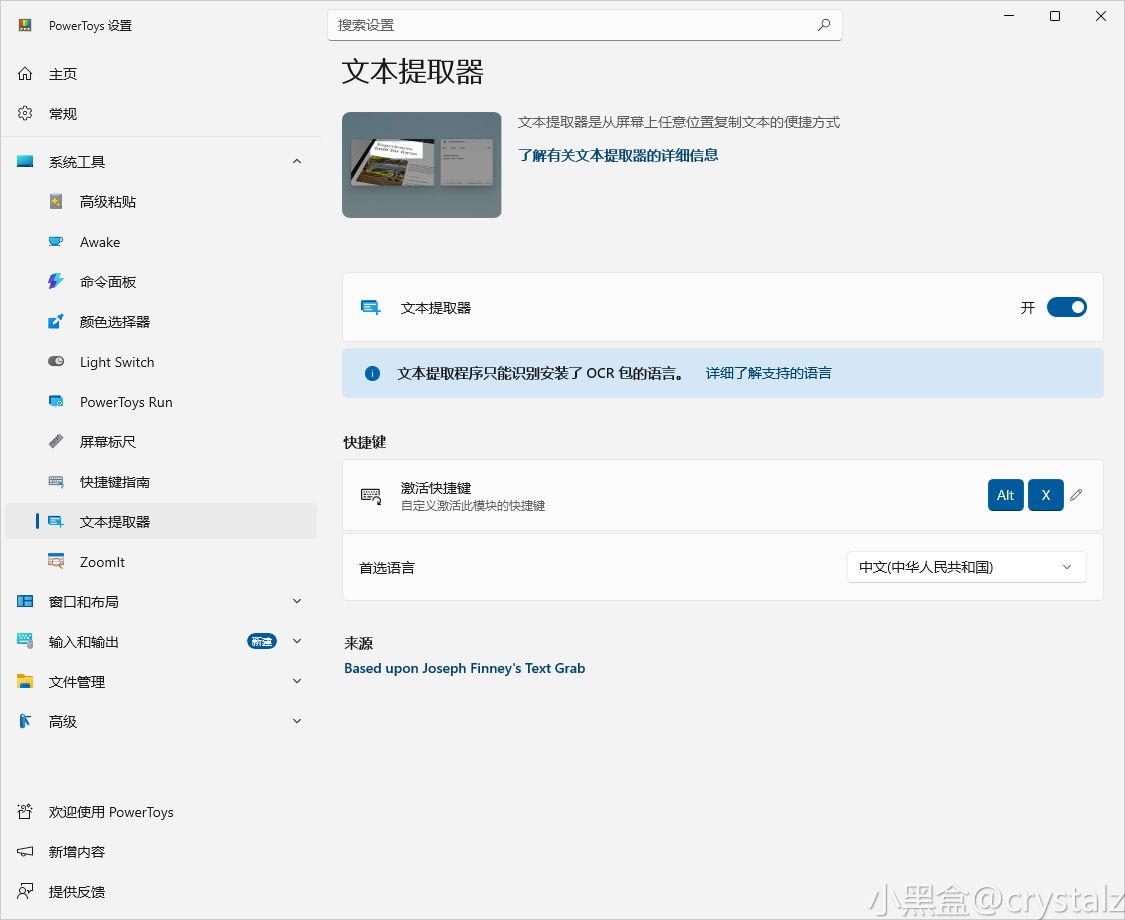
文本提取器:
OCR 工具,按快捷鍵從屏幕上任意位置識別文本,一鍵複製到剪貼板。
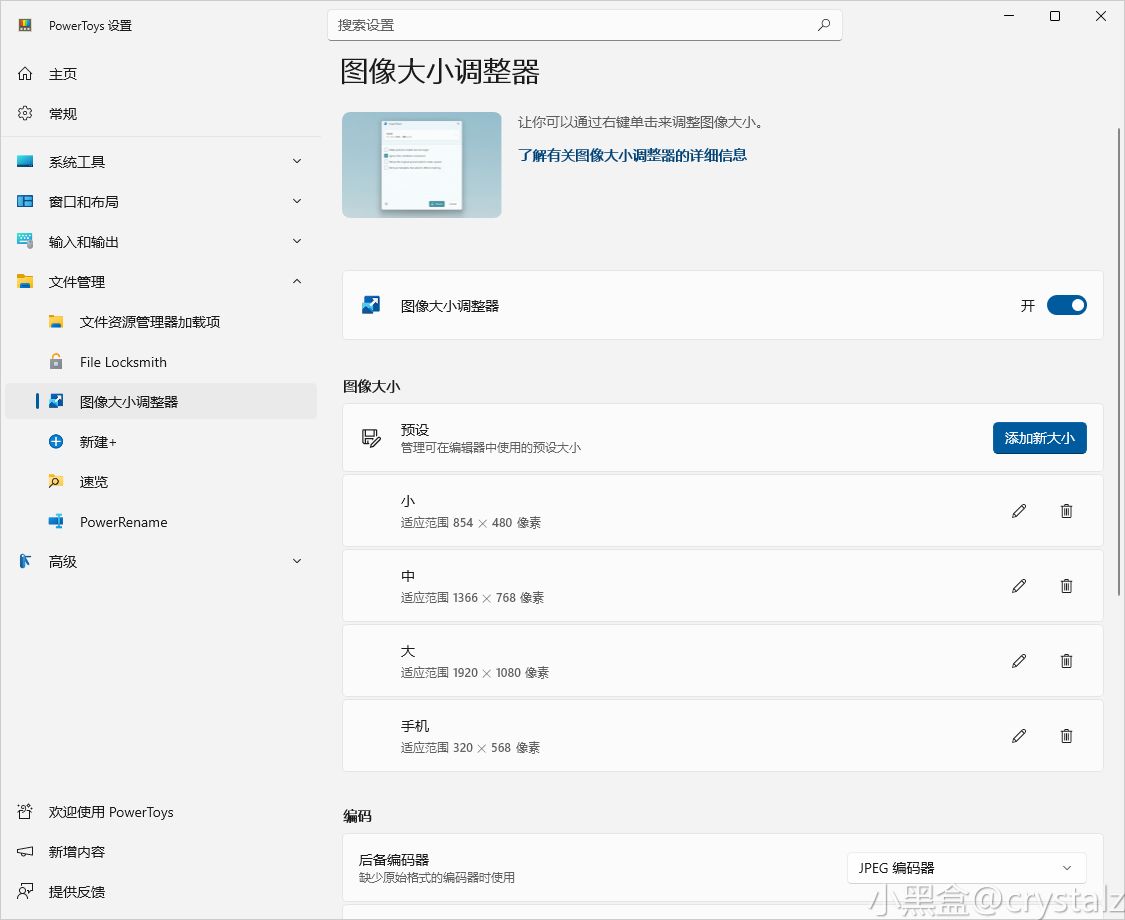
圖像大小調整器:
給鼠標右鍵添加圖像大小調整功能,一鍵快速調整圖片大小,支持批量操作和預設尺寸。
顏色選擇器:在屏幕上任何位置選取顏色
鼠標實用工具:查找鼠標、熒光筆、指針十字線、鼠標跳轉等
無邊框的鼠標:跨設備使用鼠標、鍵盤,在多臺電腦間共享剪貼板、傳輸文件
粘貼爲純文本:將剪貼板中的內容粘貼爲無格式純文本
PowerRename:批量重命名工具
File Locksmith:檢查佔用文件的進程,並快速結束佔用進程
文件資源管理器加載項:使資源管理器能預覽更多文件格式和縮略圖
Hosts 文件編輯器:快速方便地編輯 Hosts 文件
……
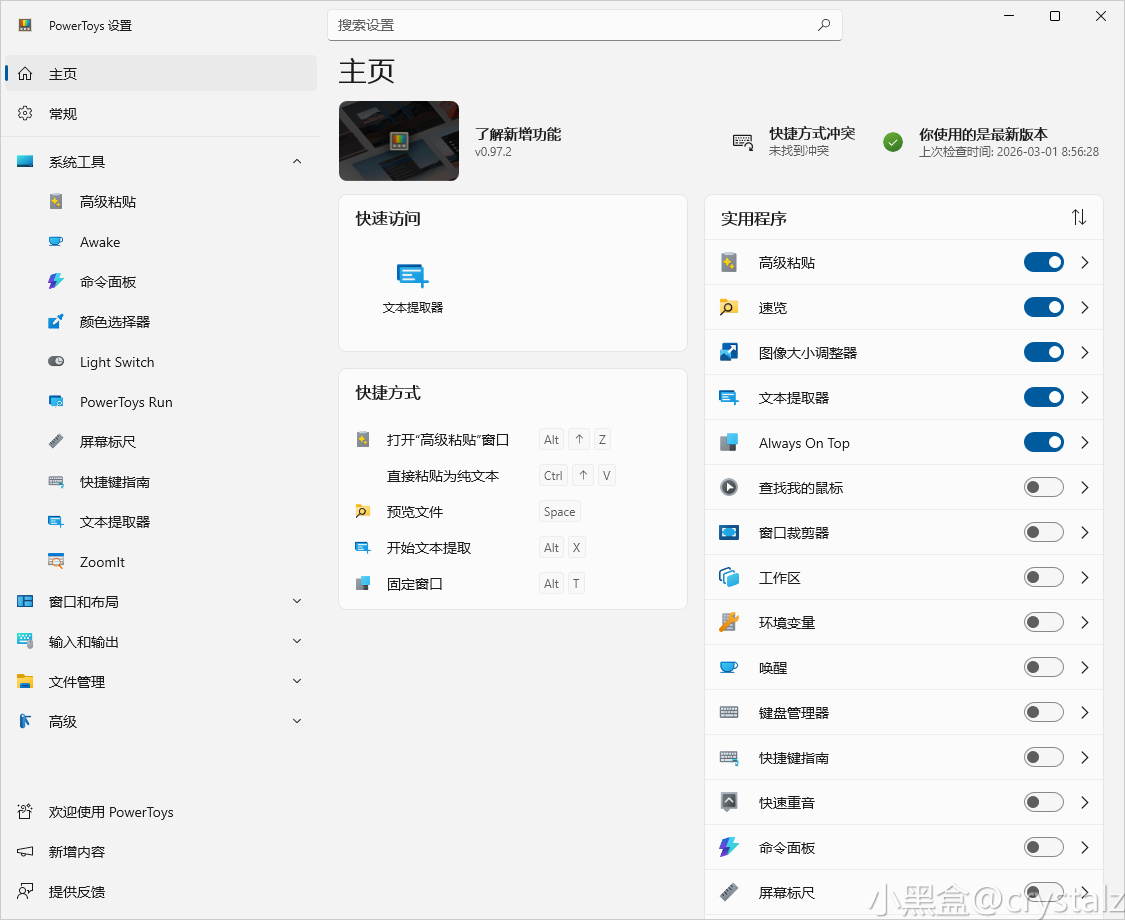
所有工具都有豐富的自定義設置和選項,方便我們根據需要調整功能和快捷鍵。
我們可以在儀表盤中快速開啓/關閉各個功能,查看快捷鍵。
結語
PowerToys 是一款超級好用的電腦增強輔助軟件。
有了它,能少裝不少第三方工具軟件,高效實用,可以說是 Windows 用戶的絕佳搭配!
喜歡本文的話,記得收藏、點贊、關注三連支持啊!
更多遊戲資訊請關註:電玩幫遊戲資訊專區
電玩幫圖文攻略 www.vgover.com