2026年,鹅厂的OpenClaw火了,有不少人都用上了,还有不少人感兴趣但不会用,于是有了“上门安装小龙虾(OpenClaw)500一次”的新闻,甚至网上传言靠上门安装小龙虾能年入百万。
事情的真实性无法判断,所以不评价,但可以肯定的是,对于需要花500元让人上门部署OpenClaw的人,其实大概率是不需要这个东西的。
当然,有钱玩个新鲜也无所谓。
如果实在想体验又没有基础又不愿花钱怎么办?别着急,已经有大佬做了一键部署的工具,就算是小白也能轻松部署(互联网还是好人多)。
没错,就是这个OpenClawInstaller,把全流程都做成了脚本,部署的时候只需点击键盘选择就能完成,如果觉得英文代码理解起来有难度,用豆包视频通话功能就能解决。
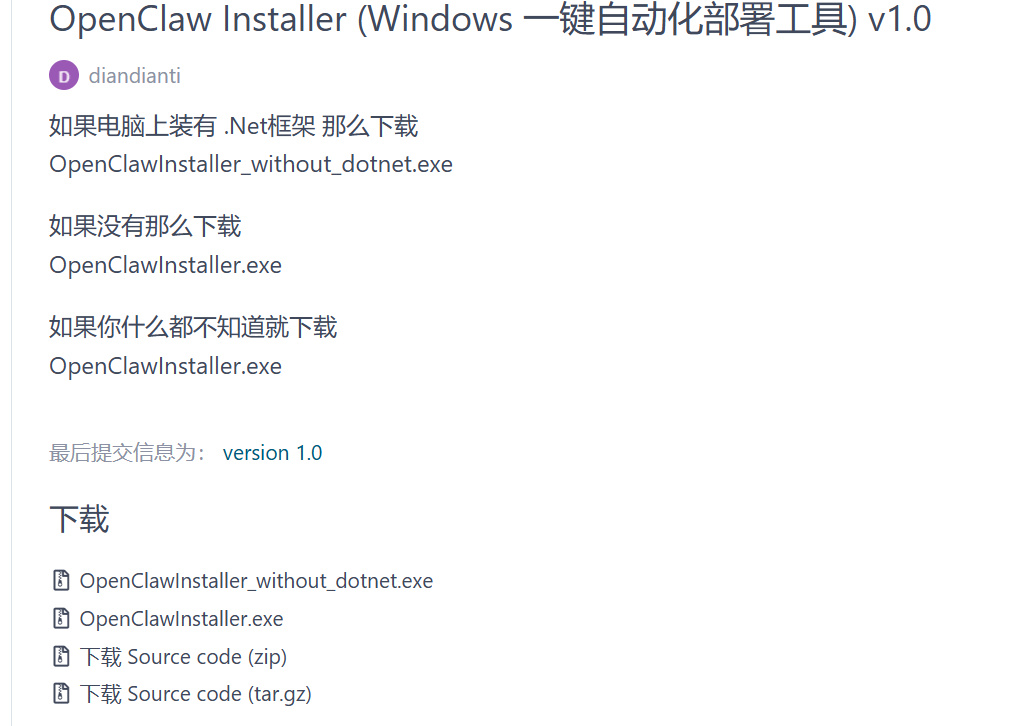
目前只有Windows端,Mac端还没有,一共有两个版本,一个是电脑已经装了Net框架,一个是没有装的,新手直接下载OpenClawInstaller就行,附上下载链接。
https://gitee.com/diandianti/claw_installer/releases/tag/realese_v1.0
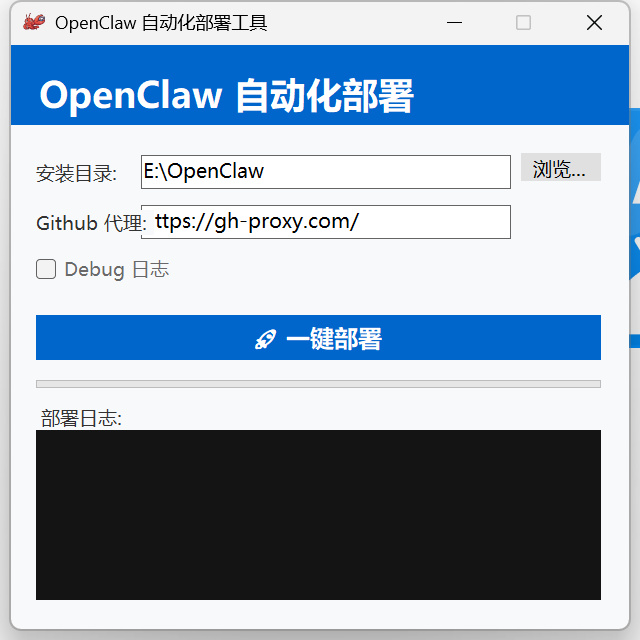
下载之后选择安装目录,点击一键部署就行。
完成之后会有如下提示。
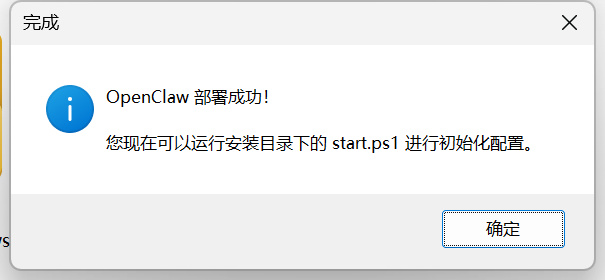
打开安装目录,正常情况下可以看到一个名为start.ps1的文件,右键使用PowerShell打开。需要注意的是如果没有管理员权限的话会闪退。
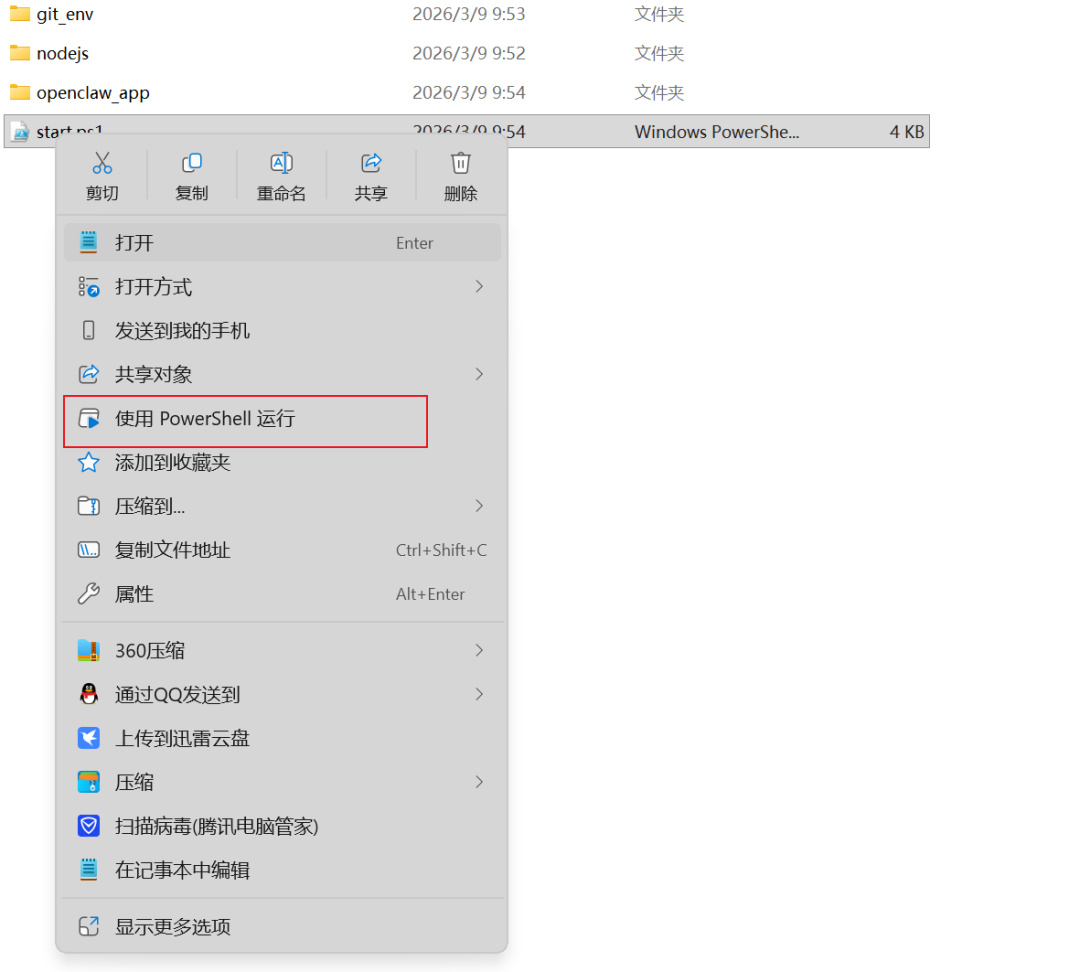
解决闪退的方法也很简单,以管理员身份运行PowerShell,执行 Set-ExecutionPolicy RemoteSigned -Scope CurrentUser 命令,输入“Y”确认,然后重启PowerShell。
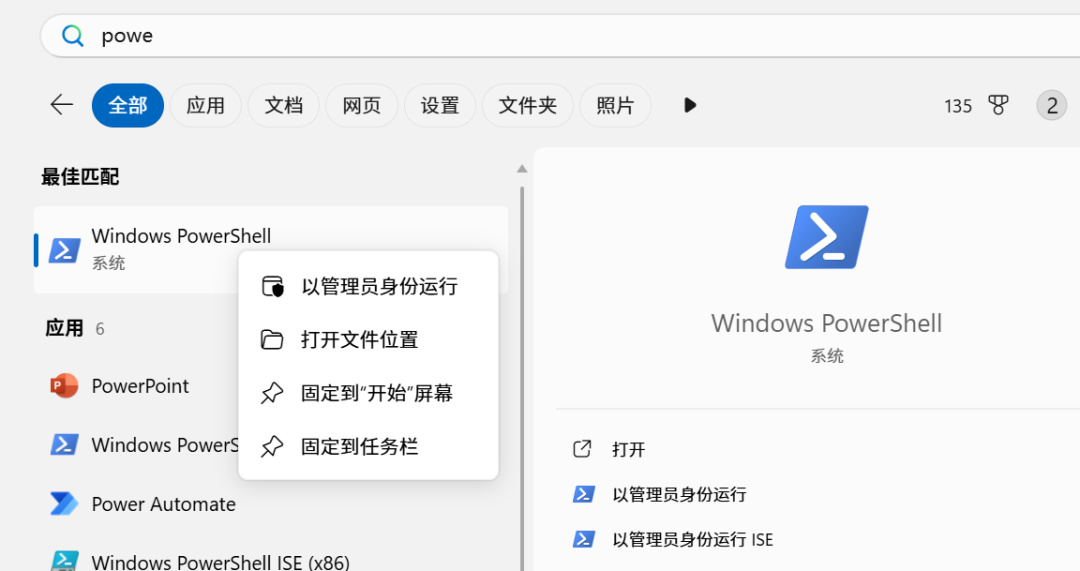
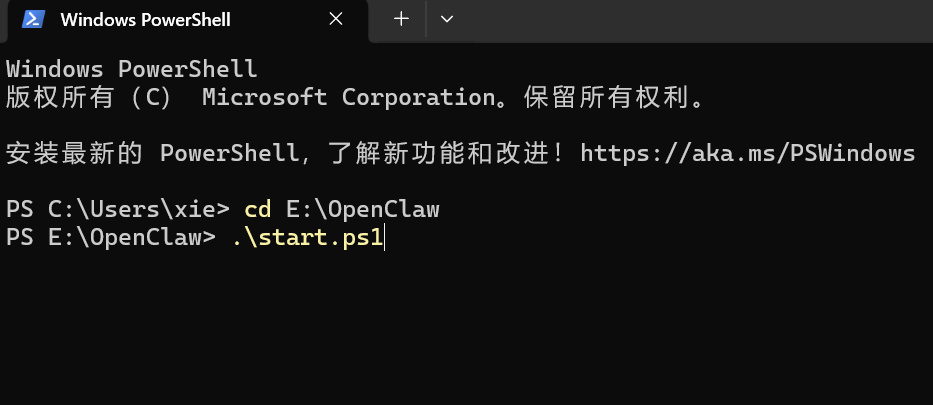
记住一定要有管理员权限,否则最后会部署失败,确保万无一失,可以先用管理员运行PowerShell,然后输入→cd空格安装目录路径,按回车键。
继续输入.\start.ps1,按回车键。
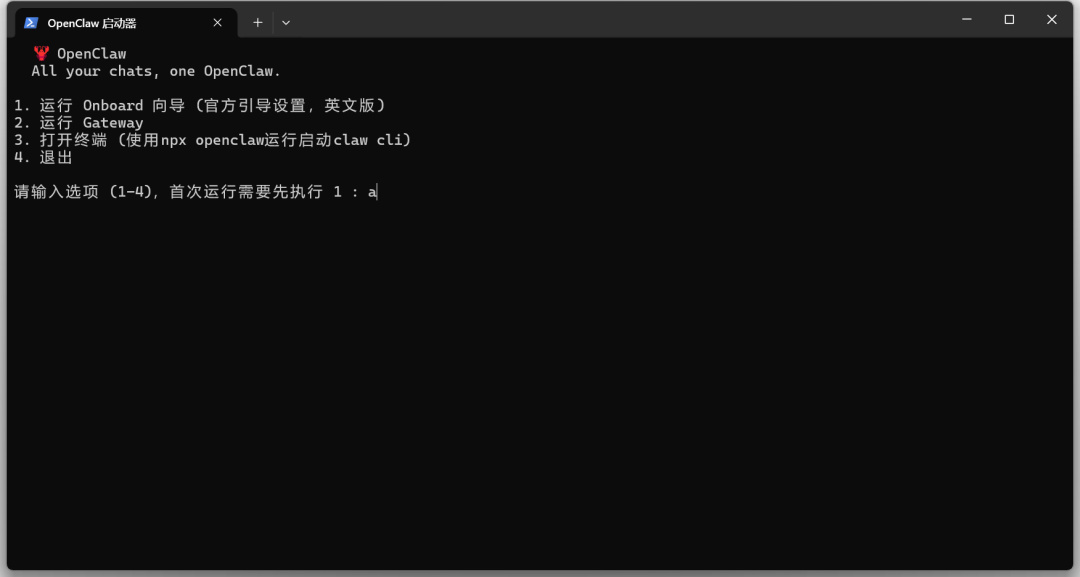
之后就会弹出OpenClaw指令窗口了,按提示操作即可,首次部署输入1。
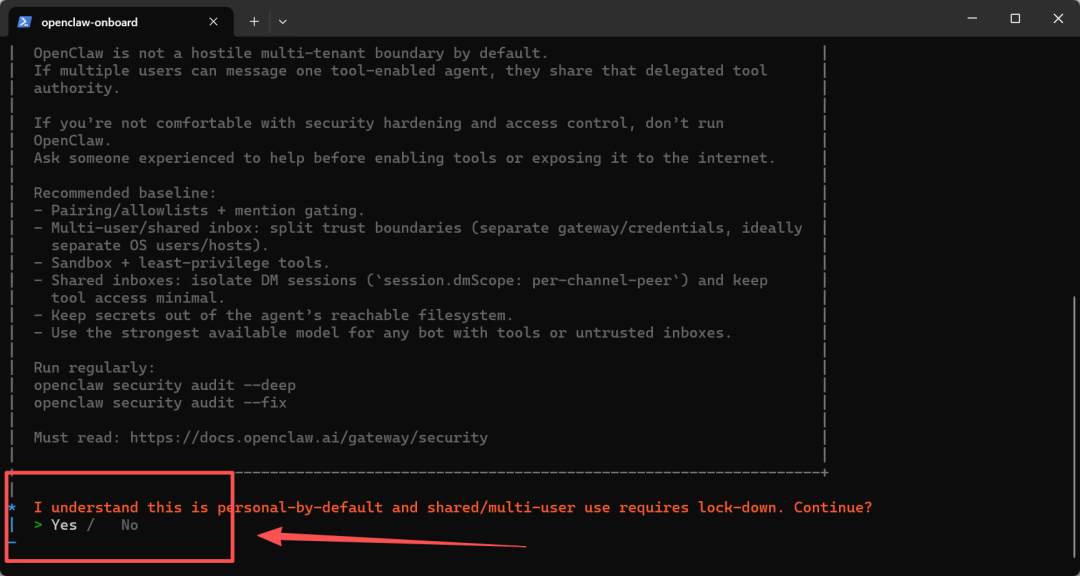
给权限,默认是No,键盘左方向键切到Yes按回车键就行。
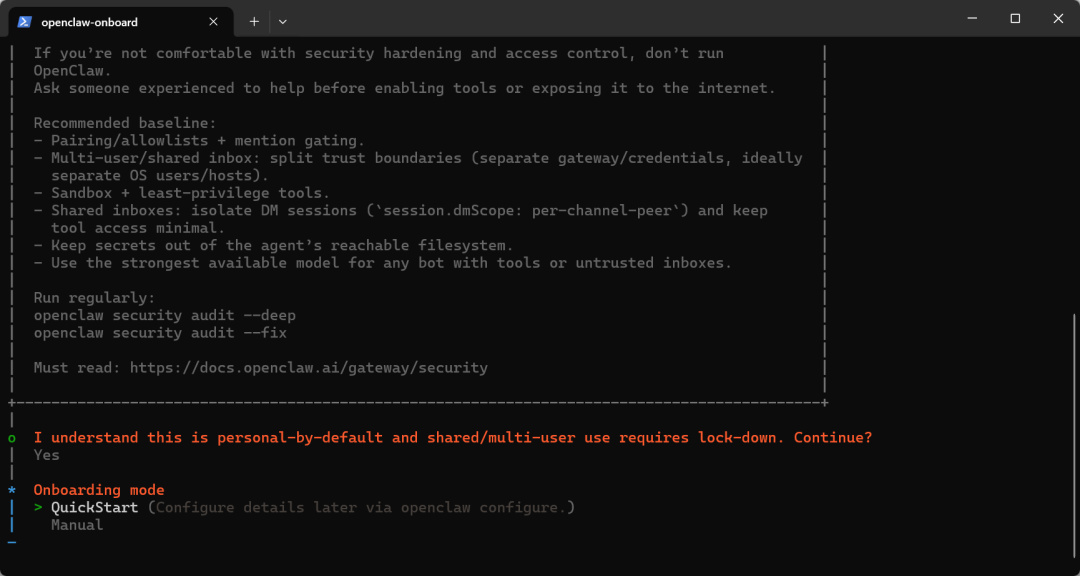
接下来建议选择Quickstart快速部署,其他的之后再配置。下一步选择Use existing values。
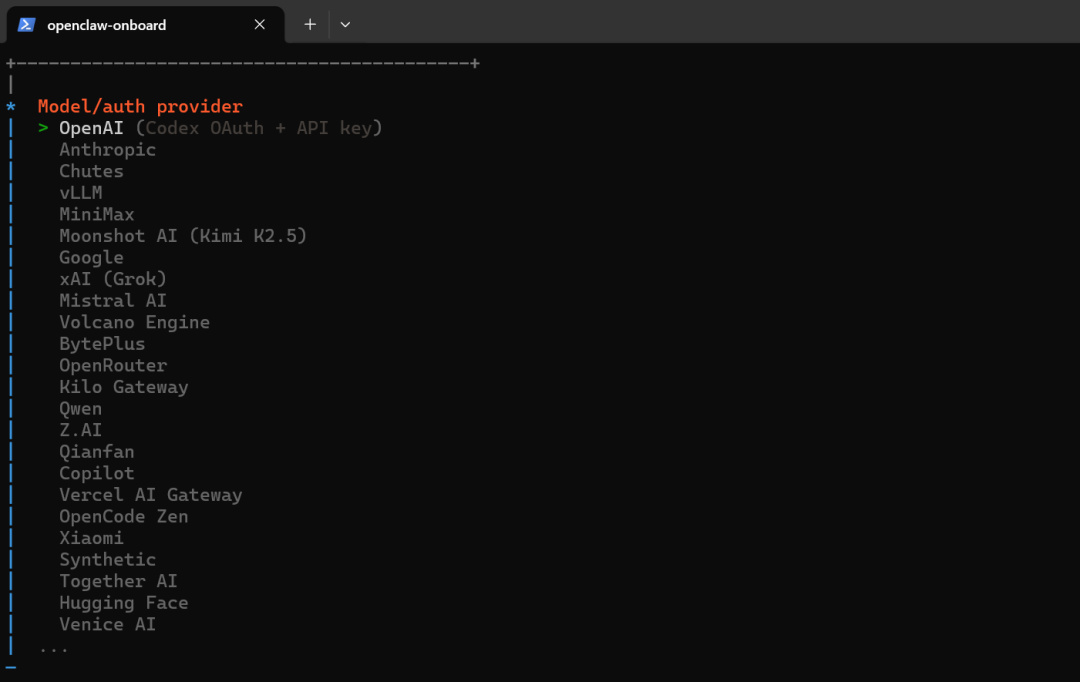
模型配置是比较重要的一步,大部分模型都需要API Key,如果想之后配置就直接划到最下面,选择Skipfornow,跳过这一步,我这里用的是VolcanoEngine即字节的火山引擎。
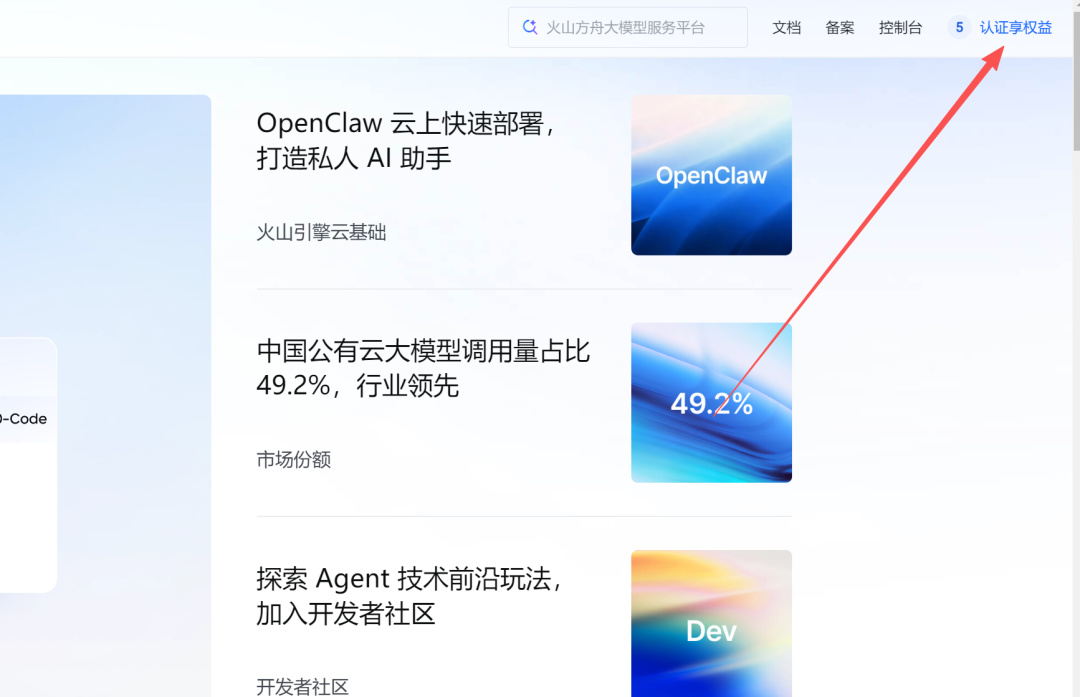
获取API需要先在官网注册登录火山引擎,然后点击右上角的认证享权益,完成认证。
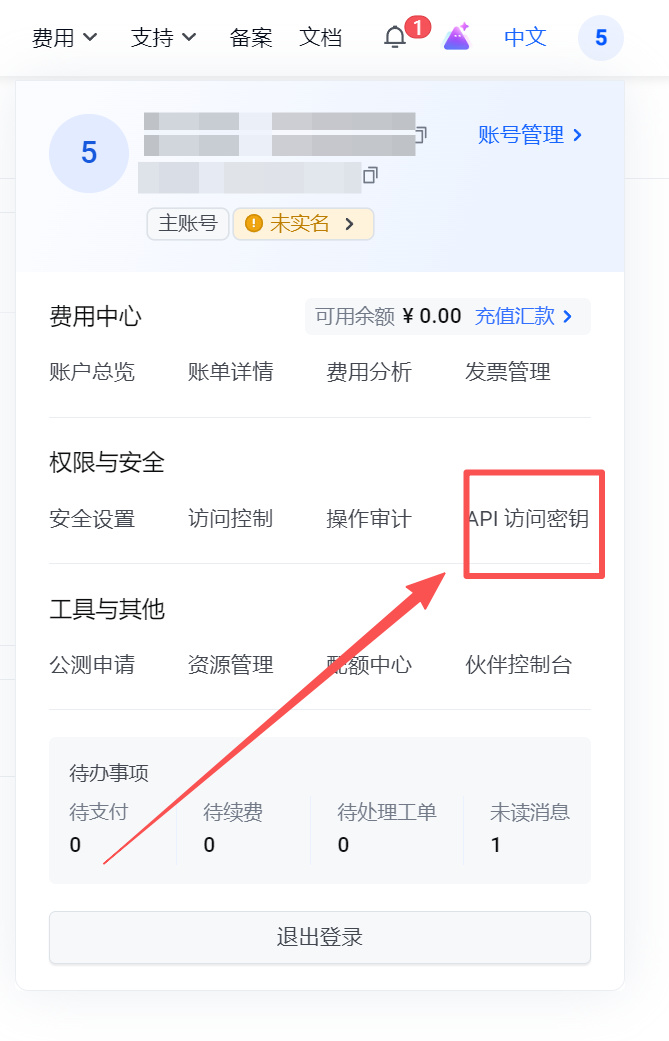
认证成功之后,继续点击右上角账号图标,可以看到一个API访问密钥,点击这里。
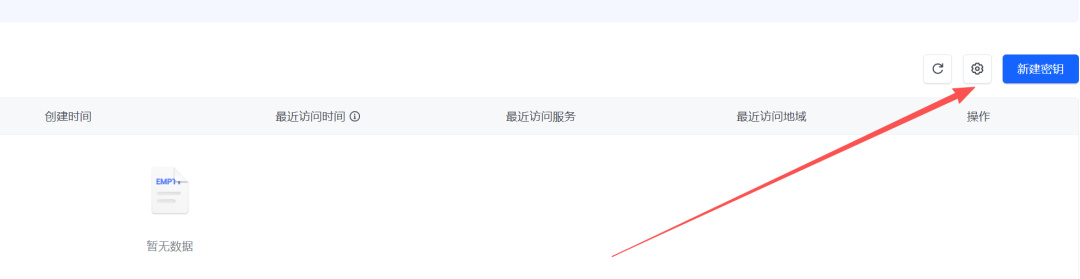
继续按提示新建密钥,然后复制APIKey。
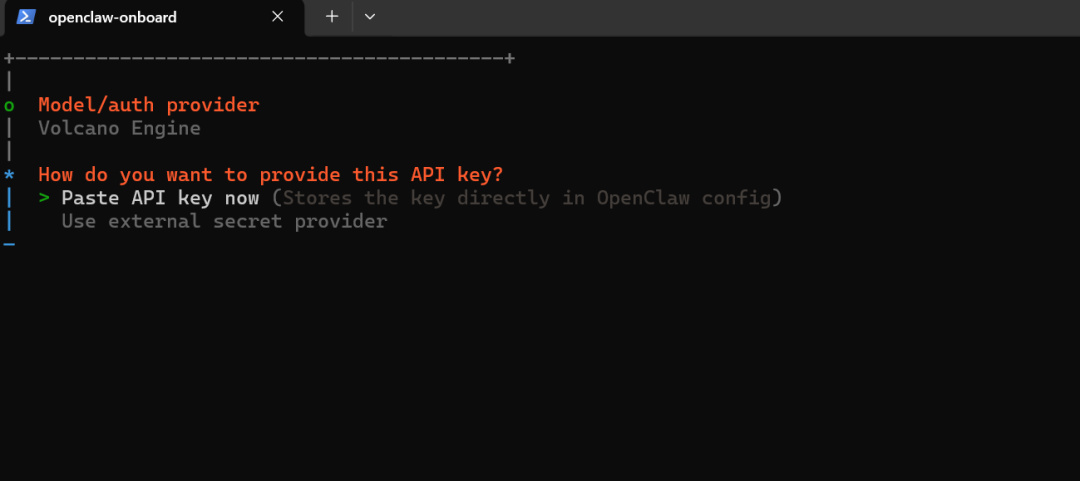
回到OpenClaw部署界面,粘贴复制的APIKey。
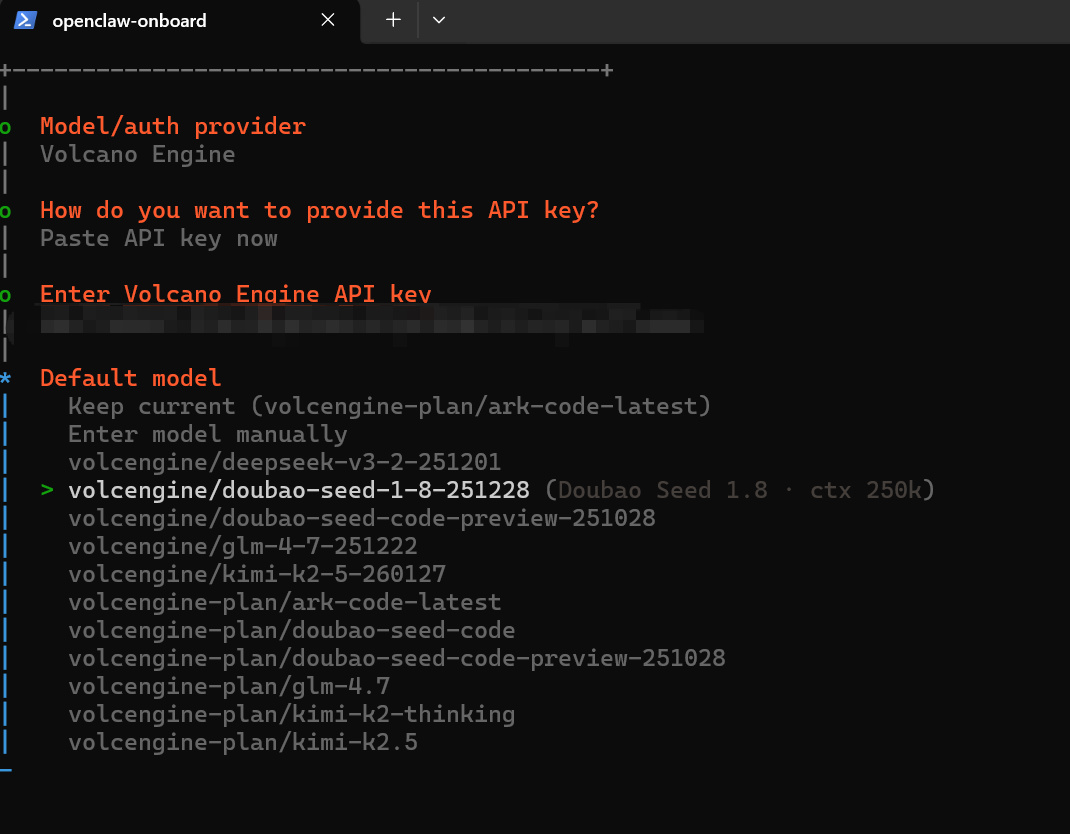
继续选择豆包版本,推荐doubaoseed1.8251228。
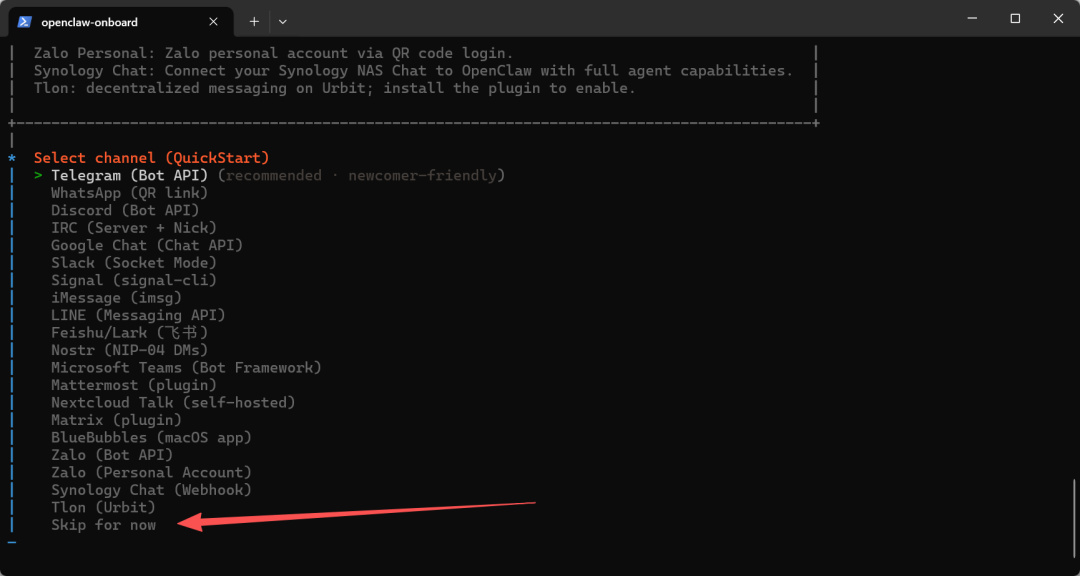
配置聊天工具,可以按需选择或直接跳过,之后再通过Web界面配置。
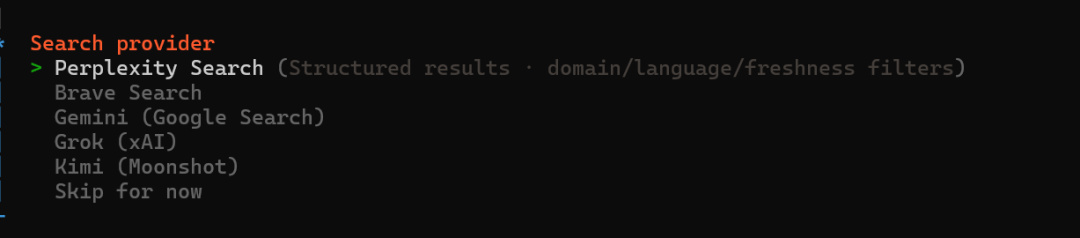
配置联网搜索工具,一共有四个,追求使用体验建议选择第一个PerplexitySearch,不过同样需要配置APIKey,且免费额度有限。第二个BraveSearch免费额度相对要高一点,不过这两个国内使用门槛非常高,所以这一步也可以先Skipfornow。
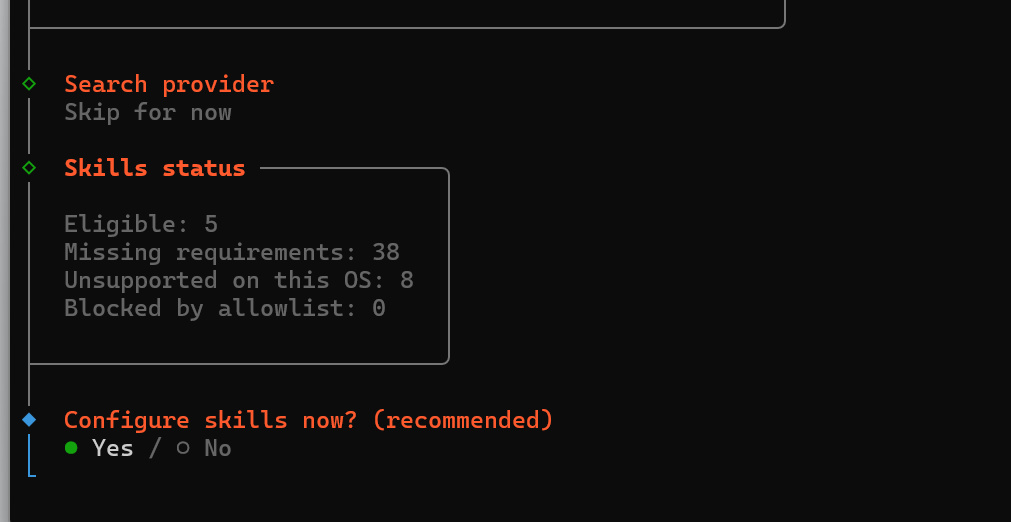
跳过之后继续选择Yes。
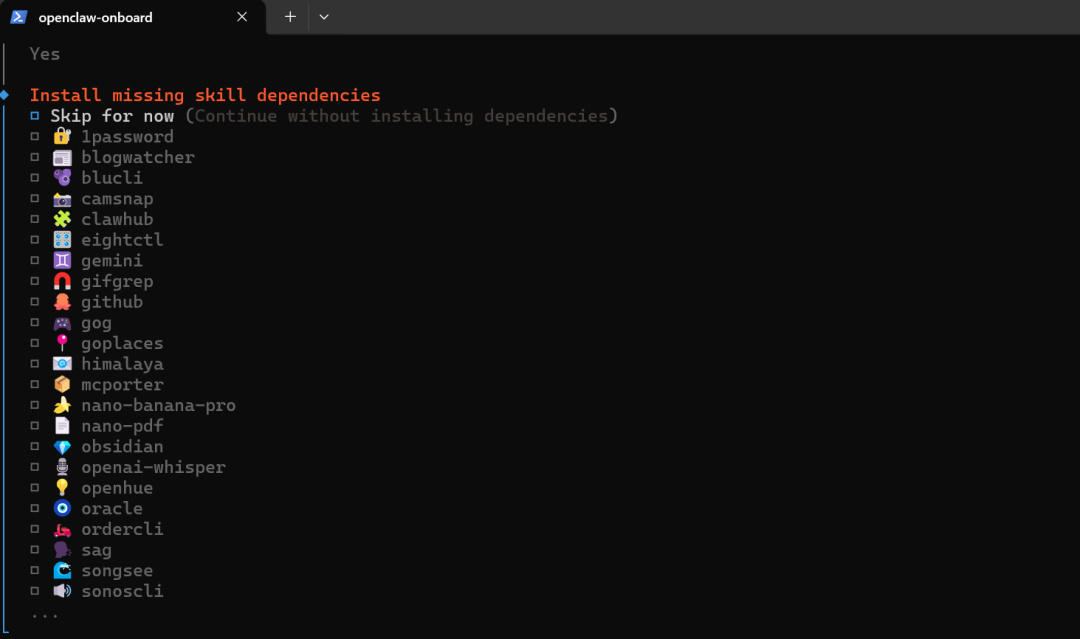
插件配置,可以按需选择或者先Skipfornow。支持多选定位到对应插件名称,按空格选中,回车键确认选择。
API配置,继续选择No,等之后用到时再重新配置。
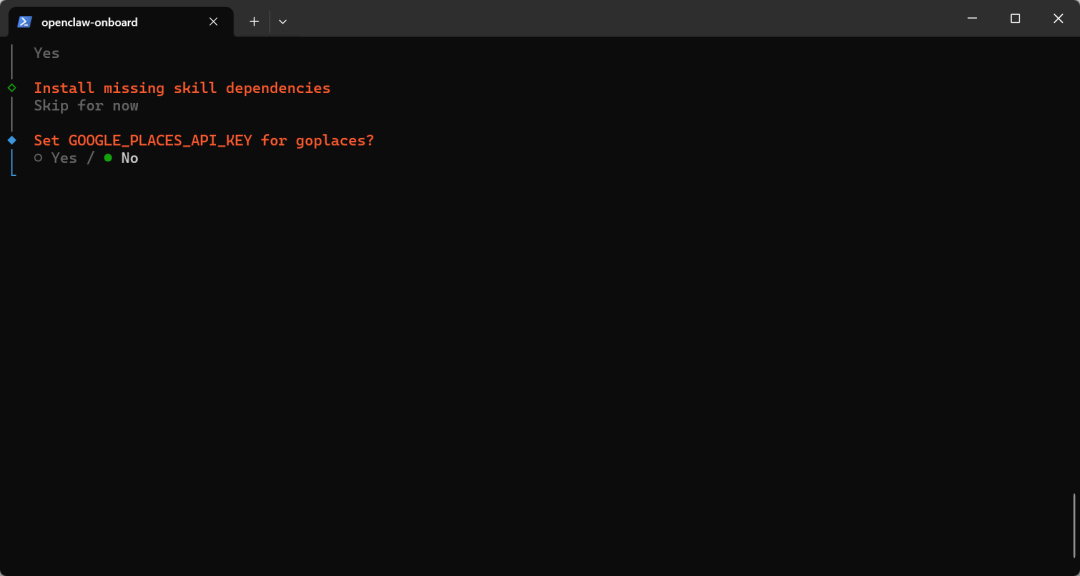
hooks配置,加载预设对话内容,避免后续手动输入的麻烦。
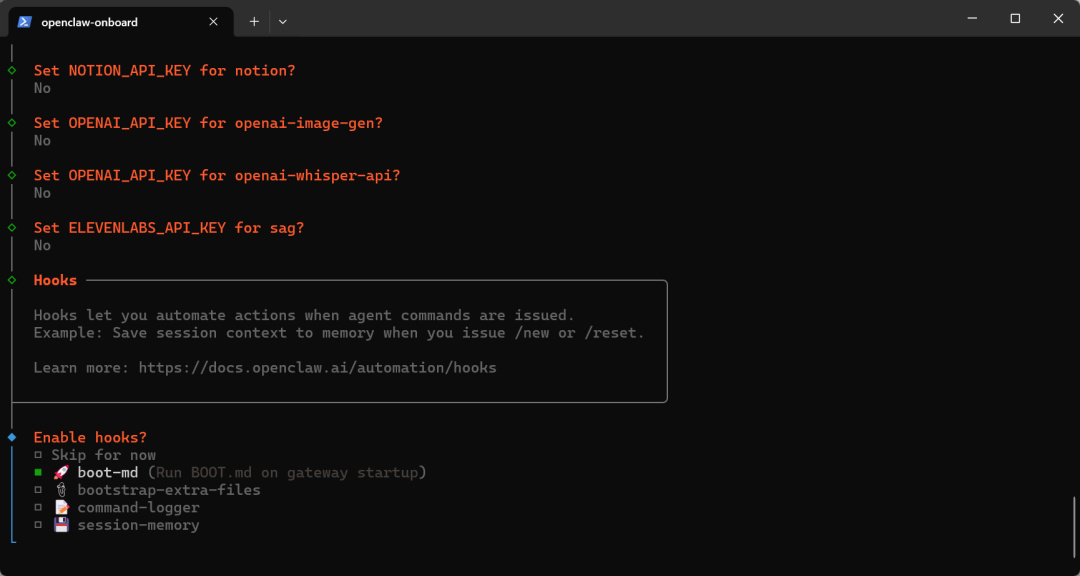
网关配置好之后选择Restart重启生效。
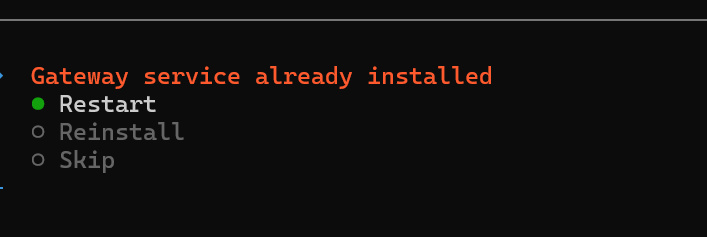
选择机器人启动方式,第一个TUI是文本指令启动,适合专业人士,对于大多数人来说第二个WebUI更容易上手。
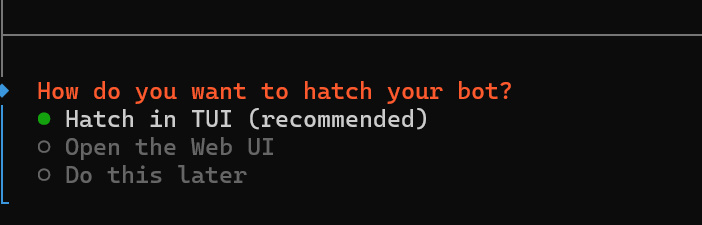
Web界面长下面这样,左侧是工具栏,选项比较多,可以创建自己的任务或进行更细致的配置,需要时间研究。
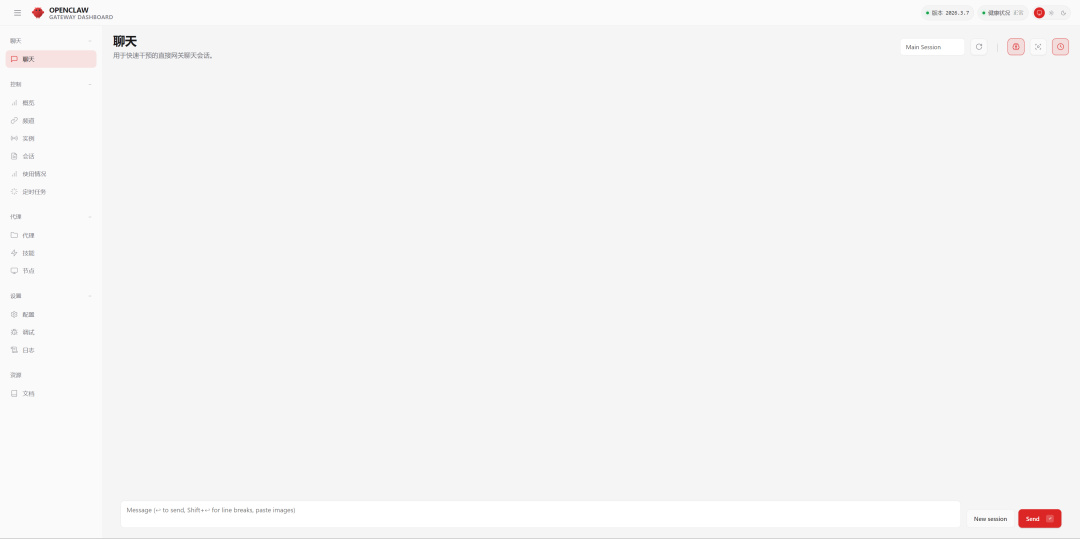
以上就是OpenClaw自动部署的方式,整体来说,可玩性可用性比较高,但使用门槛相较于一般的AI工具也更高,前期需要一定的时间精力折腾,部署之后只能说刚入门。
更多游戏资讯请关注:电玩帮游戏资讯专区
电玩帮图文攻略 www.vgover.com