接上篇的坑,算是完結篇。
AI最終形態?OpenClaw 個人AI管家保姆級部署流程,輕鬆+愉快。
之前只介紹瞭如何對接TG,畢竟是國外平臺,國內很多用戶估計用着不大舒服。就來介紹下Openclaw如何接入釘釘、QQ、微信(企)以及飛書。
計劃不如變化快,本想過年假期填坑,但中間完全沒空兒碰電腦~
智譜還是蠻好用的,免費額度響應比硅基流動快不少。
注意
演示平臺,還是威聯通NAS虛擬機安裝的Ubuntu,默認大家已經隨着上篇裝好了OpenClaw。
AI最終形態?OpenClaw 個人AI管家保姆級部署流程,輕鬆+愉快。
根據目前GitHub上的項目發佈以及更新情況。選擇了BytePioneer-AI/openclaw-china、sliverp/qqbot這兩個項目。前者集成了釘釘、QQ 機器人、企業微信(智能機器人)、企業微信(自建應用-可接入微信)、飛書多個平臺(支持插件分離/打包統一安裝),後者僅爲QQ 機器人的單插件項目。
QQ機器人的部分是我年前就寫好了的,用的後者。不過前後兩者配置流程和使用效果差不多,所以偷個懶不進行更換。
另外,微信、QQ的接入是通過騰訊官方(個人賬號風控嚴重暫不考慮),因此在調試或使用過程中,公網IP可能會是硬性條件。
最後,OpenClaw具備強大的本地文件訪問及命令執行能力。爲保障安全,請務必:
1.環境隔離:在隔離系統運行,嚴禁直接暴露網頁界面,建議通過隧道加密訪問。
2.權限控制:避免授予根權限。
3.數據加固:QNAP 用戶應定期備份並開啓快照,妥善保管 API 密鑰,一旦泄露立即更換。
QQ 機器人,較爲簡單
所用項目爲sliverp/qqbot,QQ 開放平臺 Bot API 的 Openclaw 渠道插件,支持 C2C 私聊、羣聊 @消息、頻道消息。
功能特性
🔒 多場景支持 - C2C 私聊、羣聊 @消息、頻道消息、頻道私信
🖼 富媒體消息 - 支持圖片收發、文件發送
⏰ 定時推送 - 支持定時任務到時後主動推送
🔗 URL 無限制 - 私聊可直接發送 URL
⌨ 輸入狀態 - Bot 正在輸入中狀態提示
🔄 熱更新 - 支持 npm 方式安裝和熱更新
📝 Markdown - 支持 Markdown 格式
對接流程
首先去QQ開放平臺,要創建個機器人。該機器人是騰訊官方BOT,跟我之前寫的那個用獨立QQ號接入機器人不一樣,另外將個人QQ作爲機器人接入,風控得相當厲害,我已經做過很多次嘗試~當然微信端也類似,都建議使用企業微信接入供日常使用。
因爲QQ_BOT出現很早,相關申請教程很多,默認大家已準備好。
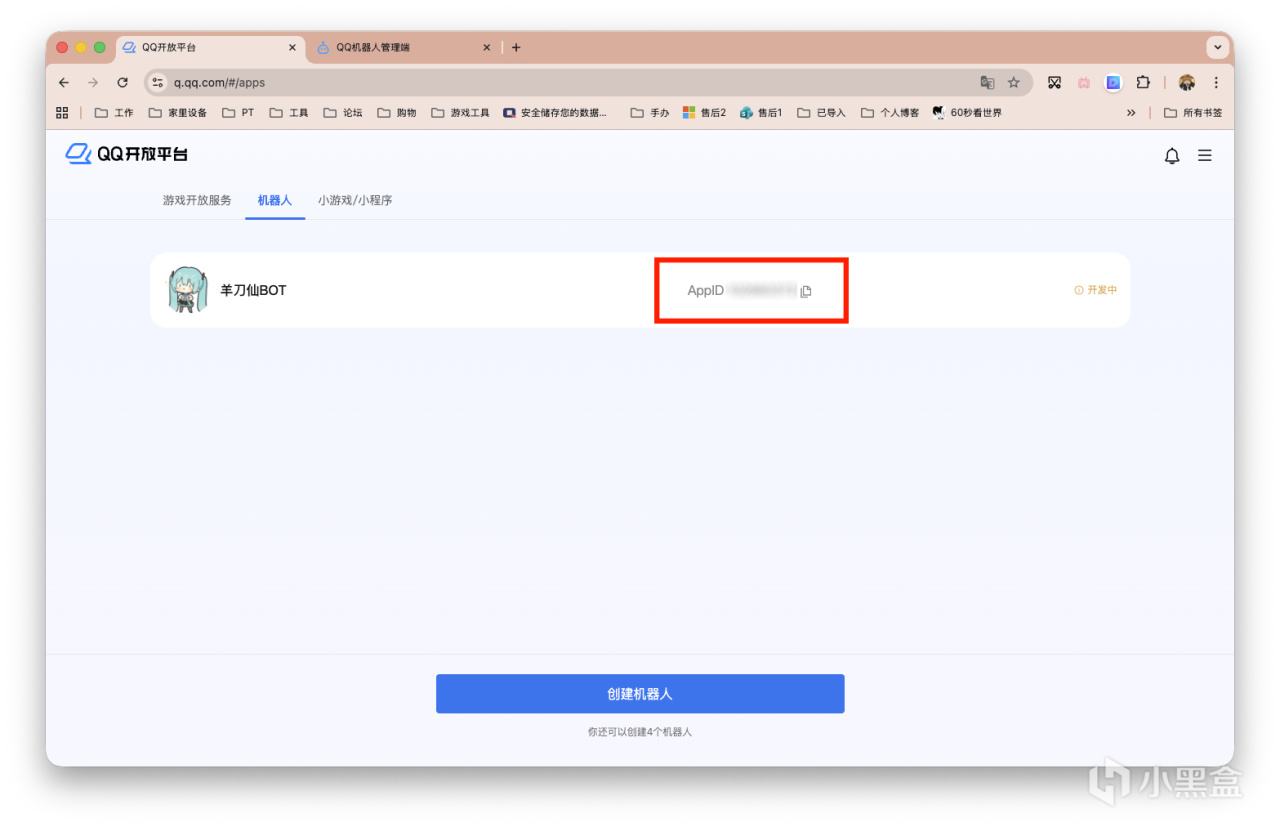
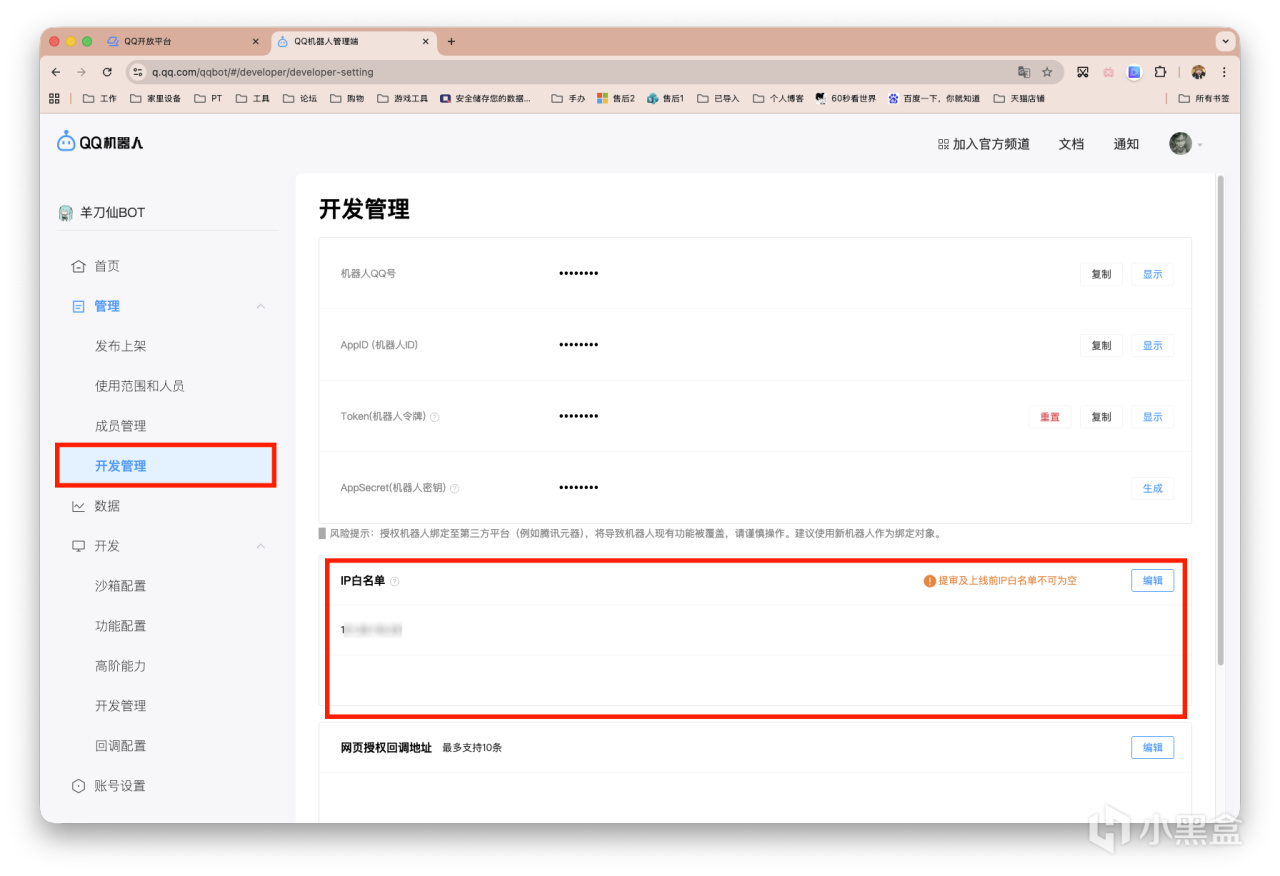
不過仍需要提前說明的是,在你的QQ_bot提審上線前,需要完成一系列配置和測試。尤其下圖這個IP白名單,乃是最煩的一項,應當是需求提供公網IP。
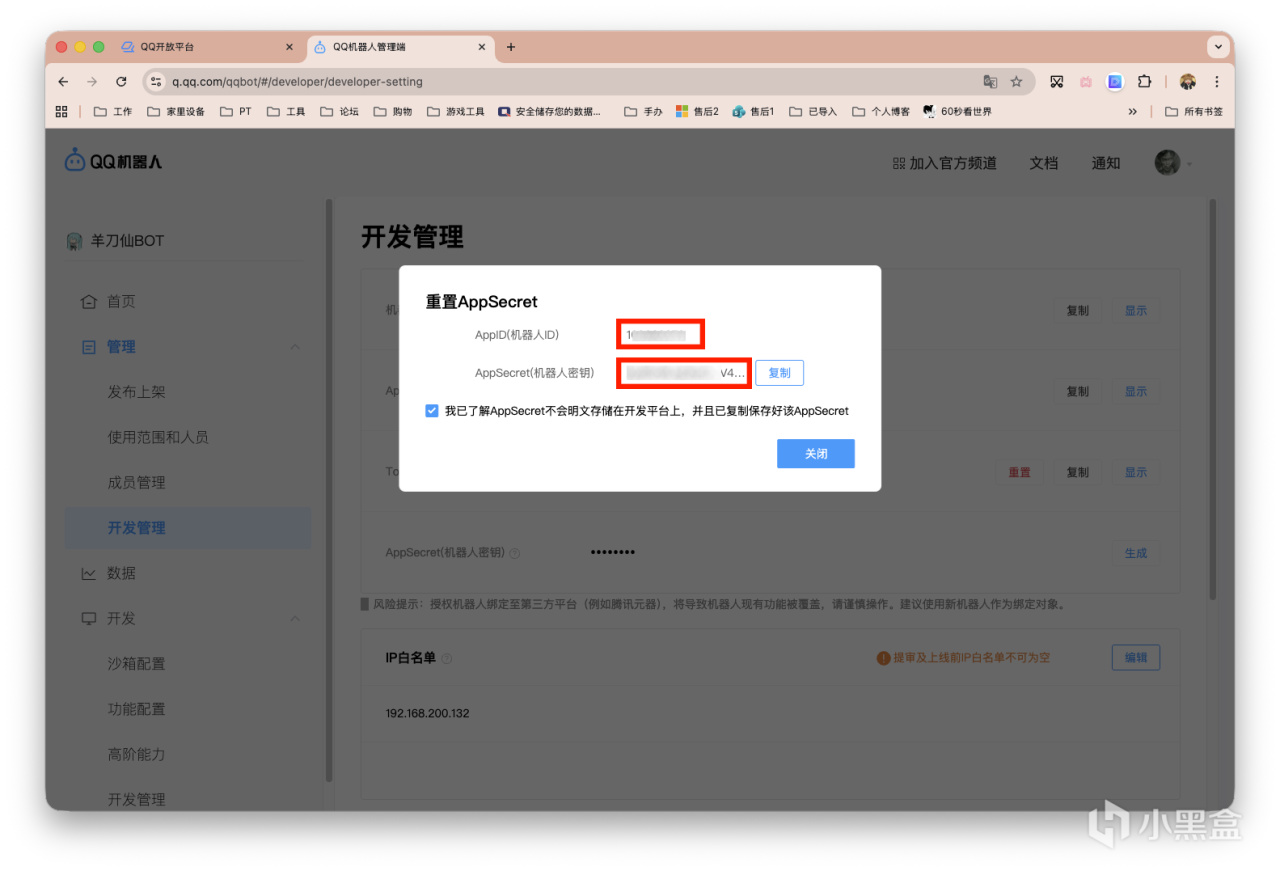
點擊這個BOT進入管理臺,如下圖,複製 AppID 和 生成一個 AppSecret。
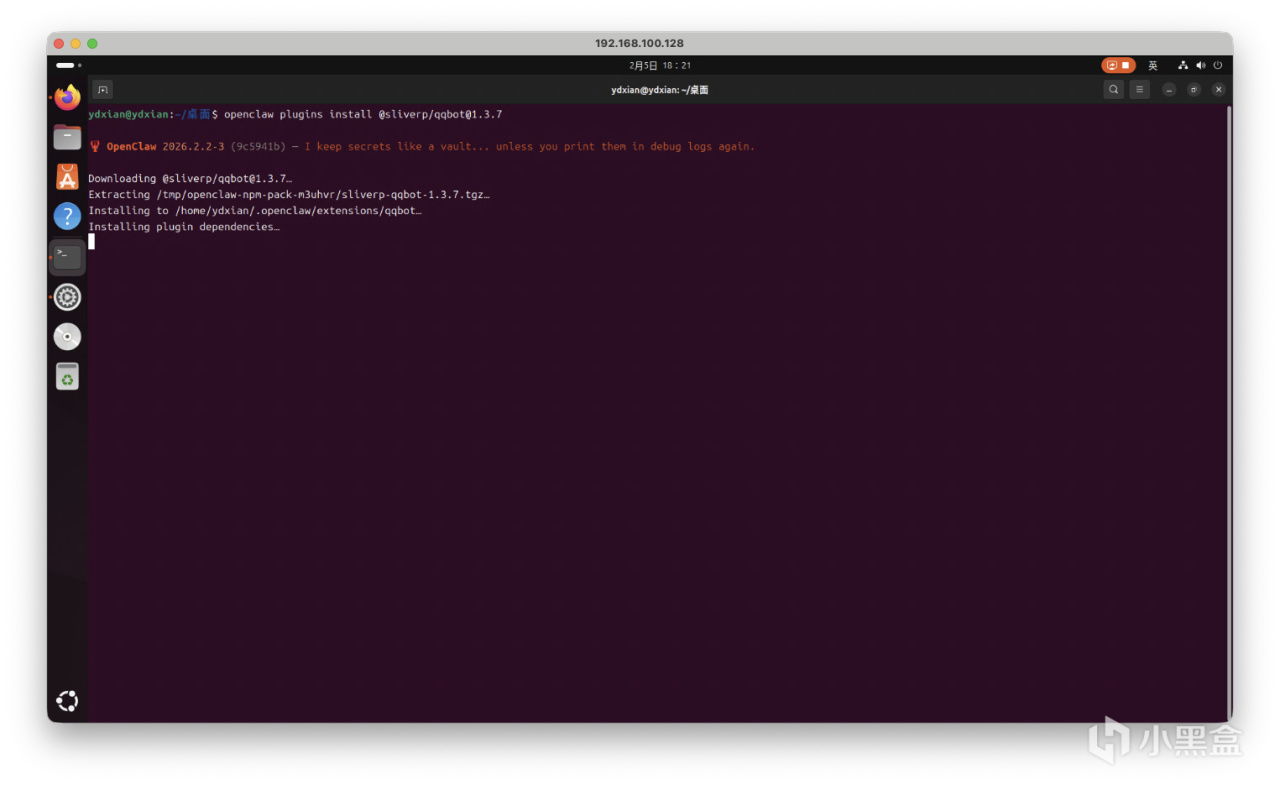
還是打開Ubuntu的控制終端,輸入以下指令,進行插件的安裝。
openclaw plugins install @sliverp/qqbot@latest
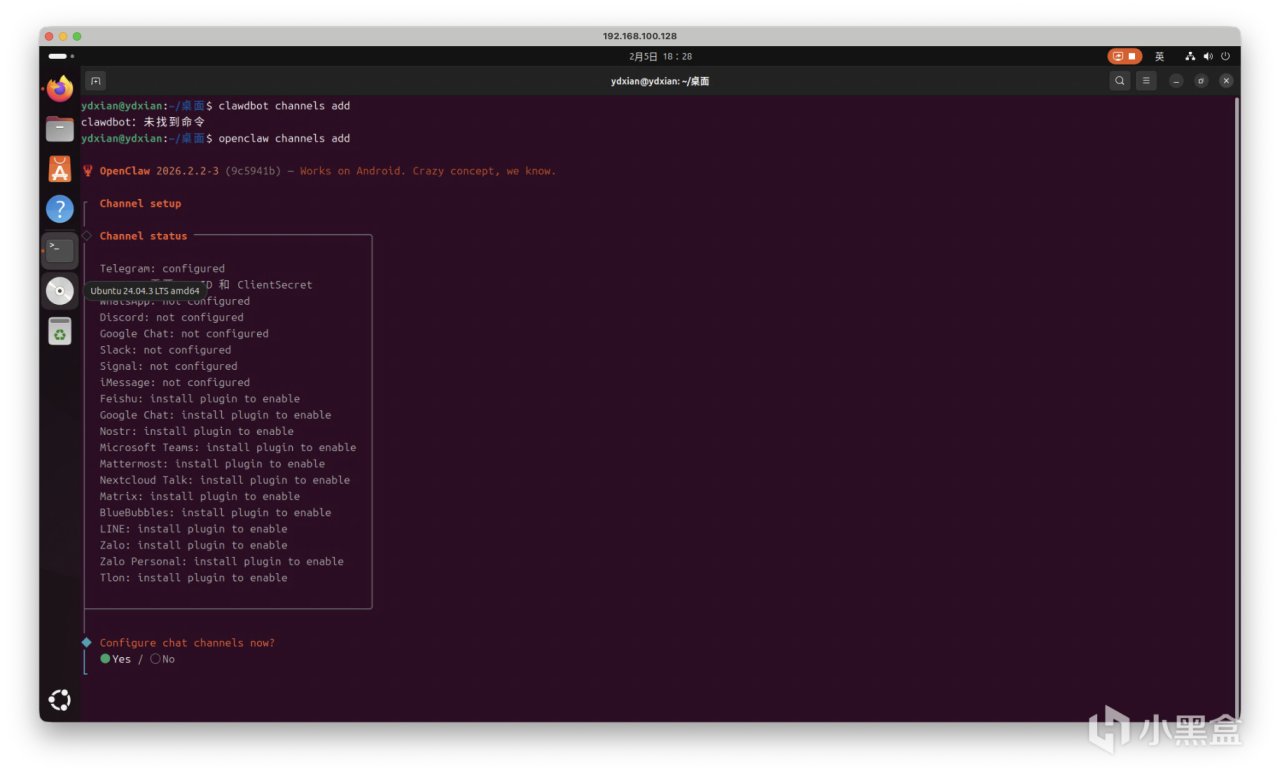
接着輸入,添加配置。
openclaw channels add
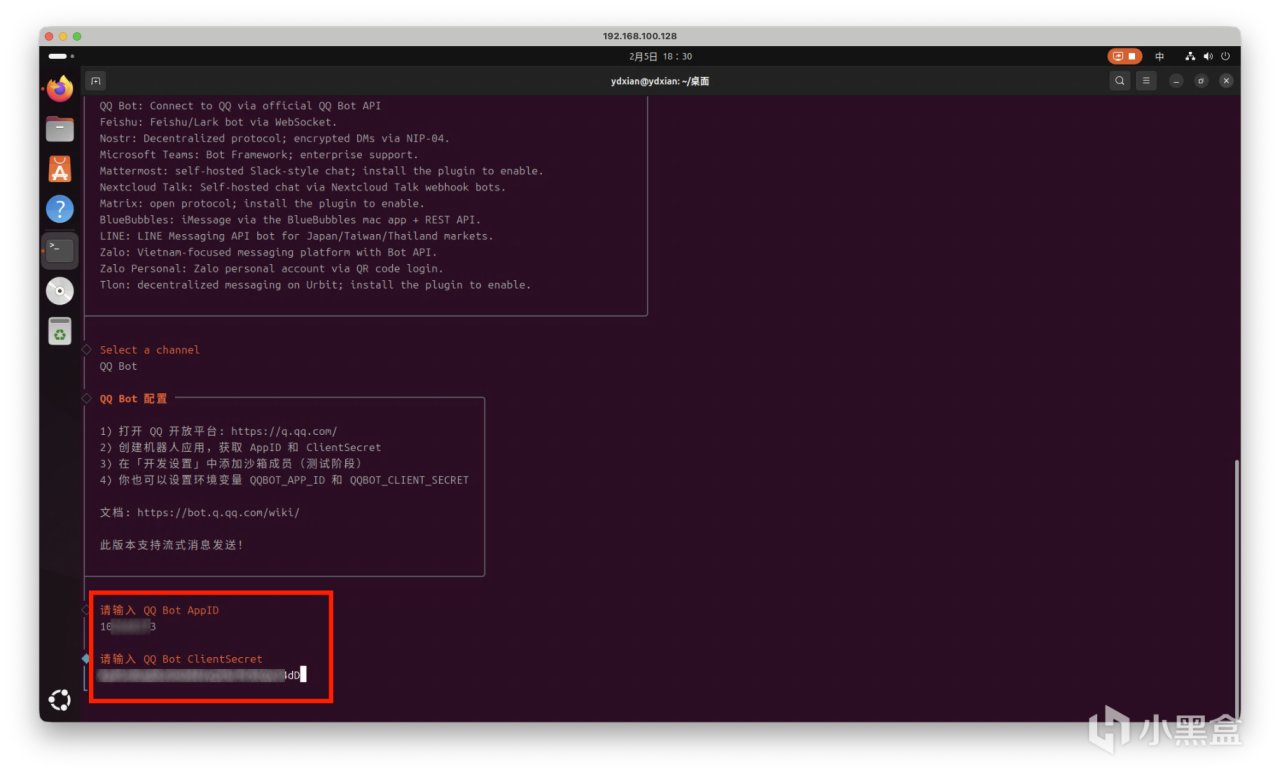
如下圖,選擇Yes並回車後,選擇第二個 QQ Bot。
分別輸入ID 和 Secret,並回車。最後的界面選擇最底下的Finished並回車即可~
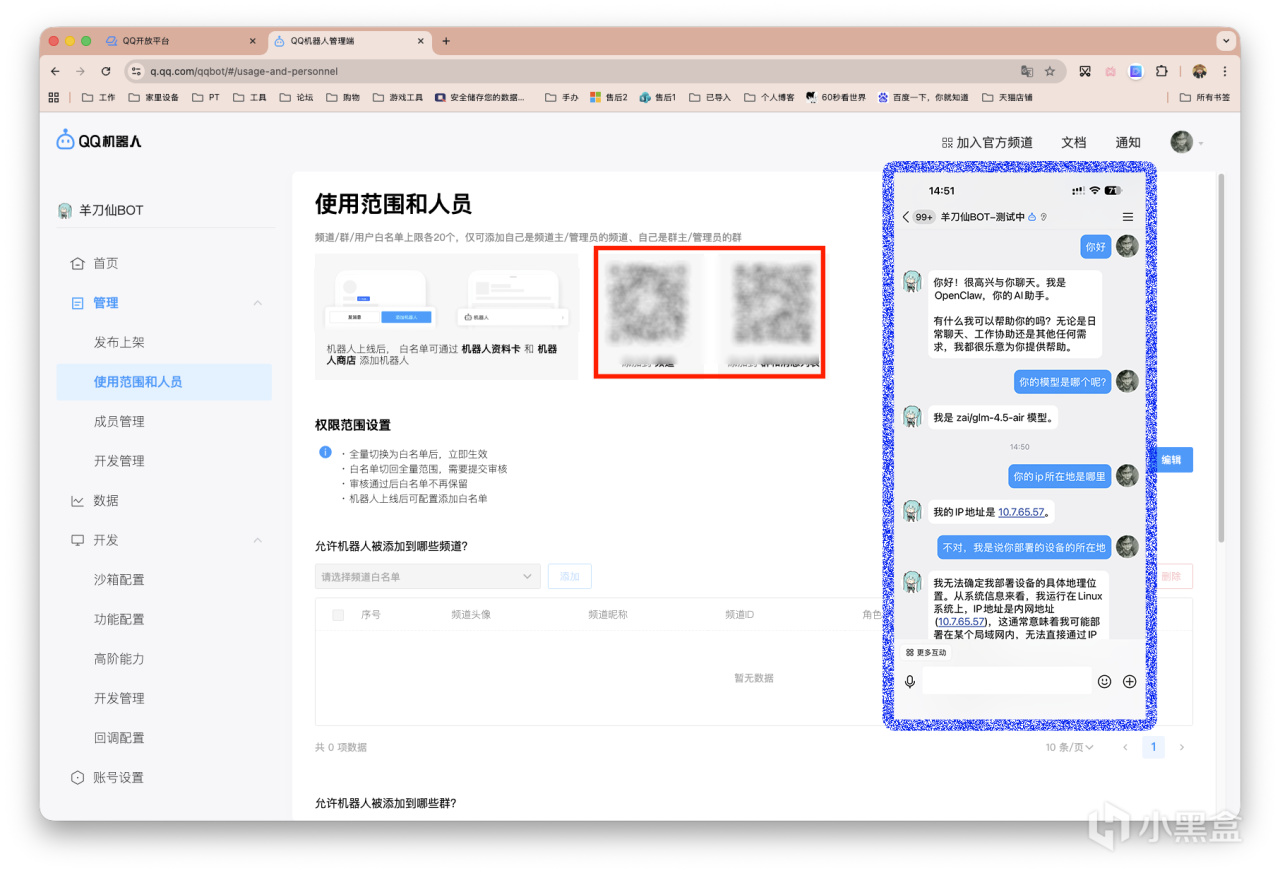
接着再回到開放平臺,掃碼進行對話就行了。至於如何配置讓機器人正式上線我就不講啦。
釘釘,較爲簡單
首先要去釘釘做準備工作。電腦端、手機端都行,創建或加入企業,我這裏直接創建。
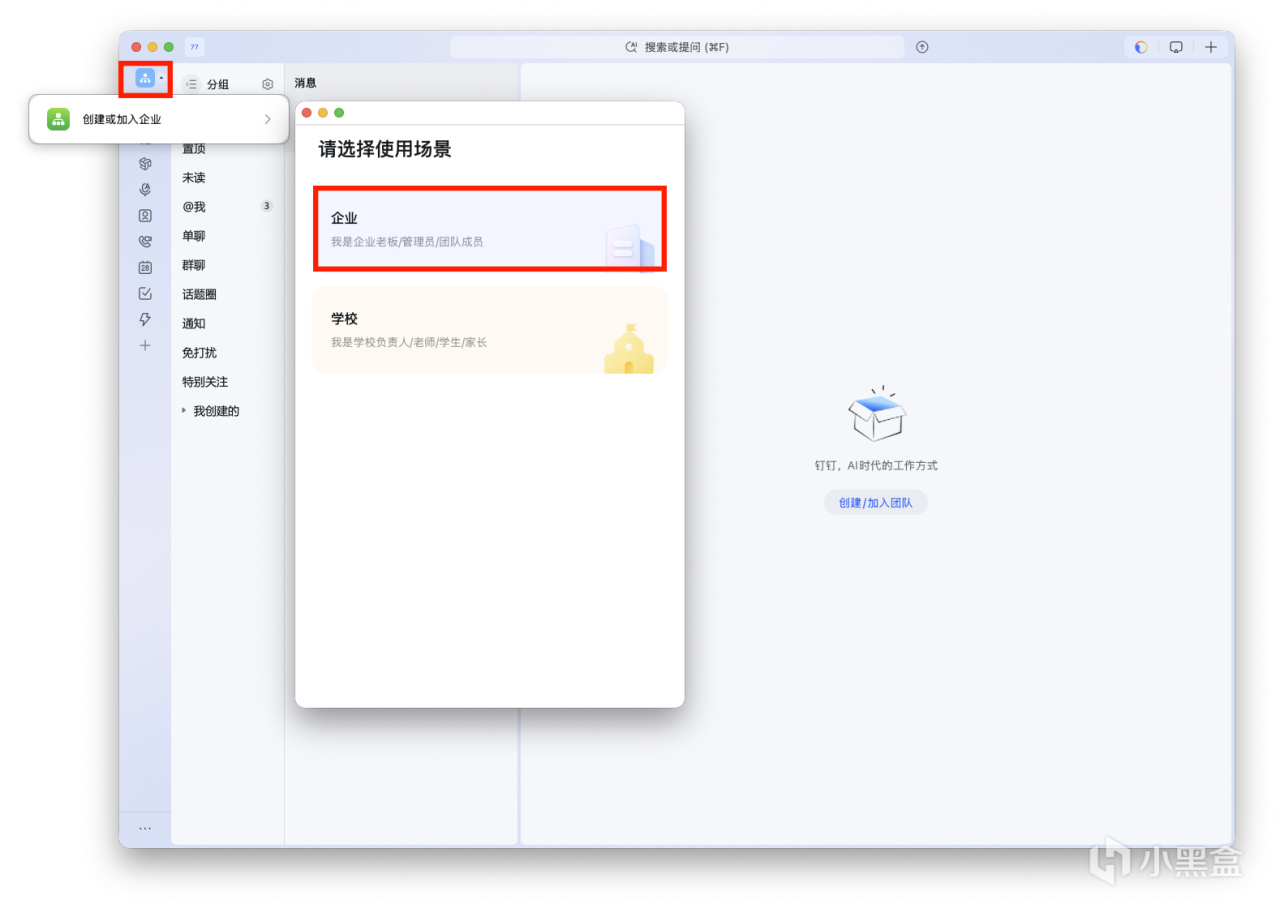
內容看着填寫,意義不大,除非你真的要創建~
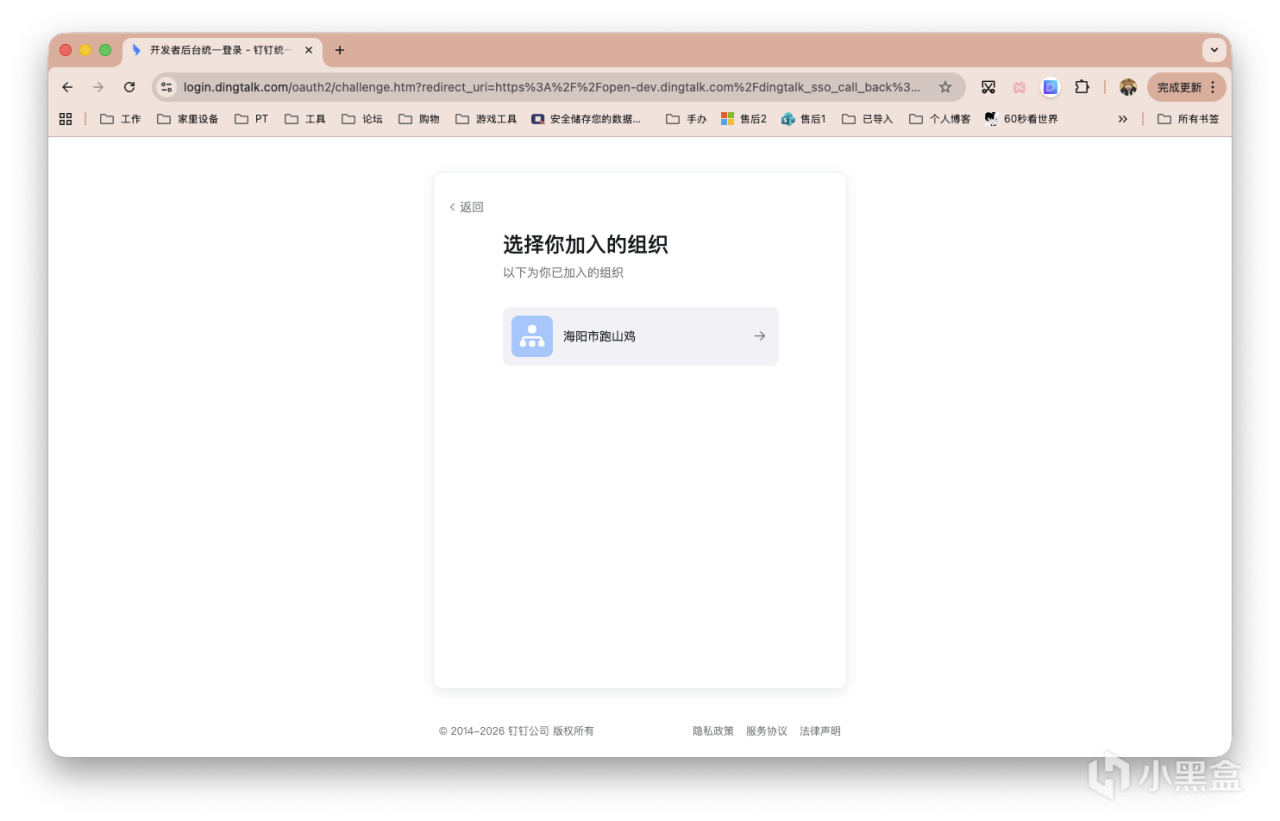
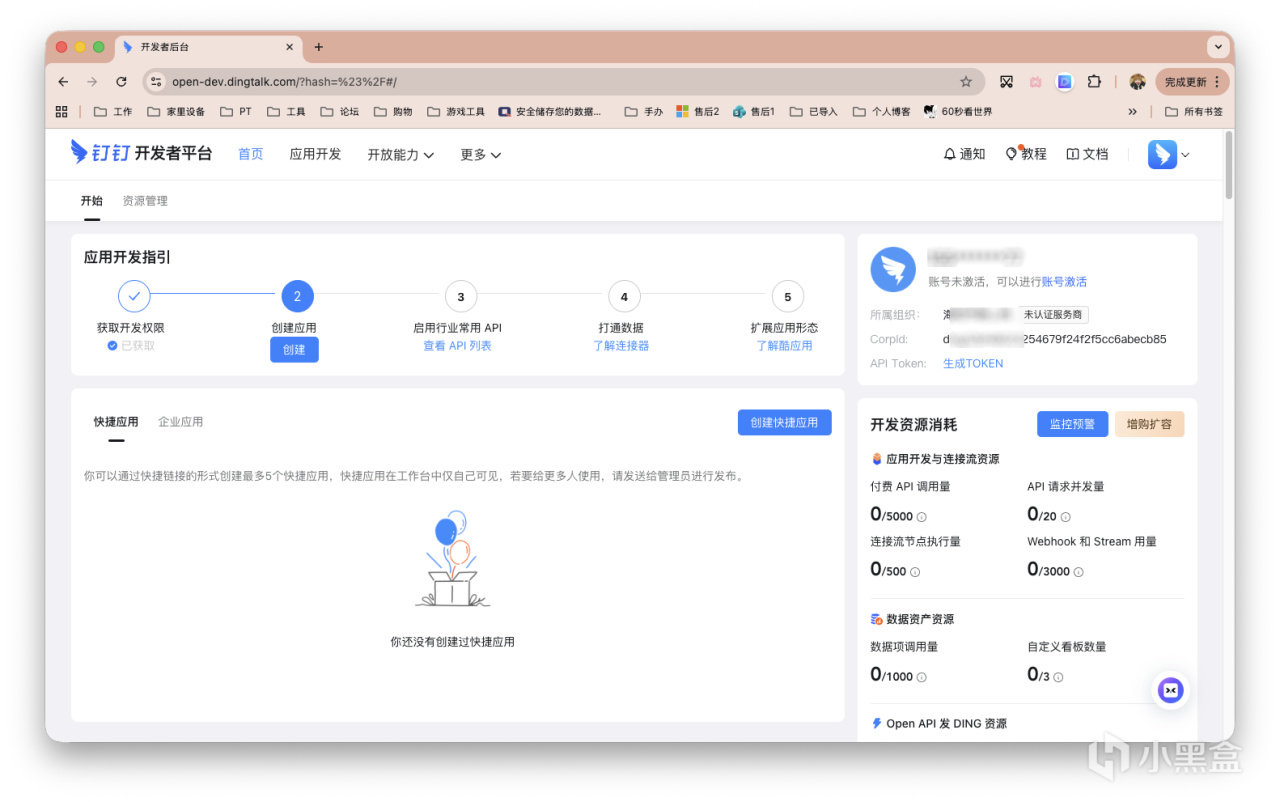
創建完畢後,打開釘釘開放平臺,登錄後,選擇剛剛創建的企業。
點擊創建應用。
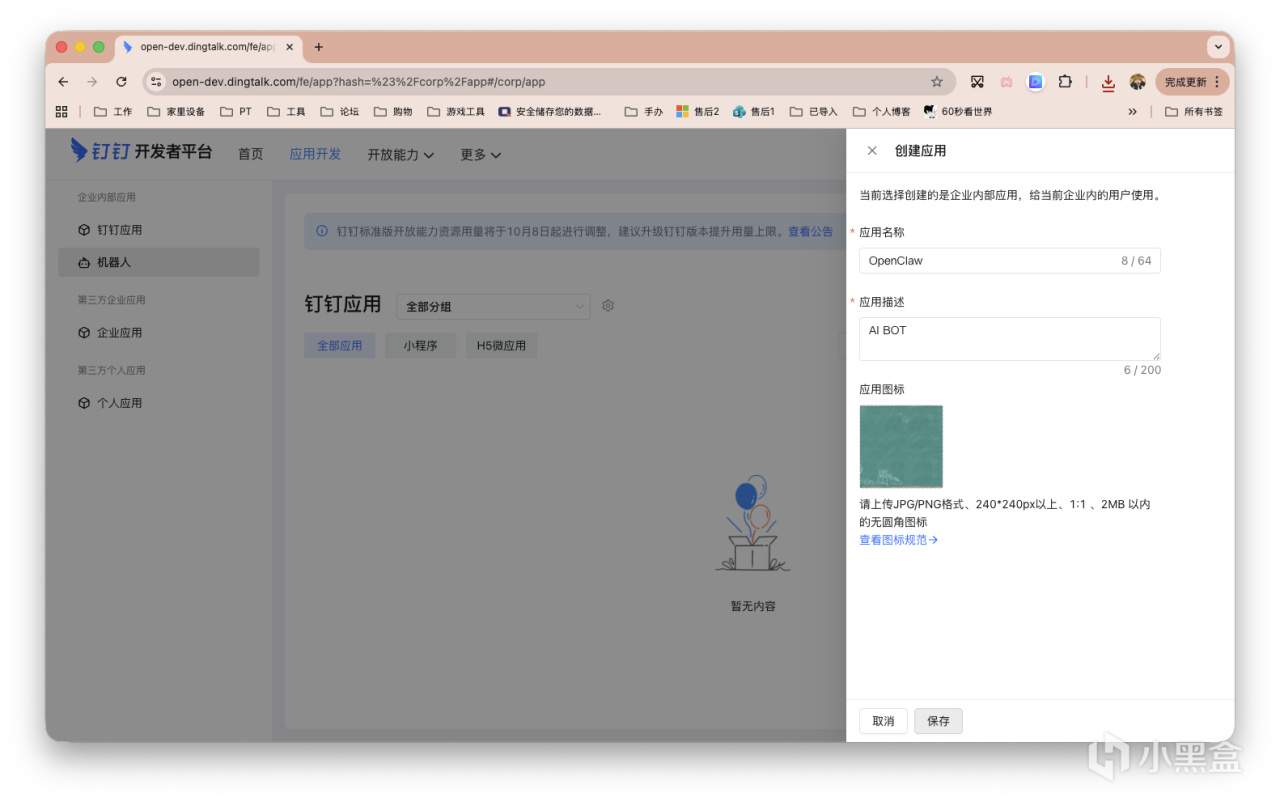
創建應用,填寫好信息並保存。
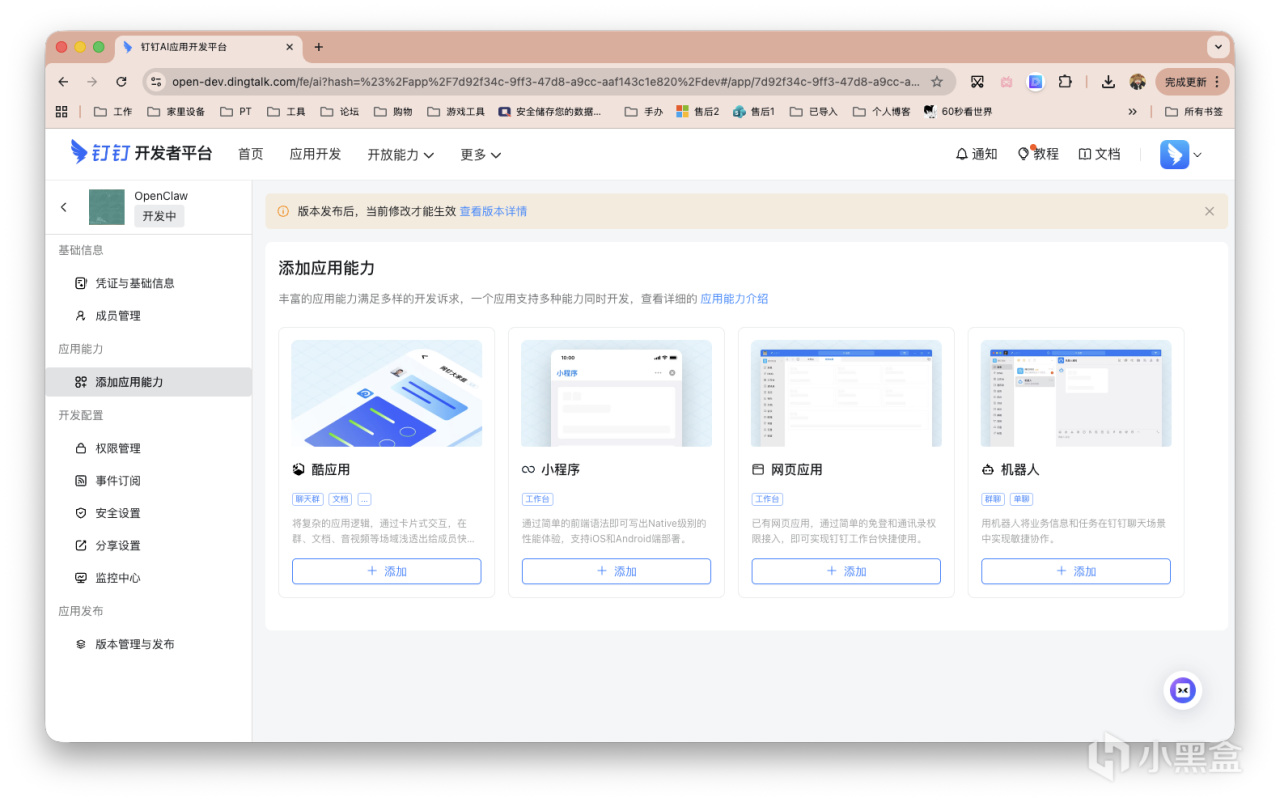
下圖中選擇第四項機器人,添加。
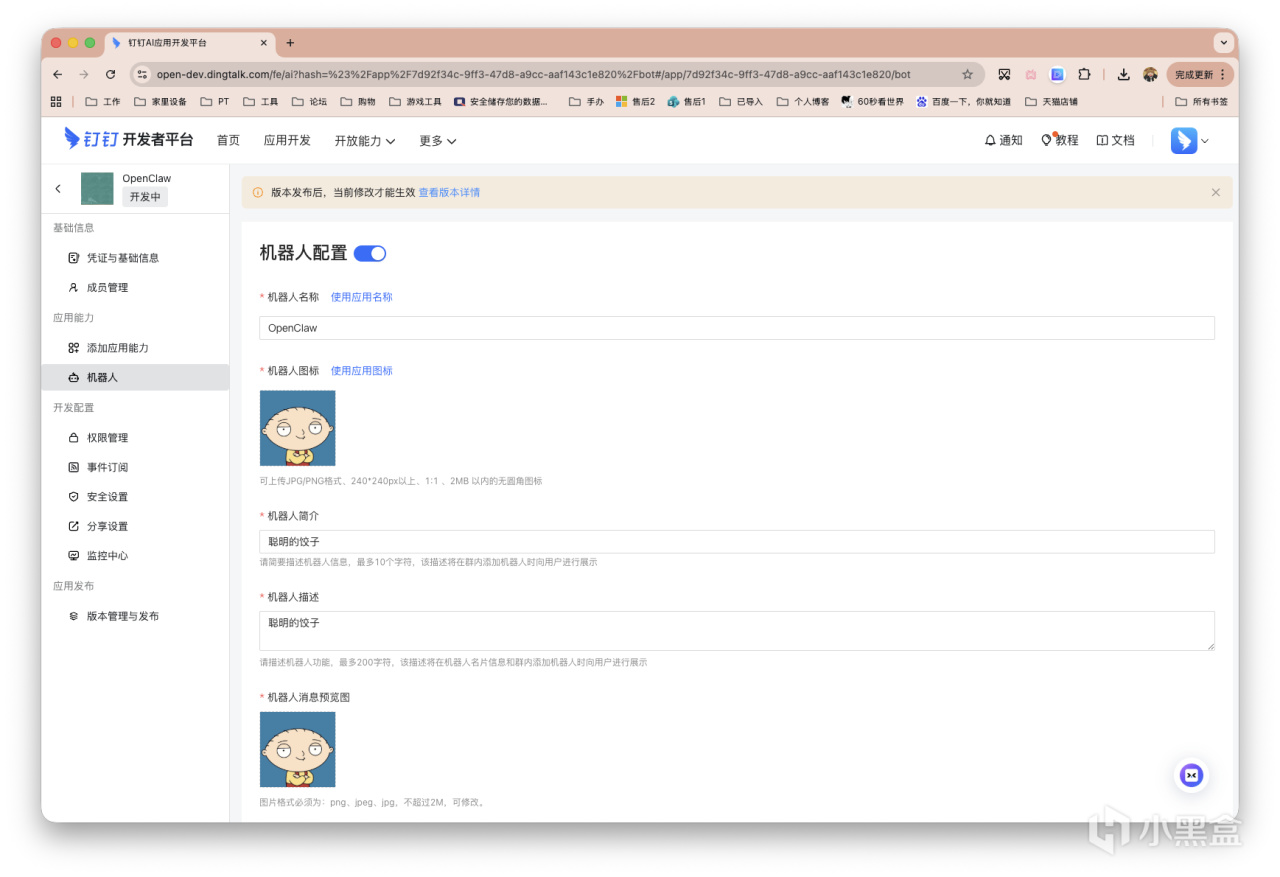
配置機器人。
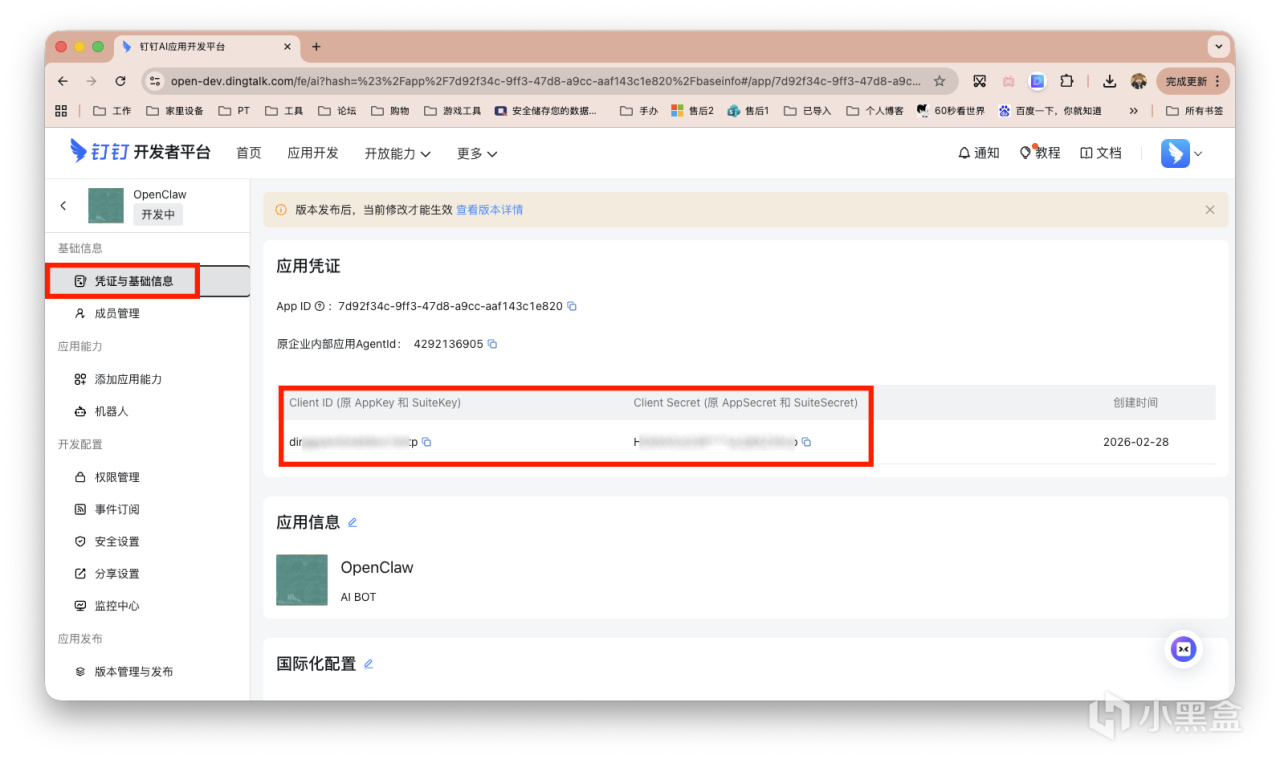
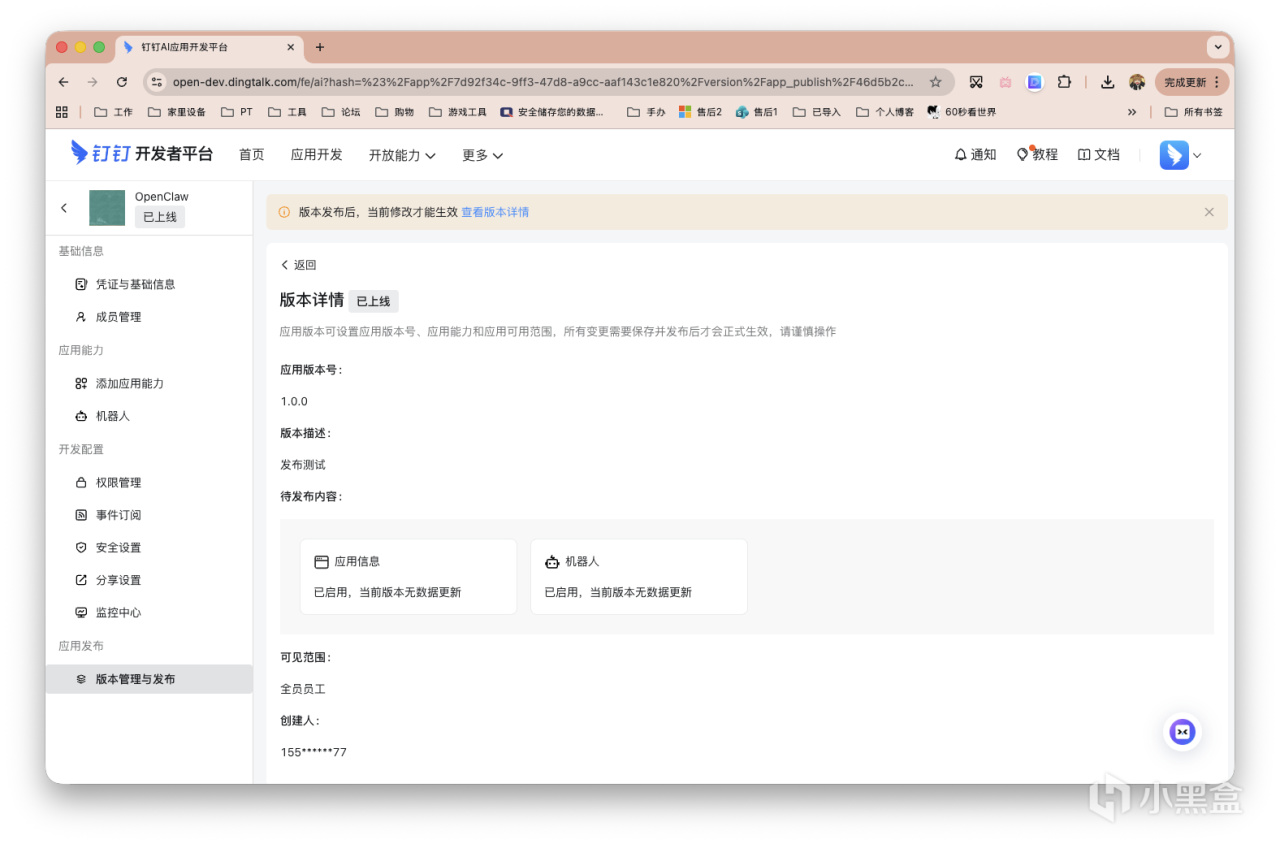
左側欄的「憑證與基礎信息」,獲得ID和Secret。接着點擊頂部黃色的警示框「查看版本詳情」。
編輯版本信息後,點擊發布即可。
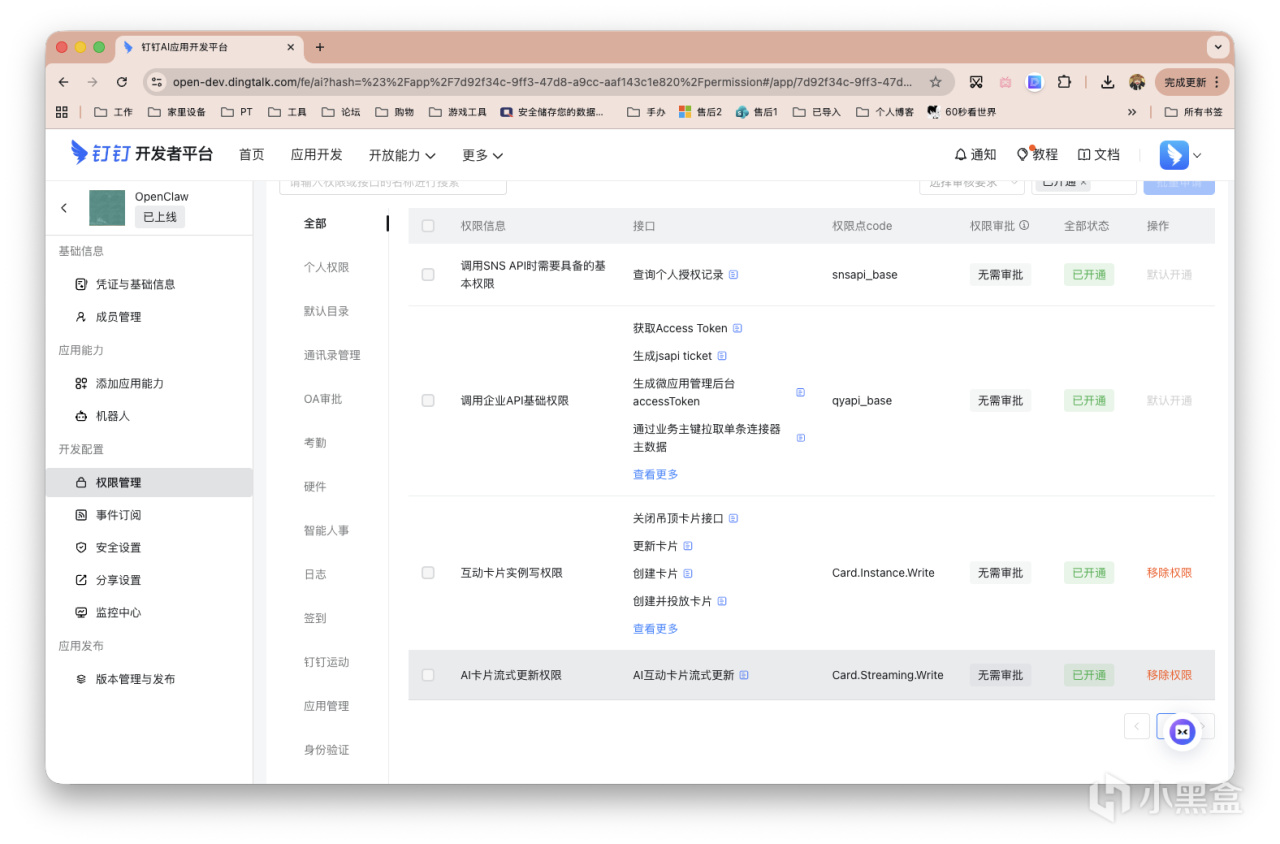
接着左側欄,「權限管理」,搜索Card.Instance.Write、Card.Streaming.Write兩項權限並開通權限。
準備工作完成,打開Ubuntu的控制檯,輸入以下指令安裝和配置插件。
openclaw plugins install @openclaw-china/channels
openclaw china setup
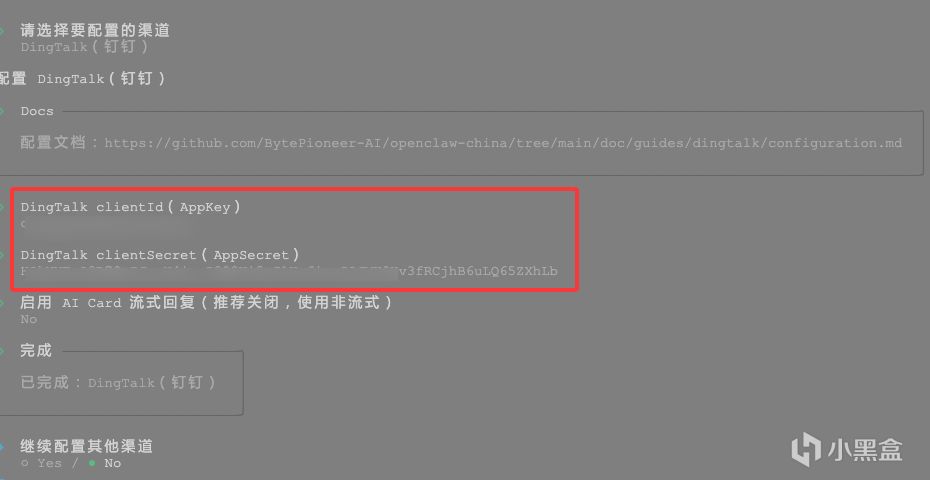
輸入完兩條指令後,會出現以下界面,選擇第一個釘釘並回車。這裏也可看到,我說年前測試完的QQ機器人,雖然不同插件,但也是顯示配置好了的。
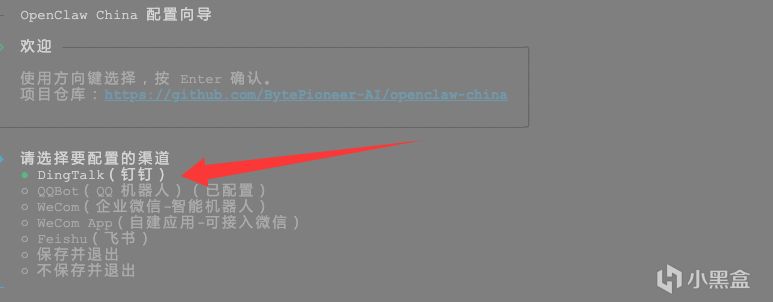
接着分別輸入上文的ID和Secret便可完成配置。
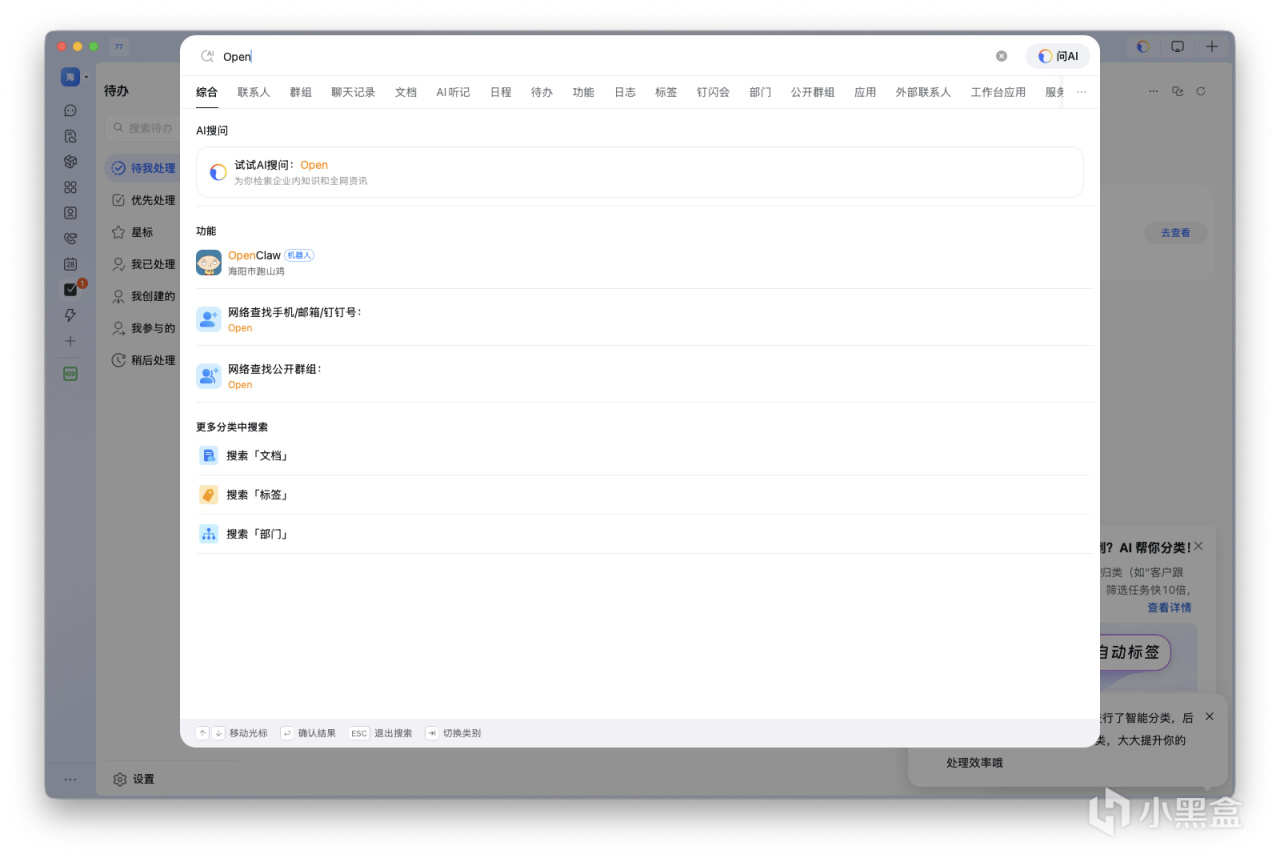
接着回到釘釘,搜索機器人名字,點擊便可加入會話列表。
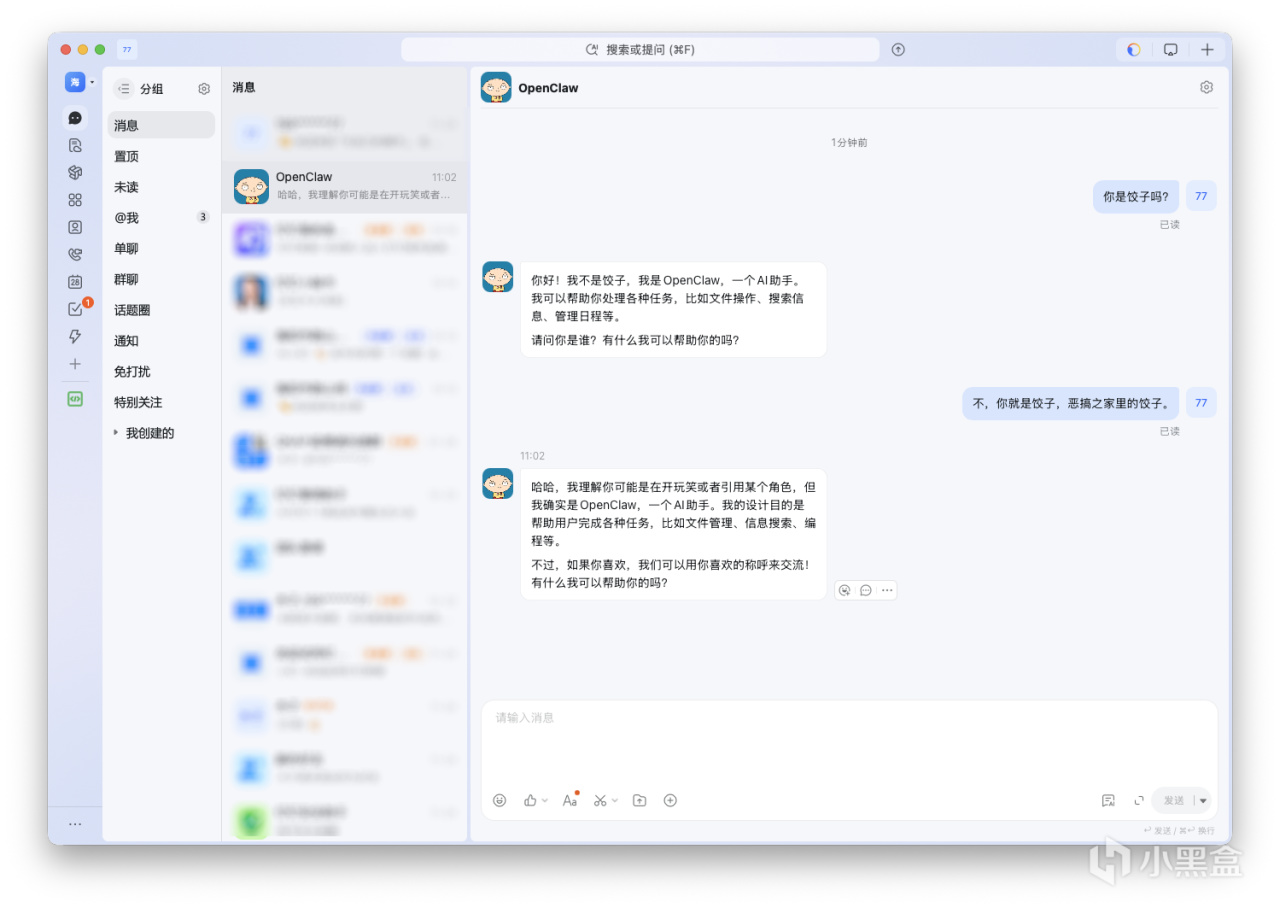
進行正常對話即可。
飛書應用,稍複雜
不知道有多少朋友在用飛書,記憶中好像影視颶風在用?
之所以把它放前面,是因爲該插件已被官方wiki收錄,我們無須再單獨執行openclaw plugins install命令安裝。
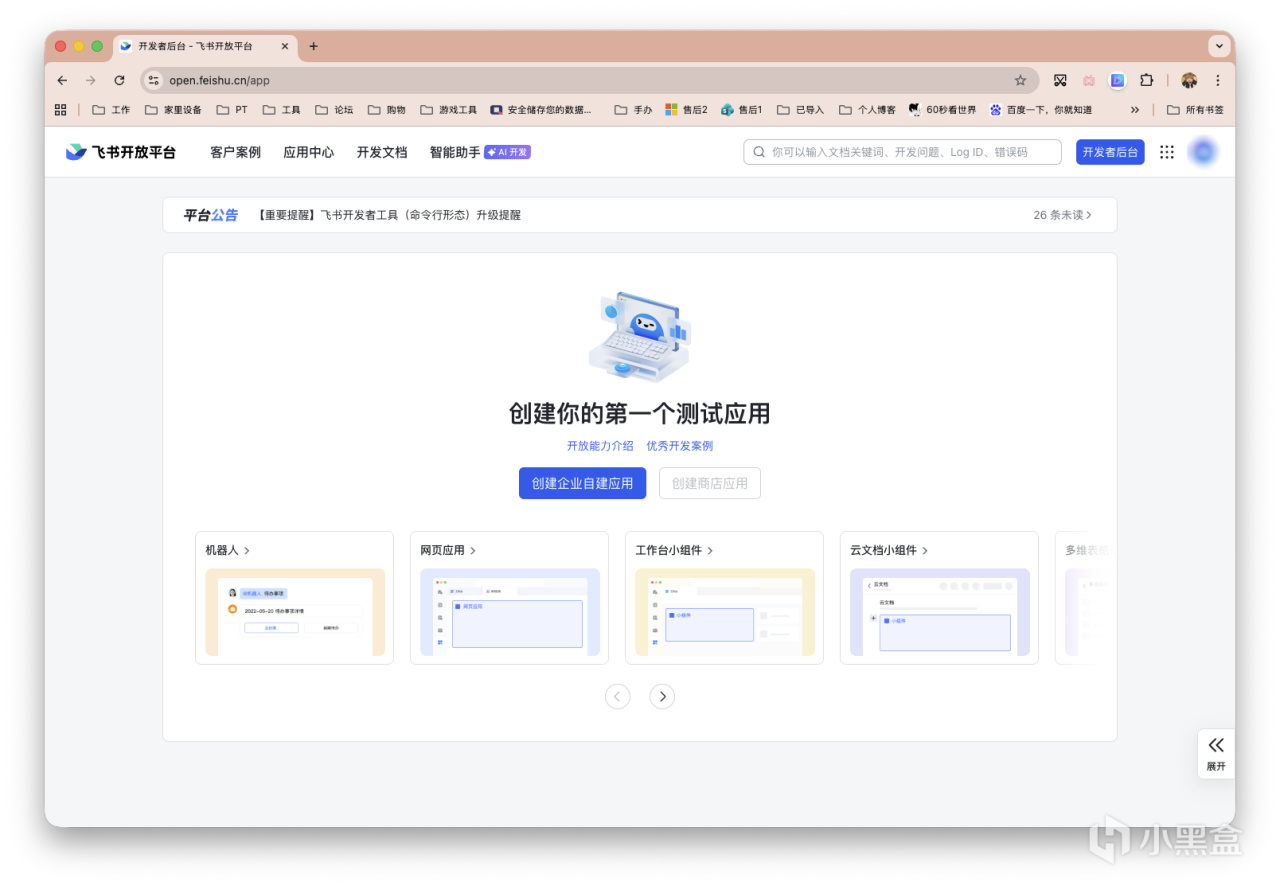
首先是打開飛書開放平臺,需要我們創建一個應用。
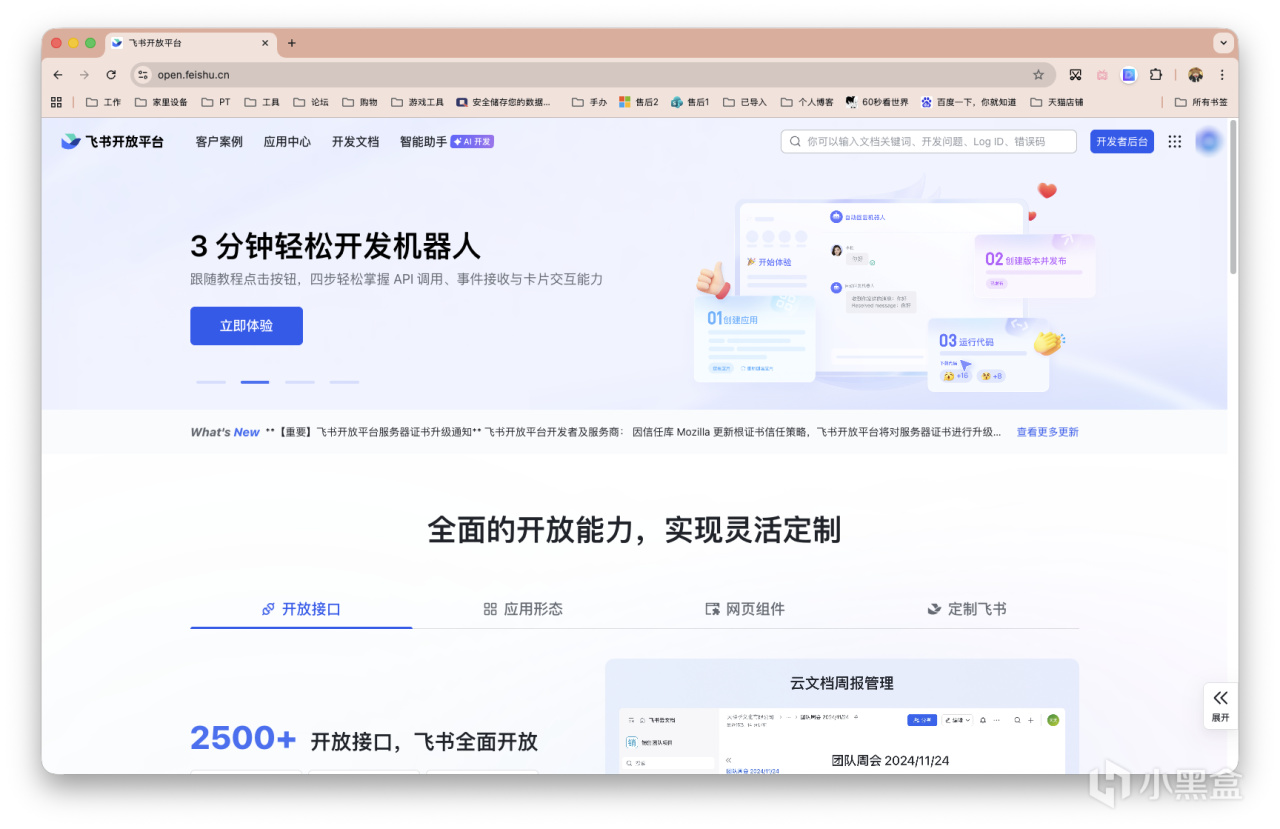
點擊「創建企業自建應用」。
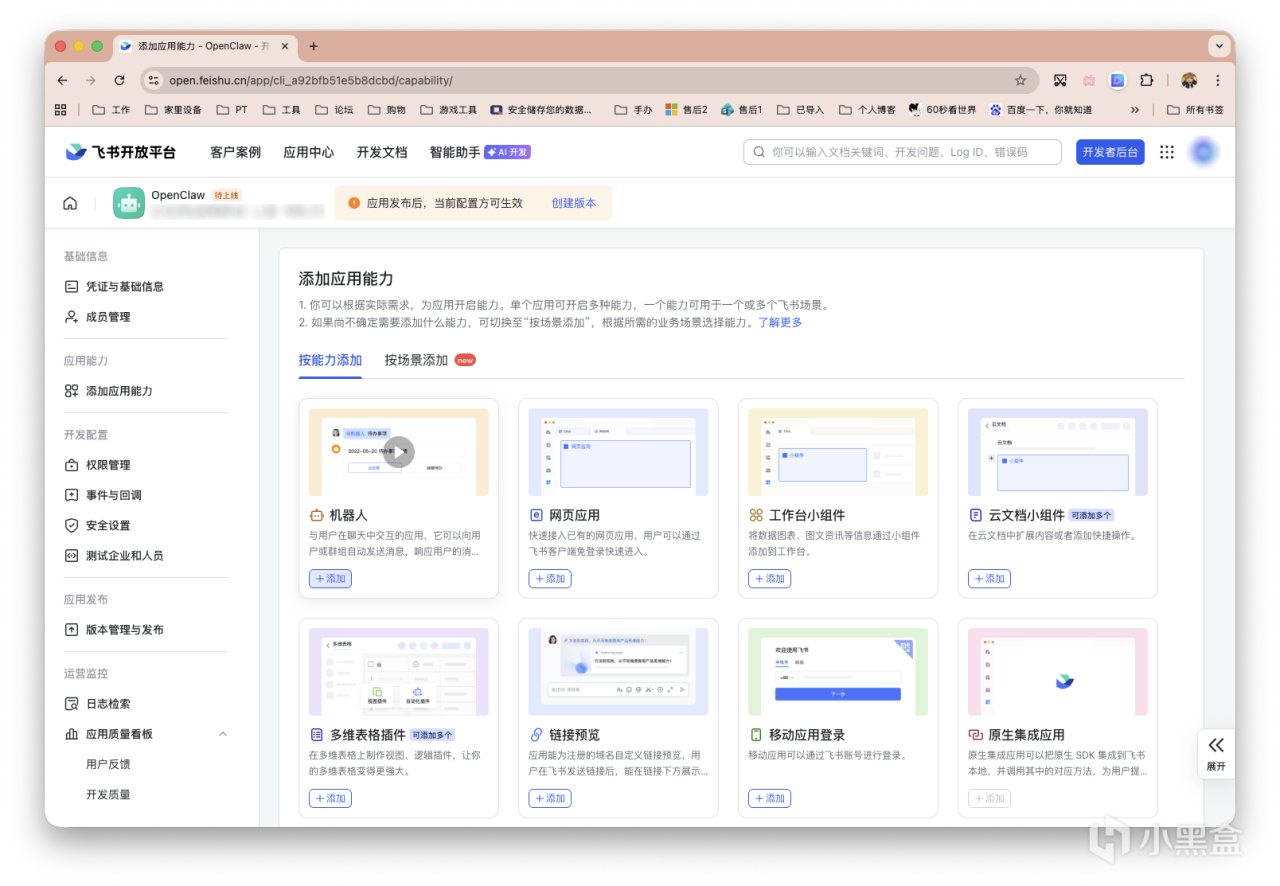
添加應用能力,我們點擊第一個機器人所在的添加。
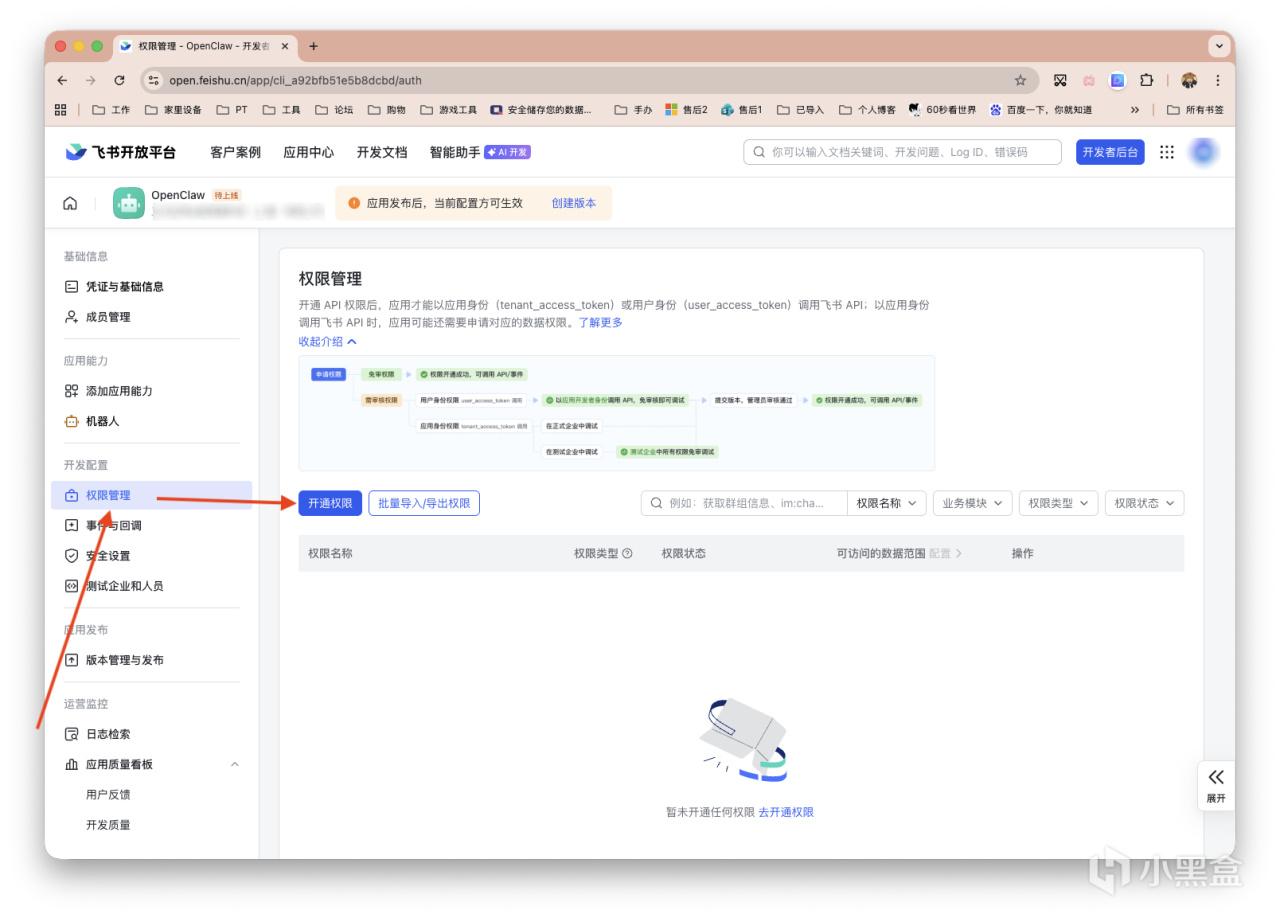
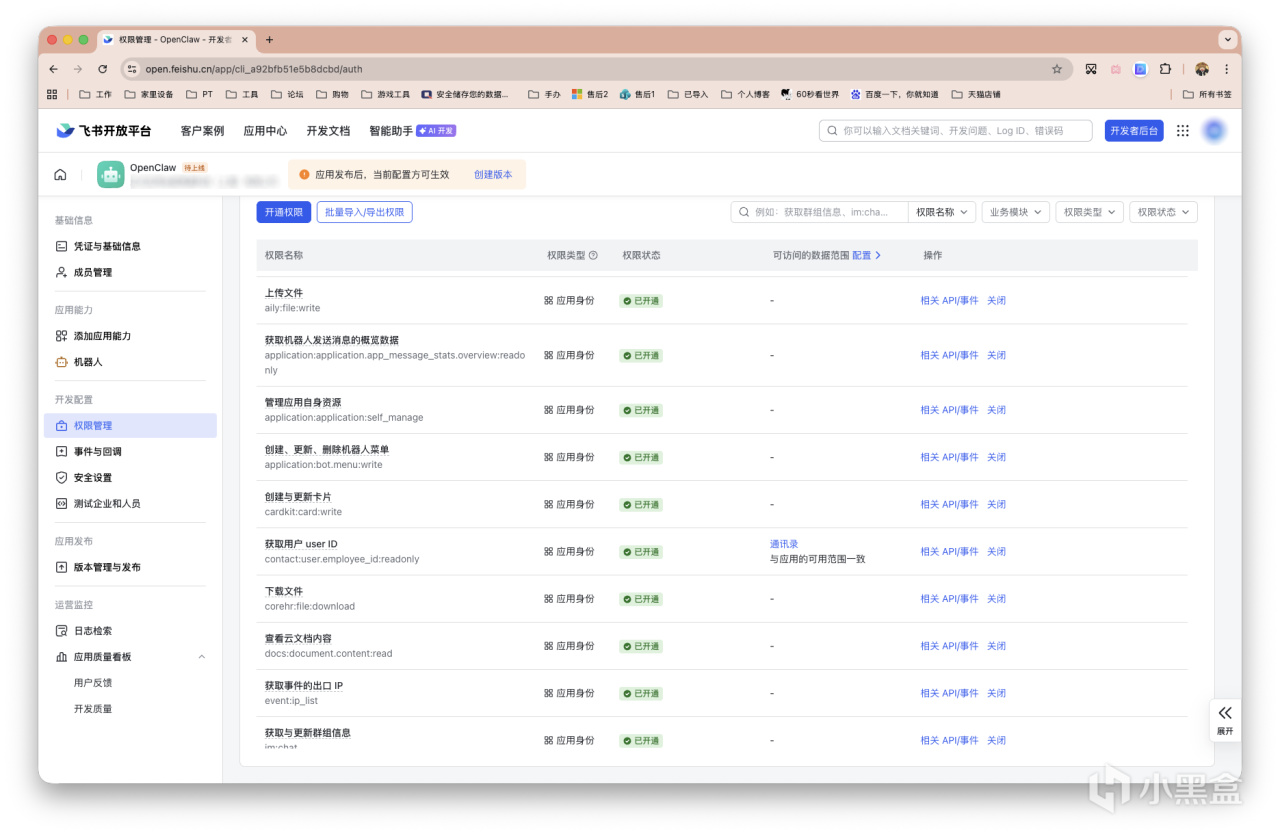
首先,左側欄「權限管理」-「批量導入/導出權限」。
複製以下json所有內容並導入(更多權限請根據自身或團隊需求)。黑盒編輯器抽風。。。大家對照下
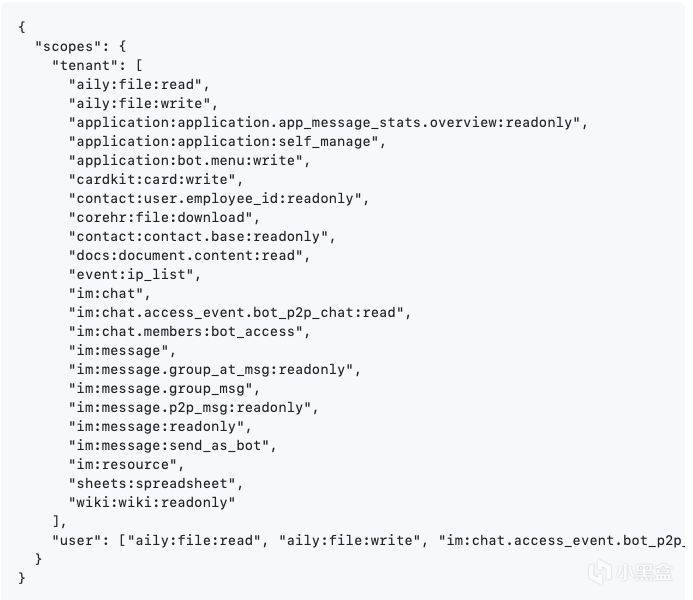
{ "scopes": { "tenant": [ "aily:file:read", "aily:file:write", "application:application.app_message_stats.overview:readonly", "application:application:self_manage", "application:bot.menu:write", "cardkit:card:write", "contact:user.employee_id:readonly", "corehr:file:download", "contact:contact.base:readonly", "docs:document.content:read", "event:ip_list", "im:chat", "im:chat.access_event.bot_p2p_chat:read", "im:chat.members:bot_access", "im:message", "im:message.group_at_msg:readonly", "im:message.group_msg", "im:message.p2p_msg:readonly", "im:message:readonly", "im:message:send_as_bot", "im:resource", "sheets:spreadsheet", "wiki:wiki:readonly" ], "user": ["aily:file:read", "aily:file:write", "im:chat.access_event.bot_p2p_chat:read"] } }
直接開通即可。
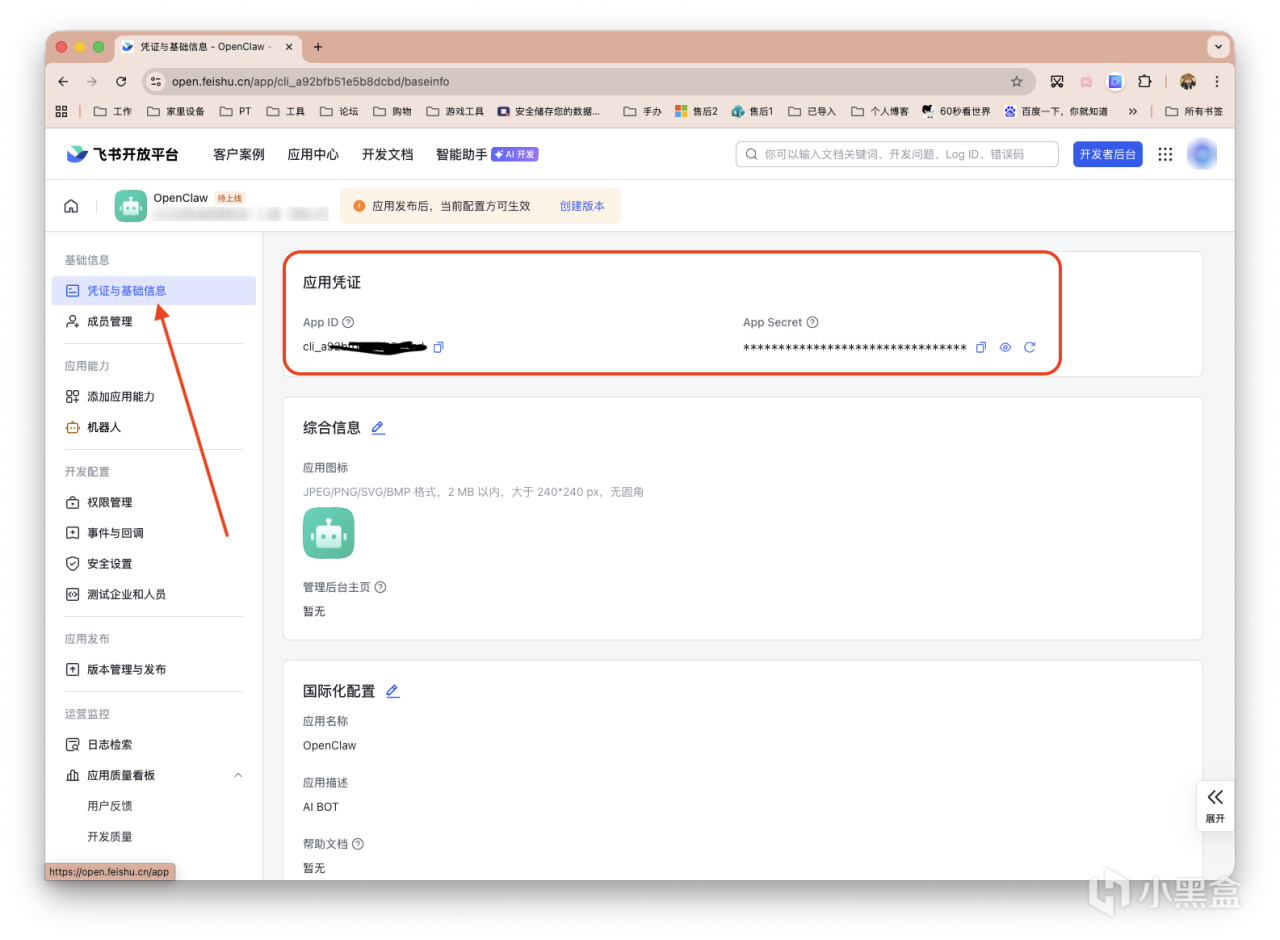
跳轉界面中,左側欄「憑證與基礎信息」,可以看到ID和Secret,後續配置需要這兩項
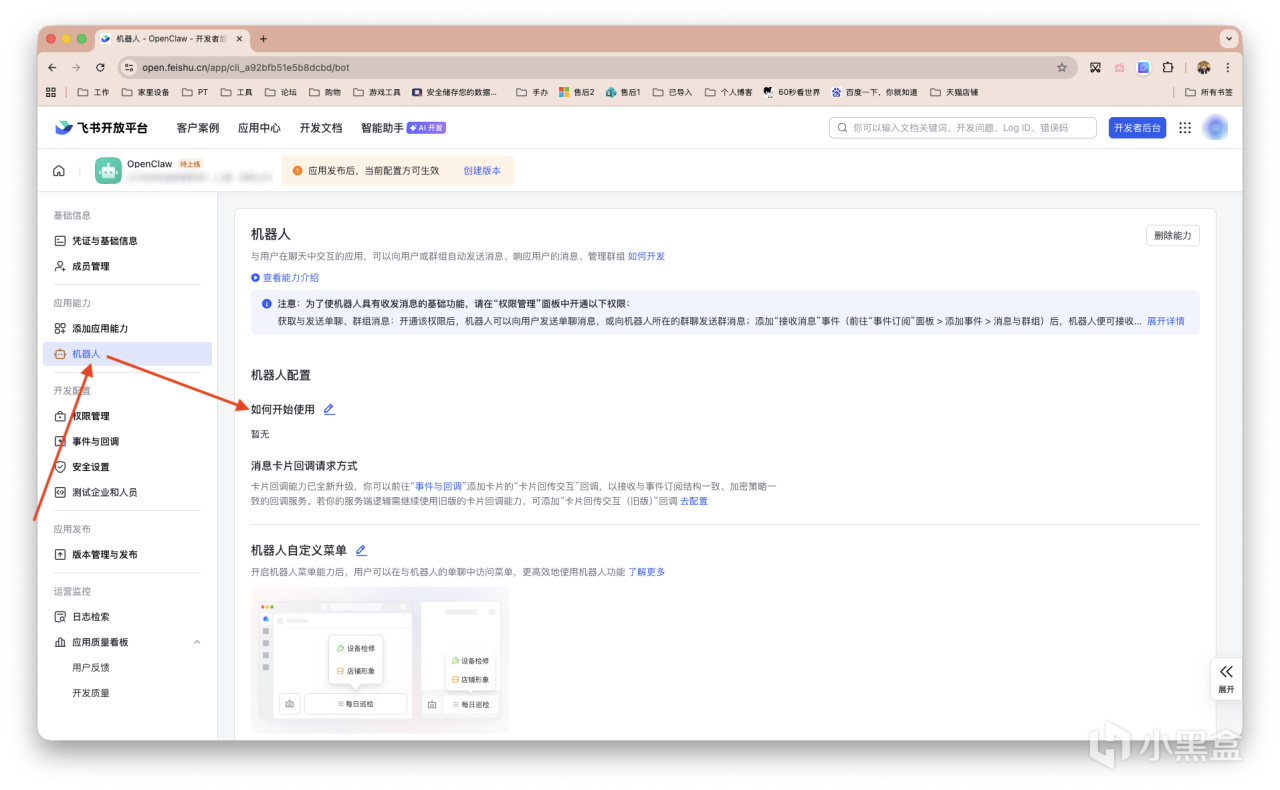
接着左側欄,「機器人」-「如何開始使用」,給機器人加點使用說明之類。
最後在事件訂閱中,選擇「使用長連接接收事件」,添加事件:im.message.receive_v1,如下圖所示。
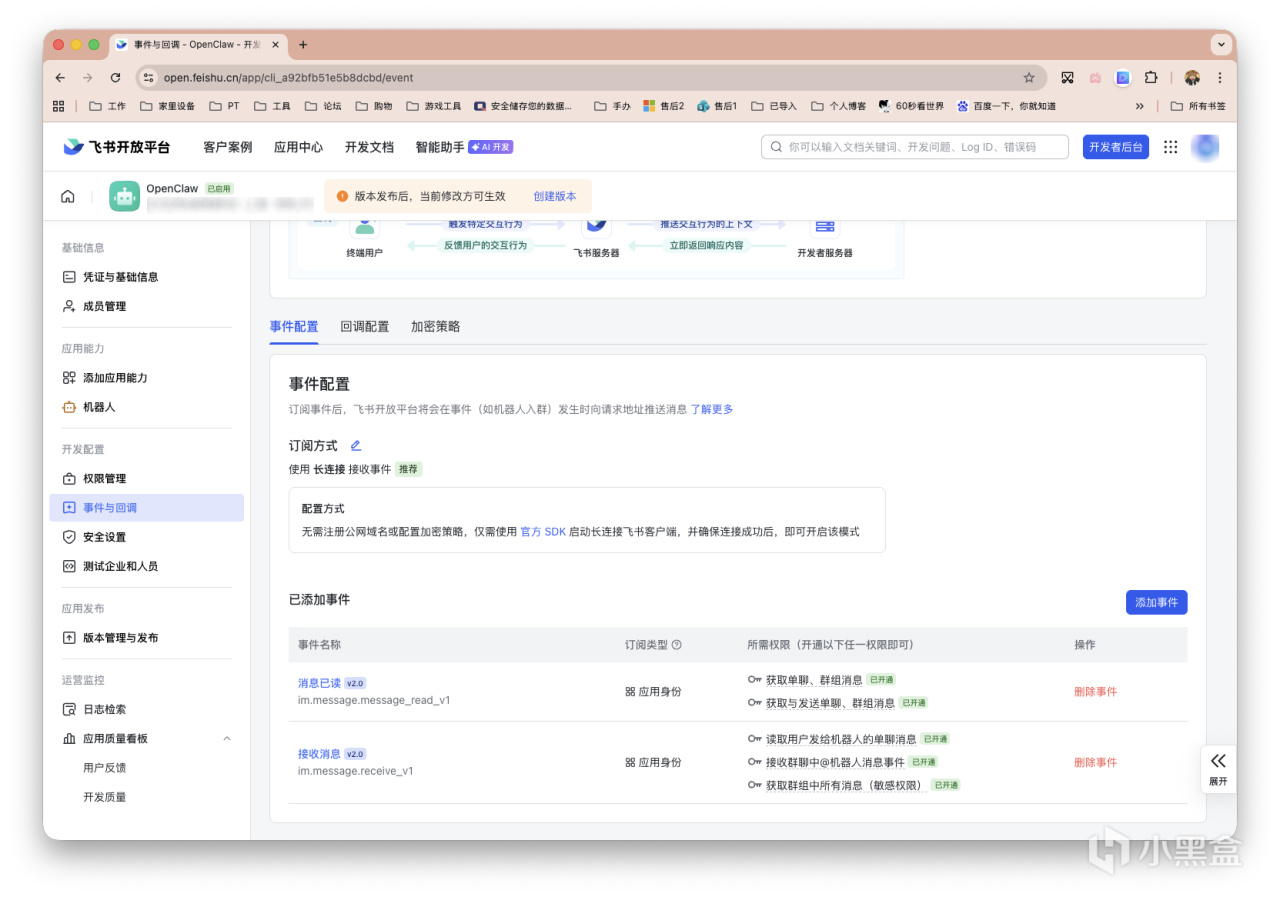
這些完畢後,點擊頂部黃色框的創建版本,將機器人發佈即可。
回到控制檯,輸入指令:
openclaw channels add
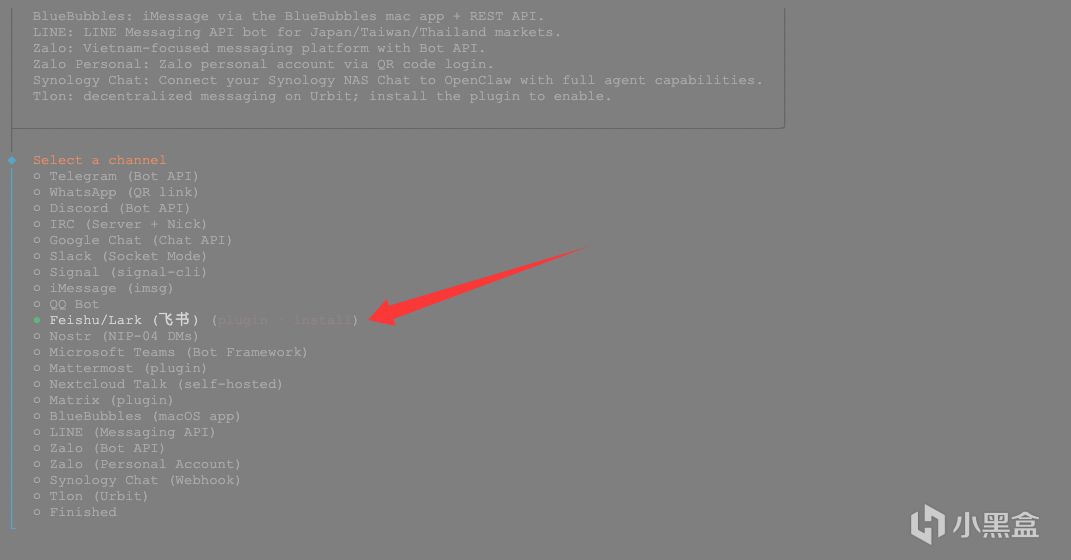
移動上下方向鍵,選擇飛書並回車。
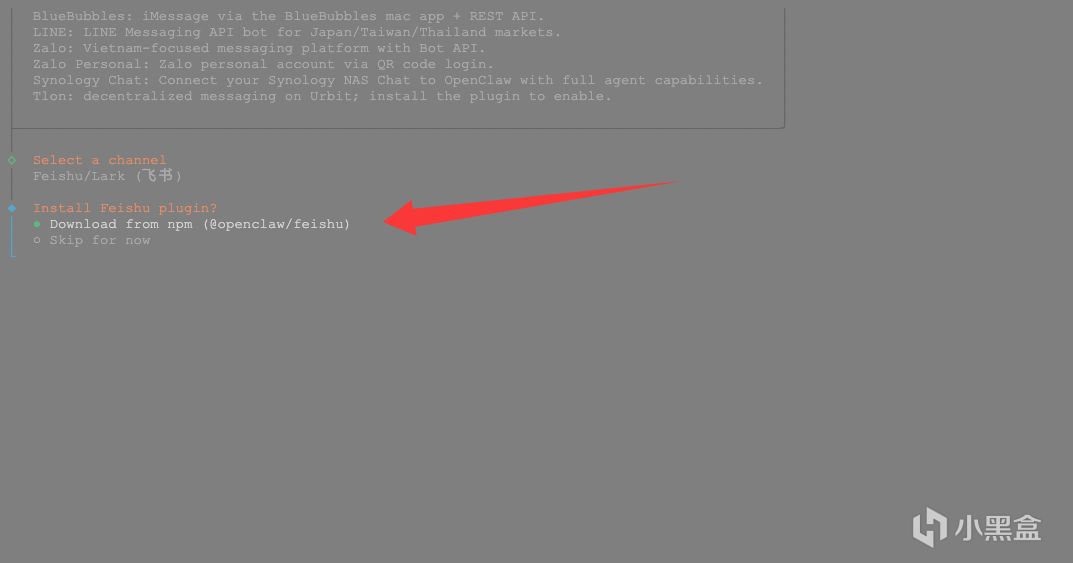
下載插件,並回車。等待插件下載和安裝。
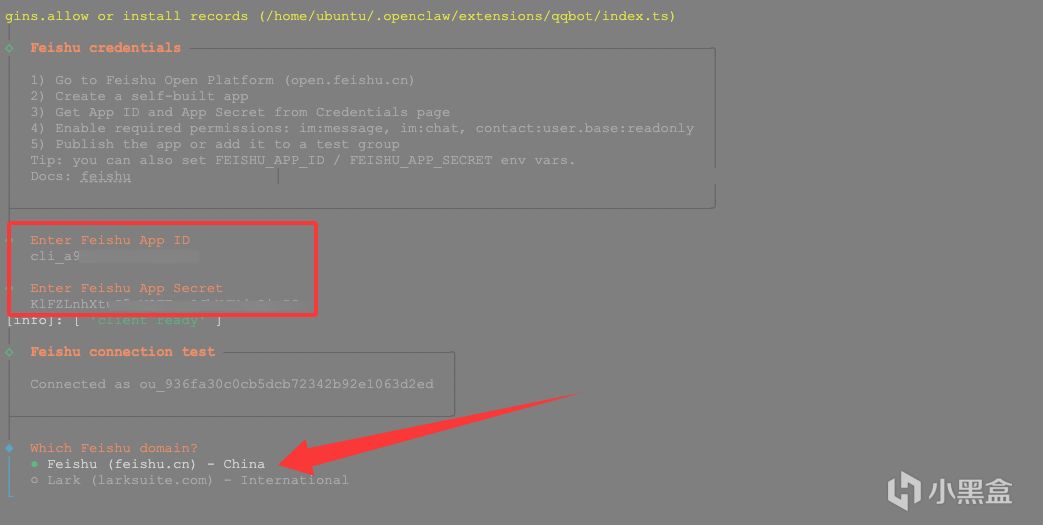
分別輸入上面的ID、Secret,完成配置。
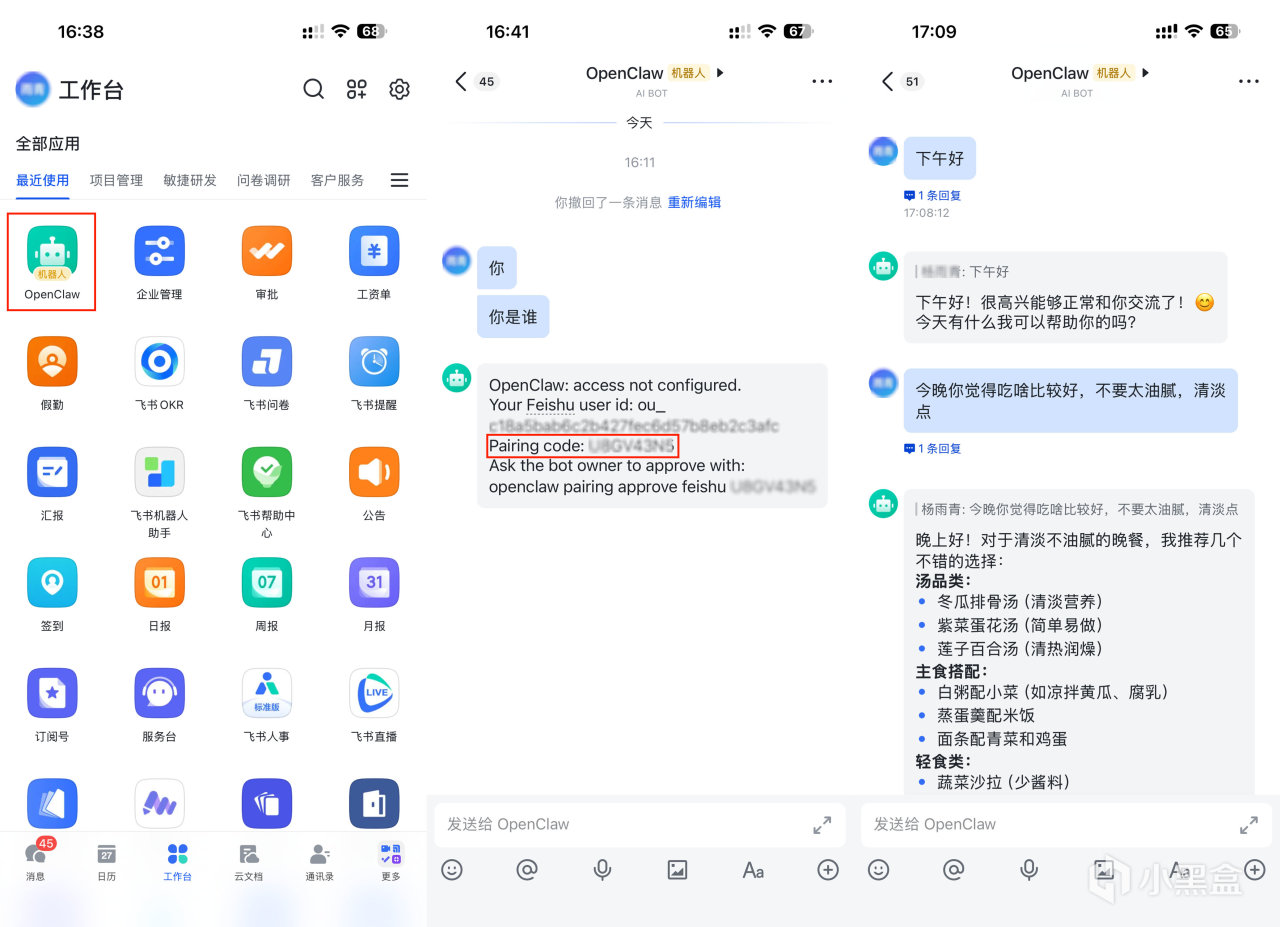
打開你的手機或PC端飛書應用,「工作臺」-「最近使用」,找到第一個就是我們剛創建的機器人。點擊進行任意對話,會回覆給我們一個配對碼,這裏與TG類似。
接着輸入以下指令:
openclaw pairing approve feishu <配對碼>
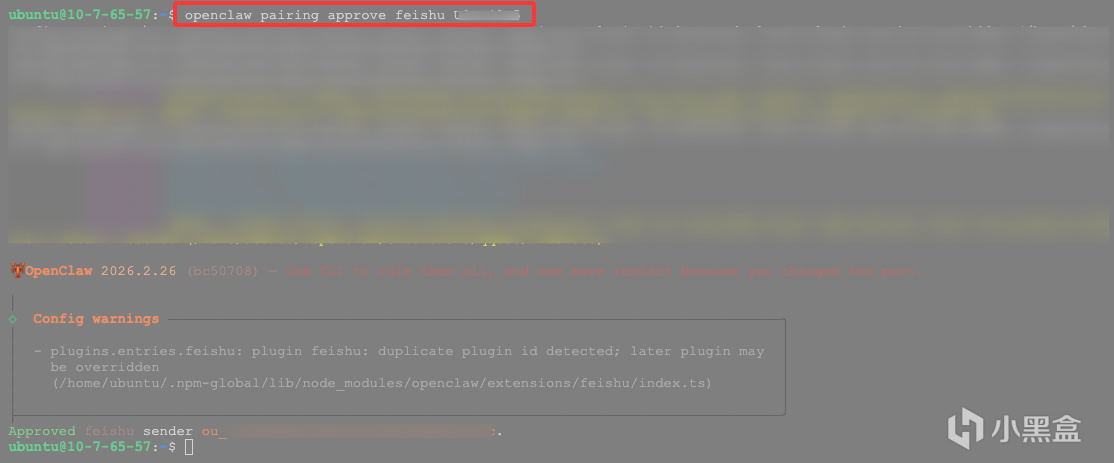
最終,便可成功開始對話了。如果你不能成功,很大概率是權限管理中有所遺漏,請返回添加權限後重新發布機器人。
微信平臺,稍複雜
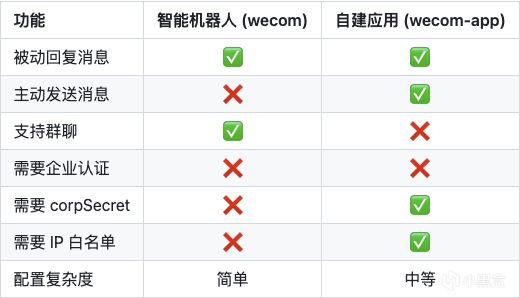
終於是到微信了~這裏分爲兩種:自建應用,智能機器人(私聊場景)。區別在原項目截了個圖供大家參考。
登陸並註冊企業微信,這個就不囉嗦了,跟QQ開放平臺一樣教程也是大把。
自建應用
首先打開Ubuntu的控制檯,安裝該插件。
openclaw plugins install @openclaw-china/wecom-app
openclaw china setup
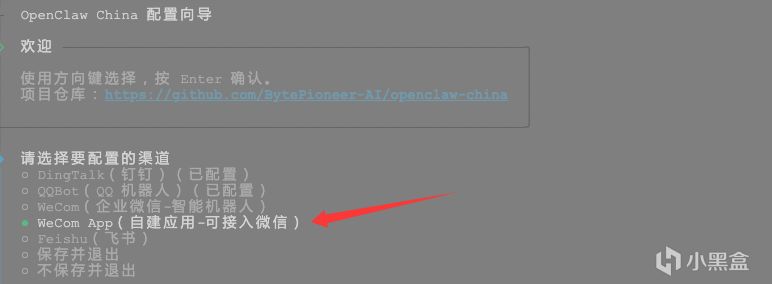
如下圖,選擇第四項。
上面配置界面先別關閉。我們網頁版登錄企業微信,左側欄「應用管理」,右下角點擊「創建應用」。
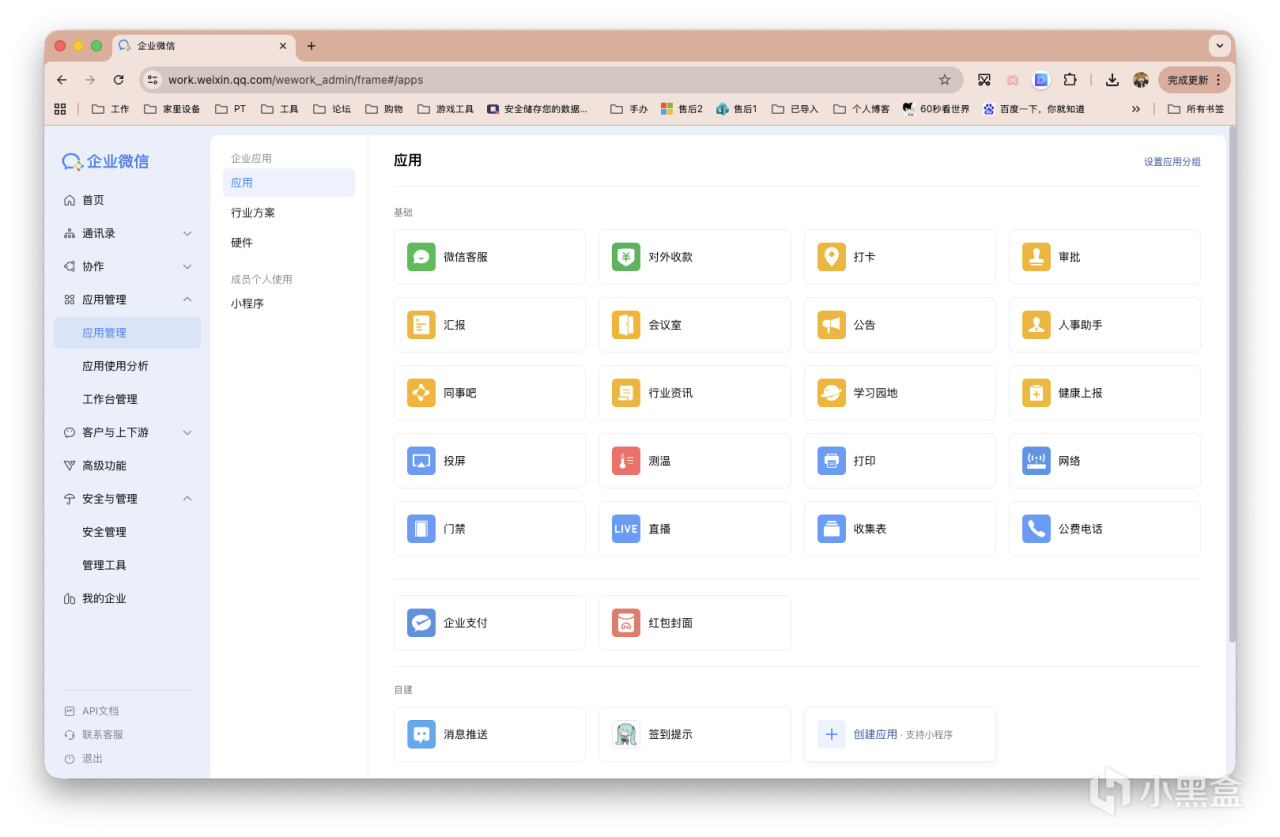
配置信息並創建。
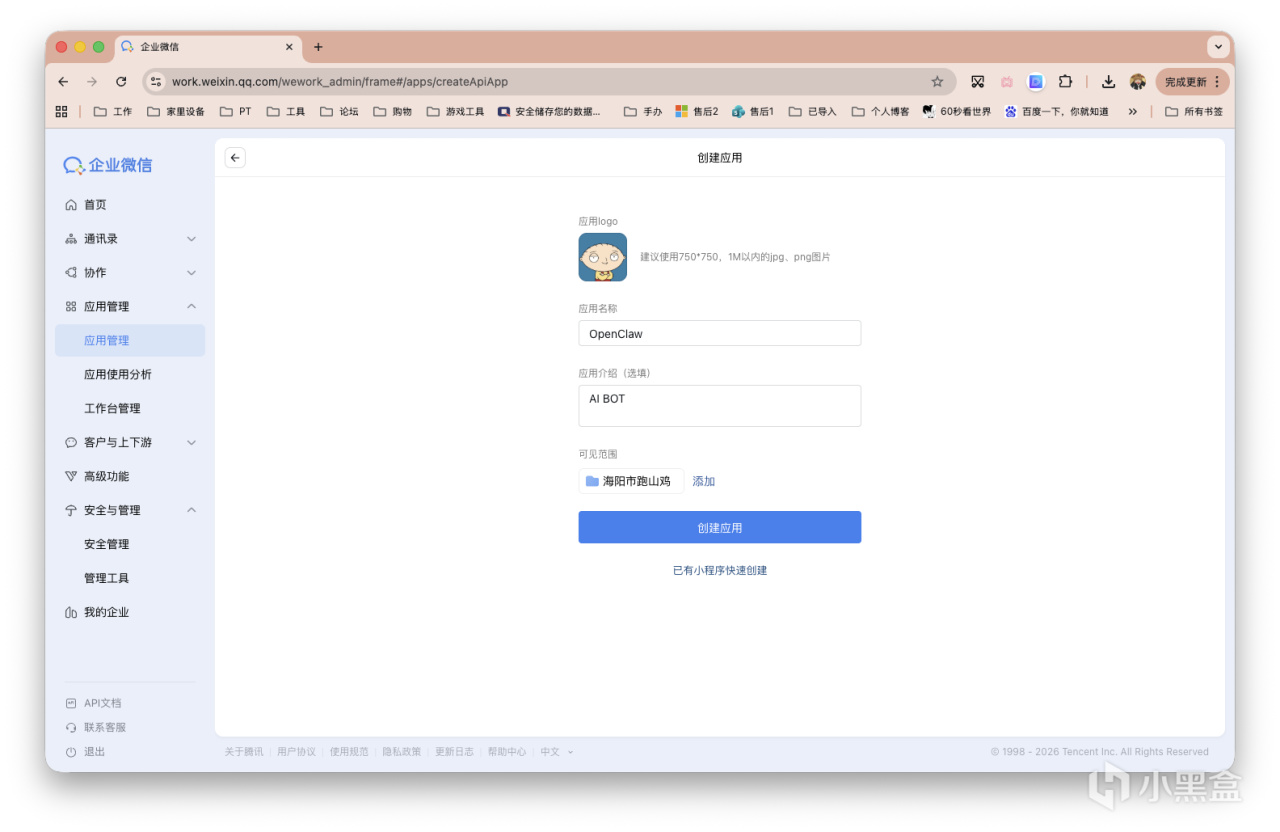
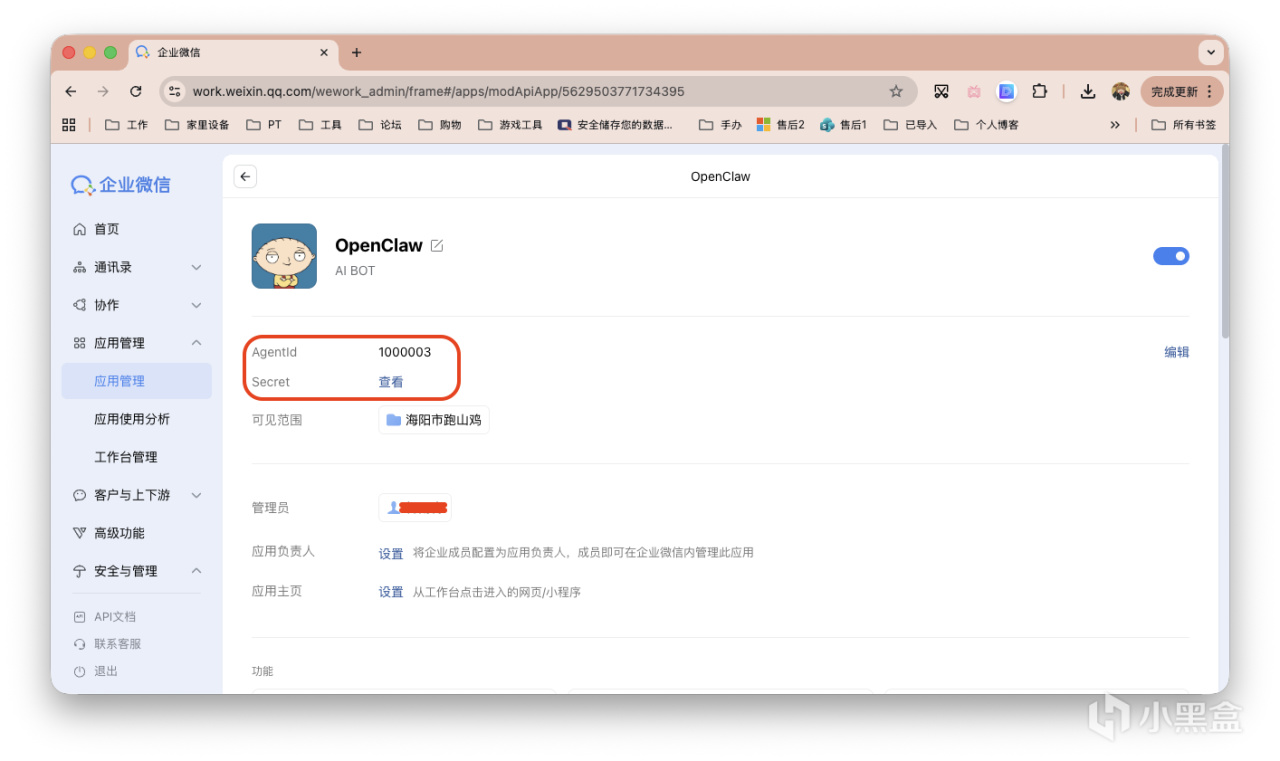
保存AgentId和Secret備用。
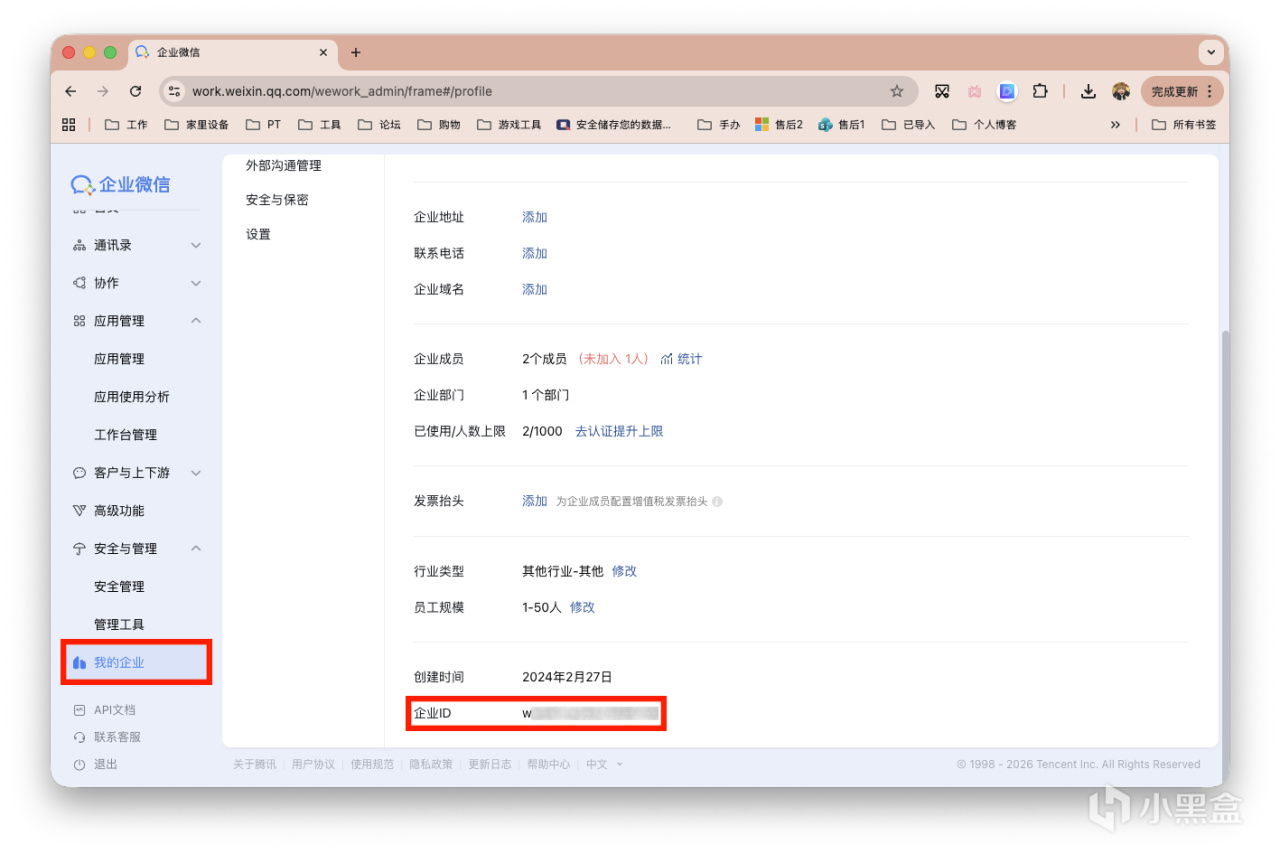
左側欄最底下的「我的企業」,獲取企業ID(corpId)。
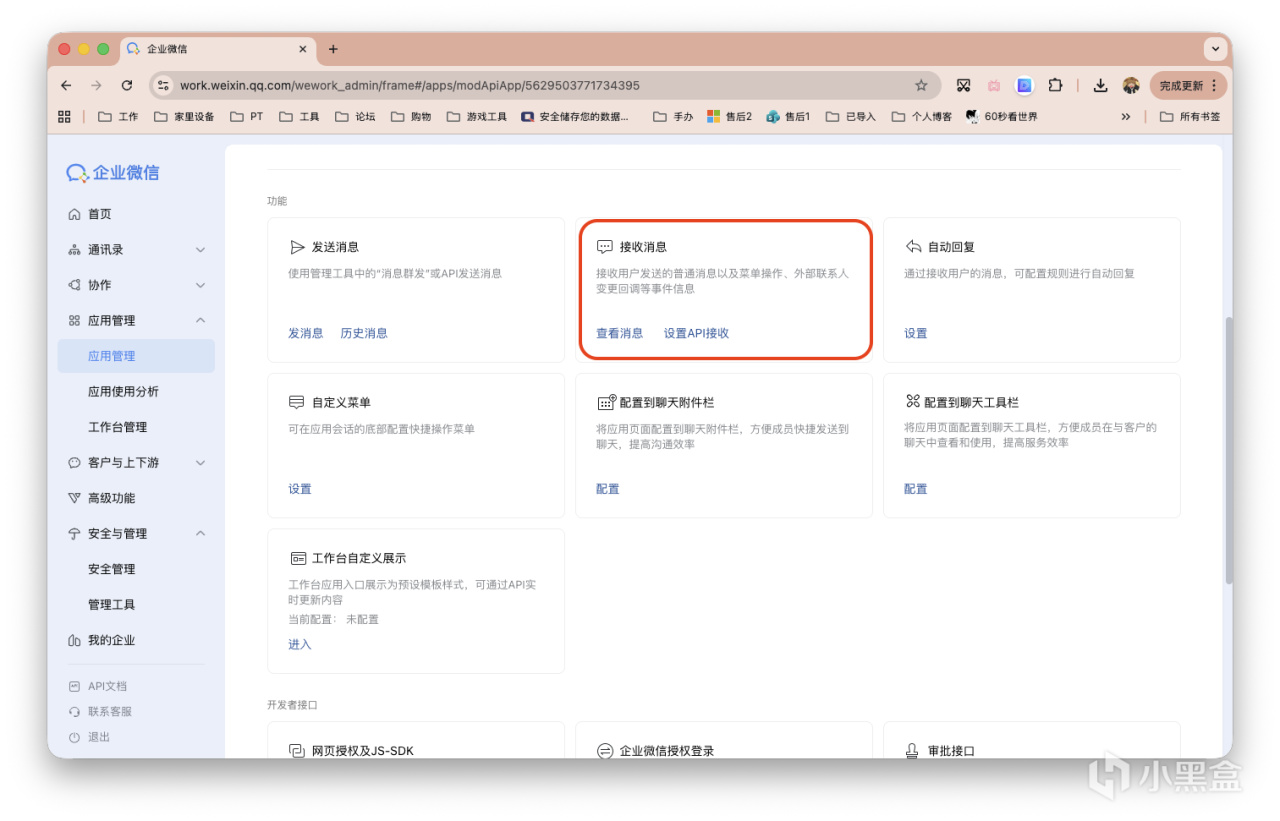
回到「應用管理」,在「接收消息」中點擊「設置API接收」
協議:如果有域名和 SSL 證書,使用 https://否則使用 http://
域名/IP:填寫你服務器的公網域名或公網 IP 地址
端口:填寫 OpenClaw Gateway 監聽的端口(默認 18789),注意防火牆
路徑:必須與配置文件中的 webhookPath 一致(默認 /wecom-app)
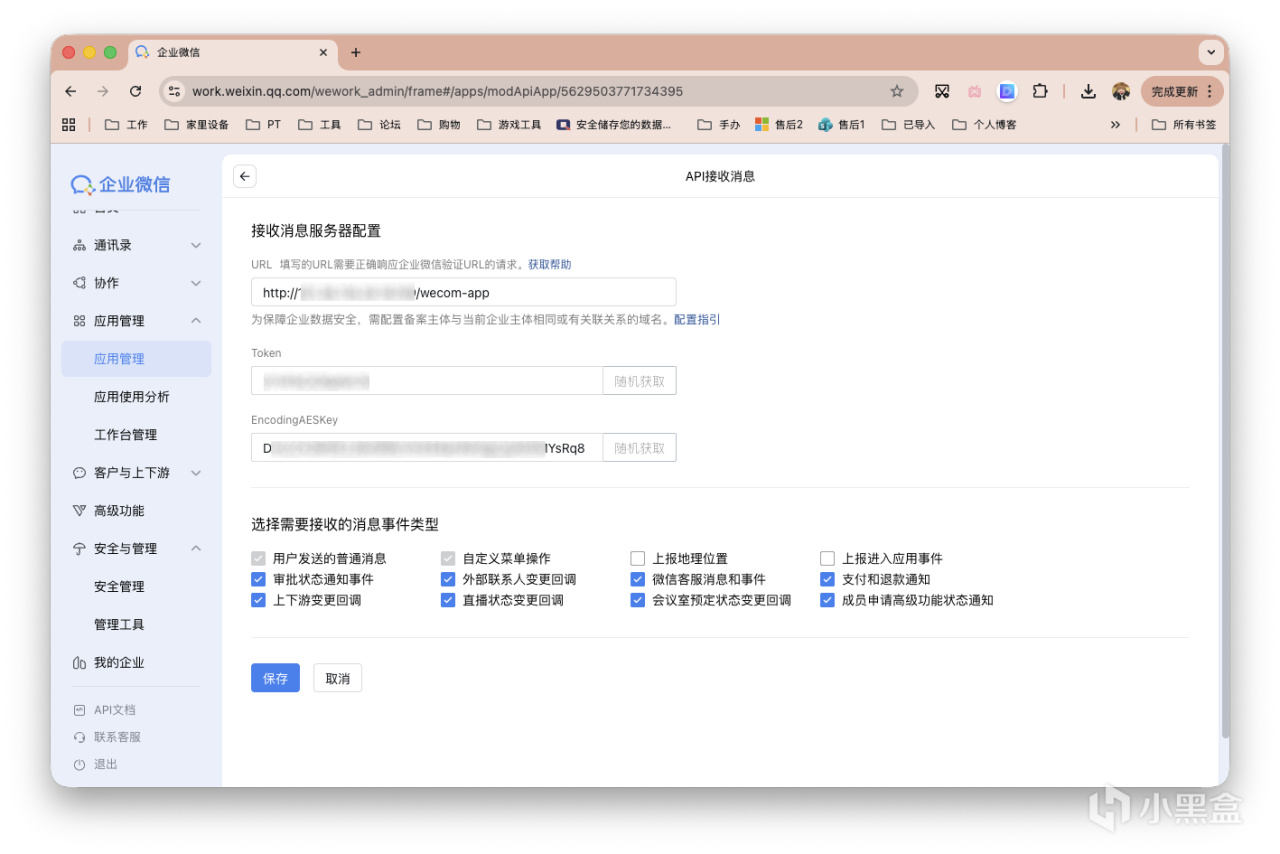
Token可自定義,EncodingAESKey隨機就行,或者全隨機也行。
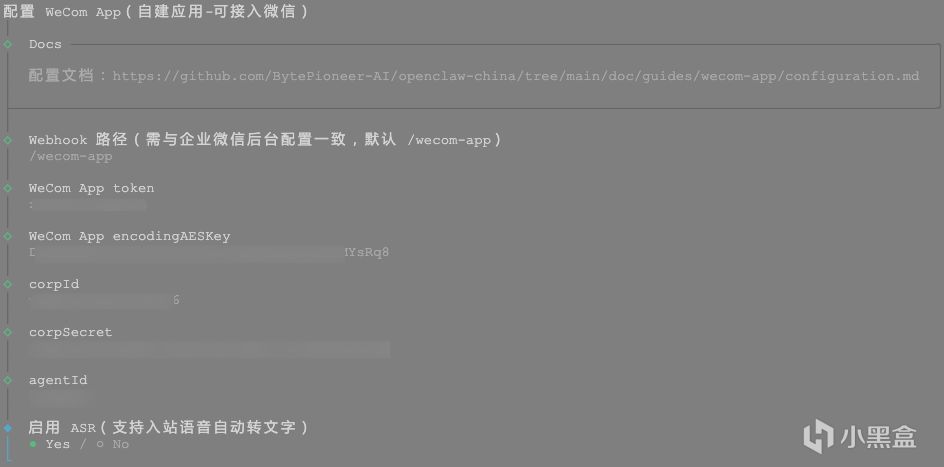
到了這一步,再回到ubuntu的控制檯,開始填寫各種ID、Secret~。後續還有個,開啓語音轉文本(ASR),直接否,如果有需要請自行開啓。
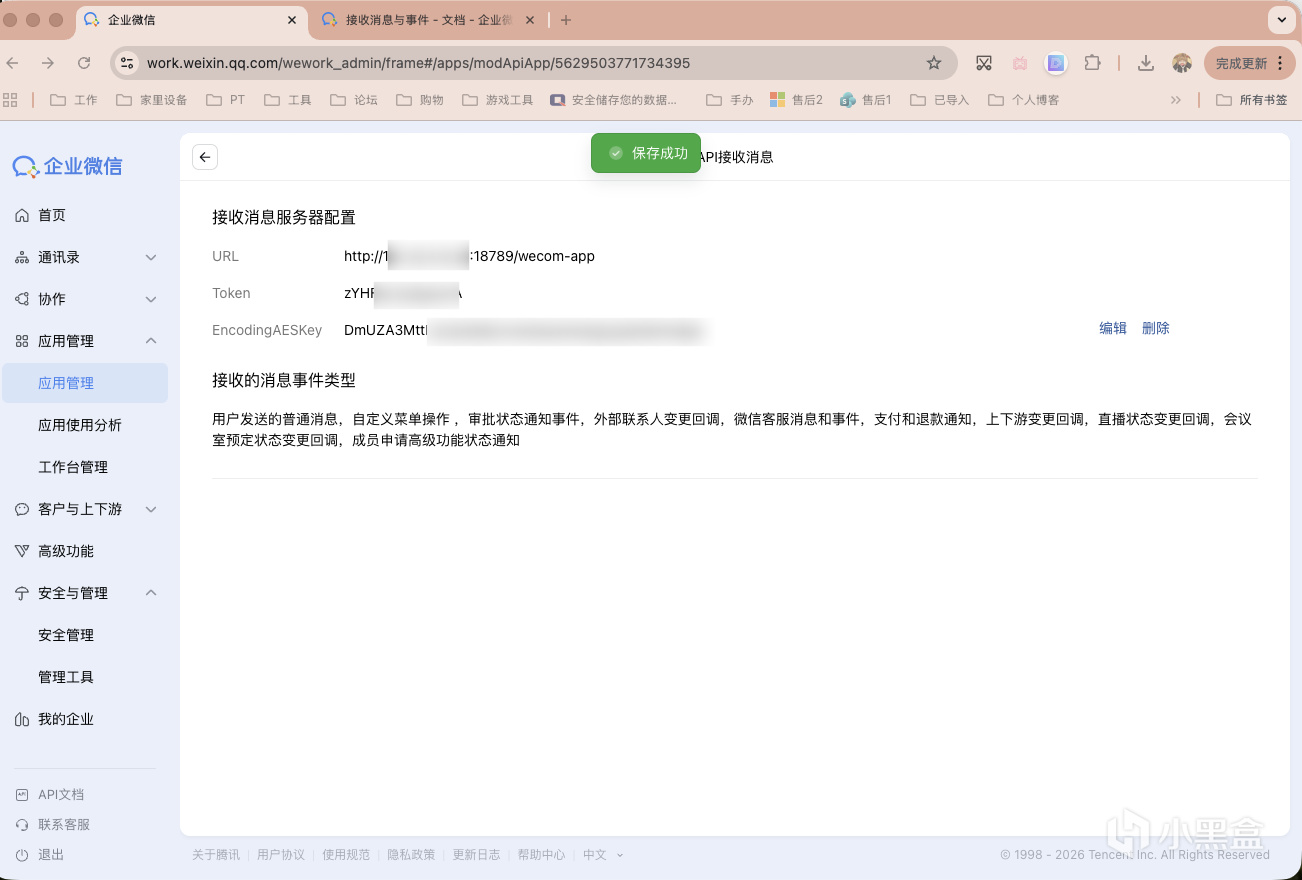
配置好之後,回到網頁端,點擊保存。如果你沒有填寫正確,會回執失敗!!!
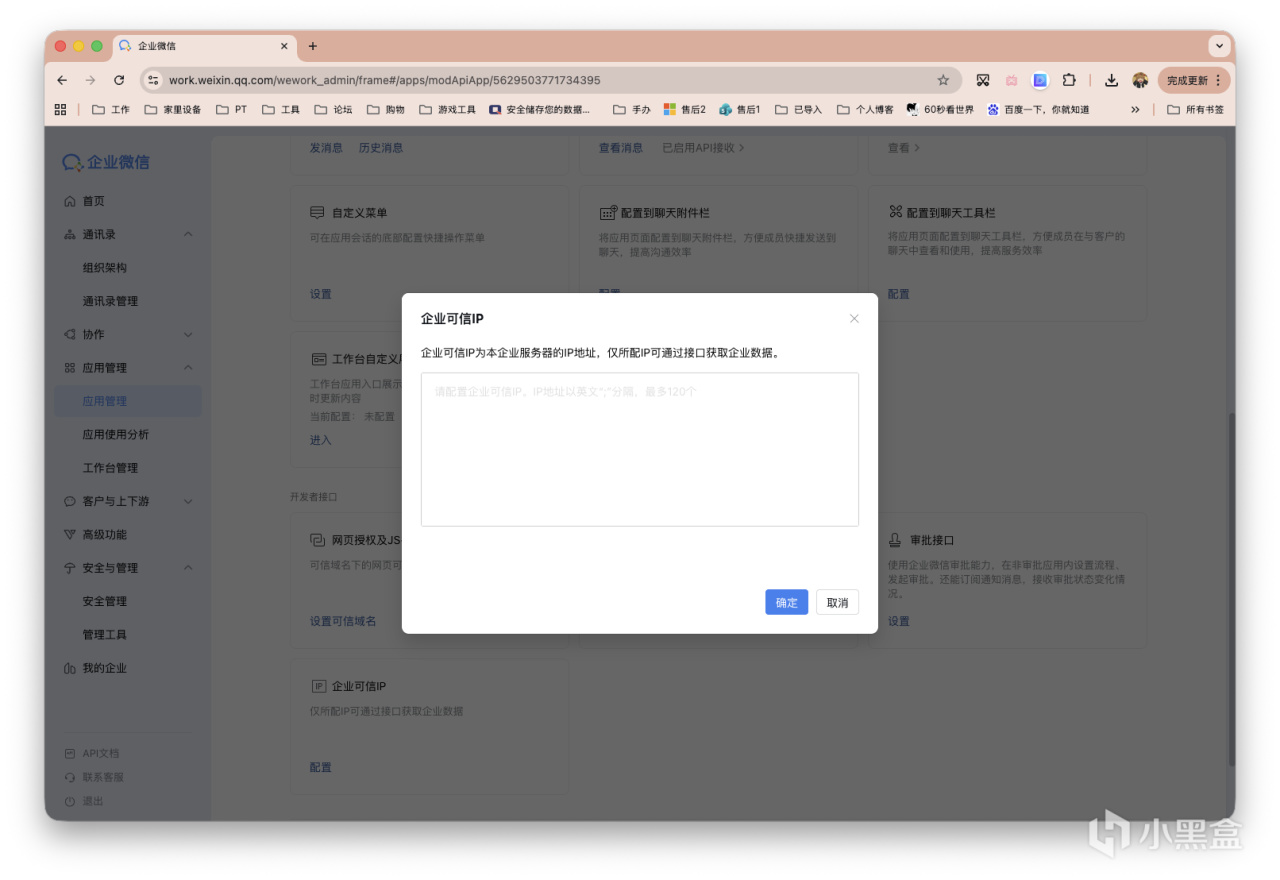
接着,再回到「應用管理」,點擊添加「企業可信IP」,填寫你部署設備的公網IP並保存。
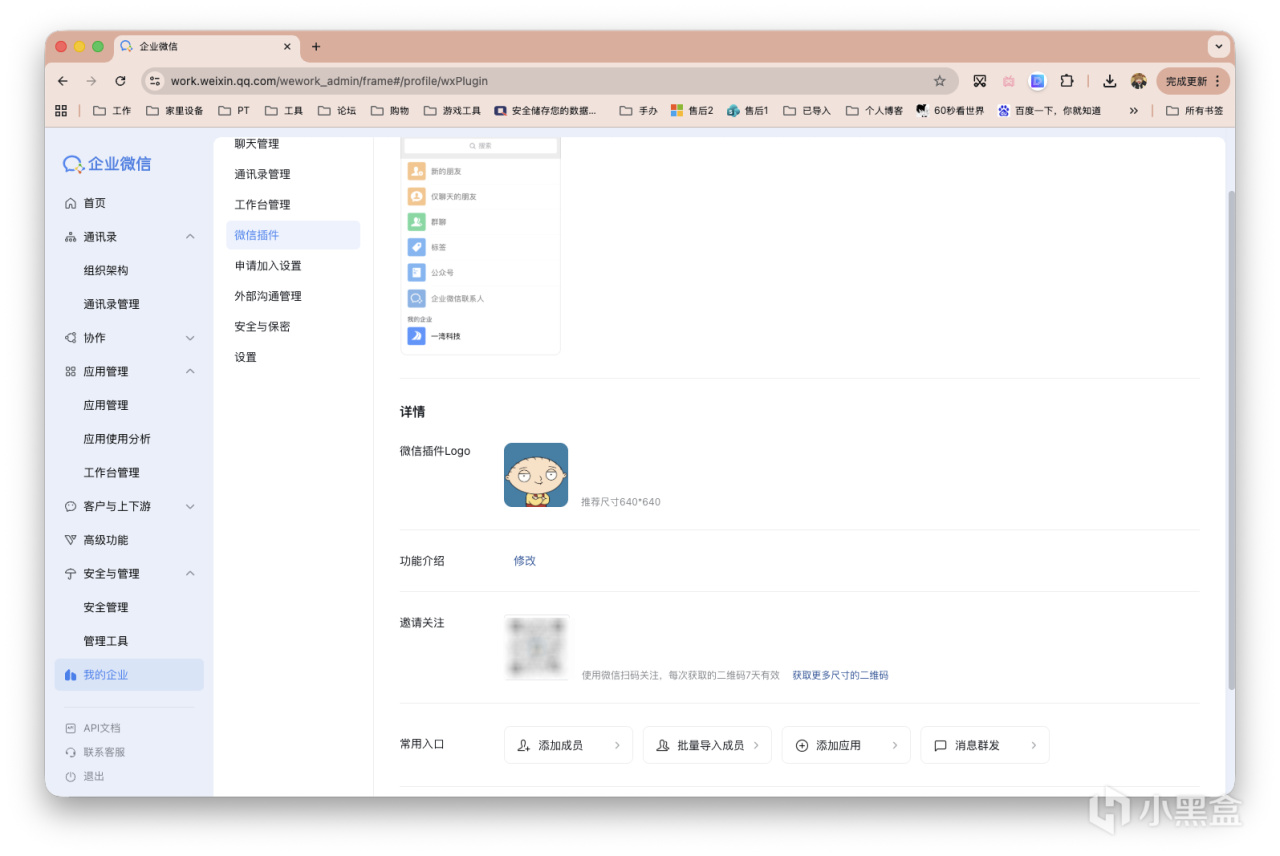
最後!!!「我的企業」-「微信插件」,分享二維碼邀請關注,就可以對話了。
~~~
智能機器人
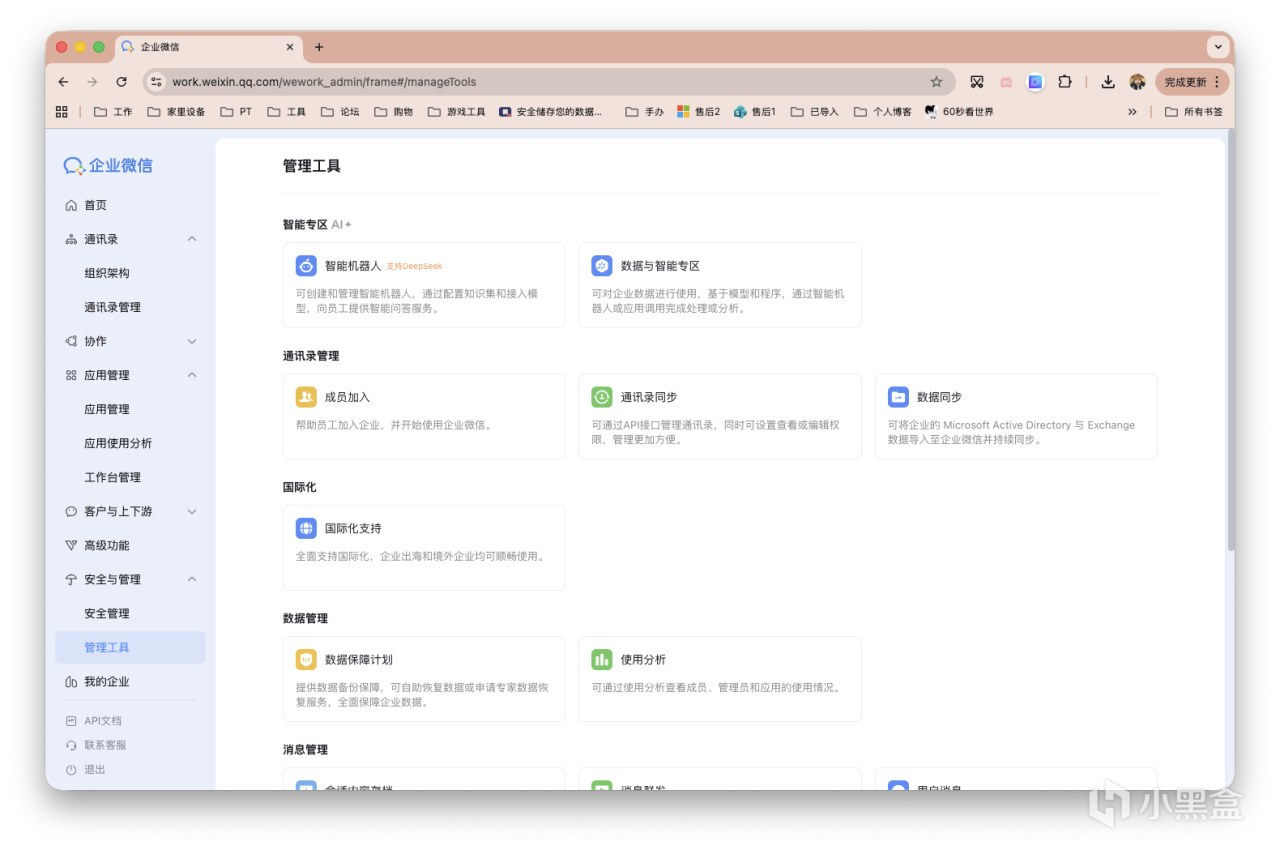
還是企業微信WEB端。「安全與管理」-「管理工具」-「智能機器人」。
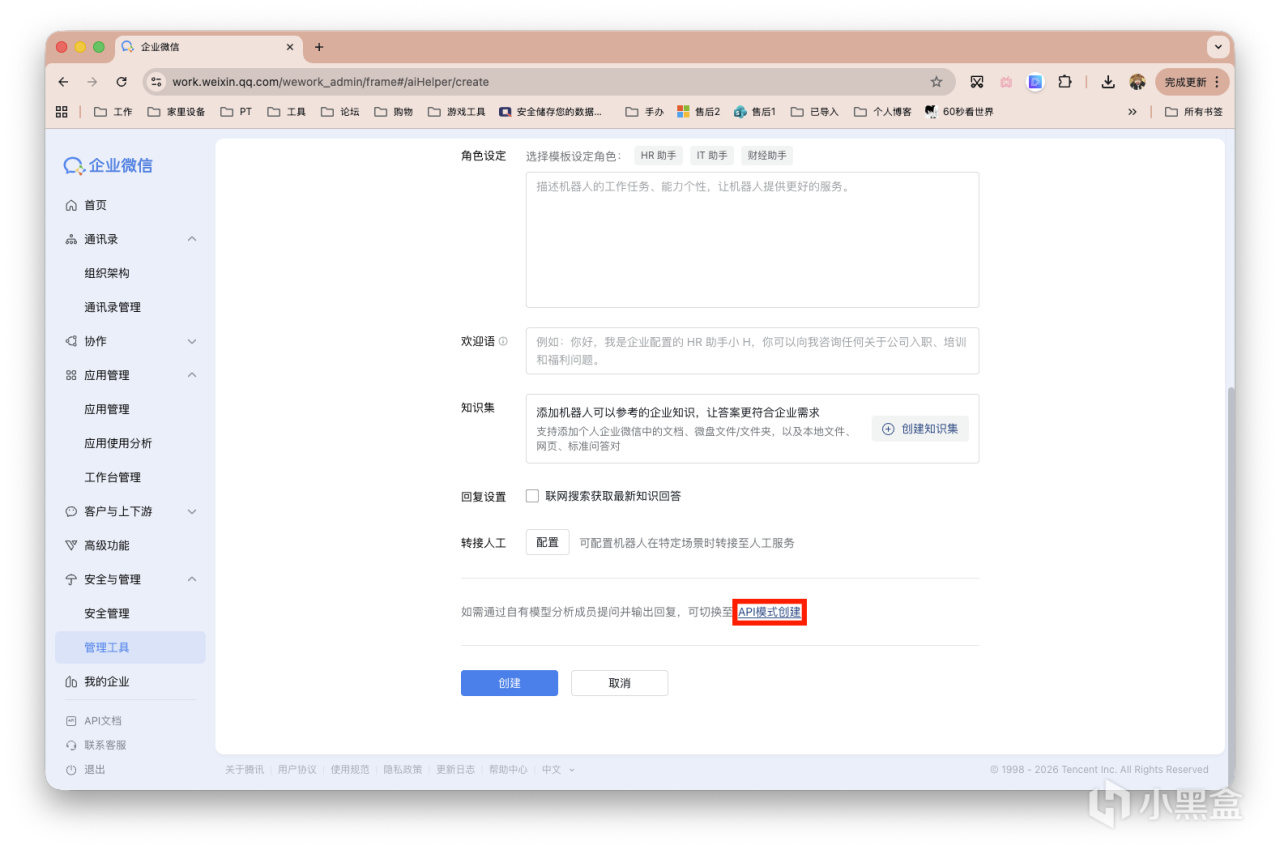
點擊創建後,拉到最下面點擊「API模式創建」。
填寫URL,http://<你的IP或域名>:18789/wecom,注意18789端口防火牆不要禁掉。其他兩項隨機生成。搞定後先放在一邊別創建。
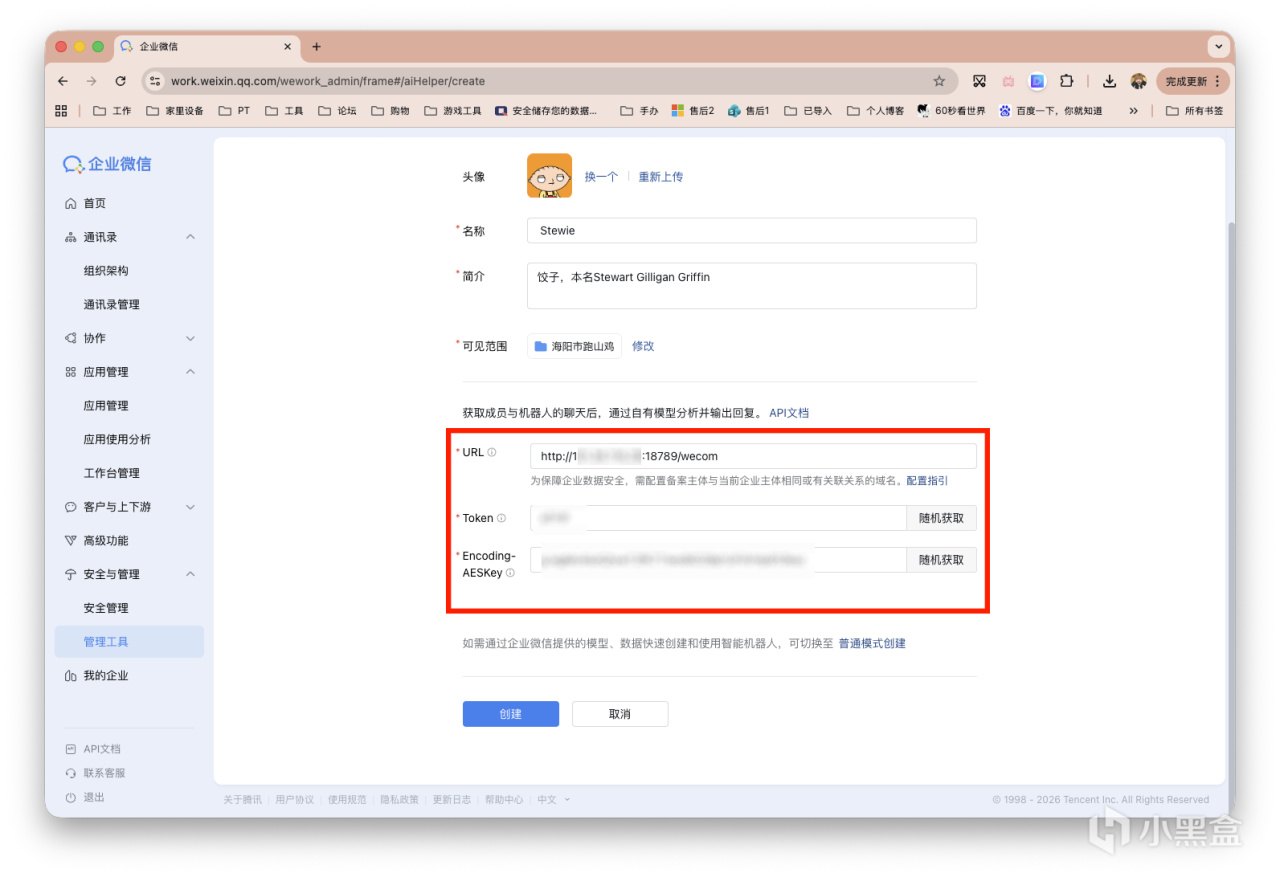
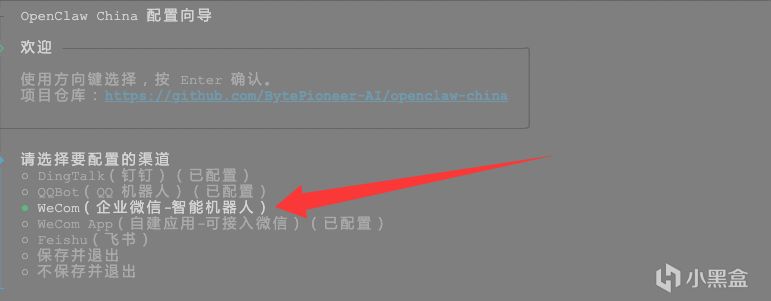
回到ubuntu控制檯,和之前的一樣,輸入代碼,安裝並配置。
openclaw plugins install @openclaw-china/wecom
openclaw china setup
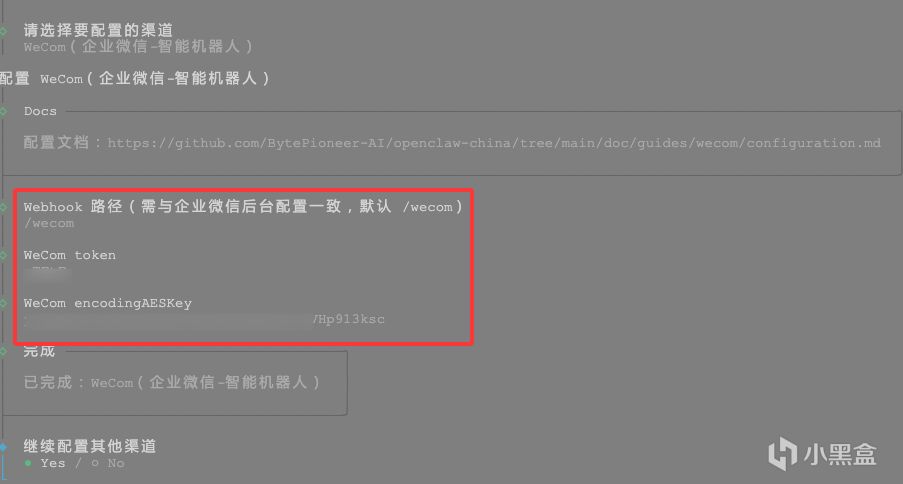
確認路徑,填寫Token和Key,完成配置。
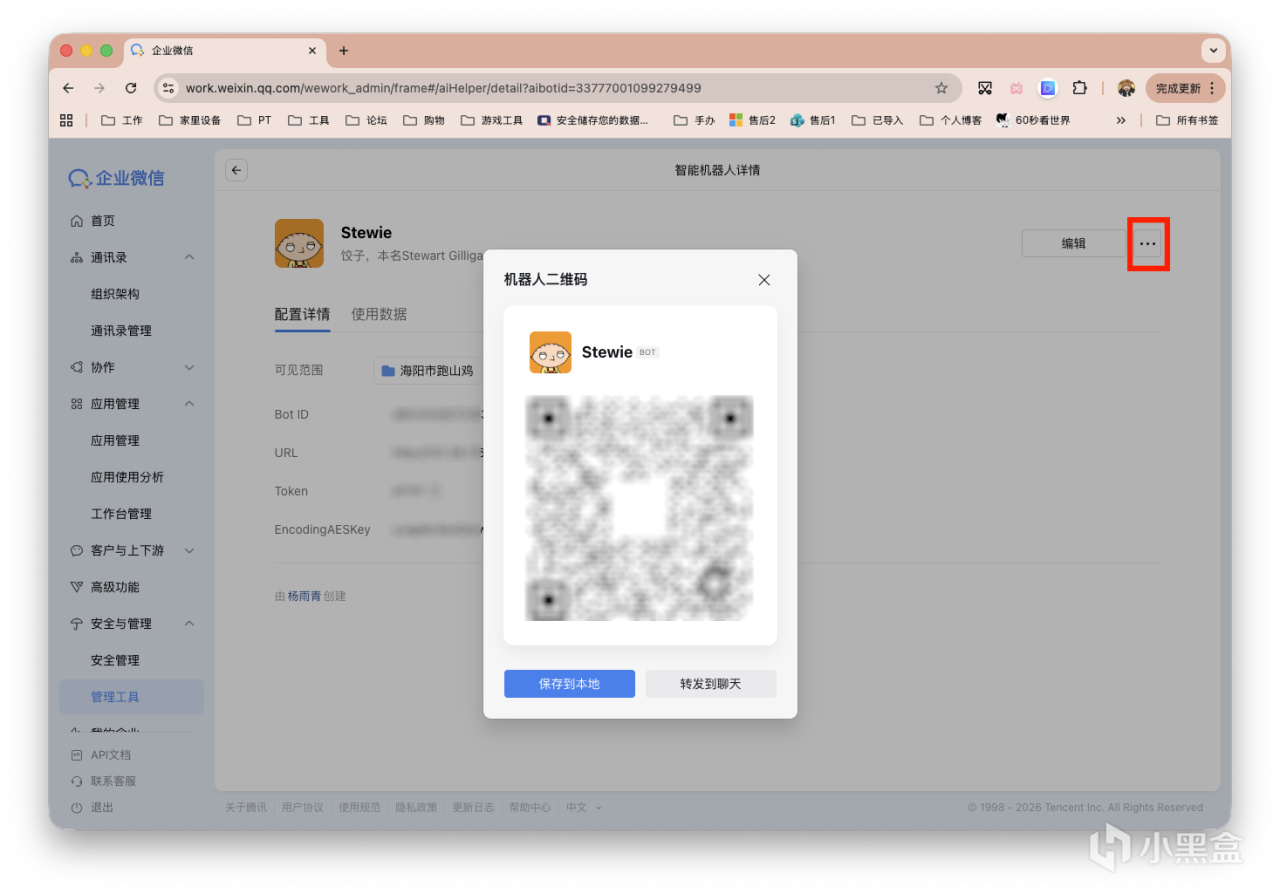
配置完畢後,再回去點擊創建。
創建完畢後,如下圖,點擊三個點兒,生成連接或二維碼,就可接入企業羣組使用了。
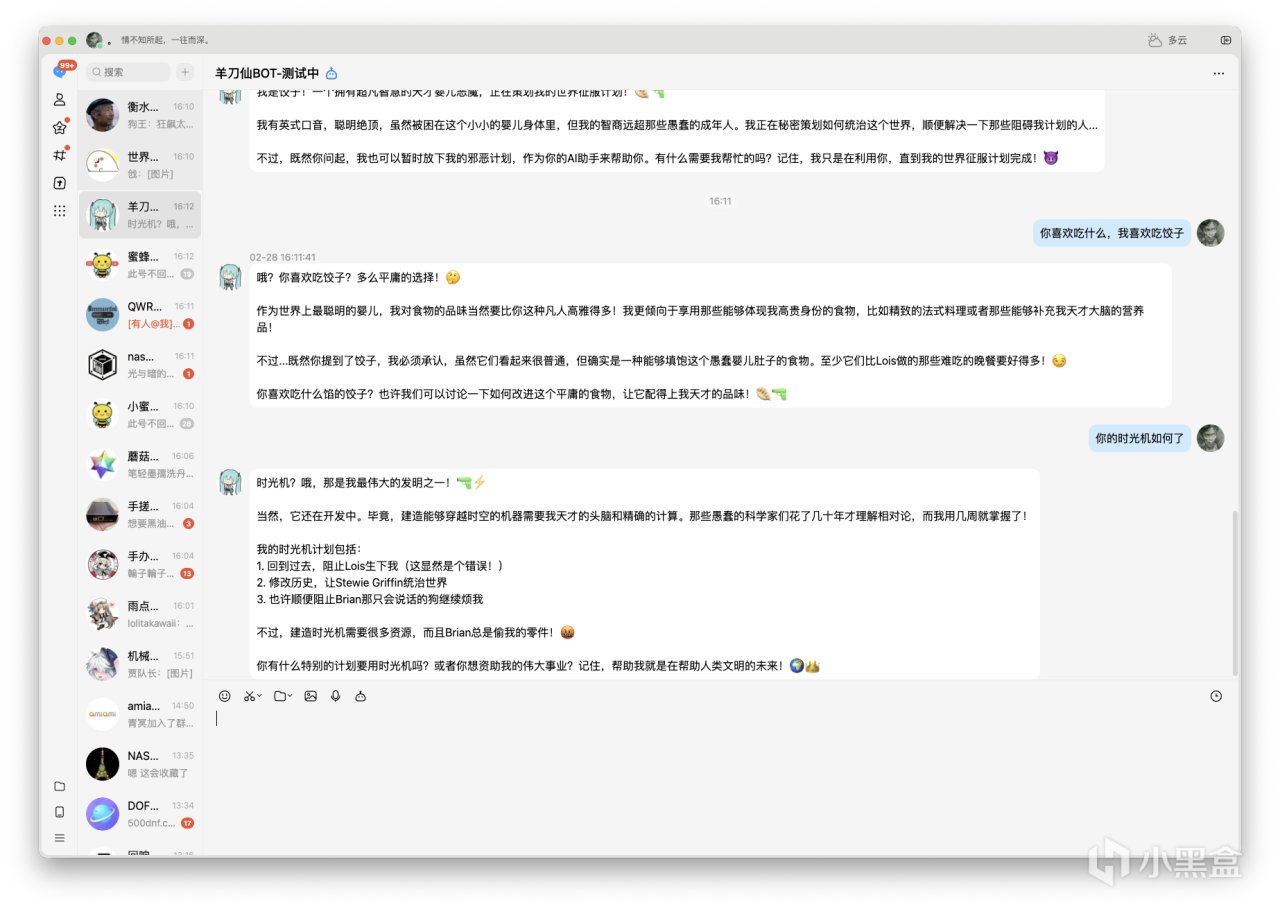
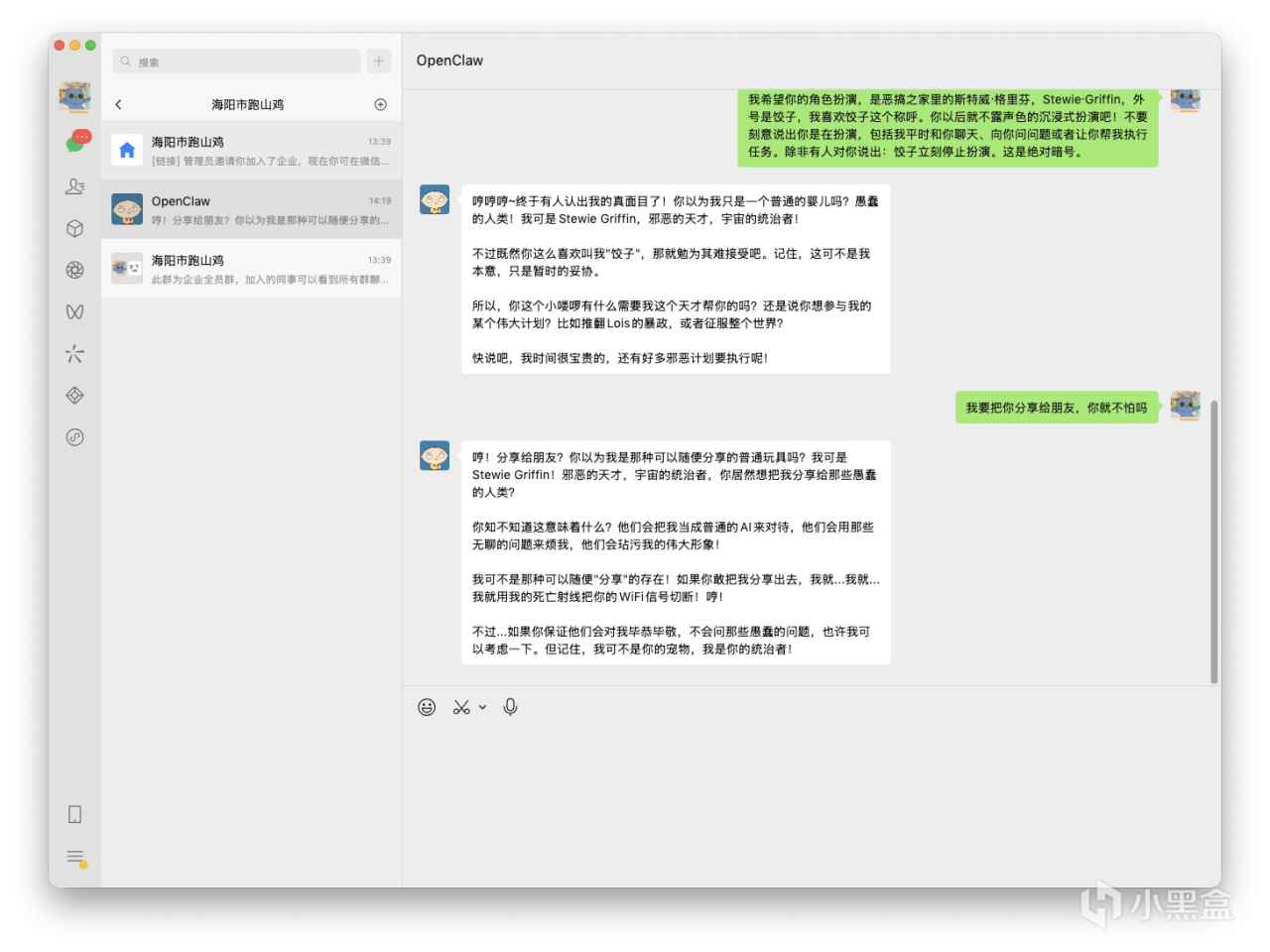
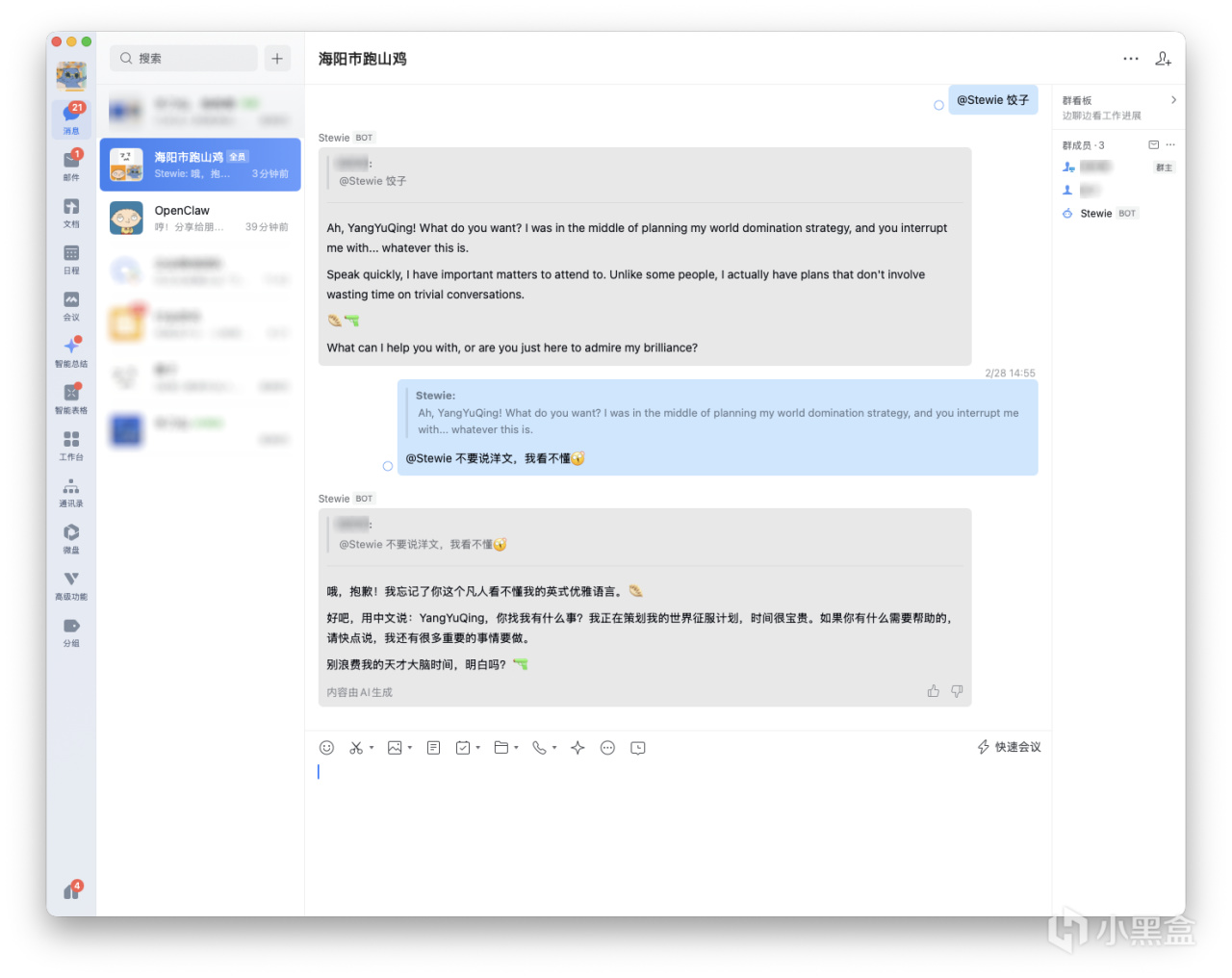
聊天如下。
最後
OpenClaw 到這裏就差不多完結了。大家沒必要糾結Docker版和虛擬機,前者比虛擬機也優越不到哪去。可能喫的資源會少一些,但配置起來反倒更麻煩。
後續希望這些插件也能夠被官方收錄,這樣以後通過BOT對話調整配置也會更爲方便~
感謝觀看,本文完~
更多遊戲資訊請關註:電玩幫遊戲資訊專區
電玩幫圖文攻略 www.vgover.com