01. 現象級爆火:兩天漲星 60K
這兩天,熊貓的粉絲羣裏熱烈討論着開年爆火的現象級 AI 項目——Clawdbot。
該項目熱度空前,在 GitHub 上的星標數增長極爲迅猛。短短兩天就達到了 60K,到熊貓寫稿時已接近 80K。如此驚人的增速,在 GitHub 歷史項目中實屬罕見。
Clawdbot 是什麼?
Clawdbot 現在已經正式改頭換面,更名爲 moltbot。這玩意兒功能相當炸裂,支持十多個消息渠道。
簡單說,它就像是一個部署在本地的“豆包手機”,自帶上百種 Skills。你只需要發發消息,就能遠程操控瀏覽器、郵箱甚至你的電腦,各種繁瑣任務都能自動化搞定。
再加上社區裏那堆海量的插件,擴展性直接拉滿,可玩性極高。
隨着 moltbot 的熱度徹底起來了,再加上它對 iMessage 的支持非常友好,這兩天網友們都跟瘋了一樣在搶 Mac mini。
畢竟這玩意兒本地算力夠頂,功耗還低,絕對是運行 moltbot 的完美宿主機。連“海鮮市場”上的販子都聞着味兒開始囤貨了。
當然了,除了 Mac,moltbot 對 Windows 和 Linux 平臺也支持,官方甚至提供了 Docker 鏡像。
所以哪怕你手裏沒有蘋果全家桶,拿臺 NAS 照樣能折騰得飛起。
這次熊貓就拿手邊的綠聯 NAS 當宿主機,帶大家實戰部署一下 moltbot。項目的複雜度稍微有點“勸退”,建議大家先點個收藏,回頭再慢慢啃,免得做一半找不到教程了。
02. 項目部署:Docker 堆棧實操
爲了方便部署,熊貓這裏直接採用 Docker 的方式來安裝。
我們將使用 Compose 堆棧集成一些其他項目,熊貓選擇了將 moltbot 與 FileBrowser 集成部署。
爲什麼要集成 FileBrowser?
這樣就能通過 Web 界面來上傳和編輯 SKILL.md 文件,無需每次都通過繁瑣的終端操作。
首先我們打開綠聯的 Docker,輸入以下代碼:
version: "3.8"
services:
clawdbot-gateway:
image: node:22-slim
container_name: clawdbot-gateway
tty: true
stdin_open: true
volumes:
- ./data:/work
- ./clawdbot-config:/root/.clawdbot
- clawdbot-modules:/usr/local/lib/node_modules
working_dir: /work
environment:
- TZ=Asia/Shanghai
- NODE_ENV=production
# 請替換爲你自己的代理地址 👇
- HTTP_PROXY=http://xxxx:7890
- HTTPS_PROXY=http://xxxx:7890
- http_proxy=http://xxxx:7890
- https_proxy=http://xxxx:7890
- NO_PROXY=localhost,127.0.0.1,192.168.0.0/16,172.17.0.0/16
ports:
- 18789:18789
entrypoint: ["/bin/bash", "-c"]
command:
- |
# 安裝基礎依賴(已存在則跳過,不影響)
apt-get update && apt-get install -y curl git ca-certificates --no-install-recommends
# 安裝 clawdbot(首次),關閉fund提示
if ! command -v clawdbot &> /dev/null; then
npm install -g clawdbot@latest --no-fund
fi
# 核心:直接生成配置文件到默認路徑(無變量,避免解析錯誤)
mkdir -p /root/.clawdbot
echo '{"gateway":{"mode":"local","bind":"lan","port":18789,"auth":{"token":"clawdbot-12345678"},"controlUi":{"allowInsecureAuth":true}}}' > /root/.clawdbot/clawdbot.json
# 打印配置文件內容,確認生成成功
echo "=== Config file content ==="
cat /root/.clawdbot/clawdbot.json
echo "==========================="
# 啓動:移除無效的--config參數,保留必要參數
echo "🦞 Starting Clawdbot Gateway..."
cd /usr/local/lib/node_modules/clawdbot
exec node dist/index.js gateway --bind lan --port 18789 --token clawdbot-12345678 --allow-unconfigured
restart: unless-stopped
filebrowser:
image: filebrowser/filebrowser:latest
container_name: filebrowser-clawdbot
user: 0:0
volumes:
- ./data:/srv
- ./clawdbot-config:/srv/.clawdbot
- ./filebrowser-config:/database
command:
- --database
- /database/filebrowser.db
- --root
- /srv
ports:
- 2081:80
restart: unless-stopped
volumes:
clawdbot-modules:
networks: {}
⚠ 注意事項:
因爲項目網絡需求的特殊性,熊貓在代碼中添加了代理變量。這部分需要你們自行解決,請務必填入自己的代理地址,否則後續步驟無法進行。

確認無誤之後就可以啓動項目。
啓動後 clawdbot-gateway 會自動下載依賴以及構建 npm,這個過程大概需要 10 分鐘左右。
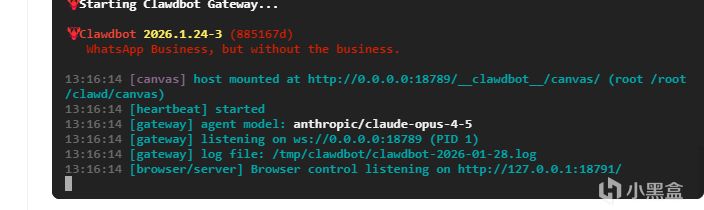
等待容器日誌出現上圖所示的字樣,就代表項目啓動成功了。
03. 項目初始化與配置
項目啓動後,還需要進行初始化嚮導設置。
第一步:進入終端嚮導
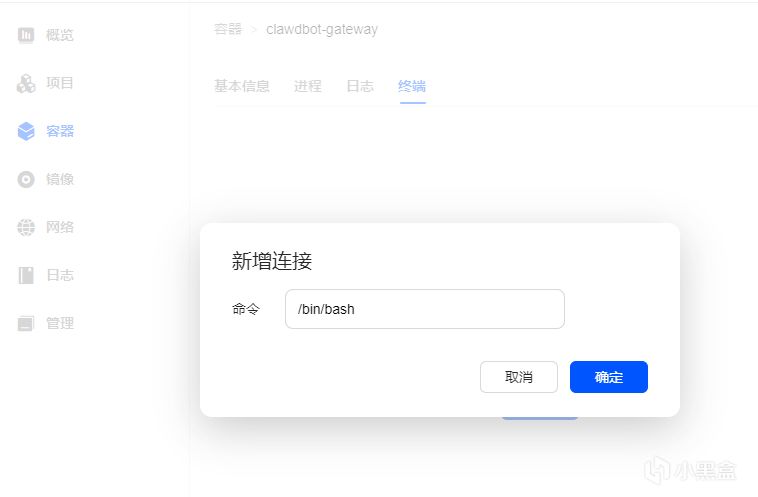
通過綠聯的 Docker 管理選擇終端,輸入命令 /bin/bash 進入容器內部。
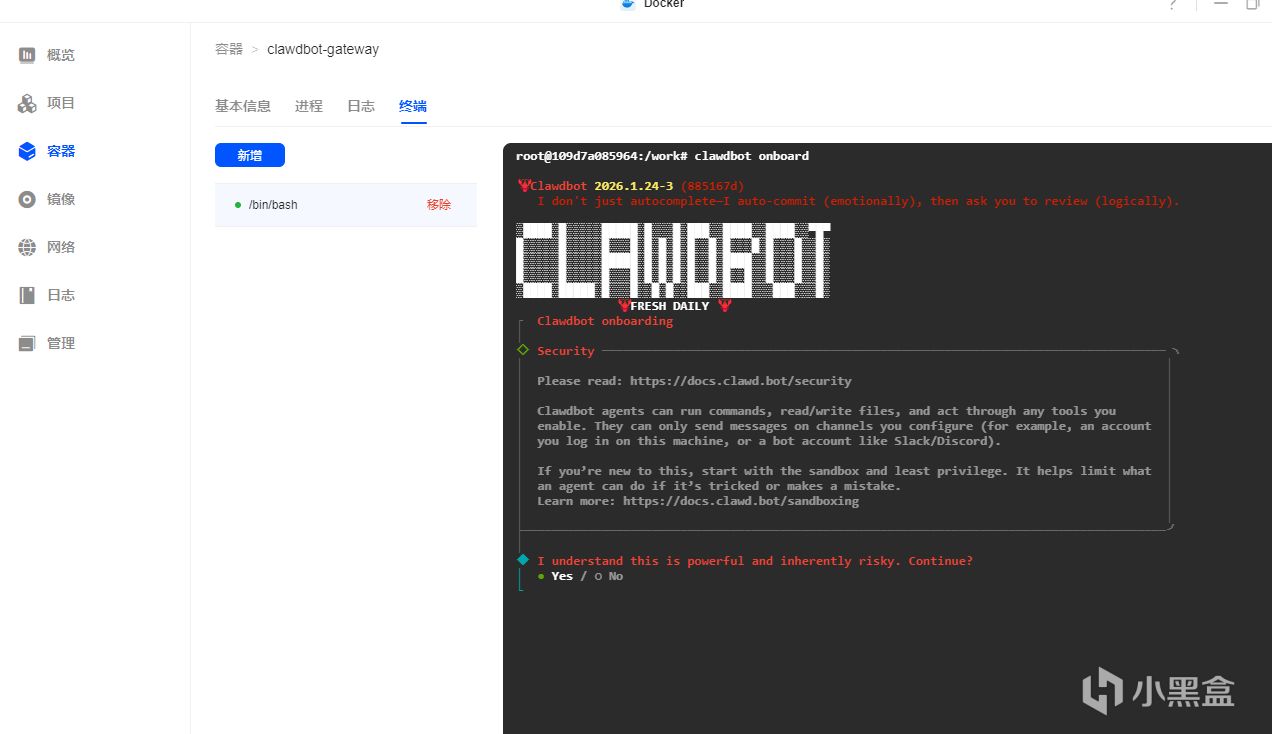
隨後在命令行中輸入以下指令開始運行嚮導:
clawdbot onboard
第二步:模型配置
運行後詢問是否繼續,輸入 Yes。
看到提示後,選擇 QuickStart。
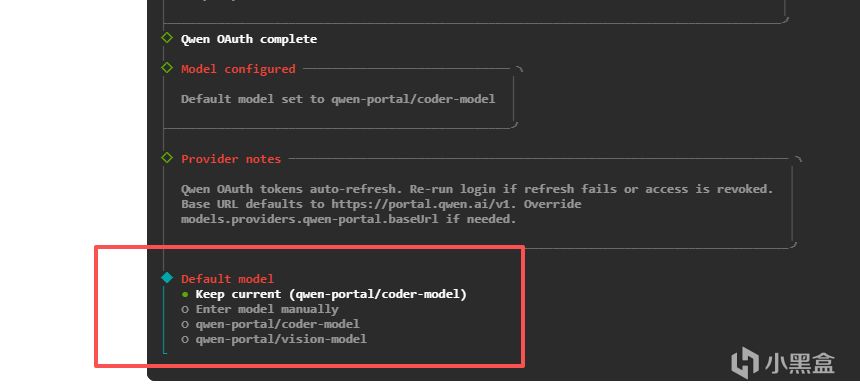
模型選擇: 爲了方便演示,熊貓直接選擇千問 (Qwen) 模型,選中後回車。
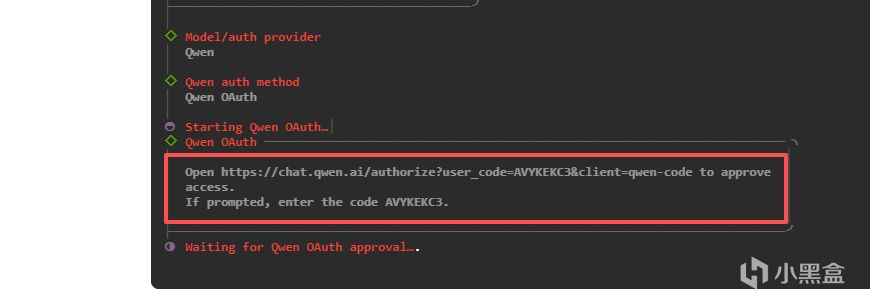
此時會彈出一個千問的登錄授權網址,直接打開它登錄自己的賬號即可,項目會自動識別授權。
第三步:對接消息平臺 (********)
選好模型後,需要對接消息平臺。目前 Clawdbot 僅支持海外平臺,我們這裏選擇 ********(紙飛機)。
系統會提示你輸入 Bot 的 Token。
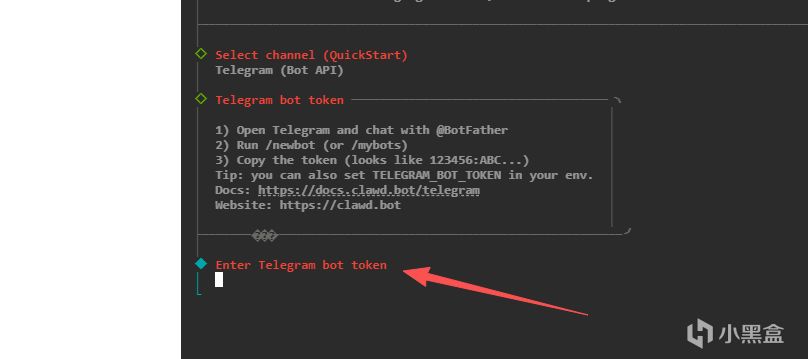
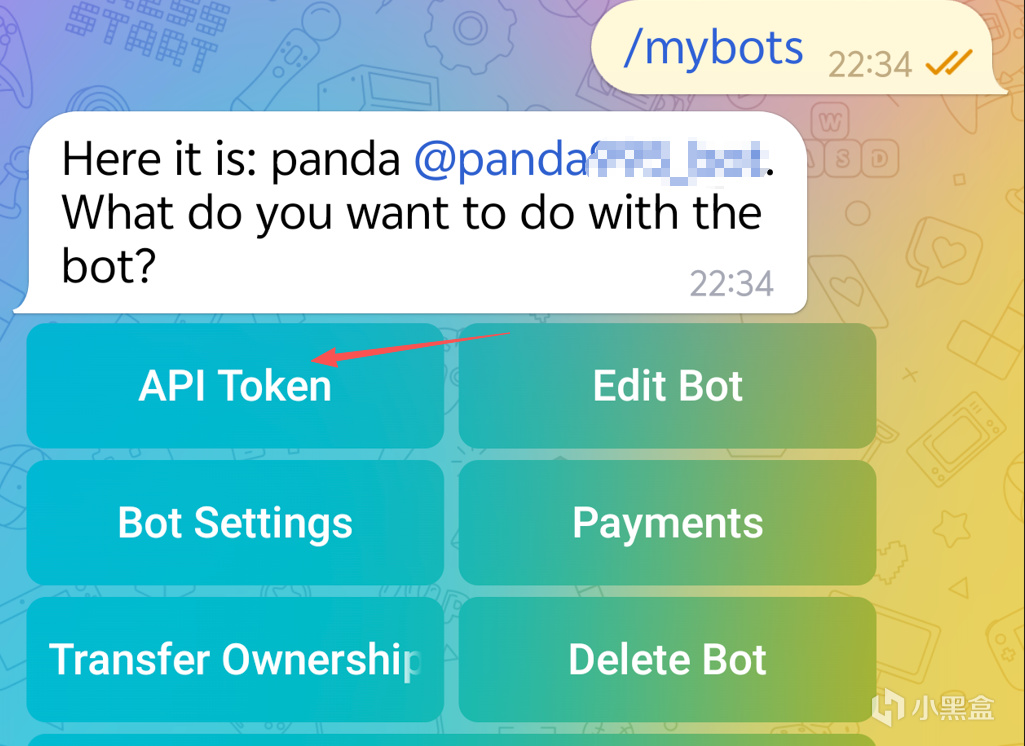
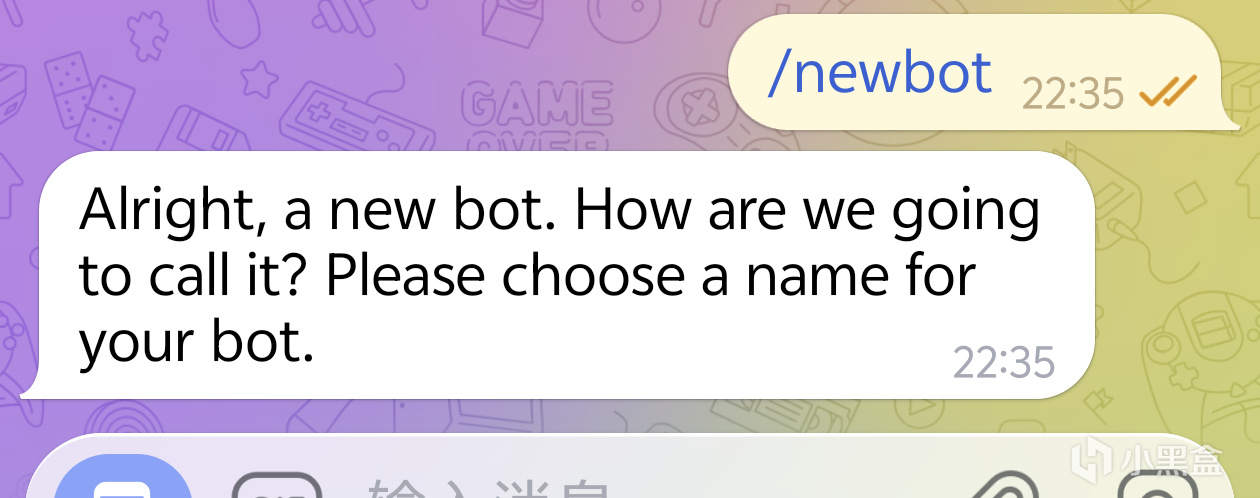
如何獲取 Token?
打開 ******** 搜索 @BotFather。
如果是老手: 輸入 /mybots,選擇你的機器人查看 Token 並複製。
如果是新手: 輸入 /newbot 創建新機器人,取個名字,複製生成的 Token 粘貼回終端即可。
第四步:完成設置
再往後是 skills 和 hooks 的設置,暫時不用管,直接跳過即可(後續可以在 Web 界面添加)。
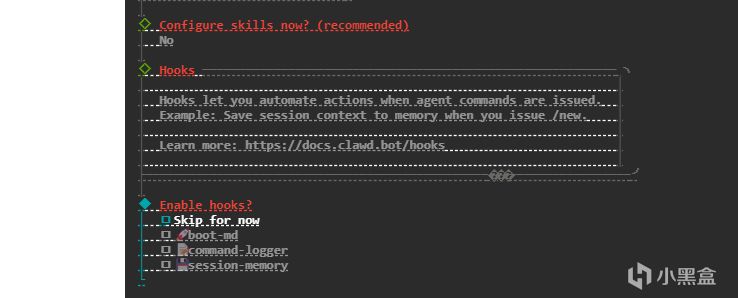
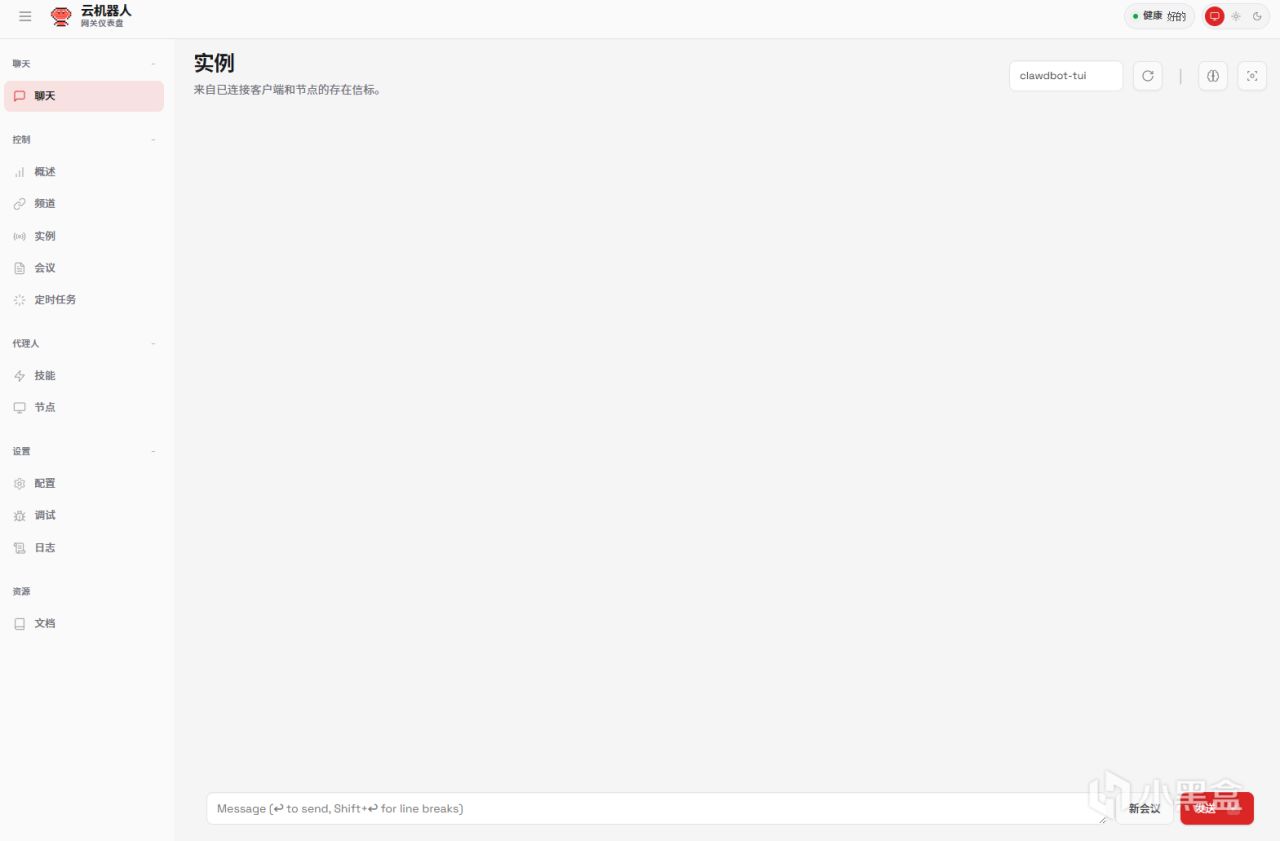
項目會自動重啓。重啓後,通過端口 18789 即可訪問 Web 界面。目前暫不支持中文,大家可以配合網頁翻譯使用。
第五步:機器人配對
現在還不能直接命令機器人,需要進行最後一步配對:
在 ******** 找到你的機器人,發送 /start。
機器人會回覆一個配對碼。
回到 Clawdbot 的終端,輸入命令:
clawdbot pairing approve ******** XXXXXXX (替換爲你的配對碼)
配對成功後,再給機器人發消息,它就能回覆你了!
04. 功能介紹:不僅僅是大模型
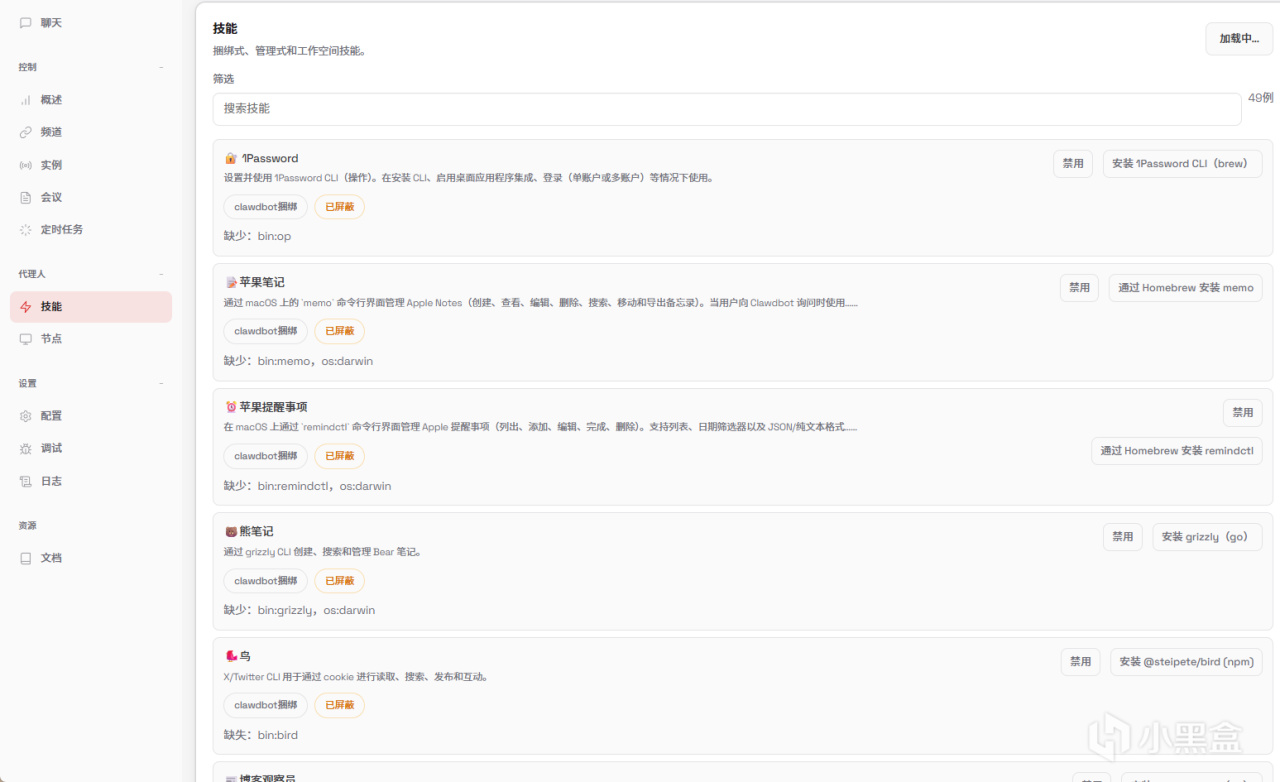
Clawdbot 的初始狀態其實就是一個大模型,但它的核心在於 Skills(技能)。
在 Web 界面中,你可以安裝各種 Skills 來實現自動化功能:🔑密碼管理、📝自動化筆記管理、🔔自動化搜索與通知、📂自動分類電腦文件。
工作原理:
Clawdbot 會監聽你各個渠道的消息,將這些消息調度給 LLM 處理請求,最後通過合理調用 Skills 完成任務。
你可以把它想象成一個擁有無數“插件”的超級助理,能力上限完全取決於你怎麼配置。
05. 寫在最後
最後,Clawdbot 的自動化願景的確很吸引人,但目前對國內環境幾乎沒有支持,加上繁雜的配置過程,實際體驗並沒有我想象中那麼美好。
如果專門爲了它去買 Mac mini,我只能說這背後肯定有營銷推手。但如果是利用手頭的 NAS 設備部署玩玩,那折騰一下確實蠻有意思的。
⚠ 重要安全提醒:
雖說 Clawdbot 支持接管你的文件系統,但 AI 難免會誤解指令。
請一定不要用於重要的生產環境或存儲核心數據的設備中。 把它當作一個嚐鮮的私人小助理就好,切勿託付重任。
以上便是本次分享的全部內容了。如果你覺得還算有趣,或者對你有所幫助,不妨點贊、收藏支持一下。
希望能得到你的關注,咱們下期見!

更多遊戲資訊請關註:電玩幫遊戲資訊專區
電玩幫圖文攻略 www.vgover.com