各位盒友们好,上期的电脑扫盲被大家插眼到爆了,没想到九月份的文章现在还有人在看。那么关于电脑八大件,我感觉大家应该有了一个新的认识了。咱们就接着讨论一下电脑使用的重要部分,外设!
这篇依旧是纯小白向科普,大佬们欢迎去评论区分享你的外设搭配秘籍。全文依旧很长,(手码近5000字)希望大家能够看下去吧,顺便我也简单说说自己的选购思路分享。
我们常常说的“外设”其实是外部设备简称,它由输入、输出设备、外存储器三部分组成。引用百度百科的一段解释“对数据和信息起着传输、转送和存储的作用。是计算机系统中的重要组成部分。 外围设备涉及到主机以外的任何设备。外围设备是附属的或辅助的与计算机连接起来的设备。外围设备能扩充计算机系统。”简单来说外设就是我们使用电脑时最直接的接触的设备。
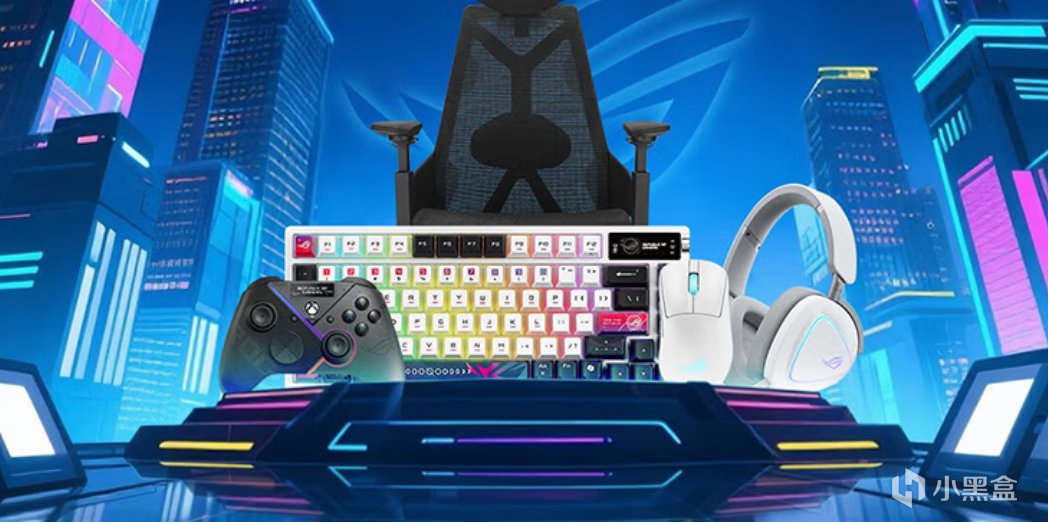
1. 键盘(Keyboard)
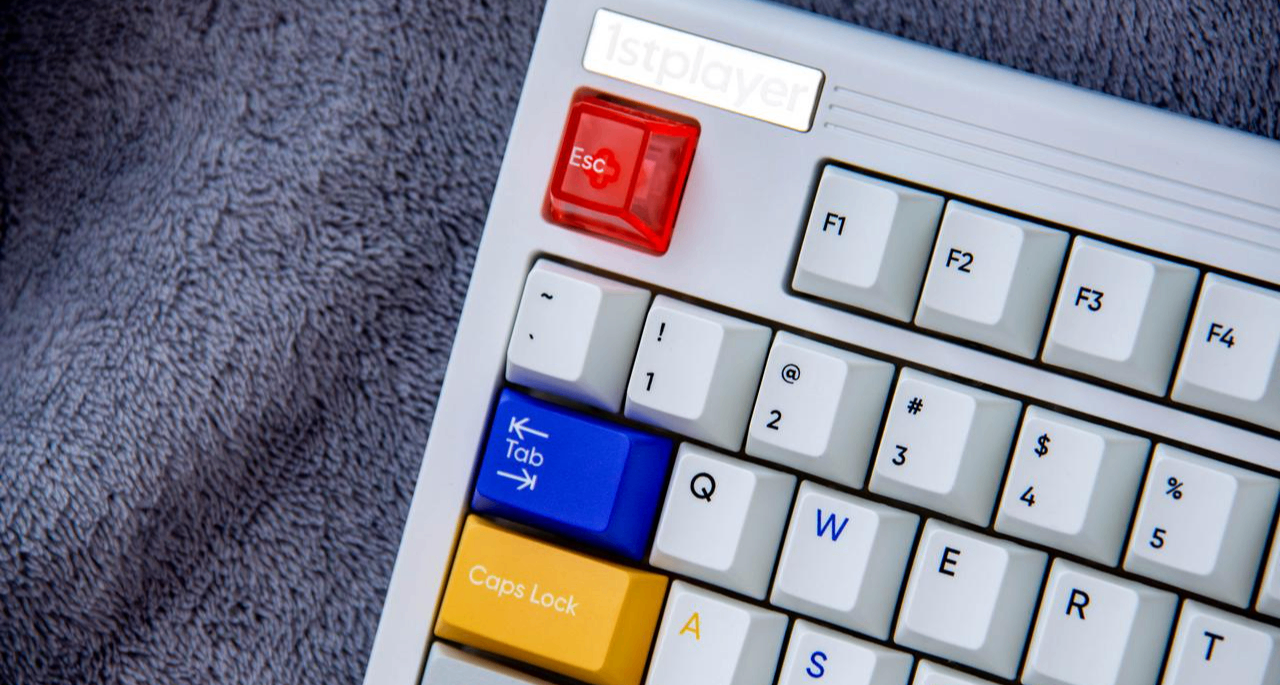
键盘是咱们和电脑沟通最直接的工具,每天打字、办公、打游戏都离不开它。不同键盘的手感天差地别,找到自己适合的键盘非常关键。它就像电脑的翻译,把你的操作指令精准传递给主机。
我们常见的键盘按工作原理分类:
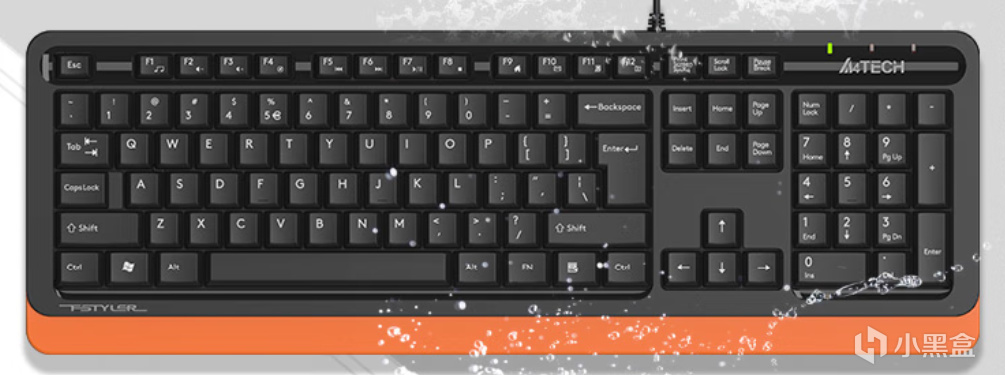
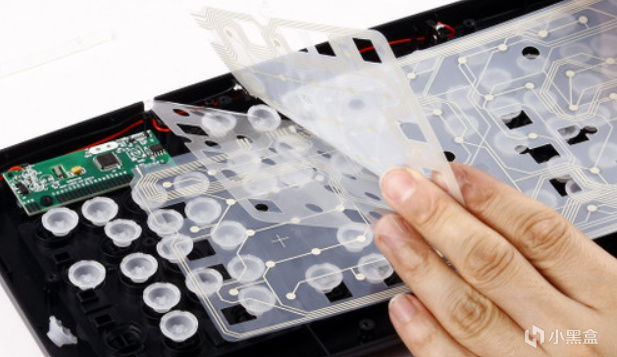
薄膜键盘:咱们平时用的笔记本自带键盘、几十块的办公键盘基本都是这类。内部是薄膜电路,按下去软软的,噪音小、价格低,而且防水性相对更好,洒点水擦干一般没事。缺点是手感偏肉,按久了容易累,寿命也短,一般用1-2年就会出现按键回弹无力的情况。
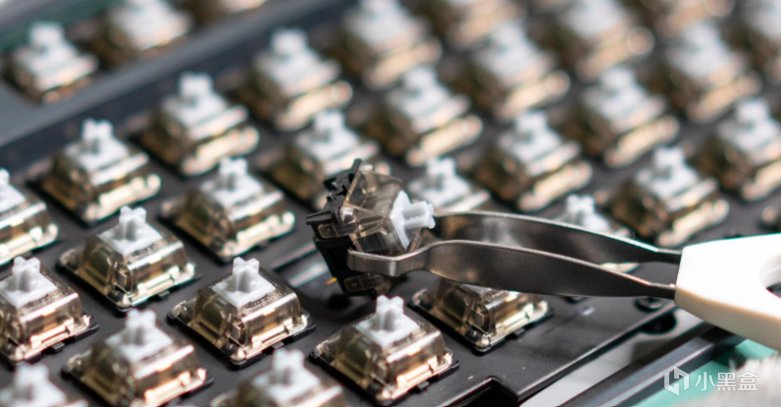
机械键盘:每个按键都有独立的机械轴体,按下去有明显的段落感或触发反馈,手感更清晰。寿命长轴体可使用5000万次以上,适合长时间打字和游戏玩家。缺点是价格稍高,噪音比薄膜键盘大,而且大多不防水。机械键盘为一大类,近几年流行的磁轴键盘和光轴键盘也都是机械键盘的一个分支。
关键参数及选购建议:
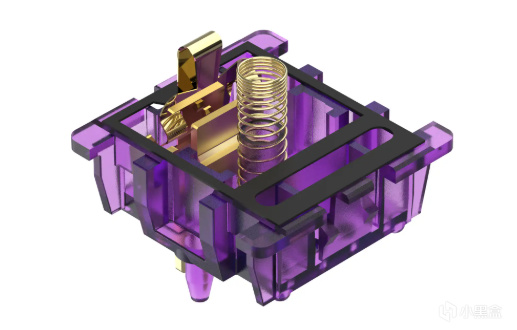
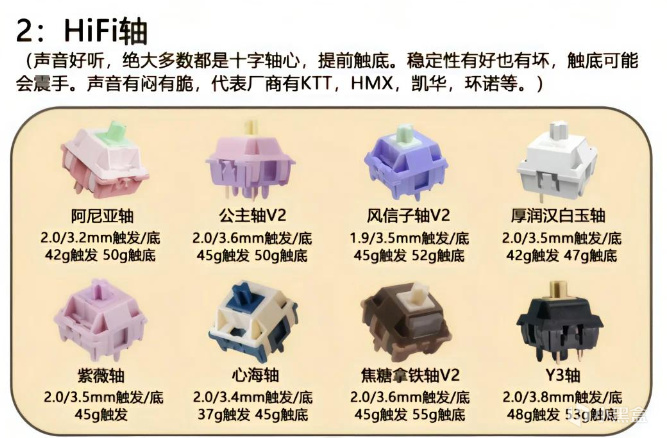
轴体:这是机械键盘的灵魂,不同轴体手感差异极大,现在的轴体名字天花乱坠的,记住这些轴体的参数特点就行了。
首先看轴体类型,线性轴是直上直下的,段落轴是有触感通常有声音反馈,静音轴顾名思义有减噪结构声音小,速度轴一般是短行程。如果是打游戏选线性或者短行程的轴,打字就选段落,如果想要安静环境使用就选静音轴。
如果具体看参数,你要知道优先看触发与触底压力。
触发压力是触发电信号的最小力度。一般轻压力<45g;中压力为 50-60g;重压力>65g。长时间打字选轻中压力,游戏防误触可选中重压。
触底压力就是按到底的最终力度,比触发压力高。日常打字选触底压力≤60g;游戏可接受≤70g。还一个就是初始压力是刚接触按键的起始阻力,影响第一下手感。初始压力低更易起按,适合高频敲击;高初始压力更稳,防误触。
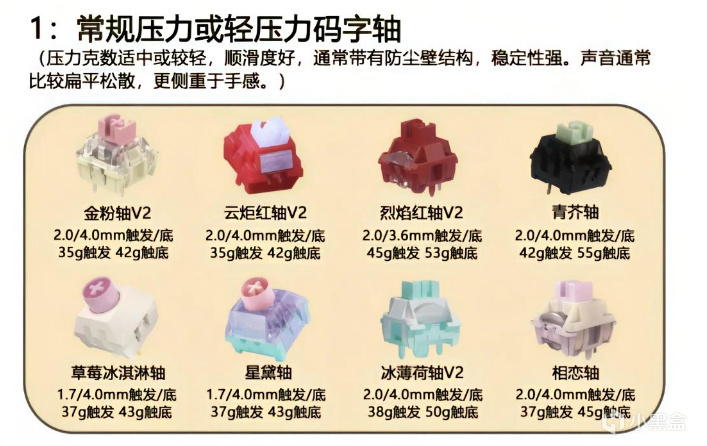
然后看行程,影响触发速度与手感稳定,触发行程是触发信号的最小距离,行程段就触发快。总行程是按键按到底的最大距离,标准 4.0mm;矮轴 3.0-3.2mm;超薄轴<2.5mm 追求手感选标准,便携选矮轴,注意适配键帽。
这里的数据都是个参考,具体你可以选择对比,现在的轴体出新很快,具体还要看手感。
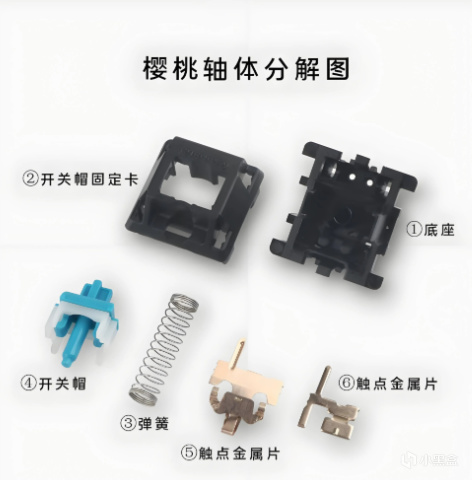
最后就是些不太重要但是也很影响的参数。
首先是防尘结构,一般有特殊要求需要适合多尘环境的选择。是否有厂润,有的手感稳定,无厂润就需自润,比较适合客制化。然后看弹簧,由弹簧弹性与轴心阻力决定,回弹快适合游戏,慢回弹适合打字。弹簧也各有不同,材质不同也会影响,最常见的是加长弹簧。如果是电竞游戏选高弹性弹簧,日常选中等回弹。触点也有材质之分,镀金的触点更耐磨抗氧化。最后就是点击寿命,轴体正常触发的循环次数,现在的轴体一般不用担心这个寿命问题,除非你真的很在意的话。
如果是特别敏感或者不知道自己手感的,可以自己买点体验的轴体试试。
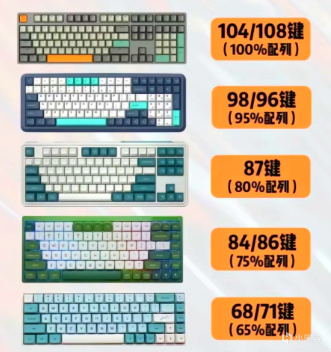
键盘布局:常见的有104键,也就是全尺寸,带数字小键盘、87键无数字小键盘,更紧凑、60键迷你款,只有核心按键,适合便携。财务、经常输入数字的人选104键,桌面空间小或笔记本外接选87键,追求便携选60键。具体可以看我的另一篇文章。
https://api.xiaoheihe.cn/v3/bbs/app/api/web/share?link_id=6f5370830f0d
连接方式:分有线、无线2.4G接收器、蓝牙三种。现在键盘基本上能做到三模,有些磁轴和薄膜会是有线单模的需要注意。
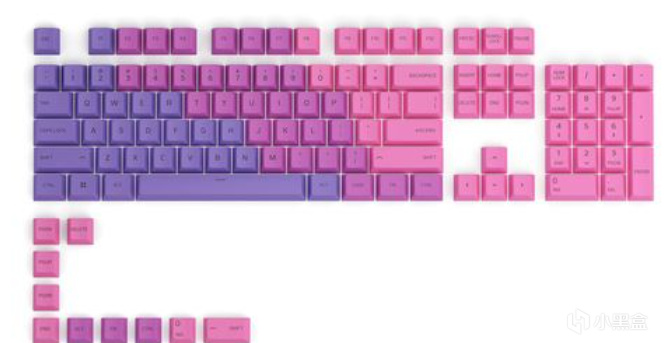
键帽材质:
ABS材质,常见于入门款,容易打油发亮。
PBT材质,不是入门基本都是,耐磨不打油,手感更细腻,优先选PBT键帽。
常见品牌
Cherry(樱桃),罗技(Logitech),雷蛇(Razer),FILCO(斐尔可),阿米洛(Varmilo)
ikbc ,黑峡谷(HEXGEARS),雷柏(RAPOO),AKKO(艾酷),双飞燕 ,狼蛛(AULA),赛睿(SteelSeries)等等
2. 鼠标(mouse)
不管是点击图标、拖拽文件,还是游戏里的精准瞄准,都靠它来实现。好的鼠标能让你的操作更流畅,坏鼠标则会让你急到抓狂。
鼠标的分类不像键盘那么复杂,按其工作原理及其内部结构的不同可以分为机械式、光机式、光电式。按接口类型可分为串行鼠标、PS/2鼠标、总线鼠标、USB鼠标多为光电鼠标四种。
关键参数及选购建议:
DPI:代表鼠标移动的灵敏度,DPI越高,鼠标在桌面上移动一点,光标在屏幕上移动的距离就越远。普通办公800-1600DPI足够,游戏玩家可根据屏幕分辨率调整,不是越高越好,太高反而容易飘,不好控制。影响限制DPI的主要是传感器。
IPS:鼠标最大移动速度,超过这个数值会出现丢帧,指针跟不上手的移动。游戏鼠标 IPS 普遍≥30,高端型号能到 60+。
加速度:鼠标能承受的最大加速值,单位 G(重力加速度)。游戏鼠标加速度≥20G,应对快速甩枪、转身等操作。
注:如果你使用玻璃、木质等复杂表面的鼠标垫时,还要考虑鼠标是否支持使用。
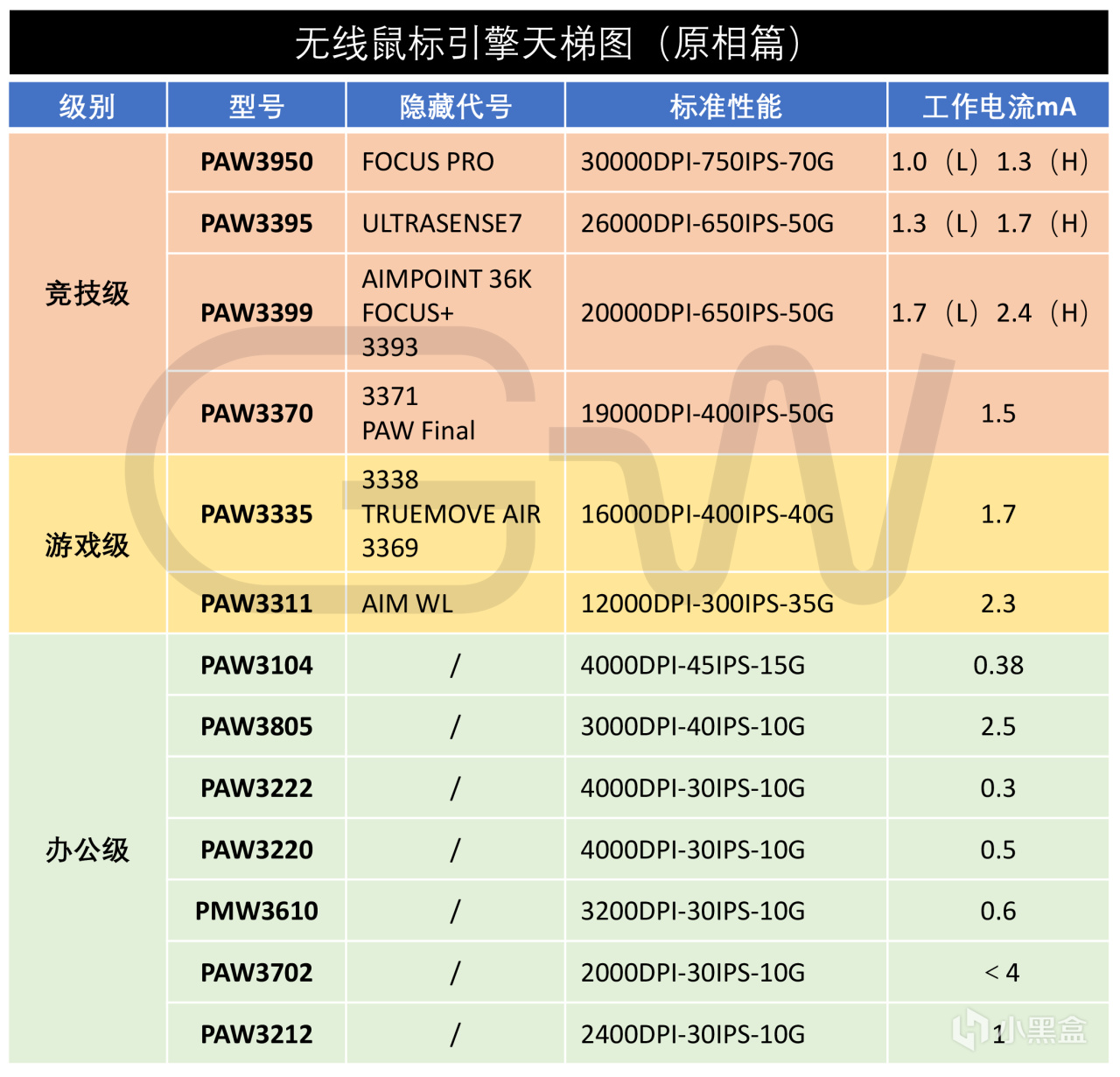
很多人可能一直想问“原相”传感器是什么意思?
其实原相(PixArt)就是全球最大的鼠标传感器芯片供应商,几乎所有主流鼠标品牌罗技、雷蛇、卓威、达尔优等都会使用原相的传感器方案。就像手机芯片用骁龙、天玑一样,原相传感器意味着鼠标的核心性能有保障,尤其是 PAW3950,几乎成了高端游戏鼠标的标配。
原相的传感器怎么选呢?
如果你是办公主力,偶尔玩小游戏一下,PAW3212这一类的传感器,办公用足够同时价格相对便宜,几十块就能搞定。现在鼠标也很卷,中端游戏级传感器价格也非常便宜,百元出头,PAW3311甚至PAW3395得能拿下,我觉得PAW3395这个级别的传感器已经能满足绝大多数人打游戏的需求了,没有必要再选择更高端的了,有钱或者高玩除外。旗舰级就PAW3395以及它的一些加强型号,是最强极致性能玩家的必选。
主控芯片
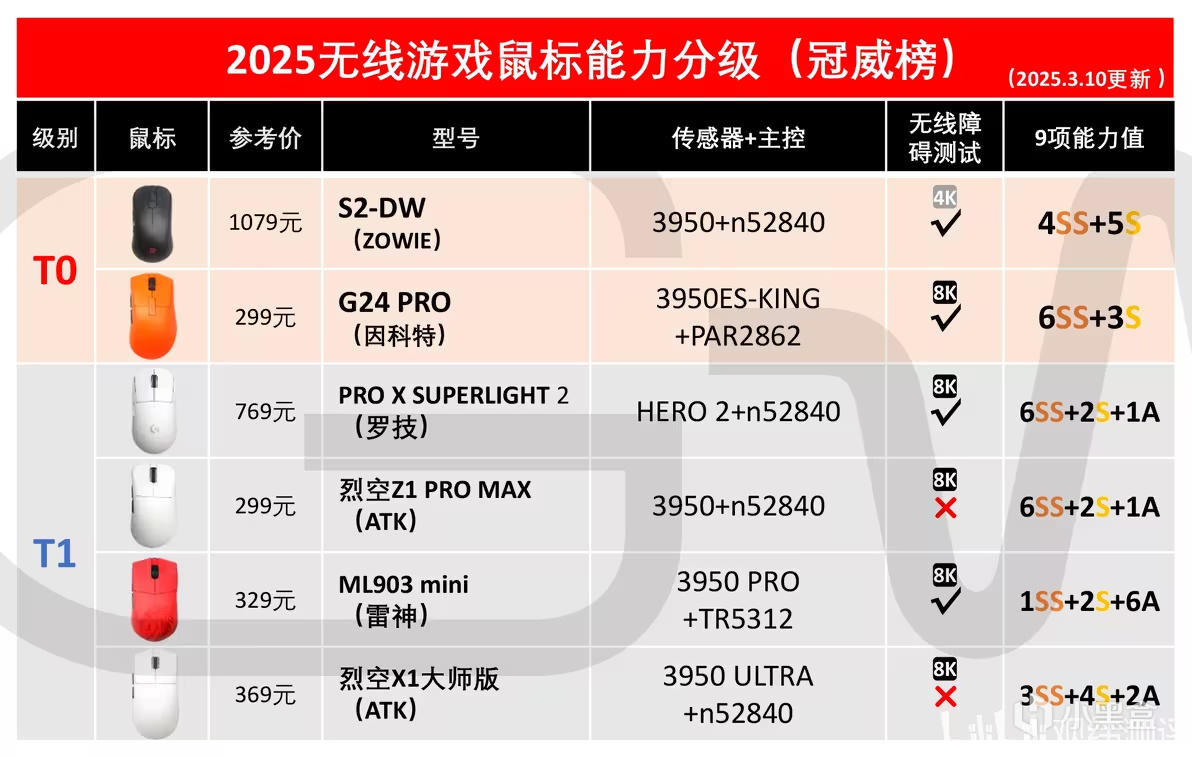
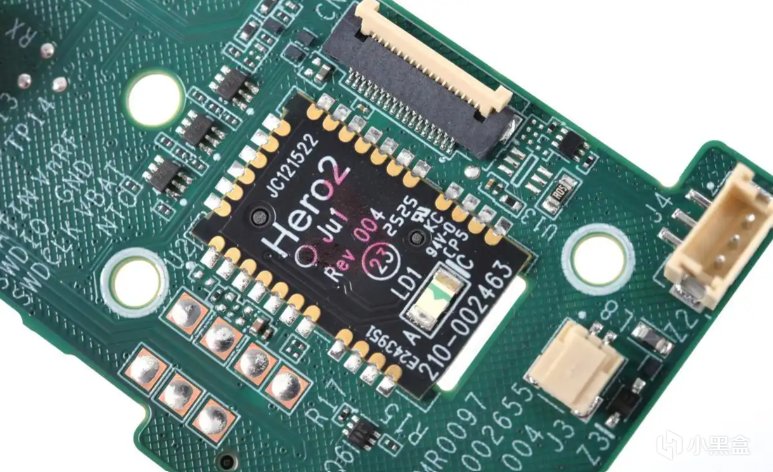
好鼠标不仅要有好的传感器,主控芯片也非常重要。主控芯片负责处理传感器的信号、按键指令、无线连接等,协调鼠标所有部件的工作。接收传感器的位置数据,转换成电脑能识别的信号,决定鼠标的响应速度和延迟。处理按键的按压信号,支持宏编程、自定义 DPI 等功能。管理无线连接,优化续航和连接稳定性。
常见主控芯片方案
原相方案,很多鼠标直接用原相的 “传感器 + 主控” 一体化方案,兼容性好、成本低,入门到中端鼠标常用。厂商自研主控,高端品牌会自研主控芯片,比如罗技的 HERO 传感器 + 自研主控,雷蛇的 Focus Pro 传感器 + 自研主控,能实现更低延迟、更强的抗干扰能力和个性化功能如罗技的 LIGHTSPEED 无线技术。
主控芯片的好坏直接影响鼠标的延迟表现和功能扩展性。比如同样是 PAW3395 传感器,搭配自研主控的高端鼠标,在延迟控制、宏编程自由度上会比搭配公版主控的入门鼠标更好。
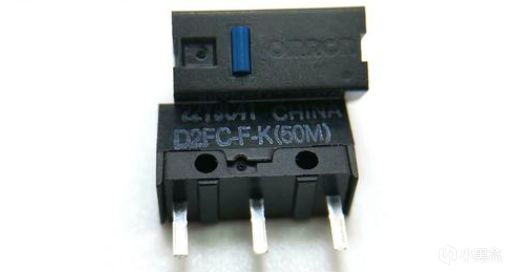
微动开关:微动开关是鼠标左键、右键、侧键等按键的触发核心,本质是一个小型的按压式开关,按下时内部金属弹片接触导通信号,松开后弹片复位断开信号。
主流品牌有欧姆龙(Omron),凯华(Kailh),TTC,华诺(Huano)。
编码器:编码器是鼠标滚轮的核心部件,负责将滚轮的滚动动作转换成电脑可识别的信号,决定滚轮的刻度感、顺滑度和响应精度。编码器内部有光栅盘和光电传感器,滚轮转动时光栅盘同步旋转,传感器识别光栅的明暗变化,计算滚动的格数和方向,从而控制屏幕光标或页面滚动。
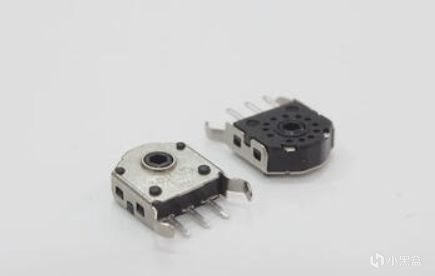
微动开关和编码器是决定鼠标按键手感和滚轮体验的两大核心部件,直接影响日常办公和游戏中的使用感受,也是区分鼠标档次的关键指标。但是这两部件的价格确实非常便宜的,如果自己鼠标坏了,不妨动动手自己换一个。
回报率:代表鼠标每秒向电脑发送数据的次数,单位是Hz,越高越流畅,普通办公125Hz足够,游戏玩家选500Hz或1000Hz以上,8K需要电脑性能支持,不然意义不大。
按键数:普通办公2键+滚轮足够,游戏玩家可以选6键以上的带侧键,但按键太多也容易误触,按需选择。
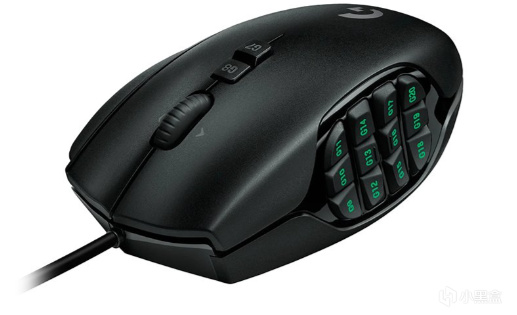
常见品牌
罗技、雷蛇、雷柏、达尔优、双飞燕、联想、赛睿、惠普、华硕、微软、卓威奇亚、美商海盗船、戴尔、冰豹、TTC、苹果、血手幽灵、钛度、黑爵。
3. 显示器(Computer Screen / Display)
电脑的所有操作结果都要通过它呈现。不管是看电影、玩游戏还是做设计,显示器的好坏直接决定你的视觉体验,分辨率低的显示器看文字模糊,刷新率低的玩游戏有拖影,色准差的做设计会偏色。
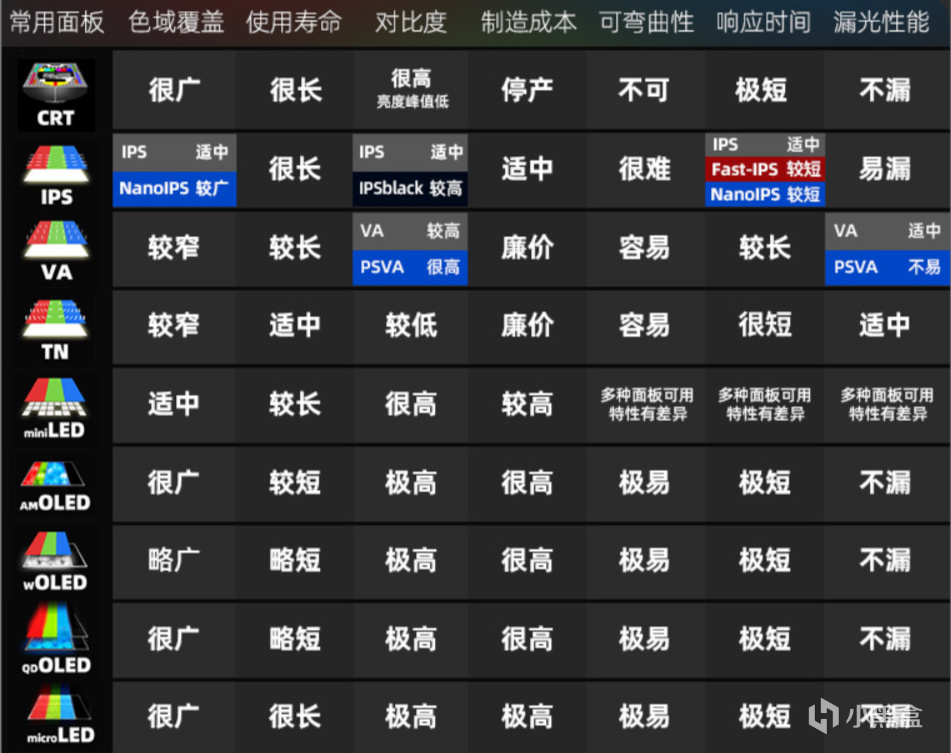
显示器的核心是“面板类型”,不同面板的色彩、响应速度差异极大,直接对应不同的使用场景:
IPS面板:色彩鲜艳、可视角度大从侧面看也不偏色,适合办公、看电影、做设计,是目前最主流的面板类型。缺点是响应速度稍慢,部分低端IPS屏有漏光问题。
TN面板:响应速度极快、价格低,适合游戏玩家。缺点是色彩差、可视角度小,从侧面看屏幕会发黑。
VA面板:兼顾IPS的色彩和TN的响应速度,对比度高黑色更纯粹,适合既玩游戏又看电影的全能用户。缺点是部分VA屏有拖影问题,高端VA屏价格不低。
OLED面板:自发光技术,色彩极致、对比度超高,响应速度快,适合高端设计、影音娱乐。缺点是价格昂贵,长时间显示静态画面可能有烧屏风险。
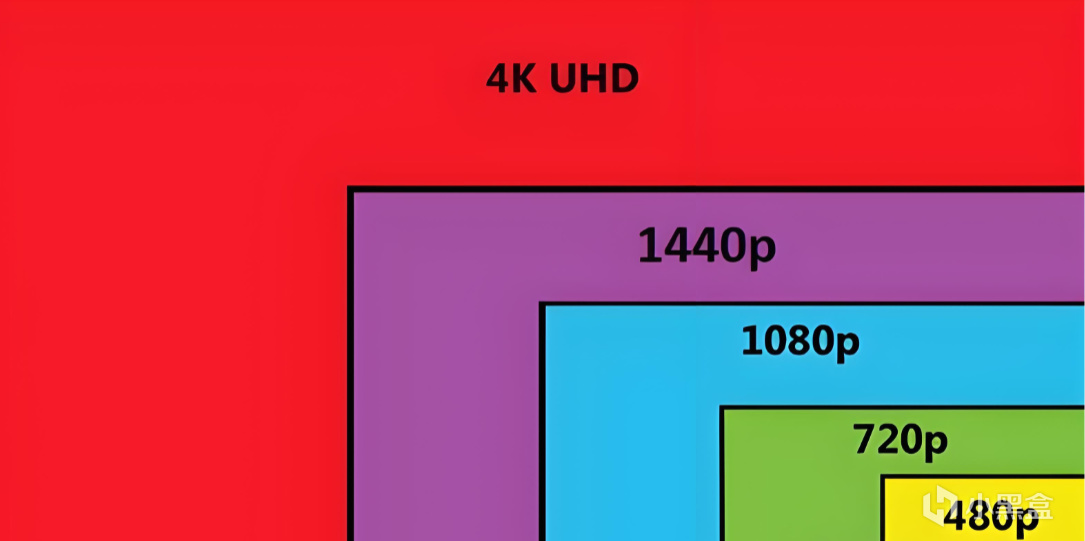
分辨率:代表屏幕的清晰度,常见的有1080P(1920×1080)、2K(2560×1440)、4K(3840×2160)
1080P:适合21-24英寸屏幕,办公、普通游戏足够,价格低。
1440P:适合27英寸屏幕,兼顾清晰度和性能需求,是目前最推荐的分辨率。
2160P:适合27英寸或者32英寸以上屏幕,适合设计、影音娱乐,但对显卡要求高。
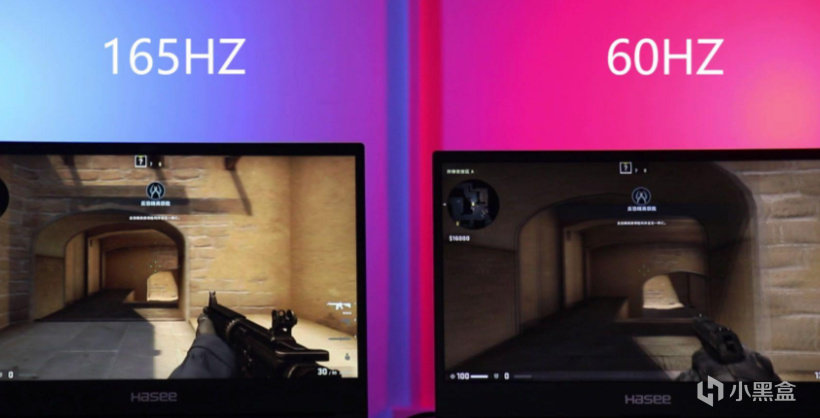
刷新率:代表屏幕每秒刷新画面的次数,单位是Hz,越高画面越流畅。
60Hz:普通办公、看电影足够,是入门显示器的标配。
144Hz/165Hz:游戏玩家的“入门门槛”,尤其是射击游戏,能明显减少拖影,提升瞄准精度;
240Hz及以上:职业游戏玩家专属,普通用户没必要追求,对显卡要求极高。
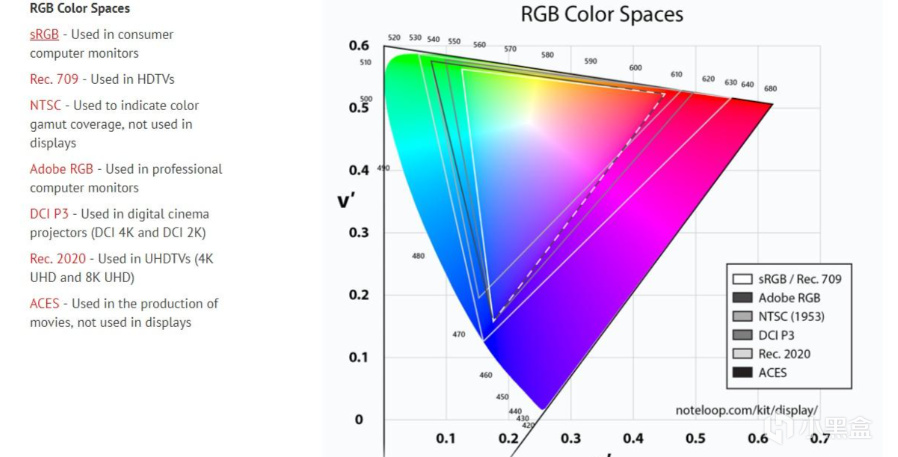
色准(Delta E):代表色彩的准确度,Delta E值越小越好。
Delta E<3:专业级,适合设计、修图、印刷等对色彩要求高的工作。
Delta E<5:准专业级,适合影音娱乐、普通办公,色彩足够真实。
Delta E>5:入门级,色彩偏差明显,不适合设计工作。
接口:优先选带HDMI 2.0、DP 1.2及以上接口的显示器,才能支持高分辨率高刷新率同时开启。老电脑选带VGA接口的,但VGA是模拟信号,画质会损耗。
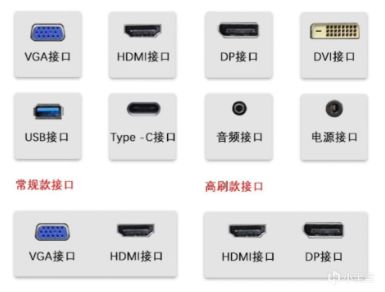
特殊功能:HDR(HDR400 起步,HDR1000 更优)、防撕裂(G-SYNC/FreeSync)、护眼(低蓝光、无频闪、DC 调光)、人体工学(升降旋转底座)、Type‑C 反向充电(办公 / 笔记本外接友好)。
常见品牌与选购建议
三星、LG、戴尔、华硕、AOC、飞利浦、明基、优派、宏碁、微星、惠普、HKC、小米、泰坦军团、EIZO、宏碁掠夺者、雷蛇、联想、卓威、NEC。
别买杂牌屏!看产品测评,选择显示器也卷,大概的价格一般1K屏幕高刷500到1K,2K屏幕高刷1K到2K,4K屏幕2K以上,具体价格还要看面板类型。
4. 其他外设
除了键盘、鼠标、显示器这三大件,还有一些外设能提升使用体验,根据自己的需求选就行,不用盲目跟风,这部分我就简单介绍一下,后续文章再详细说明。
耳机/音箱:
如果经常听音乐、玩游戏、开视频会议,耳机或音箱是刚需,一般弄个USB供电的小桌面音箱就能满足,价格几十块。如果是打竞技类游戏,耳机是必不可少的,不论是头戴式还是入耳式选择自己舒服的就行了,百元价位就能有很不错的体验。

数字摄像机:
如果你需要直播或者视频录制的话,就需要一个摄像头,直播优先4K 60fps、HDMI/USB 直连,Vlog 看防抖与翻转屏,预算有限选二手旗舰或入门新机,存储优先高速 SD 卡。
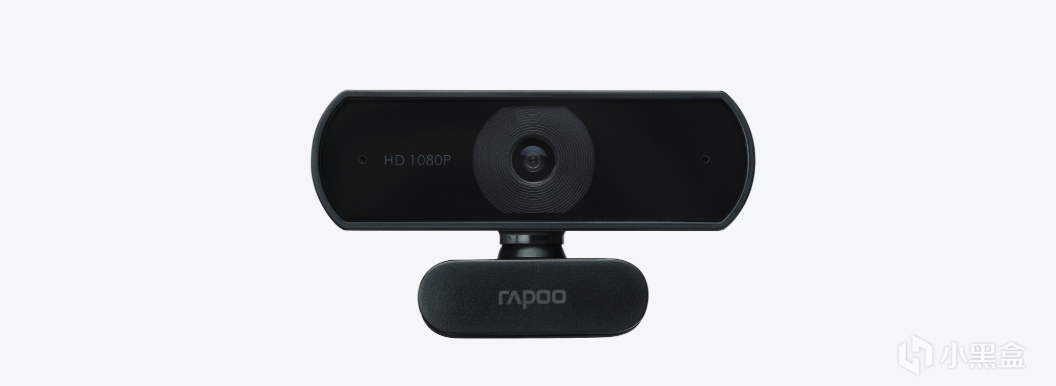
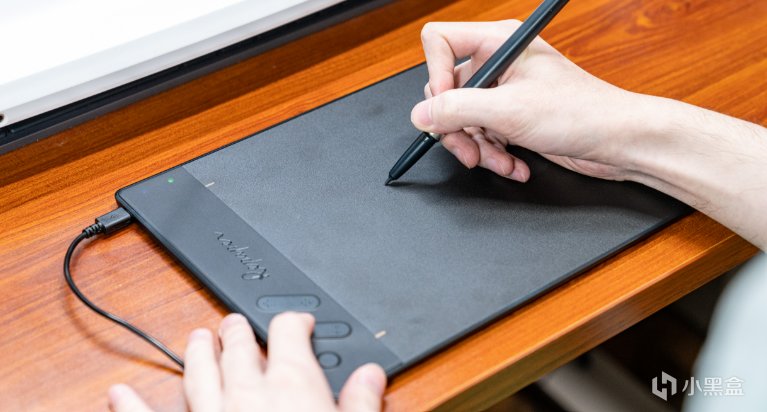
笔输入设备:
数位板:无屏幕,适合绘画设计入门,
数位屏:带屏直绘,专业设计动画优先
触控笔:适配平板二合一电脑,办公批注。
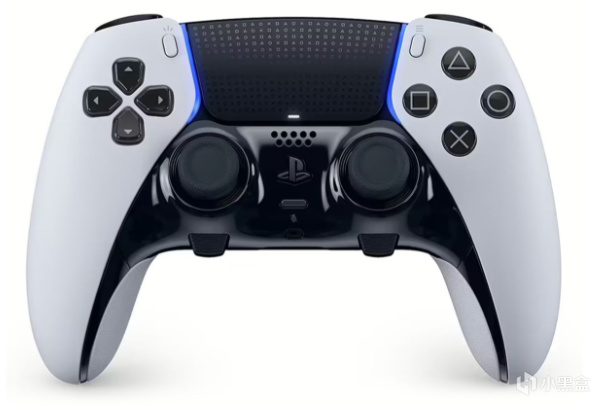
手柄:
常见品牌:微软 Xbox、索尼 DualSense、任天堂 Pro、雷蛇、北通、飞智、八位堂。
竞技优先有线 / 2.4G,多平台选蓝牙 / 2.4G 双模,优先霍尔摇杆、线性扳机。
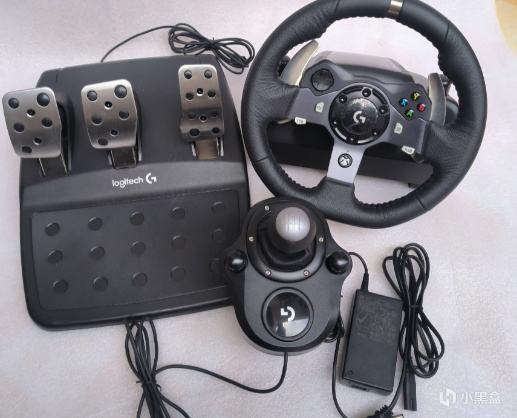
飞行方向盘模拟器:
对于一些追求硬核的玩家来说,一些模拟器设备会非常适合,一般价格较贵,入门要求高。
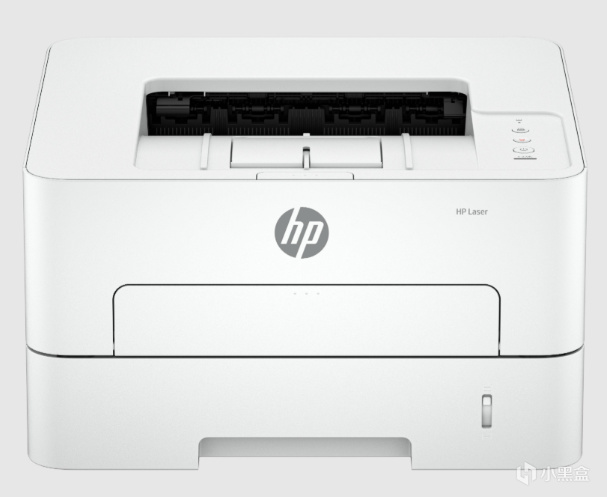
打印机:
家庭选墨仓式,办公看月负荷与自动双面,远程打印选支持 Wi‑Fi / 云打印的型号,耗材优先原厂或兼容大牌。
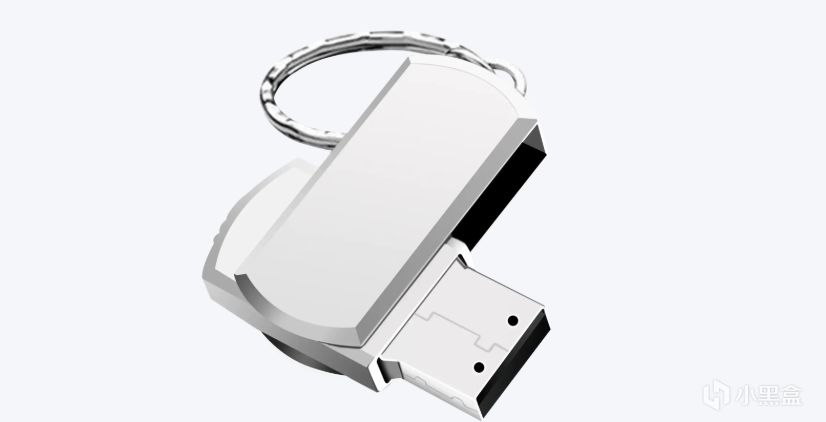
外置存储:
如果电脑硬盘不够用,外置存储能帮你解决问题。
U盘:适合存小文件,选USB3.0及以上接口。
移动硬盘:适合存大文件,分机械和固态,按需选择。
外设其实还要很多,想要拓展电脑功能的基本上都是外设。外设选对了能让你的电脑用起来更顺手、更高效。
你现在用的外设是什么?欢迎在评论区留言。电脑扫盲这个栏目我会一直更新,我会由浅入深介绍,咱们一起学习交流!
记得点赞关注不迷路~
更多游戏资讯请关注:电玩帮游戏资讯专区
电玩帮图文攻略 www.vgover.com