你是否遇到過明明沒下載什麼大型軟件,C 盤空間卻悄悄爆滿的情況?
想清理又無從下手,生怕刪了不該刪的系統文件?
別擔心!
C 盤中確實存在三大容易堆積、但可以安全清理的文件夾。跟着這份指南,輕鬆爲 C 盤騰出大量空間!

目錄:
|第一大“毒瘤”:Prefetch
| 第二大“毒瘤”:Temp
|第三大“毒瘤”
|進階清理:一鍵優化C盤(強烈推薦)
第一大“毒瘤”:Prefetch(預讀取文件)
文件夾路徑
C:\Windows\Prefetch
作用和堆積原因
Prefetch 文件夾用於存儲 Windows 系統的預讀取文件。
它的作用是記錄你經常訪問的程序和系統的啓動信息,以便系統在下次啓動時能更快地加載這些程序。這是 Windows 提升性能的設計。
隨着時間推移和程序使用次數增加,這個文件夾會堆積大量舊的、不再使用的訪問記錄文件。
如何清理
安全級別: 高。可以放心清理。
操作方法:
打開文件資源管理器,進入路徑 C:\Windows\Prefetch。
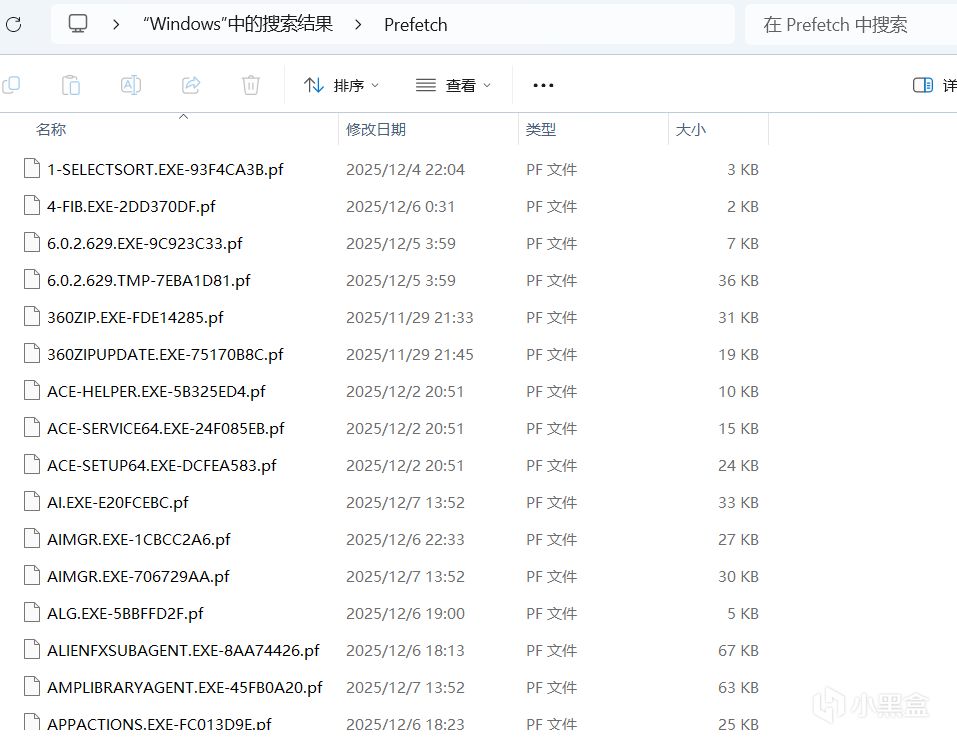
如果彈出需要管理員權限的提示,點擊“繼續”或“授予權限”。
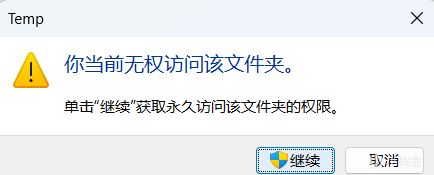
選中文件夾內的所有文件(使用 Ctrl + A 快捷鍵)。
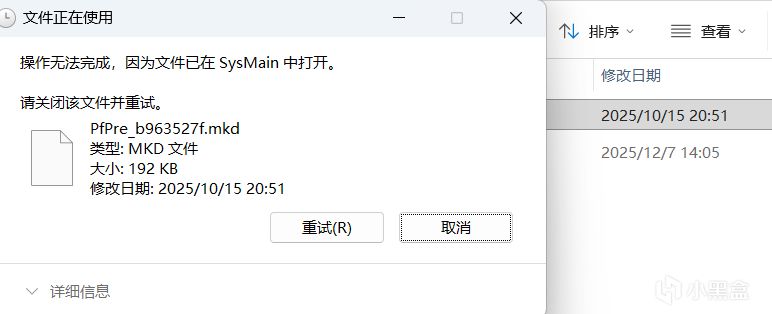
按 Delete 鍵刪除。
如果系統提示某些文件正在使用中無法刪除,跳過即可。
第二大“毒瘤”:Temp(系統臨時文件)
文件夾路徑
C:\Windows\Temp
作用和堆積原因
Temp 文件夾顧名思義,是 Windows 和各種應用程序在運行時創建的臨時文件的存儲地。
這些臨時文件可能包括安裝程序解壓的臨時數據、系統更新緩存、或者程序崩潰時的殘留數據。
正常情況下,程序退出或系統關閉後應該自動刪除這些文件,但經常有殘留堆積,成爲佔用空間的主力軍。
如何清理
安全級別: 高。可以放心清理。
操作方法:
打開文件資源管理器,進入路徑 C:\Windows\Temp。
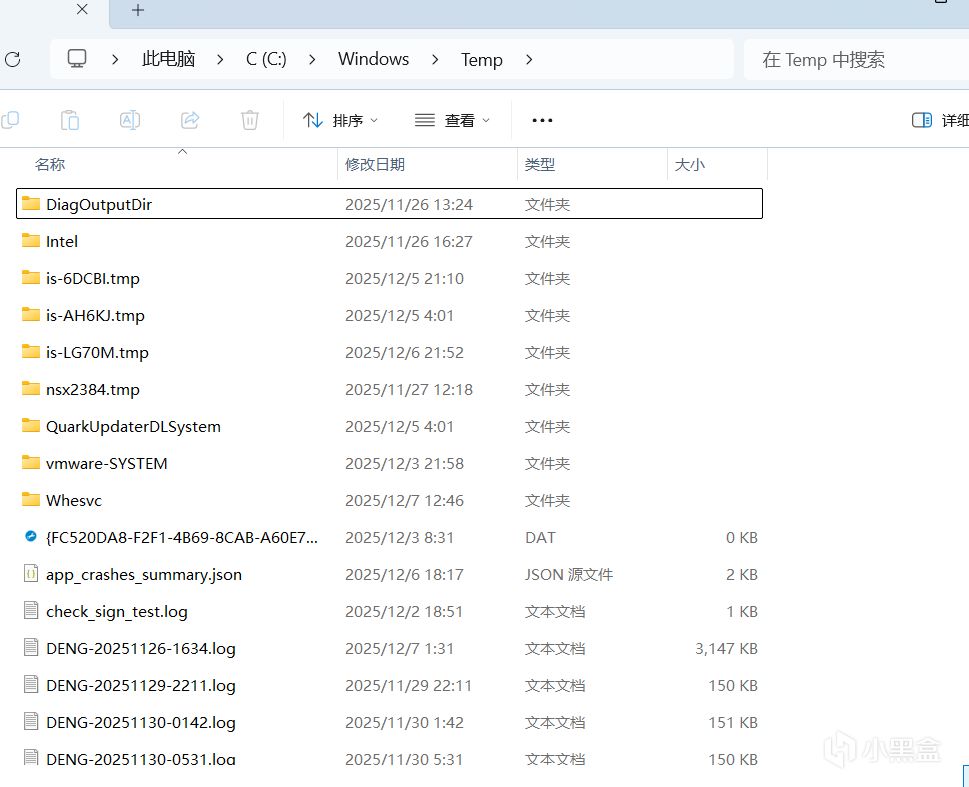
選中文件夾內的所有文件(使用 Ctrl + A)。
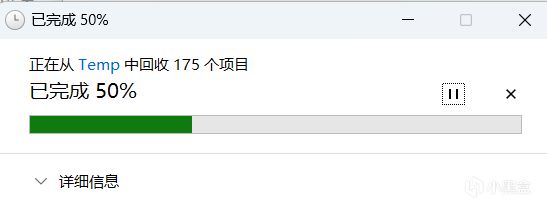
按 Delete 鍵刪除。 對於正在使用的臨時文件,跳過即可。
第三大“毒瘤”:SoftwareDistribution\Download(系統安裝包緩存)
文件夾路徑
C:\Windows\SoftwareDistribution\Download
作用和堆積原因
這個文件夾是 Windows Update 的專用下載目錄。它存儲了所有 已下載 的 Windows 更新補丁、系統功能包和驅動程序的安裝包緩存。
在補丁安裝完成後,這些安裝包通常就沒有用了,但系統不會自動徹底清理。
如何清理
安全級別: 高。只要你的系統更新已完成並運行穩定,清理這些安裝包緩存是安全的。
操作方法:
打開文件資源管理器,進入路徑 C:\Windows\SoftwareDistribution\Download。
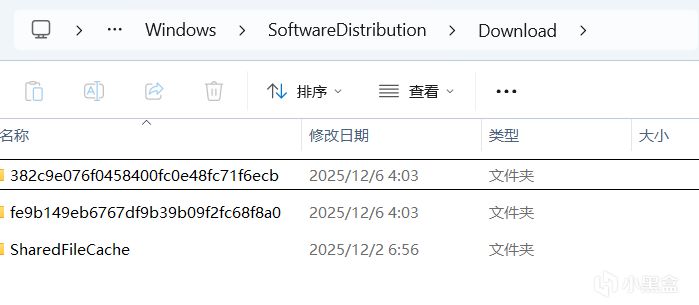
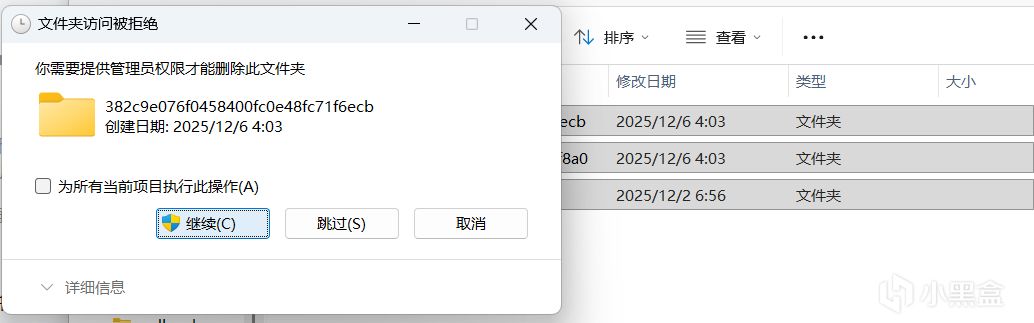
選中文件夾內的所有內容。 按 Delete 鍵刪除。
需要管理員權限就給
✨ 進階清理:一鍵優化C盤(強烈推薦)
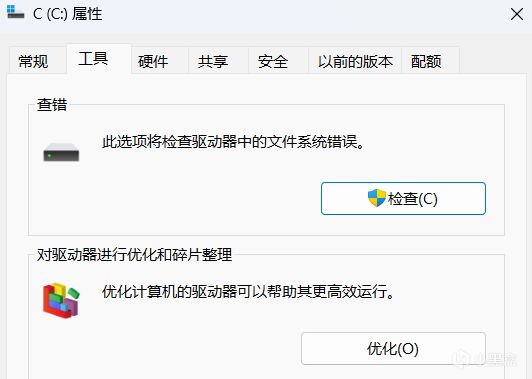
在文件資源管理器中,右鍵點擊 C 盤,選擇 “屬性”。
點擊工具然後點【檢查】和【優化】
2. 使用存儲感知 (Windows 10/11)
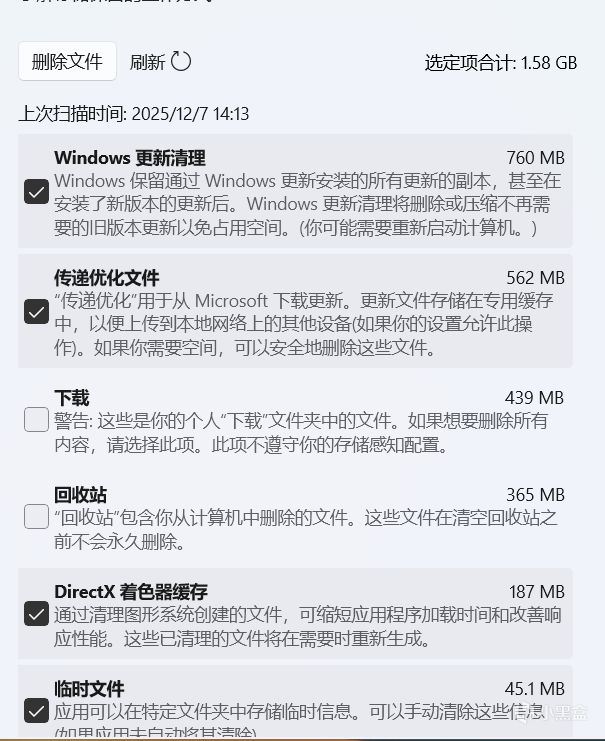
打開 “設置” -> “系統” -> “存儲”。
開啓 “存儲感知” 功能,系統將自動定期清理臨時文件。

3.點擊 “臨時文件” 選項,系統會列出所有可以安全刪除的項目(如下載文件夾內容、系統日誌等),你可以手動選擇並清理。

通過上述步驟的組合清理,你的 C 盤一定會大大地“緩一口氣”,運行速度也能得到一定提升!
關注我~
解鎖更多小技巧~

更多遊戲資訊請關註:電玩幫遊戲資訊專區
電玩幫圖文攻略 www.vgover.com