不少 Windows 用戶都有過同一個好奇心:
“macOS 到底是怎樣的體驗?”
但又不想花錢買 Mac,也不會折騰虛擬機,那該怎麼辦?
別急,現在有一個非常有趣的網站,可以讓你零成本、零門檻體驗 macOS 的界面與操作方式
只要打開瀏覽器就能直接用!

🍎 推薦一個超級好玩的網站:macos-web.app
你只要在瀏覽器輸入:
macos-web.app
無需下載
無需註冊
無需配置
直接進入一個“網頁版的 macOS 界面”。
整個體驗過程大概是這樣的:
打開網頁 → 出現蘋果 logo

等三四秒 → 自動進入“macOS 桌面”
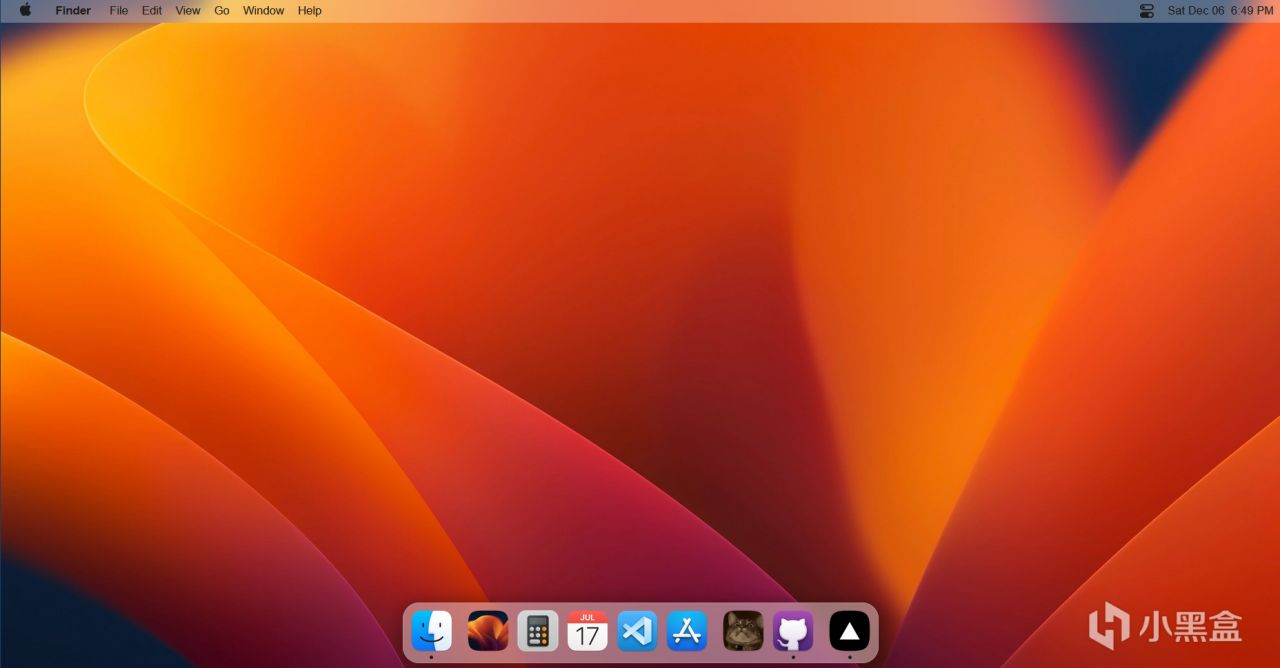
Finder、桌面、應用欄一應俱全
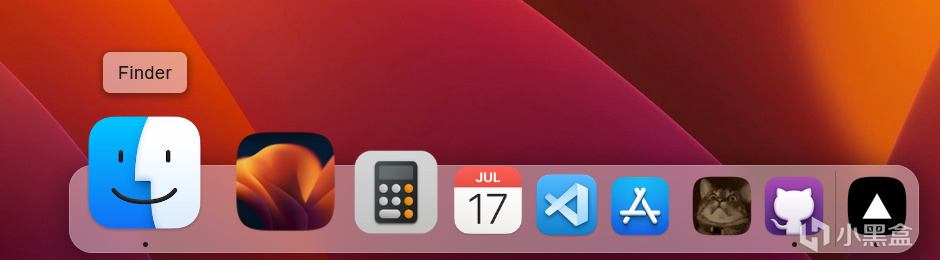
但是網站是英文的,可以使用瀏覽器自帶的翻譯

鼠標點點點,就能感受基礎的 mac 操作邏輯
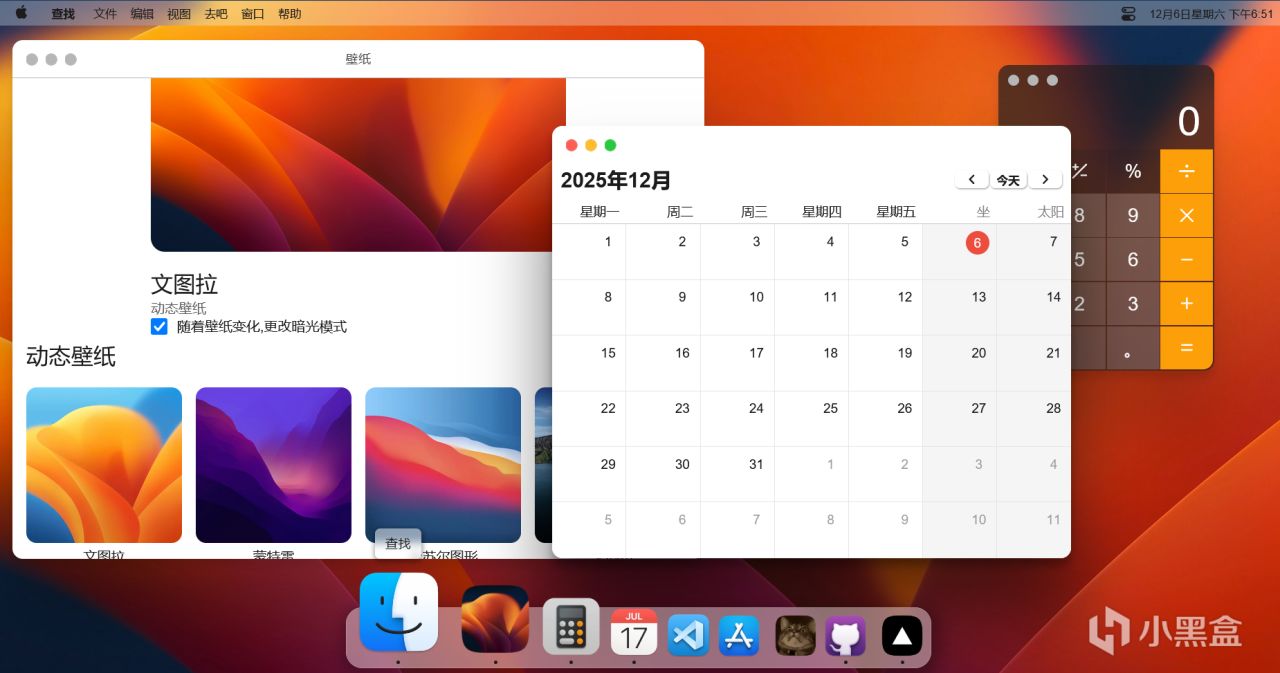
對想體驗 macOS 的 Windows 用戶來說,這簡直就是試玩版的天堂!
🖥 爲什麼值得玩?
✔ 瞭解 macOS 是否適合自己
比如:
mac 應用的退出在左上角,與 Windows 相反

文件管理方式有差異
界面風格與鍵位習慣完全不同
系統邏輯偏向簡潔風
玩 5 分鐘,你大概就能判斷自己是不是“Mac 體質”。
✔ 不用花錢,不用擔心配置
想買 Mac 卻不確定?
先試試這個網站,至少能減少“買了不習慣”的風險。
⚠ 小提醒:這只是輕量模擬,不是真系統
macos-web.app 更像是一個交互式演示版,可以讓你體驗界面、感受風格,但並不能運行真實的 macOS 應用,也不具備完整功能。
如果你想獲得更真實的體驗,那就要用到虛擬機了,例如:
VMware

VirtualBox
專業測試環境
不過這裏必須說明:
運行 macOS 需要遵守蘋果的相關許可協議,不是所有方式都是合法或受支持的。
如果你想了解虛擬機體驗的可行方式,我可以做一篇合規、安全的科普文章告訴你有哪些途徑、需要注意什麼。
如果本篇內容收藏超 100,我就更新更進階的玩法!
想知道怎樣在 Windows 上以規範方式體驗更完整的 macOS 環境?
想把 Windows 桌面美化得像 Mac 一樣?
想了解不同方案的優缺點與風險?
如果你們有興趣,我會繼續更新教程!
想要學習更多系統技巧,記得 關注我,不迷路!
下期:
①VM裝MacOS系統
②Windows美化桌面,模仿Mac

更多遊戲資訊請關註:電玩幫遊戲資訊專區
電玩幫圖文攻略 www.vgover.com