這裏是A星人官方,喜歡AMD的都在這裏。關注、點贊和充電,是我們更新的動力,感謝小夥伴們的支持!
很多小夥伴在翻看電腦相關優化攻略的時候,或多或少會翻看到一些教大家如何關閉虛擬內存的方法,顯然這種做法是錯誤的。
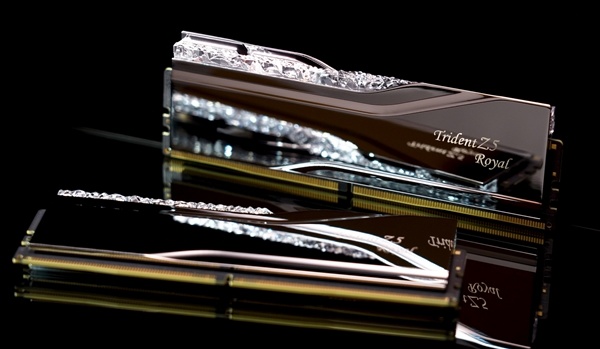
低內存的電腦萬萬不能關虛擬內存,否着就會軟件崩潰,系統不正常工作。高內存的也不要幸災樂禍,因爲某些軟件是必須要虛擬內存才能正常運行,萬一關掉了,後果就是無法啓動這類軟件,如果關掉了虛擬內存,核心和完整內存轉儲都不能正常工作,就不能獲取詳盡的藍屏信息來查看藍屏原因。
大家在意虛擬內存,無非是擔心虛擬內存的速度遠不及物理內存的速度,會拖慢系統運行效率。
其實,最直接的解決方法就是增加物理內存,買一根同型號的組雙通道,或者升級套條的內存。那麼如何判斷電腦的物理內存夠不夠用,就十分重要。
其實判斷的方法很簡單,藉助的正是虛擬內存。
日常使用中電腦物理內存不夠的話,系統會自動調大虛擬內存,以滿足使用。通過這個特性,我們只需要知道虛擬內存的大小,就基本可以判斷物理內存夠不夠用了。
方法一、任務管理器
通過快捷鍵“Ctrl+Shift+Esc”打開任務管理器。
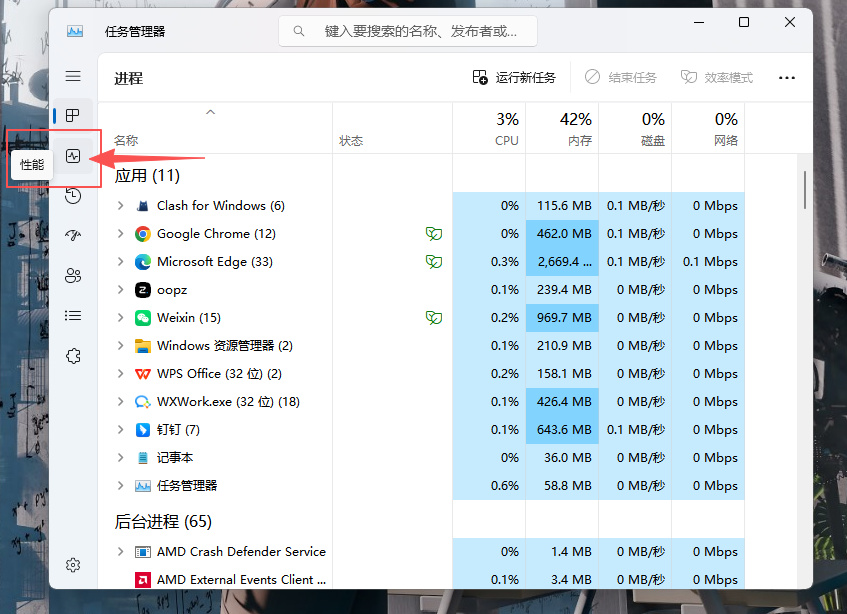
打開任務管理器之後,點擊性能圖標,就可以看到CPU、內存、硬盤等信息了,點擊內存,可以看到很多關於內存的信息。這裏並不會直接顯示虛擬內存的大小,需要大家自行計算。
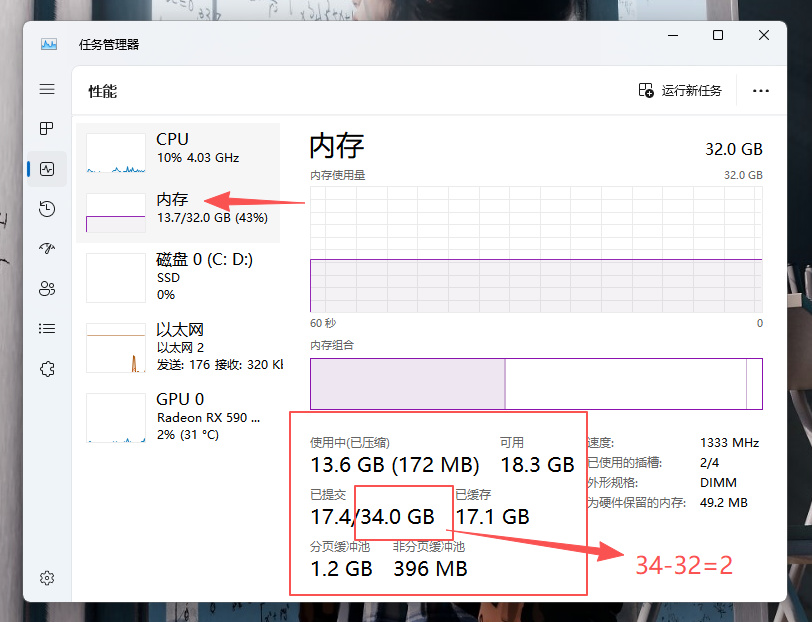
在“已提交”一欄有兩個數字,其中第二個就是物理內存+虛擬內存的大小。我的辦公電腦的物理內存爲32GB,而已提交內存總和來到了34GB,這也就意味着我的虛擬內存爲2G。這對於32GB物理內存來說,2GB的虛擬內存可以忽略不計,顯然我的物理內存夠用。如果右邊顯示的是四十多甚至五十的話,就不夠用了。
方法二、任務管理器
Windows系統將虛擬內存的佔用放在了C盤根目錄,只不過正常情況下,該文件爲隱藏狀態看不到。
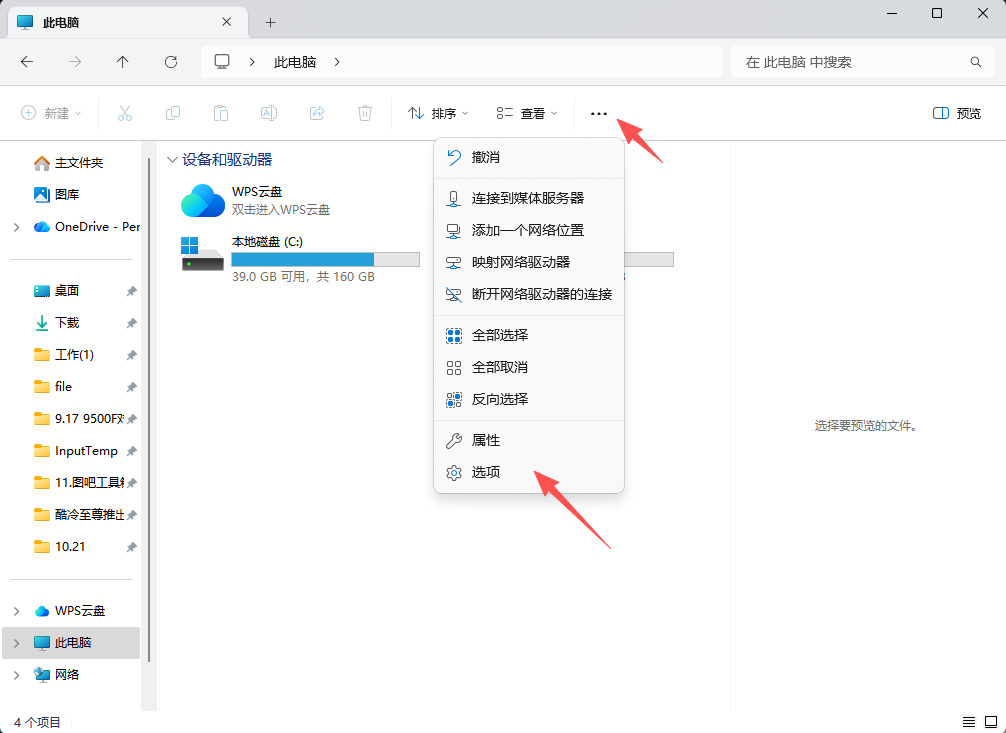
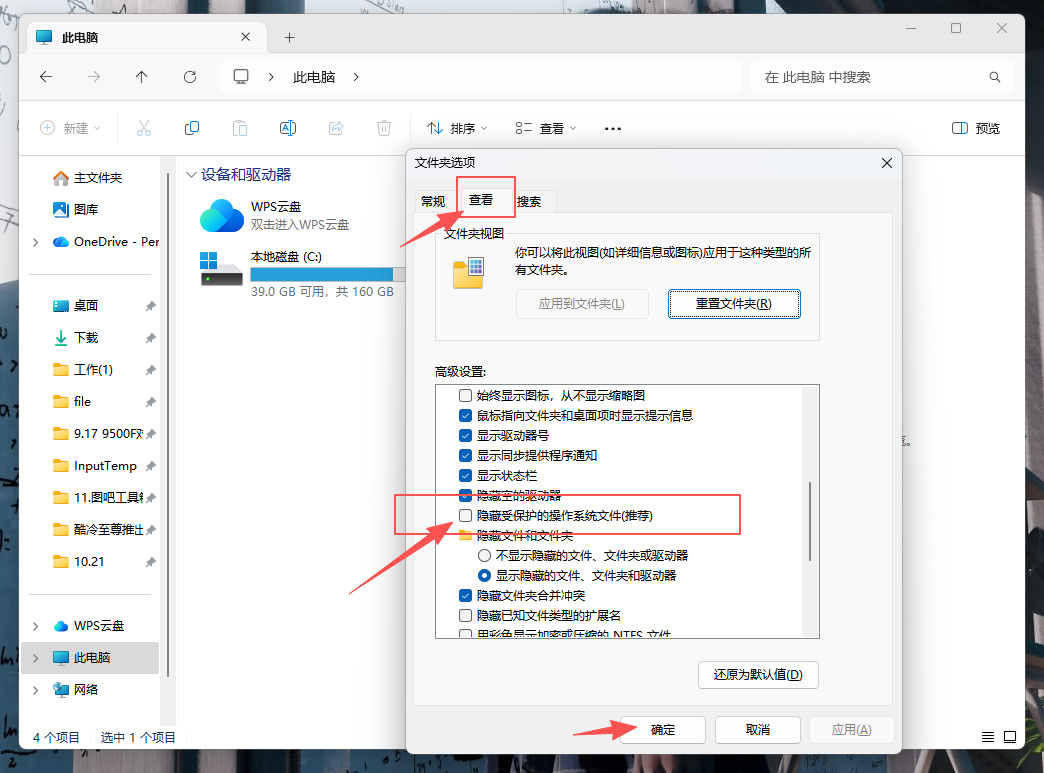
想要查看的話,就需要在此電腦中勾選顯示操作系統文件。狀態欄的查看選項右側有三個點,點擊之後選擇選項,再選擇查看,下拉找到隱藏受保護的操作系統文件,取消勾選,點擊確定。
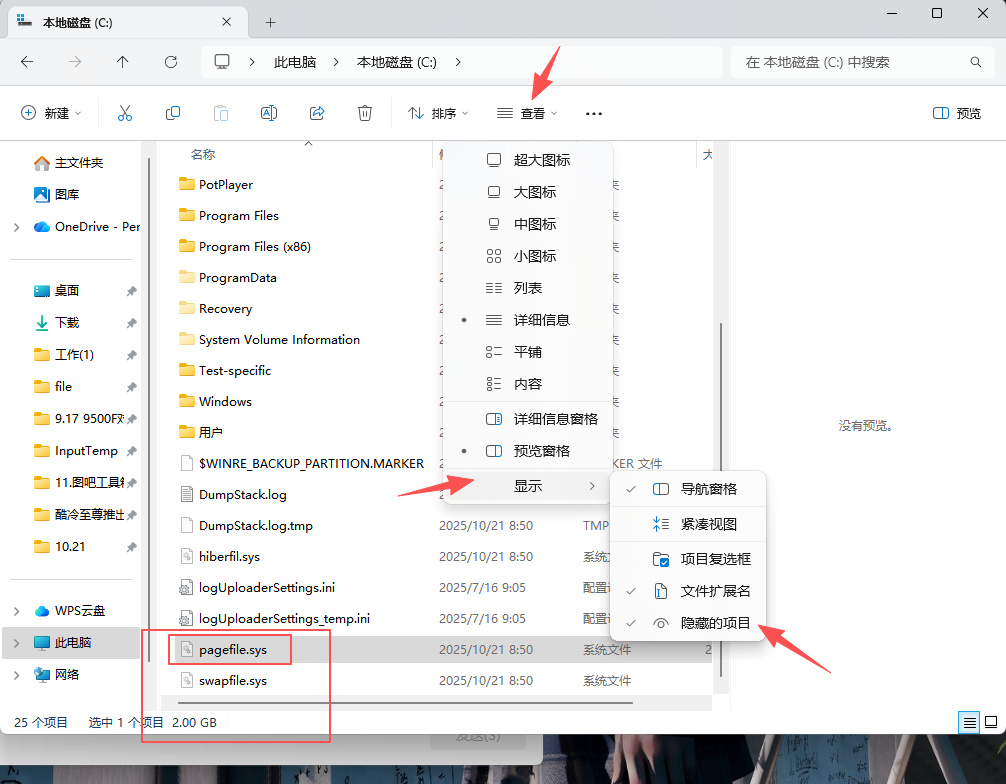
再打開C盤,點擊查看、顯示、勾選隱藏的項目,就能夠看到下方有個名爲“pagefile.sys”的文件,它就是虛擬內存。
方法三、系統設置
通過虛擬內存設置,也能夠看到虛擬內存的大小,操作非常簡單,只需要打開設置,依次打開系統——系統信息——高級系統設置——高級——設置——高級,在下方就能夠看到虛擬內存的大小了。
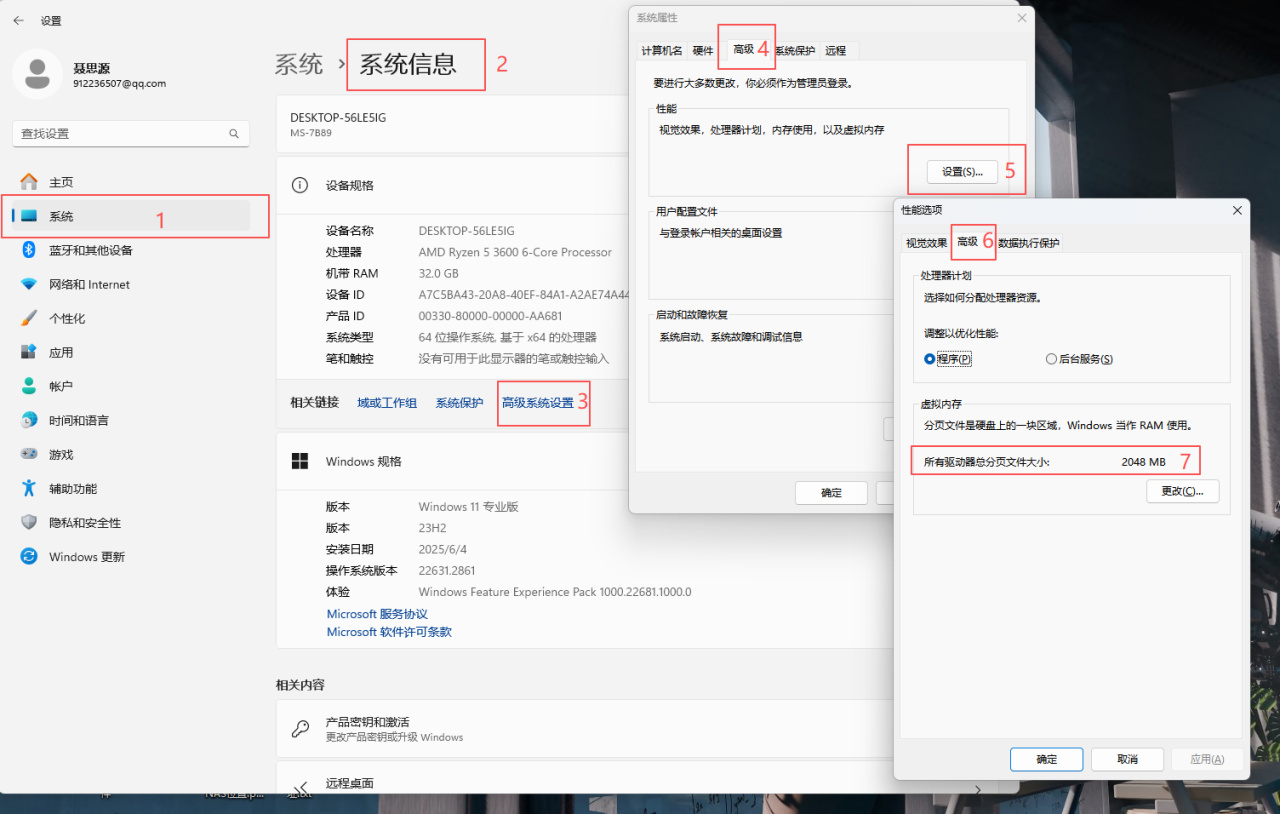
經過如上操作,知道了虛擬內存大小,再比對物理內存容量,基本就可以明確電腦的內存到底夠不夠了。如果像我這樣,物理內存32GB,虛擬內存的佔用小於8GB的話,肯定是夠用的。但如果虛擬內存的佔用大於二分之一的話,顯然不太夠。
如果日常辦公虛擬內存大點也就算了,但如果玩大型遊戲或者生產力虛擬內存太大的話,還是要升級物理內存的。
不過最近內存價格漲的太離譜了,如果不是剛需還是等價格降下來在進行購買升級吧。
--------------------------------------------------
希望這篇文章能夠幫到大家,這裏是A星人,我們下次再見!
更多遊戲資訊請關註:電玩幫遊戲資訊專區
電玩幫圖文攻略 www.vgover.com