前言
我的校园网(不管是宽带还是流量)虽然延迟低速度快,但稳定丢包15%,对于云游戏、看直播、远控等对网络质量要求高的操作都很卡,加上看到这篇文章提供了思路:
https://api.xiaoheihe.cn/v3/bbs/app/api/web/share?link_id=325b70eb6674
尝试后发现效果显著,但有可以改进的地方,因此有了这一篇更详细的文章。
本教程以阿里云服务器为例,学生认证可免费用半年服务器。
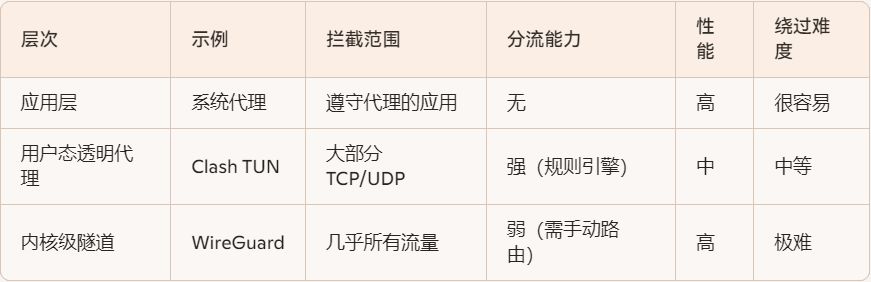
这是三种常见中转方法,由于前两种对于应用程序很容易绕过,因此选择第三种内核级。需要注意的是这可能导致内核级反作弊程序检测到异常从而拒绝运行游戏。
一、服务器准备
购买服务器(我此处以阿里云为例)
打开:https://university.aliyun.com/buycenter
顶部学生认证完成后,选择云服务器的“轻量应用服务器2核2G”
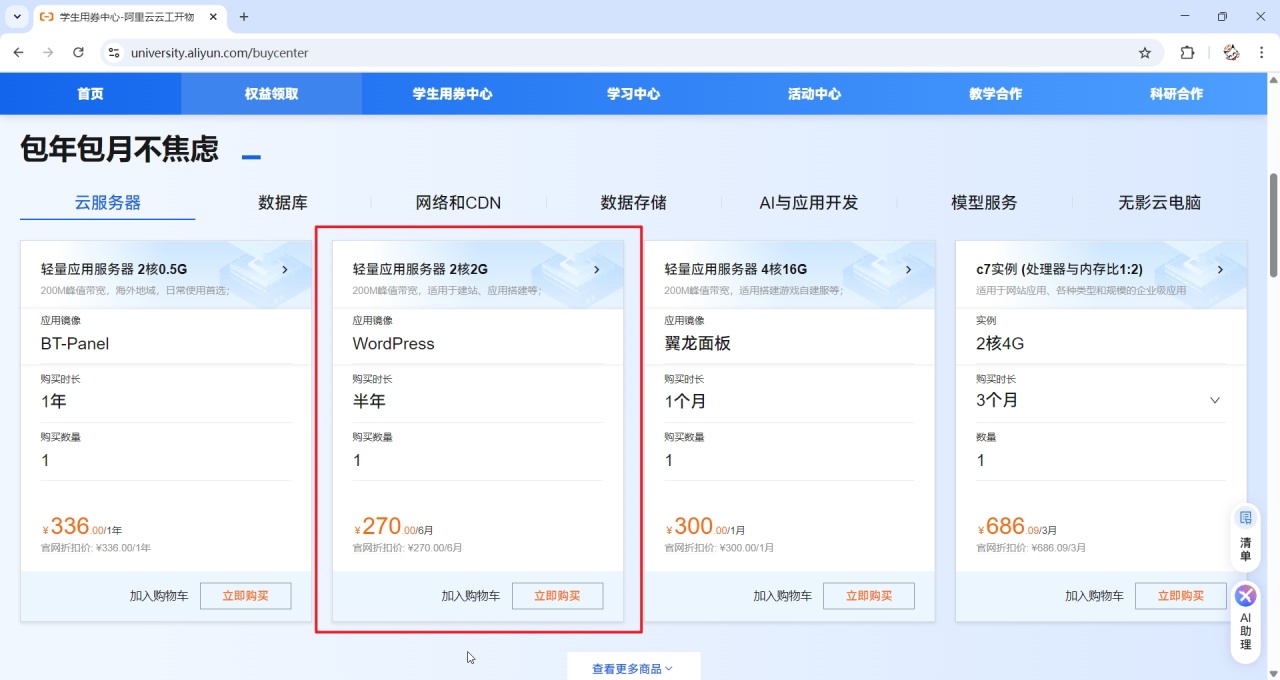
记得地域选择离你近的。
安装Windows
打开:https://swasnext.console.aliyun.com/servers
记住你的公网IP地址,然后选择重置系统
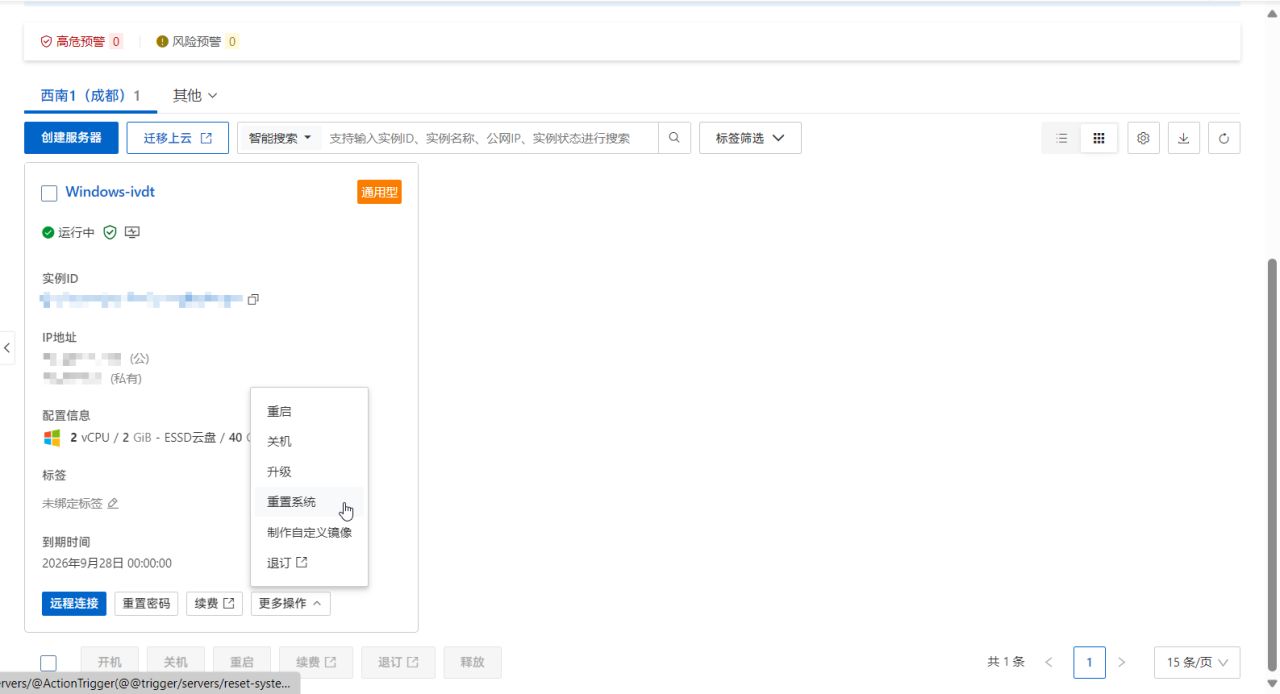
选择Windows 2022 数据中心版
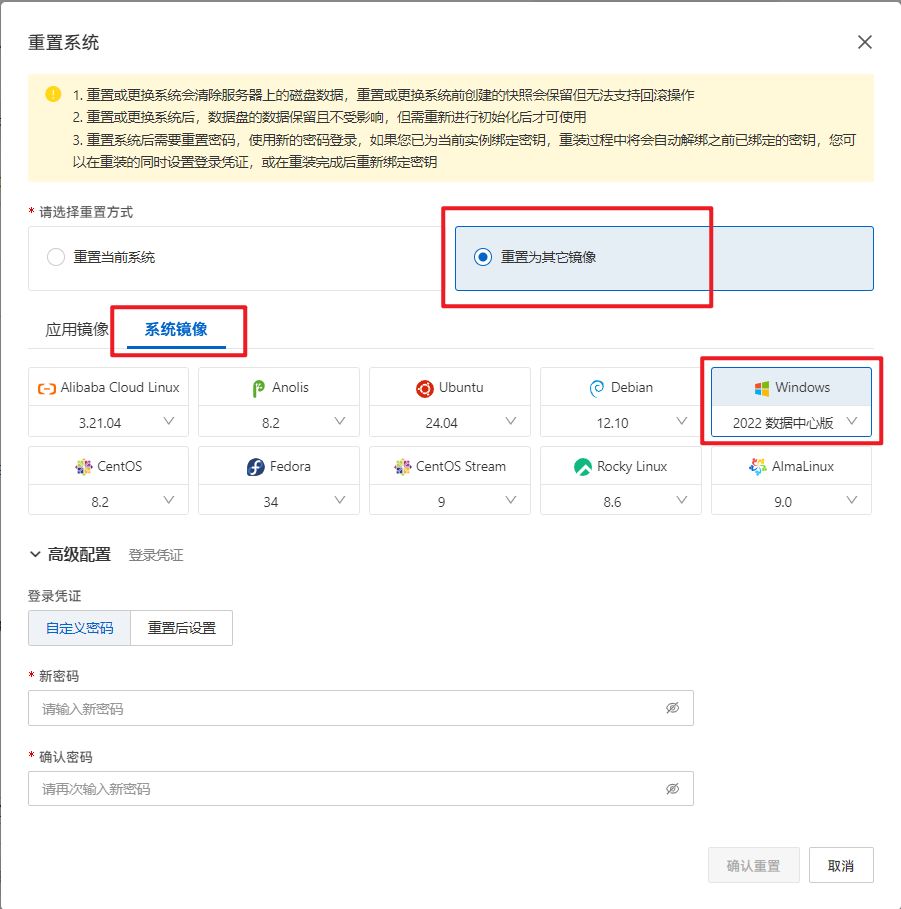
底部设置系统的登录密码
启动远程控制
自己电脑开始页面搜索打开“远程桌面链接”
计算机地址输入你服务器的公网IP地址
用户名Administrator
二、配置WireGuard
下载
打开:https://download.wireguard.com/windows-client/wireguard-amd64-0.5.3.msi
然后快捷键复制粘贴到云服务器里
新建
点击左下角“新建隧道”旁小三角,选择“新建空隧道”
可以看到公钥和[Interfac]、PrivateKey
在PrivateKey下面增加内容
服务器上的WireGuard写
ListenPort = 51820
Address = 10.0.0.1/24
[Peer]
PublicKey = 自己电脑生成的公钥
AllowedIPs = 10.0.0.2/32
自己电脑上的WireGuard写
Address = 10.0.0.2/32
DNS = 8.8.8.8
[Peer]
PublicKey = 云服务器生成的公钥
AllowedIPs = 0.0.0.0/0
Endpoint = 云服务器的公网IP地址:51820
PersistentKeepalive = 25
然后服务器上的WireGuard点击“连接”
服务器上其他配置
打开一个管理员权限的PowerShell
列出所有网卡:Get-NetAdapter

记住WireGuard对应的编号,比如我这个是26
查看该网卡是否已有IP地址:
Get-NetIPAddress -InterfaceIndex 26
如果没有就手动添加:
New-NetIPAddress -InterfaceIndex 26 -IPAddress 10.0.0.1 -PrefixLength 24
开启NAT:
New-NetNat -Name WireGuardNAT -InternalIPInterfaceAddressPrefix 10.0.0.0/24
确认NAT:
Get-NetNat
放行防火墙端口,允许UDP 51820入站:
New-NetFirewallRule -DisplayName "WireGuard-UDP-51820" -Direction Inbound -Protocol UDP -LocalPort 51820 -Action Allow
服务器控制台配置防火墙
再次打开:https://swasnext.console.aliyun.com/servers
点击服务器名称后,选择防火墙,添加UPD的51820端口
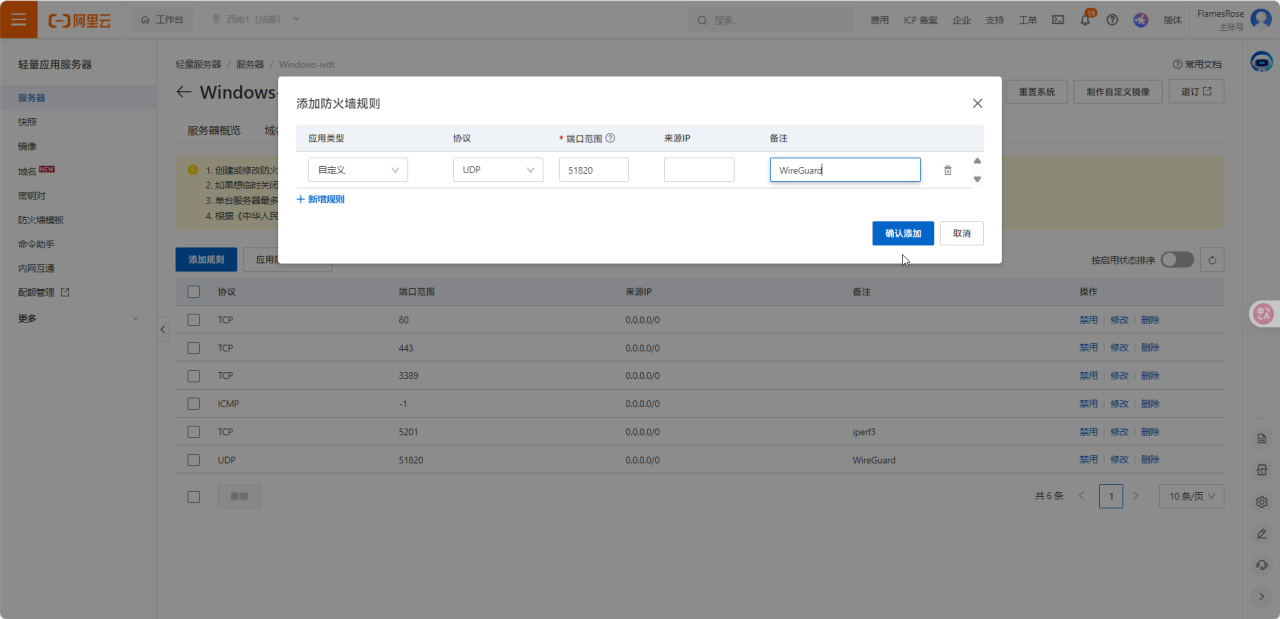
完成
此时自己电脑的WireGuard点击连接,正常情况下就没问题了。可以简单访问网站查看连通性,找个网站查看自己IP地址是不是已经变成服务器的公网IP地址了。
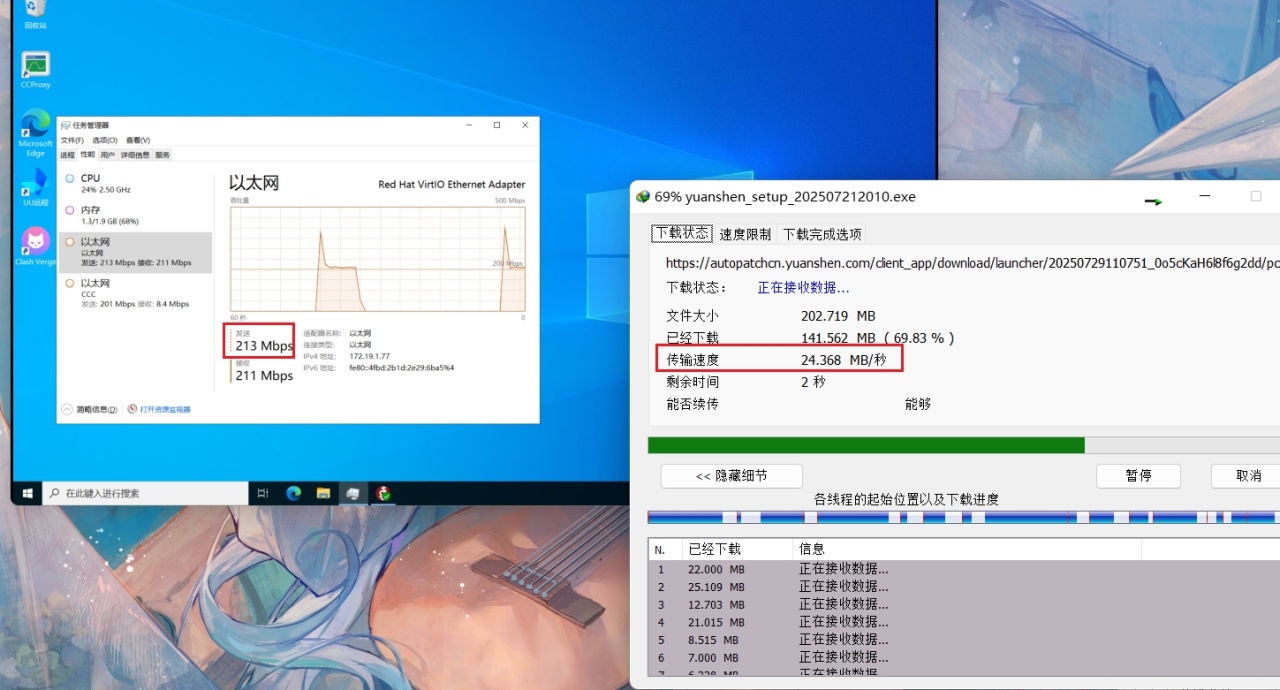
流量均中转服务器
三、其他
这台云服务器可玩性远不仅于此,有兴趣可以自己研究。另外WireGuard异地组网这个功能,也可以用于异地组网,与朋友联机玩游戏等,只要有公网地址就行,比如IPv6地址。
更多游戏资讯请关注:电玩帮游戏资讯专区
电玩帮图文攻略 www.vgover.com