C盘清理相信很多盒友已经会了,但是C盘还是爆满红色怎么办?
靠重装系统也太麻烦!
这时,有人说:“我会!用磁盘管理就行!”
但有时候自己磁盘的情况,是真没办法直接用磁盘管理。
右键咱们的电脑,点开“管理”
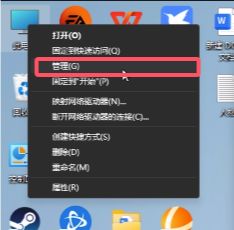
老方法:找到“磁盘管理”,你想通过“压缩卷”D盘,然后“扩容卷”C盘。
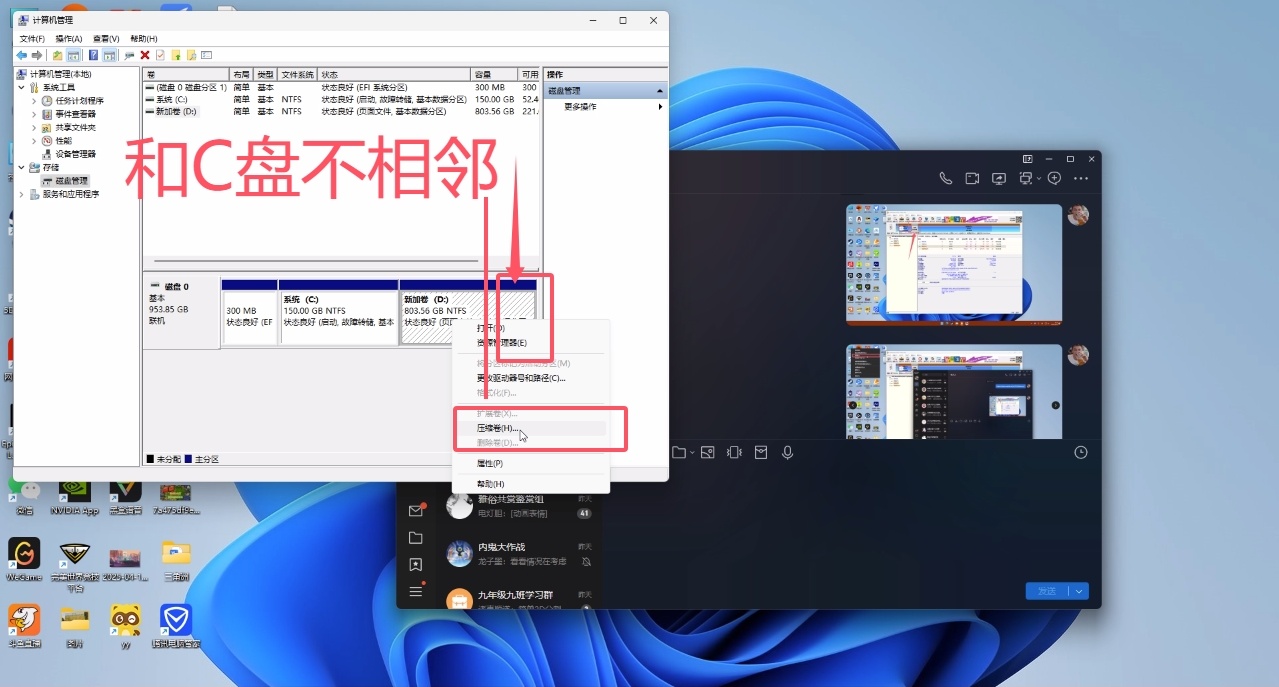
但是你压缩D盘后,可分配的空间在磁盘右边,与C盘不相邻,不相邻的空间扩容不到C盘里面!
这样失败了!
—————————————————————————
所以,正确思路应该是:
所以,咱们只能借助工具DiskGenius,搜这个名字就能搜到官网。
下载好之后,咱们有两种办法!
第一种:磁盘扩容法
点击我们C盘,然后直接点“扩容分区”
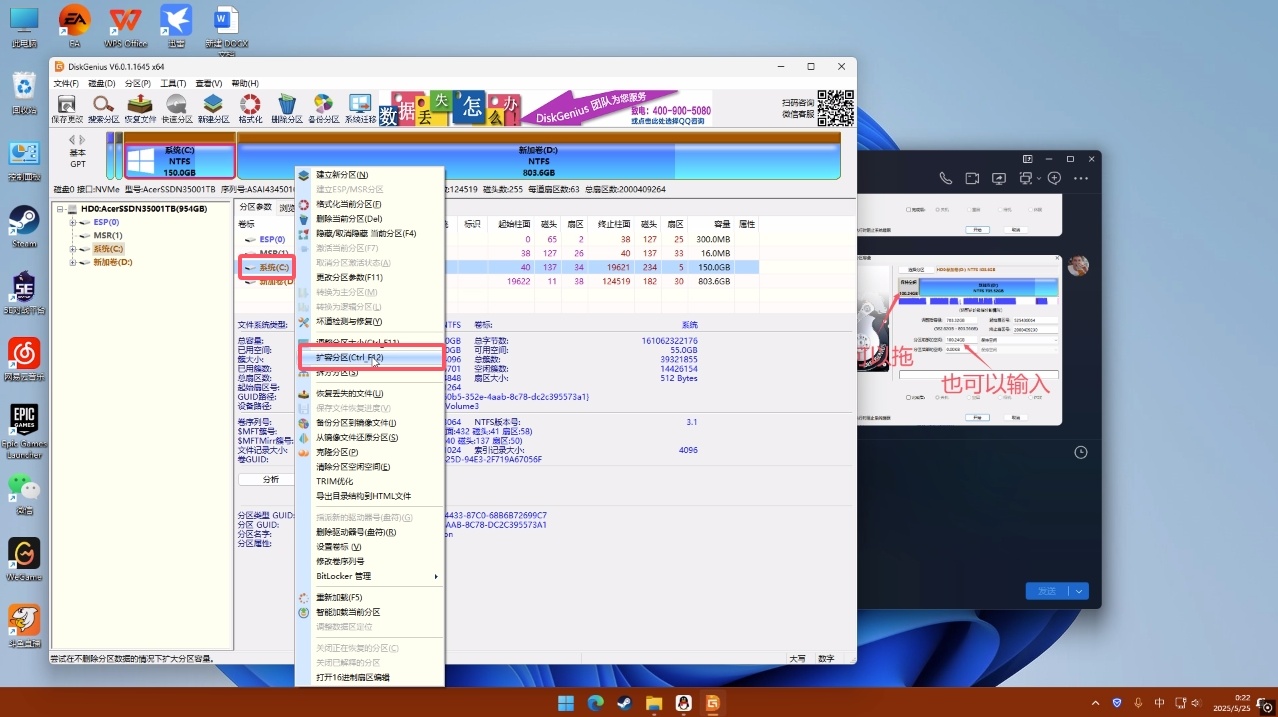
然后咱们调整C盘和D盘的磁盘容量大小
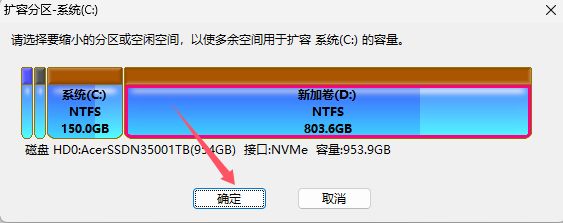
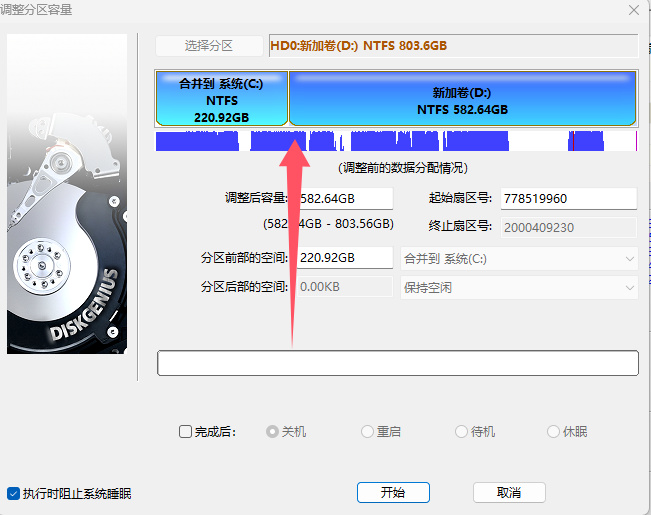
把C盘往右边的D盘拖动即可,也可以下面手动输入!
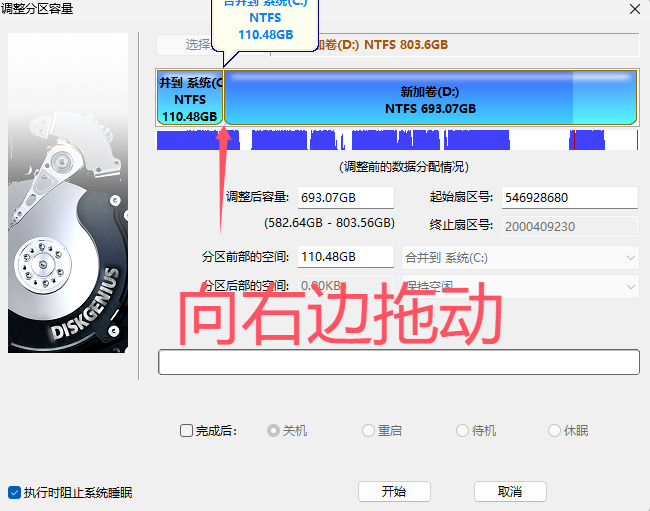
拖好之后,点击下方的“开始”按钮,等待电脑重启操作,然后再重启即可成功!
(重启了两次!)
tip:但是这第一种方法有10%的危险,对于老一点儿的硬盘或者笔记本来说,可能会直接丢失C盘系统文件。所以,第二种安全的方法,它来了:
第二种:磁盘调整法
咱们直接点D盘,进行“调整分区大小”。
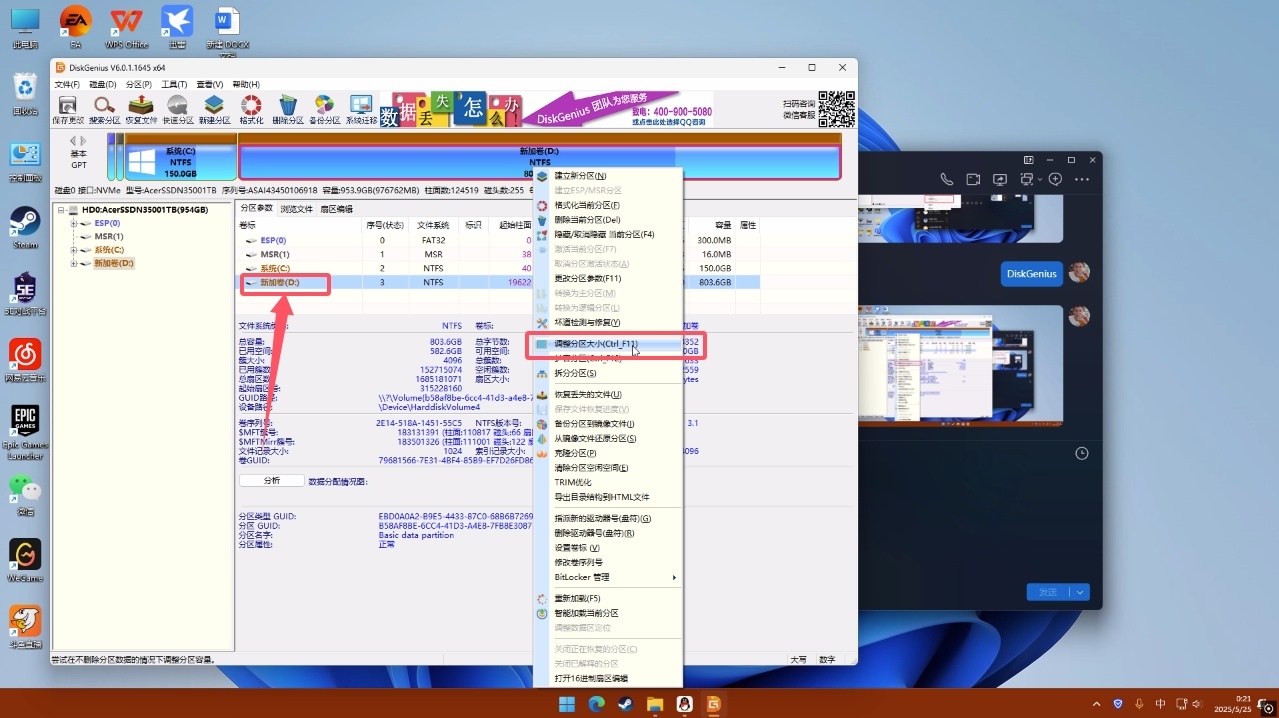
将多余的空间,从“左边”拉出来,一定要从左边拉!这样才与C盘相邻!
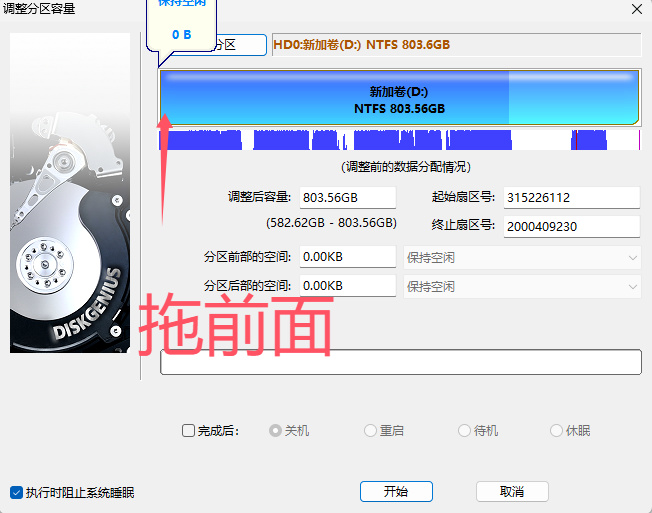
然后将多余的空间留出来后,还是点击开始按钮!同样是等待两次重启后,就成功了!
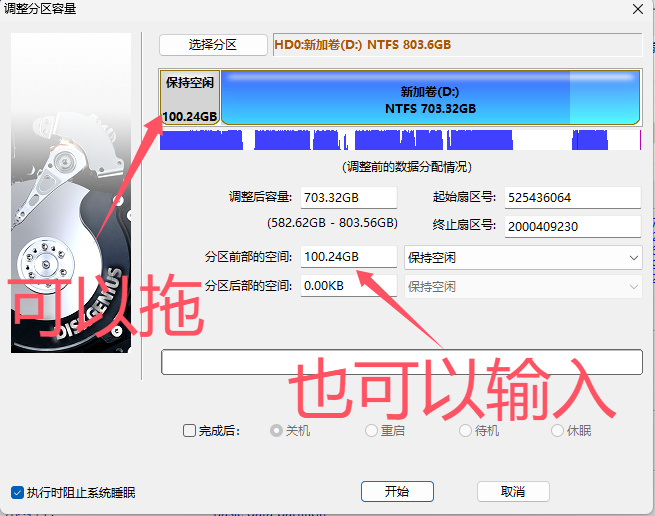
接下来我们打开电脑看一下:
分出来的空间在咱们C盘的右边,D盘的左边!非常完美!
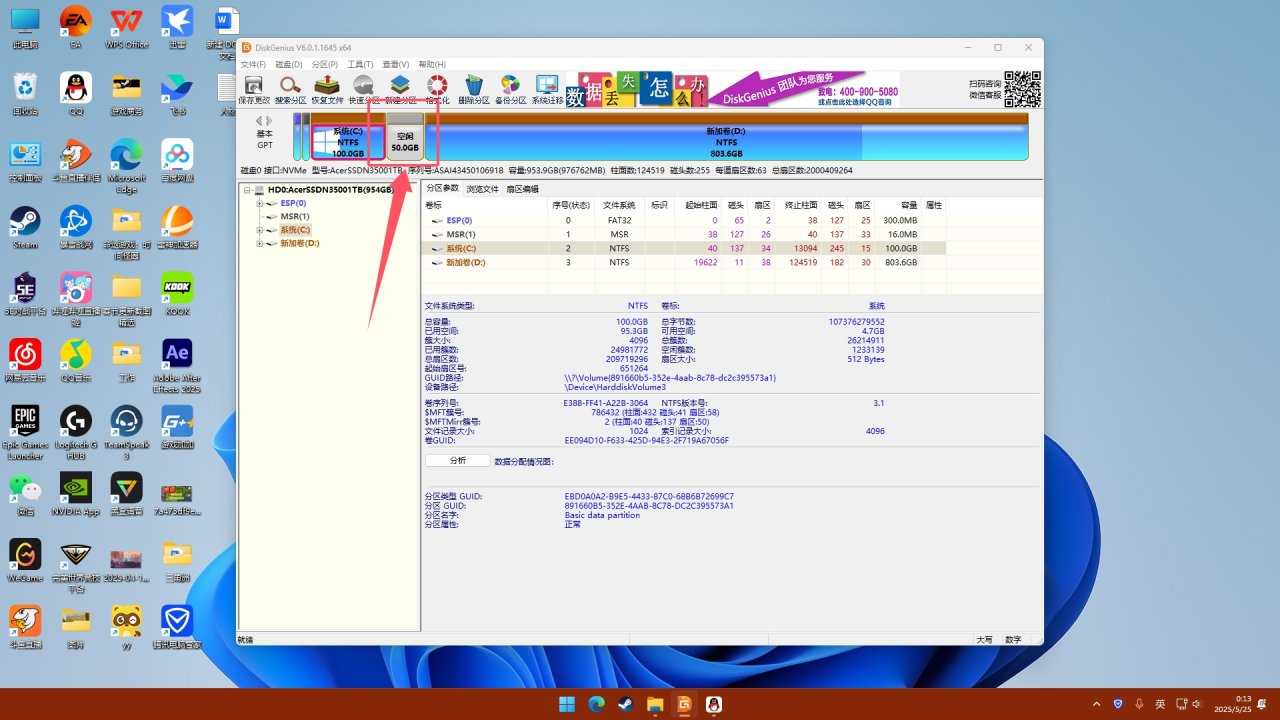
然后我们可以到磁盘管理器中,给C盘“扩展卷”
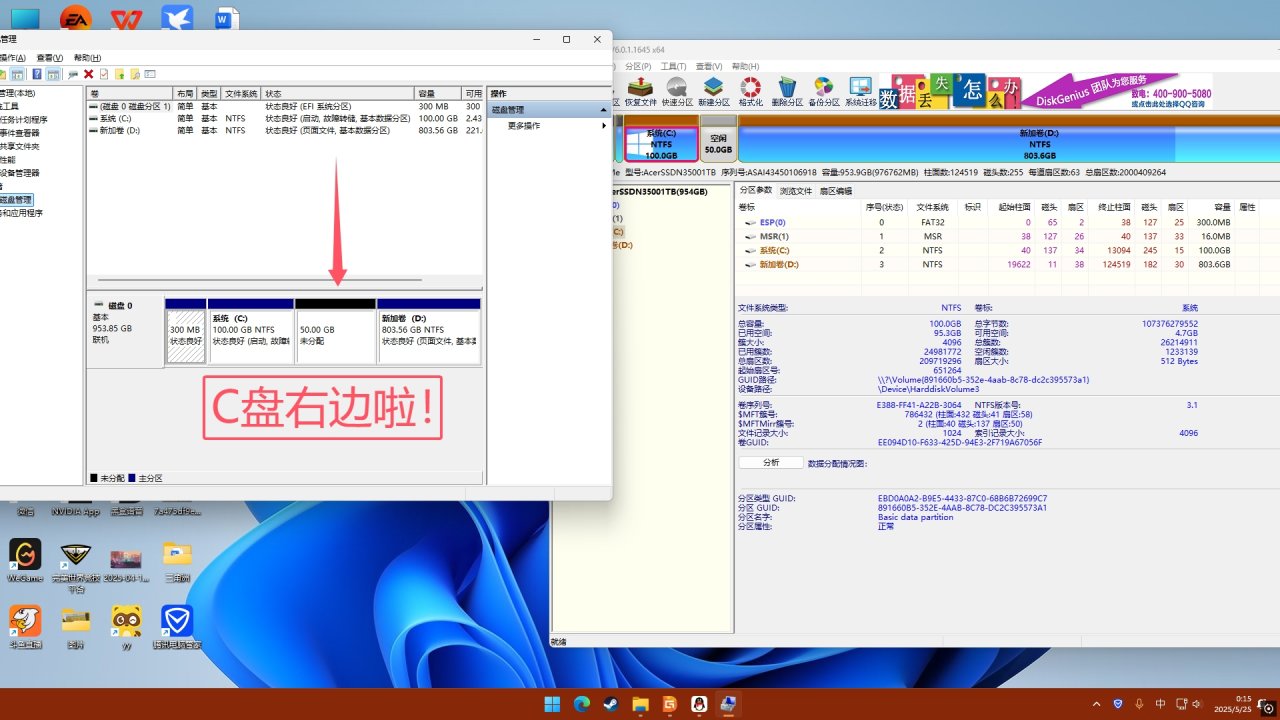
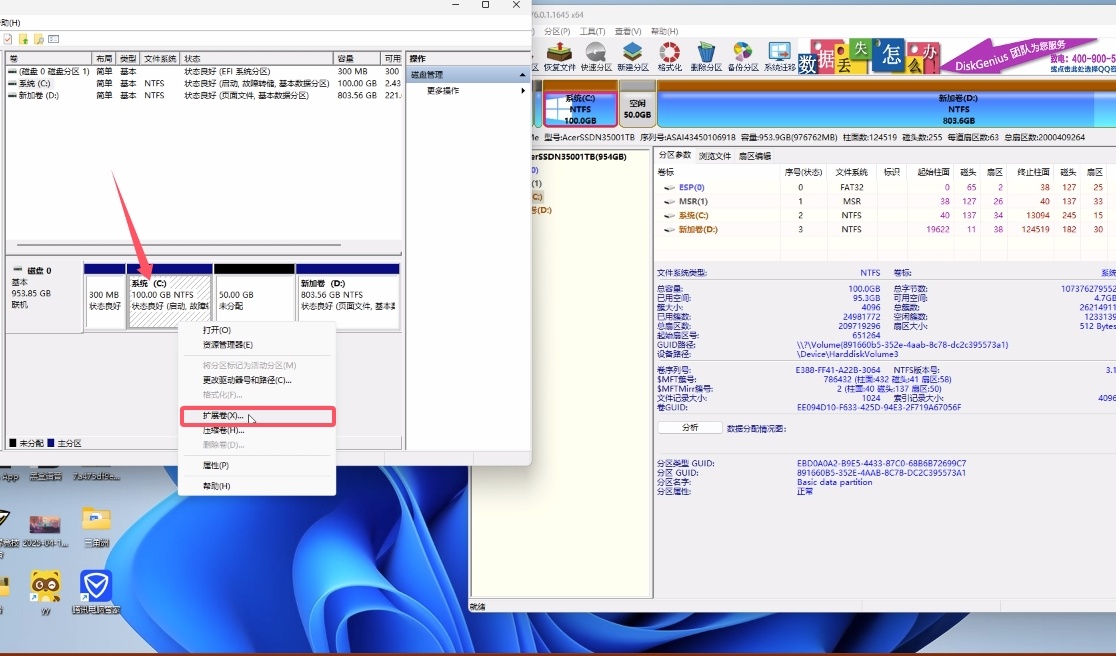
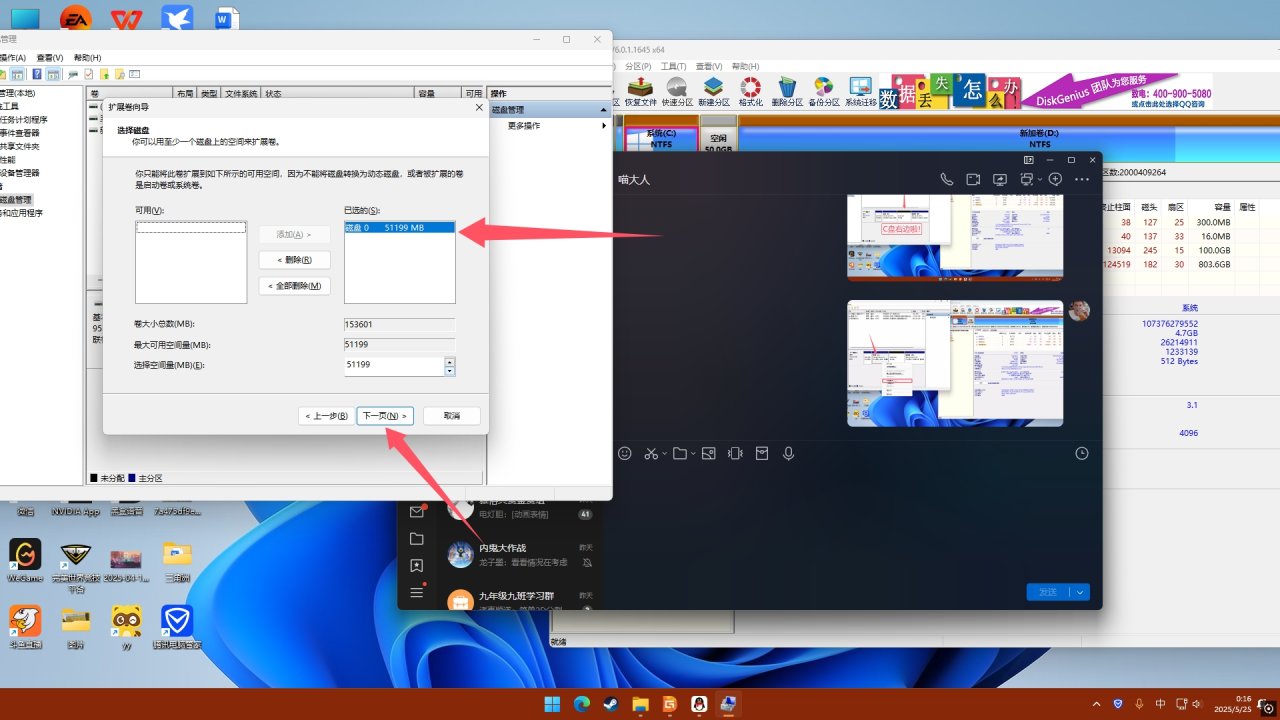
直接点下一步,它会默认把所有的空间分给C盘
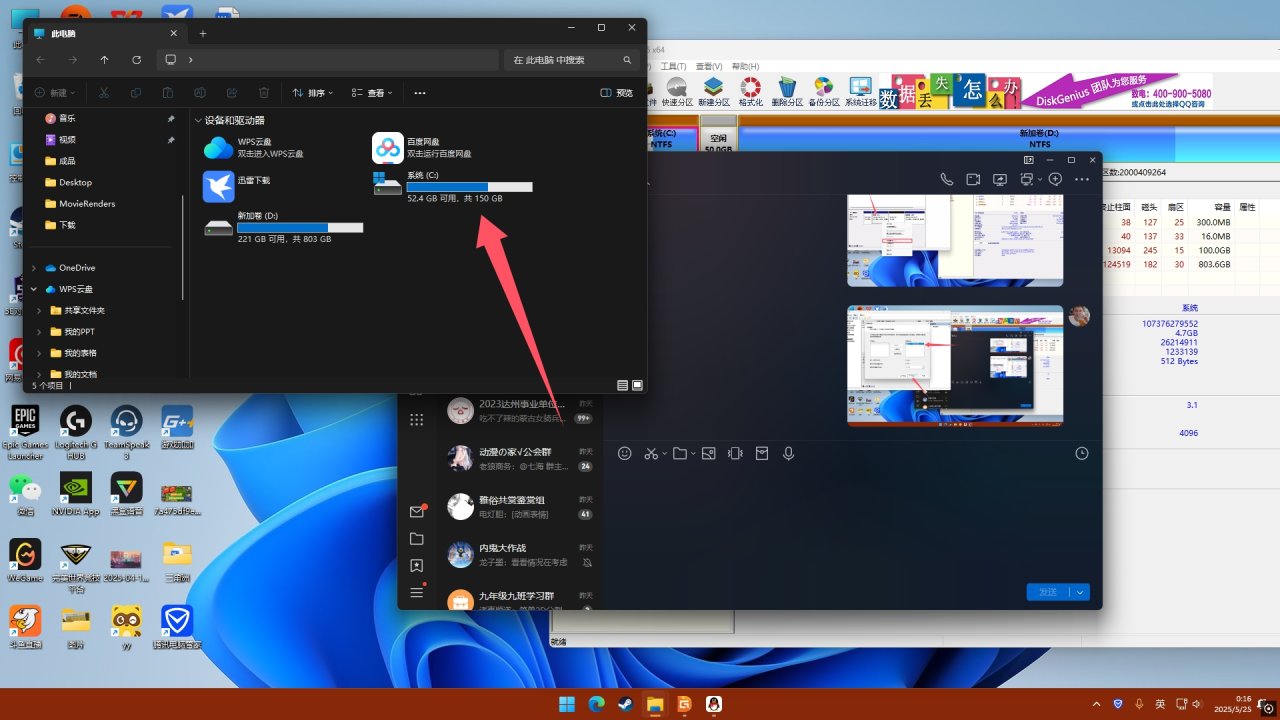
然后,咱们的C盘就变多啦!
第二种方法,是目前最安全的方法,没有之一。这样既避免了直接扩充C盘的风险,采用了调整分段式的方法,成功率也来到几乎了100%!
图中截图的问题,我之前没截到C盘100GB爆红的时候,是后面扩充到150G才截图的。所以,大家会看到我C盘没变化,但其实已经多了50G!
—————————————————————————

注意:以上方法并不适用于C盘和待调整盘不在同一块硬盘上!
更多游戏资讯请关注:电玩帮游戏资讯专区
电玩帮图文攻略 www.vgover.com