在數字化辦公和娛樂日益普及的今天,多顯示器已經成爲許多朋友用來提升工作效率和遊戲體驗的標配。無論是爲了更好地多任務處理,還是爲了獲得更廣闊的視野,都能給我們帶來極大的便利
但是!在多屏情況下給外接顯示器調節亮度卻是一個比較麻煩的事情……每次還得伸長身體,扣到顯示器後面的物理按鍵來慢慢調節…如果不需要頻繁調整亮度還好說,但像我這種對光線敏感的人羣來說,那真是折磨……
Monitor Brightness Adjuster
一款能夠調節多個屏幕亮度的小工具。
只要你的外接顯示器支持通過DDC調節亮度,無論使用HDMI還是VGA連接,都可以通過軟件來實現亮度調節的。
甚至說如果你是筆記本接顯示屏用戶,連筆記本屏幕亮度也能夠一起調節。
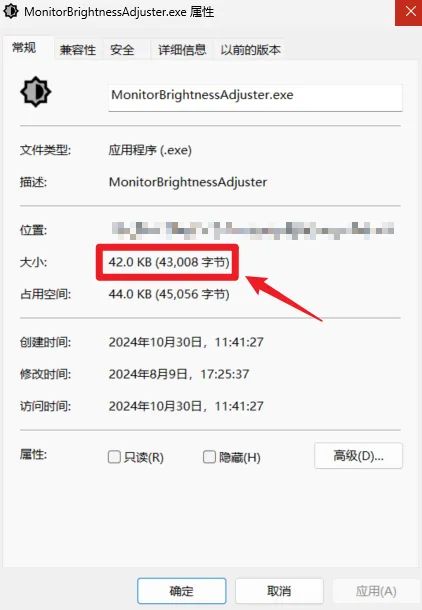
並且這款工具也是非常的小巧,僅有42kb~
當大家打開軟件後就能夠看見此時咱們連接的所有顯示器和它們此時的亮度。
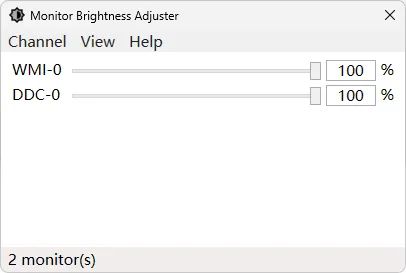
接下來怎麼做應該就不用我教了吧?
下載地址:
https://wwpu.lanzouo.com/ivTR52dqk1xg
----------------------------------
Bright Master
同樣是一款多屏幕亮度調節工具。
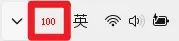
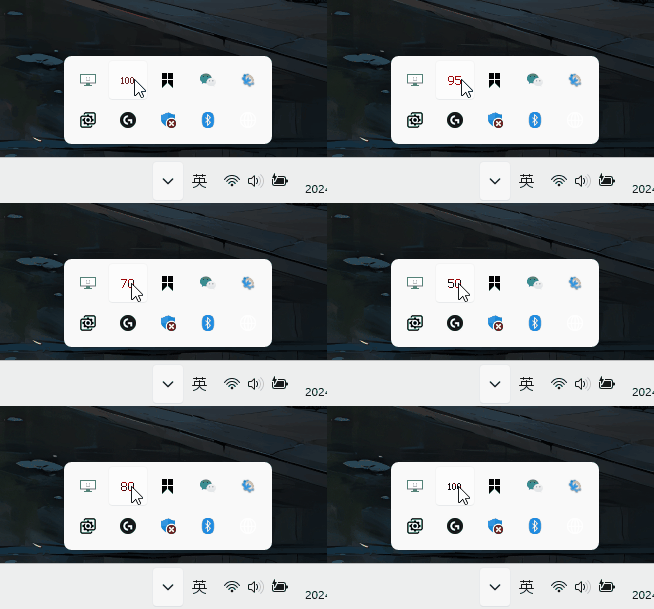
和Monitor Brightness Adjuster相比,這款可以在系統任務欄實時查看此時的屏幕亮度。(默認的顏色是白色,不顯眼。我換成了紅色)
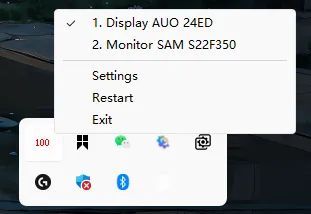
右鍵小圖標就能切換不同的顯示器,來根據自己的需求調整。
調節亮度的方式也不再是拉動進度條,而是直接將鼠標移動到小圖標上通過滾輪調節亮度~(默認滾輪以5%來調節亮度)
鼠標點擊也能一鍵調節到最低亮度。
同時咱們也能在設置裏同步所有屏幕亮度,讓屏幕亮度保持一致。
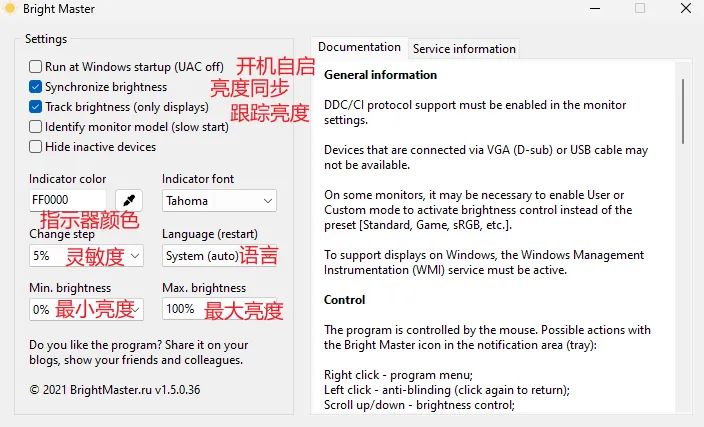
基本上有用的都給大家翻譯出來了
當然也是因此,工具的大小來到了—5.4MB。
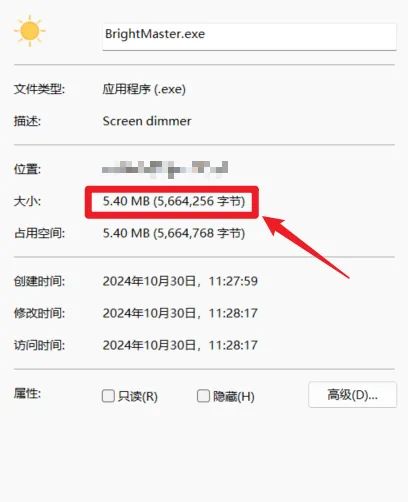
這兩款軟件,大家完全可以根據自己的需求來選擇最適合自己的
官網地址:
https://brightmaster.ru/en
----------------------------------
顯示器信號源切換
最後這一款軟件就不再適用於多屏用戶了,它反而適用於那些只有單一屏幕的朋友們。
如果大家是多主機用戶,日常需要在不同平臺切換。
但是因爲不同的原因只有一塊屏幕的話,那麼強烈建議來嘗試一下這款軟件。

有了這款軟件,大家就再也不用每次切換信號源都需要手動進入顯示器的OBS界面更改了。
直接使用快捷鍵就能夠無縫切換~
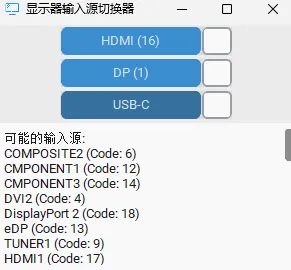
使用方法:
將正確的編號輸入到按鈕旁邊的窗口裏,點擊圖標切換。(輸入源可以在下方可能輸入源查看,也能一個個試)
點擊最小化可以到托盤後臺運行。
HDMI切換快捷鍵Alt+1
DP切換快捷鍵Alt+2
USB-C切換快捷鍵Alt+3
下載地址:
https://wwpu.lanzouo.com/ikiEG2dqk44f
更多遊戲資訊請關註:電玩幫遊戲資訊專區
電玩幫圖文攻略 www.vgover.com