使用Windows系統,你就可以在Steam Deck上運行Xbox應用程序、Epic 遊戲以及PC遊戲。
Steam Deck是一款便攜式的掌機,雖然方便但是也是有缺點的,那就是它無法運行Windows上的應用以及部分PC才能玩的遊戲,與ROG的掌機X及聯想的Legion Go系列預裝的Windows設備不同,Steam Deck使用的是linux系統。
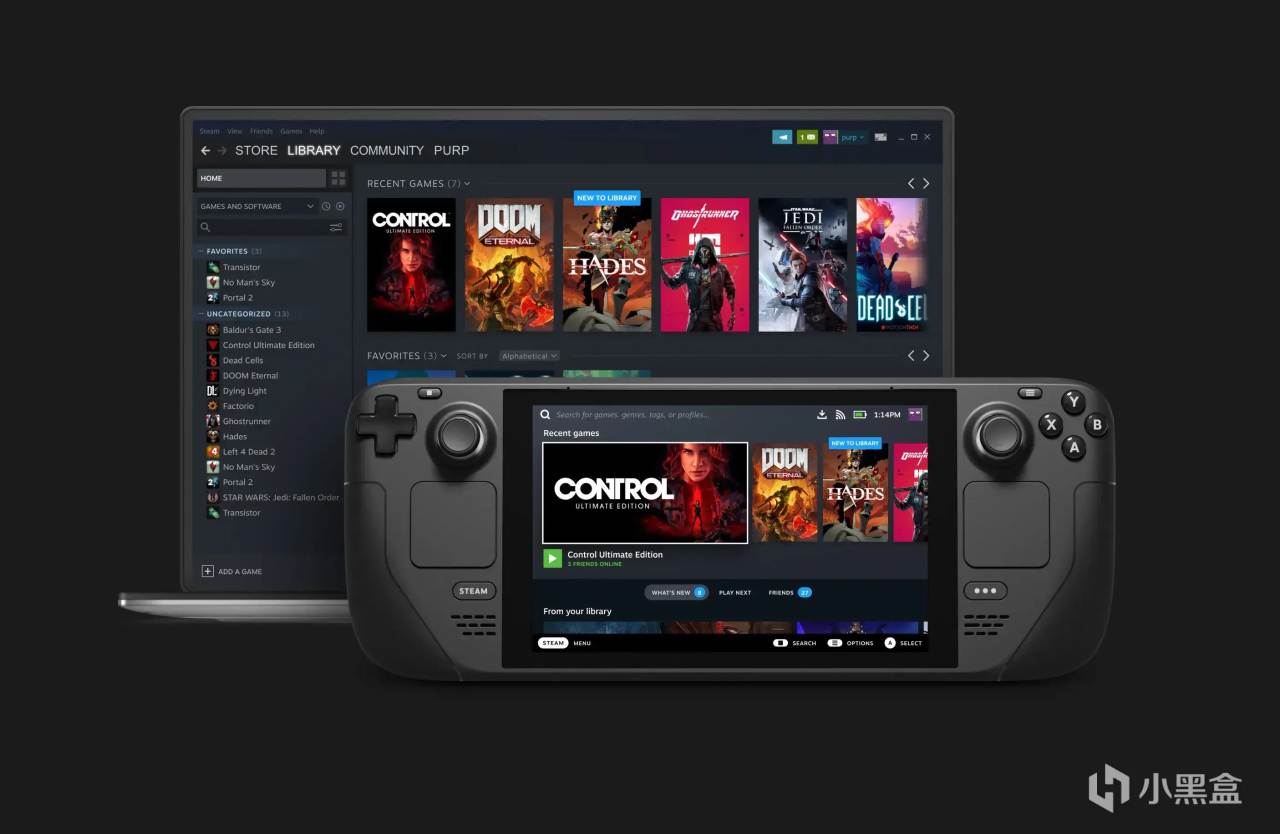
雖是linxu的系統,但是依舊可以在上面運行大多數的Steam遊戲,但如果你想玩Epic商店源源不斷免費的遊戲,則需要Windows系統來支持
🎮 其實在不損壞設備的情況,安裝並使用Windows11系統最好的方式是使用一個便捷式的操作系統,那麼USB-C SSD是最好的選擇,將系統安裝在固態硬盤上,需要使用時直接插入Desk上即可。
購買一個合適的USB-C SSD固態硬盤:
如果你已經有了,你可以往下翻到Windows 11安裝
我的建議是購買一個你認爲價格合適的並且便於攜帶的SSD即可,至於存儲空間,建議是2T就暫時夠用了,但是如果是1TB或更小的固態就能滿足你的需求,那就選後者。
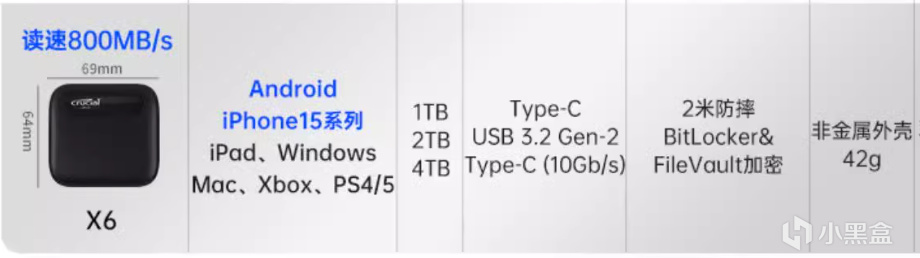
1.英睿達X6移動固態硬盤 美光SSD:價格適中,可以通過USB-C鏈接,也相對顯示較小,目前某寶售價¥749。
如果你需要更小的外觀且便捷,有一款我認爲很小且便於攜帶的SSD。
2.Genki SavePoint 迷你移動硬盤盒:價格優惠,而且很小,幷包含了第二個USB-C的端口,允許直通充電。
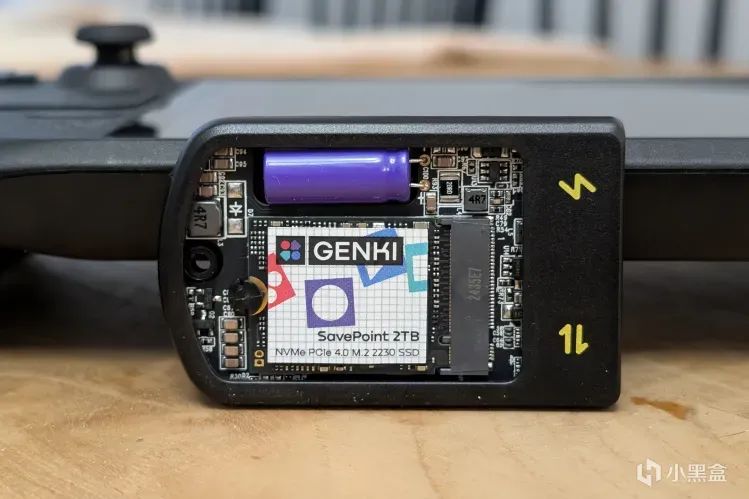
考慮到你Steam Deck設備連接SSD時,就無法爲你的設備進行充電了,但是這一款可以通過SSD進行直充,另外還有一塊磁鐵,可以讓你直接固定吸附在設備上,遊玩時就不會晃來晃去影響操作了,拿到硬盤後直接拆掉外殼連接設備即可使用。
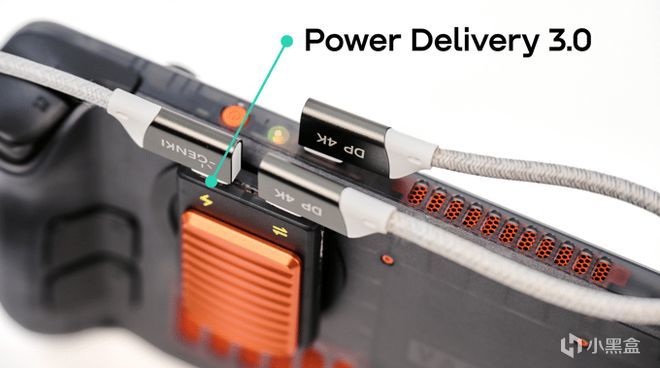
可惜是當前該設備是9月份發佈的,在國內還未上架,在AMZ上售價爲49.99刀,摺合RMB ¥365(今日匯率),着急的話可以去看看,不着急只能等國內上架後再買啦。
下載 Windows 11
系統是免費的,可直接去微軟的官網下載最新版本的Windows 11系統。
Windows 11系統下載傳送門:https://www.microsoft.com/zh-cn/software-download/windows11
滑動到以下區域並選擇"Windows 11(適用於 x64 設備的多版本IOS)"。
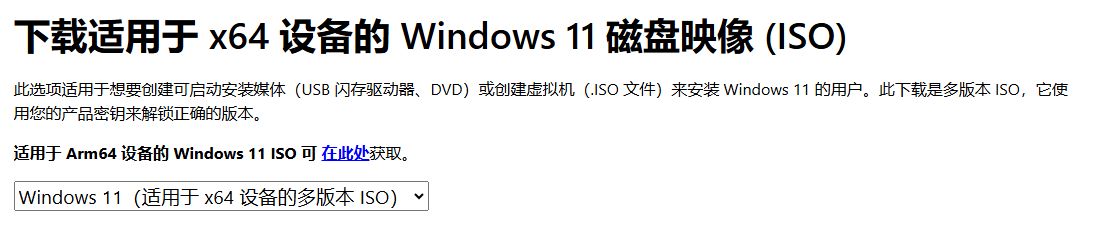
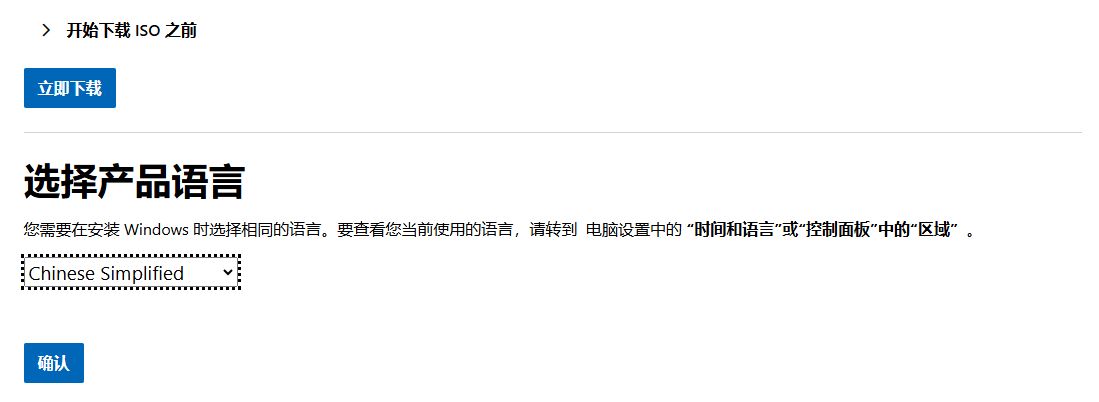
選擇"Windows 11(適用於 x64 設備的多版本操作系統)",然後點擊藍色的“立即下載”按鈕。等待頁面加載完成,然後選擇簡體中文版(Chinese Simplifed)。完成後,選擇"確認",最後單擊"64 位下載"以開始下載。
在 SSD 上創建可啓動的 Windows 11 版本
將 SSD 連接到下載 Windows 11 文件的 PC 後,就可以將其轉變爲可啓動驅動器,以便 Steam Deck 在啓動時可以識別。
下載一個USB驅動器設置(Rufus),專門用於將USB設備轉換爲可啓動驅動器,下載x64版本即可。
官網下載鏈接:https://rufus.ie/en/
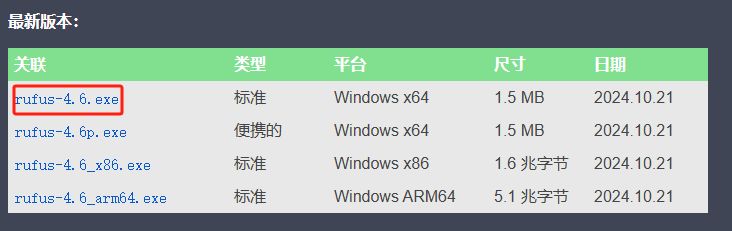
GitHub版本下載鏈接:https://rufus.ie/downloads/
在下載文件夾中,找到 Rufus 並打開它,優先勾選"顯示USB外置硬盤"。
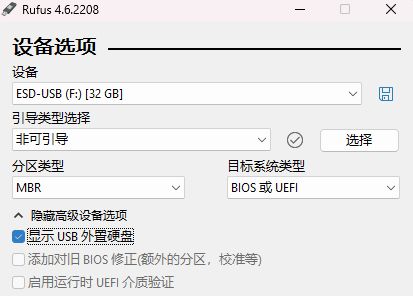
點擊設備下拉框,選擇你的SSD驅動器。
選擇下載的文件版本稱爲"Win11 24H2 Chinese Simplified x64"的ISO鏡像包。
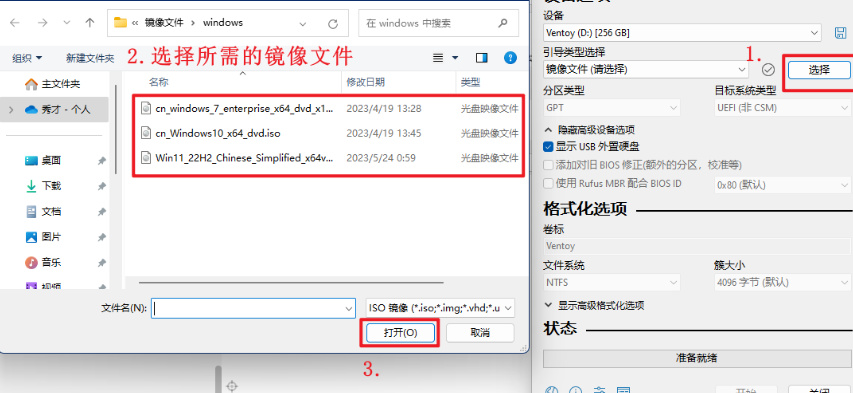
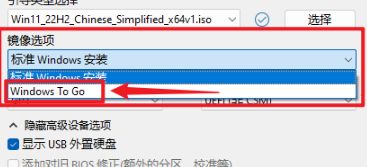
我們需要將系統安裝在移動硬盤上,所以要選擇"Windows To Go",這樣你的系統就是在SSD上的,分區類型選擇"GPT",卷標你可以隨便設置,根據自己喜好就行。
點擊OK開始後會彈出安裝選擇,選擇"Windows 11專業版"。
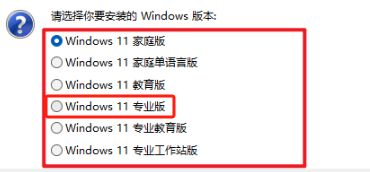
彈出警告並忽略掉,如果SSD中有數據,請提前備份好,以免數據丟失。

點擊底部的開始按鈕,系統將Windows安裝到SSD上,當此過程完成後,您的SSD硬盤上已經安裝了Windows,但我們還有其他設置需要完成,就是驅動程序,繼續往下看。
爲你的 Steam Deck 下載 Windows 驅動程序
安裝系統完成後需要在Steam Deck上安裝Wi-Fi、藍牙、GPU和其他驅動,這樣你的設備才能正常使用。
直接到Steam Deck - Windows資源頁面下載驅動程序,傳送門:Steam Deck - Windows資源
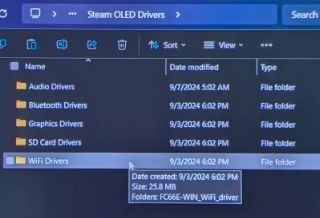
下載好的每個驅動程序都將以 .zip 文件的形式下載,解壓並提取下載內容。新建一個名爲"Steam Deck drivers"或類似名稱的文件夾,然後將所有解壓的文件夾移入其中。然後,將這個驅動程序的文件夾移動到您現在已安裝 Windows 的 SSD 的根目錄中即可。
首次啓動 Windows
切記❗️切記❗️切記❗️
先將設備充滿電後再進行啓動安裝。
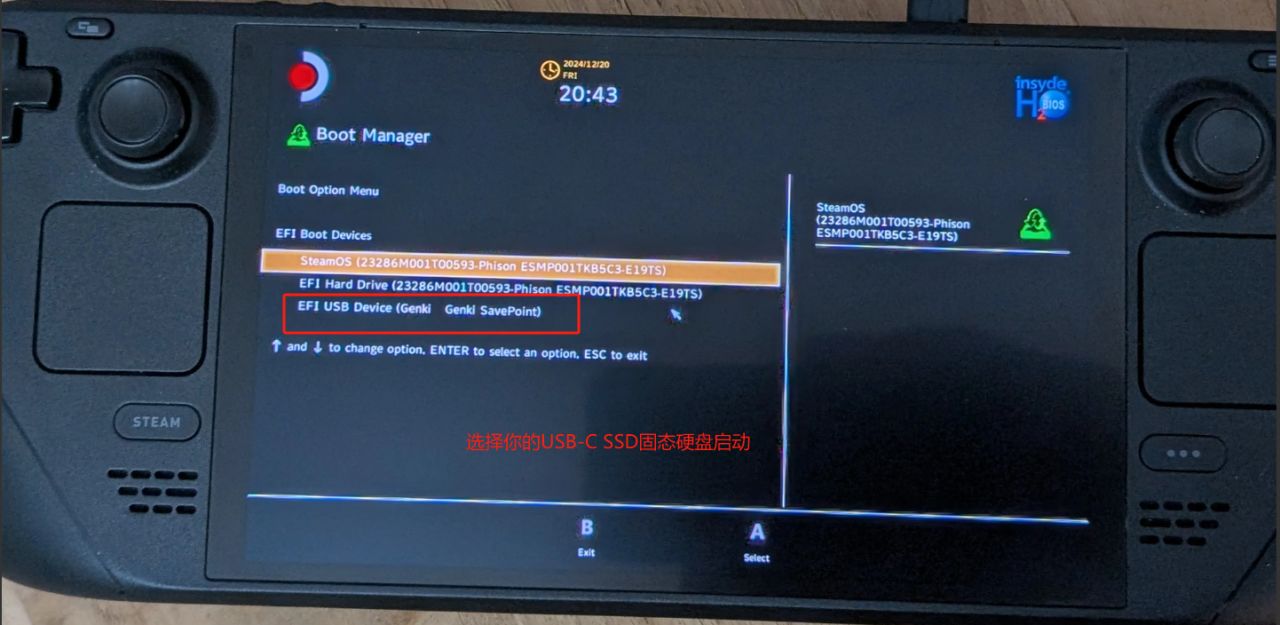
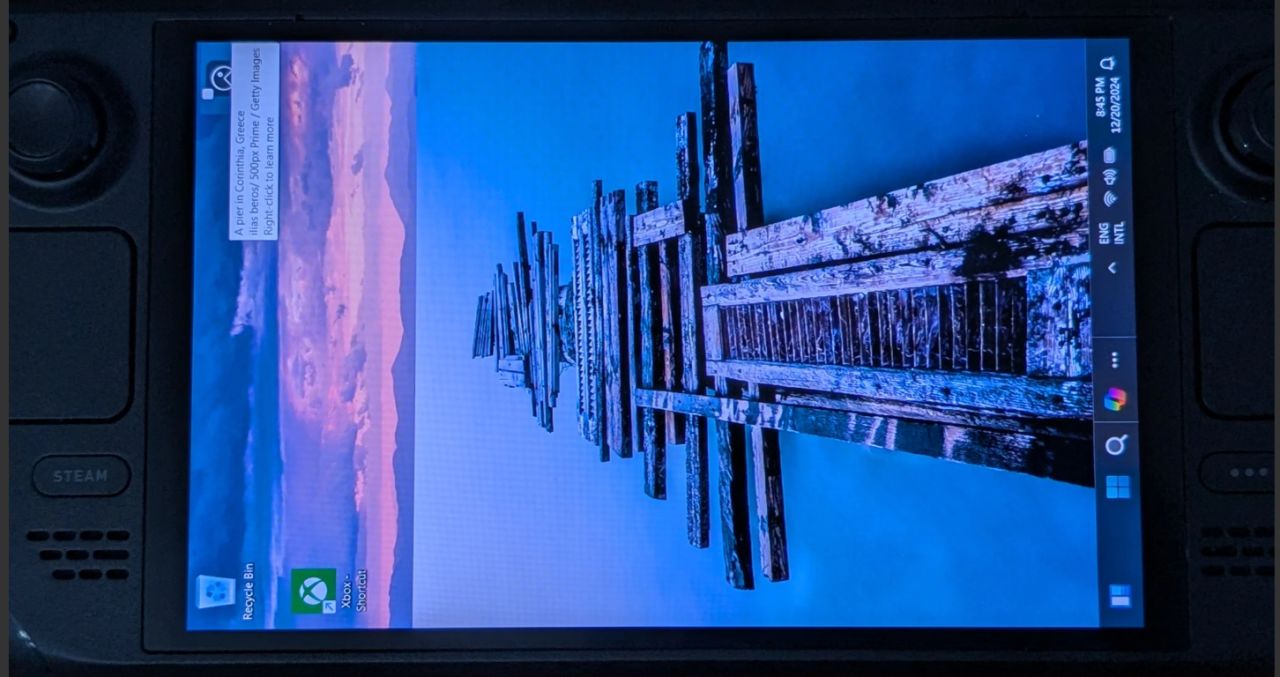
Windows 初始化時會經歷一個漫長的加載過程,但如果它要求 Wi-Fi,請選擇“我沒有互聯網”。然後,您最終會進入 Windows 主屏幕,安裝完成後顯示的是橫屏的。
使 Windows 正確顯示
在主屏幕的打開部分,按下左扳機鍵以"右鍵單擊",將顯示一系列選項。選擇"顯示設置"。
向下滾動(用手指或左側觸控板)直到在"比例和佈局"部分下找到"顯示方向"。將其從"縱向"更改爲"橫向",這樣就解決了。
安裝 Steam Deck 驅動程序
進入系統後,打開先前保存的驅動程序文件並安裝,安裝完成驅動程序後重啓設備即可使用Windows 11,在上面安裝你想要的程序以及遊戲。

以上就是本帖子的全部內容啦,喜歡的盒友們記得點贊關注收藏噢,你的支持就是我的動力。
更多遊戲資訊請關註:電玩幫遊戲資訊專區
電玩幫圖文攻略 www.vgover.com