
前言:
我們在steam玩遊戲時如果開啓雲同步功能,在每次遊戲後遊戲存檔就會被上傳到steam雲,但steam雲存檔是有上限的,如果我們存檔多了,很有可能導致後續無法雲存檔,而云存檔是無法直接刪除的,有些遊戲即使你在遊戲裏刪除了存檔,下次開啓遊戲時又會雲同步回來,還有人會有不小心把別人的存檔上傳到自己雲存檔裏的情況,這裏我就教大家如何刪除不需要的雲存檔。
零、重要之重要
在跟着下面的步驟找到存檔地點後先備份存檔,免得刪錯了把存檔搞沒了。
一、我們現在以天國拯救這款遊戲爲例
首先
我們在steam的遊戲界面點擊屏幕右邊的齒輪,點擊屬性,在通用中確保steam雲開啓,並啓動遊戲。
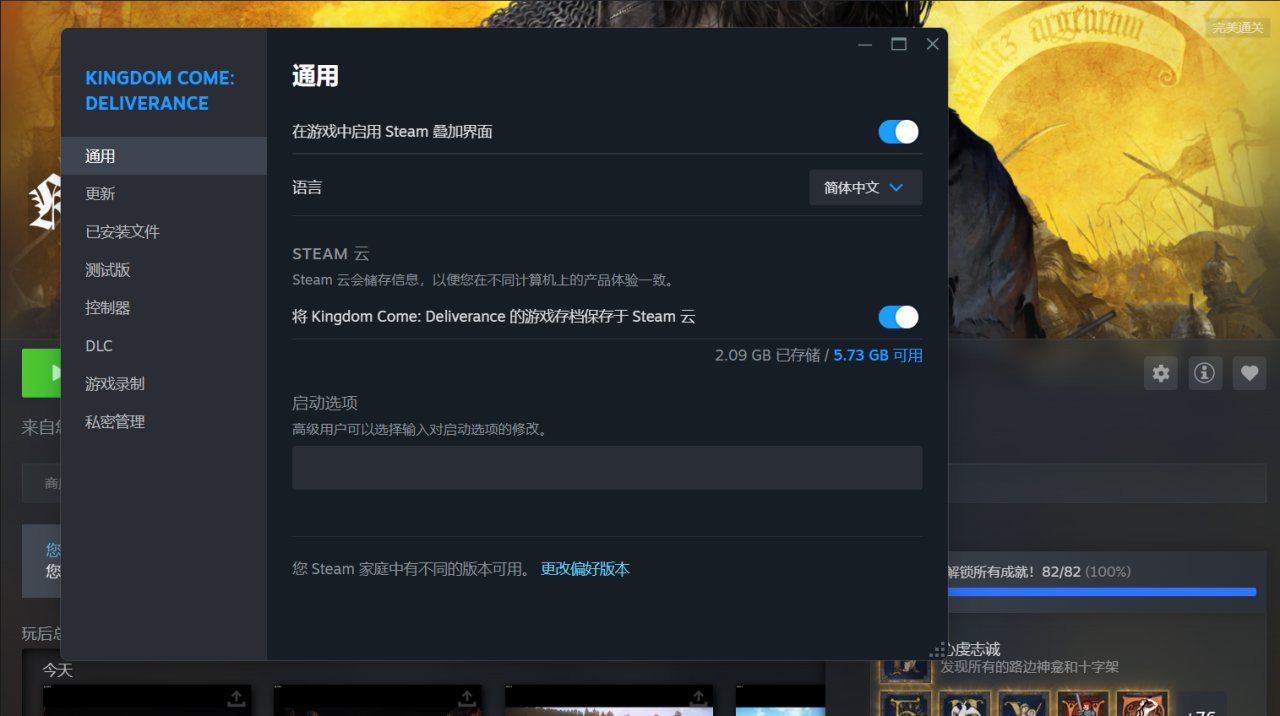
開啓steam雲
進入遊戲後我們按win鍵,回到steam,在通用中把同步steam雲關閉(不要關閉遊戲)。
然後
我們打開文件管理,點擊C盤,在C盤找到“用戶”這一文件夾,打開這一文件夾。

“用戶”文件夾
在“用戶”這個文件夾中,會有一個名字是你電腦用戶名的文件夾,我們打開這個文件夾。
然後在這個文件中,會有一個名字爲“保存的遊戲”的文件夾,我們現在打開這個文件夾。

“保存的遊戲”文件夾
打開“保存的遊戲”文件夾後
在“保存的遊戲”這個文件夾中,文件的數量取決於你下載遊戲的數量,文件名字都是你下載的遊戲的名字,我們找到需要刪除雲存檔的對應的遊戲,例如我們以天國拯救爲例,就打開下面這個文件夾。

“天國拯救”遊戲文件夾
打開你所選的遊戲文件夾之後呢,又會有許多文件夾,我們打開名字爲“saves”的文件夾,裏面就是我們的遊戲存檔了。
在這個文件夾裏面不同的存檔或任務線都會是不同的文件夾,例如天國拯救的任務線默認存檔名字爲“playline0”“playline1”等等,由於不同遊戲存檔文件夾命名可能不一樣,這裏無法一一舉例。
刪除方式(記得先備份存檔!!!):
1.直接刪除一整個存檔或任務線,例如天國拯救直接刪除“playline0”文件夾。
2.刪除某個節點的存檔,操作方式是打開其所在存檔或任務線的文件夾,通過文件後面的時間找到你需要刪除的存檔,直接刪除。
最後
回到遊戲,我們直接退出遊戲(需要按遊戲內的退出按鍵)。然後再打開這個遊戲的屬性界面,把steam雲同步重新打開,然後我們再重新啓動一下游戲,等steam雲同步完進入遊戲之後,你就會發現只有你想留下的存檔了,而steam雲裏面那個你想刪掉的存檔也不在了。
這個方法是我自己在刪除steam雲存檔的過程中摸索出來的,可能不是所有的單機遊戲都適用,我在一年前就分享過這個方法,據一些盒友反饋很多遊戲都能用,如果大家有哪些操作不清楚的,可以在評論區留言,我會一步步教大家操作。
一些無法使用此方法的遊戲:
此方法僅適用單機遊戲,僅適合使用steam雲存檔的的遊戲,EA、育碧、R星等平臺的遊戲有自己的雲存檔地點,無法使用此方法。
更多遊戲資訊請關註:電玩幫遊戲資訊專區
電玩幫圖文攻略 www.vgover.com