如果你用的是雙顯卡遊戲本(核顯+獨顯),而且經常插着電源打遊戲,而且常玩剛需高幀率的遊戲,那麼"獨顯直連"你一定要打開。
得益於玩家社區和B站視頻科普,現在大多數玩家到手應該都會直接開獨顯直連吧?
不過前段時間在羣裏看有人搬完家把顯示器HDMI線插臺式機主板後IO上問爲什麼刷新率不能調了感覺這種小細節還是有必要多做提醒的
從原理上講,雖然只是把屏幕的信號線從核顯那邊撥到獨顯這邊,但撥過去以後,獨顯渲染完的每一幀不必再借道核顯轉發,幀率和跟手感通常都會好一點,高刷電競遊戲的收益尤其明顯。
反過來,如果你的筆記本長期離電辦公、主要做文檔和視頻,或者主玩3A經常顯存瓶頸、或者壓根沒有 MUX 硬件,那麼這一項對你沒什麼意義。
https://api.xiaoheihe.cn/v3/bbs/app/api/web/share?h_camp=link&h_src=YXBwX3NoYXJl&link_id=51af72d57fc9&new_post_share_style_v2=1
如果獨顯直連的時候顯存喫緊,也可以選擇混合輸出將一些輕量項目交給核顯
一個必須先糾正的直覺
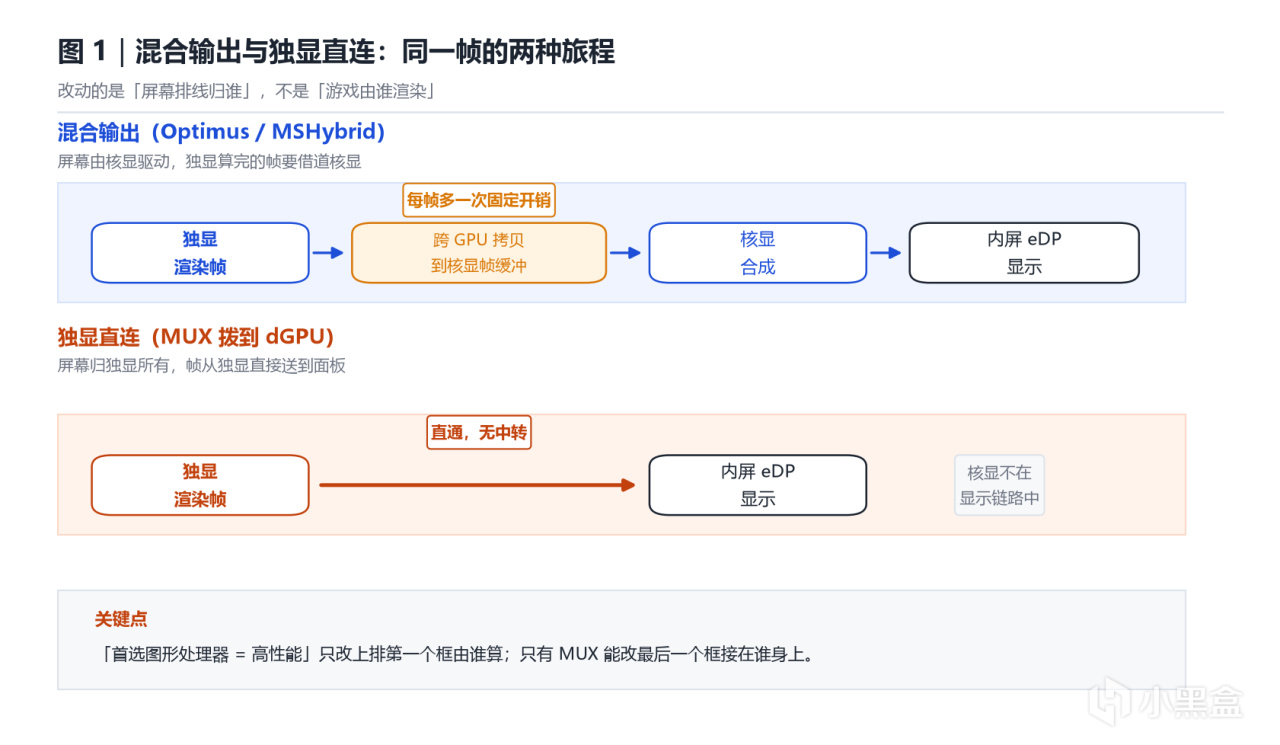
"控制面板裏把首選圖形處理器改成高性能 NVIDIA 處理器"這件事,很多教程把它叫"開啓獨顯直連",這是錯的。它只決定由哪顆 GPU 渲染,不決定由哪顆 GPU 驅動屏幕。這兩件事分屬不同層級,混在一起會導致你以爲開了、其實幀還在繞路。
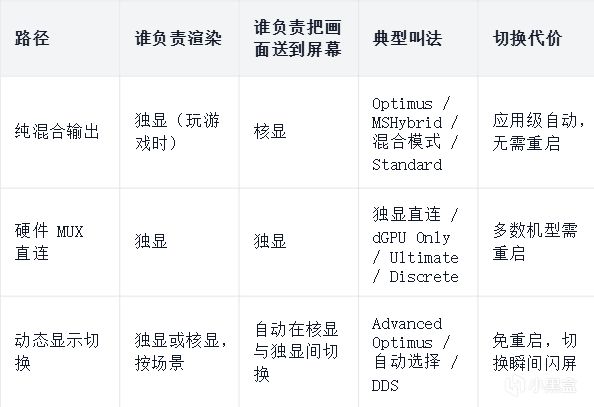
Optimus、MUX、Advanced Optimus 分別是什麼
筆記本雙顯卡之所以難懂,是因爲"顯卡"這個詞同時承擔了兩個完全不同的角色:算畫面的和接屏幕的。絕大多數誤操作都源於把這兩個角色當成一個。
渲染 GPU 與顯示 GPU 是兩個角色
一臺雙顯卡遊戲本里通常有核顯(iGPU,集成在 CPU 裏,省電)和獨顯(dGPU,性能強,費電)。當你在 Windows 圖形設置或 NVIDIA 控制面板裏給某個遊戲指定"高性能 GPU"時,你改的是渲染角色:這個遊戲的 3D 計算交給誰做。
而屏幕排線物理上接在哪顆芯片上,是顯示角色:只有接管了顯示輸出的那一方,才能決定面板的刷新率、能否啓用可變刷新率、以及最終把幀呈現給用戶。這個角色由主板佈線決定,純軟件設置改不了——這正是 MUX 硬件存在的理由。
混合輸出:獨顯算完,核顯送達
NVIDIA 官方對傳統 Optimus(也叫 MSHybrid)的描述很直白:在 MSHybrid 系統上,顯示器通常由核顯驅動;獨顯爲需要 3D 加速的程序渲染內容,然後把渲染結果拷貝回核顯、合成,最終由核顯顯示。
官方同時點出這個方案的兩個特徵:一是獨顯支持的顯示特性(如 G-SYNC、更高刷新率)在筆記本內屏上可能不可用;二是"拷貝每一個可顯示錶面"本身會帶來性能與延遲開銷。
換句話說,混合輸出是一筆交易:用每幀開銷,換來日常使用時核顯獨當一面、獨顯可以徹底休眠的續航。
MUX 切換器:一塊改變接線歸屬的硬件
MUX 是 Multiplexer(多路複用器)的縮寫,是主板上的一顆硬件開關,作用是在覈顯與獨顯之間切換內屏 eDP 信號線的歸屬。獨顯開,獨顯的 DisplayPort 信號直通面板,核顯從顯示鏈路裏被摘出去;核顯開,就恢復混合輸出。
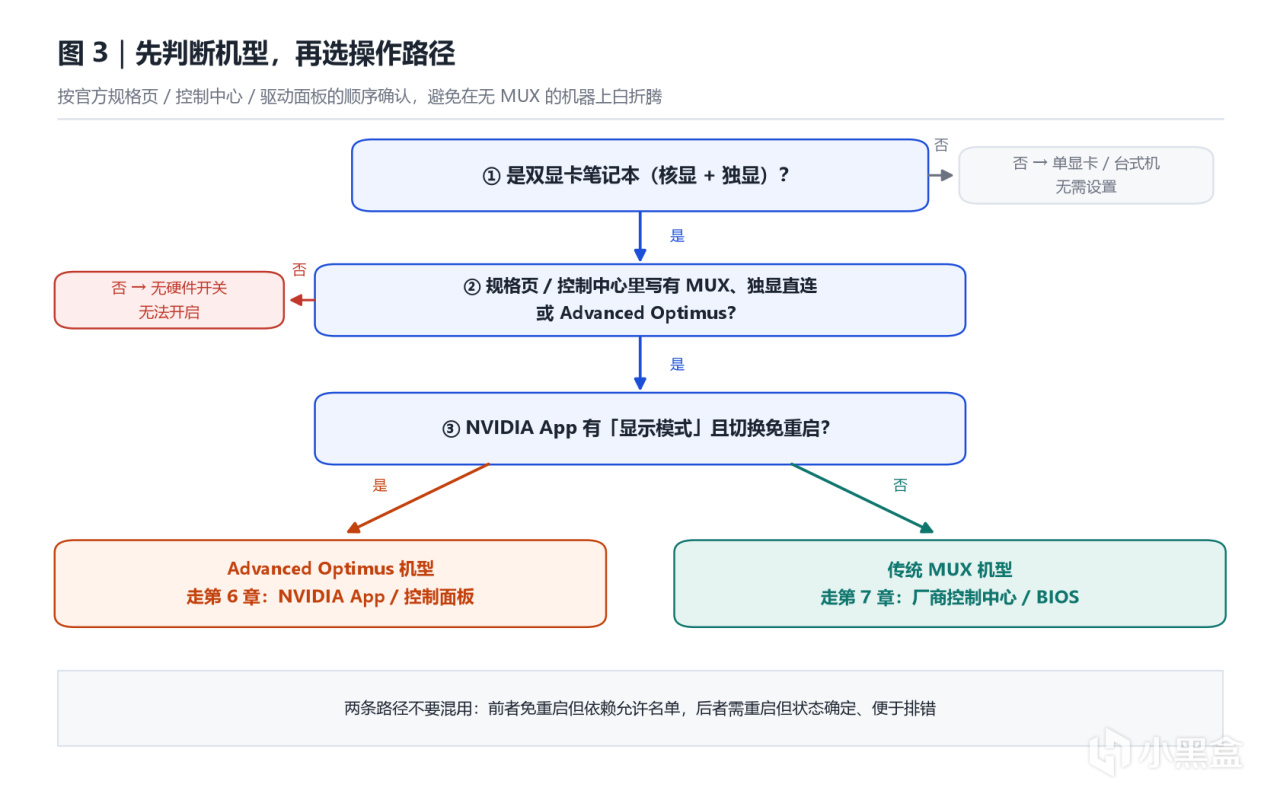
傳統 MUX 有個關鍵限制:顯示所有權通常要在開機引導階段選定,所以切換模式必須重啓。廠商把開關做進了自家控制中心或 BIOS,本質上只是做了一個軟件按鈕,並沒有改變它"啓動期生效"的性質。
Advanced Optimus:能免重啓自動切換的 MUX
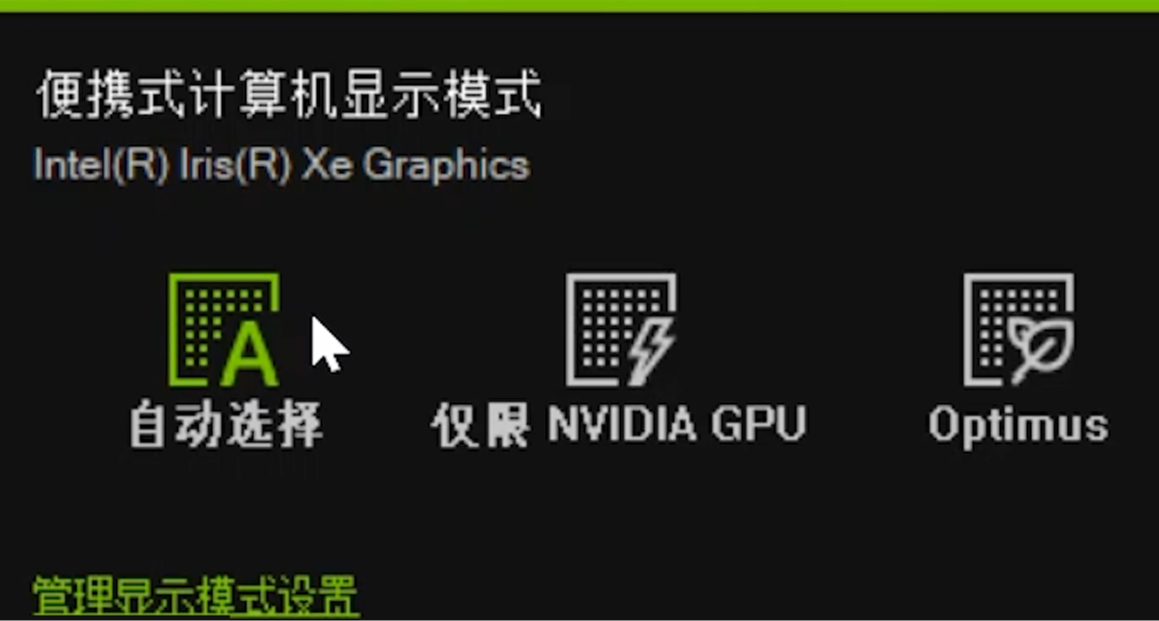
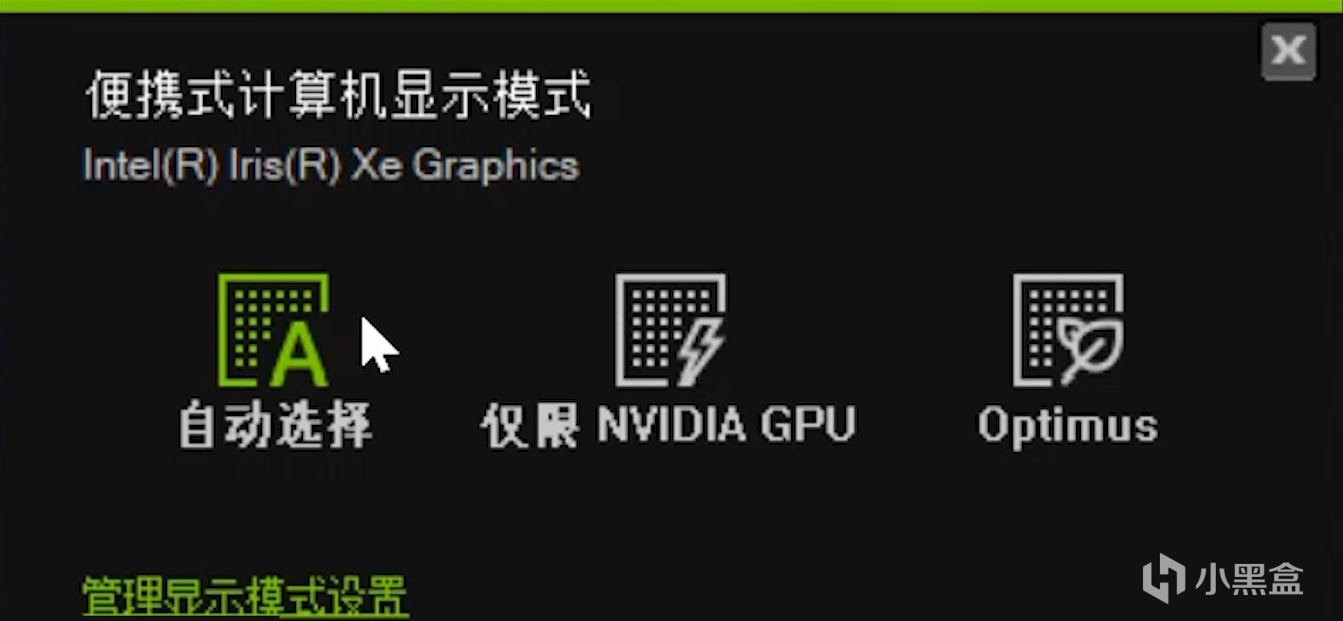
Advanced Optimus(NVIDIA 中文名"動態顯示切換")是同一顆硬件開關的智能化版本。NVIDIA 官方說明它能在不同顯示適配器之間動態切換內屏 eDP 面板,從而同時兼顧續航、性能、G-SYNC 與高刷新率;切換由驅動依據"允許名單"自動觸發,不需要重啓,但屏幕會短暫凍結或閃爍幾秒。
爲什麼繞一圈會掉幀:混合模式的拷貝開銷從哪來?
知道了鏈路差別,收益的來源就不需要玄學解釋了。
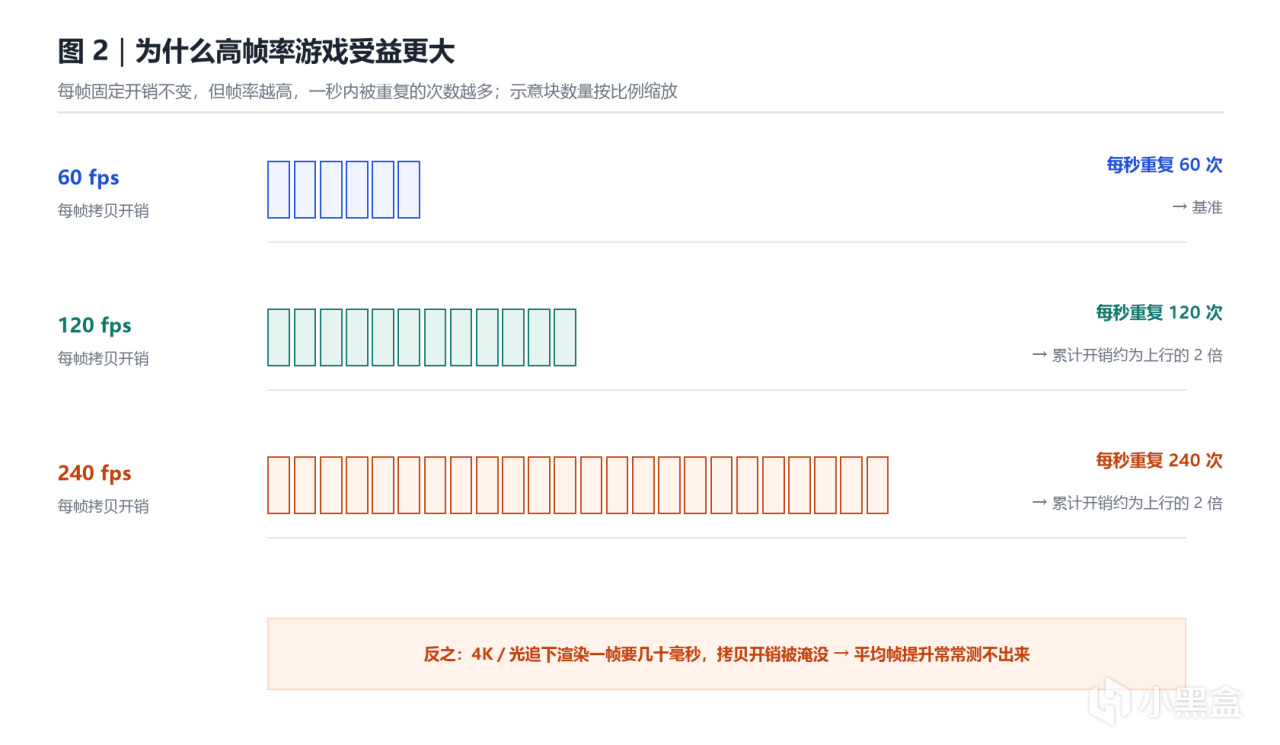
每幀固定開銷,會被幀率放大
獨顯渲染完一幀,混合輸出還要把它經系統內存/PCIe 交給核顯的幀緩衝、由核顯合成再掃描輸出。這一步的耗時對同一臺機器基本是按幀固定的小額開銷:每幀都要付一次。於是幀率越高,單位時間內付的次數越多,它佔整幀預算的比例就越顯眼——這就是爲什麼競技類高幀率遊戲受益最大。
反過來
當遊戲本身在 4K、光追、超高畫質下已經把 GPU 壓到滿載,瓶頸在渲染而不是在送幀,那點拷貝開銷被淹沒在幾十毫秒的渲染時間裏,直連帶來的平均幀提升自然就小,甚至測不出來。
延遲收益也要放在總量裏看
NVIDIA 官方口徑是"熱門電競遊戲中系統延遲最高降低 22%",其產品經理在媒體採訪中給出的區間是 15%~25%。但絕對量級要冷靜:有硬件媒體按約 10% 的延遲降幅折算,實際大約只省下 2ms 左右,而一次鼠標點擊到畫面響應的完整系統延遲通常在 30ms 以上。所以直連的主要價值在幀率與最低幀穩定性,延遲是附帶收益。
順帶解鎖的顯示功能
比幀數更確定的一項收益,是顯示特性。NVIDIA 官方明確寫道:混合輸出時,獨顯支持的 G-SYNC/高刷新率可能用不上;只有讓獨顯接管內屏,這些特性纔會在驅動面板裏出現。這也是爲什麼很多玩家切到"NVIDIA GPU only"後,第一次在筆記本內屏上看到了 G-SYNC 開關和完整的刷新率選項。
如何開啓?
其實現在的很多新筆記本都有AO功能了,22年左右還有很多遊戲本沒有獨顯直連功能,只能走混合輸出。
AO模式切換時會看到什麼
屏幕凍結幾秒是預期行爲,Windows 11 上可能更久;關閉最後一個名單內應用後,回切同樣會延遲幾秒才發生,所以"退出遊戲才閃一下"不是故障。切換完成後,Windows 顯示設置裏會出現兩個顯示器:獨顯那塊內屏顯示爲顯示器 2(啓用),核顯那塊顯示爲顯示器 1(已禁用),這正是直連生效的一個旁證。
外接顯示器:一條常被忽略的"物理直連"
很多玩家發現"接外屏比用本屏還流暢",這不是錯覺。外接顯示器的信號入口由主板佈線決定,若某個接口直接掛在獨顯上,就等於繞開核顯走了一條天然的直連通道。
接口掛在誰身上,由具體機型決定
必須強調:網上"HDMI 一定走核顯"或"Type-C 一定走獨顯"這類結論都不可靠,不同品牌、甚至同系列不同型號都相反。有的機器 HDMI 2.1 直連獨顯、USB-C 走核顯;有的機器恰好倒過來。唯一可信的做法是查該機型的官方端口說明或端口示意圖。
外接高刷時,另一類"幀數上不去"其實與直連無關:接口協議與線材帶寬不夠。常見現象是 4K 下刷新率被鎖在 60Hz、或系統自動降級色度採樣。排查順序應該是:確認接口歸屬 → 確認接口協議版本(HDMI 2.1/DP 1.4 及以上)→ 換有認證的線 → 在 Windows 高級顯示裏覈對實際刷新率 → 最後才懷疑顯卡性能。

更多遊戲資訊請關註:電玩幫遊戲資訊專區
電玩幫圖文攻略 www.vgover.com