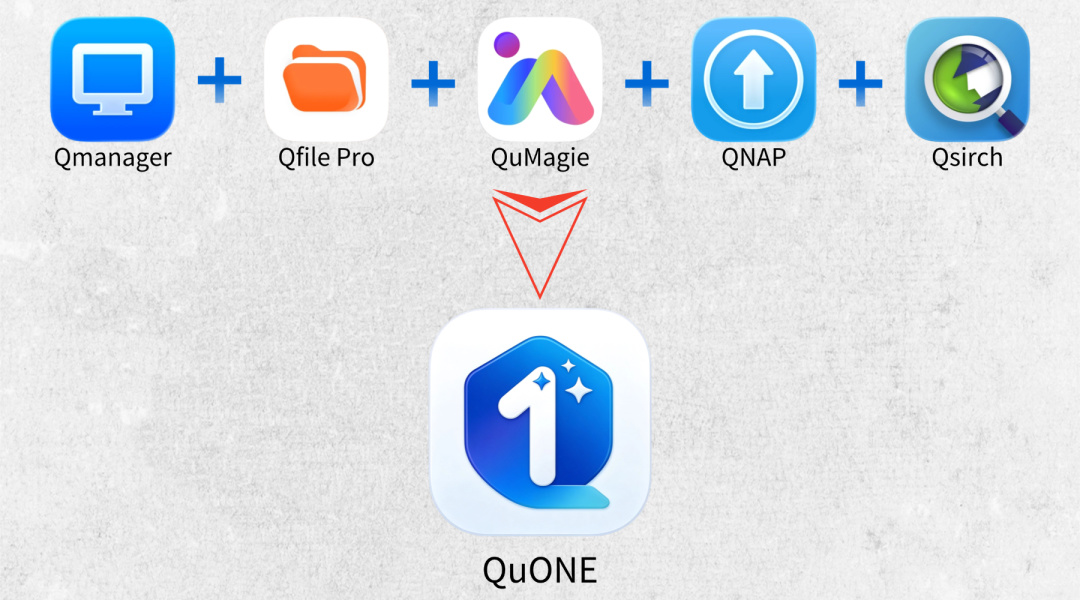
不少人選擇威聯通NAS都是因爲信任它的品牌專業性和系統安全性,但APP生態碎片化,功能被拆成Qfile Pro、Qmanager、QuMagie等多個獨立App,對新手來說也確實會增加學習成本,不過這一問題現在已經不存在了。
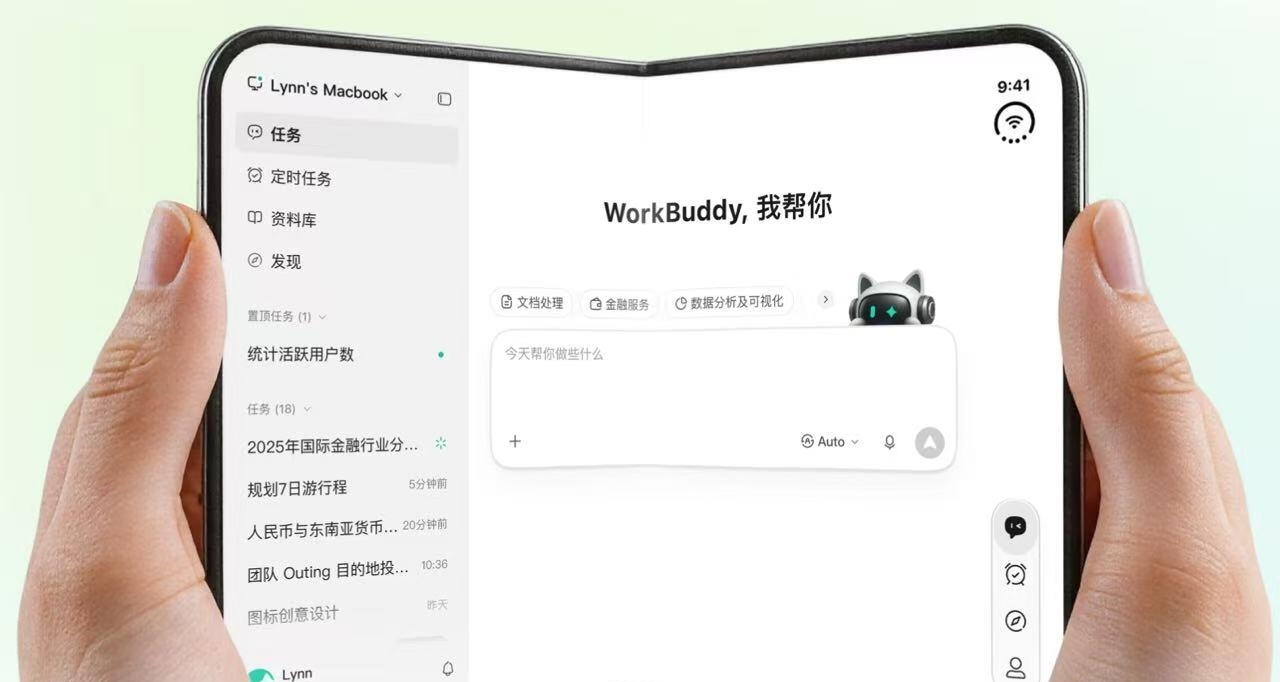
威聯通今年不僅推出了多合一的全新手機APP——QuONE,把以前分散的功能整合到一個APP上,使用更便捷,還推出了“威聯通助手”小程序用來備份微信的相冊、視頻、文件,在軟件體驗上跨出了一大步。
手機APP+微信小程序,備份管理一步到位
以前把不同功能拆分成獨立APP,使用某項功能得先判斷在哪個APP上,記錯了還得退出再打開別的APP,新的QuONE在操控上有一個直觀的改進就是不需要頻繁切換不同的APP了。
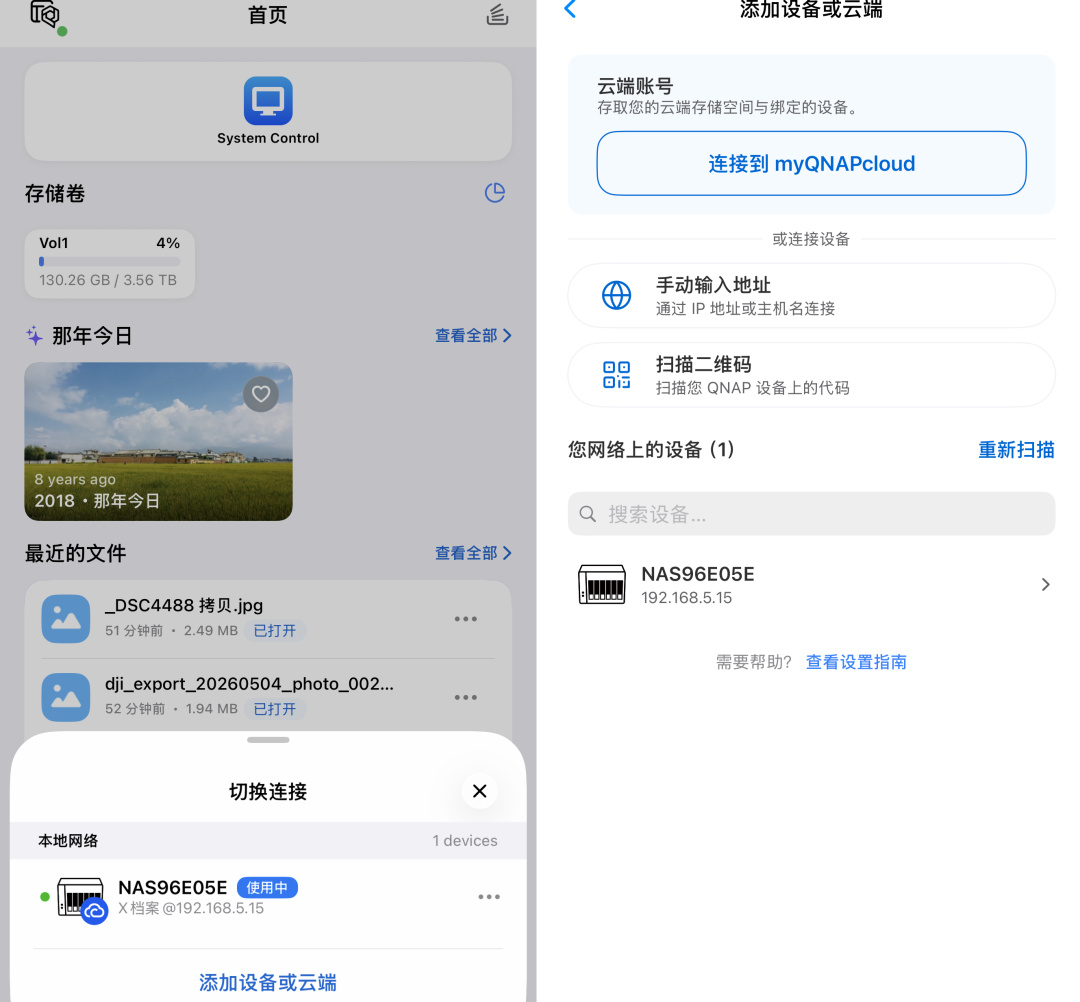
威聯通NAS和手機連接同一網絡,打開QuONE就能自動掃描設備,也可以通過手動輸入IP地址、雲端賬號或者掃碼添加新設備,添加多臺設備也可以快速切換,不需要反覆登錄。
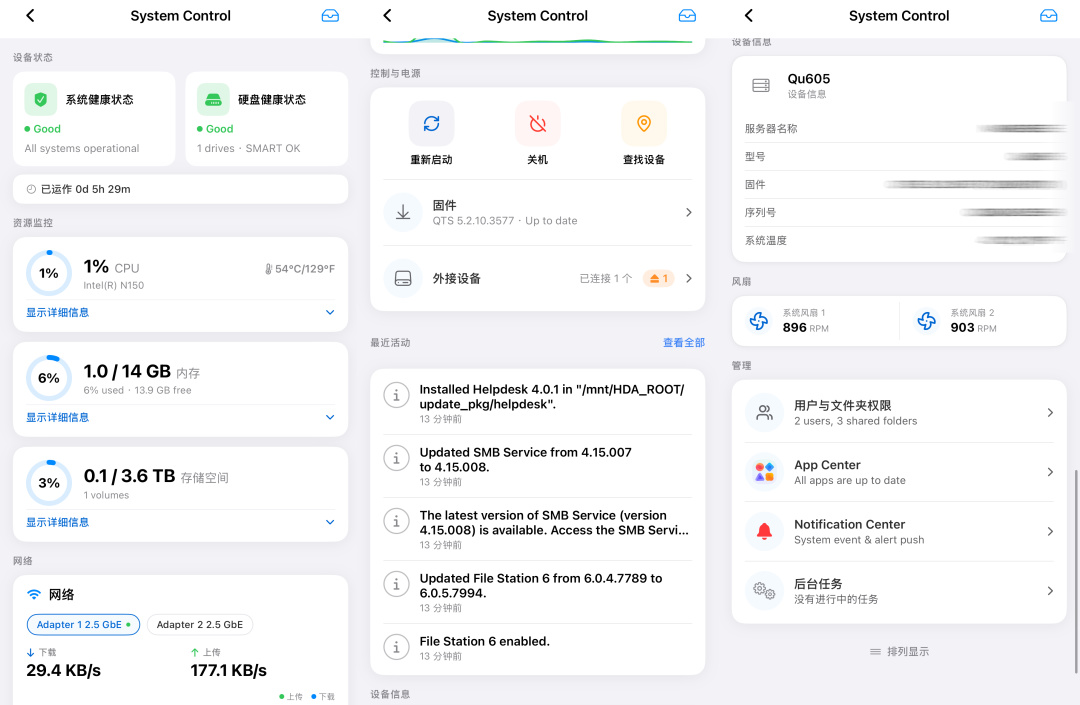
系統和硬盤健康狀態、資源佔用情況、網絡使用情況等均在QuONE裏面集成到一處,除此以外還支持手機端一鍵關機、重啓、更新固件。
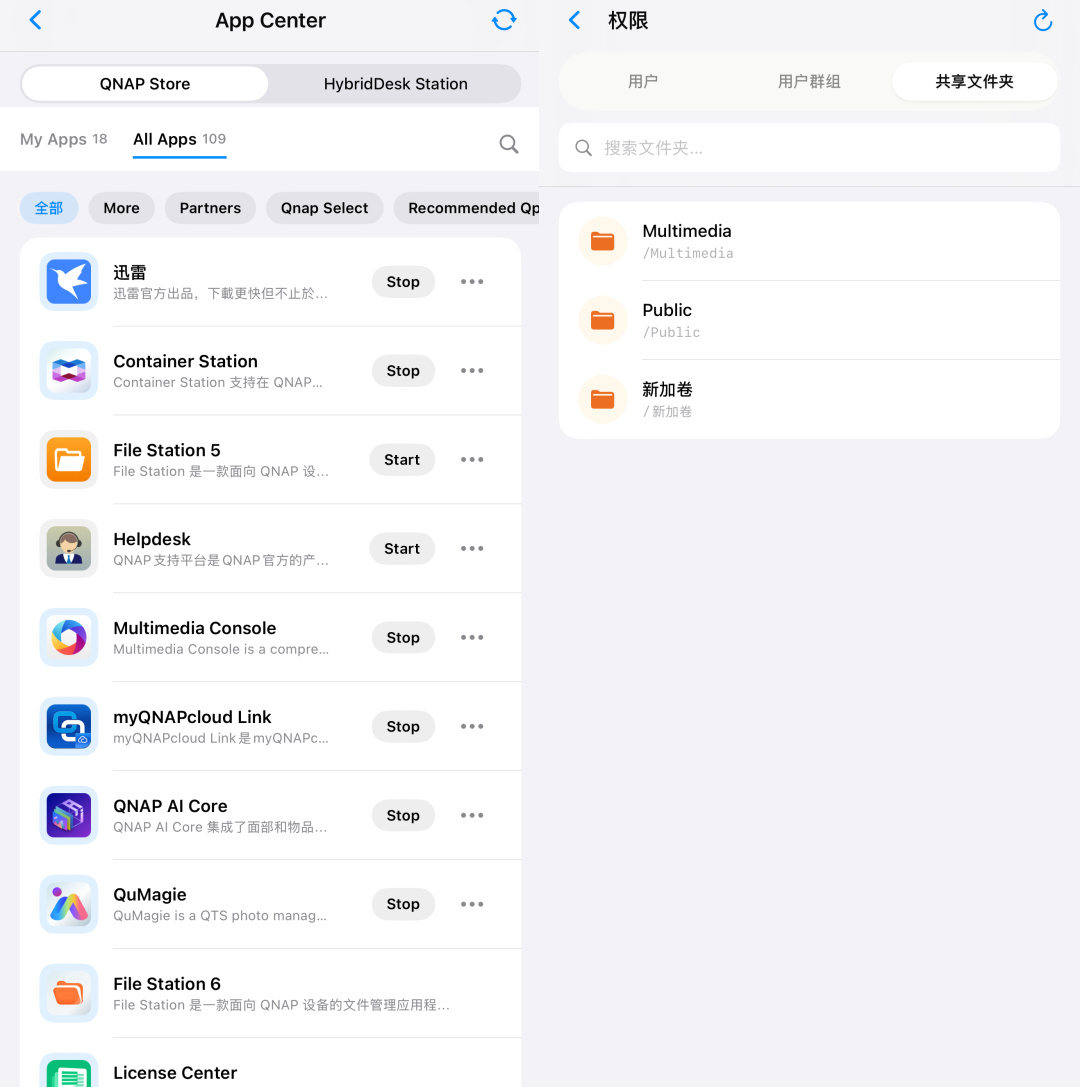
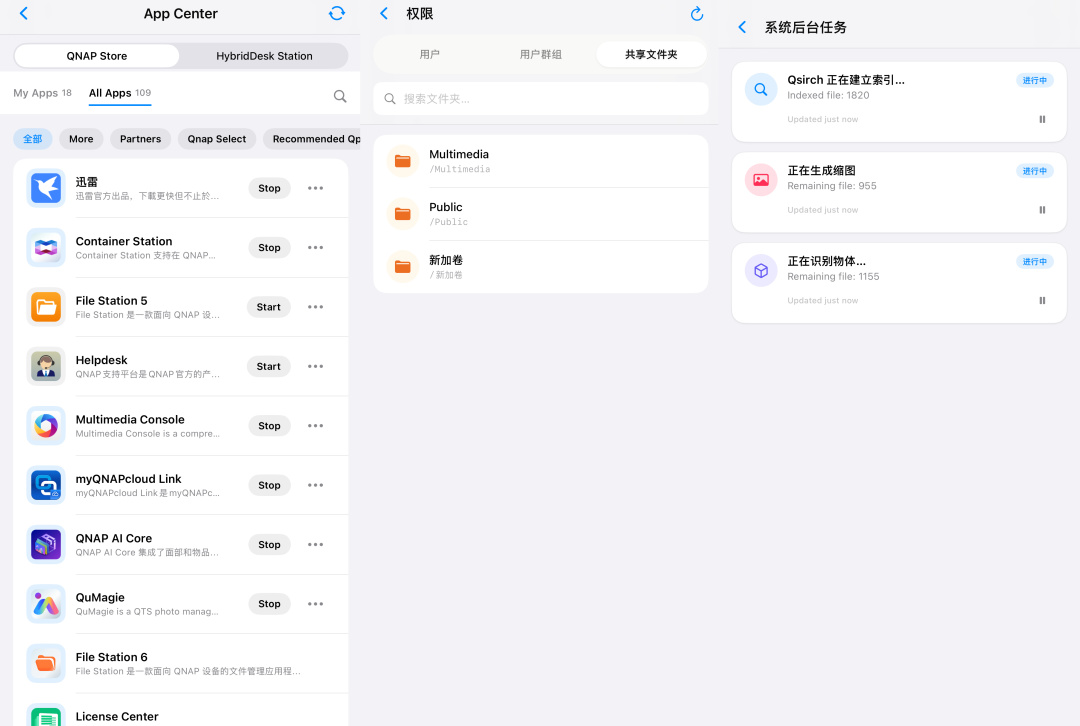
用戶與文件夾權限、NAS APP安裝更新、通知查看、後臺任務管理等均可以通過QuONE在手機上進行,不需要切換多個APP,更不需要在電腦端操作,相較之前要方便不少。
除了可以直接查看NAS的文件資料,QuONE的照片功能也是一大亮點。不僅可以按時間軸、地圖位置管理照片,選擇文件夾並啓用QNAP AI Core後還能識別照片人臉、物品並進行自動分類,相似照片也可以識別出來進行篩選,避免重複照片太多佔用過多存儲空間。
經常使用手機拍攝,本地存儲空間不夠,通過QuONE可以直接讀取手機相冊並把照片內容上傳到NAS。如果覺得手動備份太麻煩也可以啓用相機膠捲備份,支持從指定日期自動上傳、重新按時間命名、過濾重複文件等。
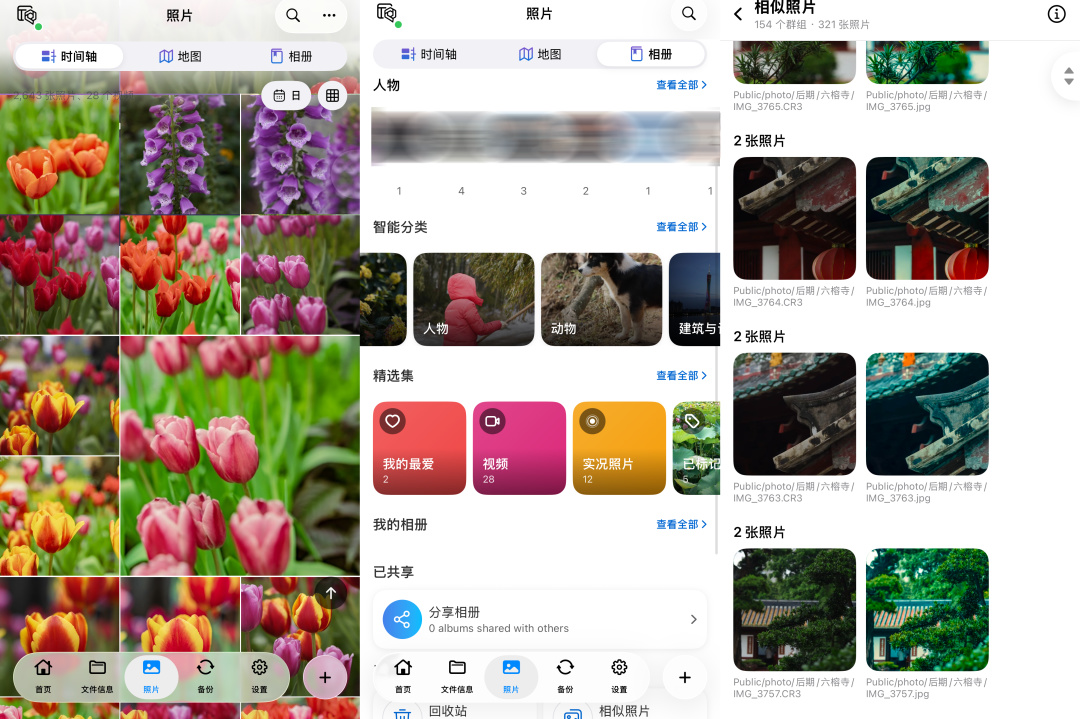
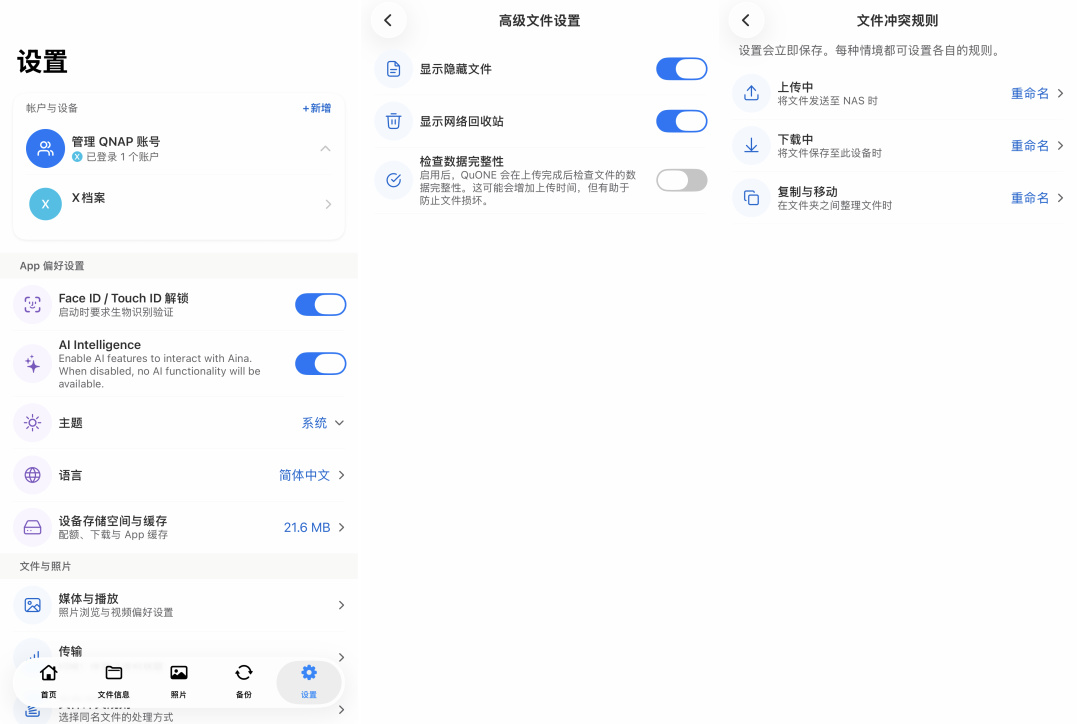
注重安全性的話則可以在設置中開啓Face ID或者Touch ID解鎖。另外還可以手動設置傳輸規則或選擇是否顯示隱藏文件、網絡回收站、檢查數據完整性。
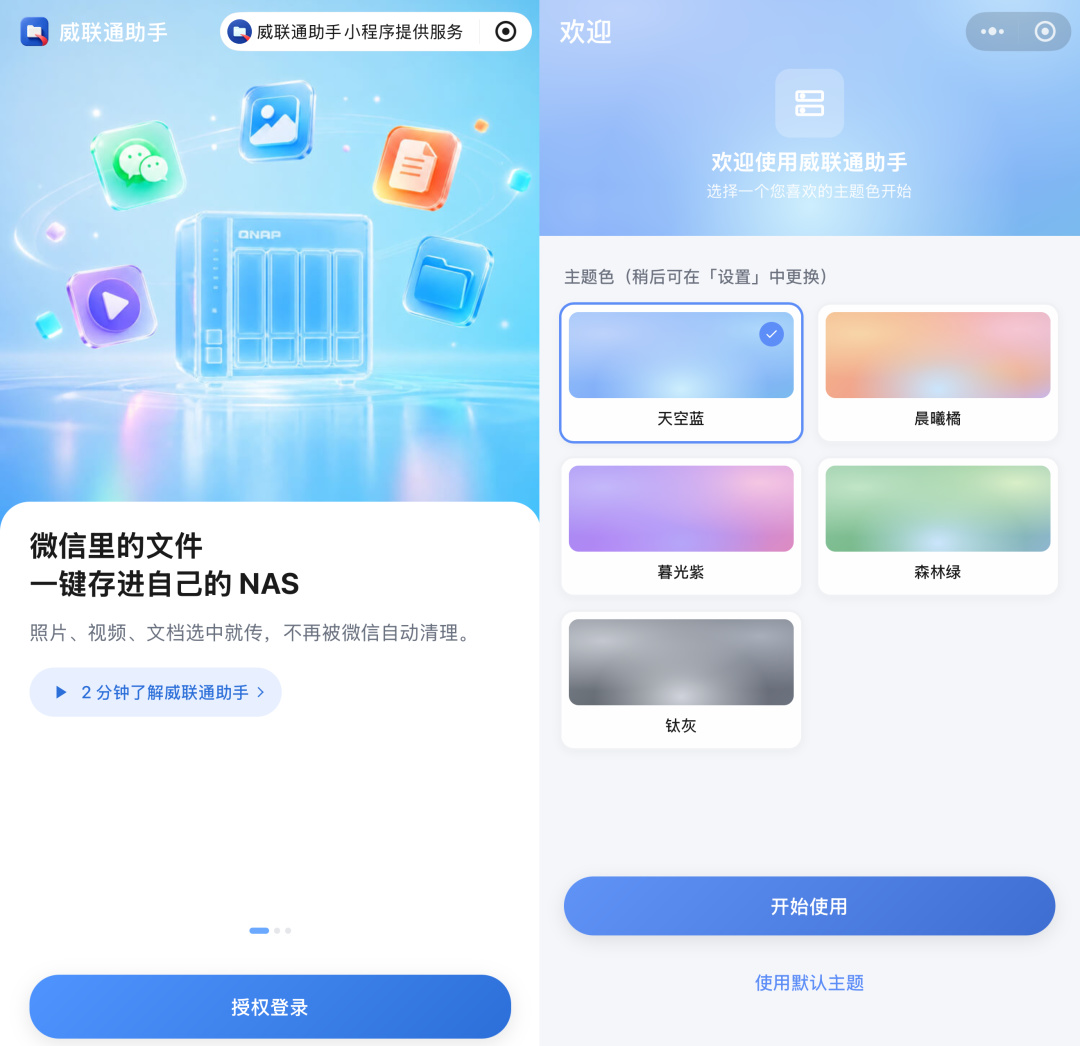
初次使用威聯通助手需要登錄並授權,之後就可以隨時打開小程序進行備份了,在微信聊天中選取需要保存的圖片、視頻或文檔,就可以通過威聯通助手直接備份到指定 NAS。完成 QNAP ID 登錄及必要的 NAS 驗證後,在外也可以將微信中的文件上傳至 NAS,無需數據線或電腦中轉。
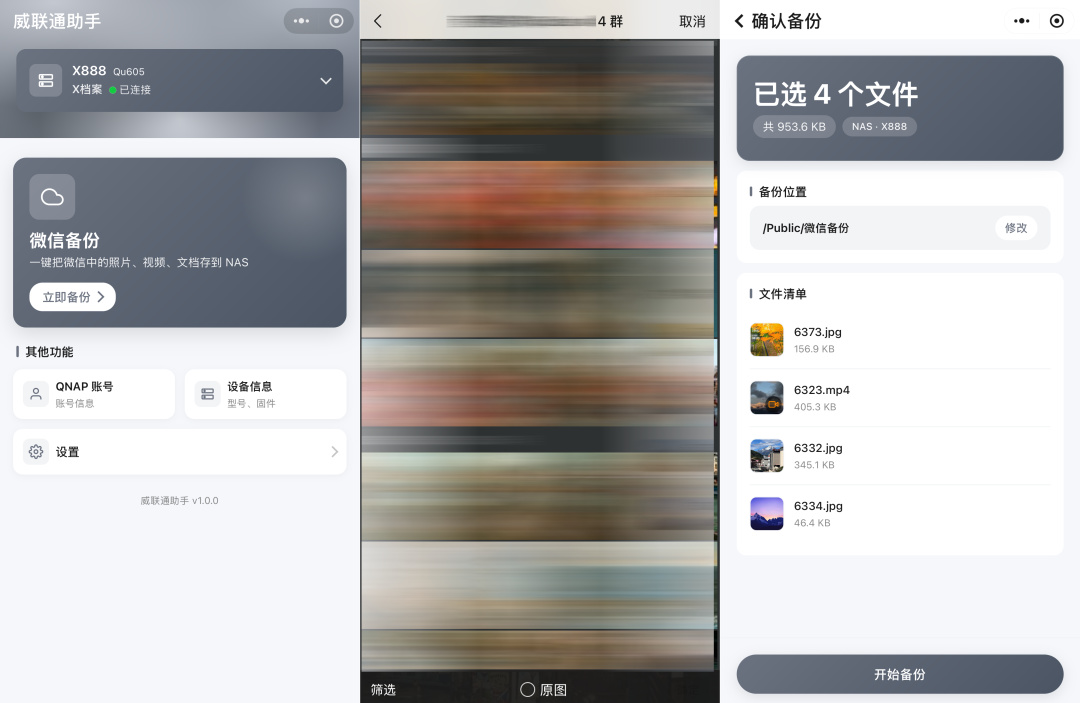
另外備份的時候還可選擇直接備份到指定文件夾或者自動創建時間文件夾,同類型的工作文檔經常產生新的,備份時自動創建時間文件夾就不需要手動分類了,之後需要用直接按時間查找,相同文件名不同日期也不會弄錯。
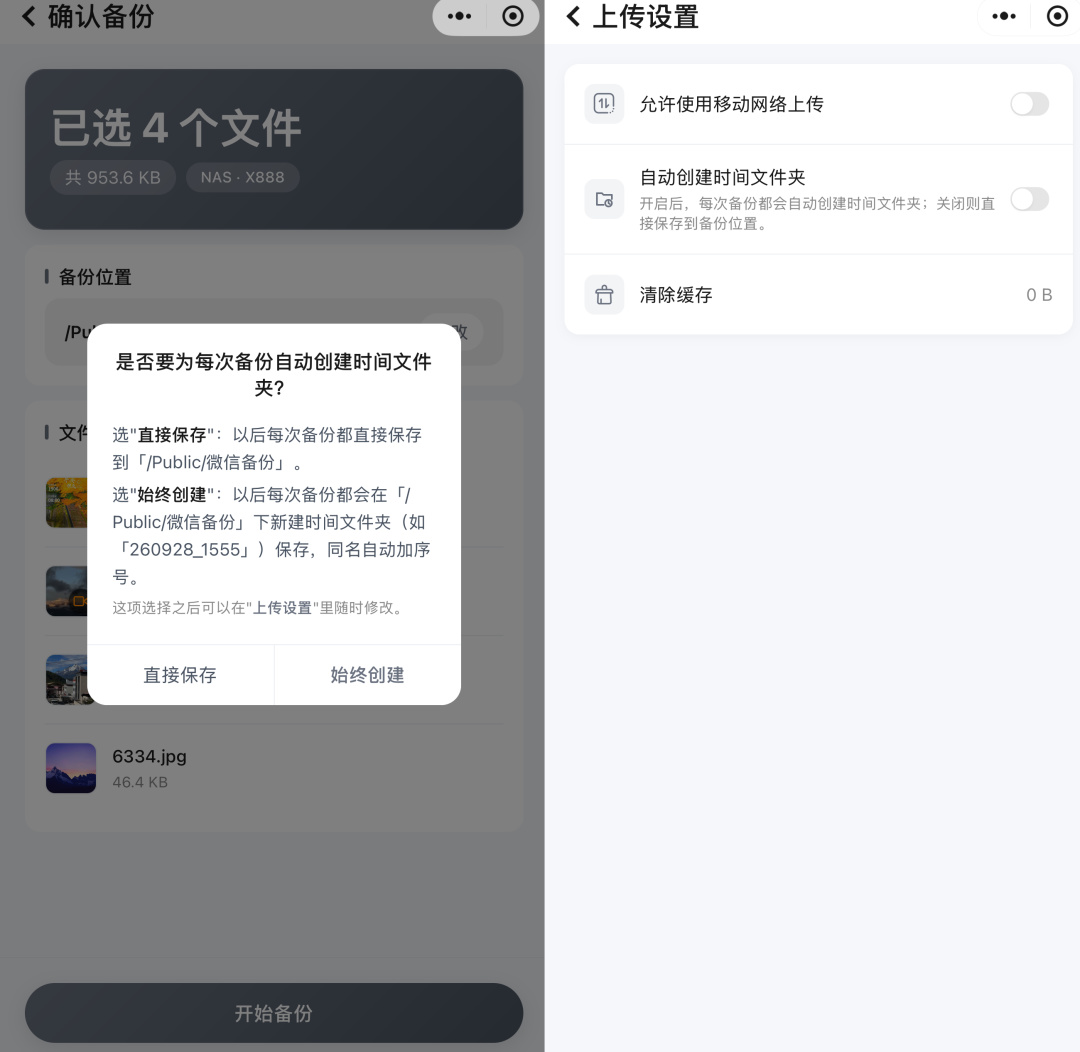
體驗下來感覺威聯通這次改變還挺大的,以前那種多APP的模式可能更直接一點,但對當下用戶來說顯然一個APP提供多種功能更符合趨勢,另外微信小程序把微信文件的備份也解決了,不再需要手動保存到手機本地然後再手動上傳到NAS,對新老用戶來說都是一大助力。
內核升級,UI煥新,降低日常運維門檻
新升級的QTS 6.1從UI到內核改變也非常大,將 Linux Kernel 升級至 6.6,系統底層在穩定性、安全性以及新硬件支持方面進一步增強,也爲後續硬件和系統功能擴展打下基礎。如今可以識別新的顯卡、網卡,系統底層爲現代加密和多任務調度留足了餘量。比較直觀的改變是登錄界面變成了更加簡潔的卡片,同時可選擇QNAP ID登錄。
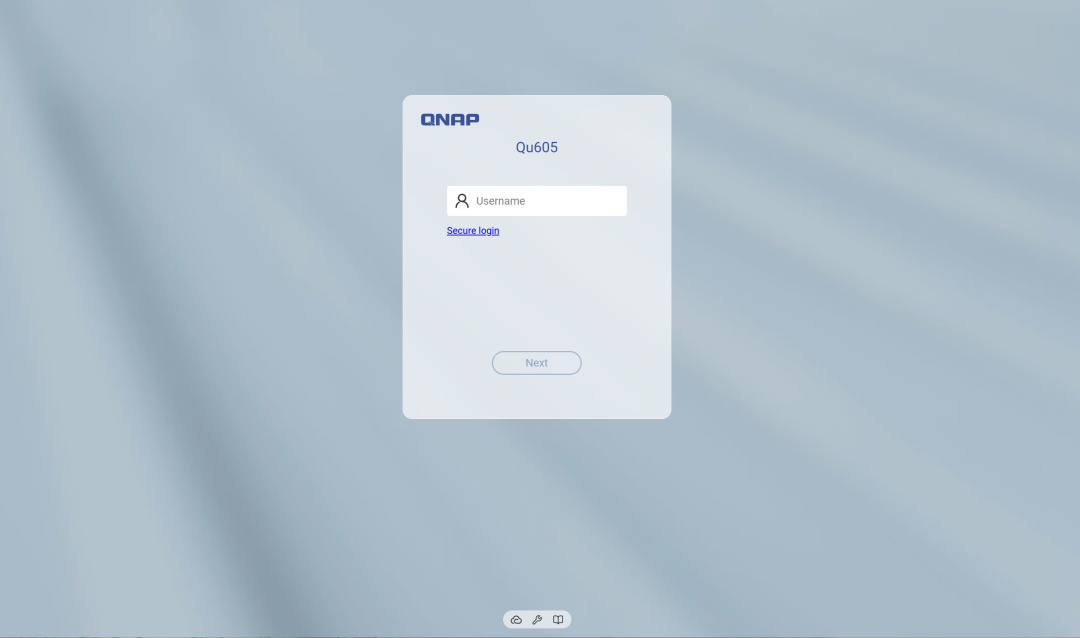
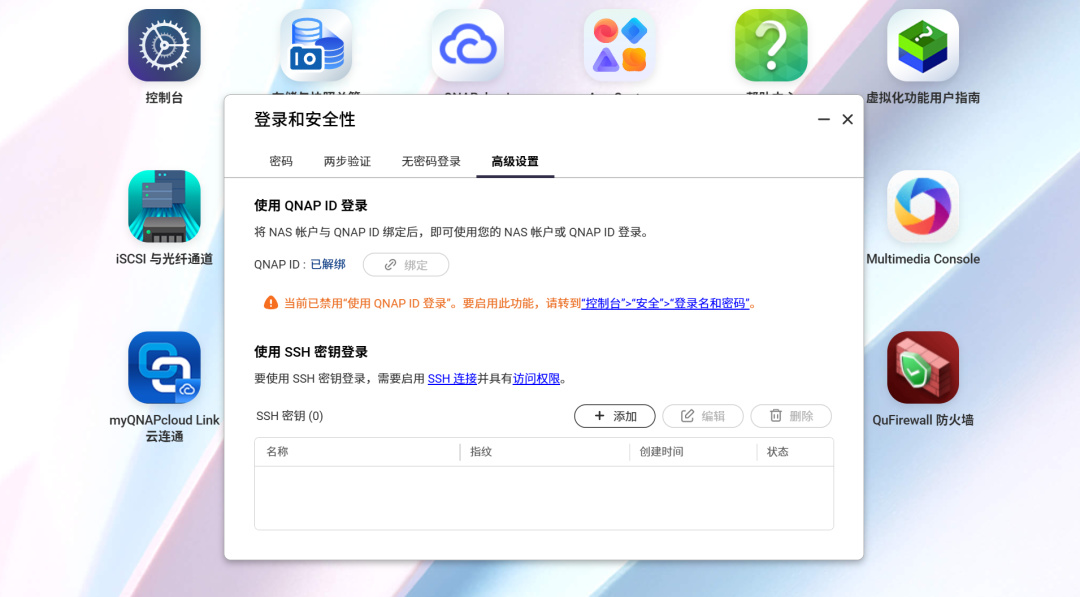
系統內也提供了QNAP ID的綁定路徑,點開右上角的“用戶”→“登錄與安全性”,繼續選擇“高級設置”,綁定之後就可以使用NAS賬戶和QNAP ID兩種登錄方式。
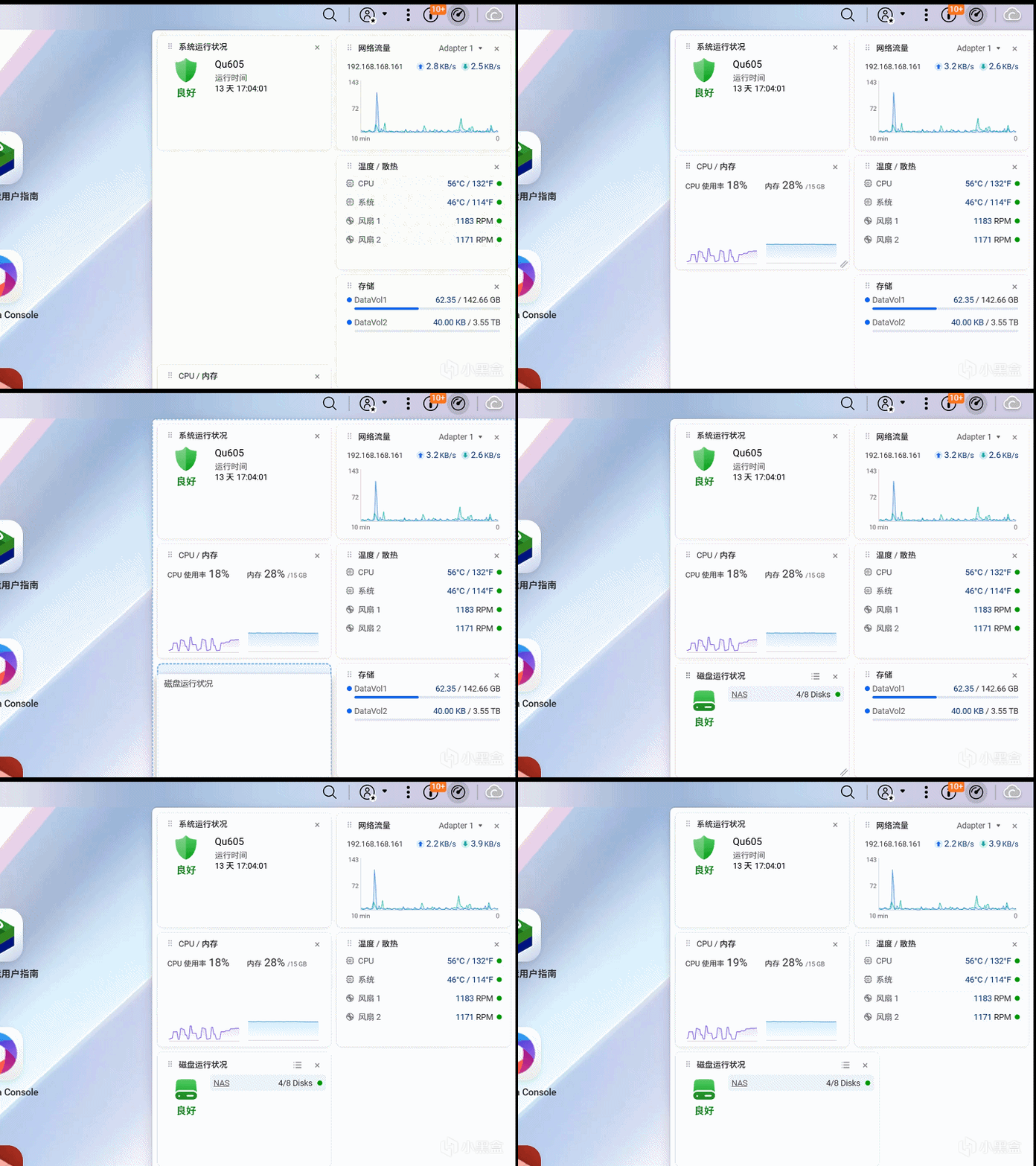
系統桌面更加簡潔清爽,主要操作邏輯並沒有太大改變,老用戶升級無需適應期。系統狀態、溫度等信息可以添加獨立小組件集中顯示,並且支持按自己的習慣進行優先度排序、調整大小位置等,更加靈活。
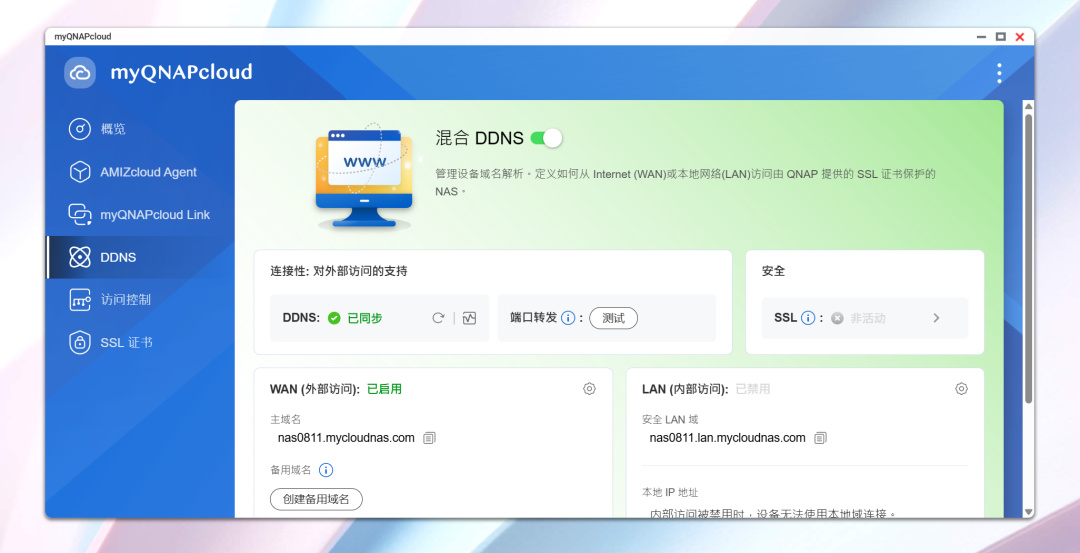
新版 myQNAPcloud 進一步優化了內外網訪問體驗,可根據網絡環境使用更合適的連接路徑,減少用戶在不同網絡環境下手動切換地址的麻煩。新功能混合DDNS,同時提供公網域名和內網域名,讓SSL證書能同時覆蓋內外兩個地址,這樣不管在家還是在外網訪問NAS,都能走HTTPS安全連接。
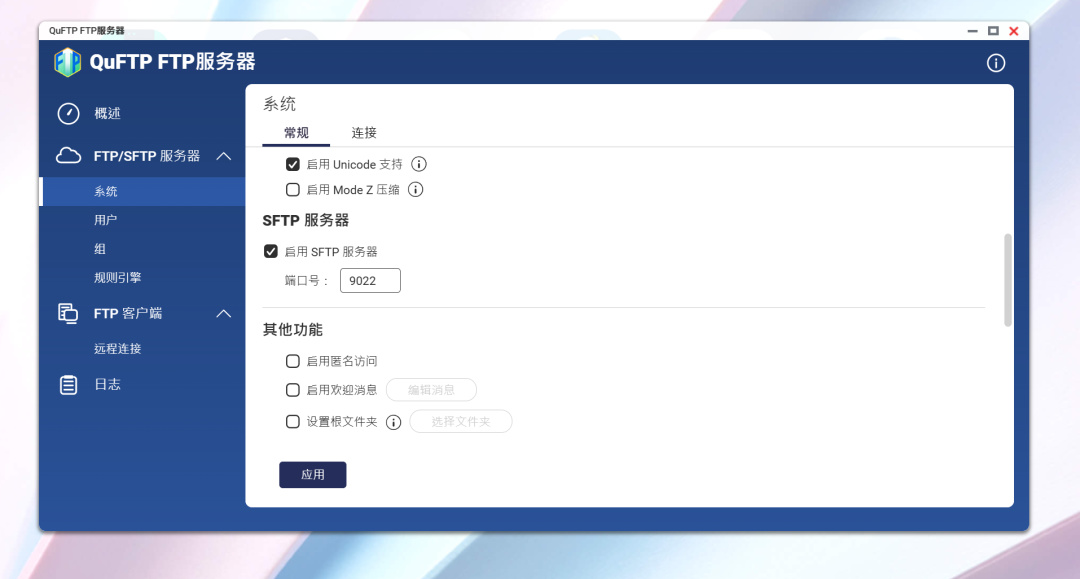
對於有遠程傳輸、運維的人來說,除了傳統的FTP服務外,在QuFTP中還可開啓SFTP服務,可通過 SSH 加密通道進行文件傳輸,並支持單獨設置服務端口,對於遠程傳輸及運維場景更加合適。
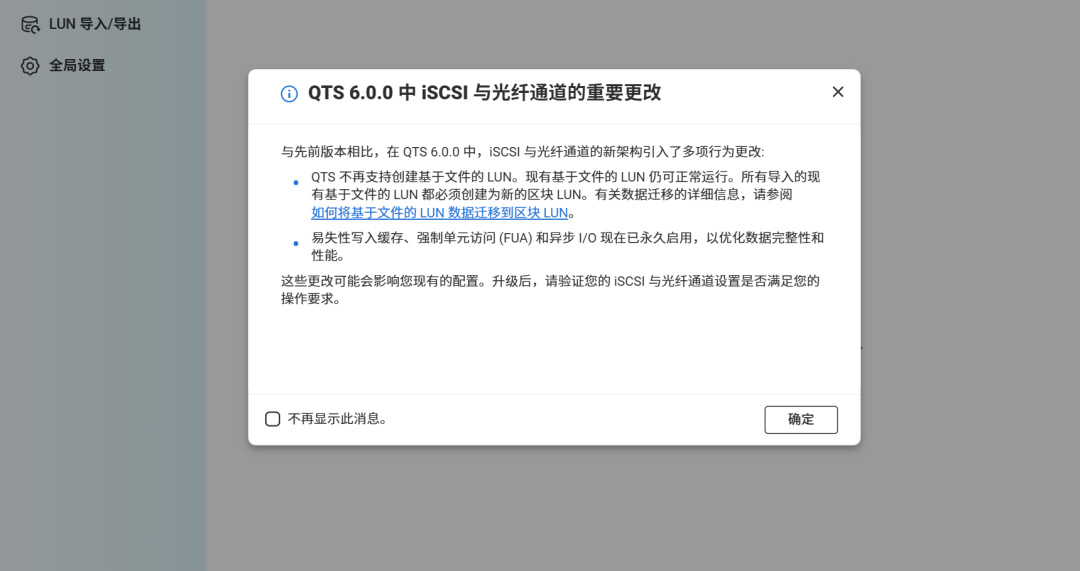
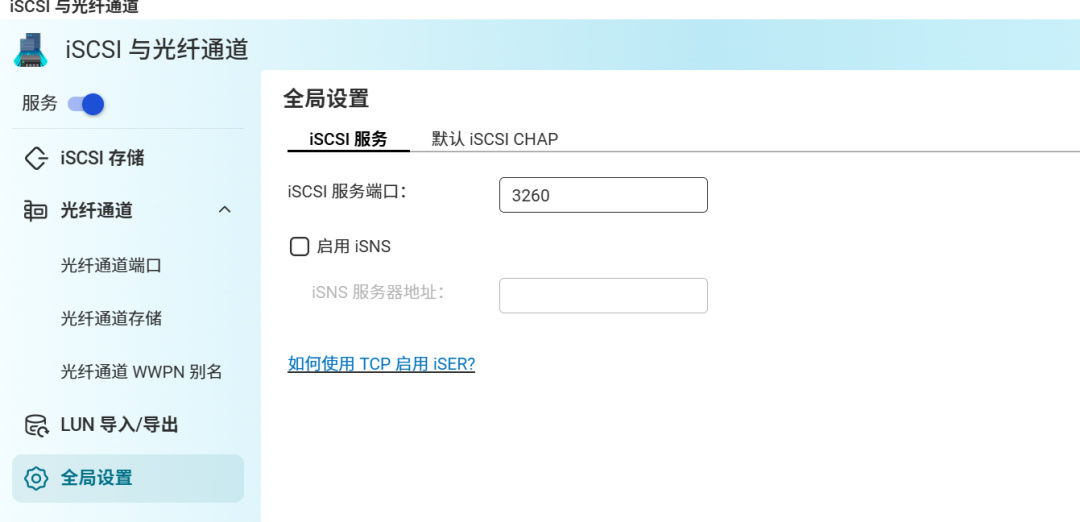
QTS 6.1的iSCSI與光纖通道也同步進行了升級,打開之後會自動彈出更改提醒,主要是不再支持創建基於文件的LUN,同時易失性寫入緩存、強制單元訪問(FUA)和異步I/O現在已永久啓用。
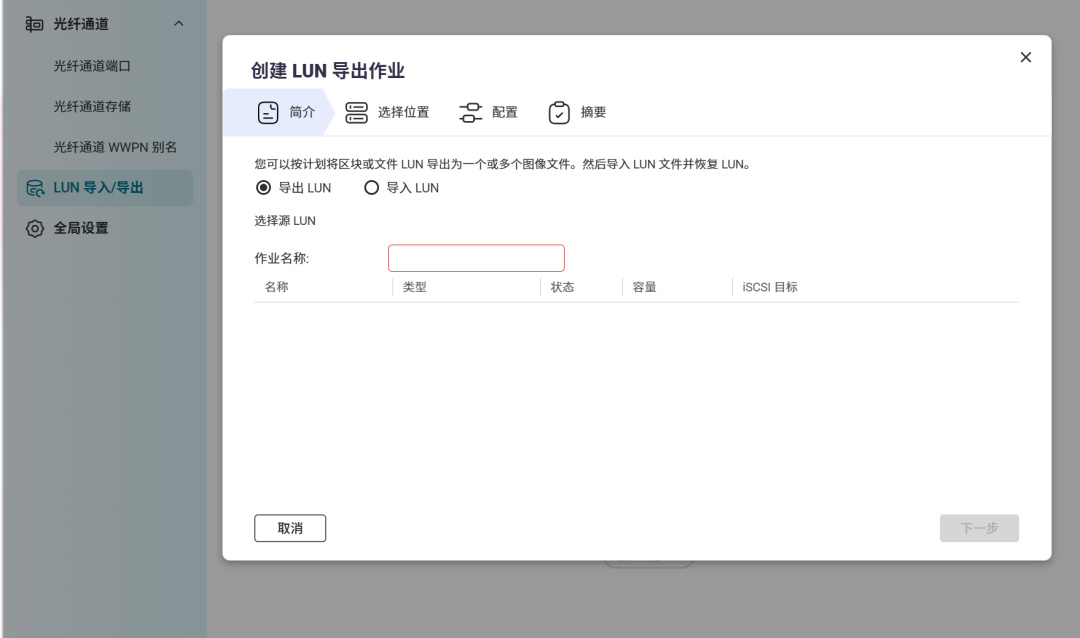
針對數據備份、遷移和恢復新版iSCSI與光纖通道支持創建LUN導入/導出兩種模式,導入導出可以直接用HybridMount掛載的遠程存儲(比如雲盤)作爲目的地,方便把備份放到異地,需要的時候再進行恢復。
另外iSCSI服務端口雖然默認是3260,但可以在全局設置中進行手動修改,在網絡端口規劃上會更加靈活。
存儲與快照的界面也同步進行了煥新,總覽、磁碟、儲存池、快照等頁面採用全新一致的界面,更清楚好用,備份中斷後可從中斷點續傳,不必整份重來,逾時或失敗後也會依設定間隔自動重試,備份更省心。
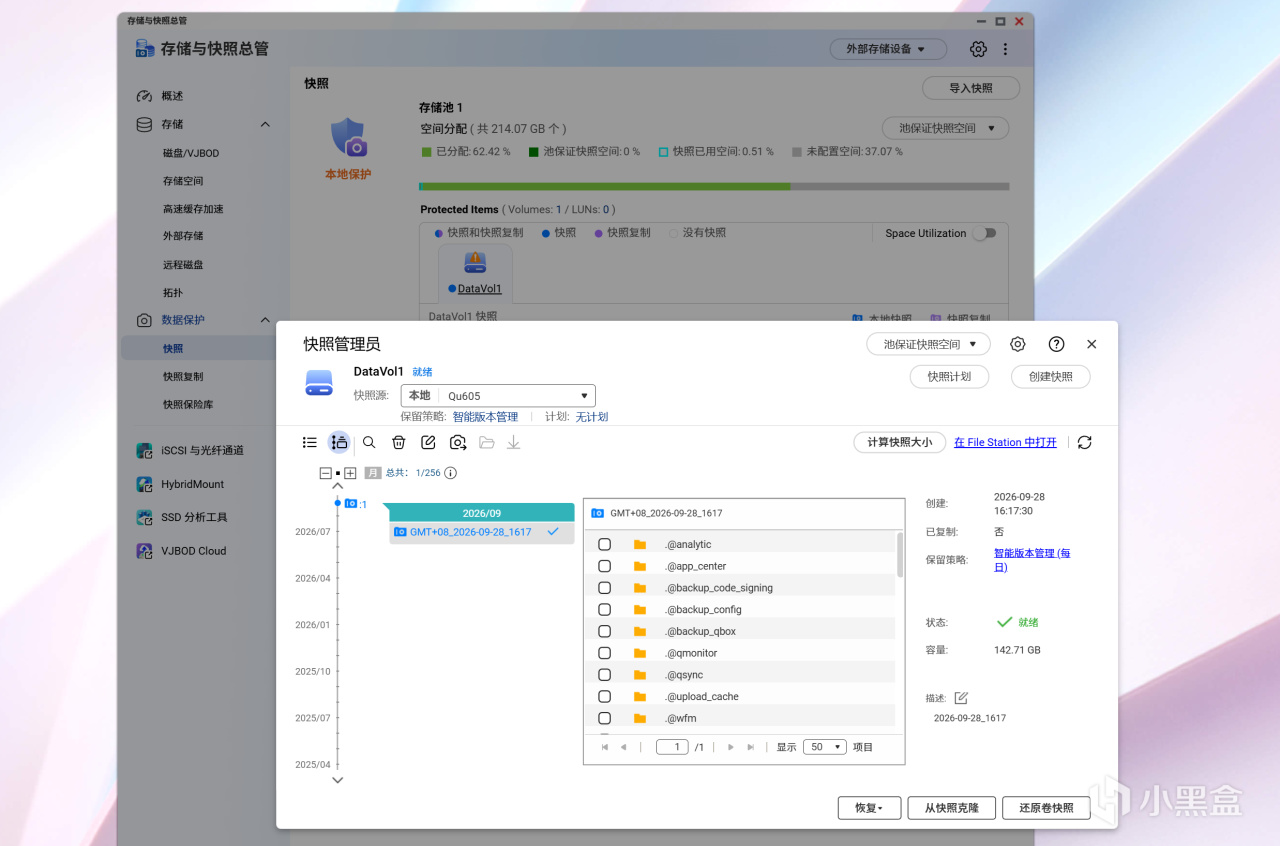
從實際體驗來看,QTS6.1的改變並不是單純換個皮這麼簡單,全新的內核和體驗的優化帶來的是巨大的使用體驗的提升。不過因爲不少功能都有升級,所以在系統更新到QTS6.1後建議先在App Center把應用程序全部更新一遍,以便使用完整的功能服務。
強性能+大容量,一臺NAS解決多種需求
擱以前,NAS這種產品主要是企業在用,但現在越來越多的個人用戶開始選擇NAS,說明大家對這類產品是真的有需求,其實不管是家庭數據存檔、攝影愛好者還是影音庫玩家,一臺6盤位的威聯通Qu605就綽綽有餘。
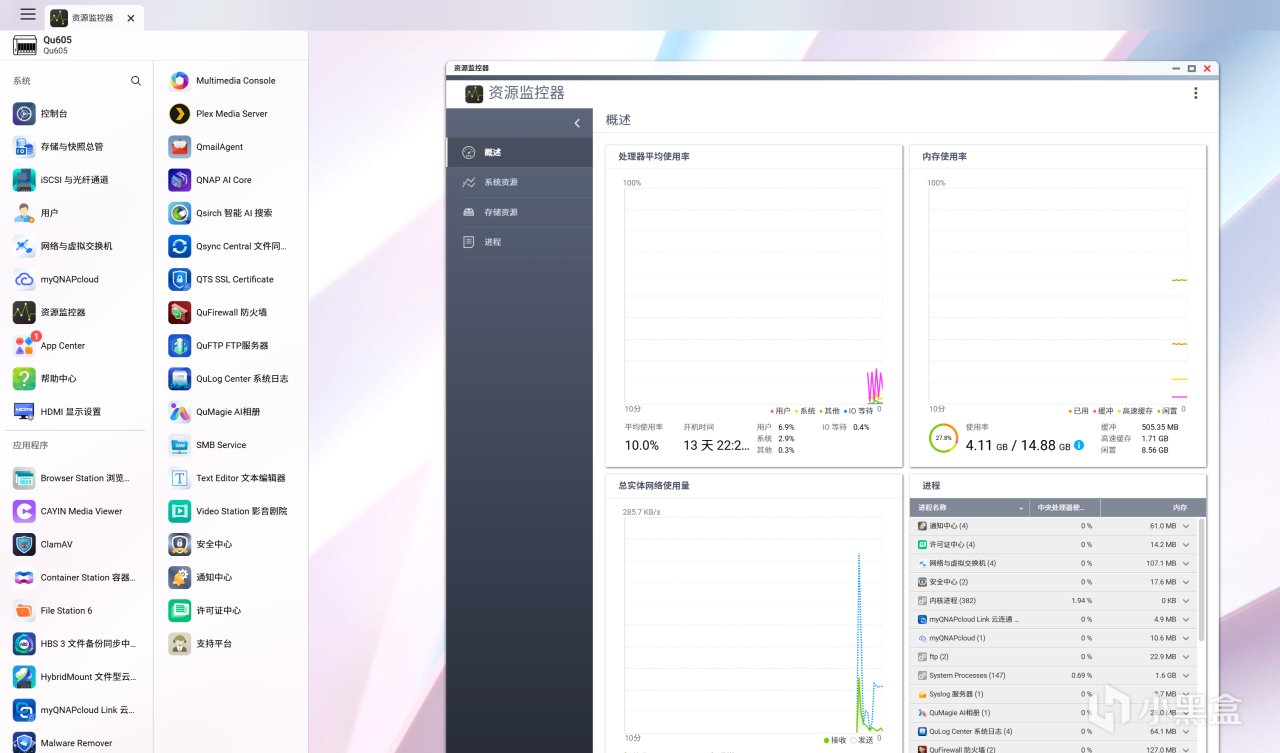
威聯通Qu605的3.5英寸盤位單盤最大支持30TB,滿配足足有180TB,再加上2個M.2 SSD插槽,可額外擴展16TB,並且支持RAID 0/1/5/6/10/50、TP(Triple Parity)及三重鏡像。
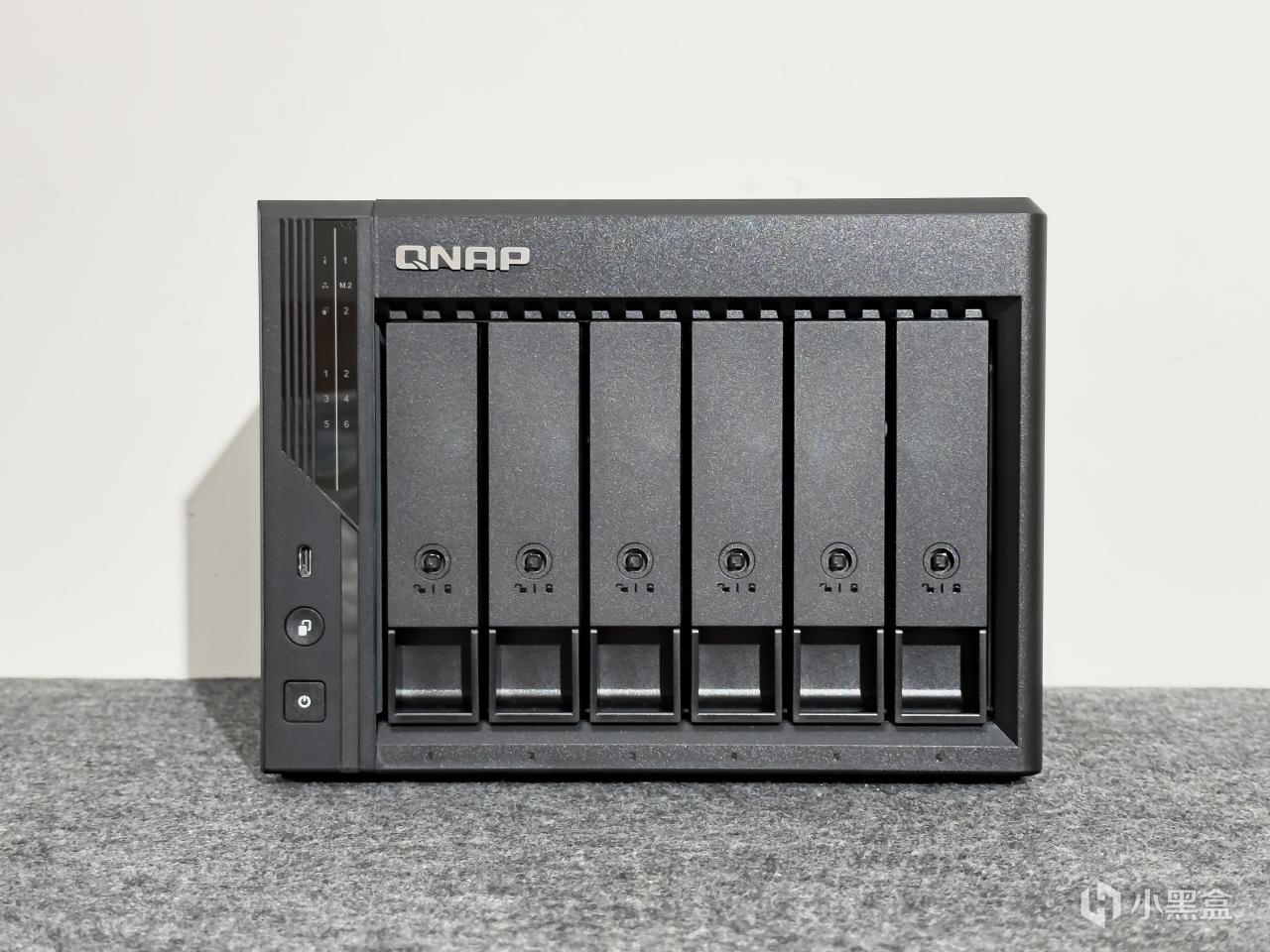
威聯通 Qu605 提供 6 個 3.5 英寸 SATA 盤位,容量擴展空間很充足。這次我給它搭配的是兩塊東芝 N300 8TB NAS 硬盤,先組 RAID 1 存放照片、視頻和重要工作資料。N300 本身就是針對 NAS 長時間運行和多盤位環境設計的,和這種需要長期在線的數據存儲場景比較契合。剩下四個盤位則可以根據後續容量需求繼續增加硬盤,不需要一開始就把成本拉滿。
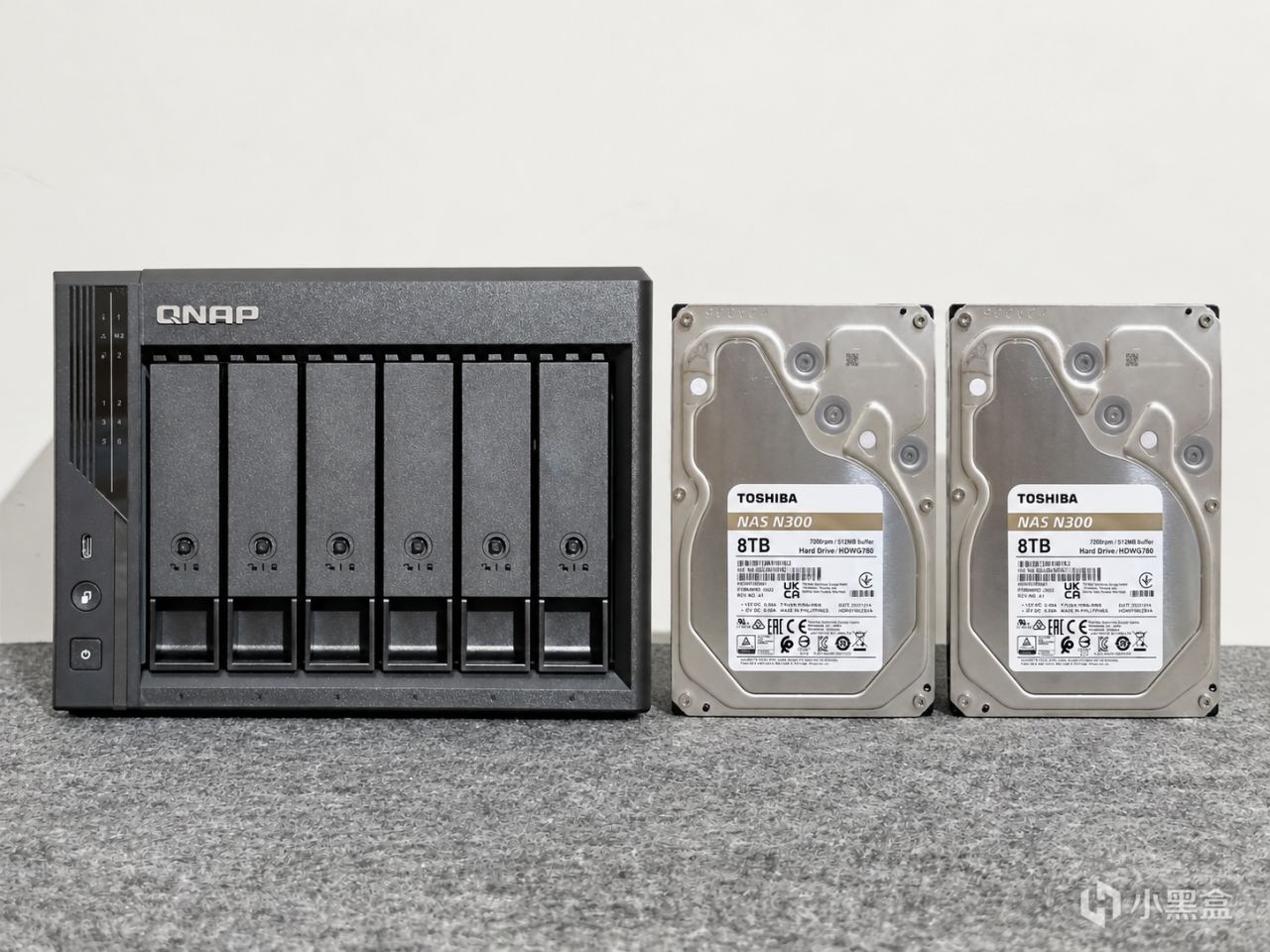
另外 Qu605 還提供兩個 M.2 SSD 插槽,可以配置 SSD 緩存或高速存儲空間,也可以搭配 Qtier 自動分層存儲,讓常用數據優先放在高速 SSD 上,大容量資料繼續交給機械硬盤保存。
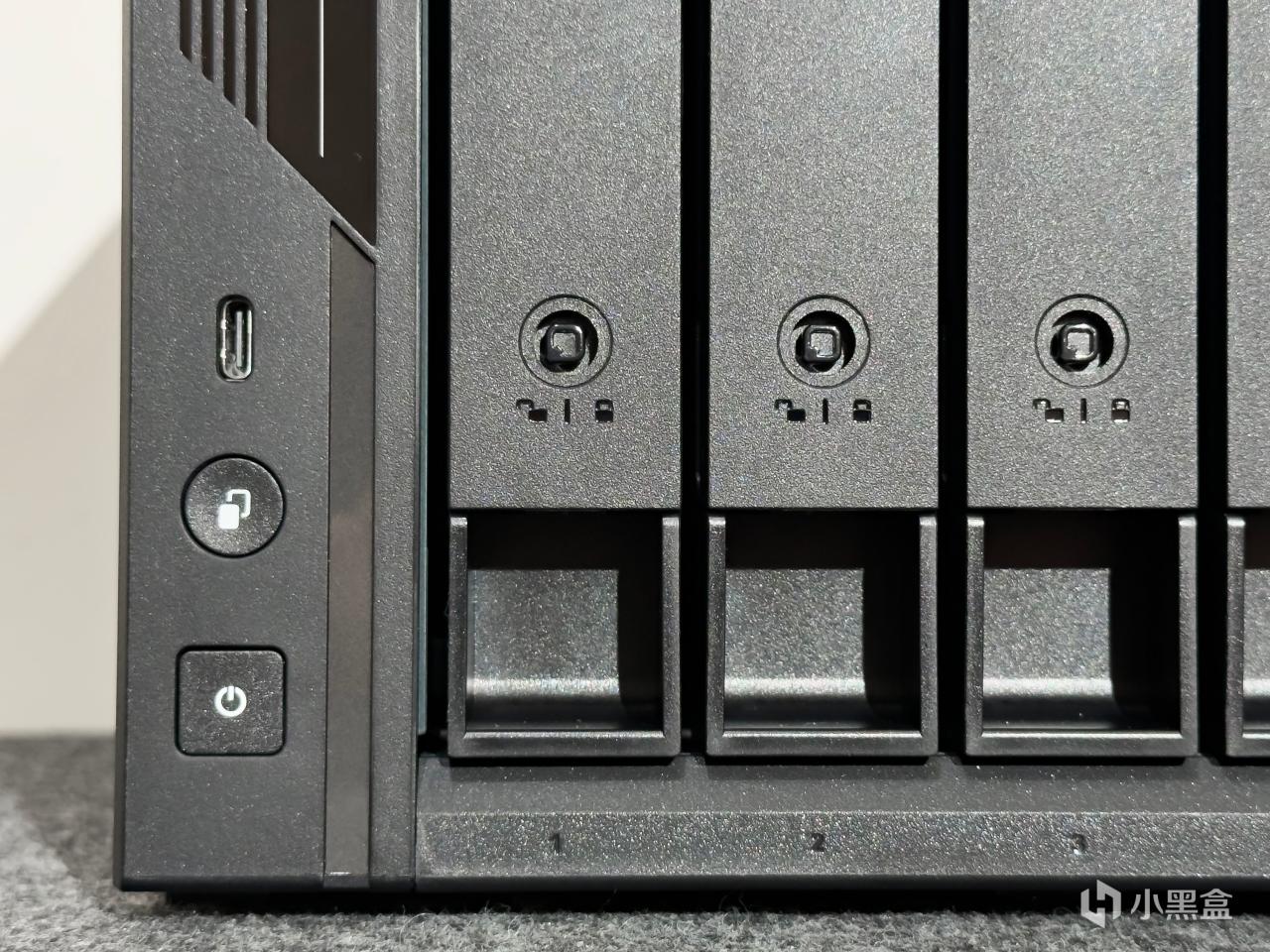
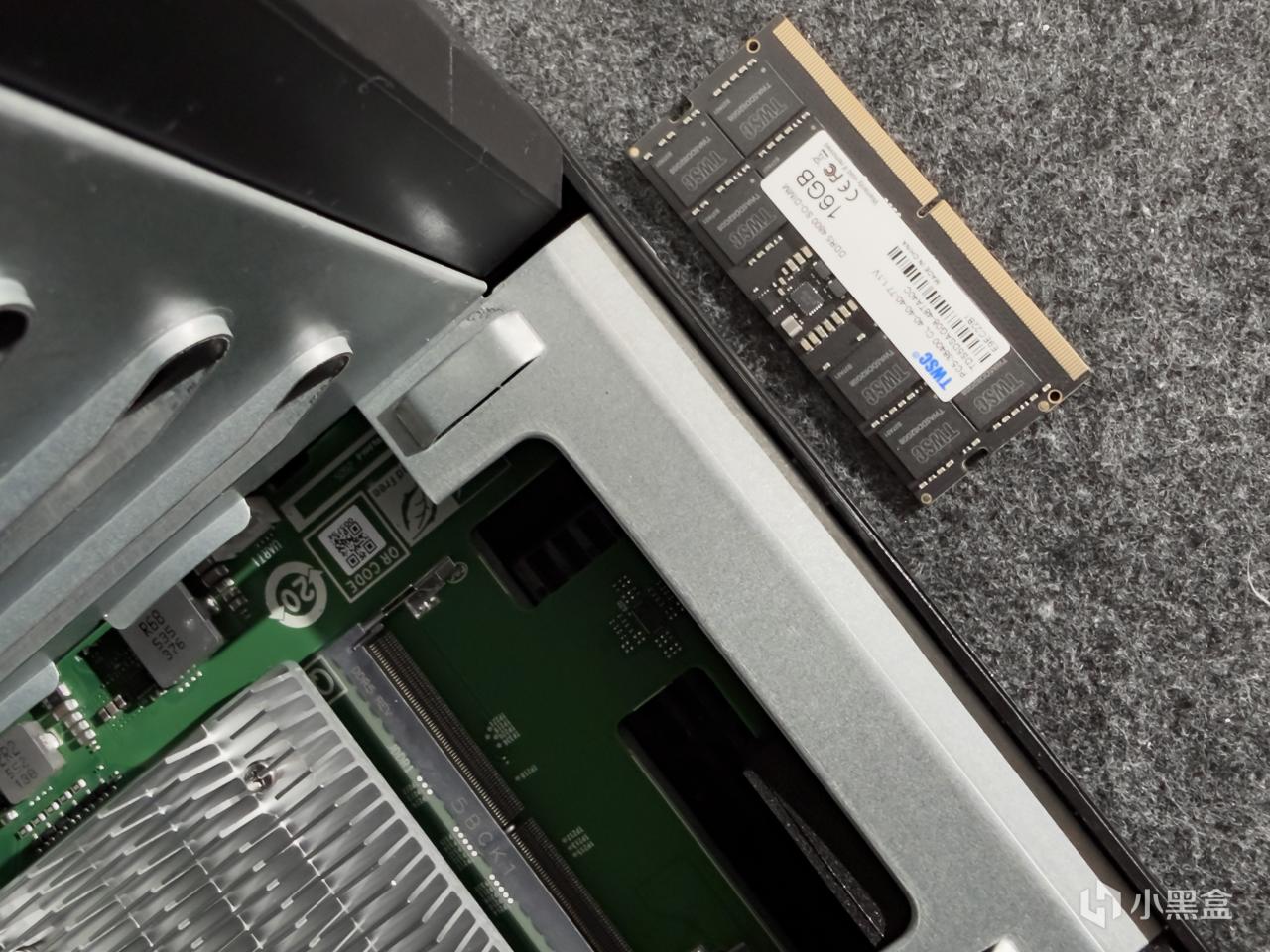
預裝16GB內存搭配N150處理器,運行虛擬機、Docker、HBS 3 備份、Qsirch 索引等日常應用都有充足餘量;如果切換至 QuTS hero,還能獲得 ZFS 提供的數據完整性、快照等能力。
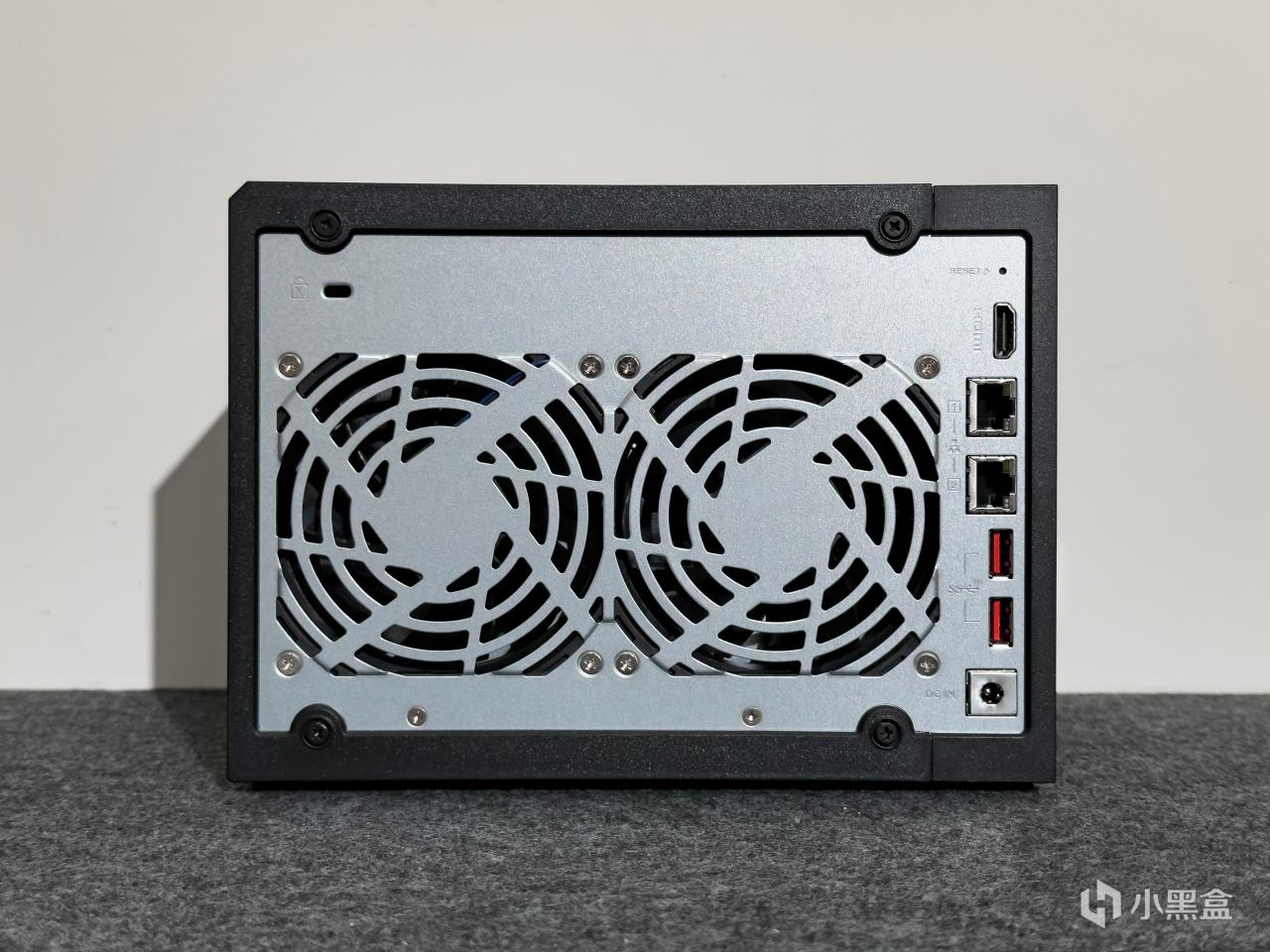
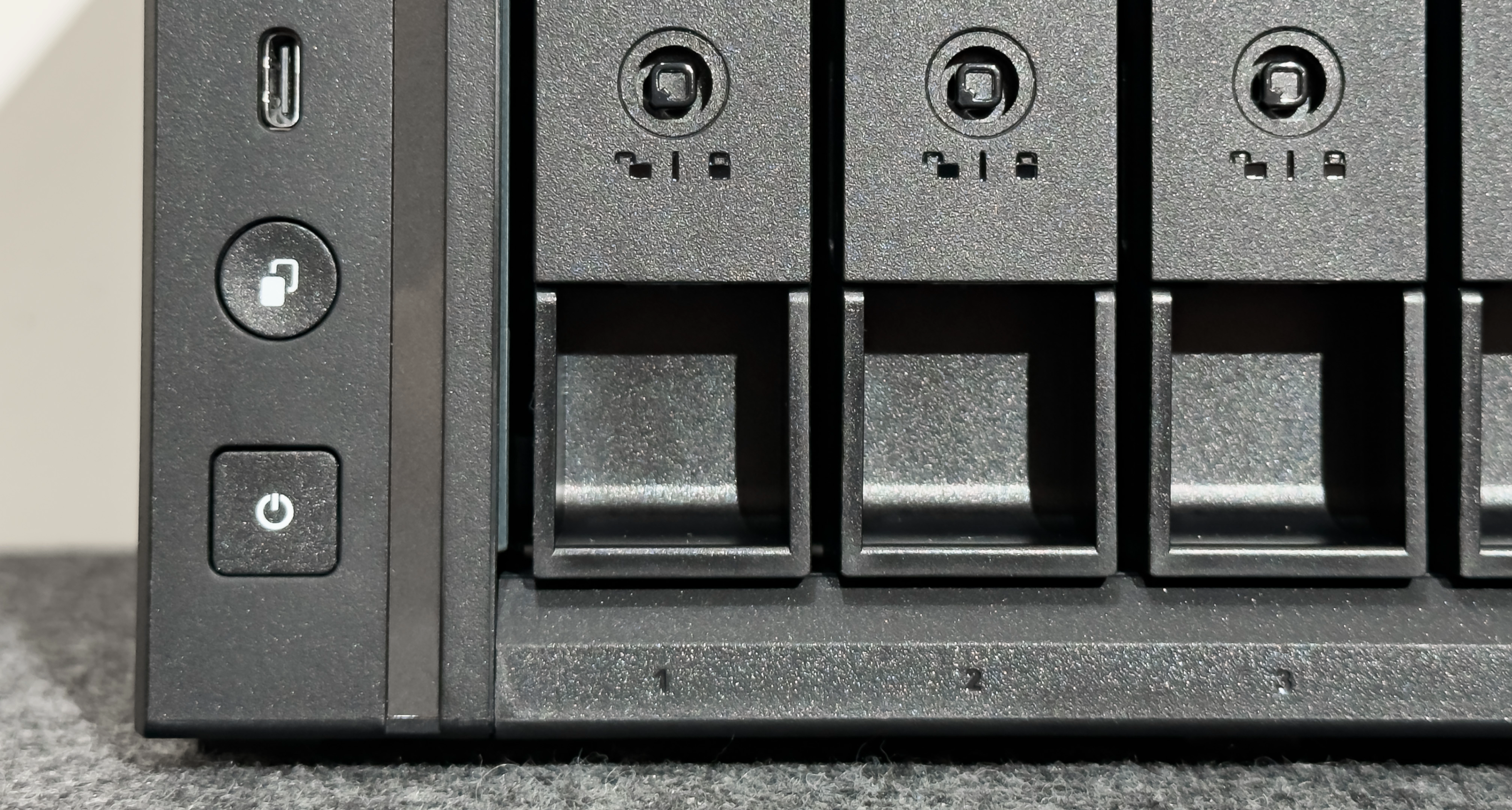
另外就是它的接口也足夠豐富,前面板有1個USB-C(10Gbps,支持一鍵拷貝),後面板配備2個USB 3.2 Gen 2 Type-A(10Gbps)、1個HDMI以及雙2.5GBE網口。網絡部分提供雙 2.5GbE 接口,可配置 Port Trunking 提升網絡容錯與多客戶端併發能力,也可通過 SMB Multichannel 在合適的客戶端和網絡環境下充分利用雙網口帶寬。
從體驗來看,威聯通Qu605優勢不只是六盤位、雙M.2、雙2.5G網口這套均衡硬件,還有成熟、安全的系統體驗。放到當下NAS市場來看,它找準了專業玩家與小型團隊之間的定位,硬件轉碼、虛擬機與容器擴展、遠程訪問套件全部配齊,兼顧大容量歸檔、多媒體與備份場景,搭配手機端APP、微信小程序,直接打通電腦、手機平板、微信。
如果正準備買一臺六盤位主力 NAS,又比較看重大容量擴展、系統可玩性以及手機端使用體驗,Qu605 確實屬於目前比較均衡的一款。
更多遊戲資訊請關註:電玩幫遊戲資訊專區
電玩幫圖文攻略 www.vgover.com