各位盒友,平時打遊戲、寫攻略、跟羣友對線的時候,最離不開的是啥?
除了鍵盤鼠標,那必須是截圖啊!
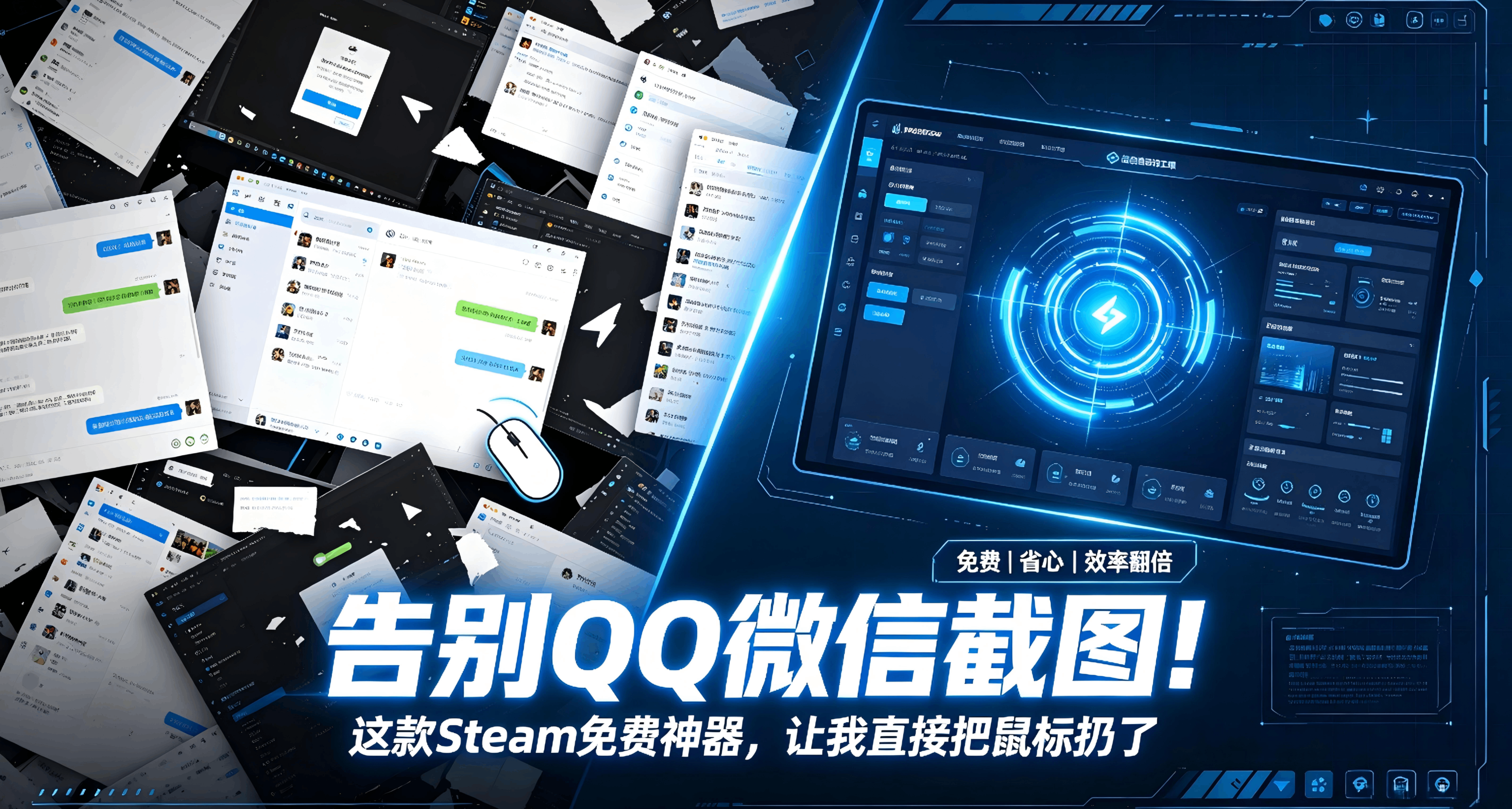
以前我爲了截個圖,又是開微信又是開QQ,不僅佔內存,關鍵是——Steam好友一彈出,截圖全給擋沒了! 直到我遇到了今天的主角:ShareX。
這玩意兒堪稱截圖界的“瑞士軍刀”,開源免費、無廣告、功能多到離譜。Steam上近7000條評價,95%都是好評如潮。微軟都把它評爲過年度最佳應用。今天咱們就來盤一盤,怎麼把這神器玩出花來。
一、這玩意兒憑啥這麼牛?
簡單來說,別的截圖工具是“工具”,ShareX是“流水線”。
按下快捷鍵截圖只是基操,它還能:自動保存、自動加濾鏡、自動上傳圖牀、自動生成鏈接複製到剪貼板。全程只需要按一下鍵盤,剩下的它全包了,絲滑到沒朋友。
而且它支持的截圖模式多到離譜:全屏、窗口、自定義區域,甚至能滾動截長圖(網頁/聊天記錄通殺),還能直接錄屏生成GIF。
二、保姆級安裝:去Steam一鍵搞定
第一步:打開Steam,搜索“ShareX”
別再去官網折騰安裝包了,直接在Steam商店搜ShareX,找到那個免費的應用,點進去。
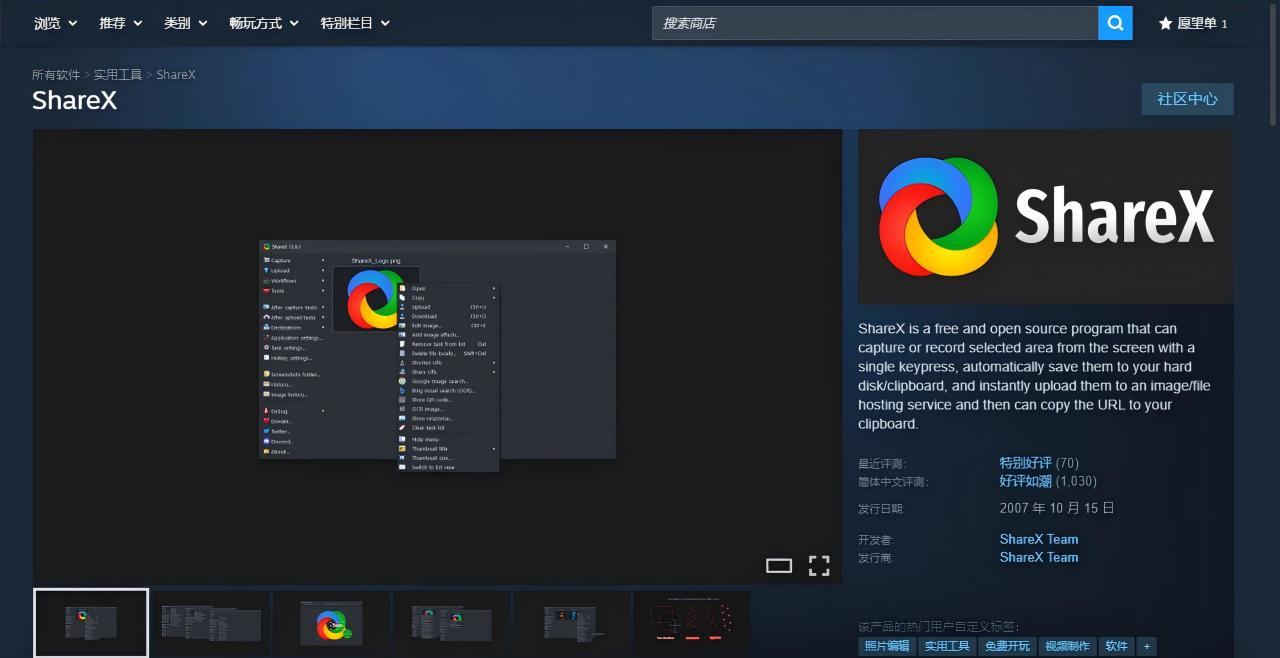
第二步:點擊“開始遊戲”(就是安裝)
你沒看錯,Steam上的工具軟件也是點這個按鈕安裝。它會像裝遊戲一樣自動下載安裝,省心省力。
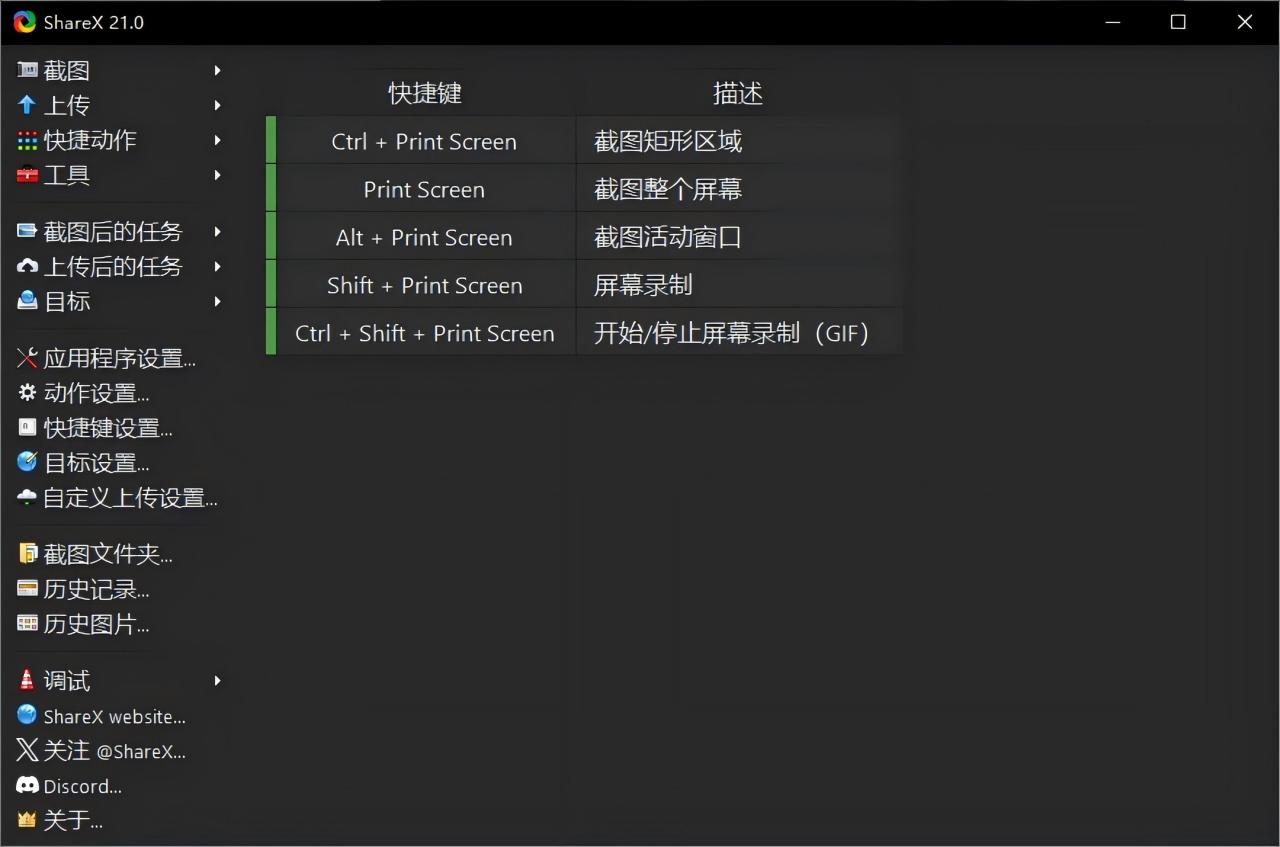
Steam版小提醒:有用戶反饋Steam啓動器可能會讓軟件啓動稍慢,如果不介意這點,Steam版自動更新最省心;追求極致響應速度也可以去官網下載獨立版。
三、解決“英文恐懼症”
安裝完如果發現是英文,別慌!
打開ShareX主界面;
左側菜單欄找到 Application settings(應用程序設置);
點擊 General(常規);
在 Language(語言)下拉框裏找到 簡體中文,確定就行。
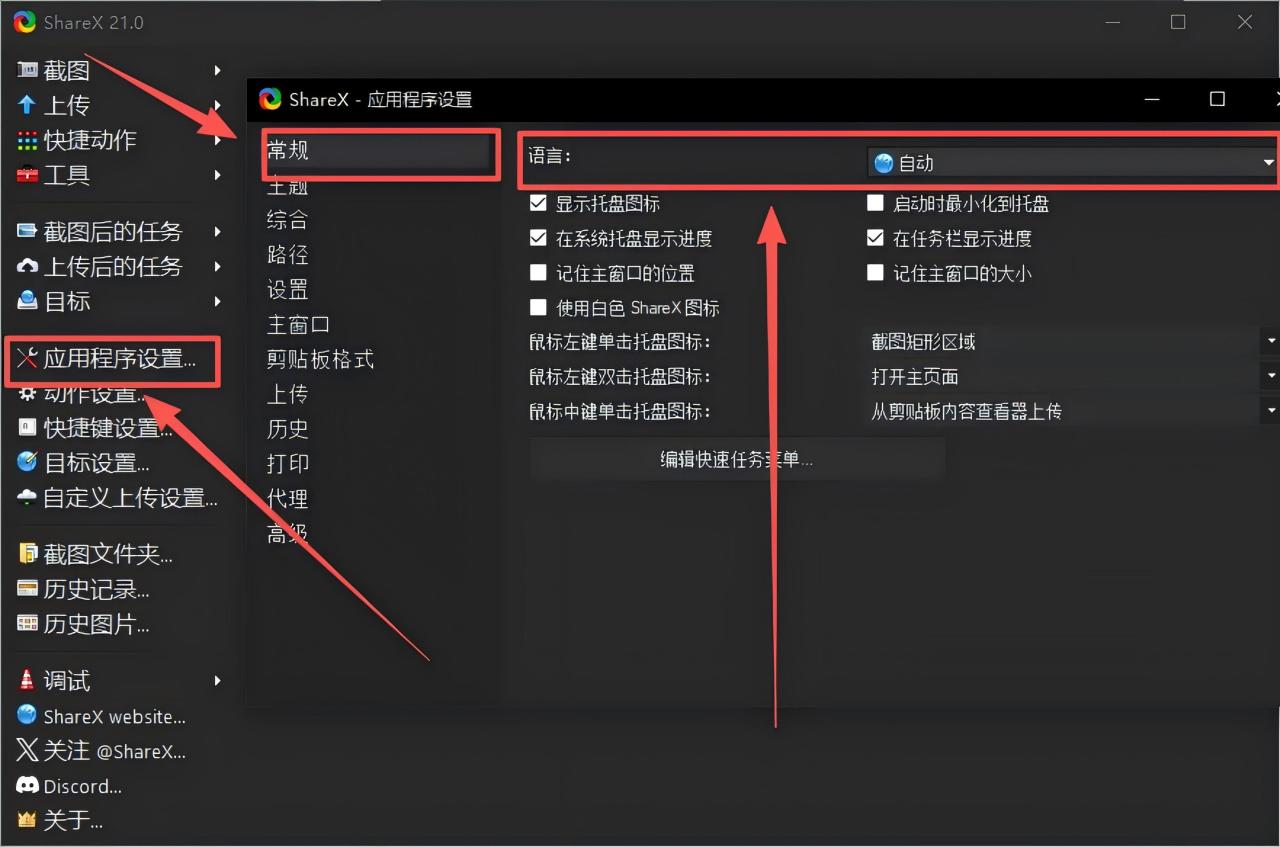
改完重啓軟件,熟悉的漢字就回來了。
四、打遊戲寫攻略必備:核心玩法
玩法1:告別凌亂桌面——自動歸類存檔
如果你截圖是爲了寫教程、存素材,那這個功能能救命。
右鍵托盤圖標進“任務設置”,在“截圖後的任務”裏,勾選“保存文件到文件夾”。建議專門建個文件夾,比如 D:\GameScreenshots。
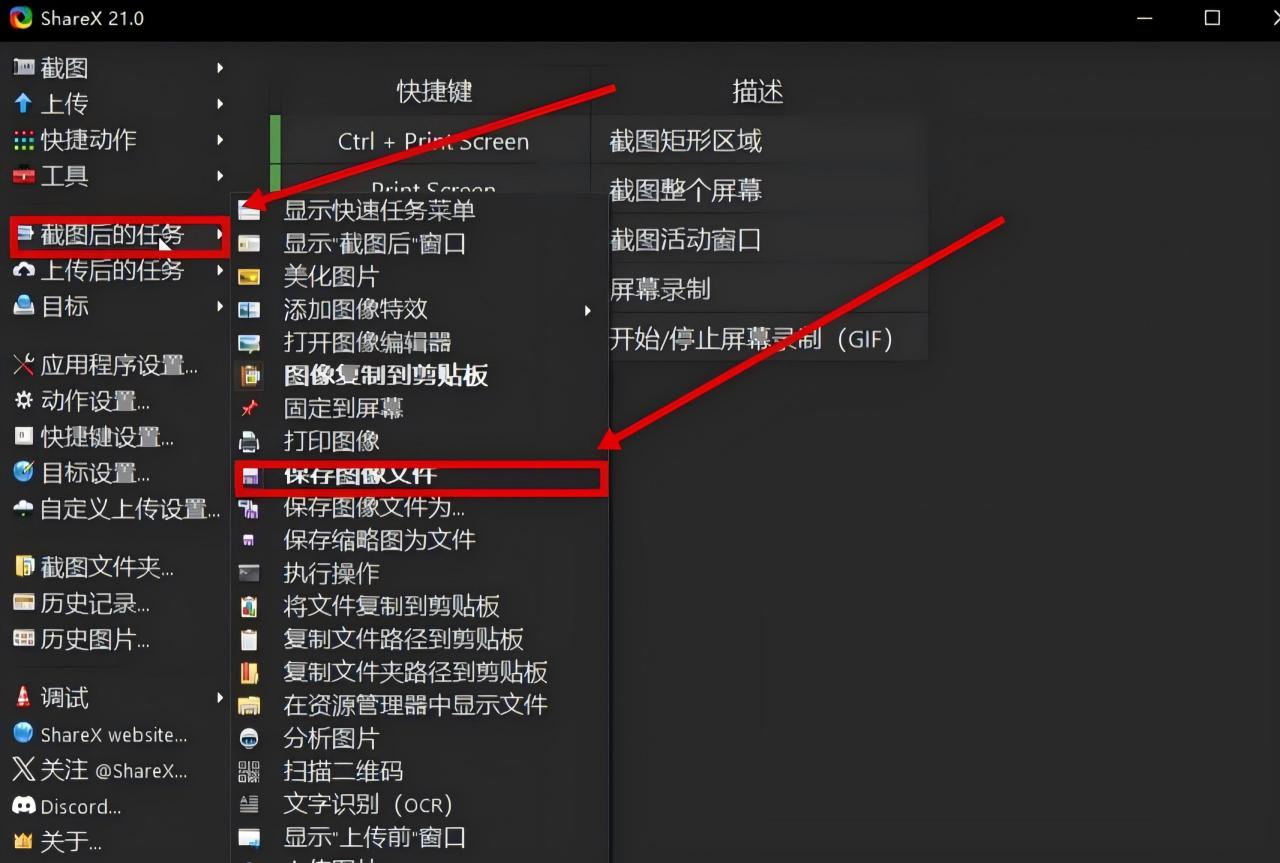
文件名格式建議設爲 %y-%mo-%d_%h-%mi-%s,這樣截圖自動按時間命名,再也不怕滿屏“新建圖片(1)(2)(3)”了。
玩法2:開黑神技——錄屏做GIF
遊戲精彩瞬間發羣裏,發視頻沒人看?GIF纔是王道!
ShareX自帶屏幕錄製GIF功能。在主界面點擊“截圖”,選“屏幕錄製(GIF)”,框選區域開始錄就行了。默認快捷鍵是 Shift + PrintScreen,想改可以自己去快捷鍵設置裏調。
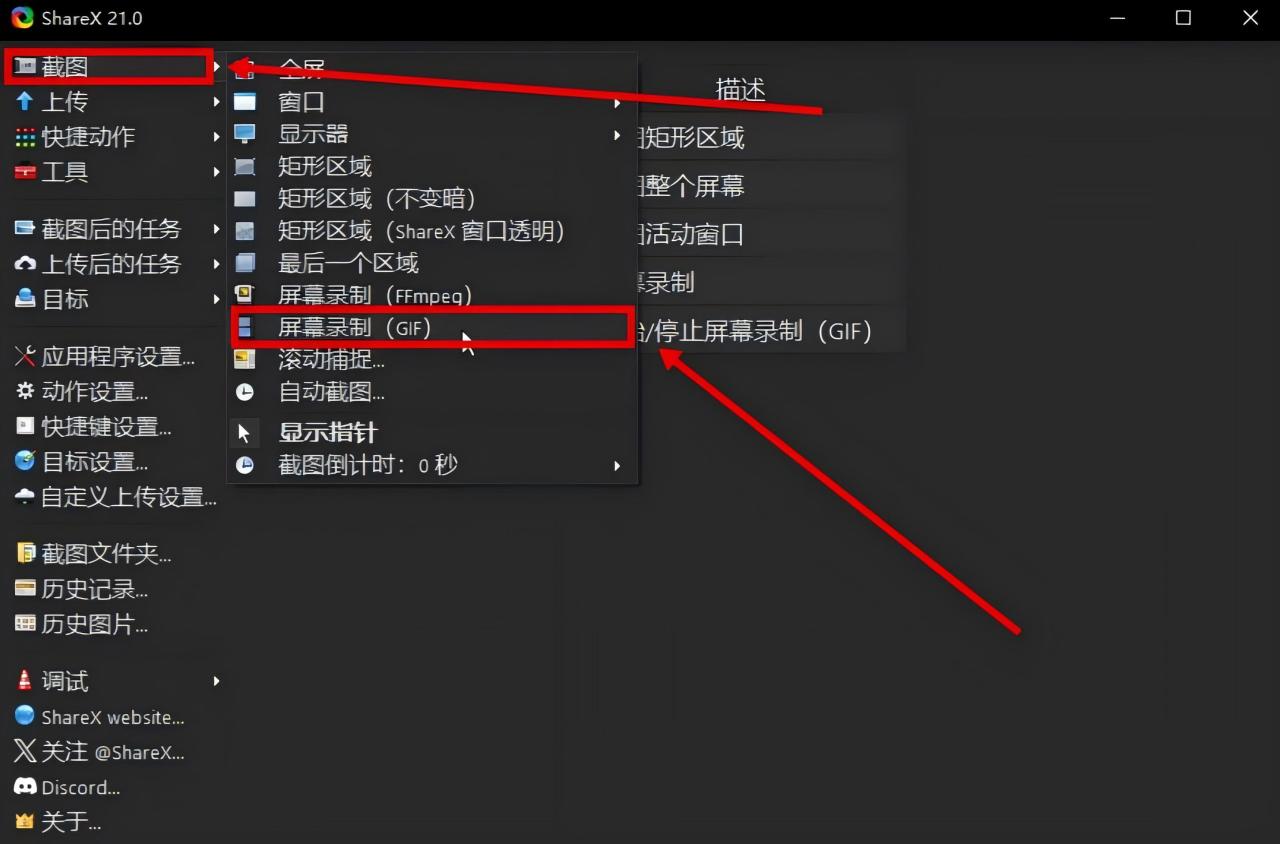
優化建議:幀率調到15-20fps,文件大小和畫質比較平衡。
玩法3:滾動截長圖——聊天記錄一網打盡
羣友吹牛吹了幾百條,想截圖發出來?普通截圖根本截不完。
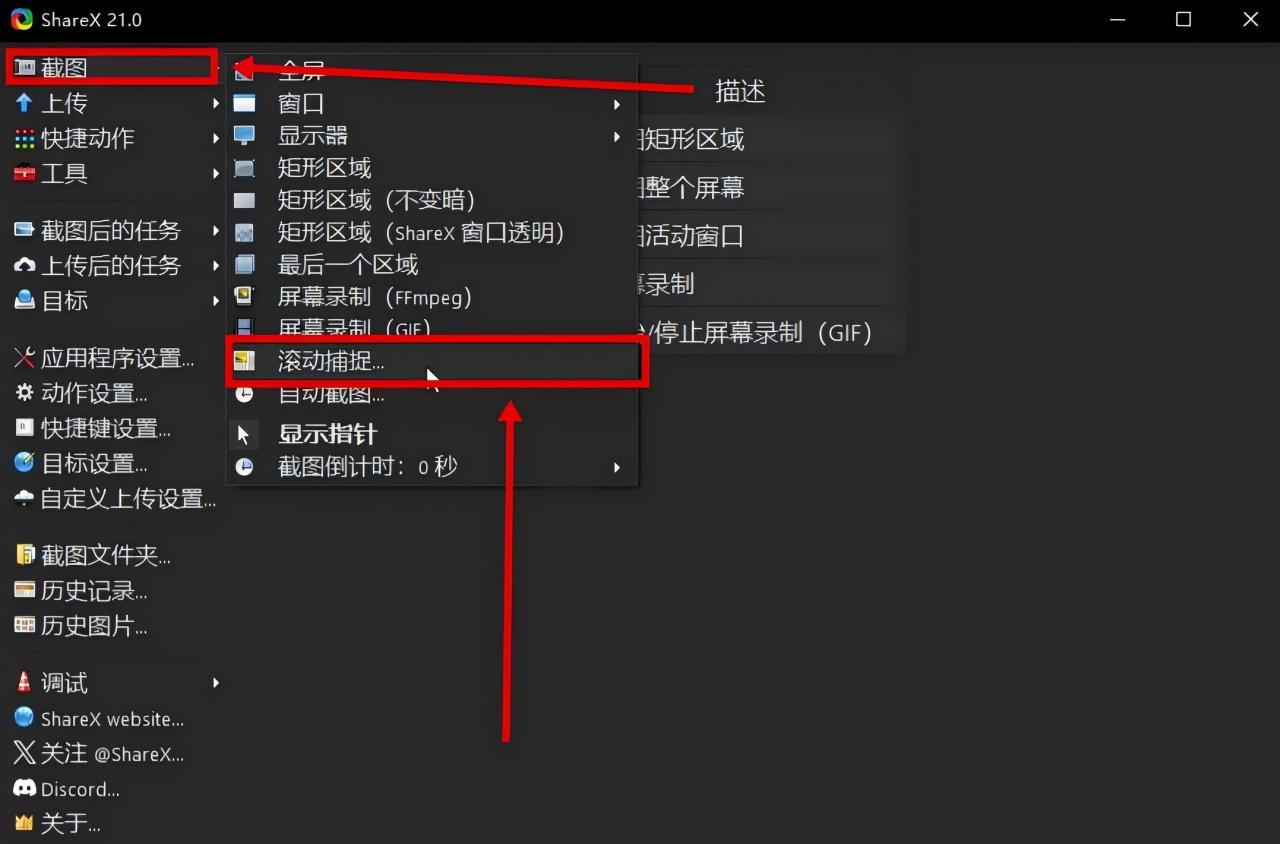
在“截圖”菜單裏選“滾動捕捉”,點擊要截的窗口,ShareX會自動滾動並拼接出一張完整長圖。網頁、聊天記錄、長文檔通殺。
玩法4:延時截圖——右鍵菜單也能抓
想截右鍵菜單、下拉選項,但一按截圖鍵菜單就消失了?
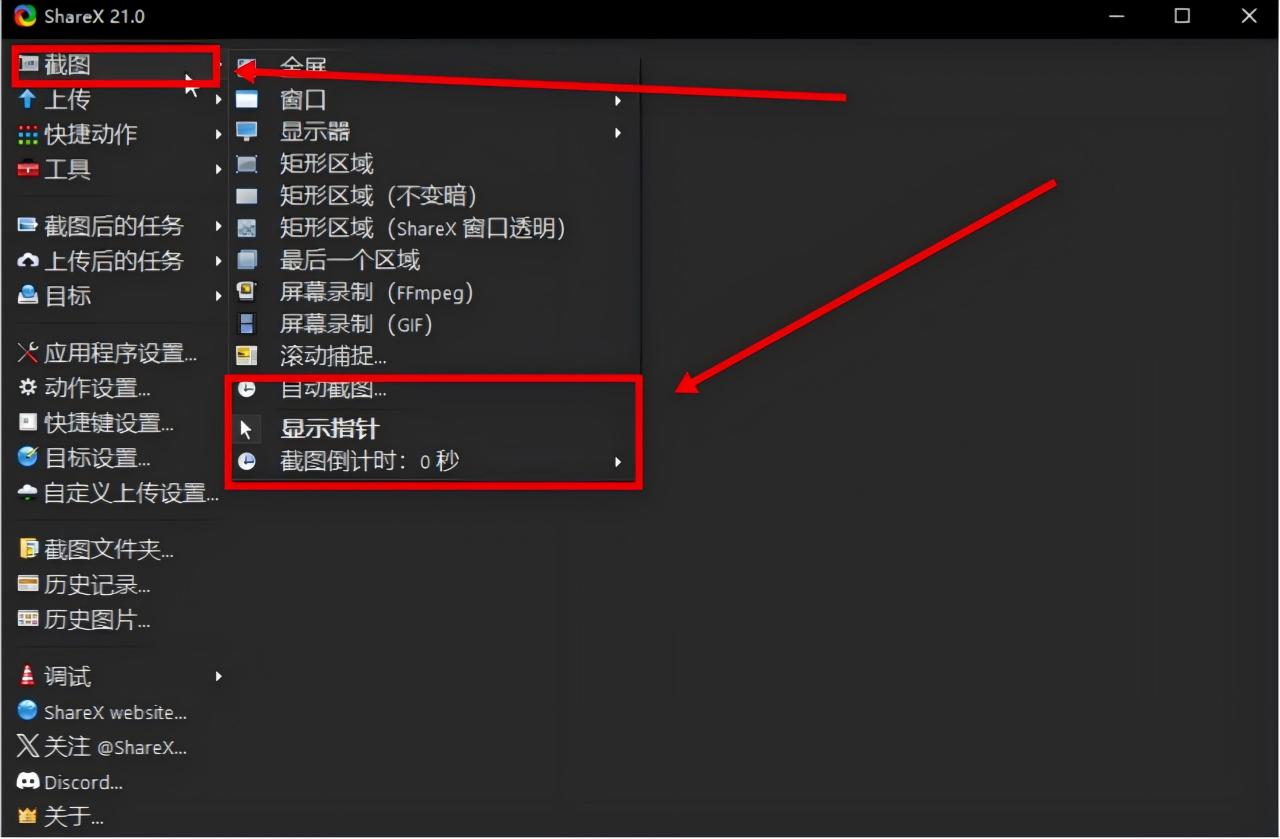
用“延時截圖”!設定個3秒倒計時,點擊開始,從容打開菜單,時間到自動截取。再也不用手忙腳亂了。
玩法5:OCR識字——圖片文字直接複製
遇到不能複製的文字?截圖裏全是字懶得打?
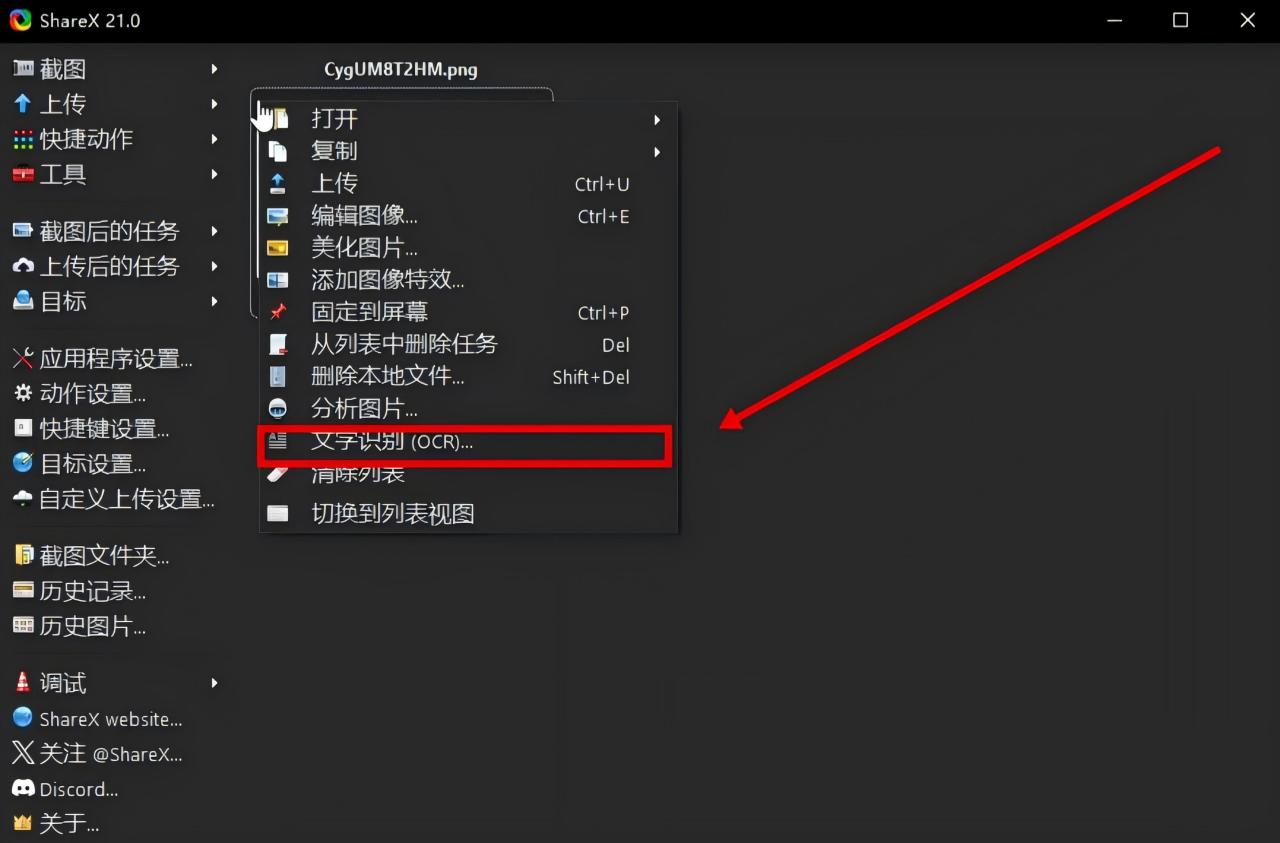
ShareX內置OCR文字識別。截圖後選“OCR”功能,框選文字區域,識別結果直接複製粘貼。寫攻略時抄遊戲裏的文本臺詞,效率直接起飛。
玩法6:摸魚進階——自動上傳圖牀
在小黑盒發帖,圖片要一張張貼?太慢了!
ShareX支持截圖後自動上傳到Imgur等80多種圖牀服務,並直接把圖片鏈接複製到剪貼板。你在別處寫帖直接Ctrl+V粘貼鏈接,省時省力。甚至還能自動縮短鏈接,逼格拉滿。
五、快捷鍵大全(默認)
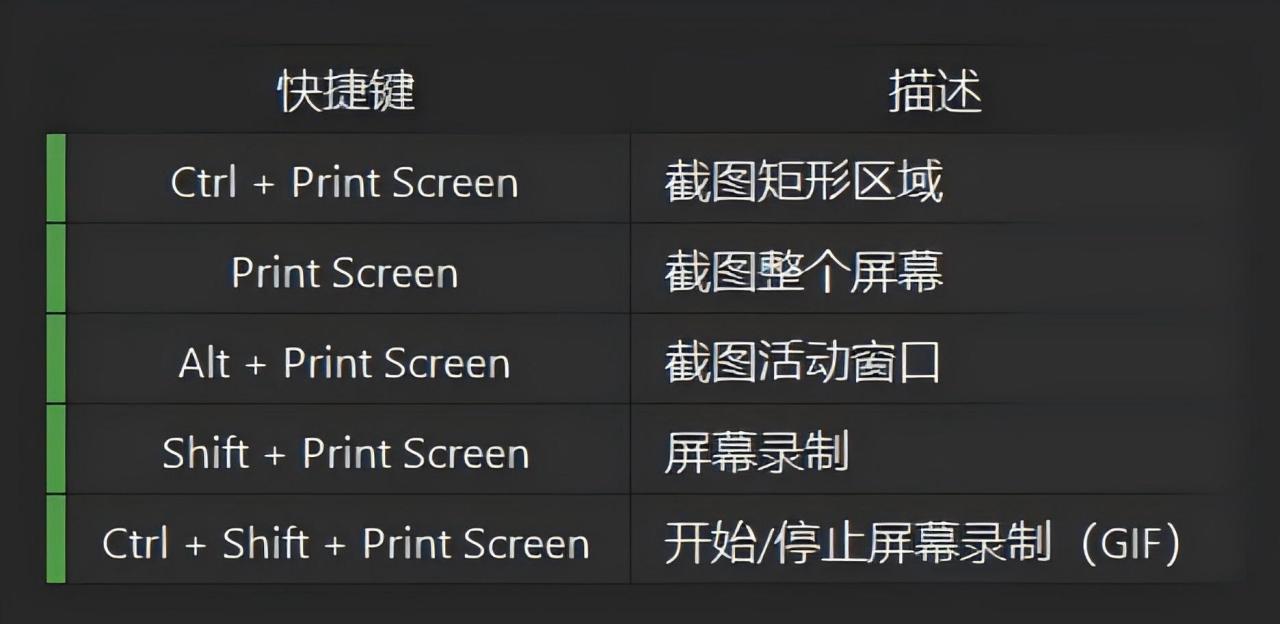
想自定義?進“快捷鍵設置”隨便改,想設成啥都行。
六、避坑指南
編輯器文字亂碼:內置編輯器的文字工具如果顯示亂碼,在字體設置裏選個中文字體(如微軟雅黑)就行。
滾動截屏失效:部分遊戲窗口不支持滾動截屏,這是正常的,切回區域截圖就行。
GIF文件太大:錄製區域不要框太大,幀率調低一點,能省不少空間。
Steam版啓動慢:如果覺得Steam啓動器拖慢了速度,可以去官網 getsharex.com 下獨立便攜版,解壓即用,不衝突。
ShareX這軟件,用了就回不去了。它不只是一個截圖工具,更像一個效率啓動器。
關鍵是完全免費,Steam上直接下,不搞那些充會員才能去水印的套路。如果你還在忍受各種國產軟件的彈窗和廣告,強烈推薦試試這款。
還愣着幹嘛?Steam搜ShareX,點“開始遊戲”就完事了!
有啥不懂的,歡迎在評論區留言!
更多遊戲資訊請關註:電玩幫遊戲資訊專區
電玩幫圖文攻略 www.vgover.com