小米互聯服務在去年八月底推出了 Beta 版,但當時的功能非常少,除了妙享桌面和文件互傳基本沒有其他功能,堪比“毛坯房”(Mac 端除外,姓米還是姓果,好難猜啊)。
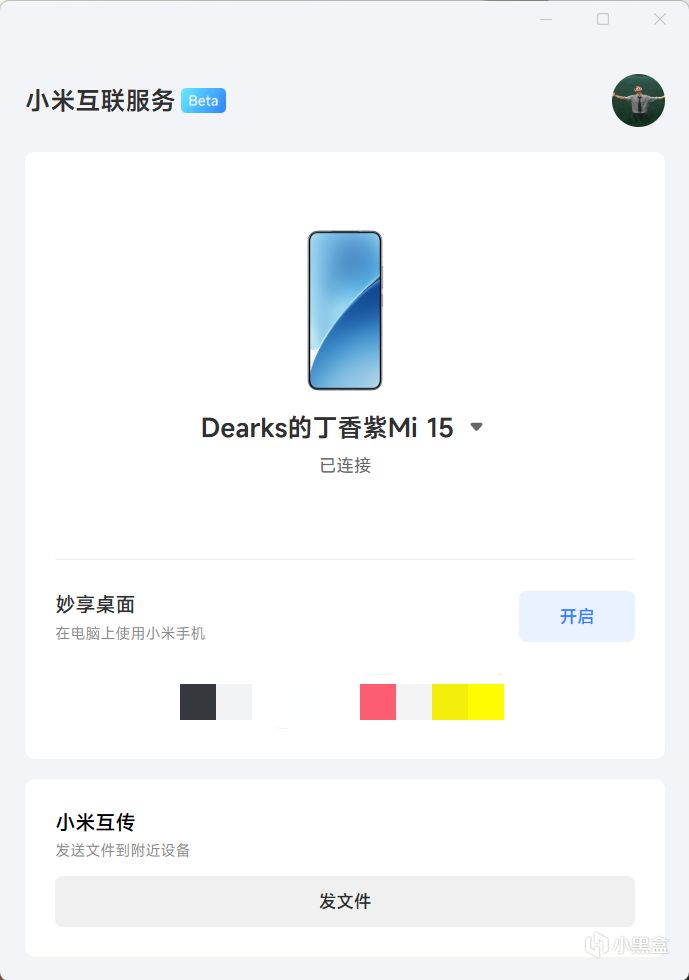
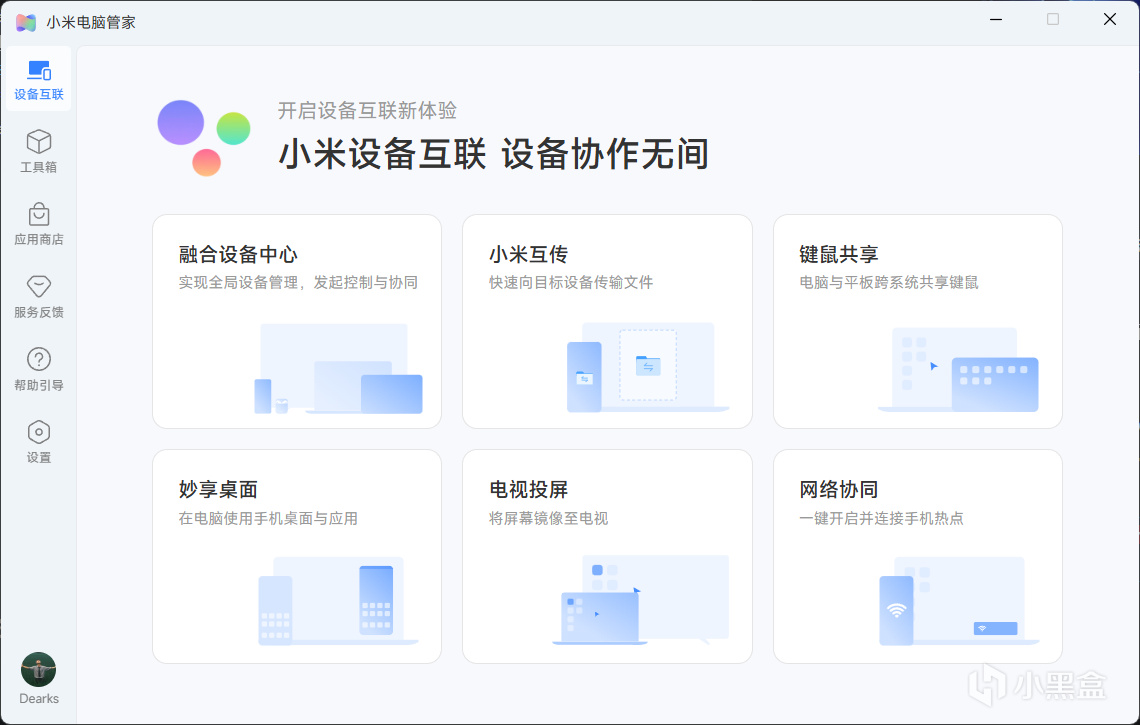
在當時,小米電腦管家相較於“毛坯房”功能全面,連接穩定。經過一年的更新,小米互聯 PC 版也加入了不少功能,所以今天來重新看看二者之間的差別。
1.首推還是小米電腦管家
去年發佈小米互聯 PC 版之後我使用過一段時間,後面又重新用回了小米電腦管家,後面也給大家出了教程,詳情請看https://api.xiaoheihe.cn/v3/bbs/app/api/web/share?h_camp=link&h_src=YXBwX3NoYXJl&link_id=3edd70ed04bf
!!!注意事項!!!
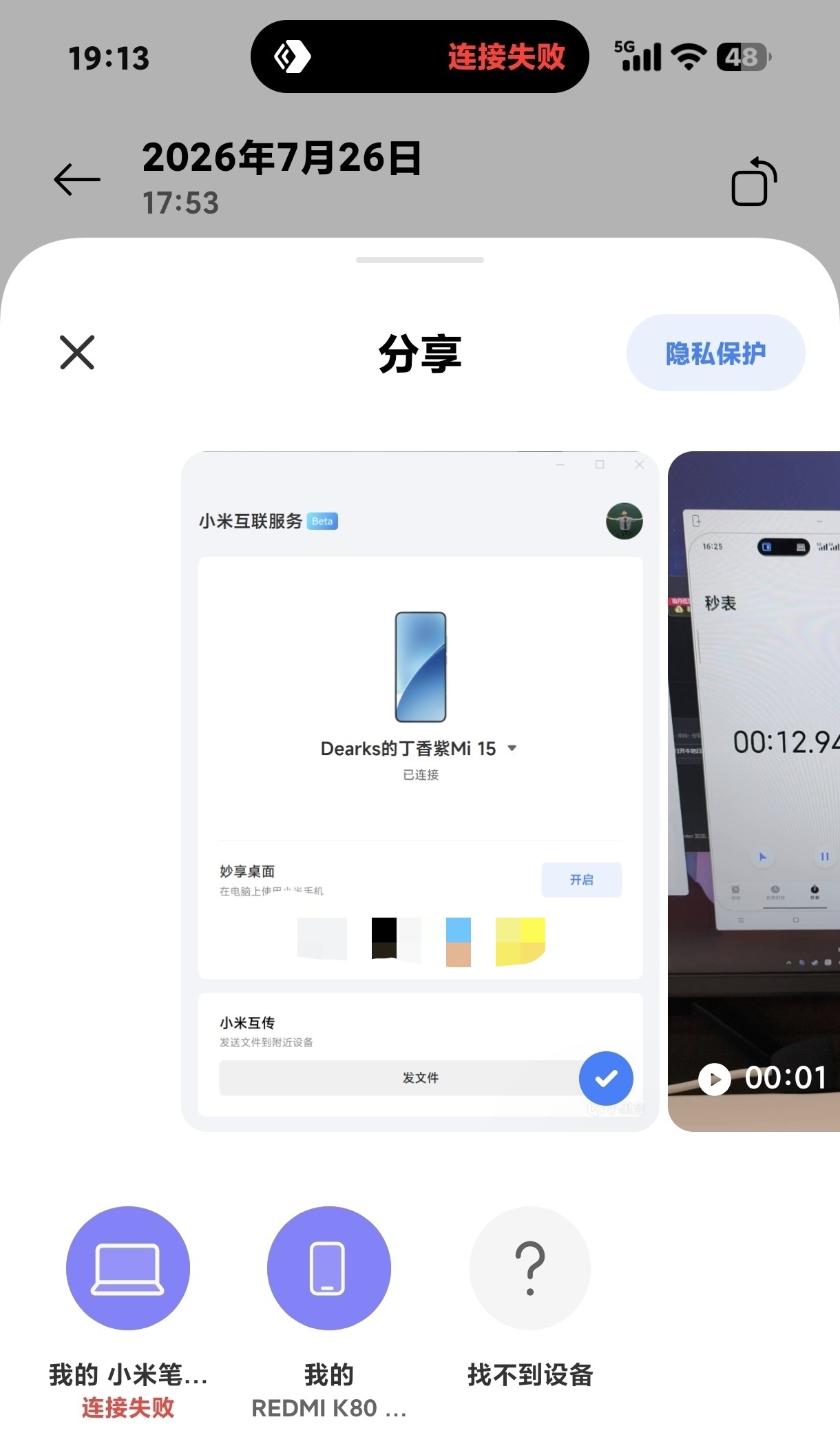
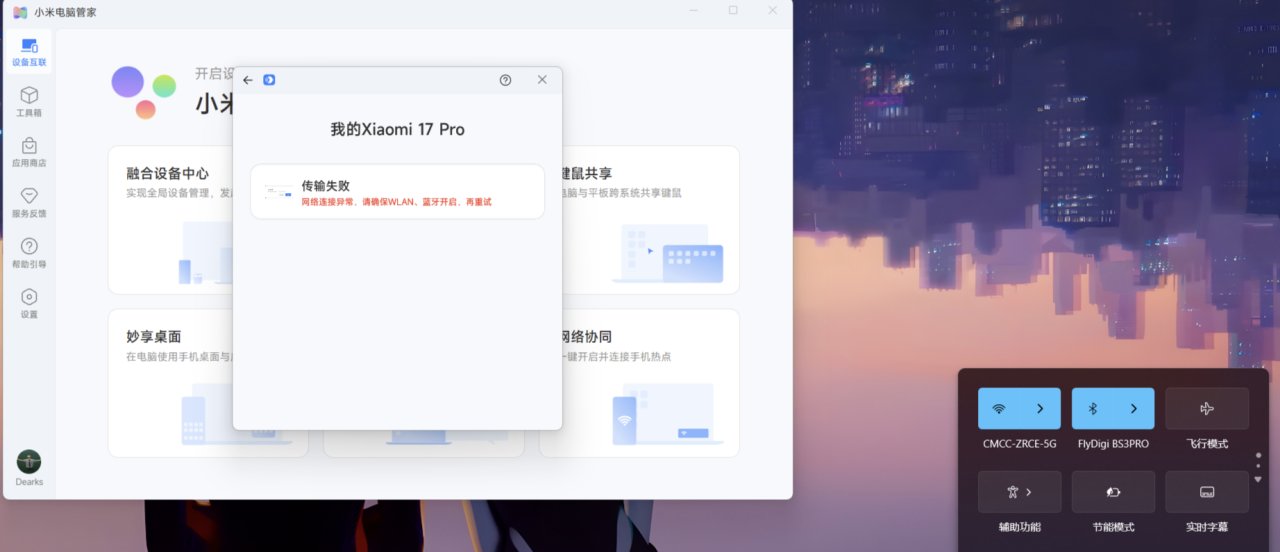
首先,電腦管家是給小米系筆記本提供服務的,並且加入了 WiFi 識別,所以插網線的筆記本和沒有無線網卡的臺式機就會和下圖一樣無法正常傳輸文件,只能通過手機熱點解決。
其次,小米事實上並沒有給其他非小米系的筆記本提供服務,因此無法正常使用,所以不得不在安裝文件夾加入補丁。
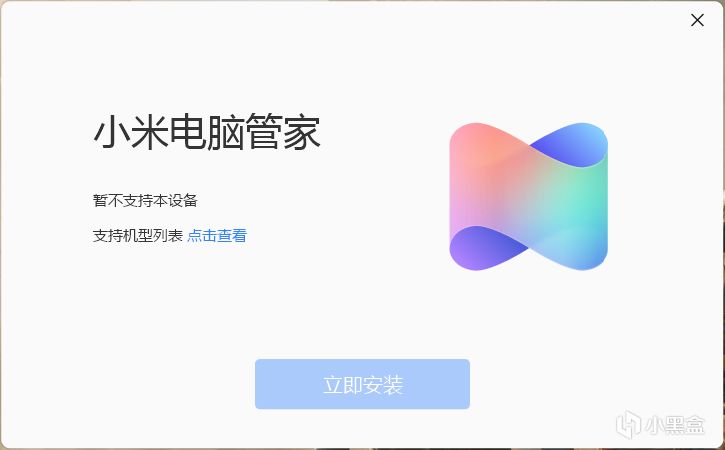
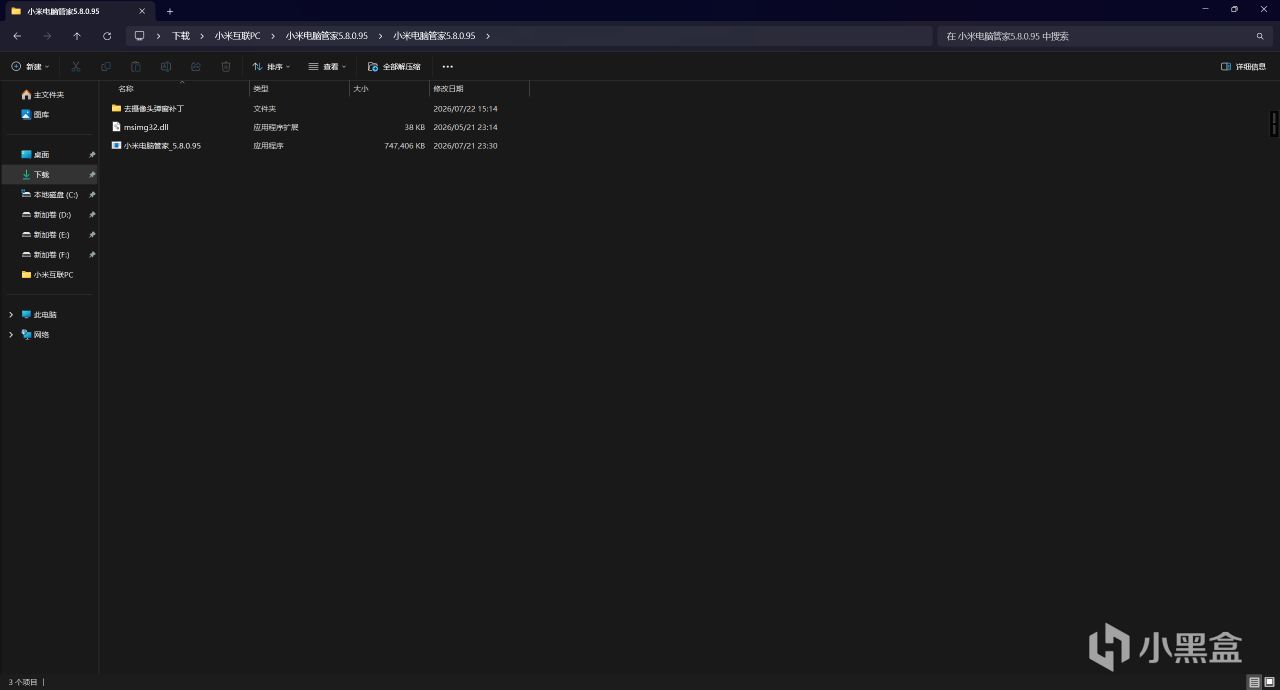
並且補丁也僅僅只能夠使用部分功能,像工具箱和小愛同學是無法正常使用的。
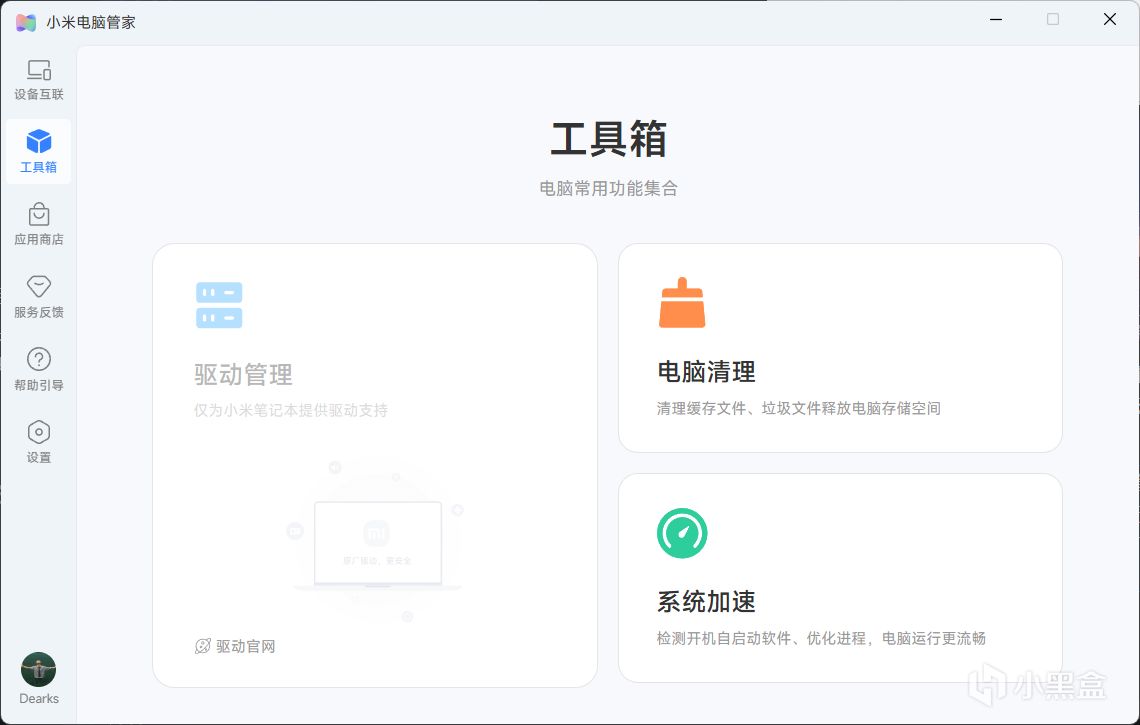
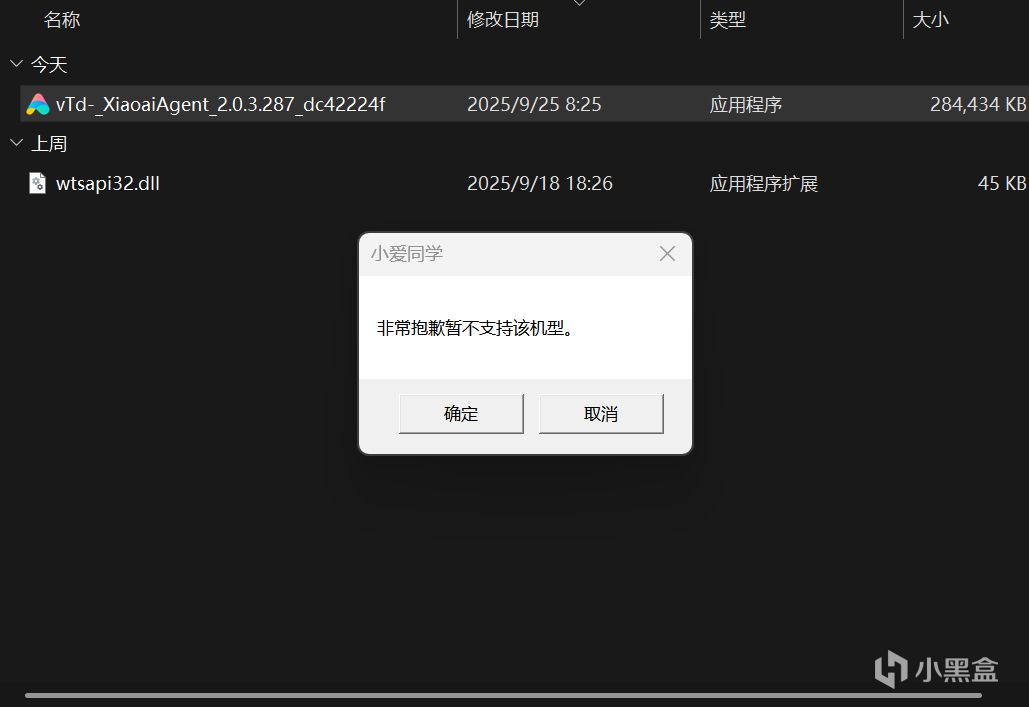
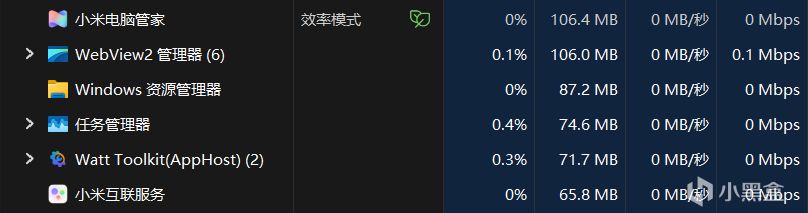
最後,電腦管家佔用的內存要比小米互聯高了 40% 左右,當然,這點內存佔用基本沒有影響。
2.愈發完善的小米互聯 PC 版
因爲小米互聯 PC 版在去年發佈,所以僅支持澎湃OS 2 及以上的小米手機和 Win 11 系統版本的電腦(Win 10 實際上也可以使用,插入補丁通過系統驗證即可,網上有教程),但是不需要像小米電腦管家那樣需插入補丁,基本上是通用的。
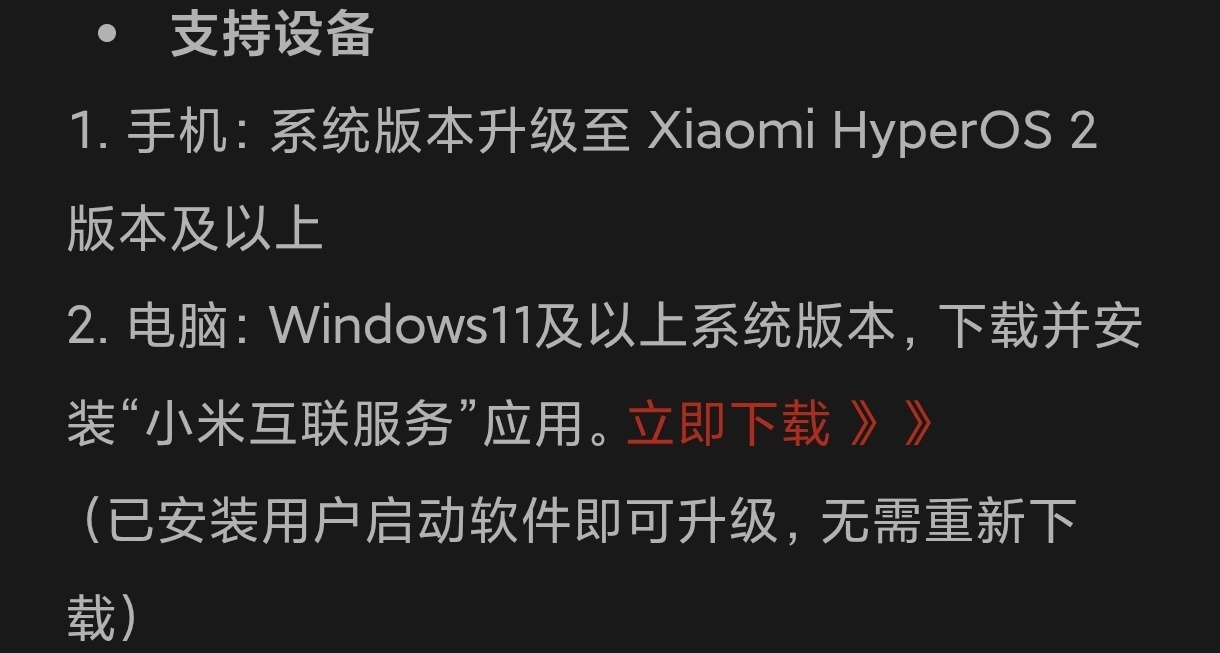
相較於去年發佈的“毛坯房”版本,互聯 PC 版最新的 1.1.2.36 版本功能更加完善,系統資源佔用更少,流暢度方面也有了不小的提升,甚至還添加電腦管家沒有的功能。
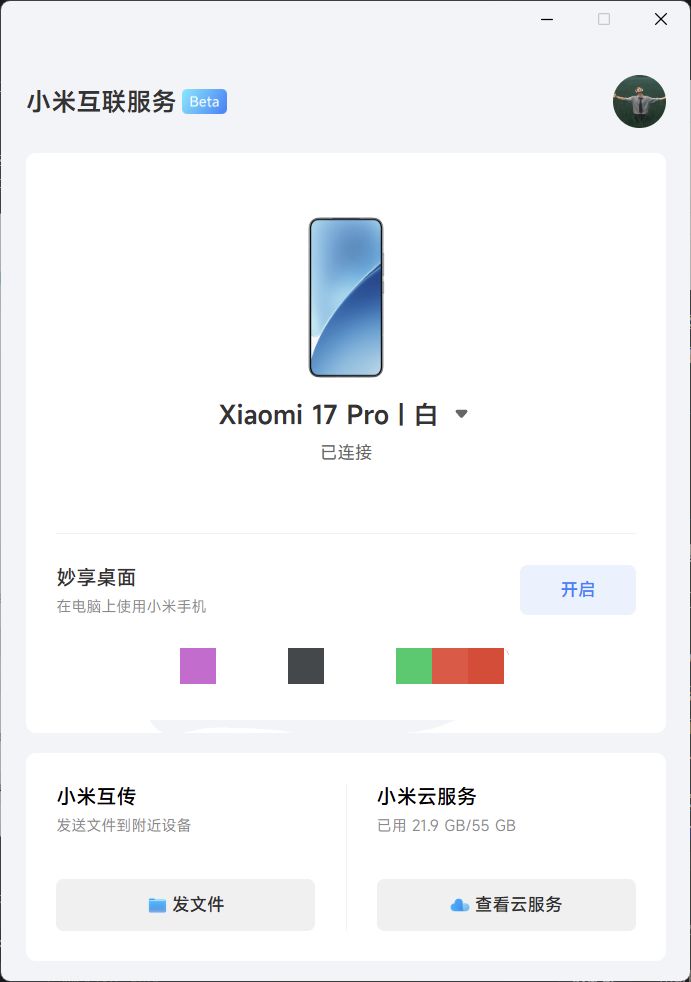
右擊任務欄沒有控制中心,同時缺少剪貼板功能,只能雙擊打開主界面。
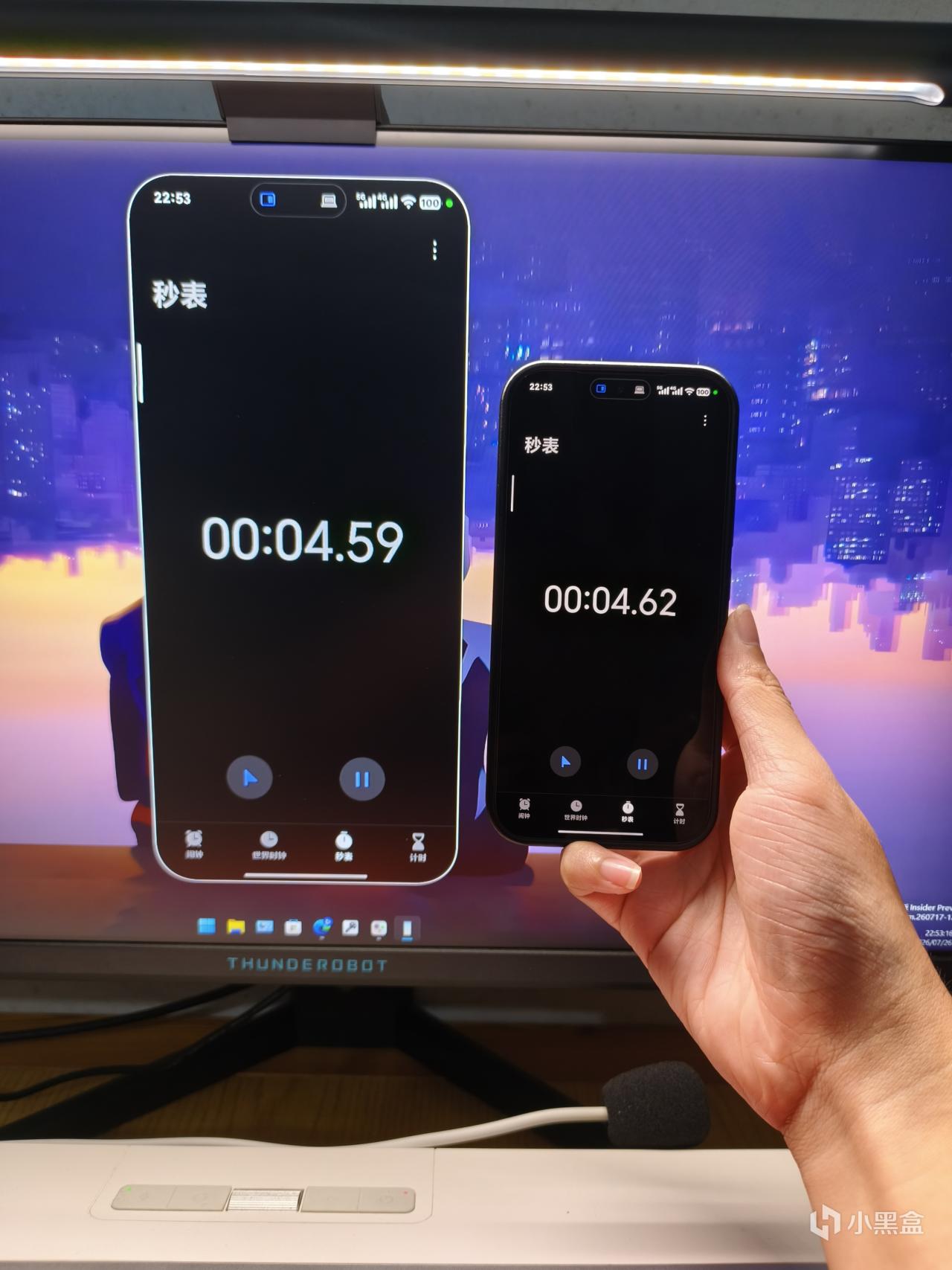
主界面沒有電腦管家那麼繁雜,減去了電腦管家打了補丁也無法使用的功能,另外也沒有了看視頻聲音在電腦上流轉非常卡的問題,同時延遲也比較低。
並且新增了電腦管家沒有的小米雲服務,生態在這一塊算是有了比較大的升級。
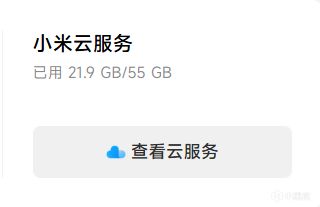
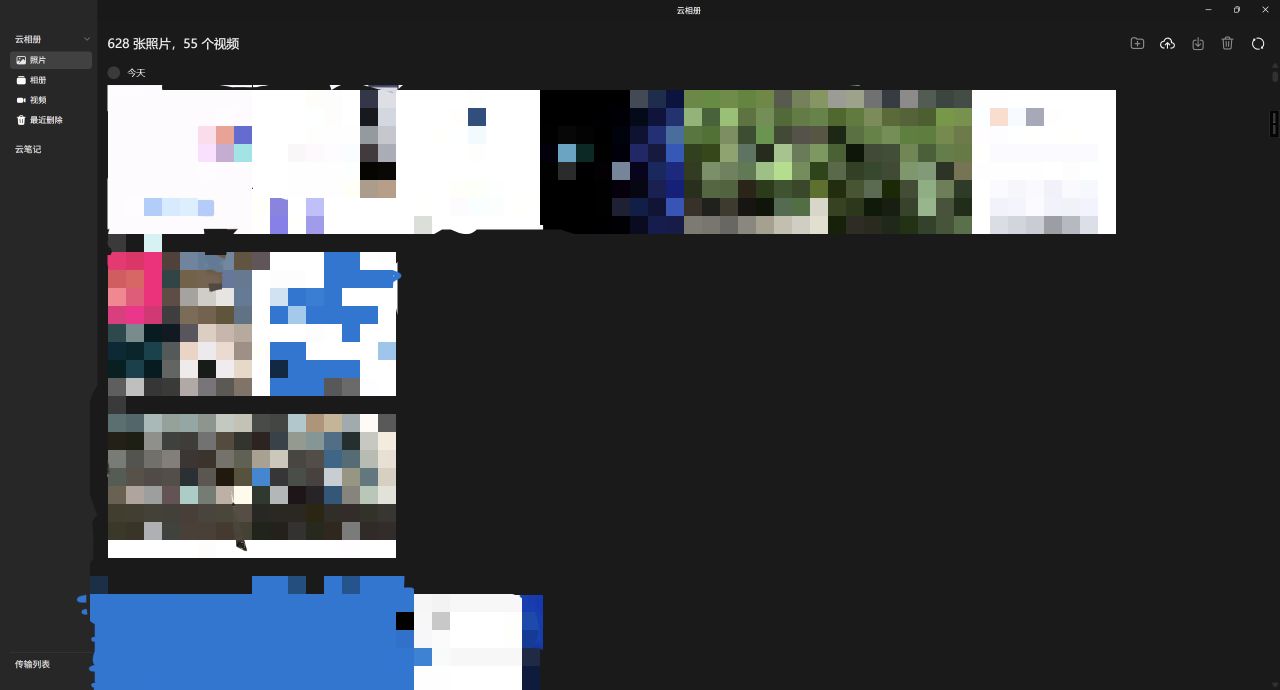
雲服務會單獨打開一個窗口,界面乾淨整潔,功能和手機端雲服務差不多,分爲雲相冊和雲筆記。
雲相冊右上角可以上傳下載圖片視頻,或是整理雲相冊。
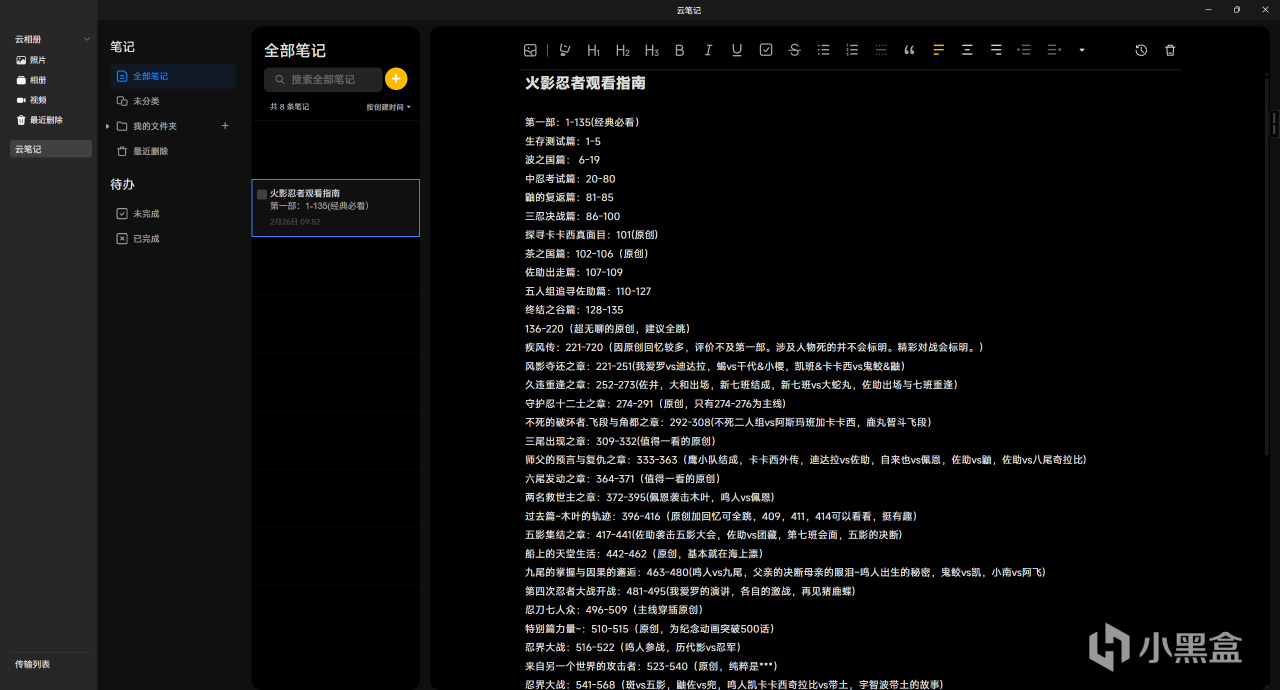
雲筆記跟手機端幾乎別無二致,界面 UI 也更適配 PC 端,顯示效率也更高效。
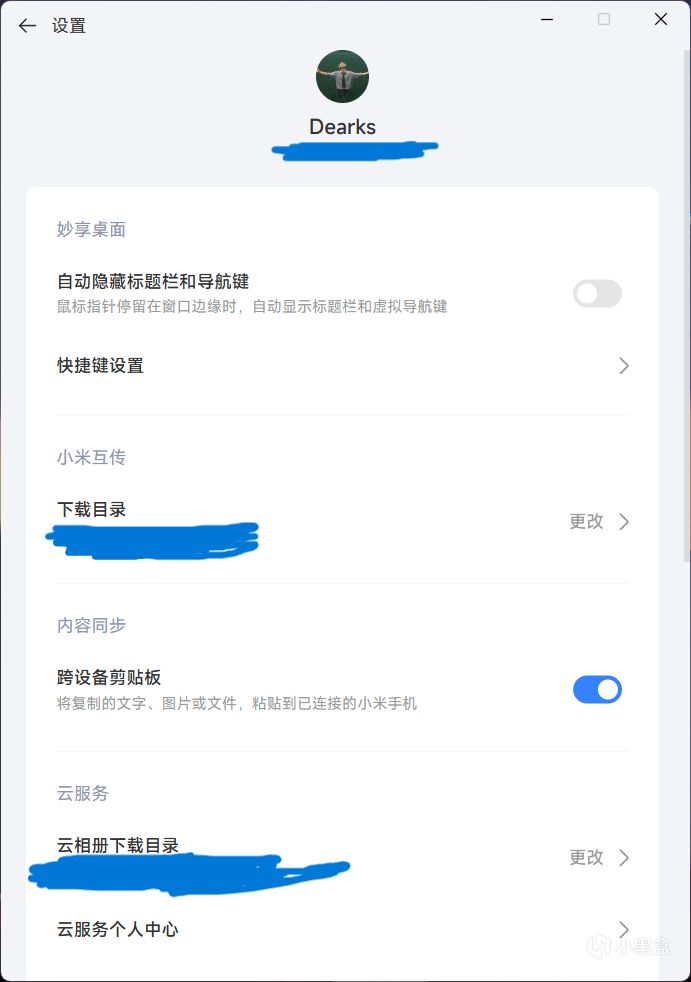
另外互聯 PC 版終於加入了跨設備剪貼板,實現了雙端複製粘貼(如果僅需這個功能,其實可以使用微信輸入法),可惜沒有在任務欄加入剪貼板選項,無法選擇同時複製的其他內容。
同時最重要的一點是,互聯 PC 版傳輸文件不再需要 WiFi 藍牙模塊,僅需在同一局域網環境下即可互傳,因此不管是插網線的筆記本還是臺式機,理論上應該都可以使用,解決了電腦管家在臺式機上需要無線網卡的問題。
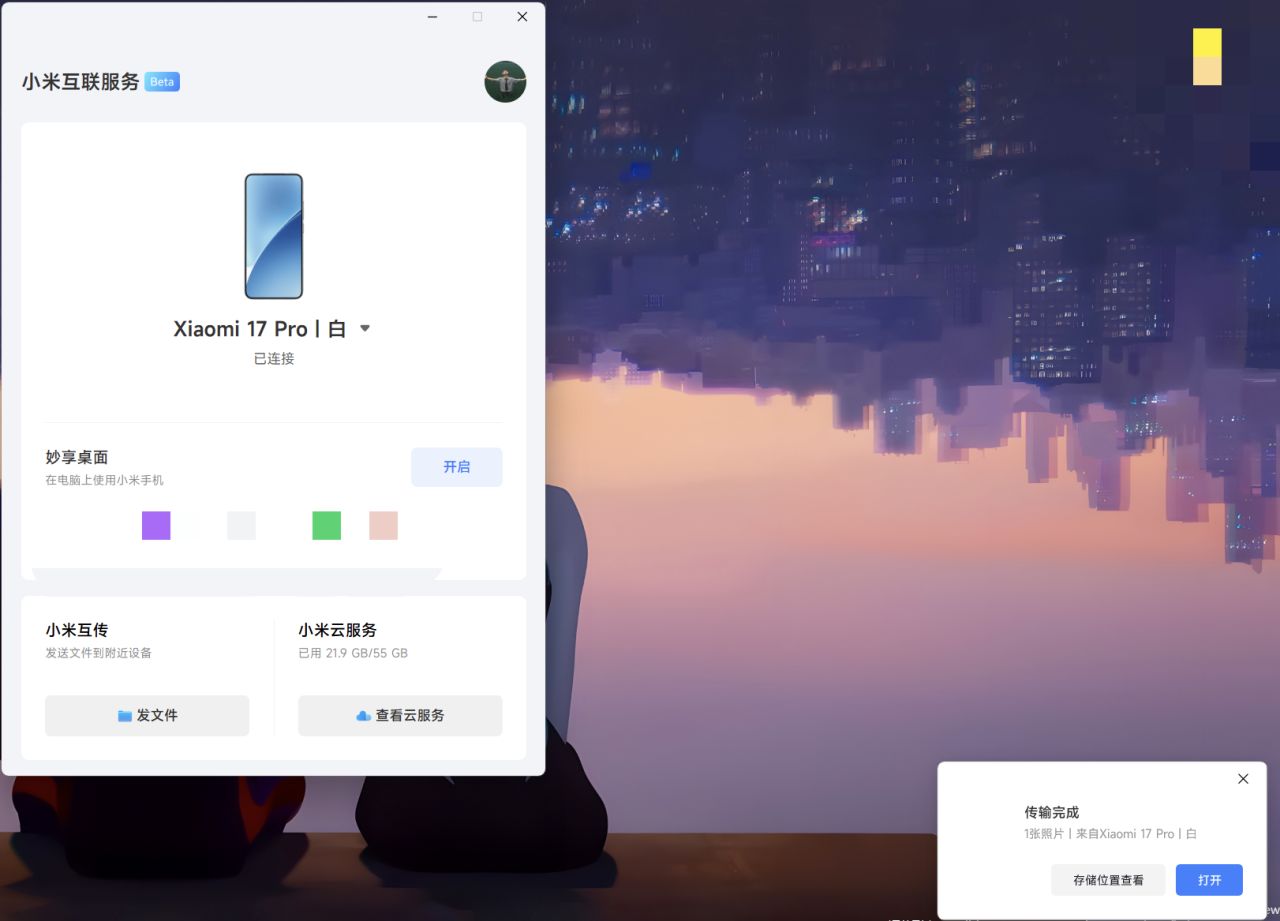
總的來看,兩個軟件互相都缺少部分有用的功能,小米互聯 PC 版更適合只需要傳輸文件,妙享桌面和雙端複製粘貼等輕度體驗小米生態的用戶。而小米電腦管家更適合需要手機電腦高強度互聯的深度體驗玩家。說到底,小米生態還是需要一個能將這兩者互相結合的軟件,也希望小米能夠越來越重視 Windows 的 PC 生態,別再管生不管養了。
PS:關於兩個軟件的最新版,小米電腦管家需要補丁,小米官網也暫時沒有最新的小米互聯 PC 版安裝包,需下載舊版然後手動升級,但是小米社區出現了不少升級之後無法正常打開的問題,所以我都放進了同一個文件夾,大家按需安裝(部分來源UP:攝影師雲飛)。
另外需清潔卸載電腦管家才能正常安裝啓動互聯 PC 版。
最後希望大家能給個免費的盒電
更多遊戲資訊請關註:電玩幫遊戲資訊專區
電玩幫圖文攻略 www.vgover.com







![[7.27]合金裝備4折新低!凌晨及近期新一波史低、新史低分享!](https://imgheybox1.max-c.com/web/bbs/2026/07/26/af1af936798263309ff2a5f080d384fc.png?imageMogr2/auto-orient/ignore-error/1/format/jpg/thumbnail/398x679%3E)