3000小時go批來科普啦!無恰飯、無暗廣,純個人心得,歡迎交流!
很多盒友問我:爲什麼我打FPS網遊幀數這麼不穩定?爲什麼明明配置不差,卻總是一卡一卡的?我要怎麼設置才能改善幀數體驗?
彆着急,今天lz把壓箱底的調校方法全掏出來,手把手教你從軟件調度→顯卡設置→遊戲內優化→系統底層四個維度,把幀數穩成一條直線。
⚠ 省流助手:直接抄lz的截圖設置就行,圖都給你們貼好了。
一、下載 Process Lasso——把遊戲綁在大核上跑
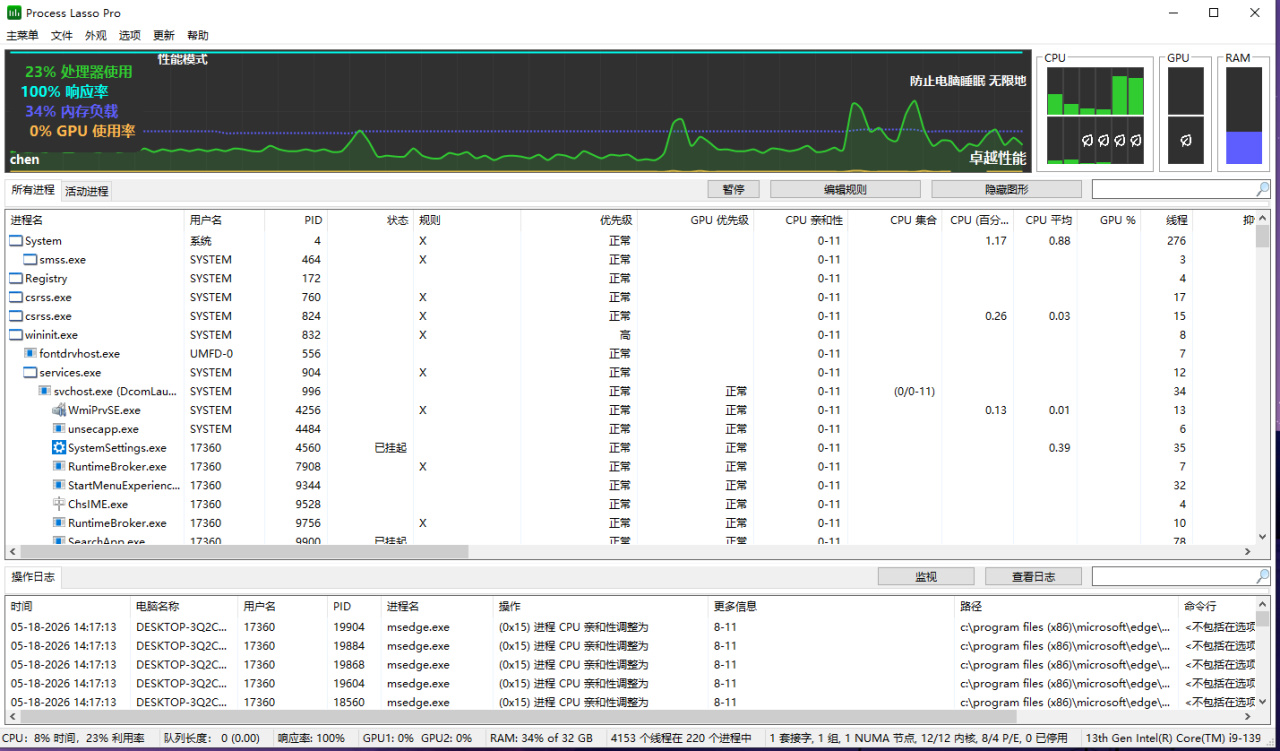
Process Lasso
爲什麼有用?
現在的CPU都有大小核(比如12/13代Intel),Windows有時候犯病,會把遊戲扔到小核上跑,導致low幀亂跳。Process Lasso可以強制遊戲只使用大核心,還能提高遊戲進程的CPU/內存優先級,顯著提升low幀和幀數穩定性。
怎麼設置?
軟件免費,官網直接下。安裝後右鍵以管理員身份運行,然後照着圖抄作業:
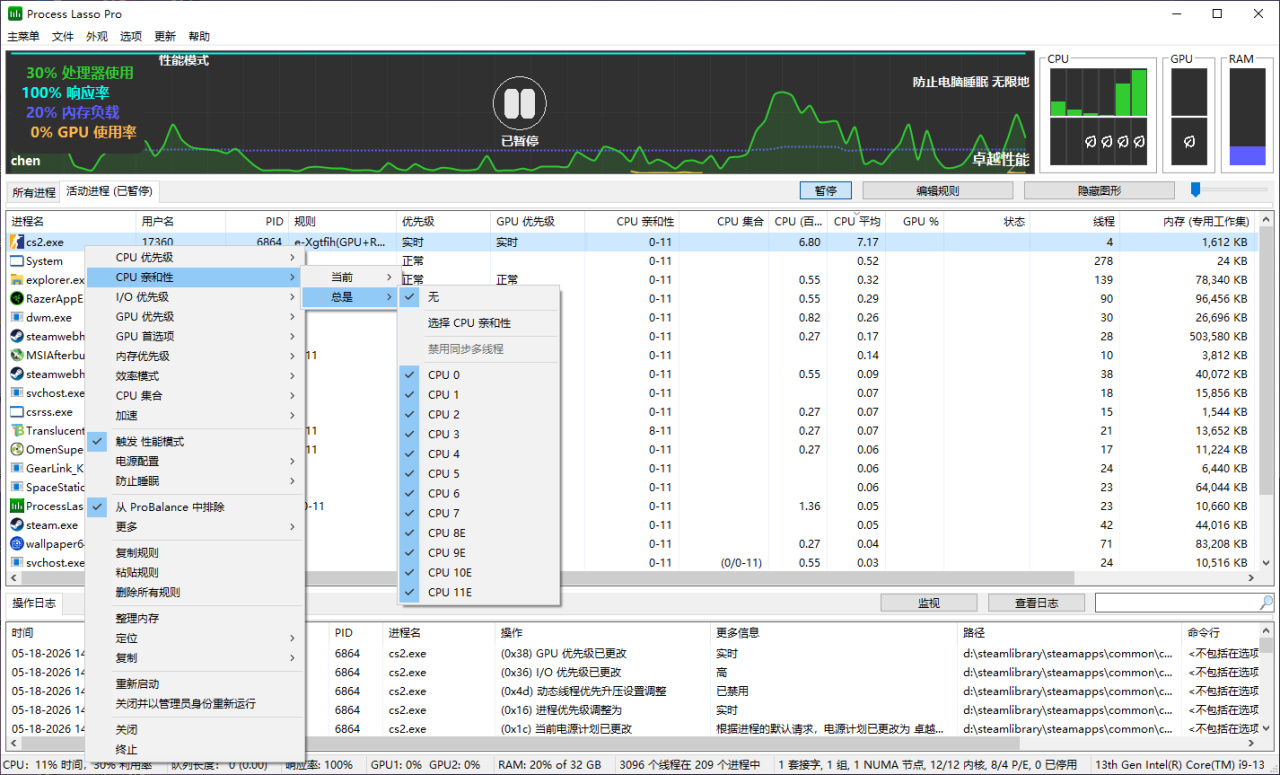
選擇大核心
· 找到 cs2.exe(或者你的遊戲進程)
· 右鍵 → CPU親和性 → 選擇 CPU 0-11(如果你的CPU是6個大核+小核,0-11通常是大核,具體看型號)
· 右鍵 → 優先級 → 設爲 實時
· 右鍵 → I/O優先級 → 設爲 高
· 右鍵 → 電源配置 → 選擇 卓越性能
· 右鍵 → 觸發性能模式 → 開啓
· 右鍵 → 從ProBalance中排除(防止軟件自動降低遊戲優先級)
二、NVIDIA控制面板——關掉花裏胡哨的功能
桌面右鍵 → NVIDIA控制面板 → 管理3D設置。
全局設置照着圖1、圖2、圖3改:
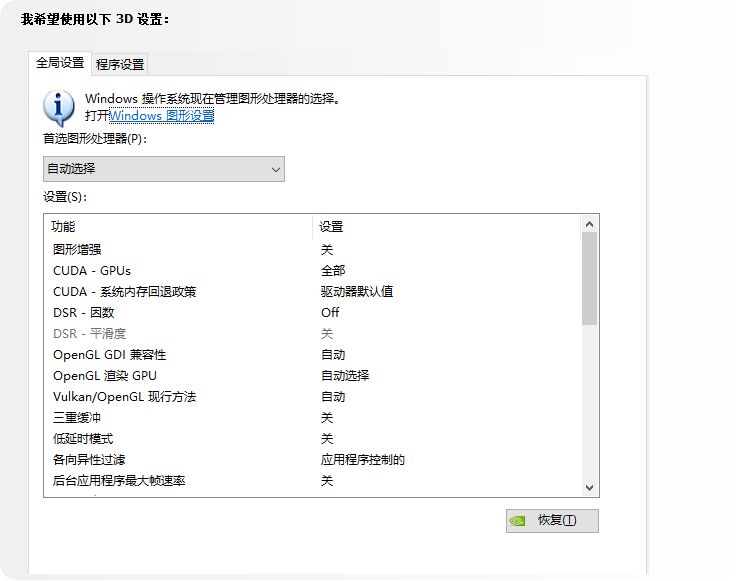
圖1
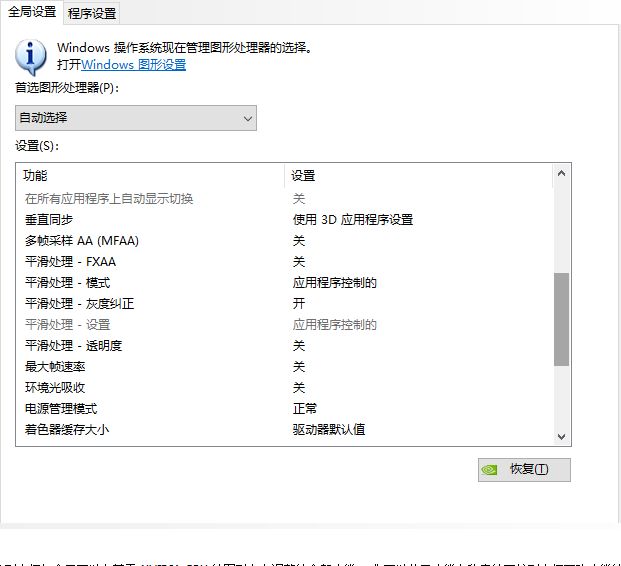
圖2
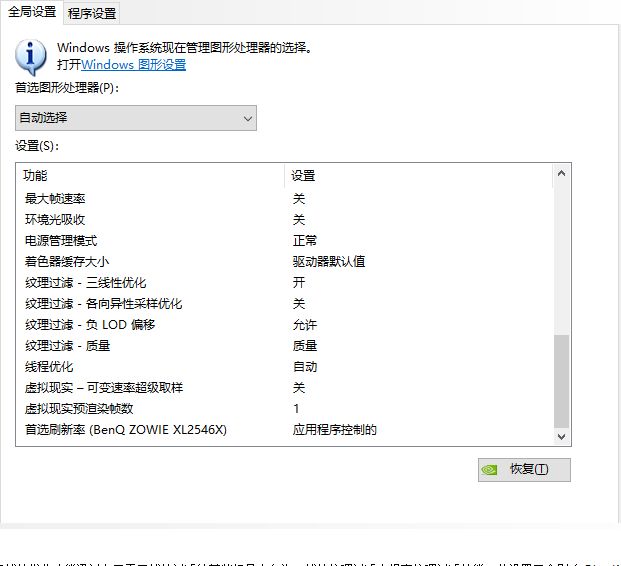
圖3
功能 設置 原因
低延時模式 關 (英偉達面板的低延遲版本老舊和遊戲裏有一個開了就行 )
垂直同步 使用3D應用程序設置 遊戲內關即可
電源管理模式 正常(不要選“最高性能優先”) lz實測兩者並沒有區別
紋理過濾 - 質量 高性能(圖4是“質量”?lz建議改高性能) 提高幀數,畫質損失忽略不計
虛擬現實預渲染幀數 1 降低輸入延遲
着色器緩存大小 驅動器默認值 別亂改
最大幀速率 關 遊戲內限制即可
平滑處理 - 模式 應用程序控制的 遊戲內開MSAA
三、遊戲內設置——CS2和瓦羅蘭特通用
CS2 視頻設置(圖5):
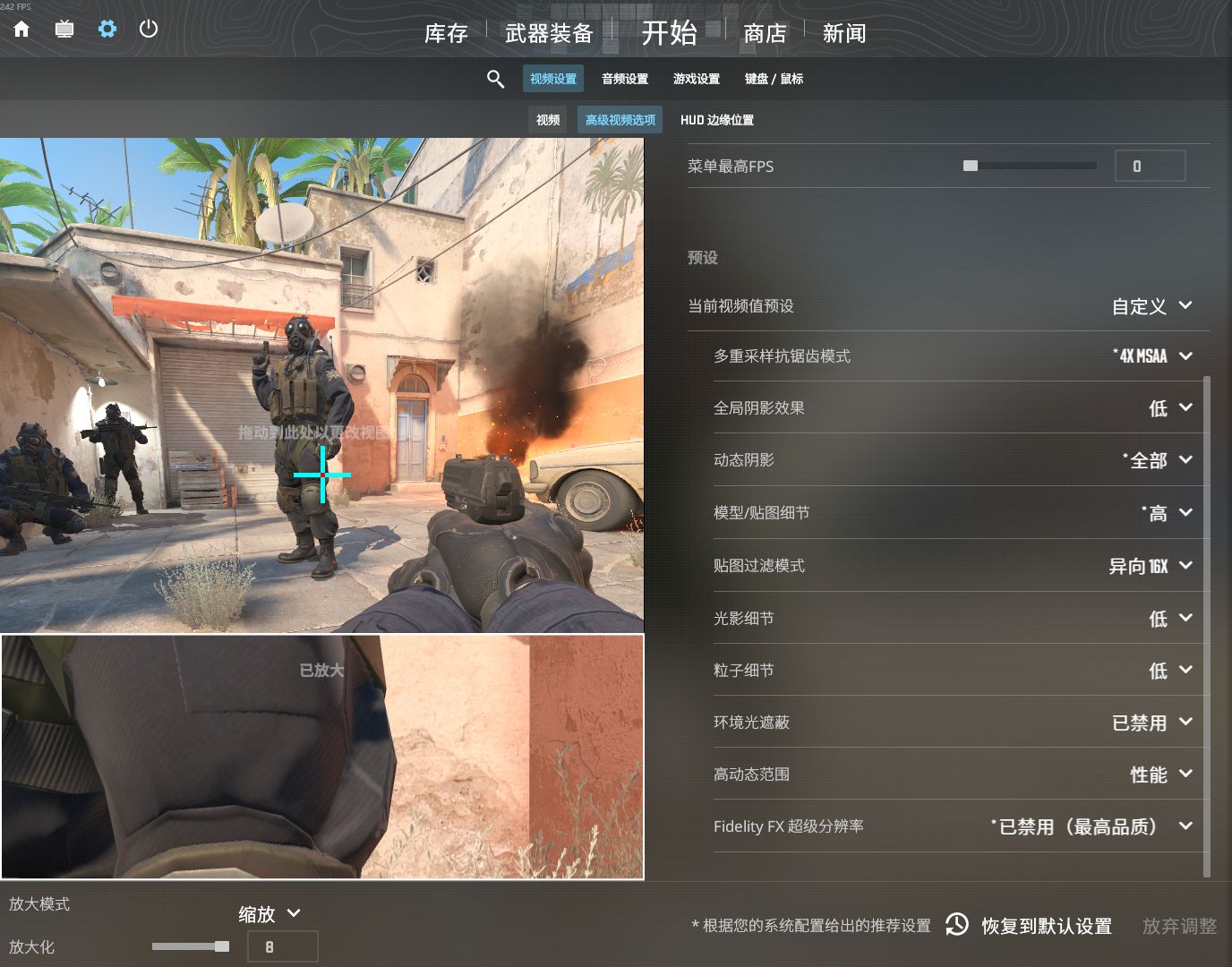
cs2
· 預設:自定義
· 多重採樣抗鋸齒模式:4X MSAA(再高喫性能,再低鋸齒多)
· 全局陰影效果:低
· 動態陰影:全部(必須開,否則看不到敵人影子)
· 模型/貼圖細節:中或高(喫顯存,顯存夠就高 主要是拿來看皮膚)
· 貼圖過濾模式:各向異性過濾(4x或8x都不影響性能)
· 光影細節:低
· 粒子細節:低
· 環境光遮蔽:已禁用
· 高動態範圍:性能
· FidelityFX超級分辨率:已禁用(開了會糊)
瓦羅蘭特 畫面設置(圖6):
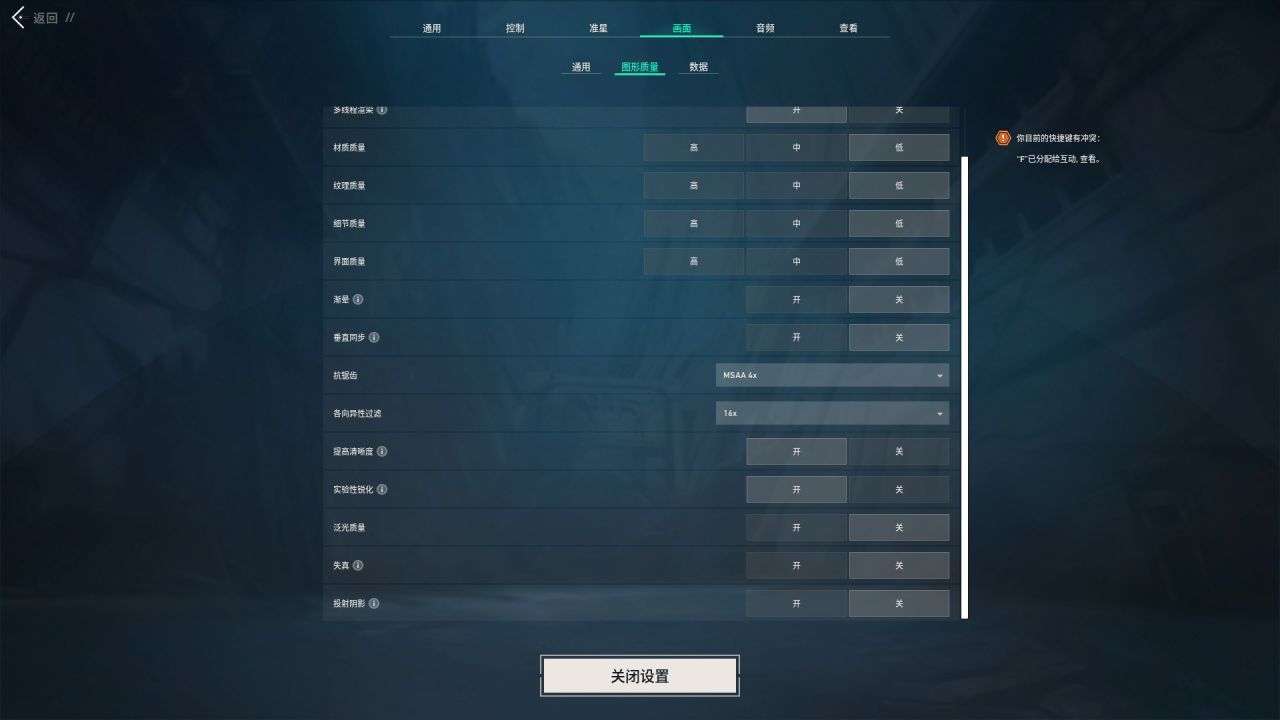
瓦羅蘭特
· 多線程渲染:開啓(關鍵)
· 材質質量:低或中(FPS遊戲不需要高材質)
· 紋理質量:低
· 細節質量:低
· 抗鋸齒:MSAA 4x
· 各向異性過濾:4x或8x
· 垂直同步:關閉
四、硬核進階:修改CS2配置文件,解鎖CPU/GPU優先級
這個方法是lz自己試出來的,網上很少有人提。
打開路徑:
C:\Program Files (x86)\Steam\userdata\你的Steam好友代碼\730\local\cfg
找到 cs2_video.cfg(也可能叫cs2.video,看圖7的文件名),用記事本打開,修改以下幾項:
"setting.cpu_level" "0" // 改成 "0"
"setting.gpu_mem_level" "0" // 改成 "0"
"setting.gpu_level" "0" // 改成 "0"
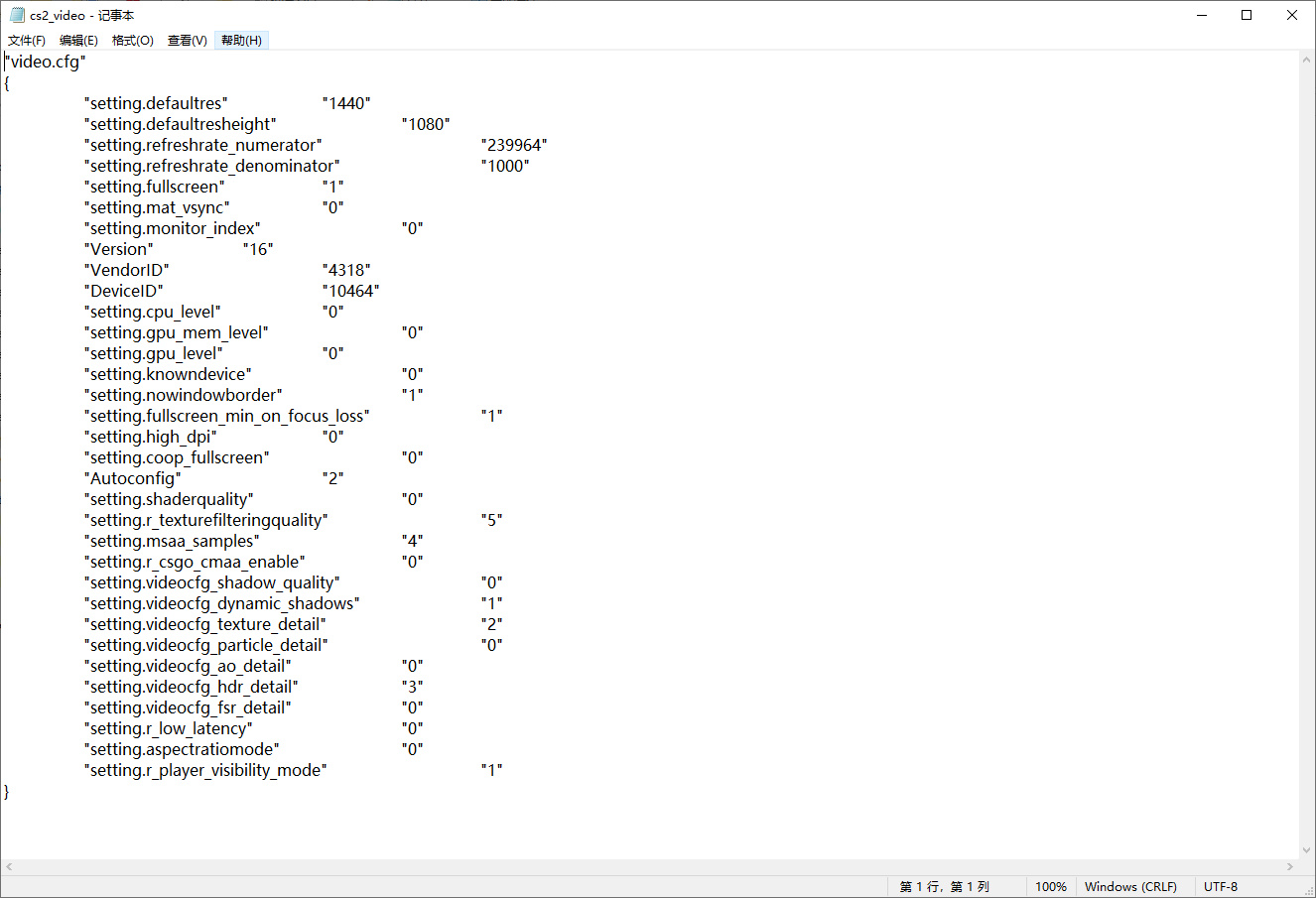
解釋:這三項分別控制CPU優先級、顯存優先級和GPU優先級。改成“0”會將遊戲在系統中的優先級提到 使平均幀更穩定
⚠ 注意:圖中顯示的是"0",不要亂改別的數字。保存後把文件設爲只讀屬性,防止遊戲自動覆蓋。
五、Windows系統優化——用“輕鬆設置”一刀切
下載 Windows 10/11 輕鬆設置(圖8、圖9),照着lz的勾選來:
圖8(系統設置):
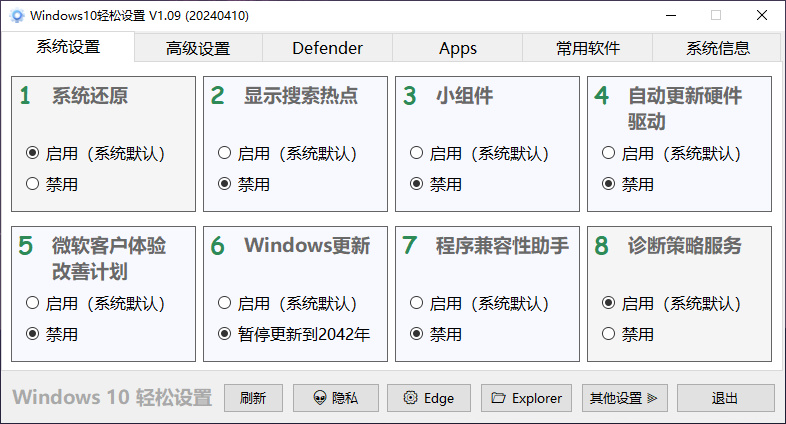
win10/11 輕鬆設置
· 禁用搜索熱點、小組件、自動更新硬件驅動、微軟客戶體驗改善計劃
· Windows更新:暫停更新到2042年(一勞永逸)
· 禁用程序兼容性助手、診斷策略服務
圖9(系統功能調節):
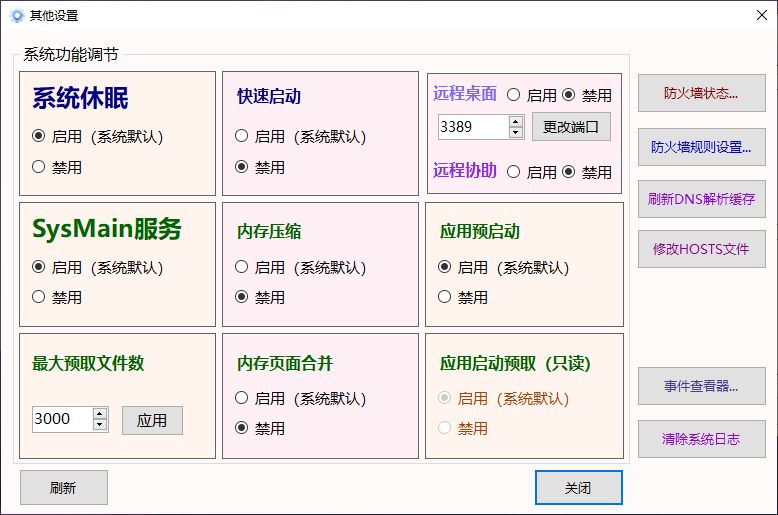
其他設置
· 禁用系統休眠(節省C盤空間)
· 禁用SysMain服務(以前叫SuperFetch,SSD時代完全沒用)
· 內存壓縮:禁用(減少CPU負擔,但會多佔一點內存,32GB以上無腦關)
· 內存頁面合併:禁用
· 遠程桌面/遠程協助:禁用(不用的話就關掉)
· 應用預啓動、應用啓動預取:都禁用
使用輕鬆助手 你的Windows就變成了一個純淨的遊戲專用系統,沒有任何後臺偷跑的服務使系統更穩定更精簡
這就是這期的內容啦! 覺得有用記得關注點贊支持一下,電一電讓lz繼續創作,有不懂的歡迎大家評論區提問喔 lz很樂意幫助你
往期內容:https://api.xiaoheihe.cn/v3/bbs/app/api/web/share?h_camp=link&h_src=YXBwX3NoYXJl&link_id=f3fc71e3d9f5
https://api.xiaoheihe.cn/v3/bbs/app/api/web/share?h_camp=link&h_src=YXBwX3NoYXJl&link_id=e71971e49f0d
https://api.xiaoheihe.cn/v3/bbs/app/api/web/share?h_camp=link&h_src=YXBwX3NoYXJl&link_id=8e5871e57854
更多遊戲資訊請關註:電玩幫遊戲資訊專區
電玩幫圖文攻略 www.vgover.com