大家好,我是極客漫遊~
今天給大家帶來一期安裝顯卡驅動教程的文章,電腦小白以後再裝驅動可以對照文章步驟來~
本期目錄:
①你的顯卡是N卡(英偉達)還是A卡(AMD)?
②N卡驅動安裝步驟
③A卡驅動安裝步驟
④N卡如何選擇驅動版本?
⑤A卡如何選擇驅動版本?

1、你的顯卡是N卡還是A卡?
安裝驅動前,首先要確認自己的顯卡型號
①查看步驟:
在桌面右鍵點擊“此電腦” → 選擇“管理” → “設備管理器”→ “顯示適配器”
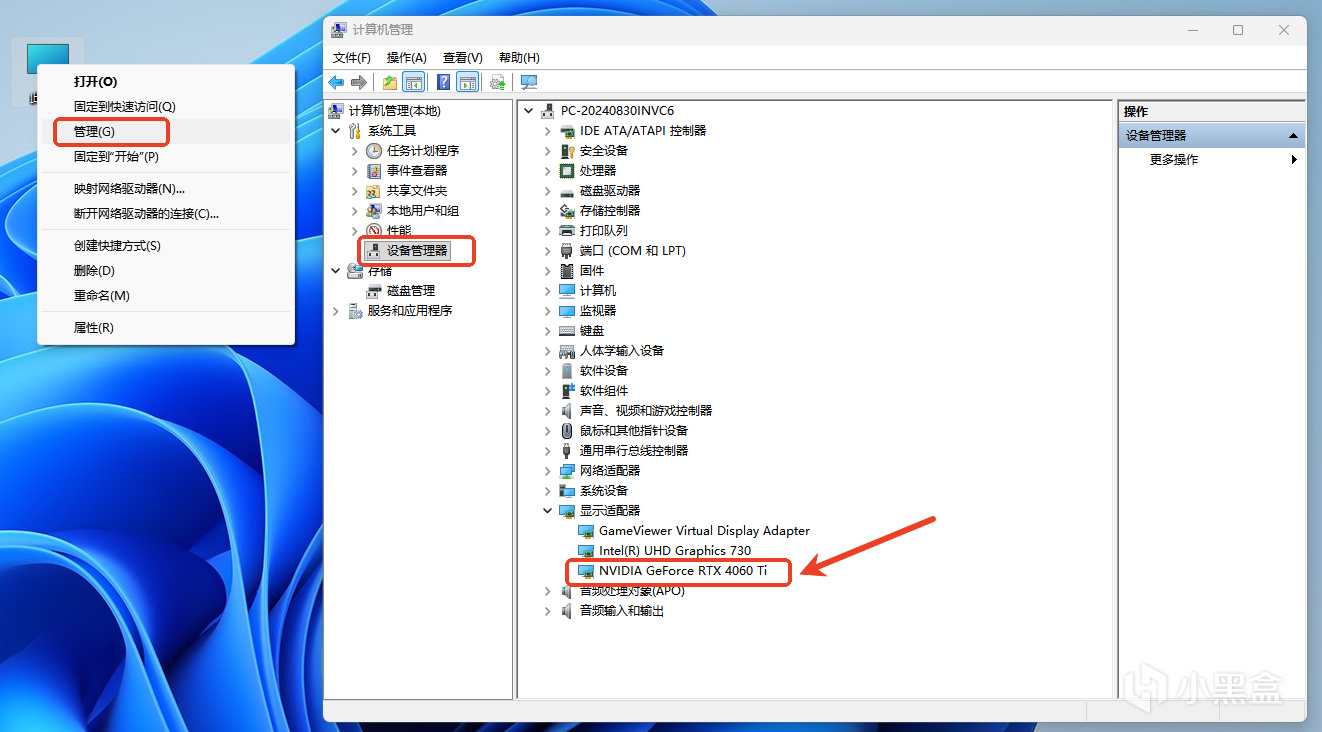
②找到顯卡後,開頭如果是NVIDIA,那就是N卡(英偉達),反之就是A卡。
2、N卡安裝步驟
我這裏的顯卡是N卡的4060,那就拿我這個舉例
①打開瀏覽器
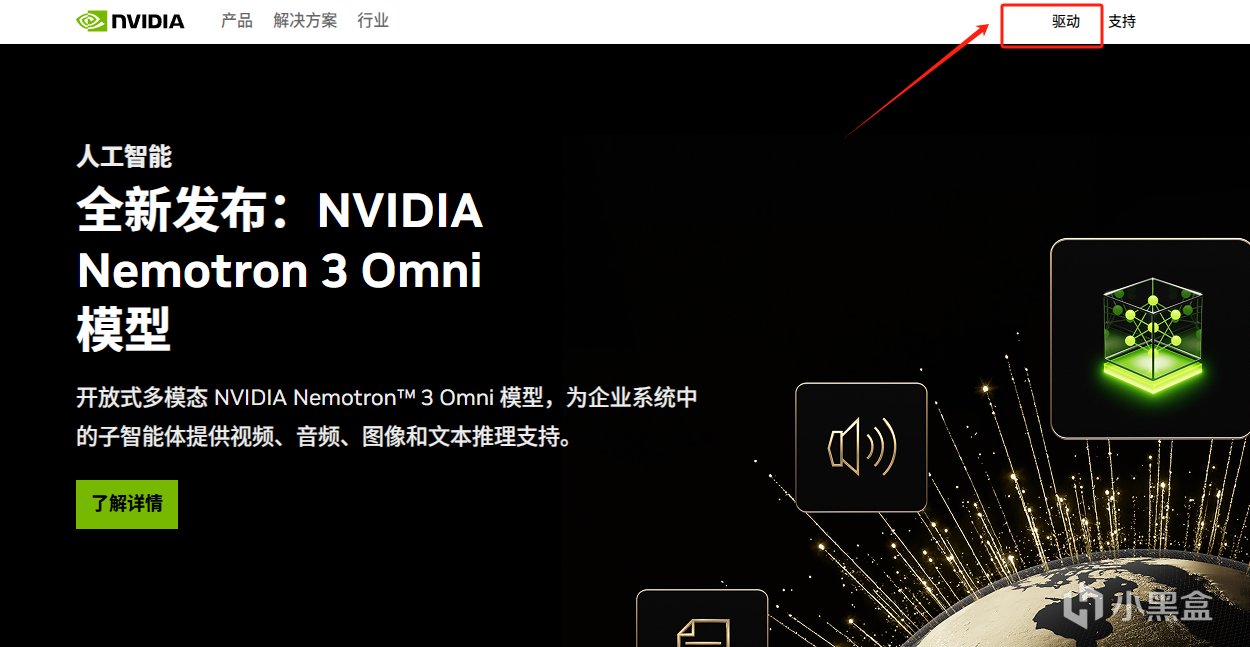
輸入英偉達官方網址:www.nvidia.cn
②進入官網
點擊右上角的“驅動”,進入驅動下載頁面。
③選擇自己的顯卡
· 產品類型:選GeForce
· 產品系列:比如我是4060,就選GeForce RTX 40 Series(40系)
如果是筆記本電腦,這裏選後綴帶“Notebooks”的選項
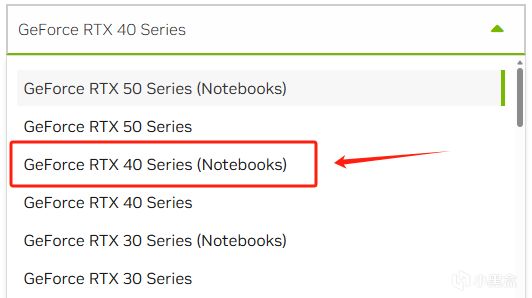
· 產品家族:選具體顯卡型號,比如4060就選“GeForce RTX 4060”
· 操作系統:選擇自己電腦當前的系統版本,比如Windows 10 和 Windows 11
· 系統語言:默認是中文,不用修改
④選完後我們點擊查找
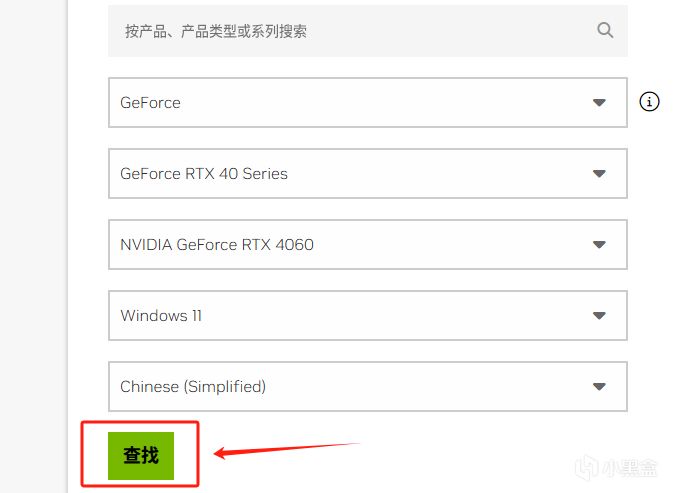
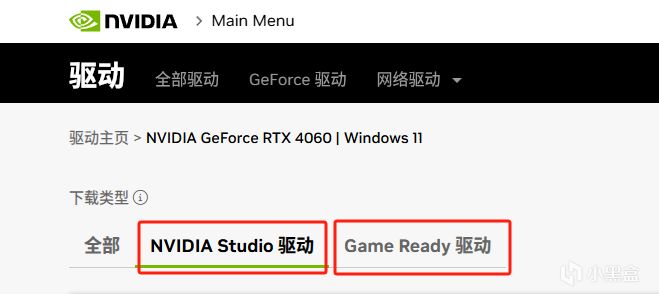
之後會顯示所有的驅動程序,這裏要注意區分兩種驅動:
如果電腦主要用來玩遊戲,就選“Game Ready 驅動”
這個驅動專門針對遊戲做了優化,會讓遊戲幀率更穩定
如果你平時主要做創作、設計、或者直播,就選“NVIDlA Studio 驅動”
這個驅動穩定性更好,專門優化設計類軟件,能減少軟件崩潰的次數
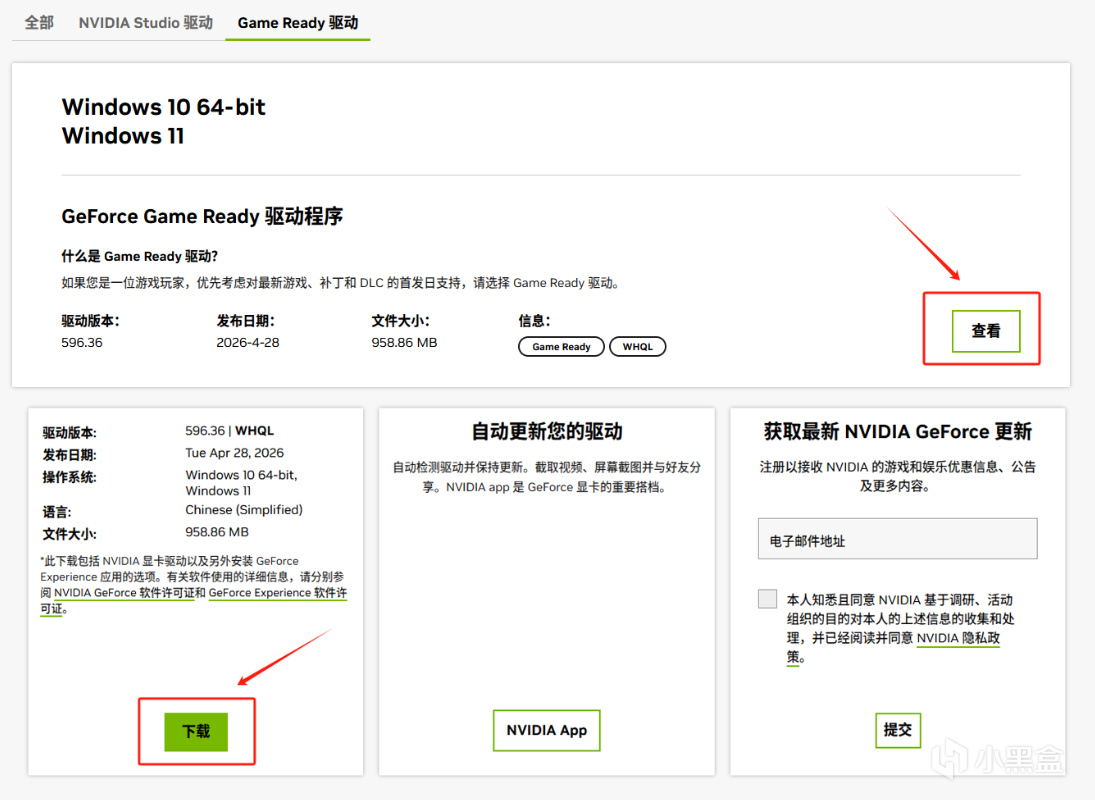
⑤選好驅動後
點擊右邊的查看,再點擊左邊的下載,等待驅動文件下載完成。
⑥驅動下載好後
找到下載的文件,右鍵選擇以管理員身份運行,後面根據提示完成安裝就好。
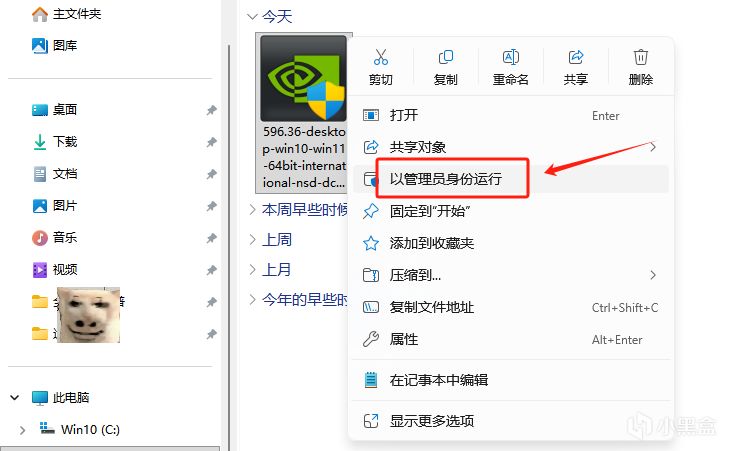
安裝過程中電腦可能會黑屏幾秒,這個正常不用管,安裝完成後需要重啓電腦,驅動就正式安裝完成啦。
3、A卡安裝步驟
如果你的顯卡是A卡,比如RX 7700XT、7800XT這些,步驟和N卡類似
①打開瀏覽器
輸入AMD官方網址(www.amd.com)進入官網,點擊資源與支持,再點擊下拉菜單裏的驅動程序。
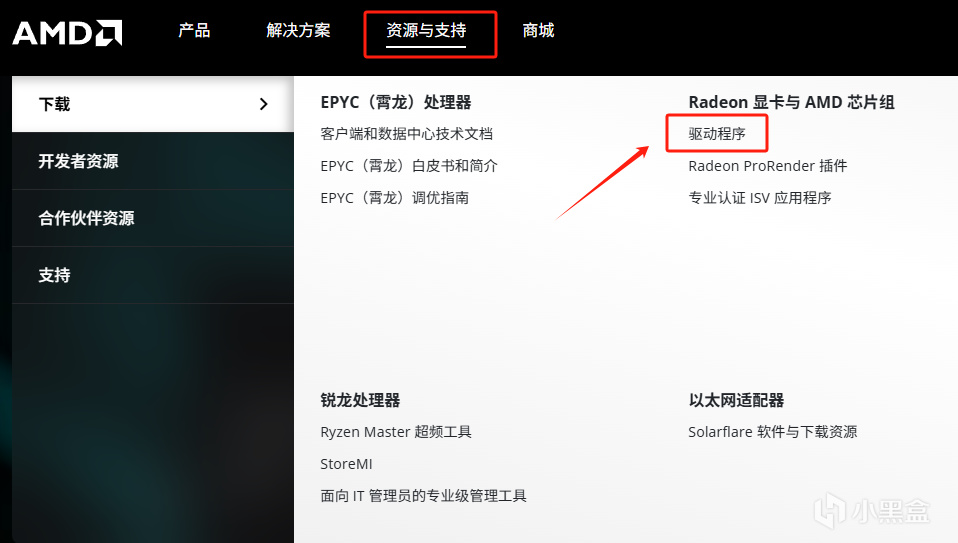
②輸入自己的顯卡型號
輸入後點擊右面的查找,接下來步驟就和N卡一樣了。
4、N卡如何選擇驅動版本
①10系及以下老顯卡
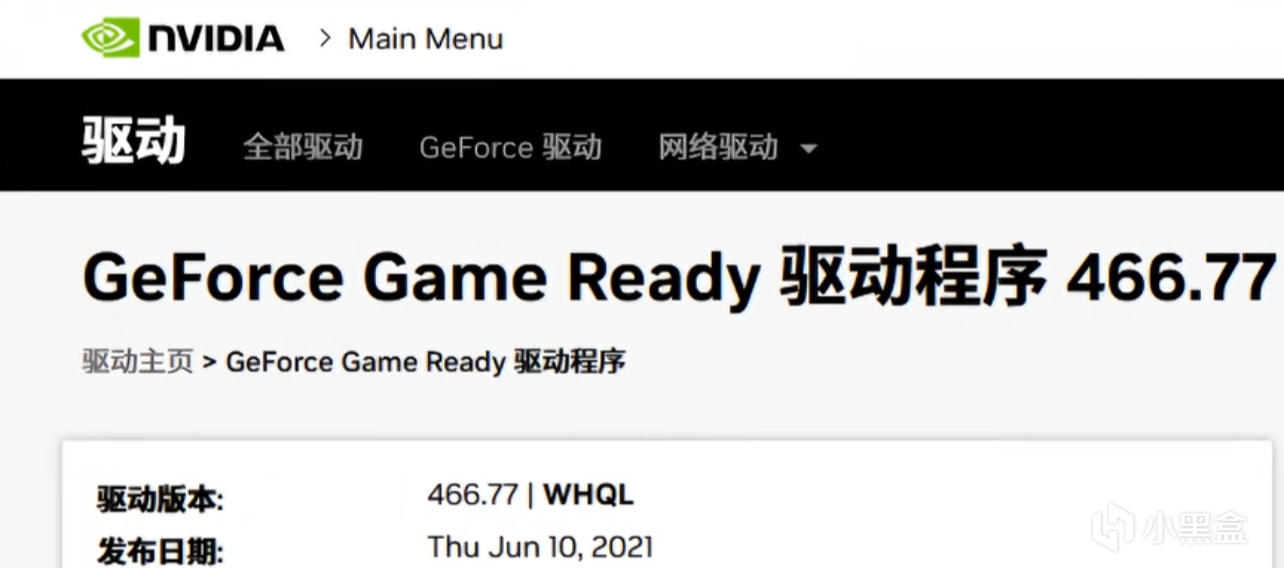
推薦首選466.77版本,公認穩定,兼容好。
各種遊戲兼容性強,不過有些新出的遊戲可能不支持
②20系+30系
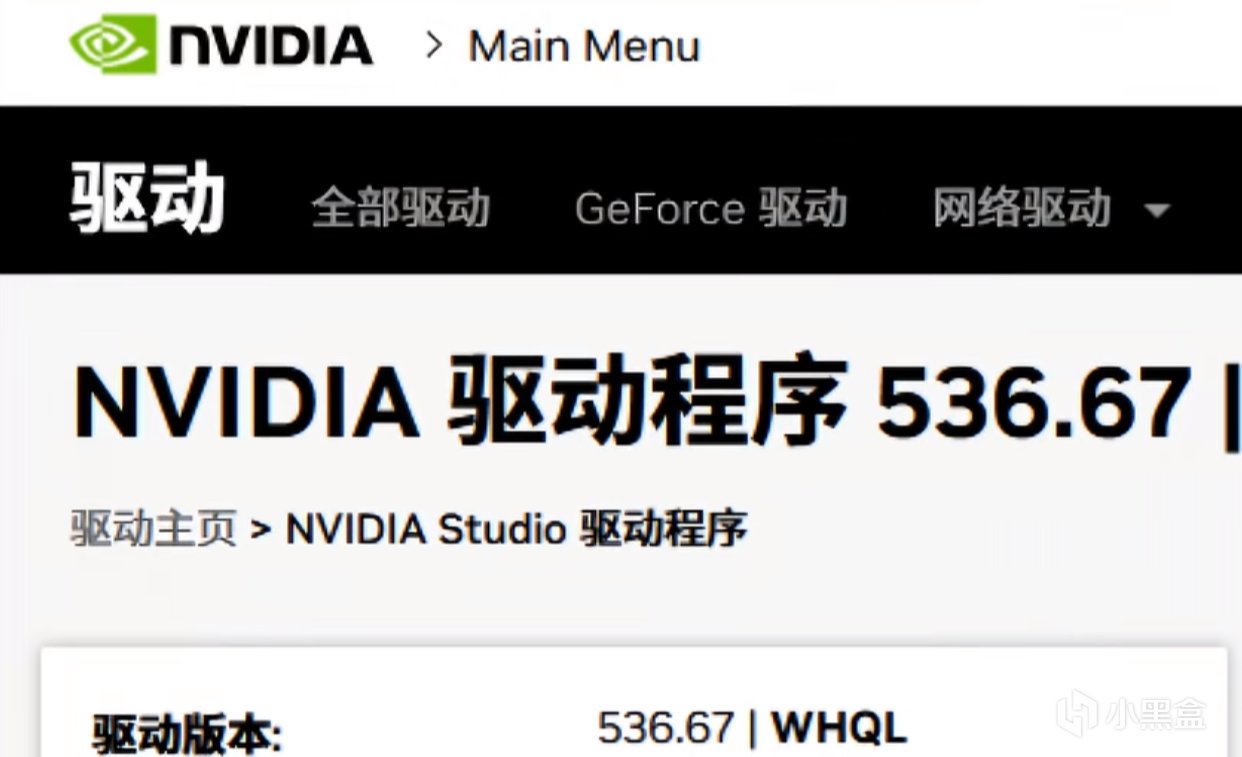
推薦首選536.67版本,網上公認的萬金油穩定版。
缺點是DLSS功能有一些閹割,比如DLSS 4.5這些新功能沒法用。
不過就算開啓DLSS 4.5,也可能沒有這個穩定版好用。
③40系顯卡
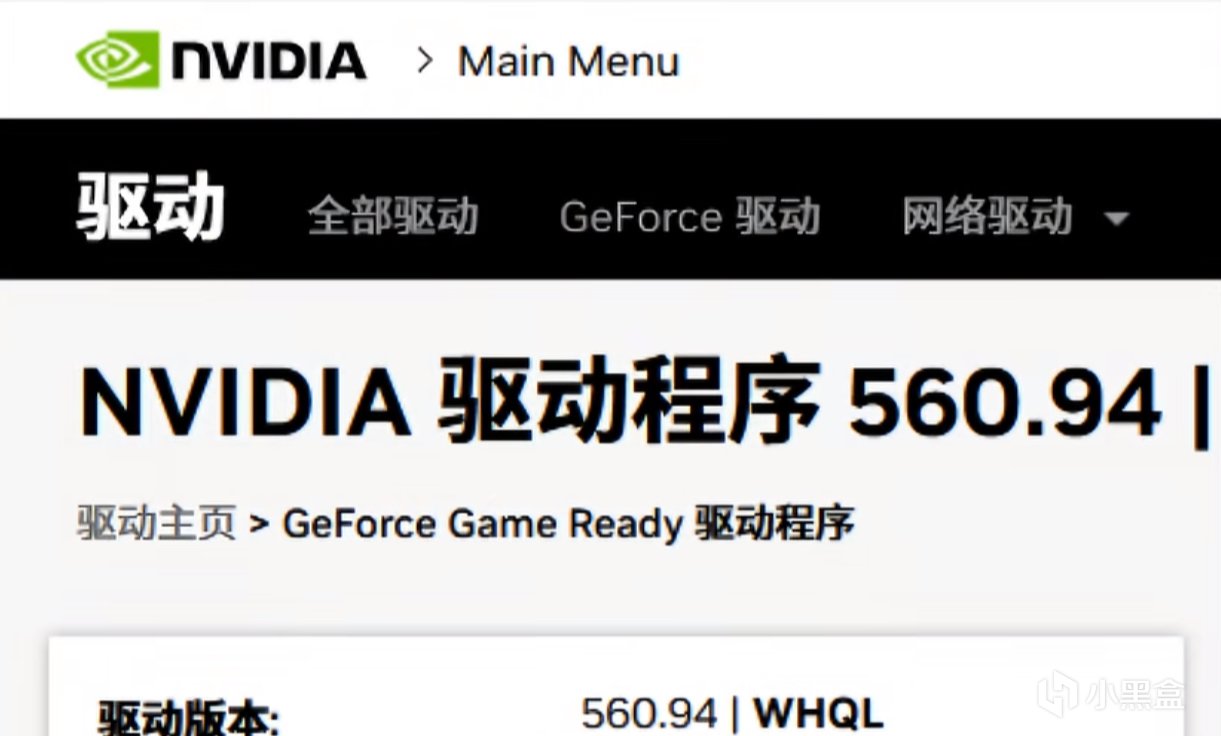
優先選560.94版本
這個是專門爲遊戲打造的穩定幀數版本,缺點是在光追特效的細節上,不如最新版的驅動細膩。
④50系新顯卡
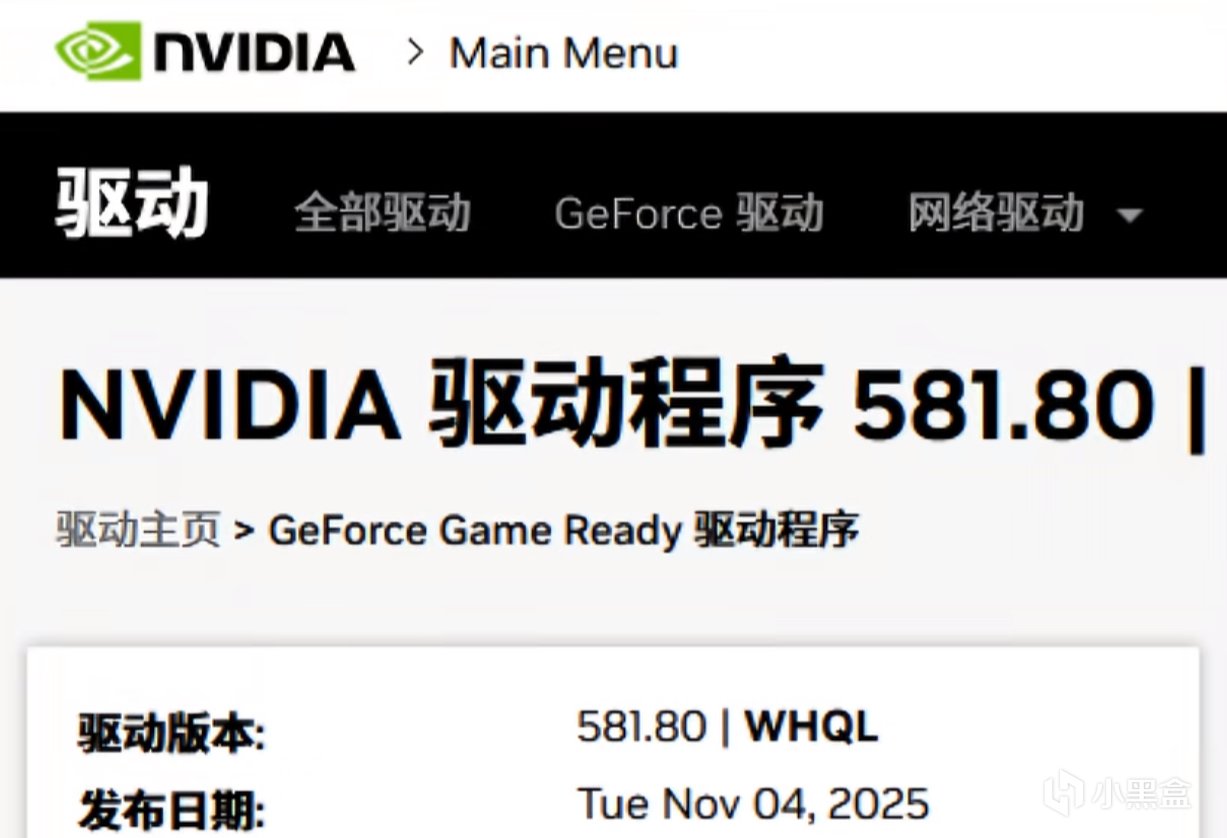
推薦581.80,是一個比較成熟穩定的版本。
缺點是相比最新版驅動,少了一些新遊戲的啓動優化,優點就是比較穩定。
5、A卡如何選擇驅動版本
①6000系顯卡
推薦使用24.4.1版
②7000系顯卡
推薦使用24.5.1版
③9000系顯卡
使用最新版本驅動就可
以上就是本期的全部內容了~
整理文章不易,點贊收藏不迷路~
還請大家多多電電牛牛支持一下~
更多遊戲資訊請關註:電玩幫遊戲資訊專區
電玩幫圖文攻略 www.vgover.com