遵循小黑盒陌生人私信規則,我回關盒友或者點我頭像查看聯繫。
正文
非常感謝朋友的鼎力支持!
這位朋友是現實朋友@陰陽怪氣Sakula 一起打魔獸世界認識的,於是介紹過來了,聊了很多,前前後後也改了好多版本配置單,朋友也是猶豫不決,最後還是定下這套。
注:
本文【不涉及】任何硬件的宣傳推廣,內含大量圖片。
配置單
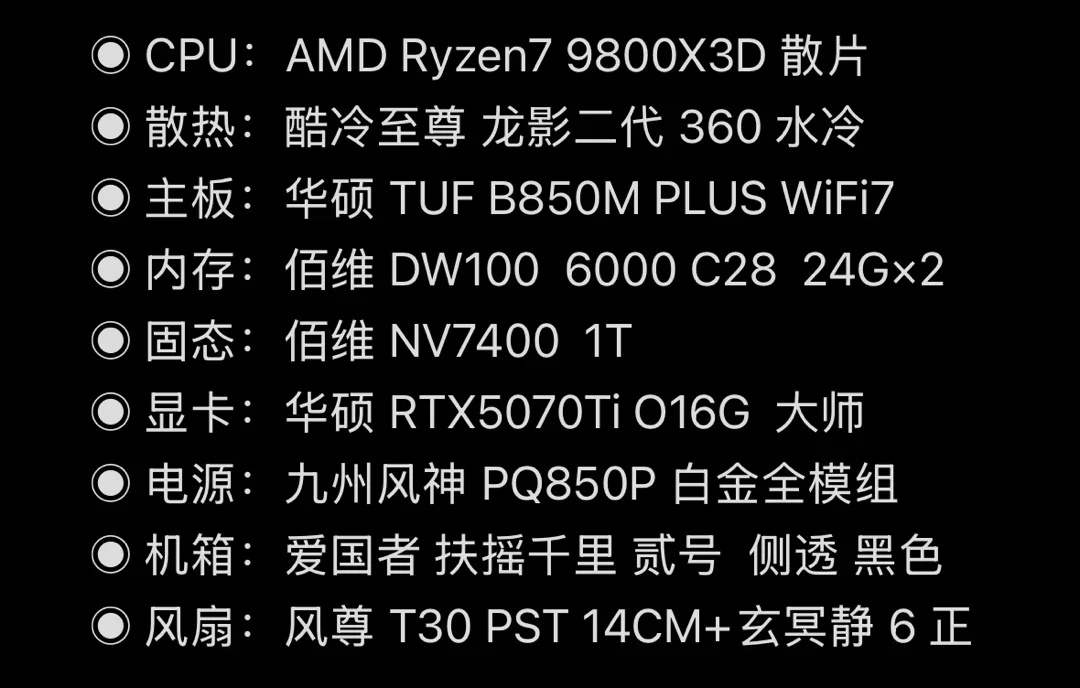
全家福
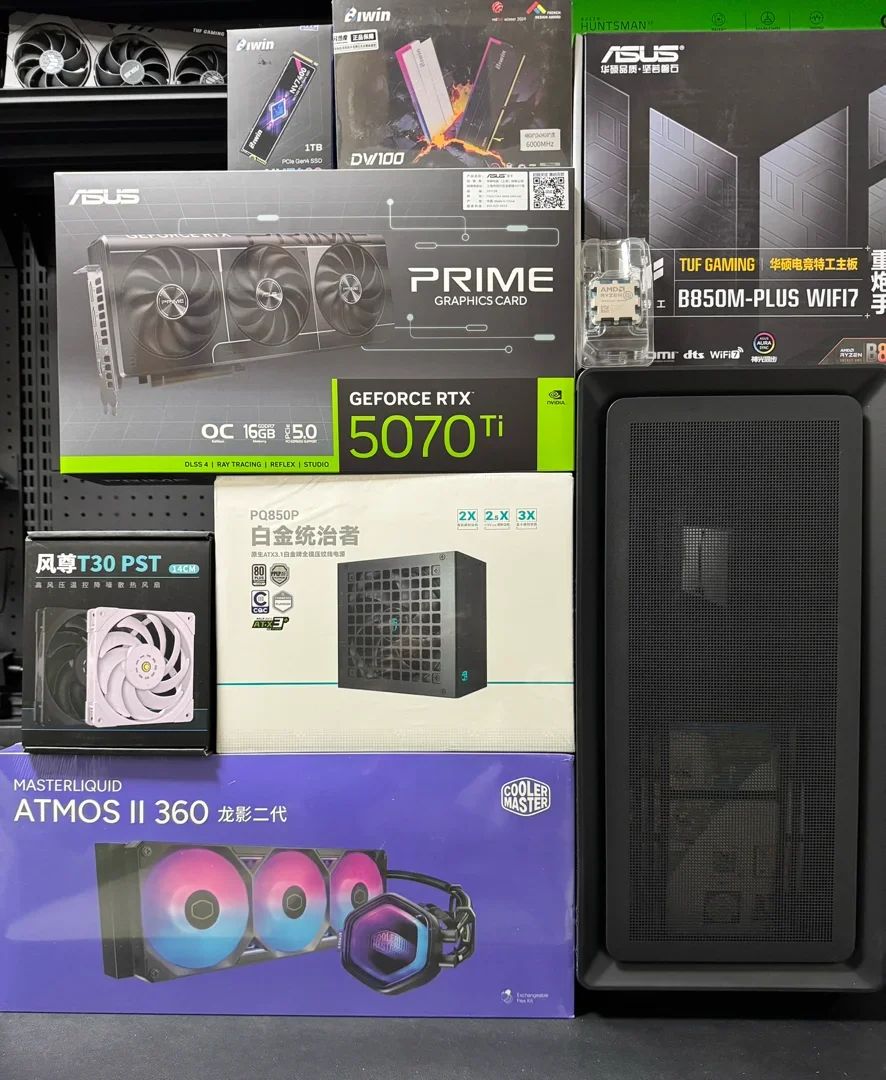
安裝CPU
無壓痕的全新9800X3D散片,對準左上角的三角標識放入CPU槽內即可,先放CPU,按壓扣具後保護殼會隨着脫落。喫完飯再裝,手不會抖!
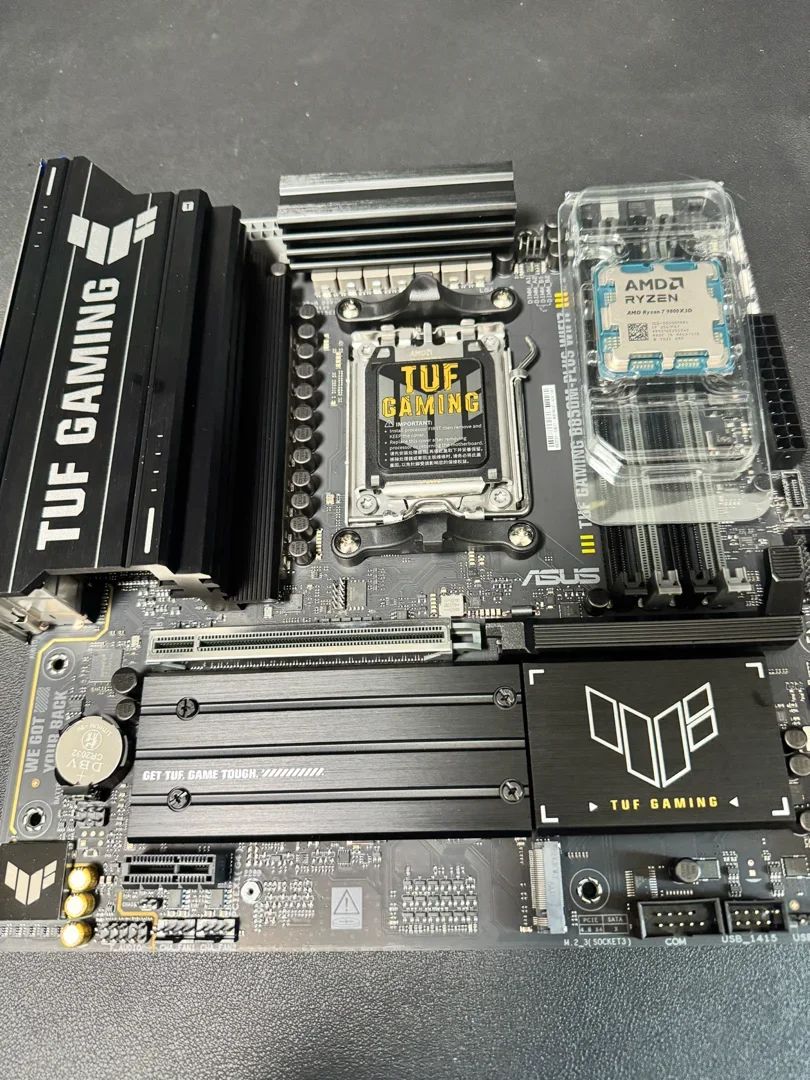
安裝固態
固態散熱裝甲是快拆卡扣設計,拆下後,把硅脂墊的塑料保護膜記得撕下來。
不同型號的主板固態位置底部也有硅脂墊,也要撕下塑料保護膜。
記得把防壓彎墊片墊在固態底下。
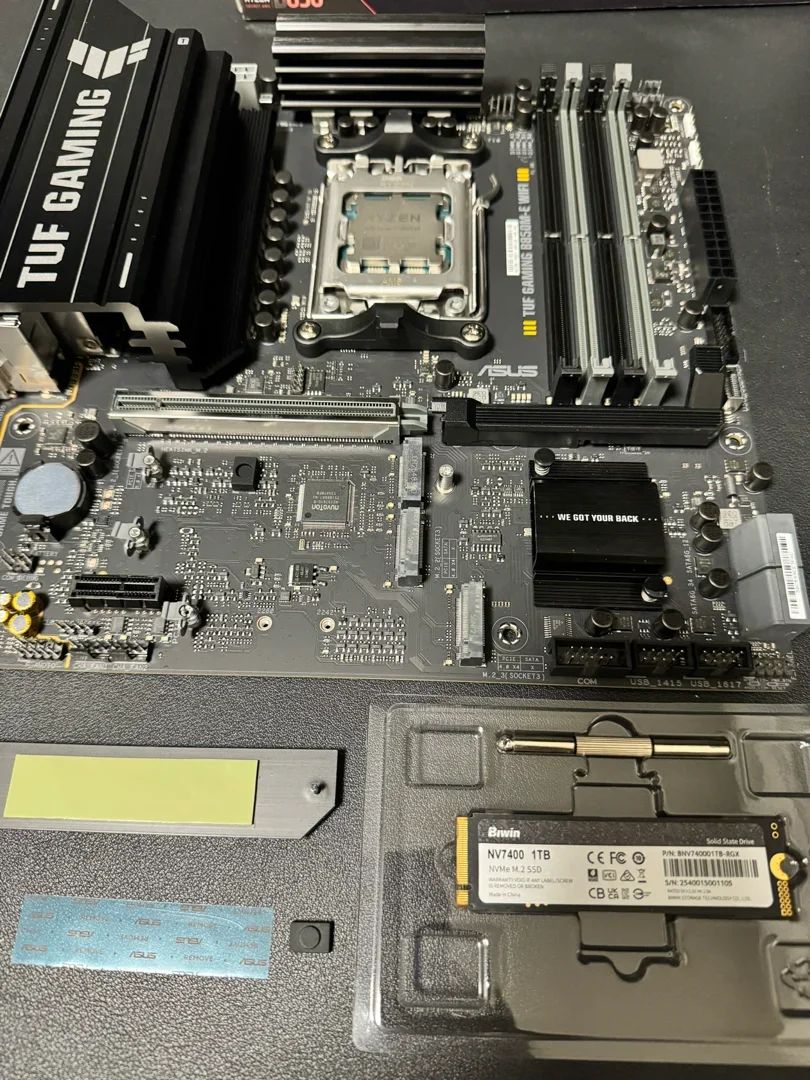
機箱
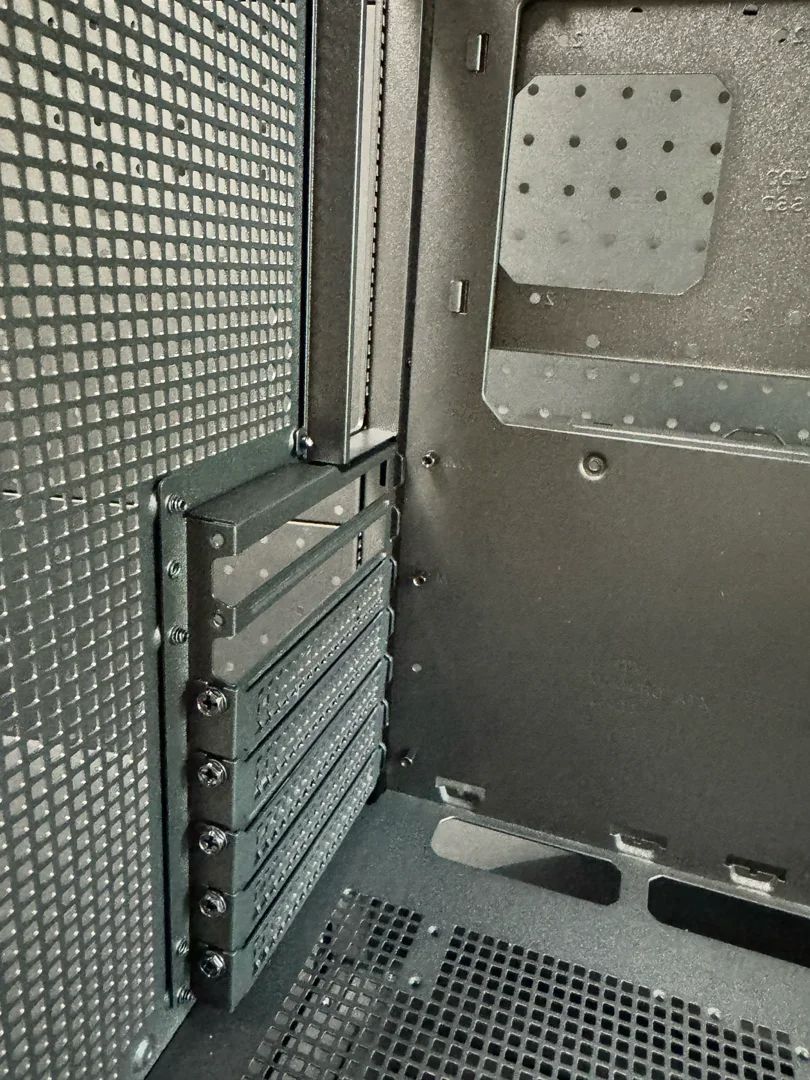
機箱顯卡IO擋板,建議在裝主板前就拆掉,不然有幾率會劃傷主板。
這裏是5070Ti ,注意第一槽位的PCIE 拆前兩條擋板。
調整銅柱
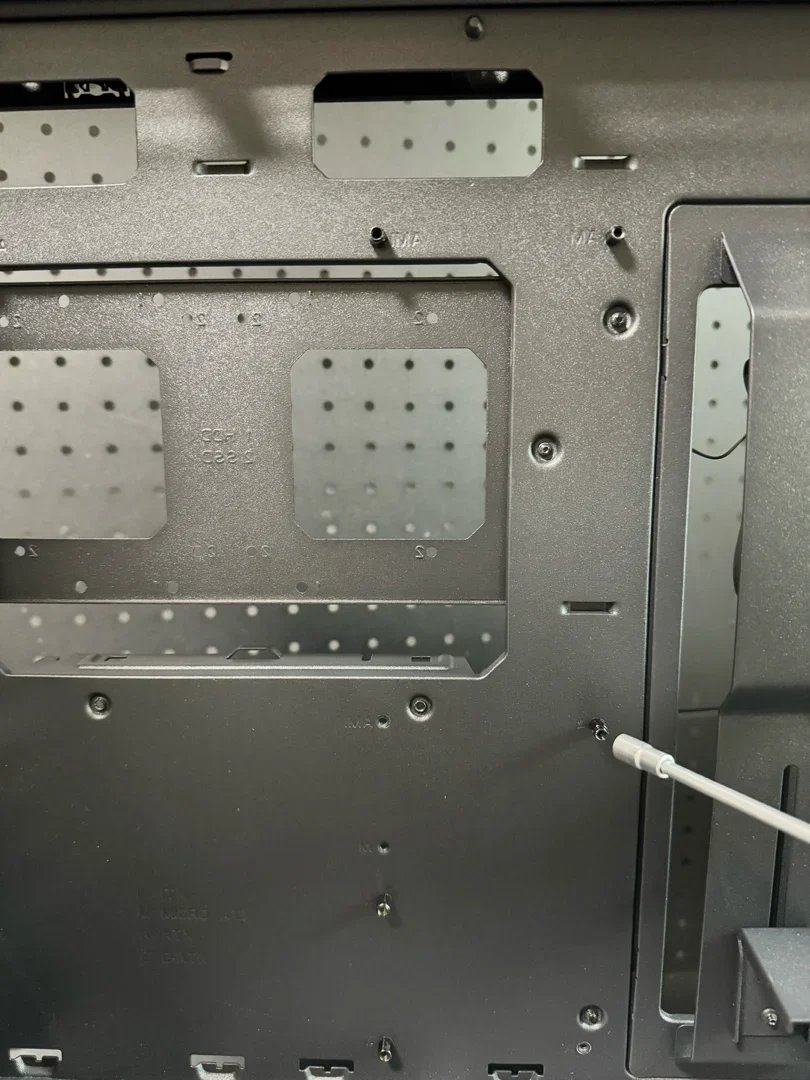
對應MATX主板孔位調整底部銅柱的位置,第二排第二顆定位銅柱,向右移一個位置,因爲顯卡快拆設計擋住銅柱孔位。
定位銅柱其實很有用處,固定主板,防止主板運輸途中位移。
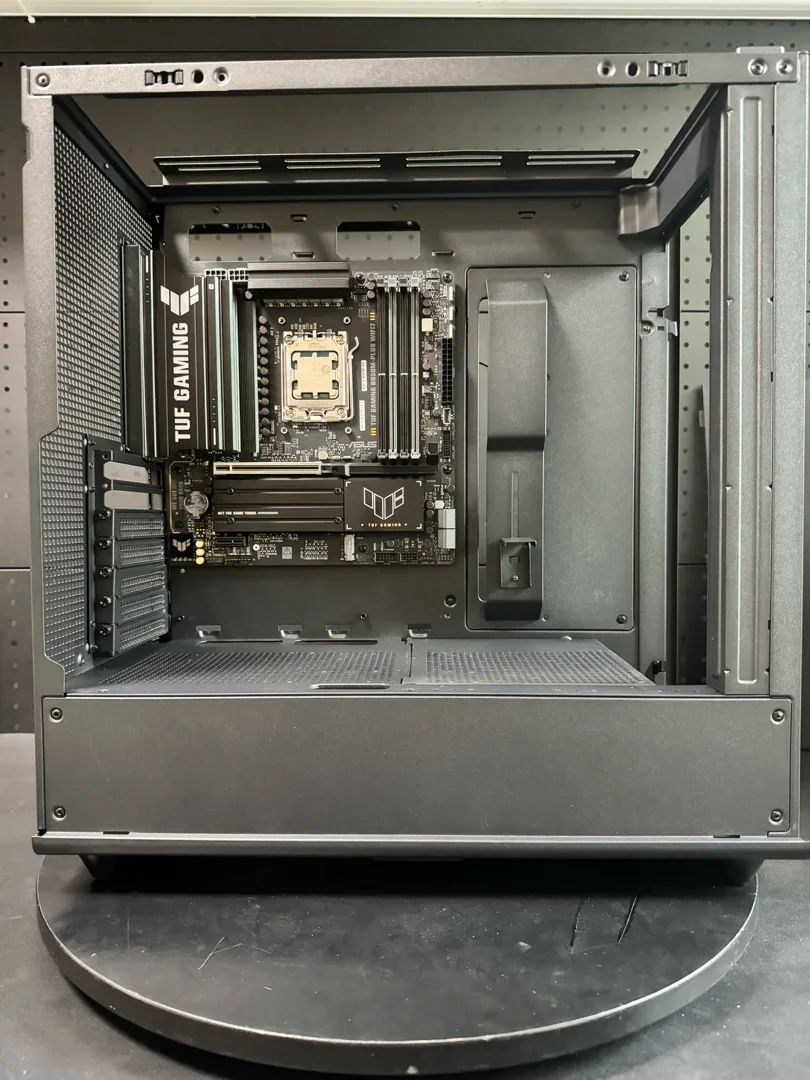
安裝主板
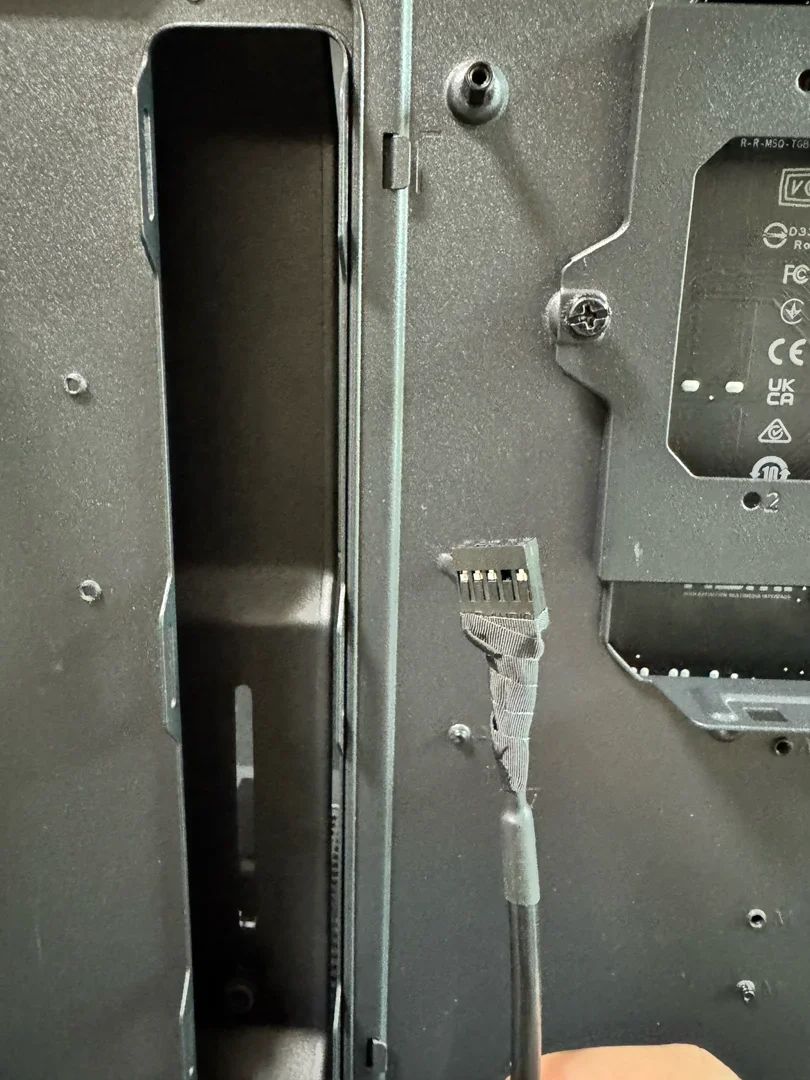
插IO跳線
忍不了
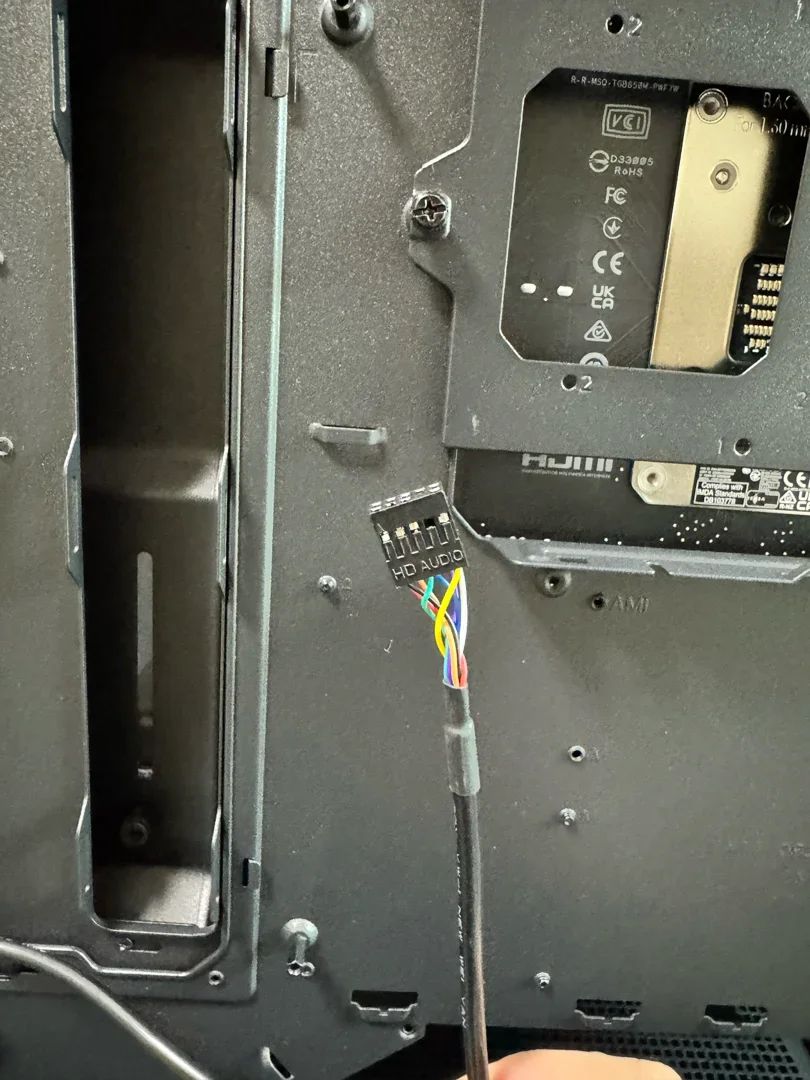
舒服了
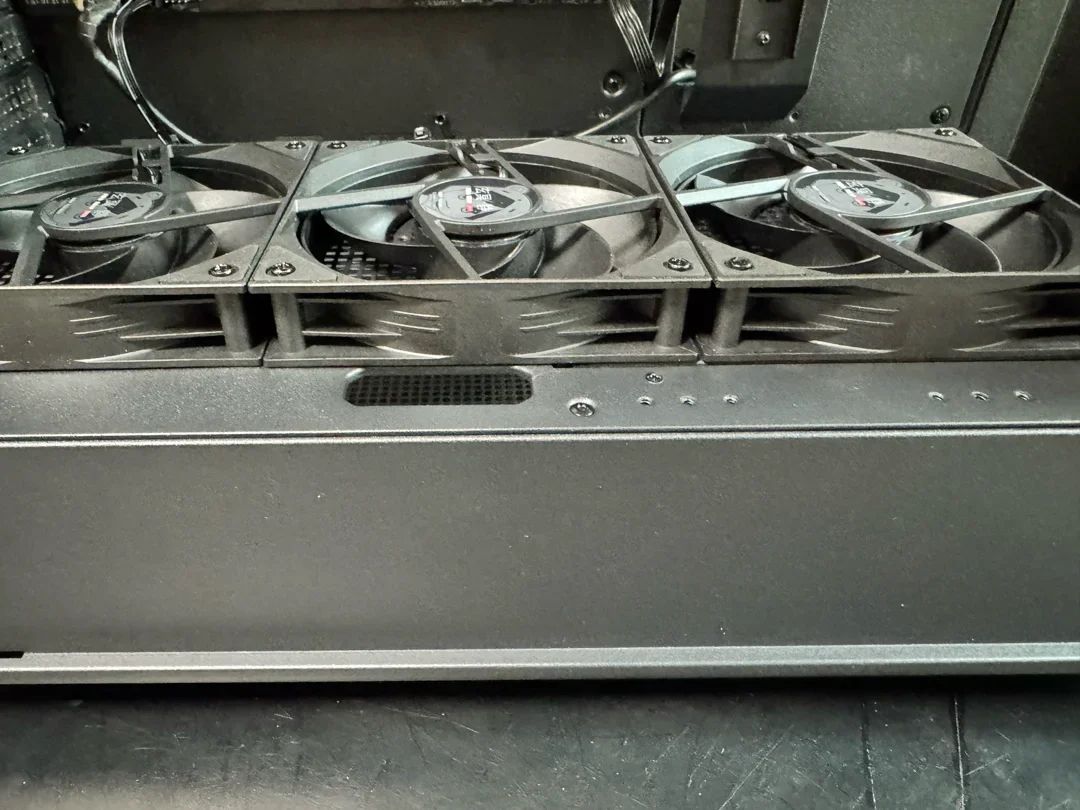
安裝底部風扇
底部用了三個正葉反裝的風扇,玄冥靜V2
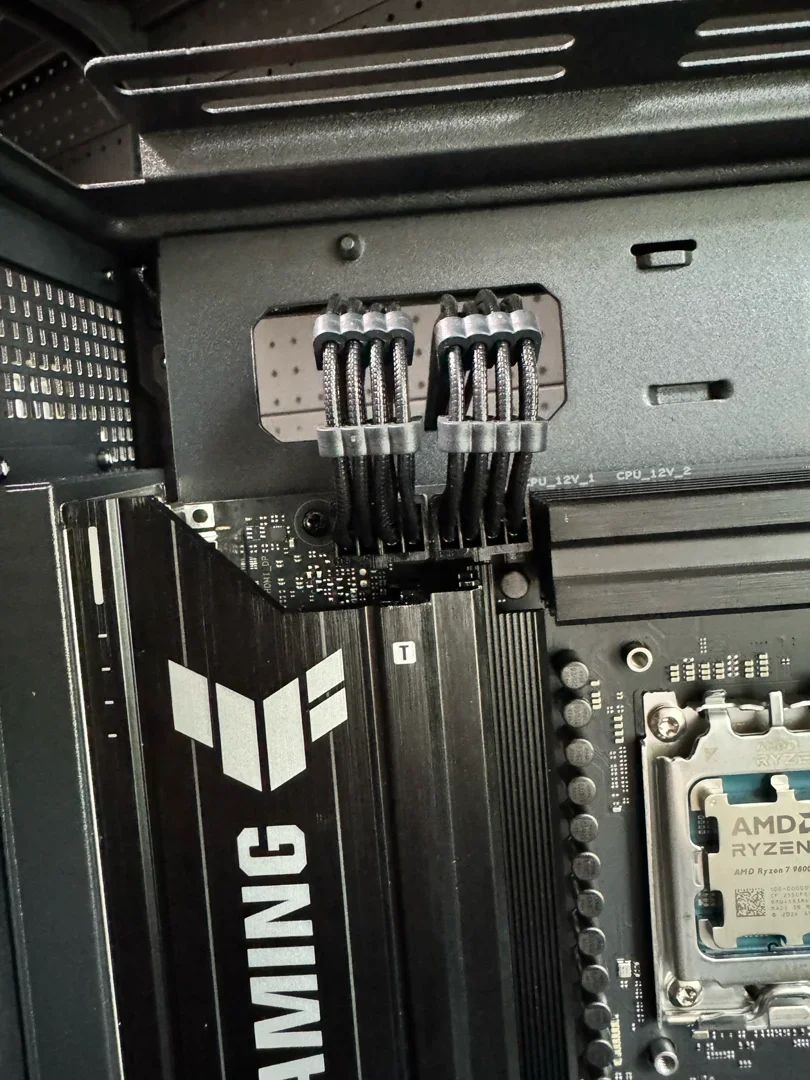
CPU供電線
完主板先把CPU供電線插上,養成良好習慣。對於緊湊機箱,等你裝完冷排後,你就知道再插CPU供電線是地獄級難度。
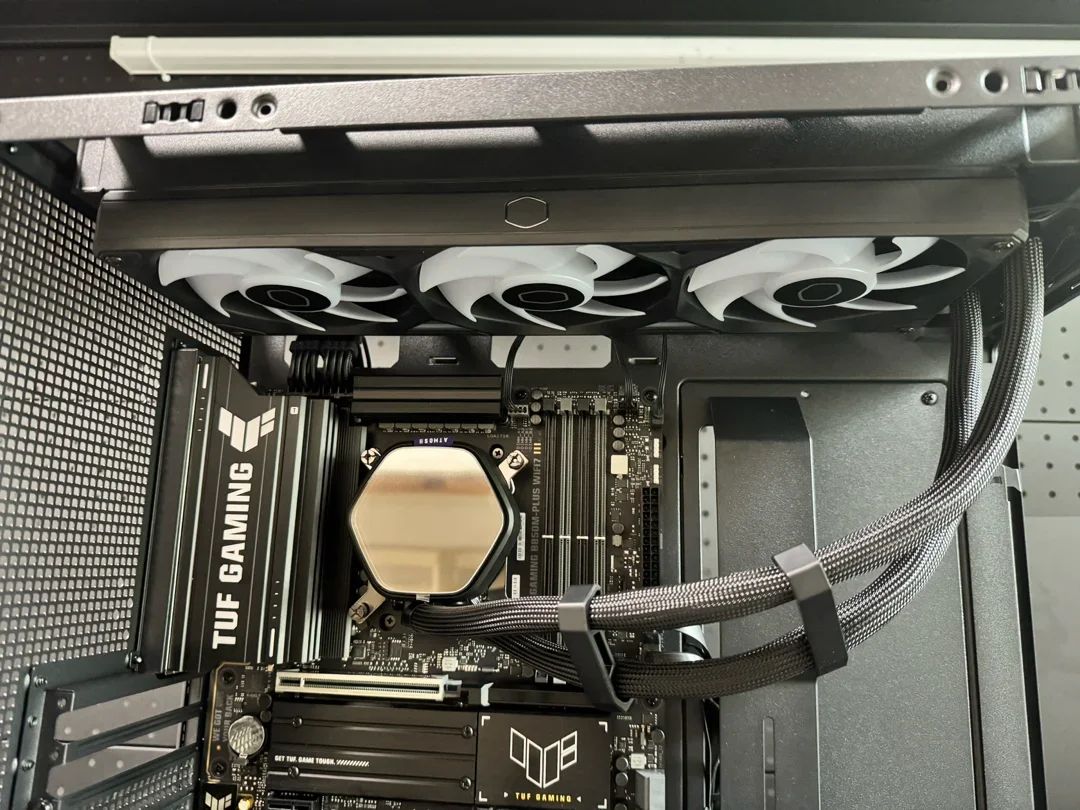
安裝水冷
龍影二代我習慣冷頭底進出水,這樣水冷管在右側不打彎,唯一缺點就是,冷頭蓋的LOGO是斜的。如果你是覺得不好看,可以把冷頭衝內存方向安裝,這樣LOGO是正的。
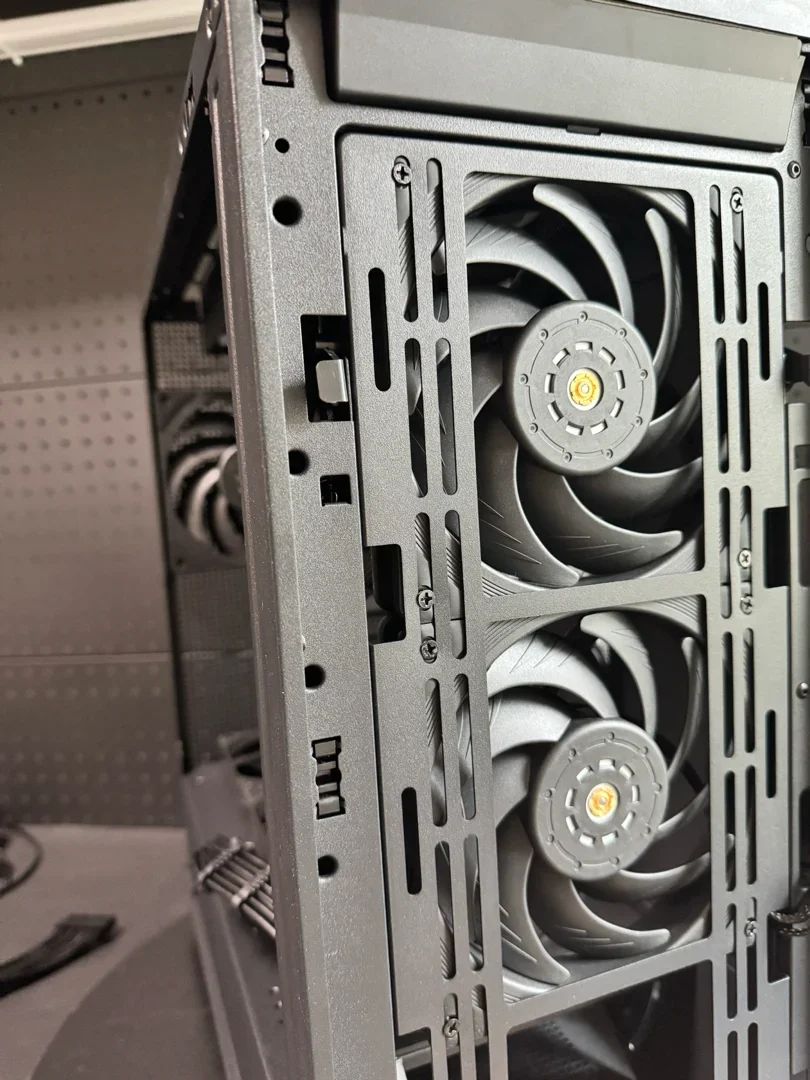
安裝前置風扇
這是安裝了兩個14裏面的T30風扇,保證進風無短板。
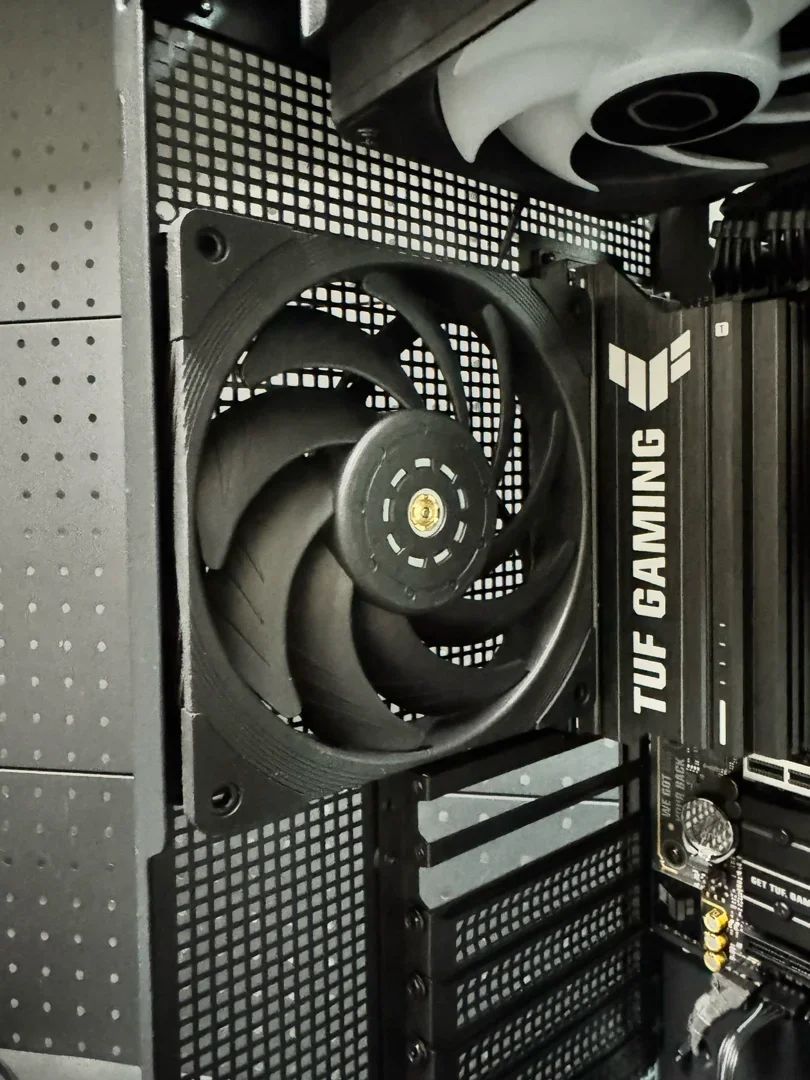
安裝後部風扇
安裝一個14裏面的風扇,出風無短板。
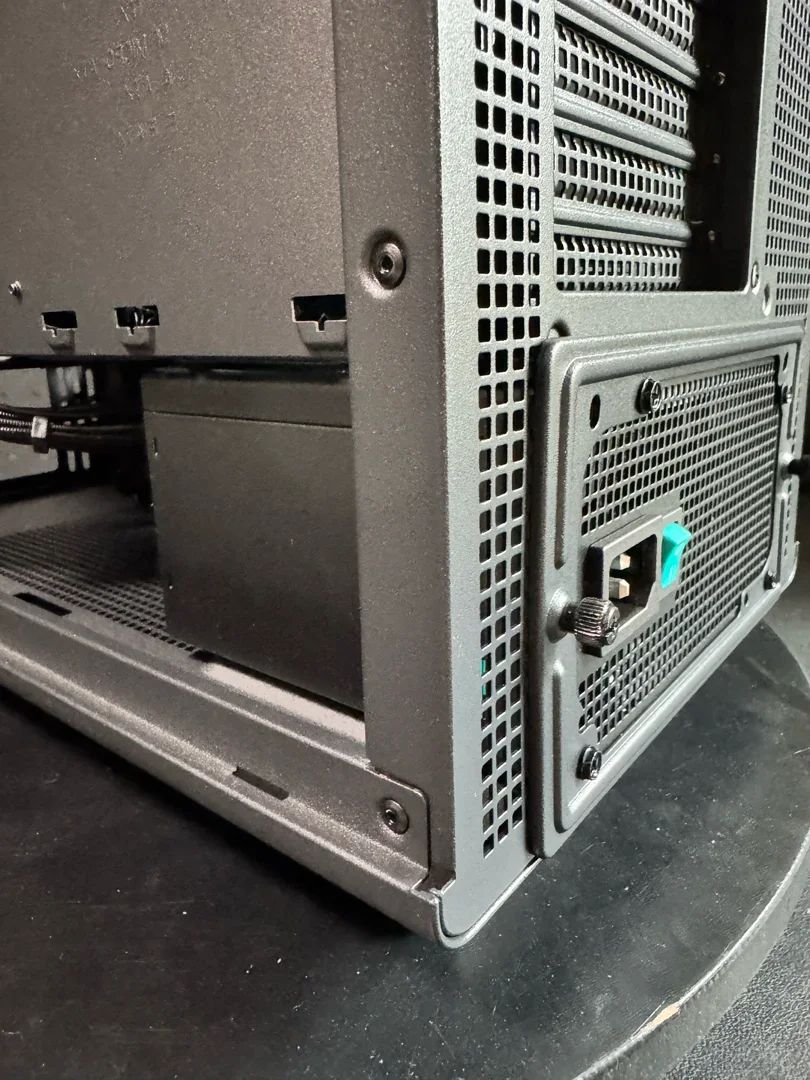
安裝電源
我建議先把顯卡的供電線接上電源,再把電源裝到機箱上,省的電源裝完了,貓着腰插各種供電線。
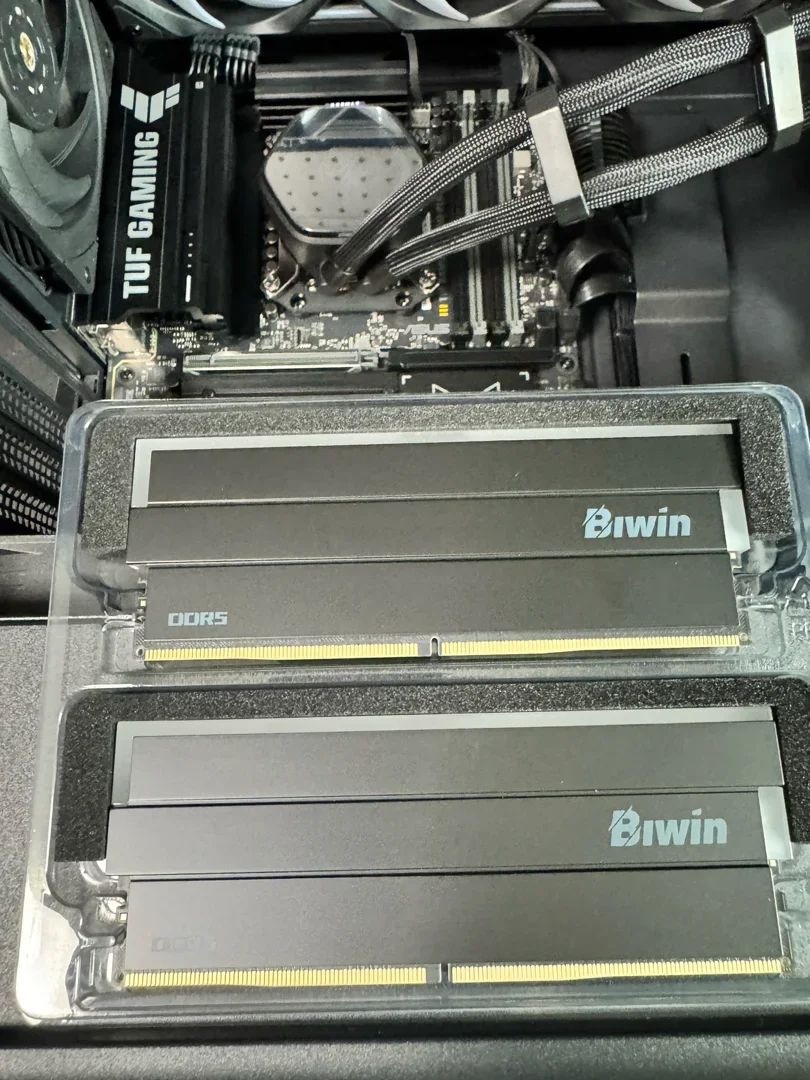
安裝內存
插在靠近CPU的第二第四槽,即 A2 B2 槽。
我是習慣最後安裝內存,避免前期遮擋插線,看個人習慣。
安裝顯卡
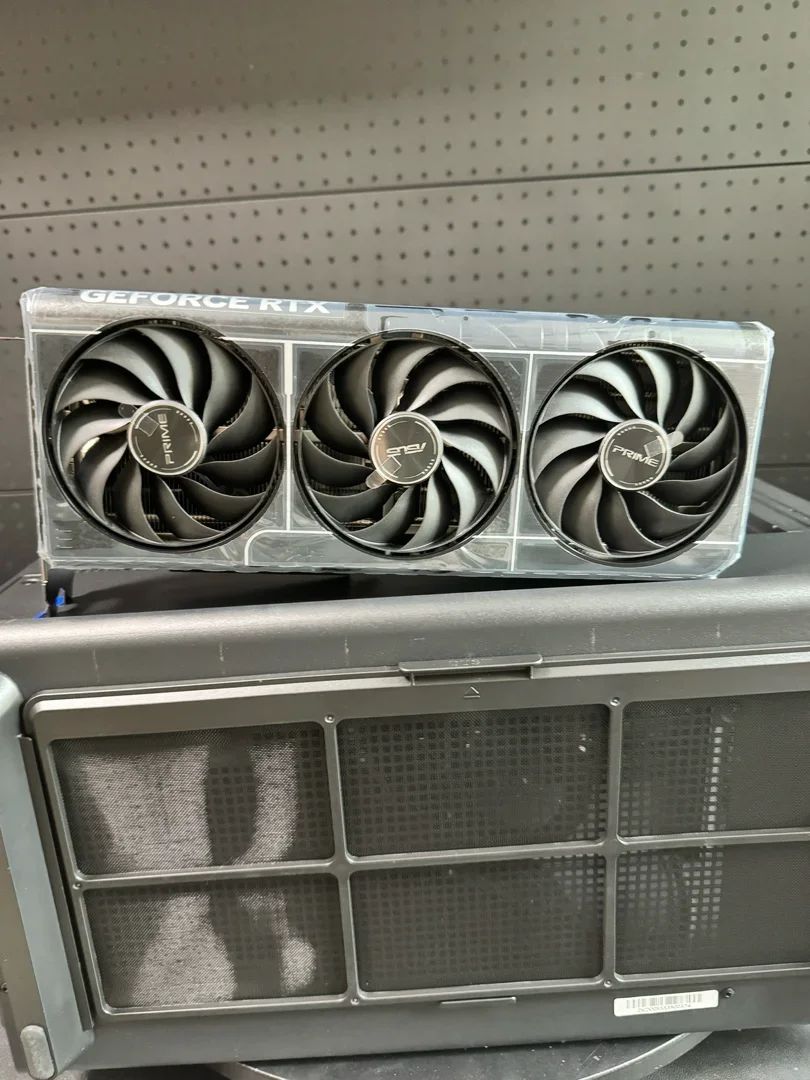
金手指保護扣記得拆下。
注意這些個防塵塞,顯卡安裝到主板前需要全部拔下來,有的機箱如果不拔的話會與機箱顯卡擋板卡住,導致顯卡金手指與主板PCI-E槽插不滿,或者DP線、HDMI線無法插入顯卡。
如果有強迫症,可以插完顯卡再塞上防塵塞,留一個插顯示器即可。
顯卡背膜一定一定要撕掉哈!!!
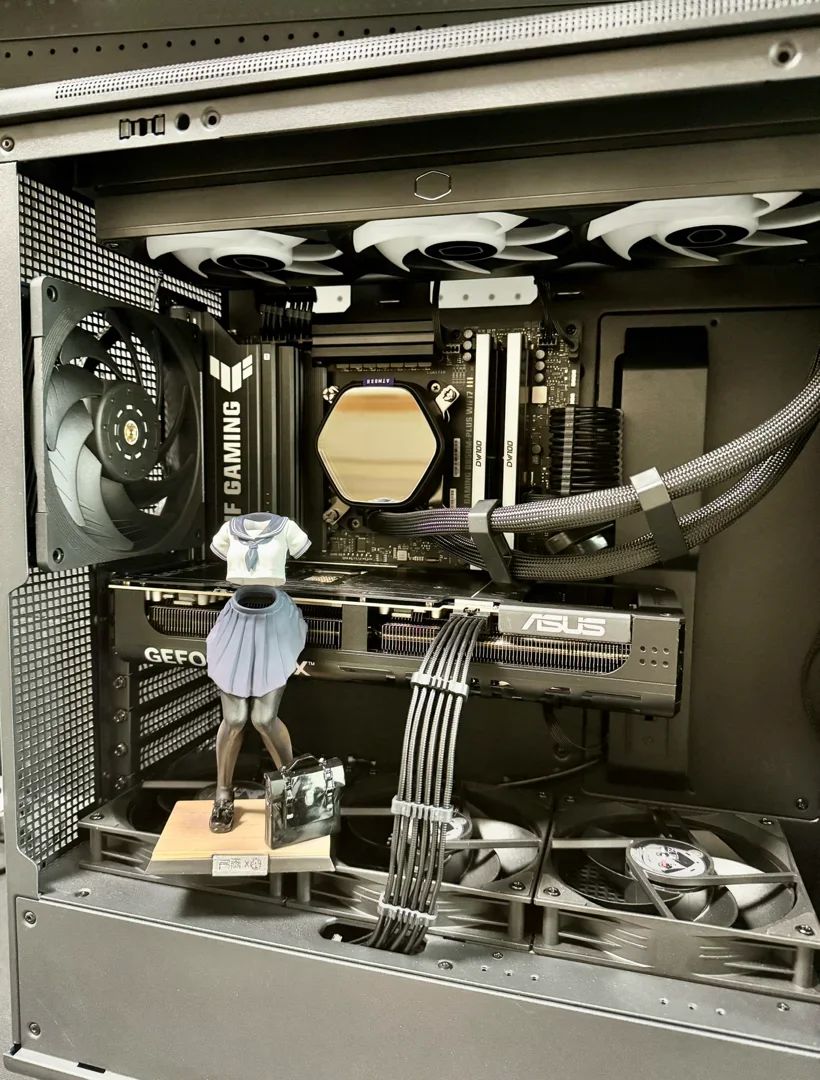
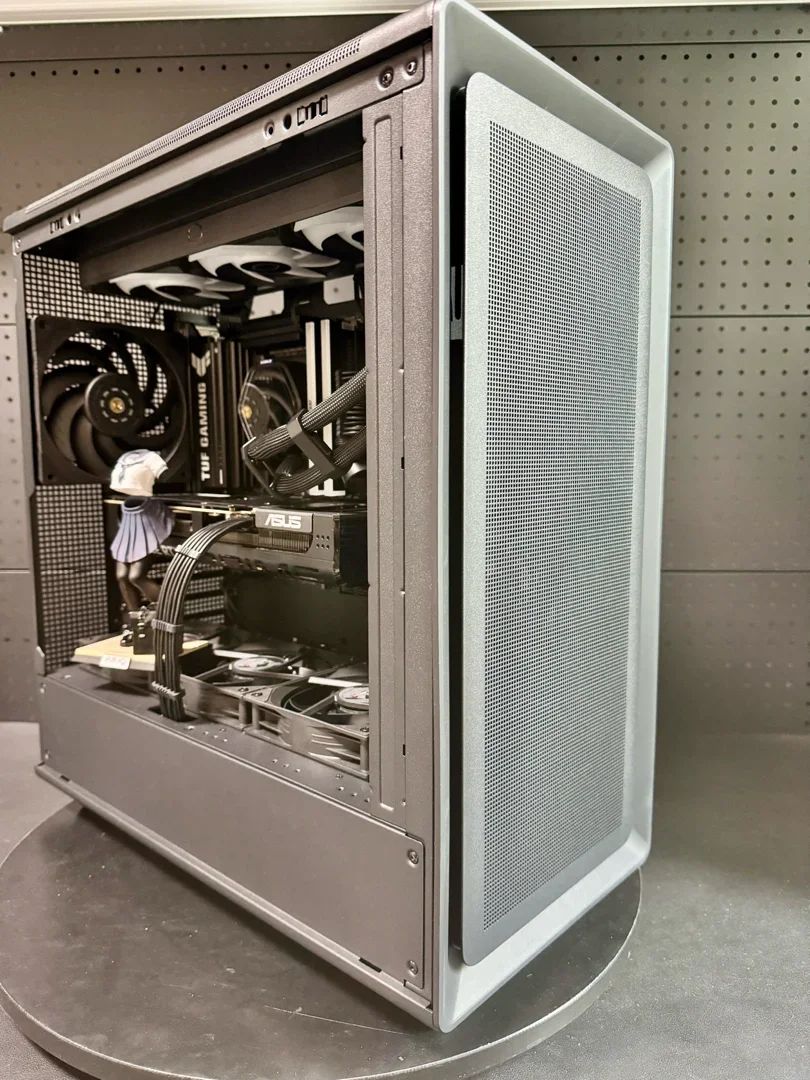
正面照
BIOS優化調試
記得先更新BIOS,再進行設置。
這裏做PBO2方案,+200MHz 分核負壓。
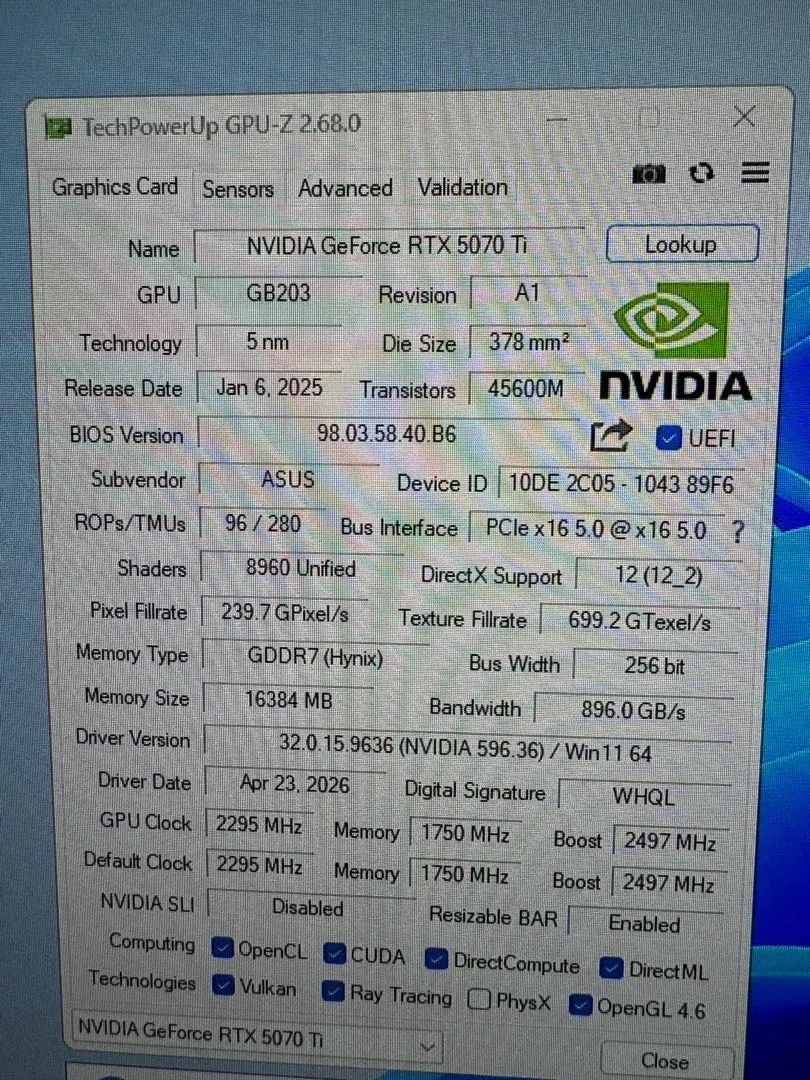
進系統先看下ROPs數量對不對,再看是否識別到PCIe ×16 5.0,正常。
PBO2分核負壓,對齊電壓。
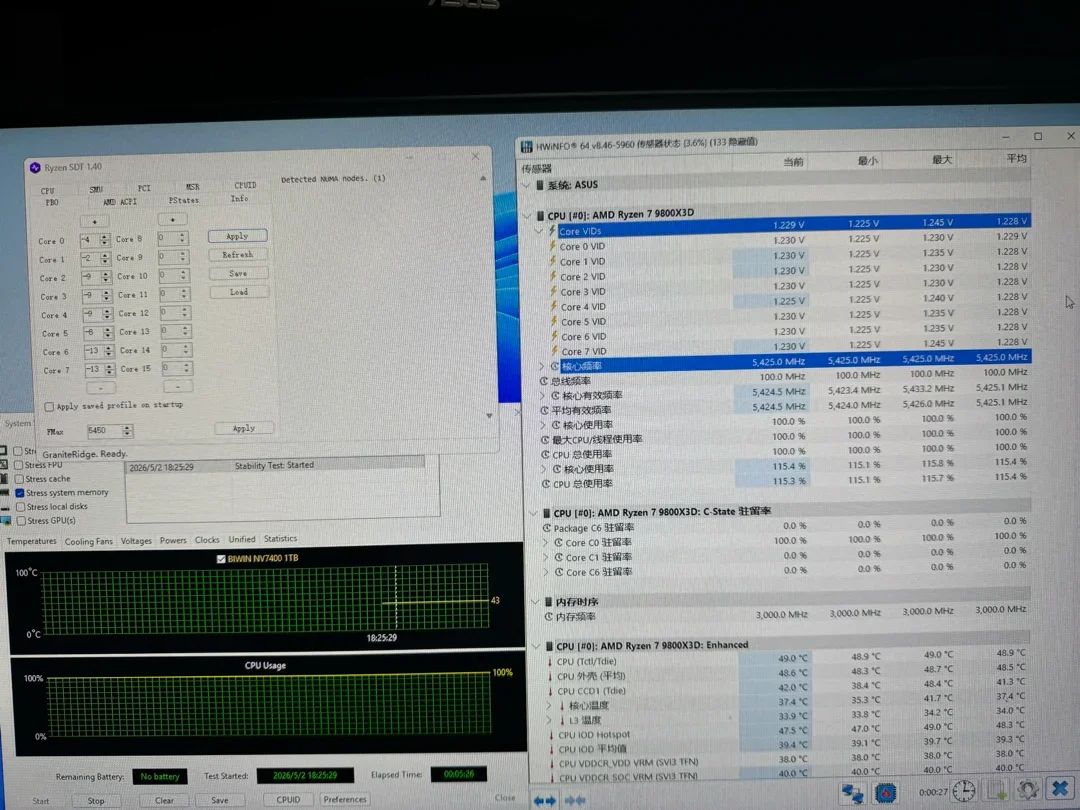
單烤CPU10分鐘,平均溫度不到70℃
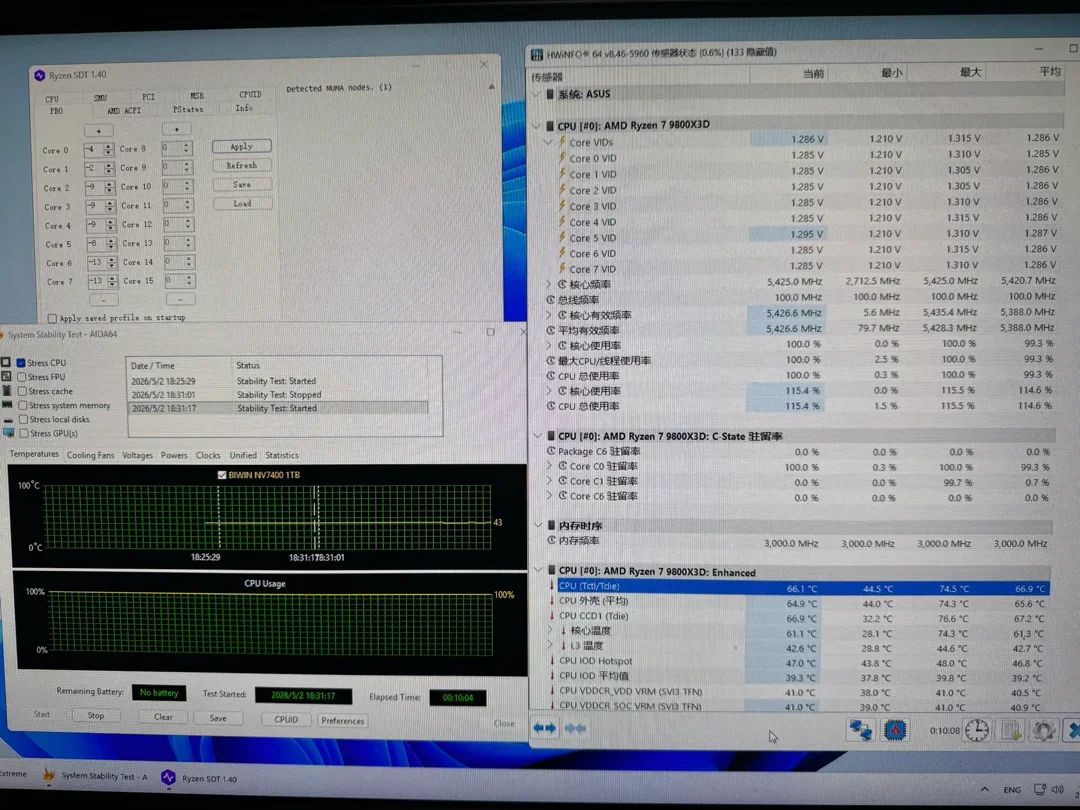
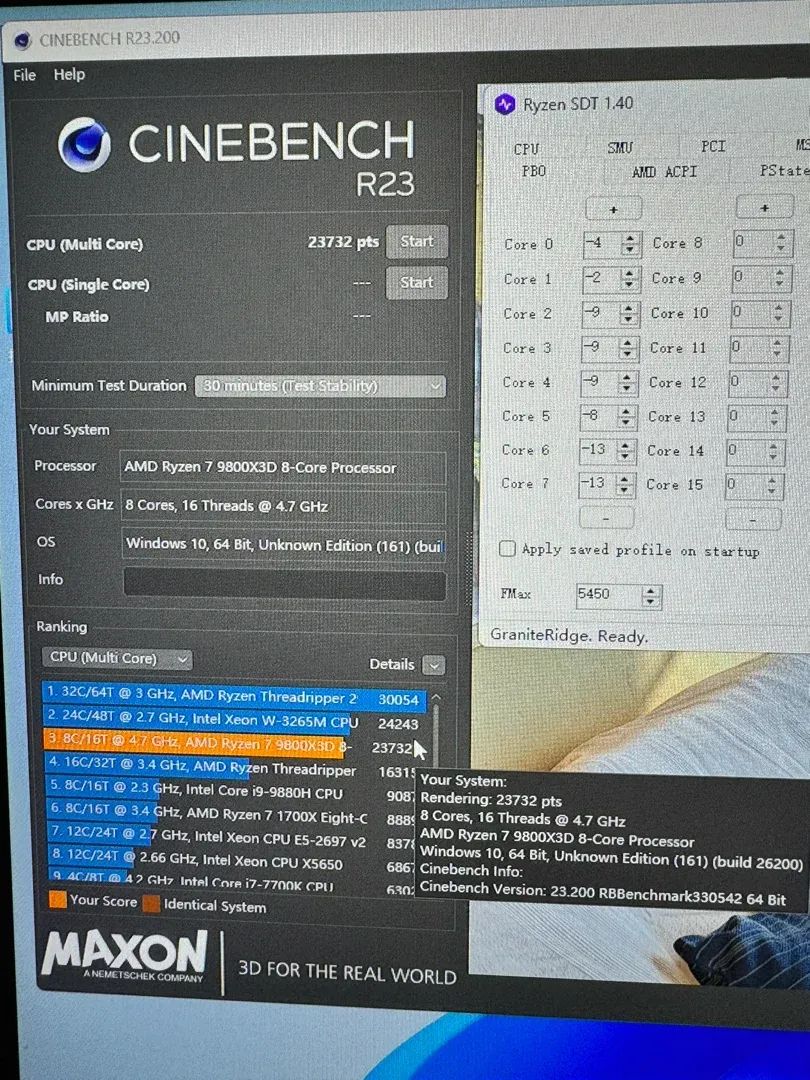
R23 多核 30分鐘,23732分,正常。
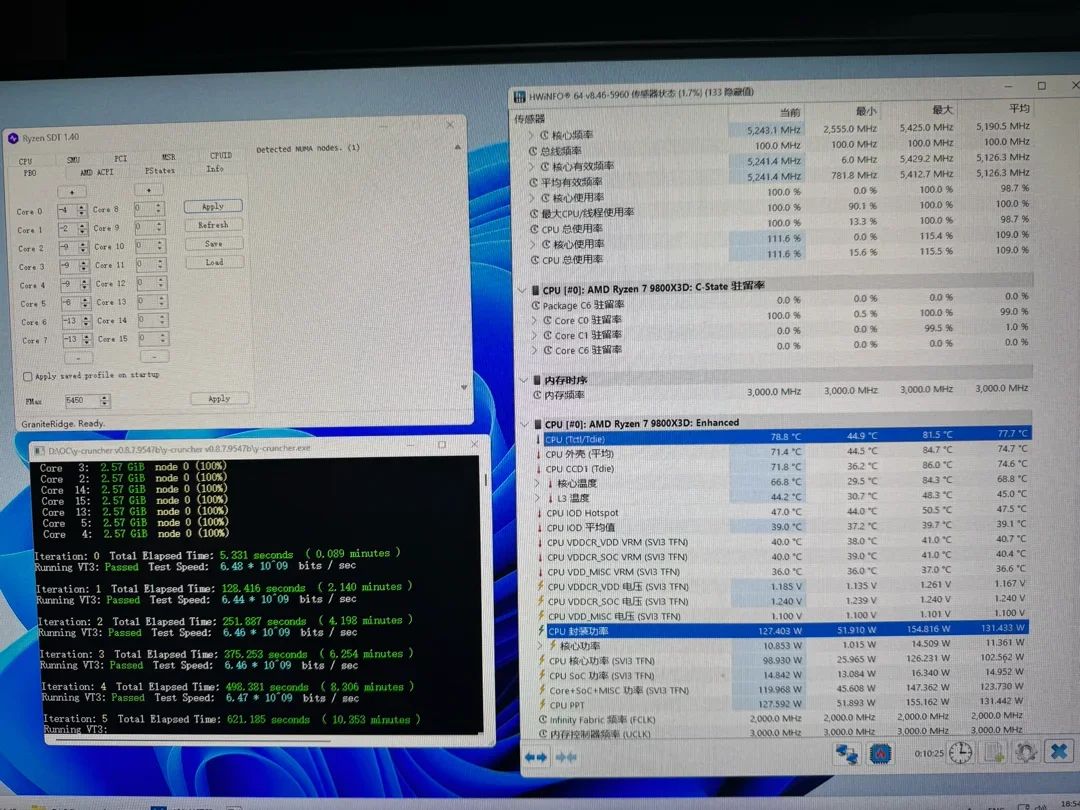
YC VT3 6圈,平均溫度77℃ ,功耗滿載。
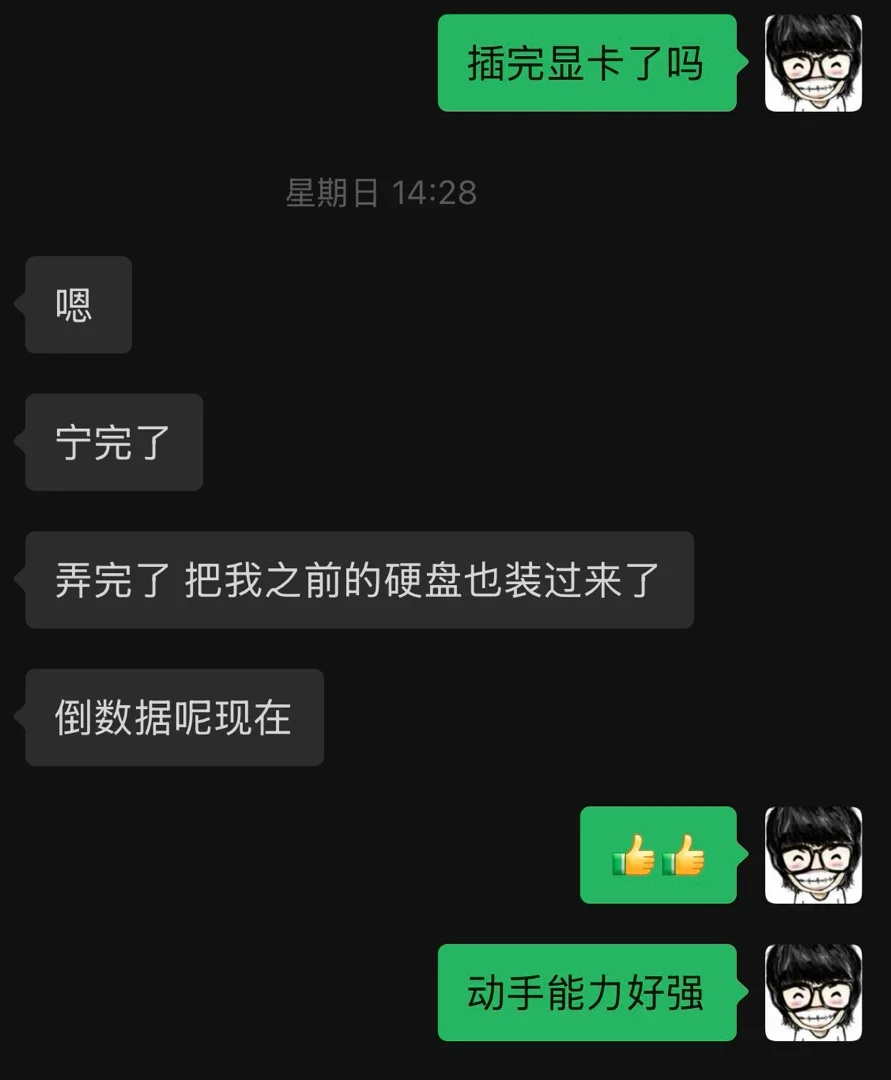
朋友反饋
折騰總結
依舊先感謝朋友的信任。
對於塔式機箱來說,確實有很多優秀的機箱。扶搖百里,扶搖千里,乘風MX600,L216,L217,再加上PA401 602等等,根據自己的預算選擇不同價位的即可。未來升級,更換水冷等等,基本都可以作爲機箱的傳家寶了。
更多遊戲資訊請關註:電玩幫遊戲資訊專區
電玩幫圖文攻略 www.vgover.com