日常的電腦使用中,總會遇到各種令人困擾的事:
電腦出了問題,我該從哪開始排查?
我會裝系統,但背後究竟進行了什麼?我爲什麼要這樣調?
BIOS/UEFI 配置到底怎麼改?
上手時,每個詞我都聽過,但是連在一起就不認識了?!
嗚啊....超級麻煩....
但是,我可以幫你點小忙——
本篇文章能夠告訴你:
EFI 引導與傳統引導的區別
常見的 BIOS 配置
操作系統啓動鏈
Windows 引導流程
Windows 安裝教程
常見故障分析&解答
雖然本來想着只教怎麼裝系統,但授人以魚不如授人以漁,不如從機器啓動開始,搞懂每一個畫面在做什麼,方便對症下藥。
如果你沒用過BIOS,想練練手,我做了一個網頁(https://uefi.tenqui.site),能夠模擬WInRE與BIOS操作,當然,它終究還是個網頁,但對於熟悉BIOS佈局來說,足夠了。
在未經標註的情況下,文章默認以主流硬件的流程教學。
BIOS:基本輸入輸出系統
BIOS,即 Basic-Input-Output-System ,一般譯作 基本輸入輸出系統,是你按下開機鍵後電腦第一個執行的程序。它的作用是爲硬件設定最基礎的參數,比如從哪開始啓動,CPU 跑多塊,風扇多少轉....
雖然嚴格來說,傳統 BIOS 現在已經似了,但就像我們會管手機運存叫內存一樣,爲了好讀好記,我們也會把 UEFI 讀作 BIOS。
同樣的,爲了照顧用戶體驗,現在的廠家也會管 UEFI 叫 BIOS。
但是....BIOS這老東西真的太老太老了,瞭解他對我們也沒好處,UEFI 纔是我們真正應該瞭解的東西。
當你按下開機鍵後,主板會通電,開始初始化一個叫 UEFI 的東西。
UEFI 是什麼?
UEFI(Unified Extensible Firmware Interface, 統一可擴展固件接口),相比於傳統BIOS來說,它能做的事情包括不限於:
能夠識別最大9.4ZB的硬盤,而BIOS只支持最高2.2TB
支持鼠標操作,高分辨率彩色內容,甚至能有動畫與語言選擇
安全啓動,顧名思義
並行初始化硬件
快速啓動....
與其叫它引導,不如把它當成一個內嵌在主板裏的微型操作系統。
你當然可以手寫efi程序並運行它。
基本上這15年來推出的主板都使用了 UEFI,所以不用擔心自己的主板過舊,除非你是真的要組古董機。
當然你可以開啓CSM(兼容性支持模塊)來讓主板支持傳統BIOS啓動,但新板子現在已經開始去掉 CSM 模式了。
不理解嗎?
沒關係啦,這是一個小概念,不瞭解也不耽誤你裝系統。它寫在這裏只是一個擴展知識點。
常見選項
對於常見維修/調整流程,你大概需要了解的 BIOS 調整選項:
兼容性支持模塊 (CSM/Compatibility Support Module)
安全啓動 (Secure Boot)
快速啓動 (Fast Boot)
啓動順序 (Boot Priority / Boot Order)
虛擬化技術 (Intel VT-x / AMD-V)
XMP (內存超頻)
有點多對吧,我們一條一條來。
兼容性支持模塊/CSM
用於傳統啓動支持,也就是BIOS的兼容模式。比如說,Windows 7這樣的老東西就不支持UEFI啓動,你不開CSM直接裝的話,是無法啓動它的。
所以,如果操作系統還能啓動,非必要情況下,不要修改CSM配置,這可能會導致你好好的系統無法開機。(其實改回來就好了)
安全啓動
這是安全相關的小玩意。它的作用就是防止未經授權/簽名的引導程序被 UEFI 加載。不過,有時候PE盤也會被它攔截掉。
快速啓動
這個真的要多說嘛?
當然要!如果你發現啓動時出現一些....小問題?比如無法引導NVMe硬盤上的系統,你可能需要關掉它。
雖然我只在GRUB上見過這情況....
啓動順序
在這裏調整你的efi引導順序。比如說....如果你不想找啓動項菜單按鍵的話,就可以乾脆跑到UEFI裏把U盤扔到第一位。
部分UEFI是能鼠標拖拽的,如果不能,那就用+/-號(對,加減號)
虛擬化技術 (Intel VT-x / AMD-V)
虛擬化技術。有些遊戲的反作弊會需要它,此外,如果你要開虛擬機,無論是mumu,雷電,夜神這樣的安卓虛擬機,還是 VMware,VirtualBox 這樣的 x86 虛擬機,甚至是WSL這樣的子系統,都會需要開啓它。
所以我推薦你保持常開。
XMP (內存超頻)
就是內存超頻。爲了內存酣暢淋漓的性能釋放,請打開它。但是如果開了之後容易藍屏,不穩定,那就關掉它吧。畢竟現在內存完全夠用,我還在用着1866呢。
如何進入 BIOS ?
有兩種方法:開機狂按某個按鍵,或在Windows下進入UEFI/固件配置。
對於按什麼鍵進入 BIOS ,各個品牌都不相同。你可以在網上搜索,例如:
戴爾 臺式機 進BIOS
想在Windows底下進?當然可以。
懶得找按鍵/怎麼按都進不去?
按按鍵進不去嘛?恭喜你,你的電腦可能擊敗了全球99%的電腦。可以考慮關掉Fast Boot,部分主板配有第一屏等候時間的調整選項,可根據需求使用。
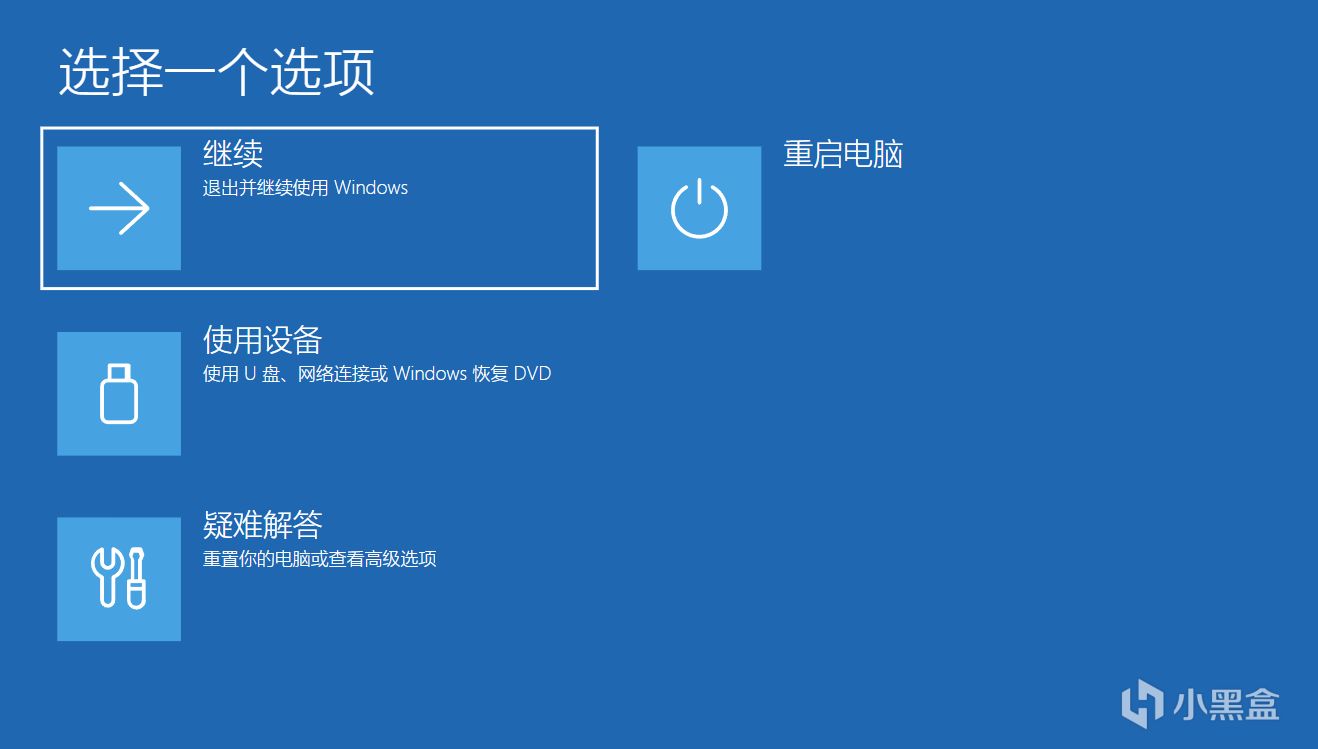
要是實在進不去,可以到 Windows 設置——系統——恢復——高級啓動,點擊立即重新啓動,
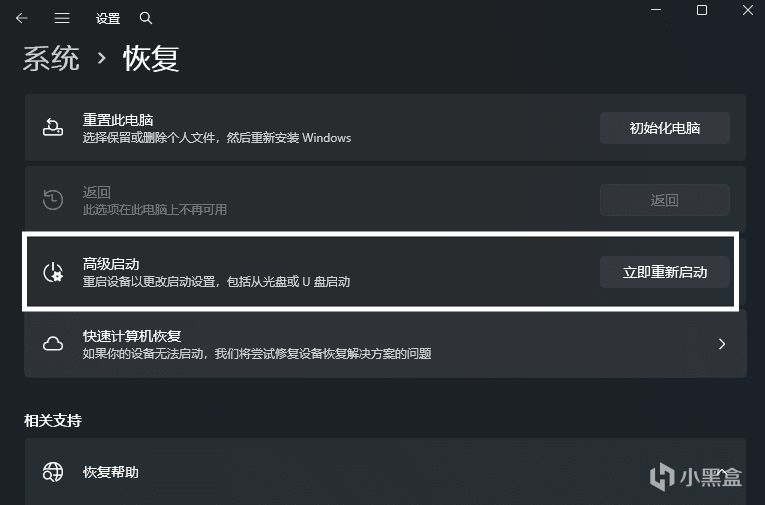
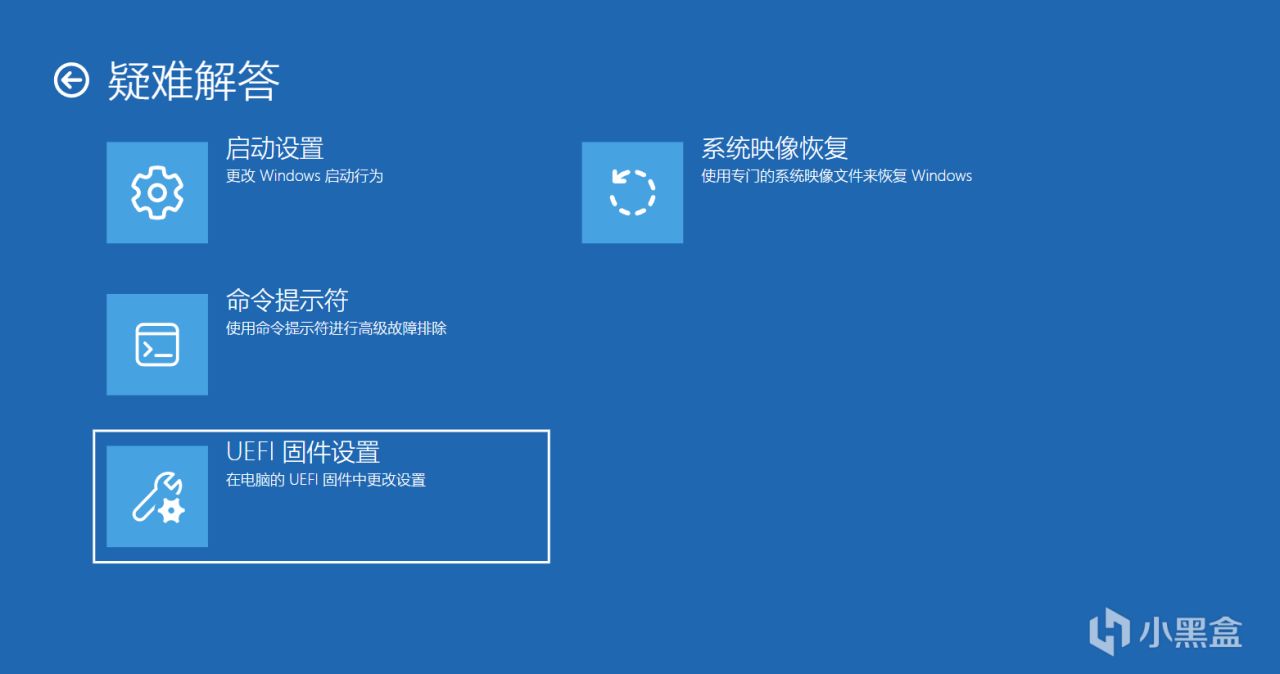
然後再點擊疑難解答
在這裏點擊“UEFI 固件設置”
OS的啓動順序
在我們的印象中,出現品牌 Logo 後會直接開始轉圈,然後進 Windows 登錄頁。
看起來是不是像 UEFI 直接把 Windows 加載出來了?
當然沒這麼簡單。
其實,哪怕UEFI已經能夠加載自定義程序,他也只能運行.efi
而 Windows 內核是什麼?ntoskrnl.exe
Linux 內核是什麼?vmlinuz
你指望一個 UEFI 去啓動這樣的五花八門的內核?這當然不現實。
內核對於 UEFI 來說太沉重了,而且對傳統 BIOS 系統的兼容性考慮,當然不能這麼做。
所以 UEFI 就被用來做它的本職工作:加載.efi
然後讓.efi運行內核,開始初始化整個操作系統。
這就是現代操作系統的啓動順序。
什麼是 引導.efi 文件?
你可以把它理解爲一個給 UEFI 運行的.exe文件。
它在這裏的作用好比橋樑,把內核(ntoskrnl.exe)拉起來讓它運行。
內核起來後,便開始加載其他的各種東西。
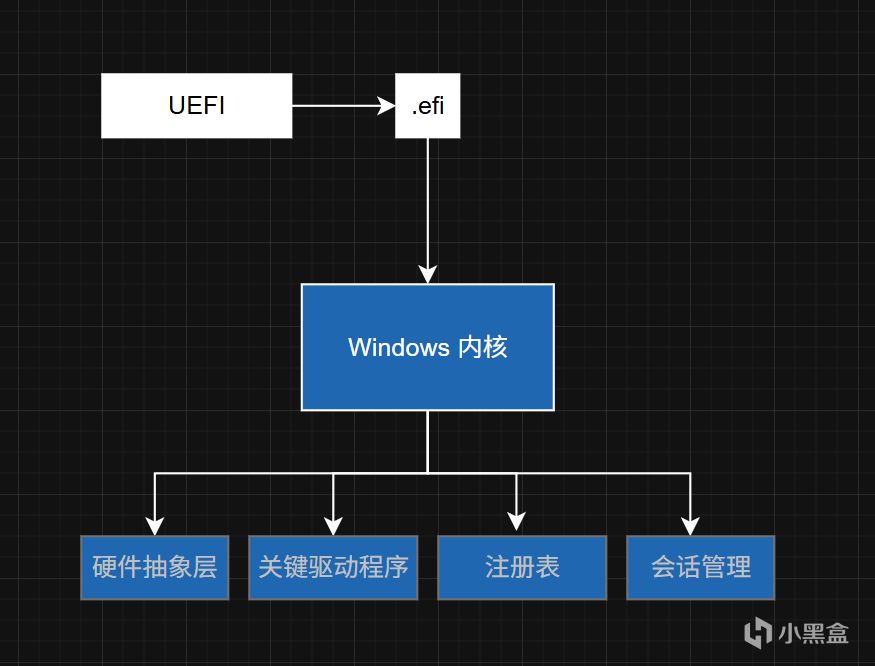
這就是 UEFI 拉起內核的流程,是不是超級簡單的?
這個文件其實就藏在你的硬盤 EFI 分區下,不過 Windows 默認隱藏了它。
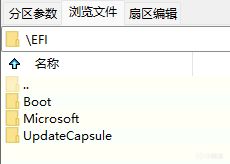
沒了它,你的電腦要麼會告訴你”No Bootable Device“/”Please select a proper Boot device“(無可引導設備),要麼會直接進入 UEFI 設置菜單。
若無特殊需求,請不要動 EFI 分區內的任何東西,也不要往裏面存任何數據。
如果哪天你的電腦出現了這樣的問題,可以往引導上下手,文末會附上修復方式。
什麼是傳統引導?
傳統引導分區(MBR)不是一個普通分區,它只存在於磁盤的前 512 字節,容量極小且死板。現在早該淘汰了,與之對應的是 GPT 分區。
不是ChatGPT那個GPT!ChatGPT全稱爲 Chat Generative Pre-trained Transformer,聊天式生成型預訓練Transformer架構。GPT分區是 GUID Partition Table,全局唯一標識符分區表。
想要辨別自己的引導分區表格式嗎?沒問題。按下 Win + x 鍵(或右鍵Windows徽標鍵),點擊 磁盤管理,右鍵 磁盤 0。
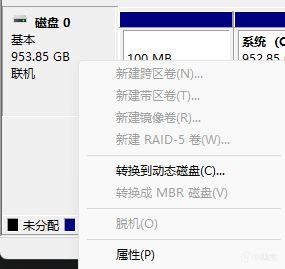
點擊屬性,點擊上面的”卷“選項卡。
如果寫着”EFI 系統分區“,那你就是 GPT 引導分區。
如果是 MBR 嘛....你得考慮把你的硬盤轉爲GPT了,但那不在這篇教程的範疇之內。**
引導完畢後,OS內核會開始初始化,加載你所能看到的一切。
OS的安裝
既然已經清楚了OS的引導過程,那對於安裝想必也能清楚是怎麼回事了。
我們一般分爲兩種安裝方式:官方安裝與PE安裝。
官方安裝
如果你是全新的空硬盤要裝 Windows 系統,官方安裝介質值得考慮一下。
鏡像下載&寫入
你需要的只有一個大於等於 8GB 的,無重要內容的U盤。
⚠此操作將刪除你U盤裏的所有內容,請再三確認無重要數據
你可以在微軟官網中找到 Windows 11 媒體創建工具。
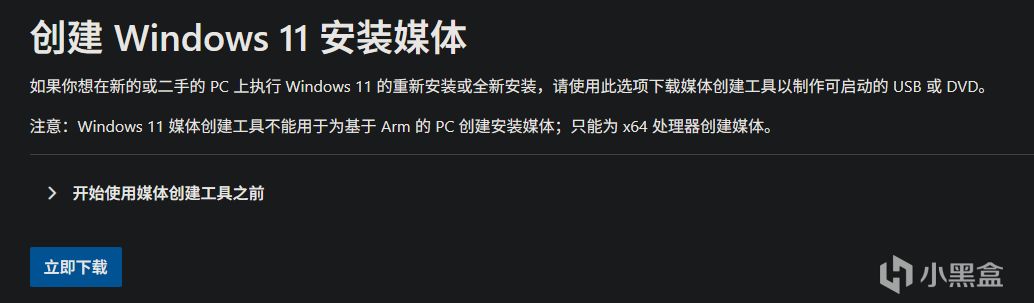
點擊 立即下載 即可
打開媒體創建工具後,一般默認選項可直接保留
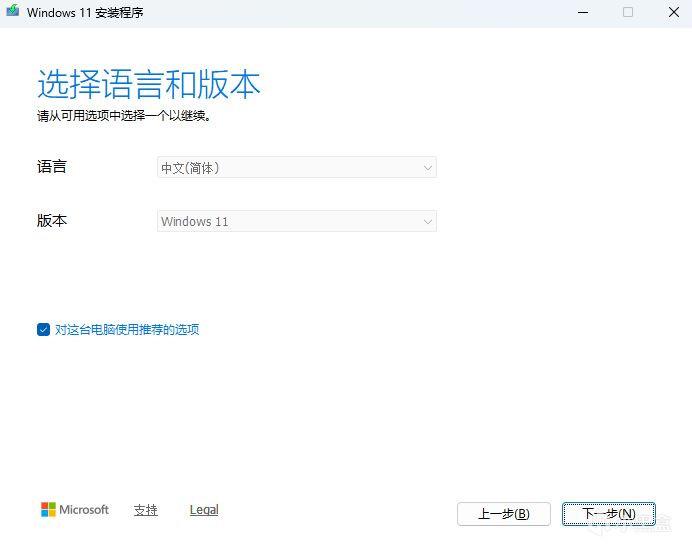
隨後點擊“下一步”
這裏可以選擇製作Windows安裝盤(官方把這玩意叫”Windows 安裝介質“)
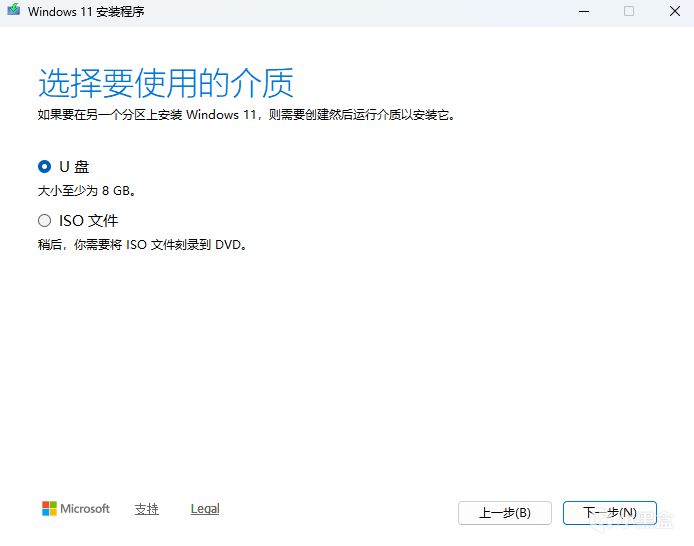
隨後選擇你的U盤,這個工具會開始下載鏡像並寫入你的U盤。
當然,你也可以使用 rufus 這樣的工具來將鏡像寫入U盤。
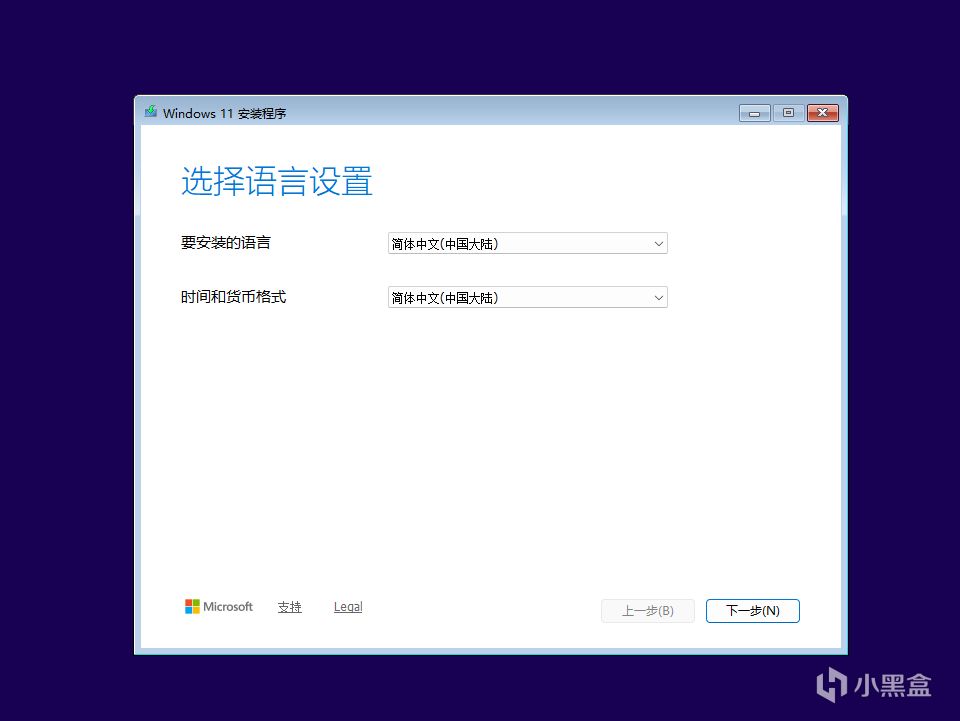
寫入完成後,在需要安裝的空機器中插入你的U盤,Windows 安裝程序將自動啓動。
Windows 安裝程序
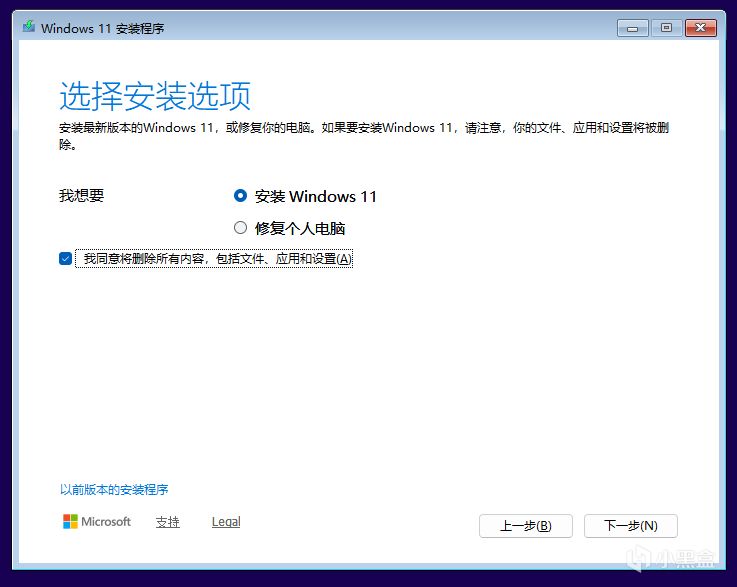
選擇“安裝 Windows 11”,並勾選“我同意將刪除所有內容,包括文件、應用和設置(A)”
在產品密鑰這裏選擇左下角的“我沒有產品密鑰”
隨後接受條款,開始選擇分區。
分區選擇
如果你是已經被格式化的硬盤,請刪掉那個分區,隨後選中“未分配空間”,並點擊創建分區。
如果你是空硬盤,你的分區列表應該與圖中一樣,即“磁盤x未分配空間”
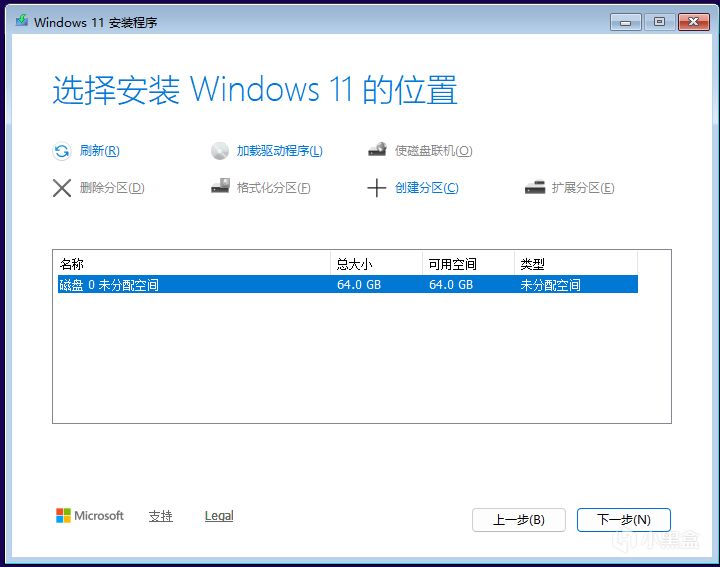
這裏,你需要點擊一下“創建分區”,然後應用。
這之後你能夠看到三個分區。
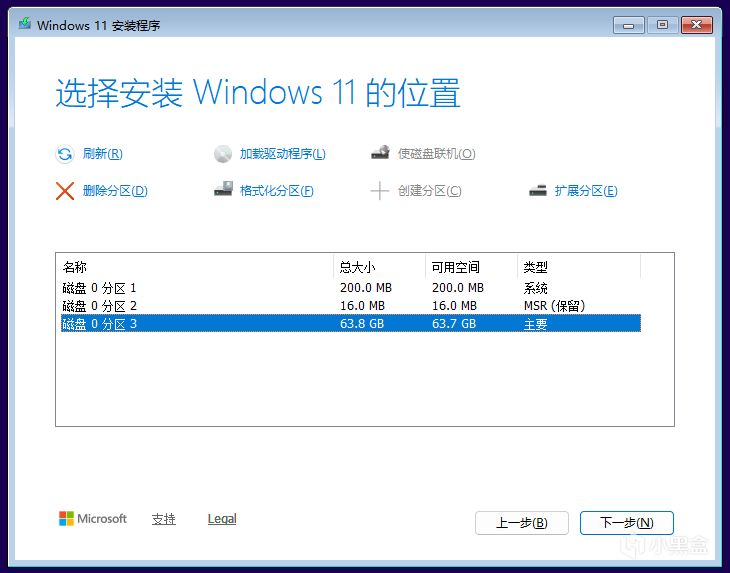
選中“主要”分區,也就是最大的那個分區,隨後一路下一步即可開始安裝。
PE 安裝
PE 安裝同樣需要你有一個8GB U盤,但我的建議是最好大於 8GB。
此外,你需要一個 Windows 鏡像文件。
鏡像下載
對於 Windows 鏡像,只需要搜索“下載Windows”,即可找到官方的Windows下載頁。
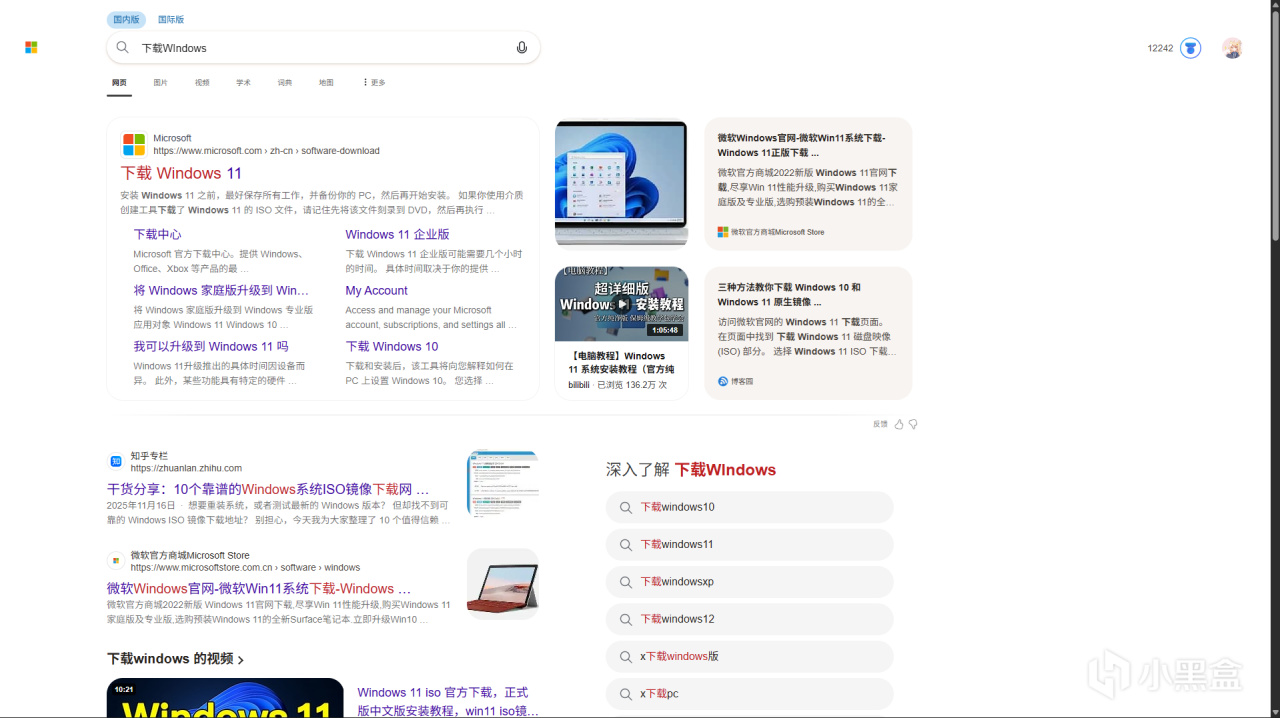
進入網頁後,拉到最下面,找到“下載適用於 x64 設備的 Windows 11 磁盤映像 (ISO)”
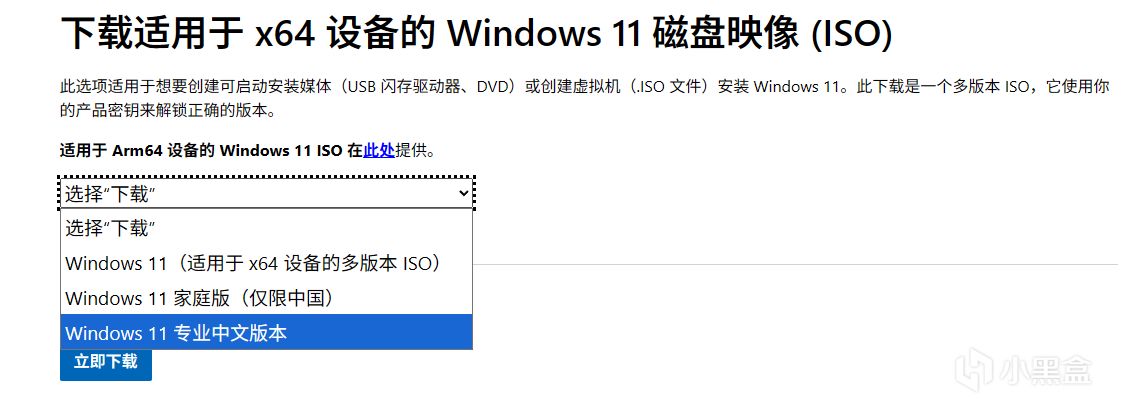
如果你不知道自己應該用什麼版本,請無腦選擇“專業中文版”。
隨後點擊立即下載,選擇簡體中文,即可得到一個下載鏈接。
PE 下載與寫入
PE 就是一個小小的精簡版Windows環境,能夠用來進行系統維護操作。
這裏更推薦FirPE(firpe.cn)。
下載寫入工具後,選擇你的U盤,點擊“全新制作”即可。
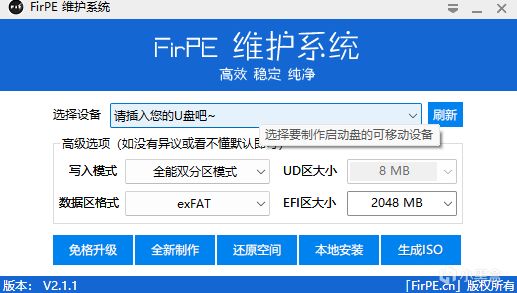
之後,你需要將自己的鏡像扔到U盤裏面。
EasyRC 安裝
點擊桌面上的 EasyRC 圖標

如果硬盤沒分區,EasyRC 會提示你分個區。
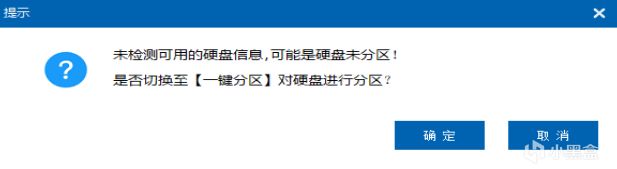
點擊確定,分個區就好。
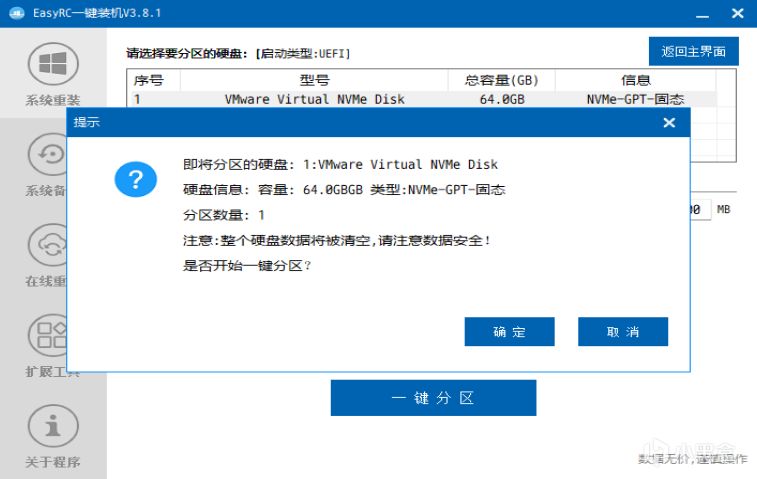
隨後無需重啓系統,重啓 EasyRC 即可。
如果你已經有了分區,那直接選中那個分區就好。
然後點擊“選擇鏡像”,選中你U盤裏的鏡像
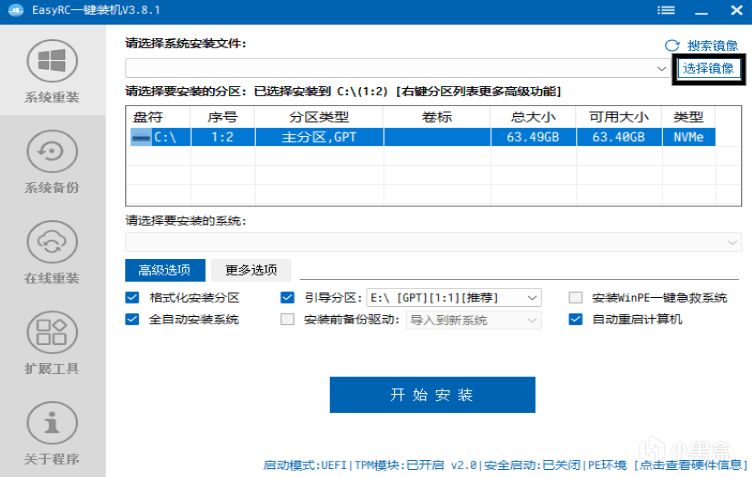
隨後點擊開始安裝。
安裝完畢後,記得把U盤拔下來,不用過度擔心損壞。
常見問題速查
電腦問題真是多吶....但我可以幫你列出幾個最常見的一些問題,以及它們的排查方式。
目的不是爲了多查看這篇文章,做運維手冊,而是讓你清楚如何快速定位問題,解決問題。
電腦開機直接進 BIOS
就像我前面說的,沒系統的話,主板會直接進入 BIOS 或提示 Please select a proper Boot device。
也就是說,我們現在已經可以確認:主板沒找到你的啓動項。
沒找到啓動項的原因會是什麼?大概就三種:
硬盤寄了
啓動項配置出了問題
EFI 引導出了問題
如果你是用着用着成這樣了....最方便的排查方式就是進PE看硬盤還是否被識別。

DiskGenius 是我們常用的硬盤工具。
如果你還能看到除了U盤外的另外一塊盤,那麼恭喜你:至少盤沒寄。
這時候,你需要修復你的系統引導。

在桌面中雙擊“系統引導修復”,保持默認配置,點擊開始修復即可。
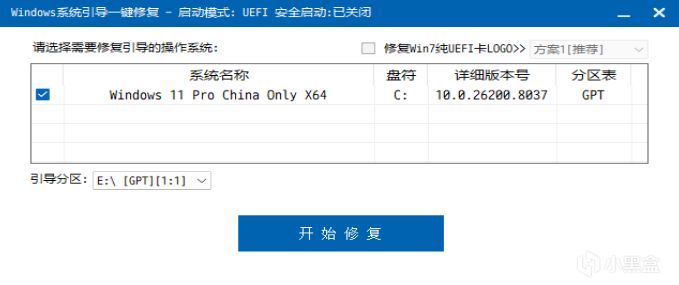
插了U盤但沒找到啓動盤
這說明你的U盤不能被引導/引導不被識別。
一般的PE製作工具,如FirPE和WePE,它們會格式化掉一整塊U盤,讓它能夠被啓動的。
你可以換臺電腦試試,如果不想換臺電腦(等等,如果沒有另一臺電腦的話你怎麼寫的鏡像?)可以插上去試試能不能被啓動。
如果還是不能,那就是你的PE沒做好,重新做一遍就好了,記得把鏡像再複製進去。
不過,更有可能的是,你開啓了FastBoot/安全啓動,導致U盤沒有被正確初始化/被禁止加載。
可以關掉它們再試一次,試完要記得把安全啓動開回去,很多遊戲反作弊會要求你開啓安全啓動。
當然,你可以換後面板試試,也請排除是不是接口壞了這樣的基礎問題。
裝完系統又回到 Windows 安裝程序/PE
你把U盤拔了就好咪。
要是拔了進 BIOS,那就去看第一條(
改了BIOS設置,結果進不去系統了!/進入了BitLocker 恢復
別慌咪!這時候最忌諱你繼續亂改了!
如果你已經改了什麼東西,請按下esc退出不保存配置。
如果你從來沒碰過BIOS設置,那就去找“恢復默認設置”
如果你不想/不能恢復默認設置,那麼就去找這幾項:
安全啓動
TPM
CSM
啓動項
這幾項被無意更改後,無法啓動的概率很大
此外,如果你開啓了Bitlocker 加密,請務必保存好你的恢復密鑰。你可以在微軟賬號-設備裏面看到它。
Windows 卡在加載動畫
這種問題最快速最簡單的方式就是重裝系統。
可能是硬盤數據出現損壞,可能是某一天你強制關機造成的損壞(概率其實很小),也可能是你踢了他一腳導致機魂不悅....
如果你的數據重要的話,可以進入PE進行數據備份(也就是拖文件夾)
隨後再去考慮重裝的事。
如果你想救一下,可以試試 DISM++ 和chkdsk指令,具體的使用步驟可以在B站看到。
寫出來的話會很長!但是DISM++很好用!
嗚啊....就寫這麼多吧....六千多字呢,咱倆真厲害。
看完這篇文章後,你應該能夠了解常見的BIOS選項與Windows系統安裝了
感謝你看到這裏啦,下一篇見哦
更多遊戲資訊請關註:電玩幫遊戲資訊專區
電玩幫圖文攻略 www.vgover.com