有沒有感覺平時寫報告、總結費時間,藉助AI工具來回切換又很麻煩的?或者日常喜歡寫作、寫寫日記但一直找不到合適的工具,感覺有點好用的又都是收費的?
今天給大家分享一款支持MacOS、Windows、Linux三端、內置AI可直接使用且完全免費開源的智能筆記工具——WitNote智簡筆記本。
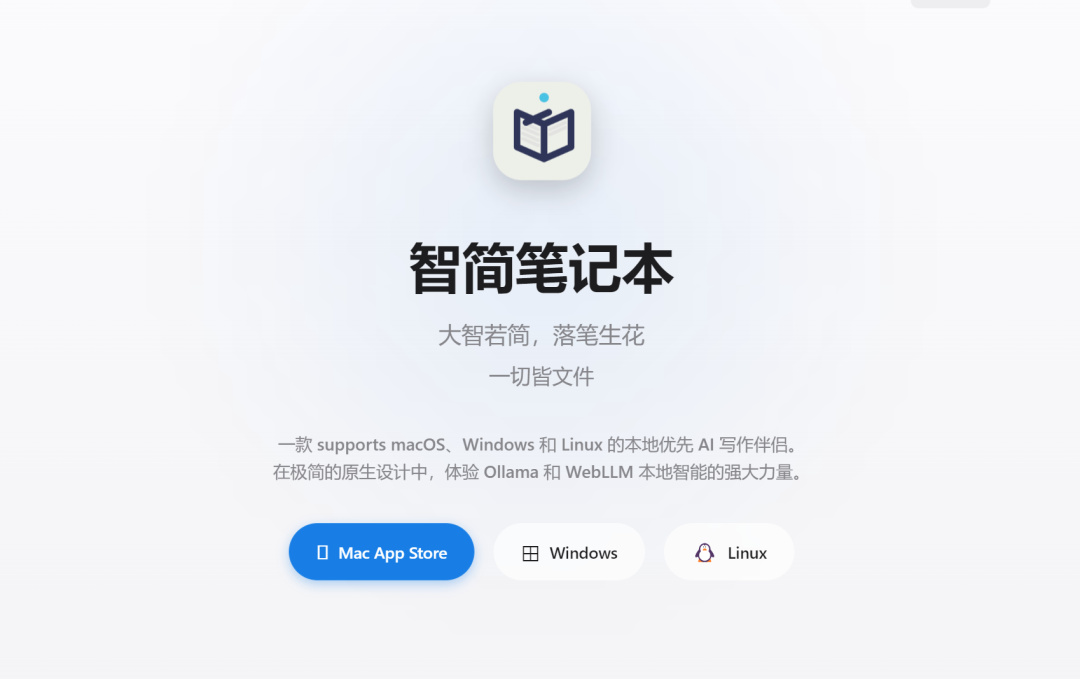
這款筆記工具就像其名字一樣,充滿智慧又非常簡潔。其實之間也分享過一些在NAS上通過Docker部署的免費筆記工具,不過有一定門檻和硬件成本,而WitNote在電腦上下載安裝直接就能用,確實要方便不少。
它支持在Ollama、WebLLM和雲API引擎之間自由切換,可以不依賴雲端服務使用,數據完全保存在本地,不用擔心隱私、資料泄露。側邊欄、編輯器和AI面板可獨立調整大小或關閉。分屏模式下,自由拖動分隔條以調整編輯器與預覽窗口的比例。
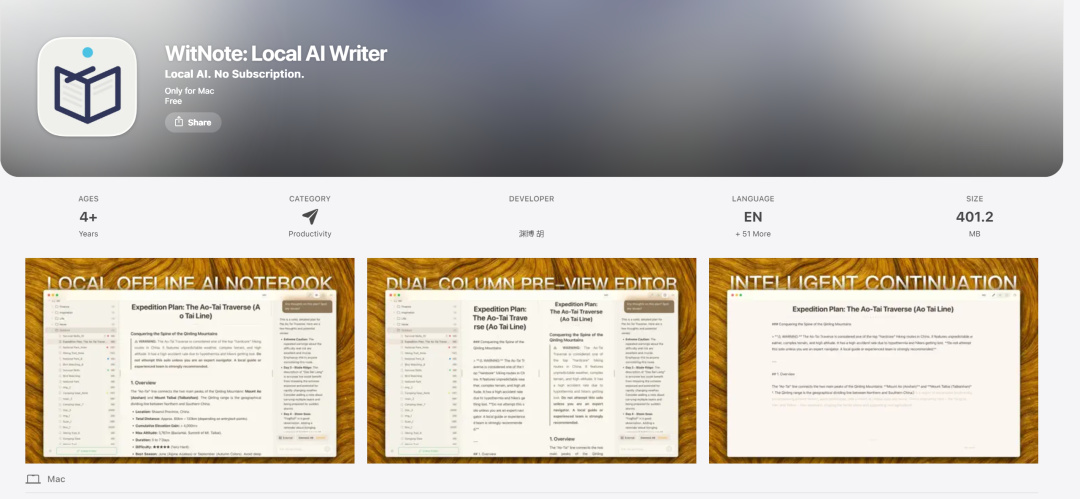
Windows端的界面稍微簡單點,Mac端採用和Finder類似的文件樹結構,支持顏色標記、拖動移動文件、懸停展開文件夾,iOS風格的卡片管理,拖動即可整理。同時提供3種預設模式(簡版/標準版/完整版),按Tab鍵可逐句接受建議內容。
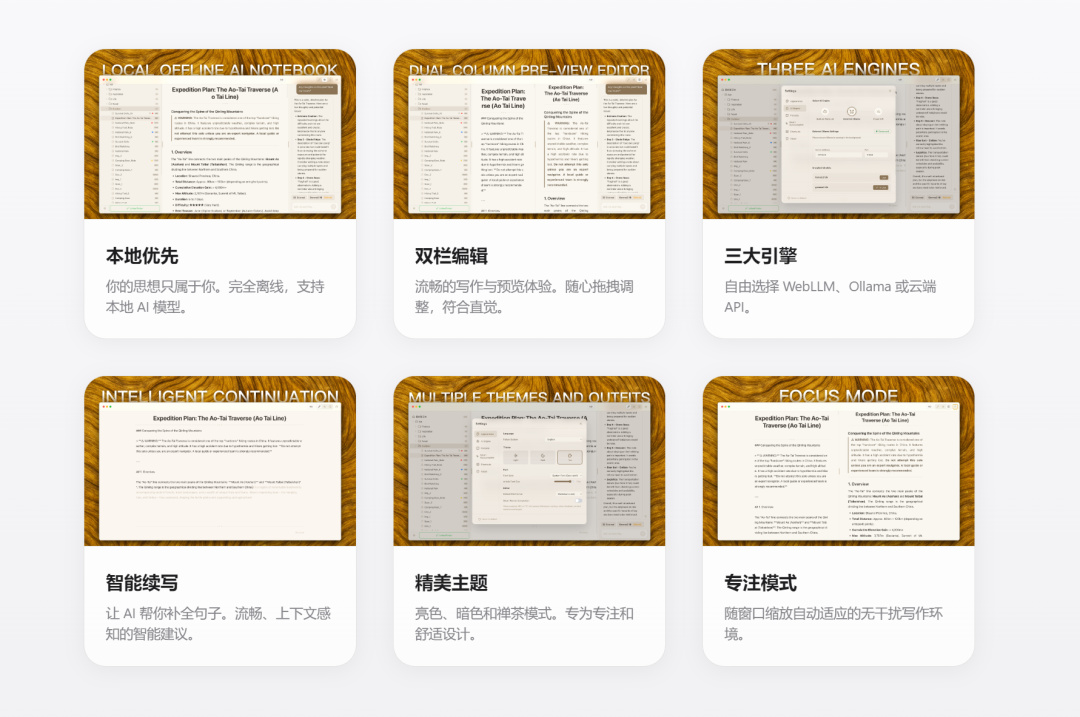
具體功能可在安裝後自行體驗,先說下怎麼使用。如果是Mac設備,直接在APP Store下載WitNote即可,安裝之後打開,先在界面右側點擊安裝WebLLM,安裝之後就能正常使用了

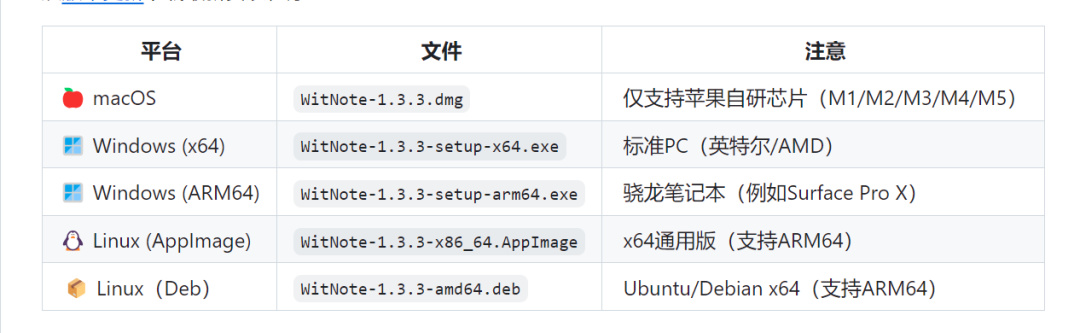
我這裏以Windows爲例進行演示。Windows和Linux端可通過官網或者GitHub下載。這裏附上下載鏈接,Git可以下載歷史版本,官網則直接下載最新版。
https://github.com/hooosberg/WitNote
https://hooosberg.github.io/WitNote/
下載之後進行安裝,安裝之後打開是下面的界面,初始界面沒有什麼內容,還需要繼續安裝Ollama或者添加雲API。
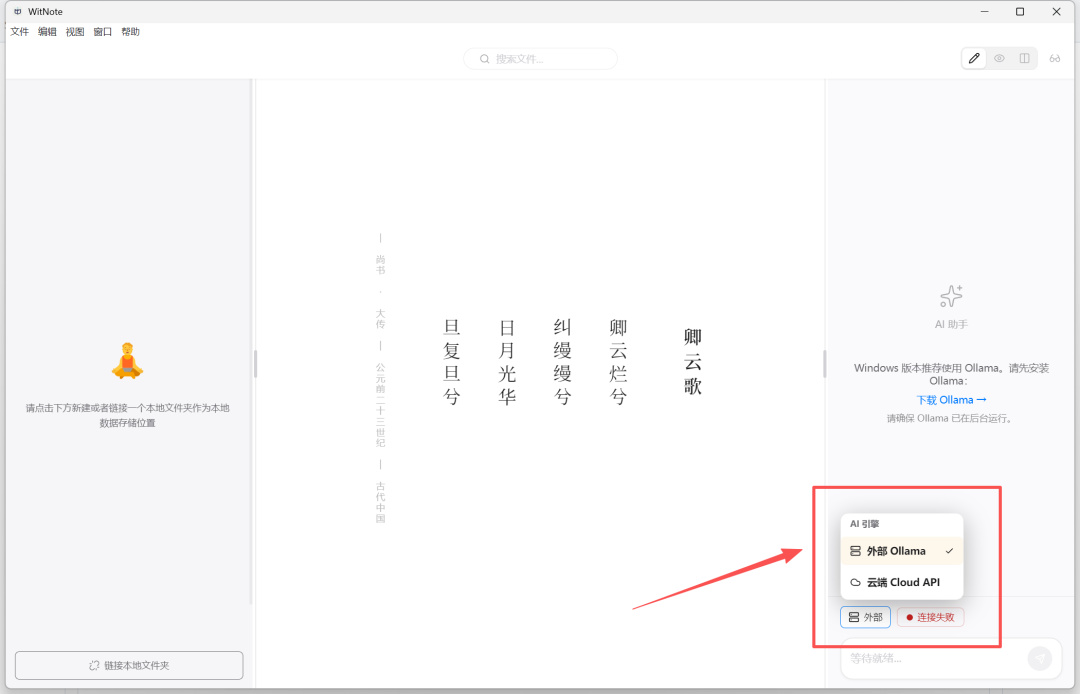
Ollama點擊藍色的提示字就可以下載。點擊之後選擇系統版本就能保存到本地,靜靜等待下載完成然後手動安裝。
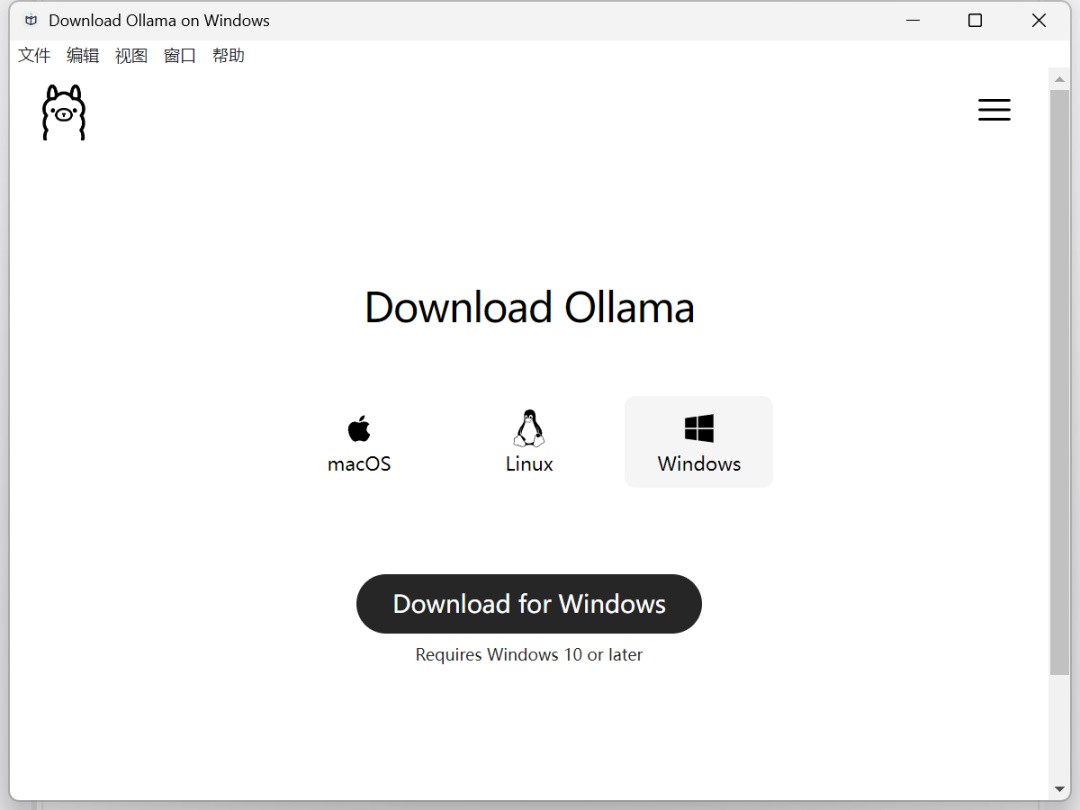
這裏提供的Ollama版本是哪一個我不太清楚,如果想要最新版的話可以直接通過Ollama官網下載,鏈接也附上,自行選擇。
https://ollama.com/
安裝好之後打開Ollama,界面如下,中間下方的位置是輸入框,同時提供了模型選擇,可根據需求下載不同版本的模型,下載之後就能使用。
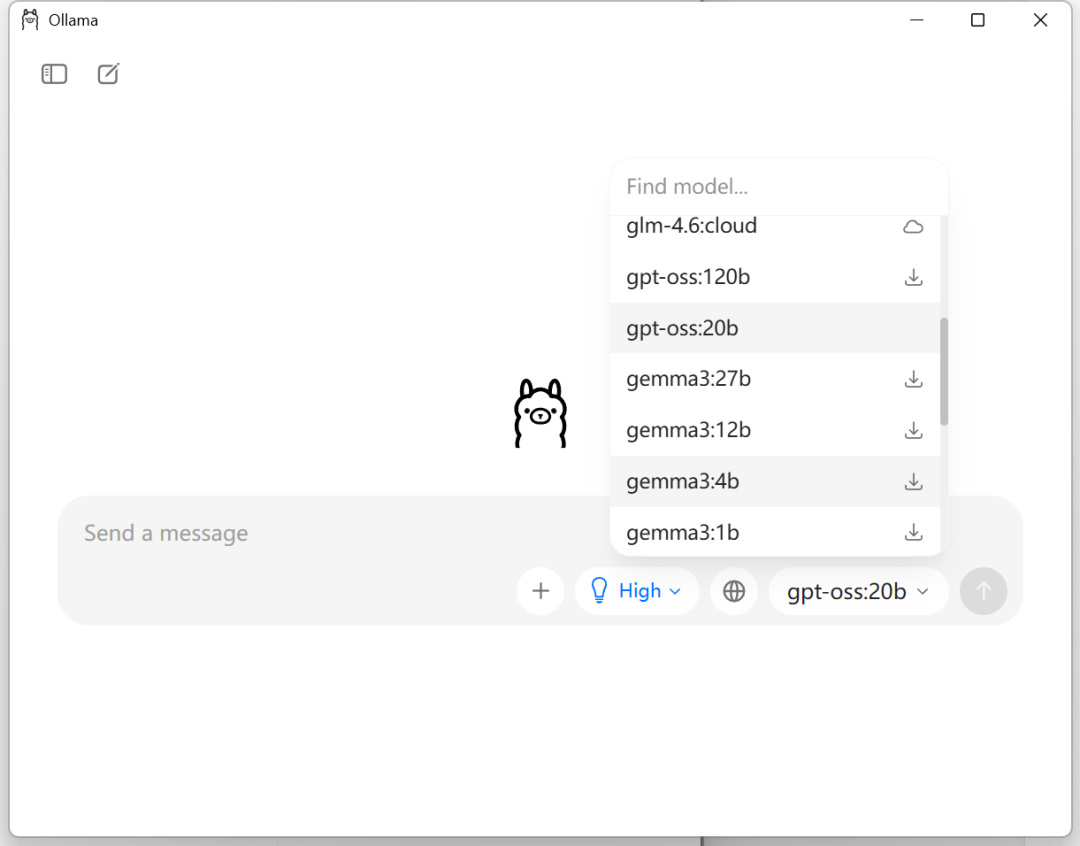
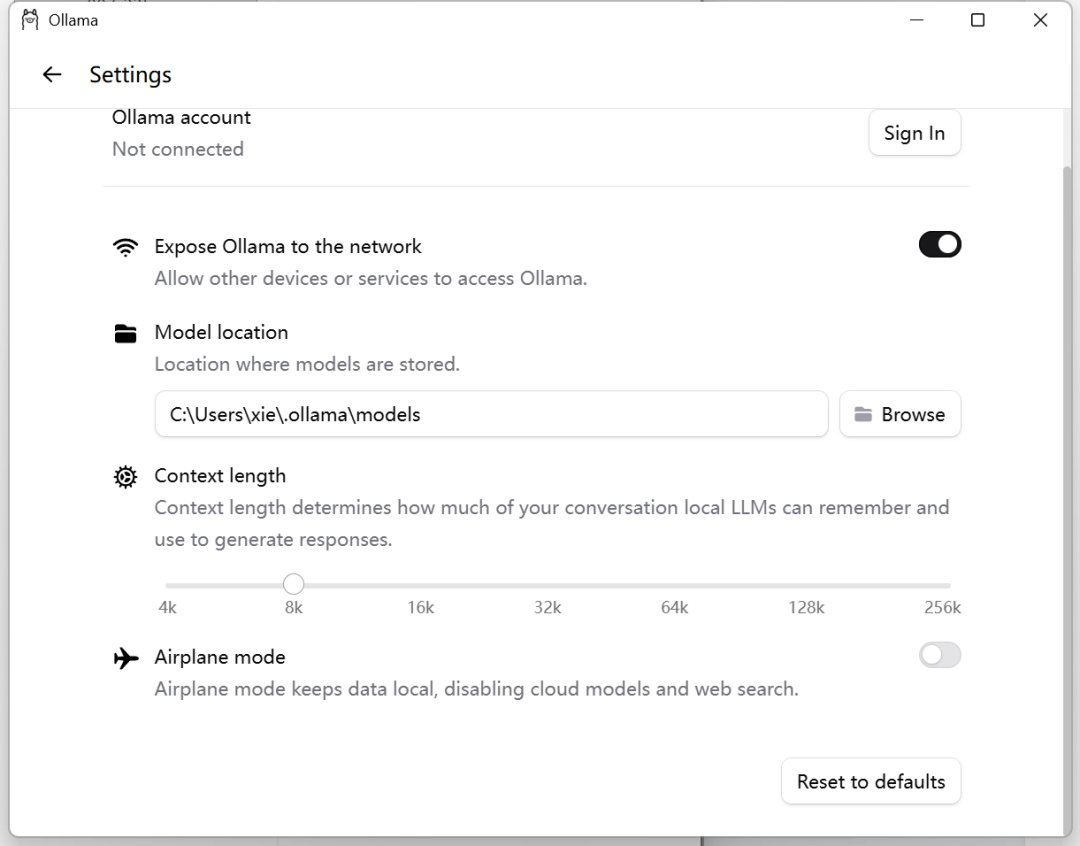
然後點擊左上角的小圖標進入設置界面,設置選項也比較簡單,有登錄賬號、聯網、模型保存位置、文本長度等,按需設置即可。
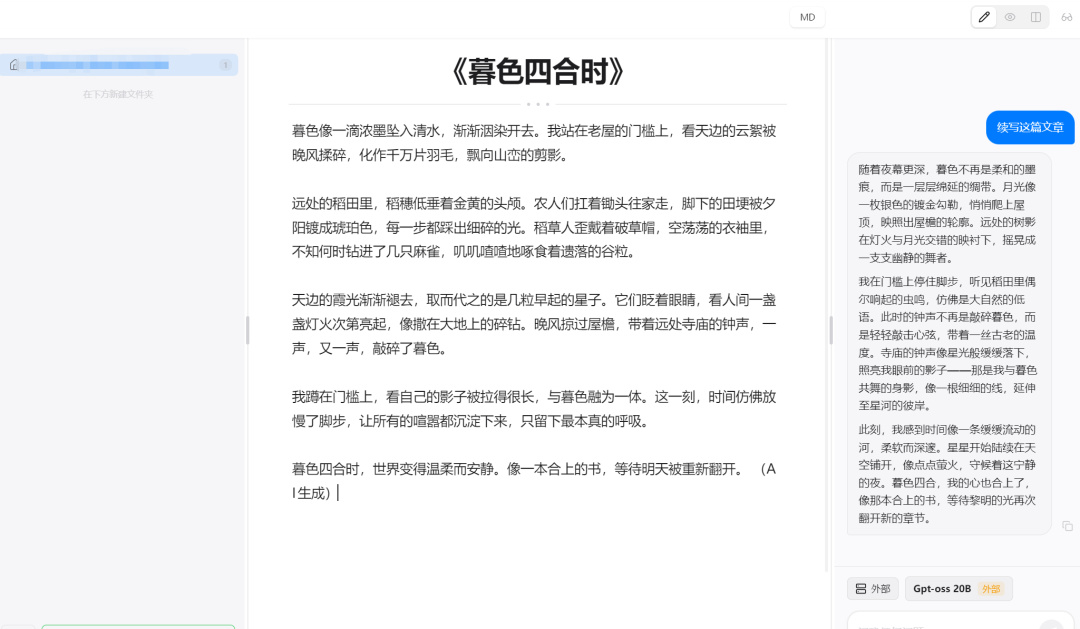
接下來就可以回到WitNote正常使用AI筆記功能了,界面右側是AI輸入框,直接調用Ollama的模型,直接讀取你當前的文章或文件夾內容,可以進行提問、AI文案寫作、續寫等。中間白色區域爲文本編輯框。
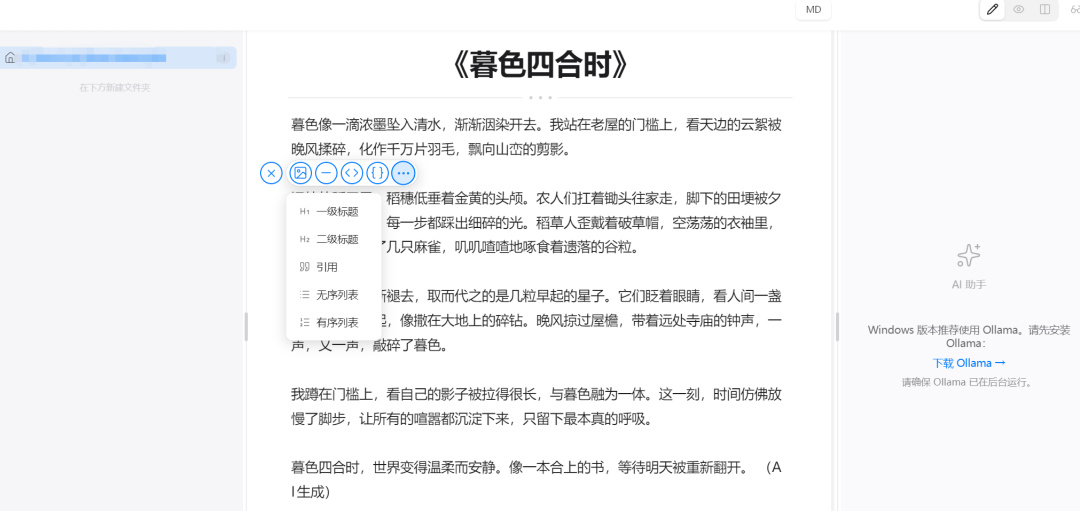
文本編輯提供一級標題、二級標題、引用、有序列表、無需列表等功能,並且可上傳圖片、添加下劃線,滿足日常記錄使用。
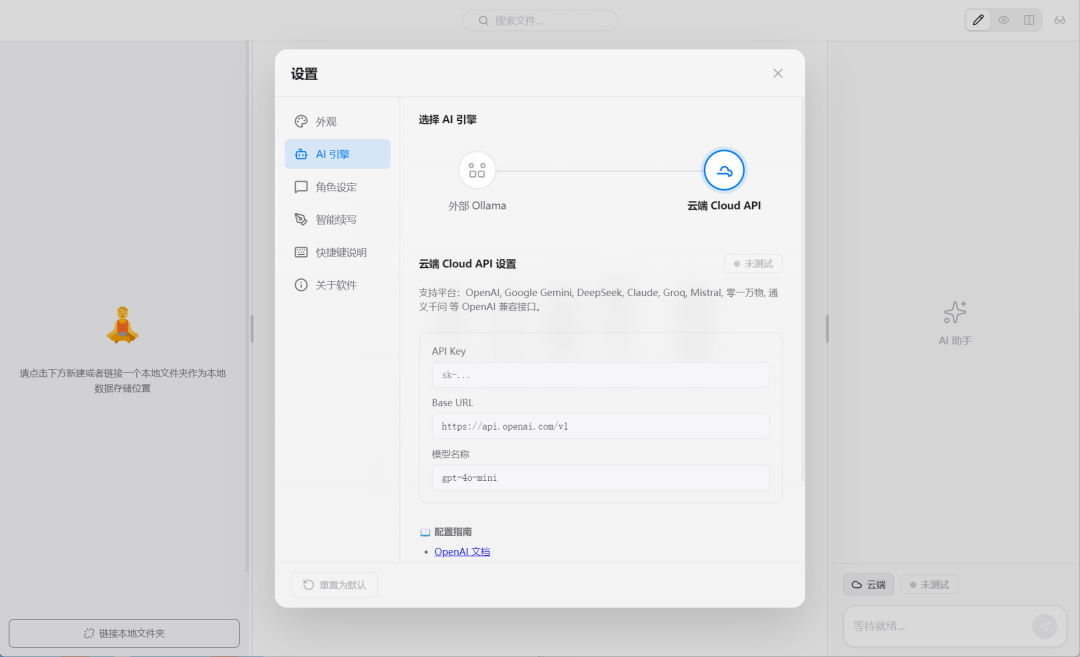
Ollama可以使用本地GPT模型,如果想換成豆包、DeepSeek之類的,則可以在設置中切換爲雲端AI引擎,可以使用免費試用API或者去各家平臺註冊購買付費API,這裏就不過多介紹了。
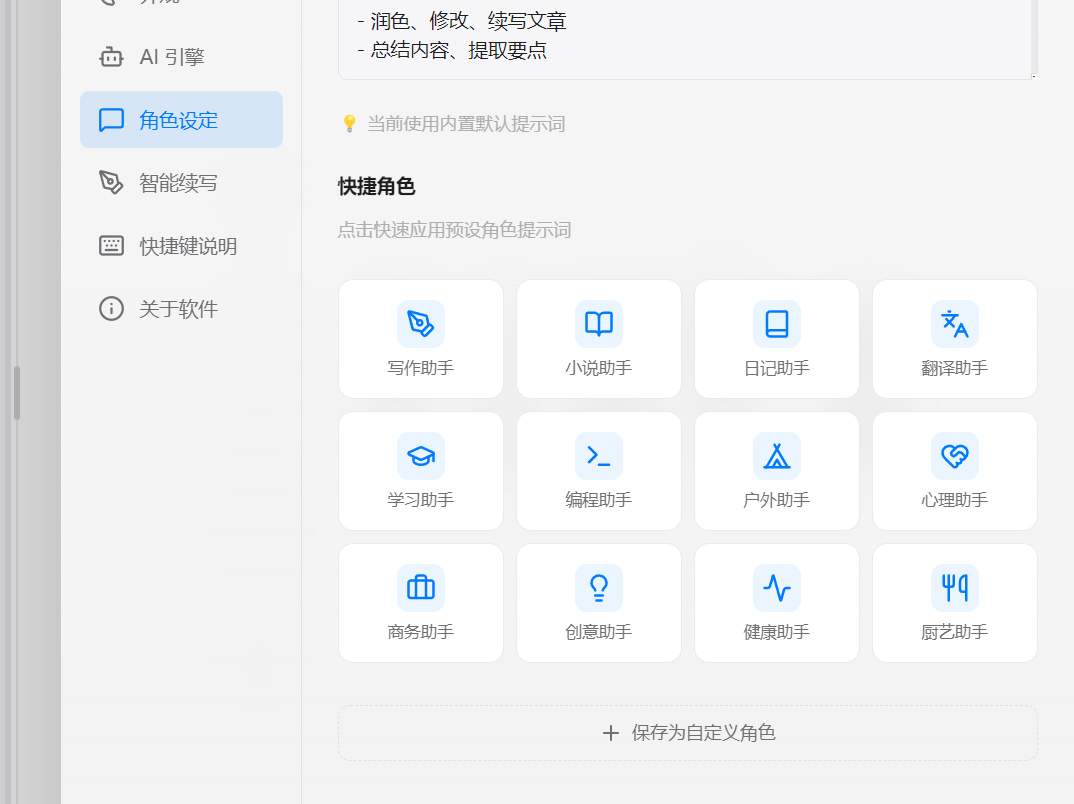
內置10多種精選角色提示比如作家、翻譯者、潤色者等,可在角色設定根據使用場景一鍵切換或自定義設置。
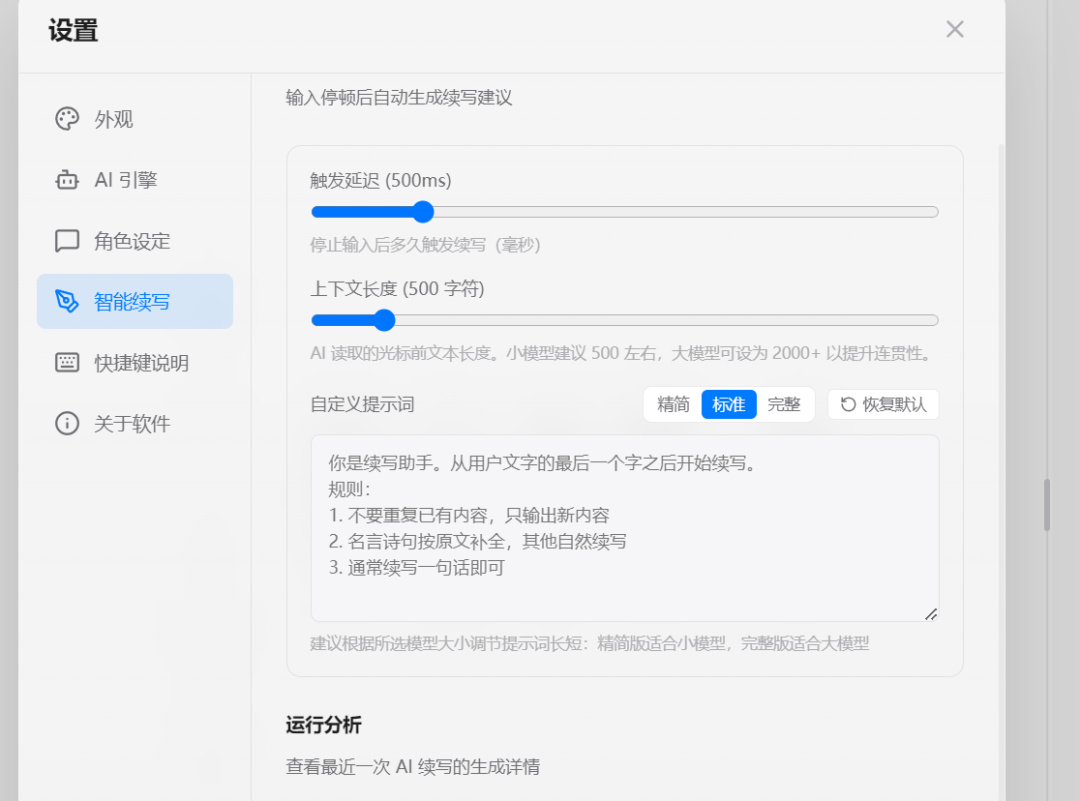
智能續寫可設置觸發顏值、上下文長度、自定義提示詞等,然後也可以根據自己的習慣設置一些快捷功能。
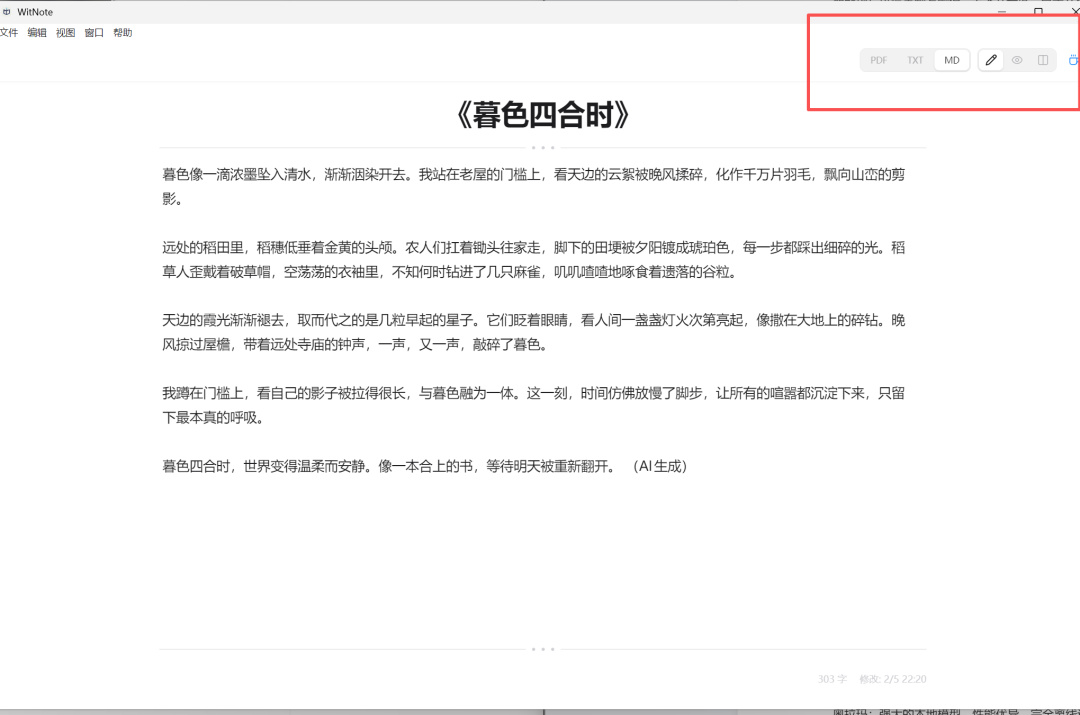
也可在頁面中切換爲專注模式,或者分屏、編輯、預覽,並且支持導出爲PDF、txt和md格式。
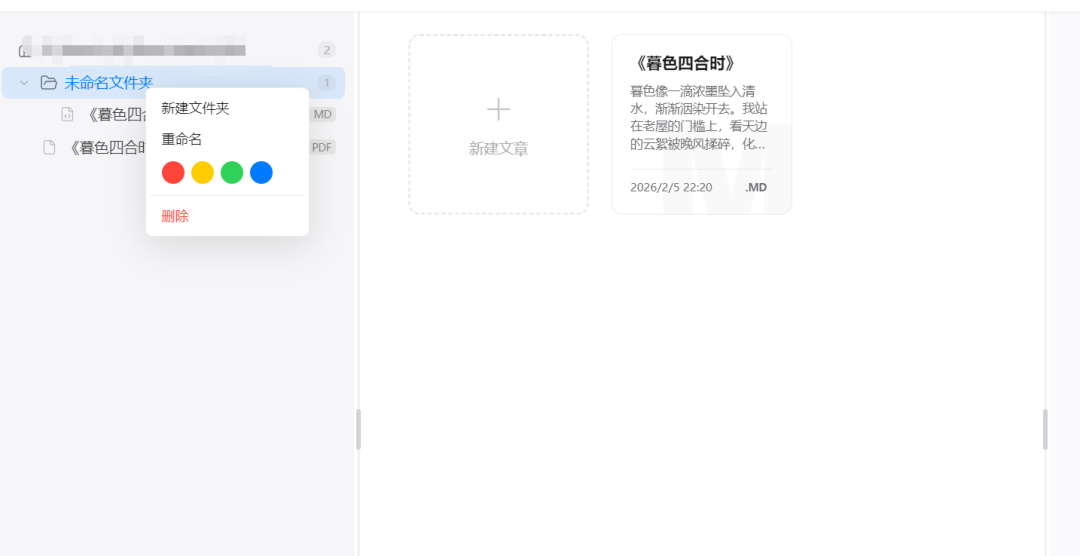
創建的單個文件可拖拽排序、創建分組或設置標籤色進行重點區分,在歸類整理上比大多數筆記工具都要實用。
從體驗上看,我個人覺得WitNote應用場景還挺多的,界面功能實用,最主要的是它完全免費,且支持將本地文件夾作爲筆記存儲庫,使用本地AI模型時不會上傳信息到雲端,對於注重隱私性的人來說也是一大優勢,如果文字編輯、創作需求比較大,還是很建議在電腦上安裝一個的。
更多遊戲資訊請關註:電玩幫遊戲資訊專區
電玩幫圖文攻略 www.vgover.com