傳了很多次的大疆Pocket 4這次真的來了,大家都買到了嗎?
雖然很多人說Pocket 4相比Pocket 3升級不明顯,但首發價比Pocket 3低了500塊,再加上一些小改進,其實性價比還是蠻高的,而且這次的Pocket 4還有107GB內置存儲,不需要插卡,開機就能錄。
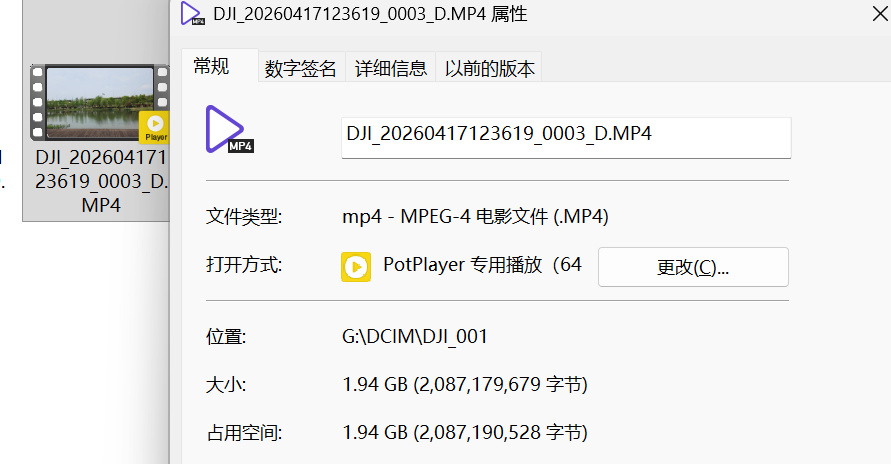
另外就是像素升級,並且支持最高4K/240FPS視頻錄製。不過107GB可存儲的視頻、圖片其實還挺有限的,我試拍了一下,4K/60FPS畫質視頻,錄製 1分鐘佔用存儲空間1GB左右。
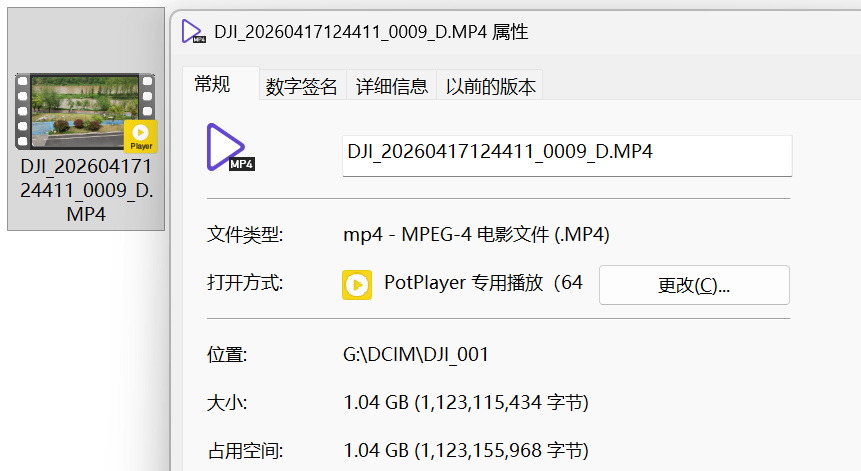
4K/240FPS慢動作視頻,錄製1分鐘佔用存儲空間將近2GB。
所以還是得用存儲卡,現在存儲卡比較貴,不過我這個佰維MS210高速TF卡是以前剩下來的,有512GB,拍4K/240FPS視頻容量速度都能跟上,不需要再買了。
存儲問題解決了,但其實如果以前經常用Pocket 3拍攝的話就會發現,這玩意雖然拍起來方便,但素材管理、使用其實還是有那麼一點不方便的,反正我之前用Pocket 3的時候這種感受非常強烈,所以我都是搭配NAS進行素材備份管理的。

當然,並不是說大家買了Pocket 4之後一定要買一臺NAS,只是提供一種可行的思路參照,而且我是先有NAS之後才入手的Pocket 3,對我來說用NAS管理素材只是其諸多功能中的一種。
我目前主要用的極空間NAS,所以對它的系統功能比較熟悉,已經有NAS且有素材備份管理需求的話完全可以利用起來。
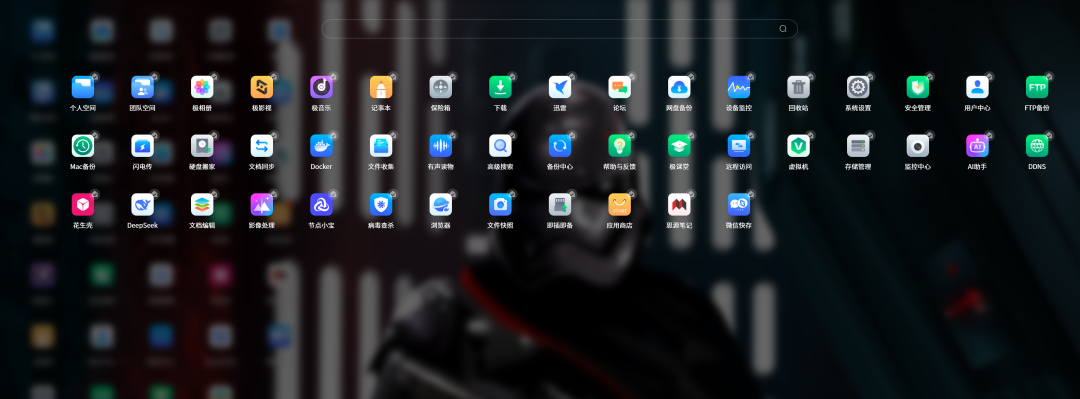
如果考慮入手一臺NAS,注重性能價格的平衡,極空間Z4Pro+是個不錯的選擇,預算實在有限,Z2Pro這種入門級的便宜NAS也能滿足備份需求。
如何藉助NAS備份,釋放Pocket存儲空間?
哪怕是用512GB的存儲卡,存儲空間要佔滿其實也沒那麼難,就算可以刪除部分重複素材,但一直靠刪騰空間也不現實,最終方案還是得備份。
極空間NAS本身支持手機相冊自動備份,可以先把Pocket 4拍攝的視頻、照片傳到手機上刪選一遍,然後通過NAS的手機相冊備份功能進行備份。
不過這種方法太麻煩了,而且會佔用手機存儲。手持Pocket 4,再加一臺NAS,完全可以將Pocket 4用數據線直連NAS查看、篩選、備份拍好的視頻照片。我的極空間有20TB存儲空間,就相當一個20TB的素材後備庫。
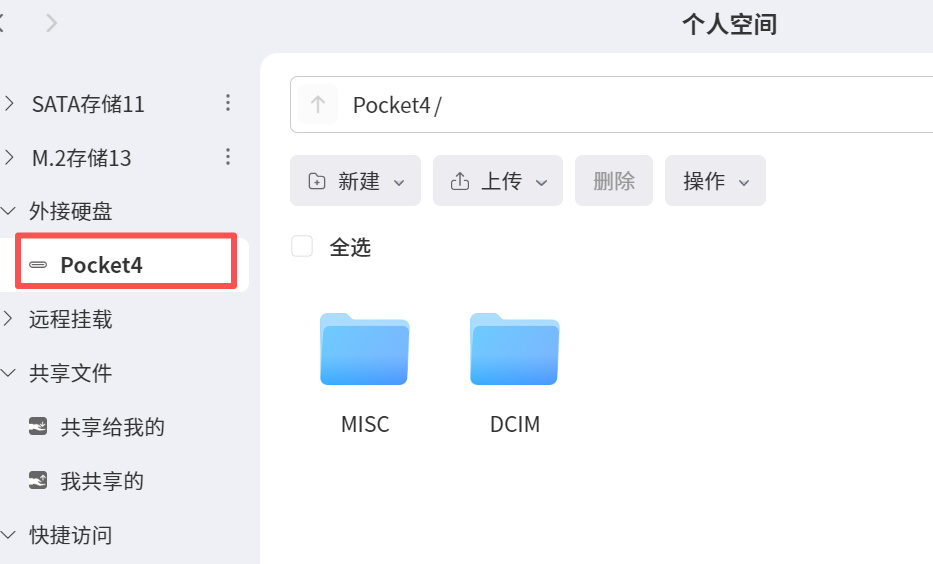
完全不需要插拔存儲卡,即便是Pocket 4的內置存儲,NAS也可以識別,Pocket 4連接NAS之後,就可以在電腦、手機、平板任一端查看、複製、刪除素材,備份就是這麼輕鬆。
另外,大疆Action 6及索尼、佳能、尼康等支持SMB協議的相機同樣還可以通過SMB協議在局域網環境下無線直連NAS進行備份。
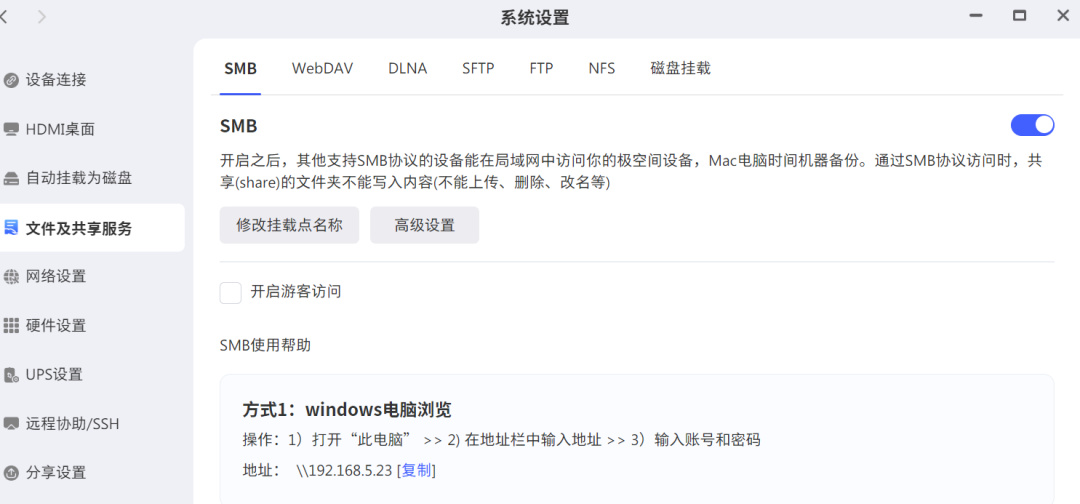
極空間T系產品機身還自帶SD卡槽,戶外拍攝時即便沒有WiFi網絡,相機、無人機之類的設備也可以直接插存儲卡進行素材備份。配一個讀卡器插到USB-A或者USB-C口上,開啓“即插即備”功能後備份素材也很方便。
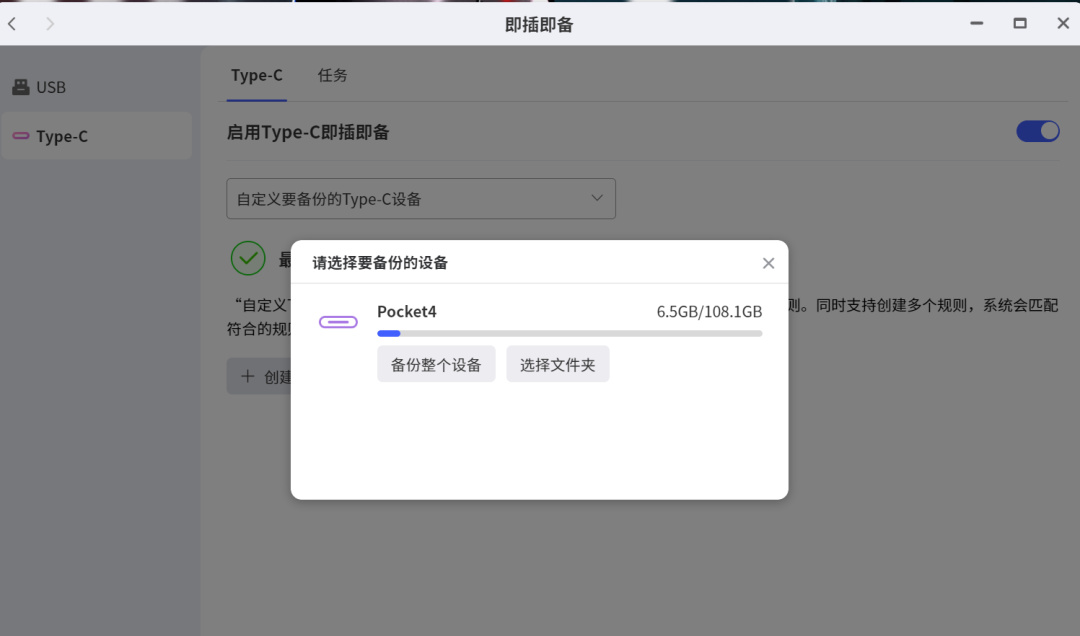
當然,如果使用的是Pocket 4或者大疆運動相機,不需要藉助讀卡器,直接用數據線連接Pocket 4和NAS即可使用極空間的“即插即備”功能。
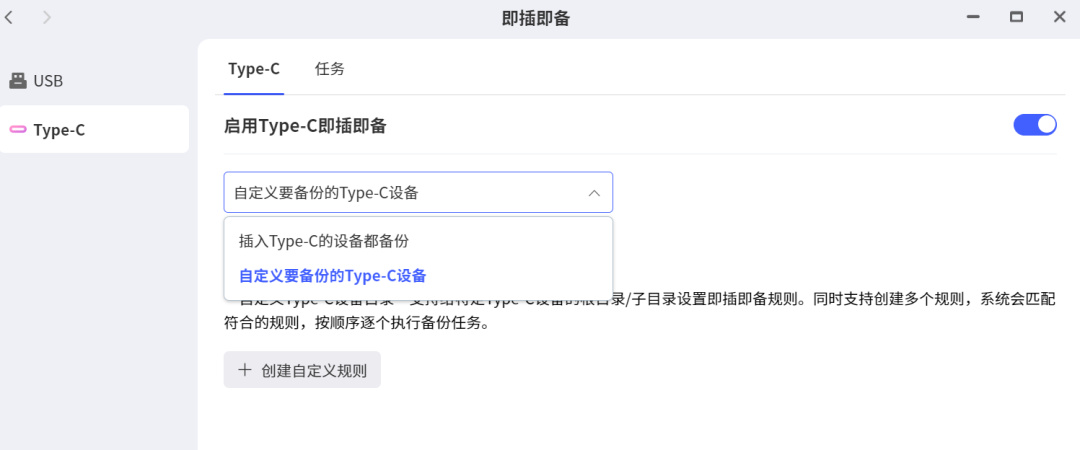
Pocket4或者相機存儲卡連接NAS後,在極空間“即插即備”中創建備份規則,支持“自定義設備目錄”,也就是說可以指定一個獨立的文件夾專門用來備份Pocket 4或相機拍攝的素材,下次再插入該存儲卡,會自動識別並備份到指定文件夾。
備份採用增量模式,只備份新增素材內容,已經備份過的相同素材不會再進行二次備份,不用擔心多次備份同樣內容造成存儲空間浪費。
有時候和NAS隔得有一段距離,不能隨手把Pocket 4插NAS上,我也會直接用手機連接Pocket 4進行備份。
用Pocket 4自帶數據線連接蘋果或者安卓手機/平板,安卓手機會直接在頂部彈窗提示,也可以打開文件管理找到相應的位置,然後點開,連接安卓手機會在存儲卡中創建很多文件夾,直接打開DCIM即可。
接着選擇需要備份的文件,點擊分享,扎到“極空間”選項,然後選擇素材備份的目標位置並確定即可。
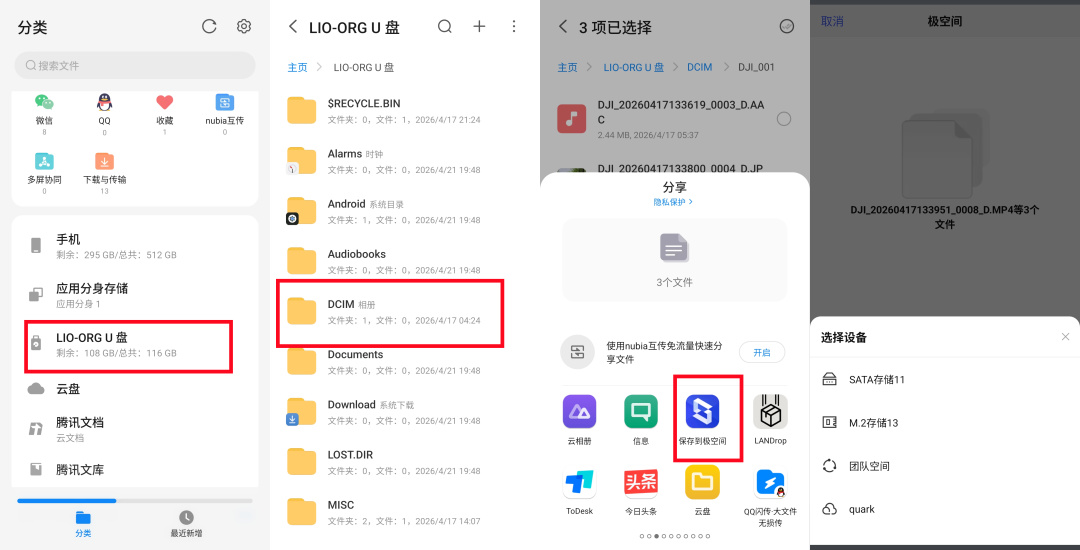
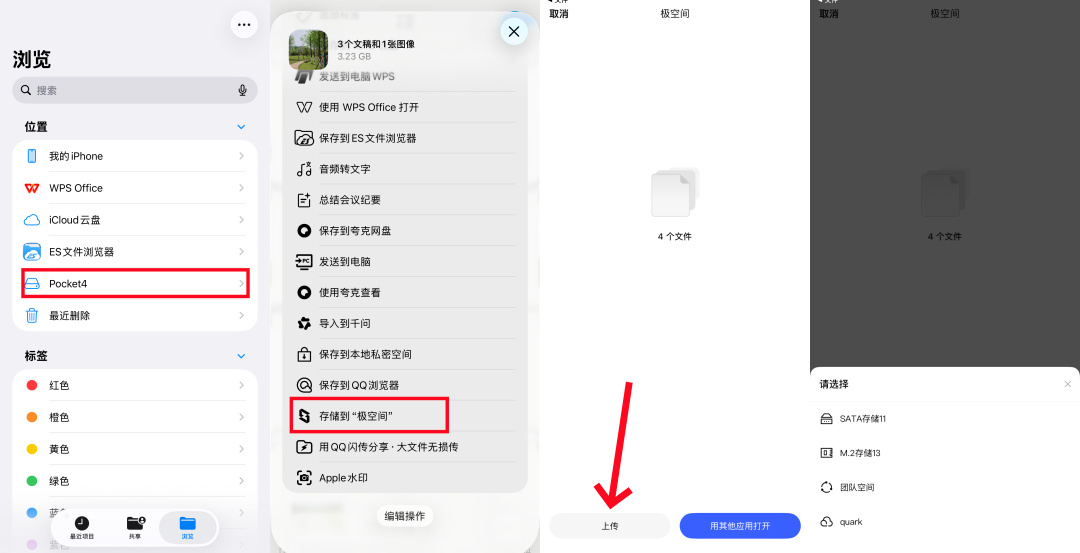
蘋果手機同樣在連接後要打開“文件”APP,找到Pocket 4並點開,選擇需要備份的素材,之後點擊左下角“共享”圖標選擇“查看更多”在下拉選項中找到存儲到極空間並點擊。新界面繼續點擊上傳,選擇並確定備份位置。
說得比較詳細,方法其實很簡單,如果手機沒有識別到Pocket 4的存儲位置,可以先在Pocket 4的設置中開啓“U盤模式”再將其連接手機。
還有就是對實況也就是Live圖的備份,我用iPhone拍的實況照片是可以通過極空間進行備份的,然後在電腦或者其他安卓手機上查看備份的iPhone實況照片,可以正常播放。
Pocket 3和Pocket 4雖然不支持直接拍Live圖,但可以通過DJI MIMO把視頻轉成實況,備份到NAS後同樣保留原動態效果,可以隨時查看、下載。
iPhone用戶應該知道,每次修完圖後原始照片就被直接覆蓋了,其實極空間NAS還有一個非常實用的功能就是相機原素材備份,開啓之後極空間不僅會備份處理後的圖片、視頻,還會把拍攝的原始素材以及處理過程中的相關文件一起備份,EXIF信息完全不變,之後需要用的話可隨時下載。
不過目前這個功能只有iOS端纔有,安卓端沒有。但是安卓端修圖之後一般不會直接覆蓋,而是生成新的文件,開啓相冊自動備份後,後期處理過的視頻圖片及原始素材都會進行備份。
如何利用AI相冊,便捷管理拍攝素材?
假設用Pocket 4拍攝了上千張照片,有狗狗、寶寶、風景、美食等不同類型,手動分類很麻煩,全部放在一個文件夾,數量多了找起來其實也不方便。這種時候就真的很需要AI智能相冊了。

初次使用需要在極相冊下載AI引擎,然後開啓對應的功能,有寵物識別、圖片文字識別、相似圖片識別、人像識別、自然語言搜索等,可以全部開啓,因爲AI模型是在NAS本地運行,不會上傳數據到雲端,可以放心使用。
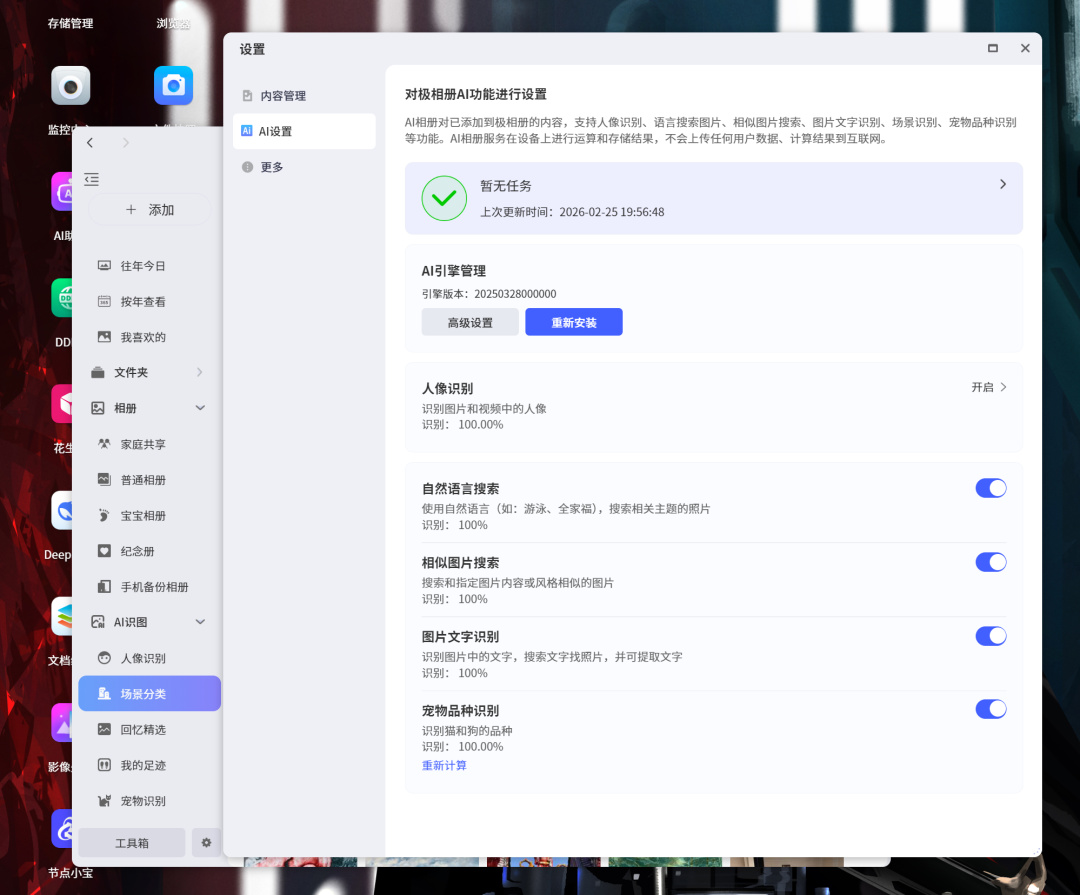
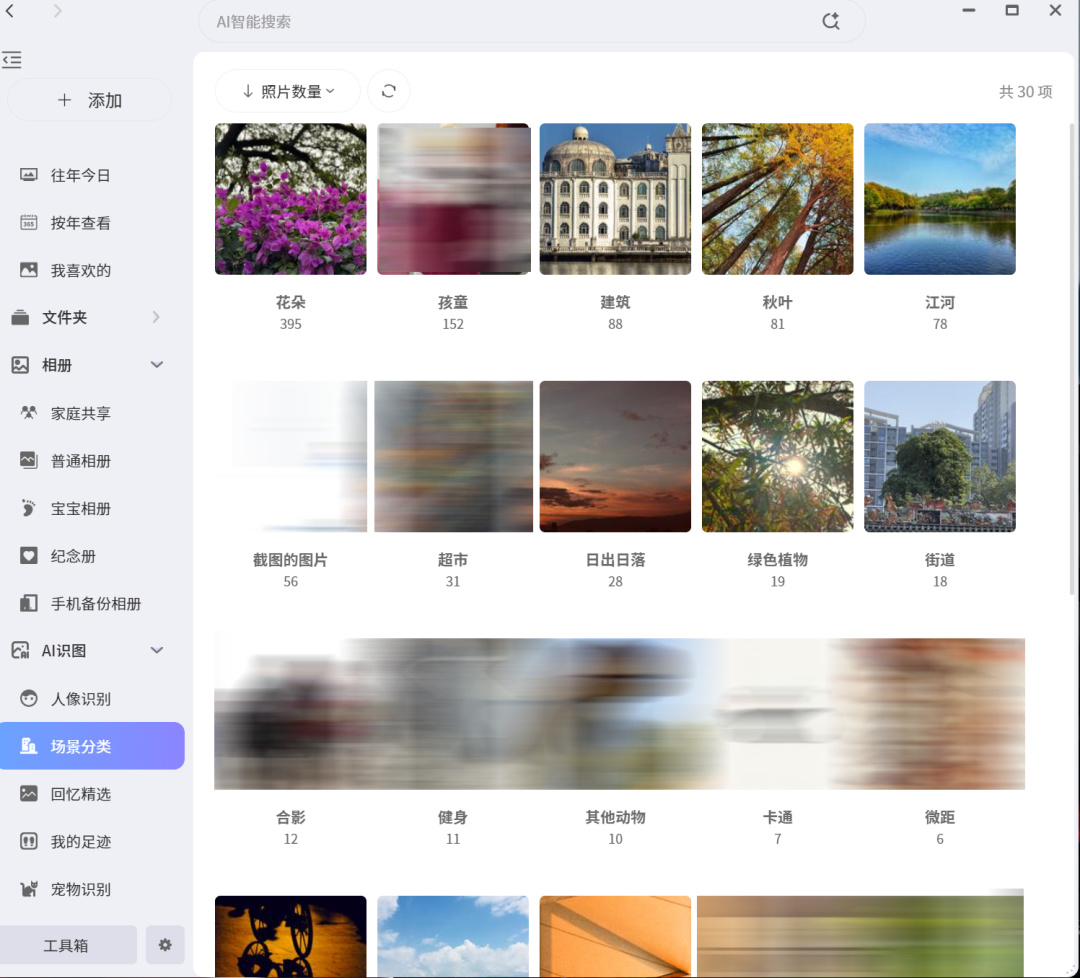
開啓之後,就可以創建家庭相冊、寶寶相冊、寵物相冊等針對性的相冊了,同時AI相冊會自動對選中的文件夾裏的內容進行識別歸類,可以按人像、場景等進行分組,之後要在幾千上萬張照片裏專門篩選某個人或場景的照片,只需要點開就行。
或者,也可以直接在搜索框裏面搜索,輸入關鍵詞比如小狗、荷花、落日、孩子、位置等,支持主題、人物、地點、文字等多種語義類型搜索。我這裏直接輸入小孩,十幾秒時間就找到500張有小孩的照片。

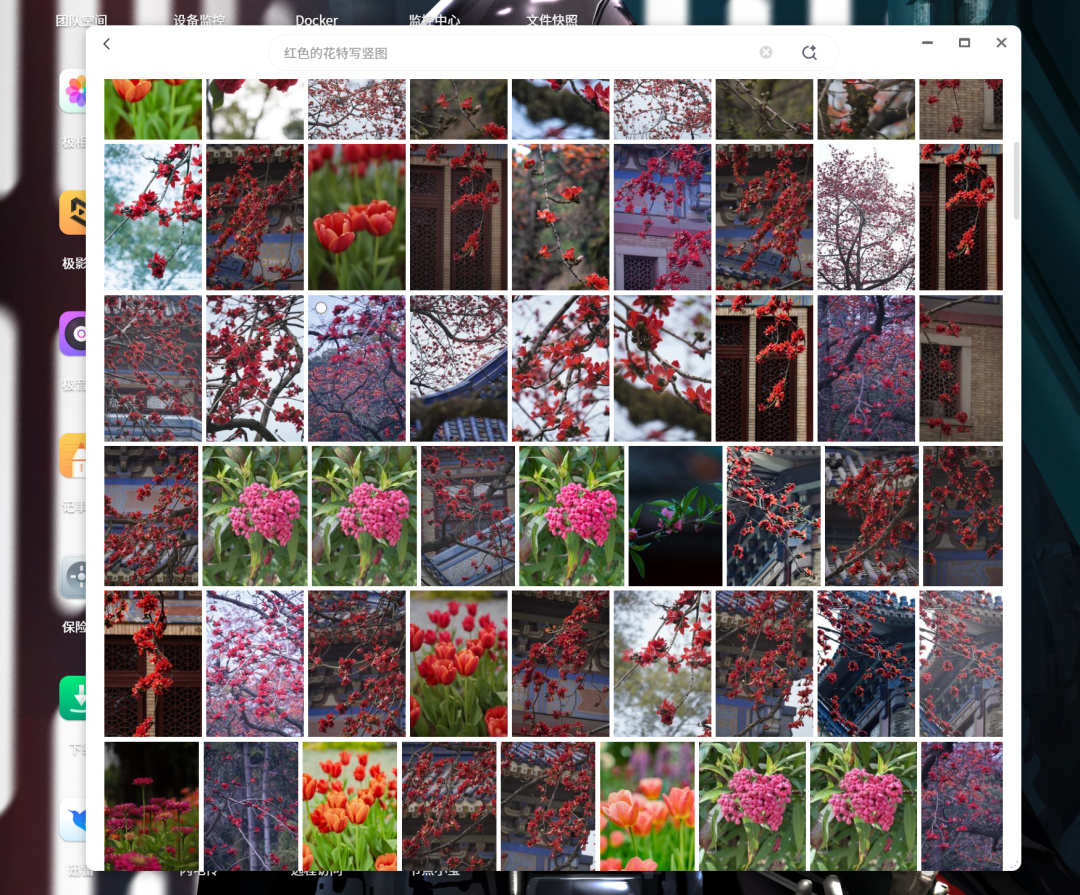
繼續換個更具體的搜索詞,用“紅色的花特寫豎圖”,限定畫面內容爲花,顏色爲紅色,構圖爲豎圖,也是很快就篩選出結果了,而且的確都是紅色的花和豎圖。
我不知道大家有沒有這種習慣,反正我拍攝的時候經常同一個場景拍很多張照片,然後又一張張在電腦或手機上挑選,反正挺費事的。因爲極空間相冊自帶AI選片、照片去重、相似照片篩選,所以後面都把這些交給AI相冊了。
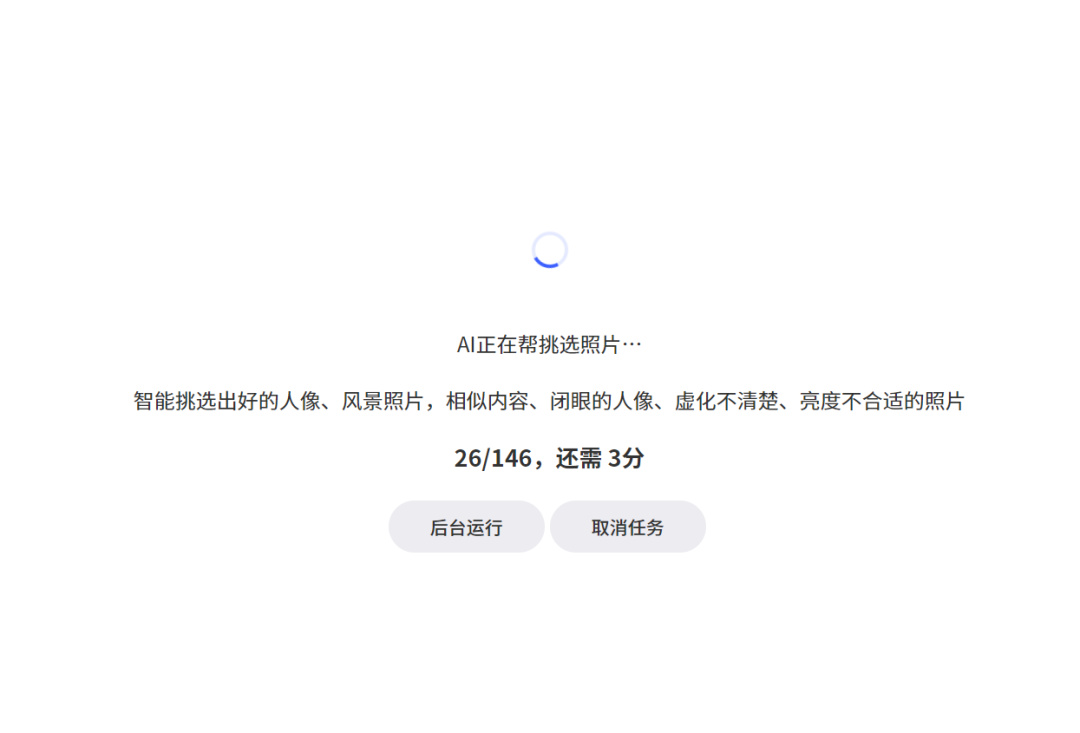
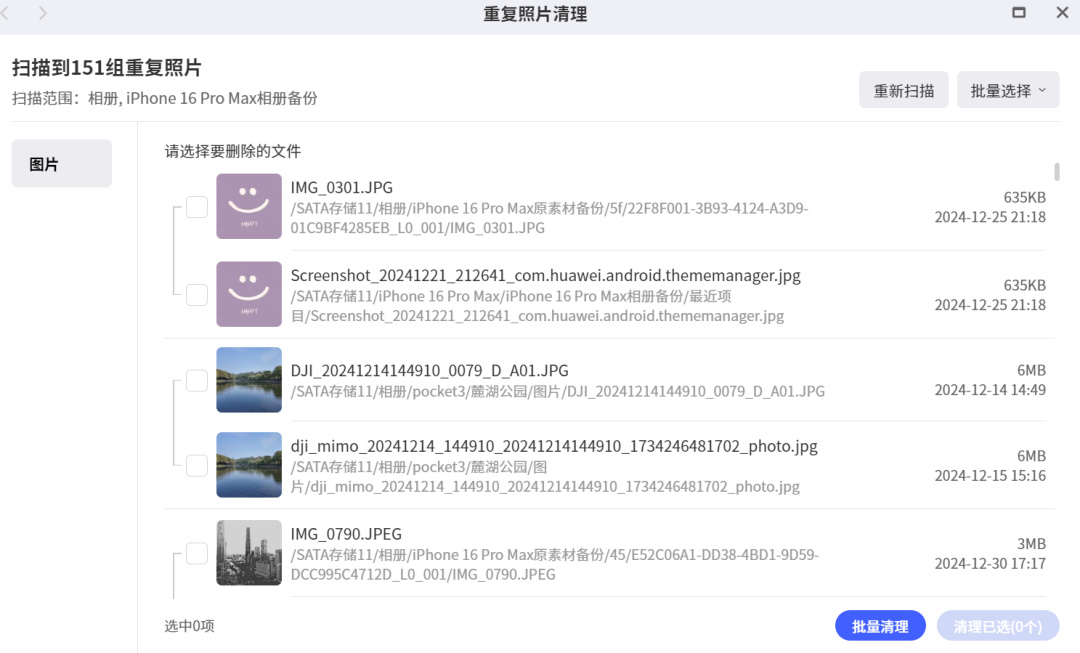
通過本地AI模型掃描識別,可以對相冊中所有重複、相似的照片進行篩選,然後在篩選列表中選擇哪些需要保留、哪些可以刪除。比起一張張手動查看刪除,照片數量越多效率越高。
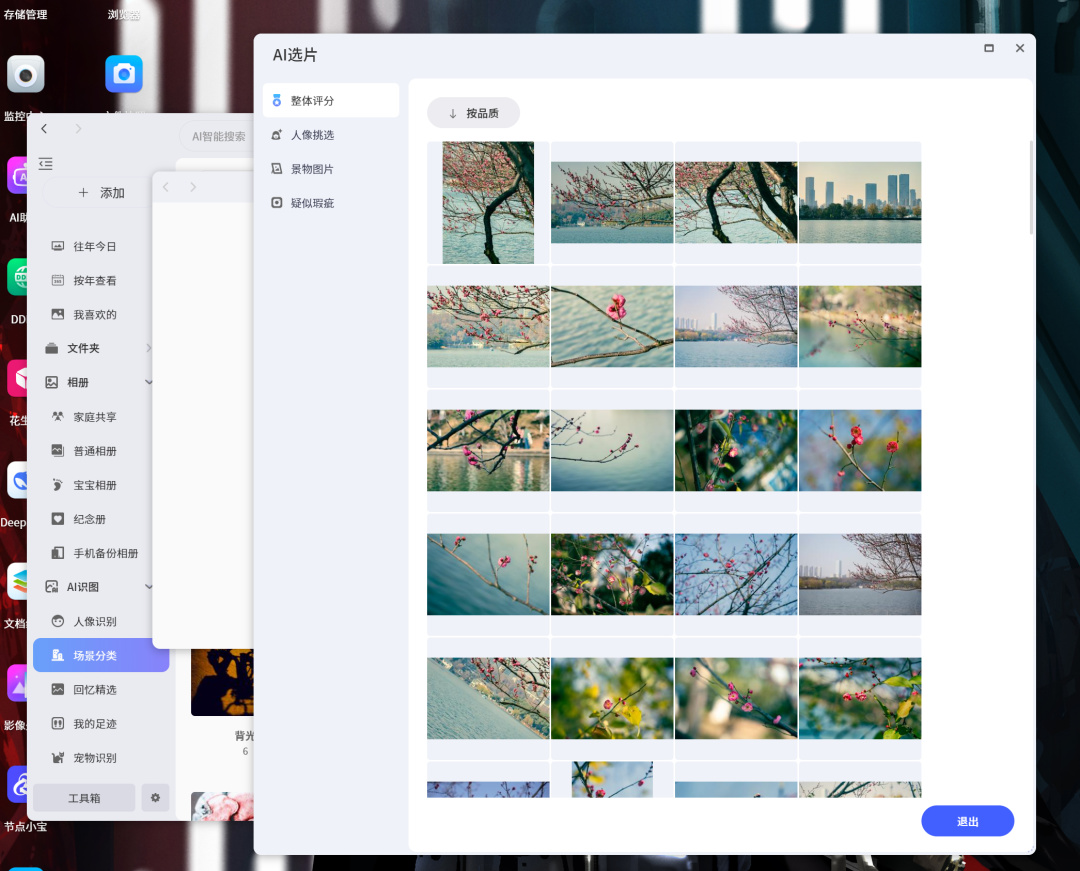
AI選片則可以把指定分組的照片按品質進行排序,可以快速進行人像、景物挑選,也能識別疑似瑕疵的照片,選中的照片可以直接分享、下載、相冊分組、添加標籤,對於不要的“廢片”,選中之後直接刪除即可。
我這臺極空間NAS到現在已經備份了多部手機外加相機、Pocket 3、Pocket 4拍攝的內容,之前就是還清理掉一些,其實存儲的數量還不算多,對於以拍攝工作爲主比如攝影師、自媒體博主等需要管理、備份大量素材的人,就算現在沒有NAS,也非常值得配一臺。
NAS已備份的素材,如何查看使用?
入手了Pocket 4且在這個五一假期會拍好多旅行視頻、照片,備份到NAS上,之後想查看或者進行後期處理怎麼辦?這是很多還沒有使用NAS的人都會考慮的問題,但其實這個算不上問題。
Pocket 4雖然自帶屏幕,但屬實有點小。藉助WiFi連接手機和Pocket 4,又有些麻煩還耗電,反而有了NAS之後,會更加方便。
只要把拍攝的素材備份到NAS上,那麼就可以在電腦、手機、平板等任意設備查看,即便Pocket 4或者相機不在身邊也沒有問題。寶寶照片或者全家出遊的記錄,甚至還可以直接在電視上用大屏觀看,全家人一起回憶美好時光。
對於以工作拍攝爲主,經常需要調用素材剪輯修圖的人來說,完全可以通過把NAS掛載爲本地硬盤直接讀取存儲在NAS上的素材或者在剪輯、修圖軟件中直接將成片導入NAS存儲,繞過電腦本地硬盤,就不需要反覆倒騰了。
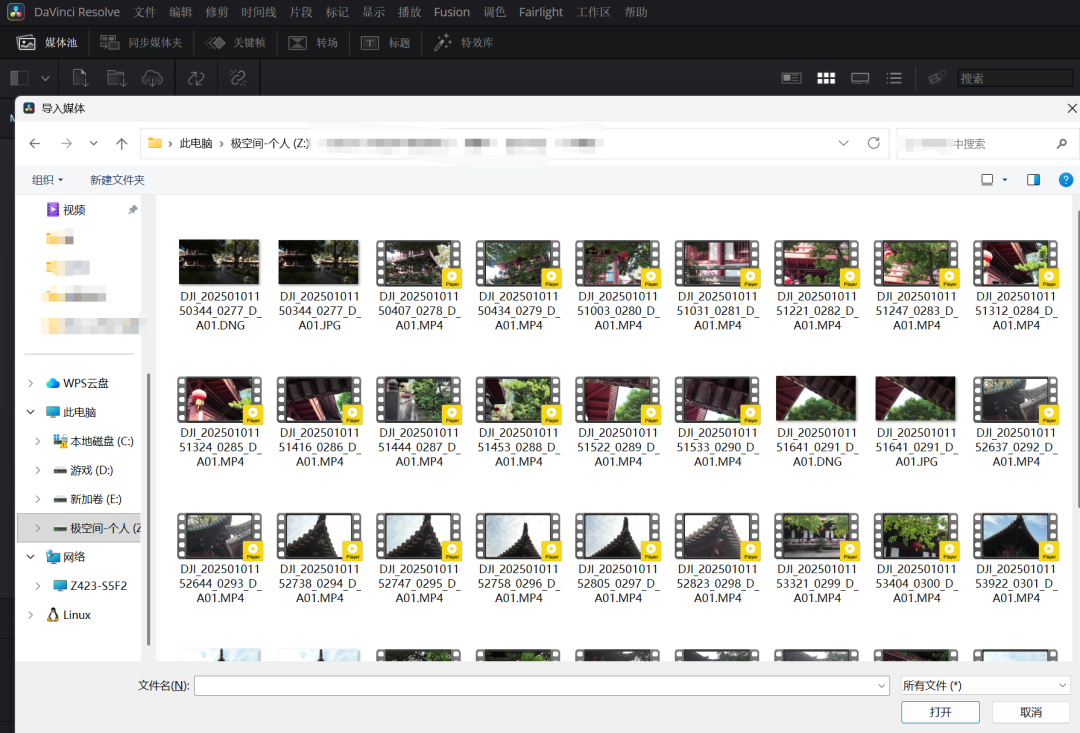
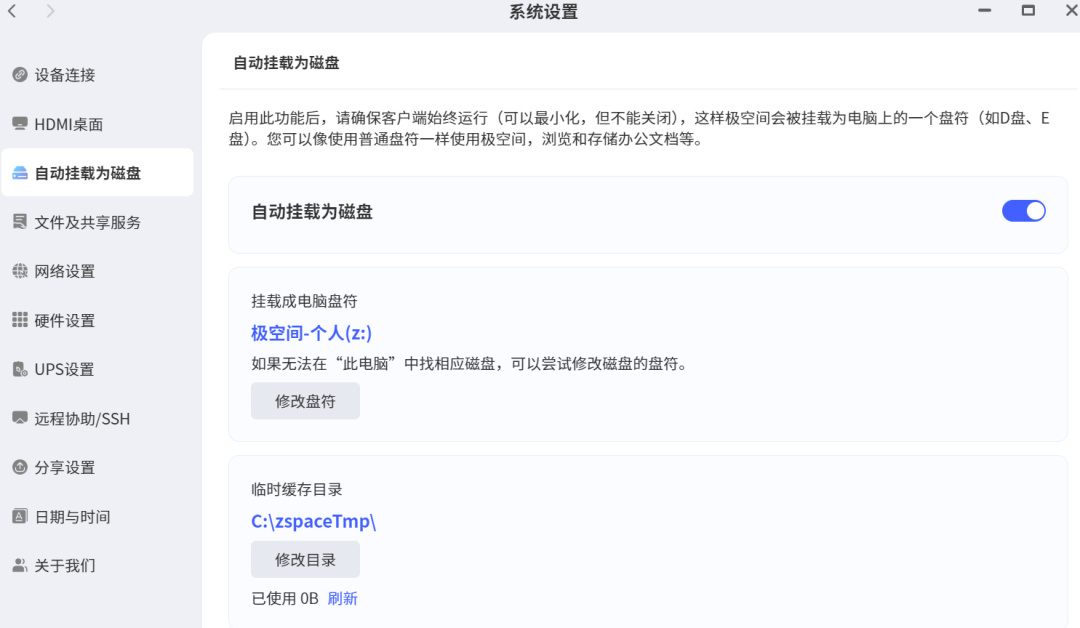
極空間掛載Mac系統和win系統都支持。掛載方式也很簡單,直接在系統設置中把自動掛載爲磁盤開啓即可。如果有萬兆網絡環境,甚至還能直接把遊戲存在NAS的固態硬盤上。
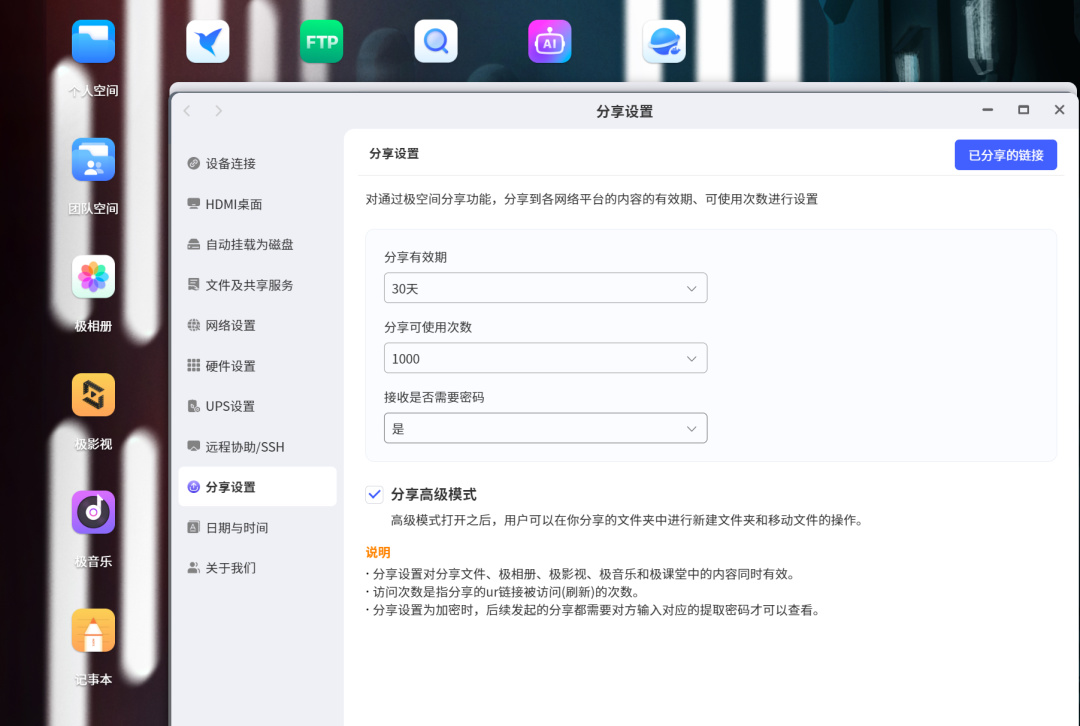
其實不僅僅是個人場景,對於團隊作業NAS工作流的價值會更大。把素材備份到NAS後,不同的人不同的電腦可隨時讀取使用,不管是Photoshop還是Premiere Pro、DaVinci Resolve或者Final Cut都支持,不需要用移動硬盤到處拷,更不必用一些其他軟件上傳又下載考驗寬帶網速,做好的視頻也可以直接用NAS分享。
最後還是要強調一下,並不是說買了Pocket 3/Pocket 4就一定要配一臺NAS,而且如果花幾千塊買NAS只是爲了備份一些日常拍攝的視頻、照片,我估計也會覺得太“浪費”了。
不過從我這兩年的體驗來看,搭配NAS進行素材備份、管理確實要方便不少,而且這是一件長期主義的事,並不是說只有過去三五年的視頻照片需要備份,未來幾十年還會有很多很多。
另外前面也說了,我是先有NAS才入手的Pocket 3,所以NAS加Pocket 3/Pocket 4其實更像是物盡其用(畢竟都是現成的,也沒有額外投入),除了素材管理,平時用得最多的其實是觀影追劇和工作文件備份。
當然,在擁有NAS之後需要一定時間將其和工作、生活、娛樂進行深度匹配,比較省心的地方就是極空間NAS的系統功能很全面,同時上手也很簡單,除了一些Docker服務需要自己手動部署外,影音、備份、相冊、網盤掛載等功能都是現成的,可以節省不少時間精力。
更多遊戲資訊請關註:電玩幫遊戲資訊專區
電玩幫圖文攻略 www.vgover.com