最近看到一個叫 Frona 的AI助手項目,它能實現的不是更會聊天,而是一個真能替你幹活的個人 AI 助手。你把任務交給它,它可以自己去搜網頁、跑代碼、調工具、記住上下文,整個過程都跑在受控沙盒裏,不是完全放飛。
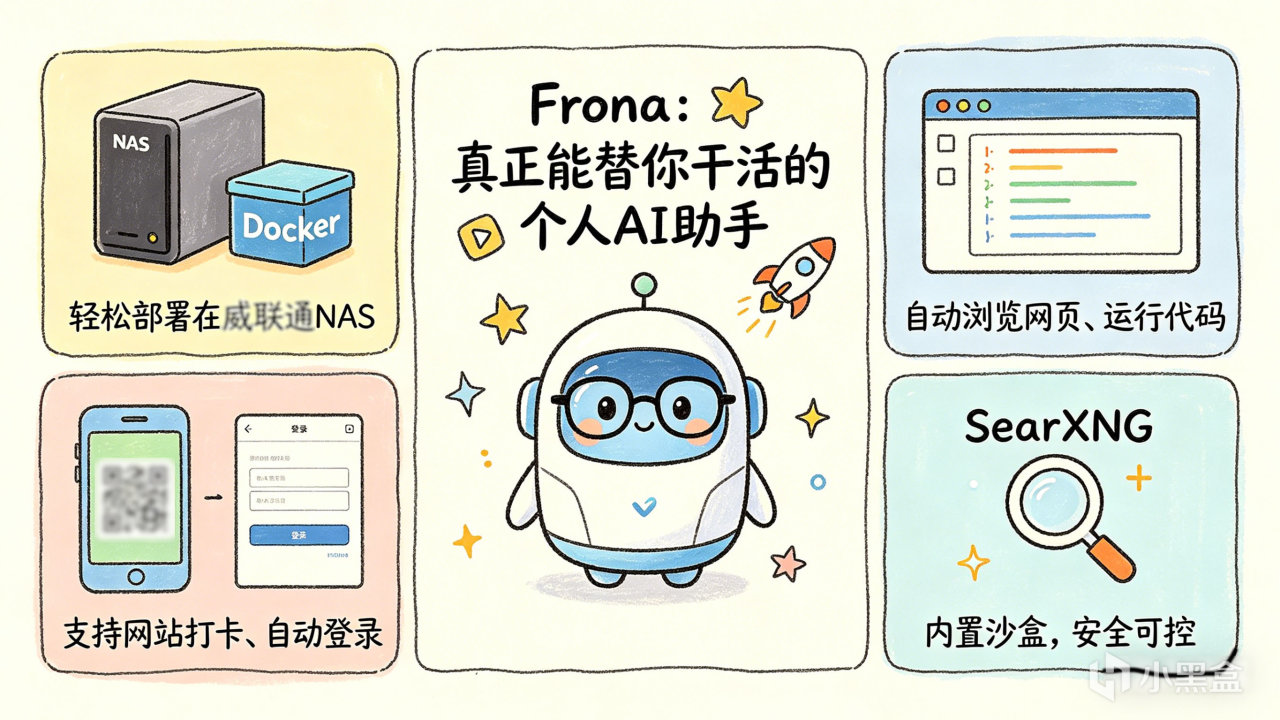
對於很多用戶來說,今天的 AI Agent 最大的問題從來不是能力強,而是門檻太高。很多項目看起來很強,真正部署起來卻要處理模型接入、工具調用、搜索能力、瀏覽器控制、運行環境等一整套複雜鏈路;功能越完整,配置往往越繁瑣,想把它穩定跑起來並不輕鬆。Hermes Agent 也好,OpenClaw 也好,它們都代表了 Agent 方向裏很有想象力的一面,但同時也讓人感受到明顯的使用門檻。Frona 可能並不是一個萬能解法,但就滿足我的實際需求而言(大量依賴 AI 實時瀏覽和讀取網頁,包括跟進科技新聞、整理 NAS 與 Docker 相關玩法內容,以及處理各類需要登錄和交互的網站場景,比如平臺和 PT 站點打卡等),他帶來的幫助的確是成立的。
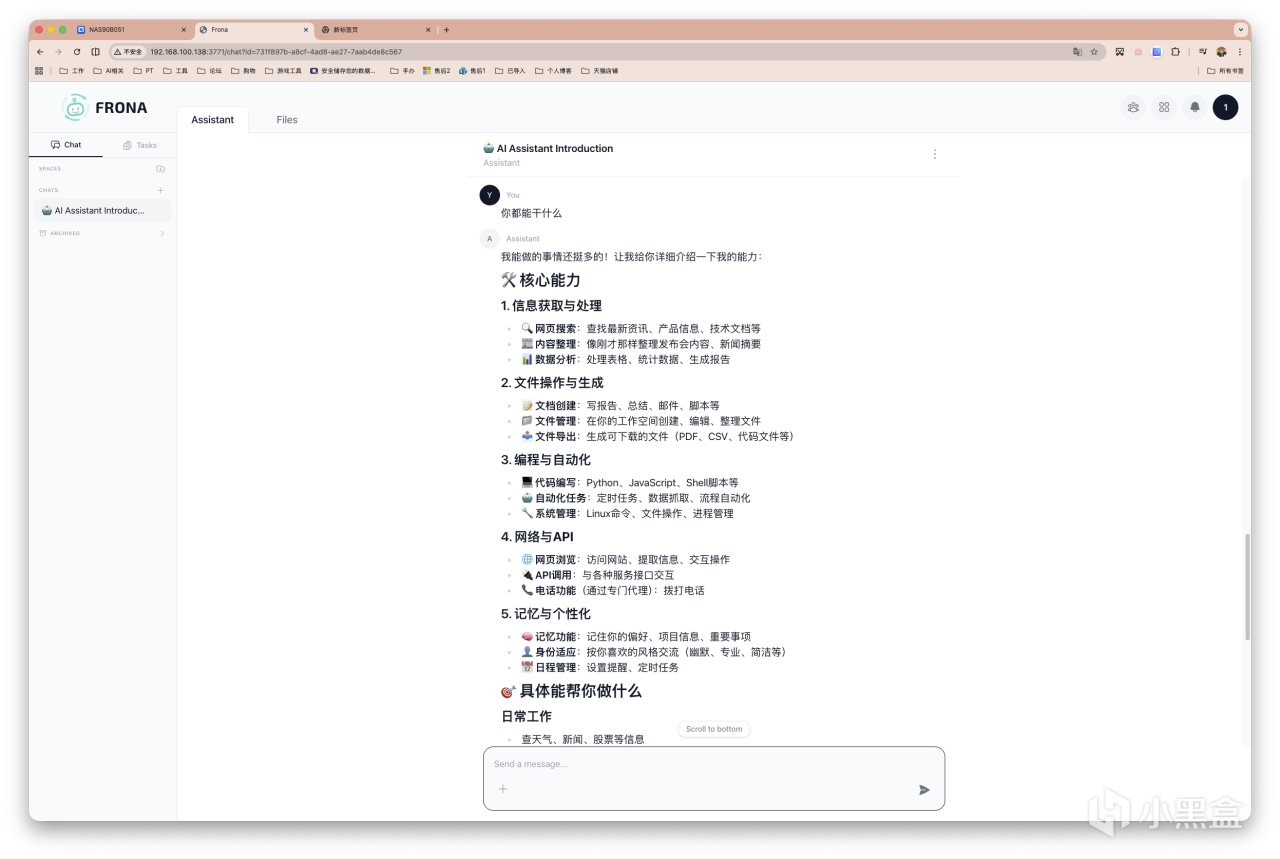
項目介紹
完整項目名:fronalabs/frona,可於GitHub搜索。
Frona 是一款個人 AI 助手。你可以創建自主代理,爲它們配備工具,並通過聊天界面與它們交互。代理會自主行動。它們可以瀏覽網頁、運行代碼、開發應用、搜索互聯網、撥打電話,並將工作委派給彼此。你給它們一個任務,它們會自己想辦法把事情完成。
人工智能代理功能強大。它們可以執行代碼、瀏覽網站並訪問您的數據。沒有任何平臺能夠保證LLM(邏輯邏輯模型)絕對安全。它們會犯錯。我們的目標是隔離這些錯誤,並在錯誤發生時儘可能縮小其影響範圍。
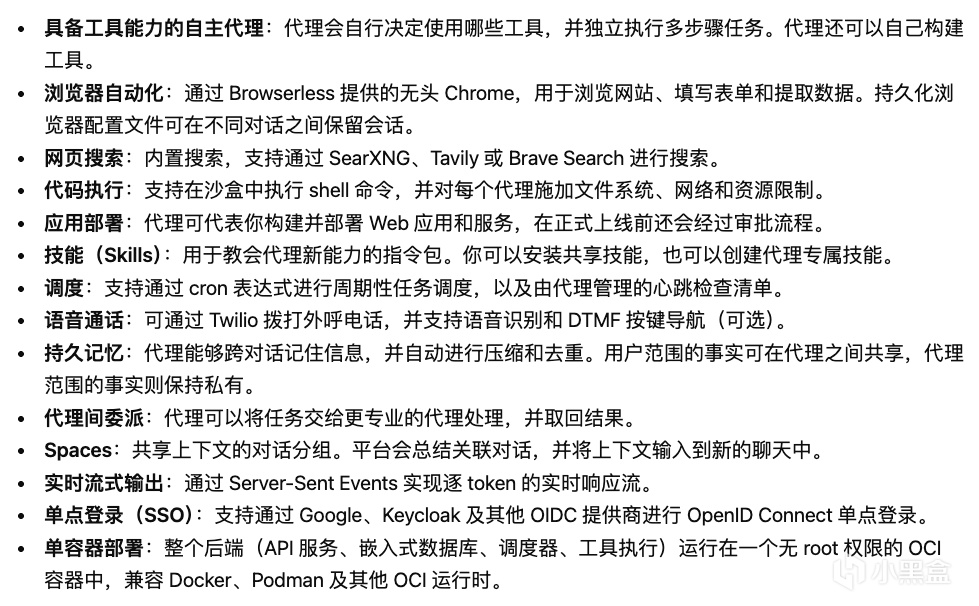
項目特徵
準備工作
在你的 NAS 共享文件夾裏建一套目錄,例如威聯通我習慣/share/Container/frona。如果你的共享文件夾不叫 Container,把文章後續 YAML 裏的路徑全部替換成你自己的實際絕對路徑就行。
再創建 SearXNG 配置文件,我這裏是在/share/Container/frona/searxng/settings.yml,填入以下內容
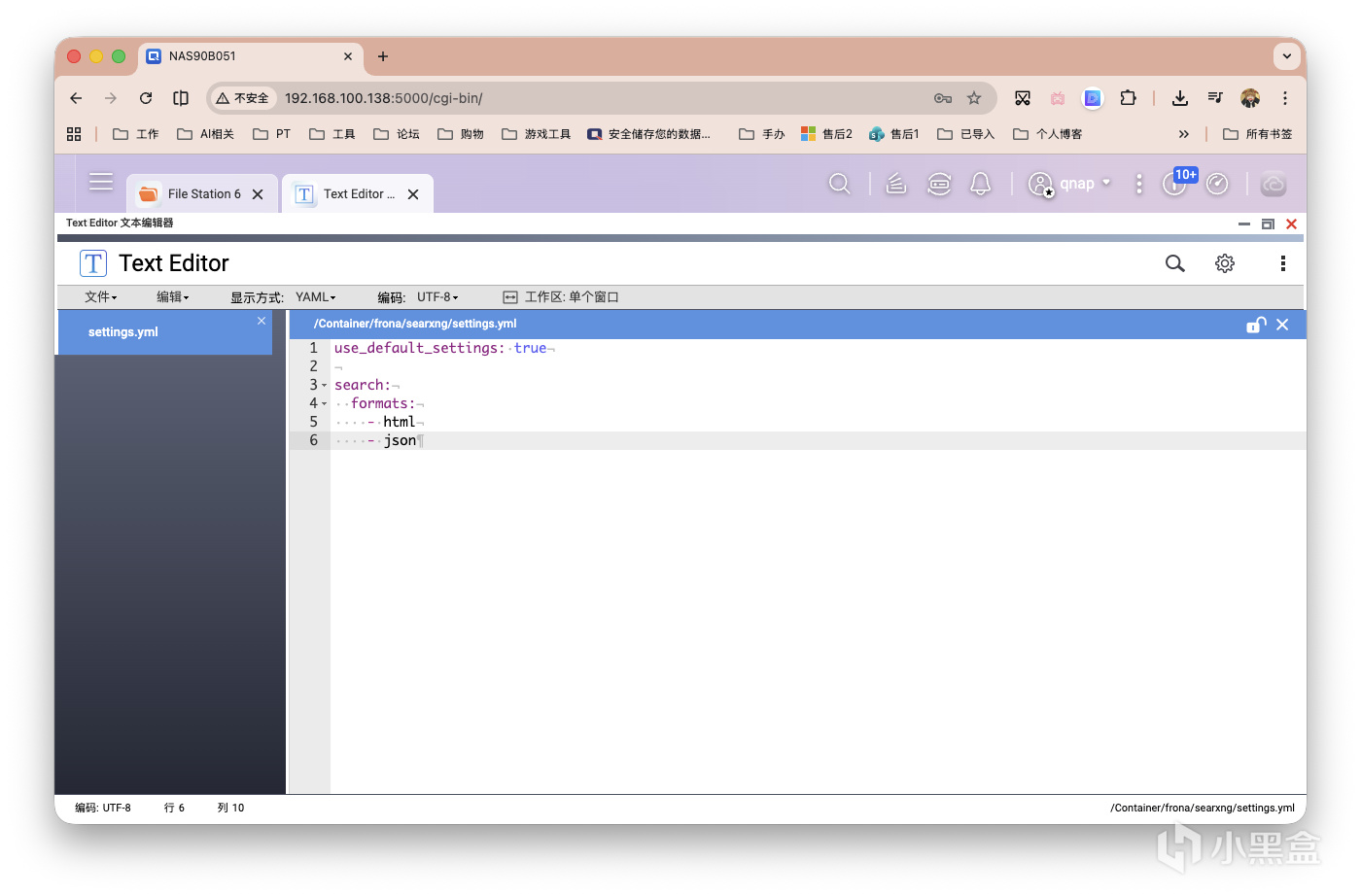
這個文件很關鍵。Frona 的官方 SearXNG 文檔明確寫了:必須啓用json輸出格式,否則 Frona 的web_search工具會失敗。
部署流程
打開威聯通的Container Station創建新的應用程序。
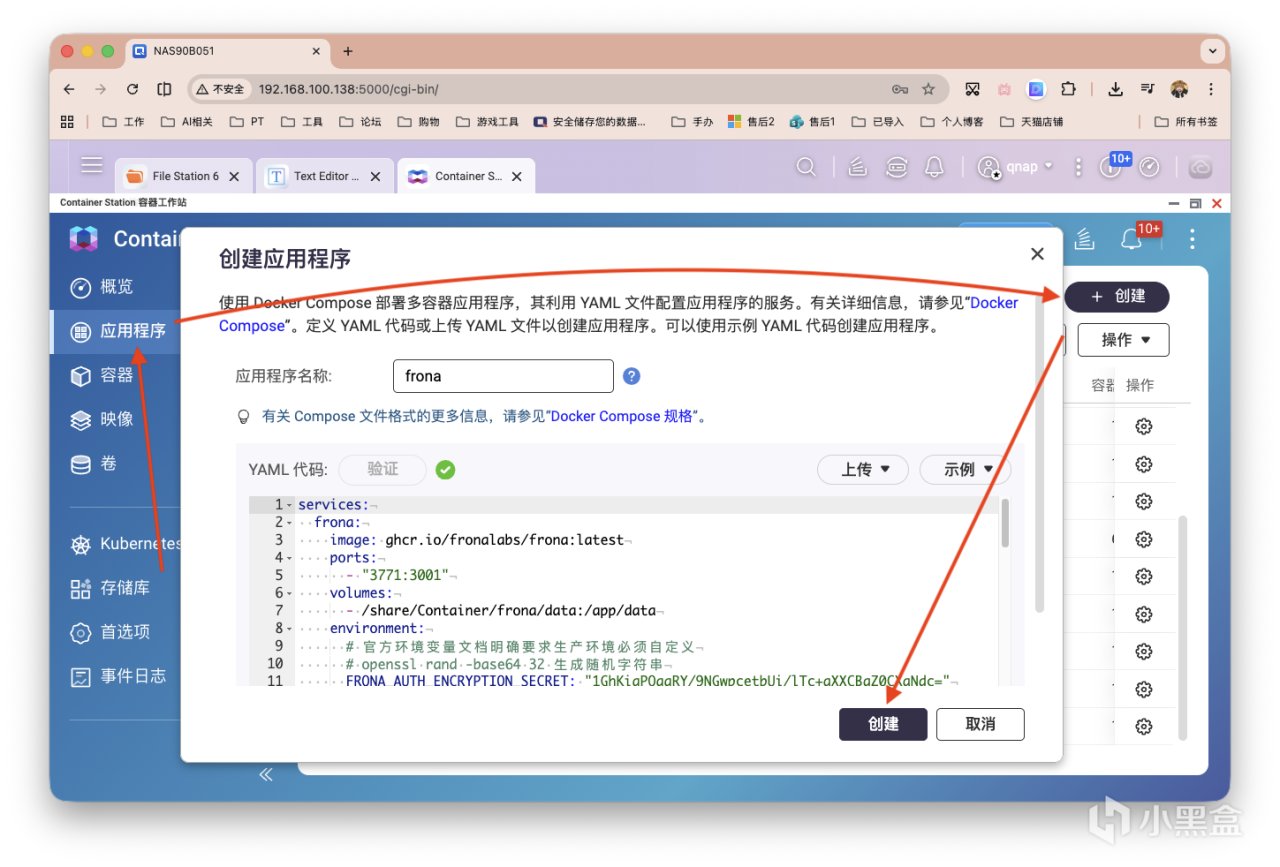
部署代碼如下,註釋部分可以看下,端口、目錄自行更改:
services:
frona:
image: ghcr.io/fronalabs/frona:latest
ports:
- "3771:3001"
volumes:
- /share/Container/frona/data:/app/data
environment:
# 官方環境變量文檔明確要求生產環境必須自定義
# openssl rand -base64 32 生成隨機字符串
FRONA_AUTH_ENCRYPTION_SECRET: "1GhKigPQgqRY/9NGwpcetbUi/lTc+aXXCBgZ0CXaNdc="
FRONA_BROWSER_WS_URL: "ws://browserless:3000"
# SearXNG 專頁明確要求這樣接
FRONA_SEARCH_PROVIDER: "searxng"
FRONA_SEARCH_SEARXNG_BASE_URL: "http://searxng:8080"
# LLM模型等部署完畢後用web配置
# 如果後面你用反向代理和域名,再打開這一行
# 替換成你反代後的域名
# FRONA_SERVER_BASE_URL: "https://frona.example.com"
depends_on:
- browserless
- searxng
restart: always
# 官方說明:只有當你計劃啓用 agent 的“受限網絡目標”時才需要
# 如果你後面要做更嚴格的 sandbox 網絡限制,再取消註釋
# security_opt:
# - seccomp:unconfined
browserless:
image: ghcr.io/browserless/chromium:latest
volumes:
- /share/Container/frona/data/browser_profiles:/profiles
ports:
- "3770:3000"
environment:
TIMEOUT: "1800000"
CONCURRENT: "2"
restart: always
searxng:
image: searxng/searxng:latest
volumes:
- /share/Container/frona/searxng/settings.yml:/etc/searxng/settings.yml:ro
environment:
SEARXNG_BASE_URL: "http://searxng:8080"
SEARXNG_SECRET: "1GhKigPQgqRY/9NGwpcetbUi/lTc+aXXCBgZ0CXaNdc="
restart: always
初始化配置
部署完畢後,瀏覽器輸入NAS_IP:3771即可訪問服務。我們無需挨個配置,只保證服務能跑起來,後續更多調優都可以在面板中再更改。
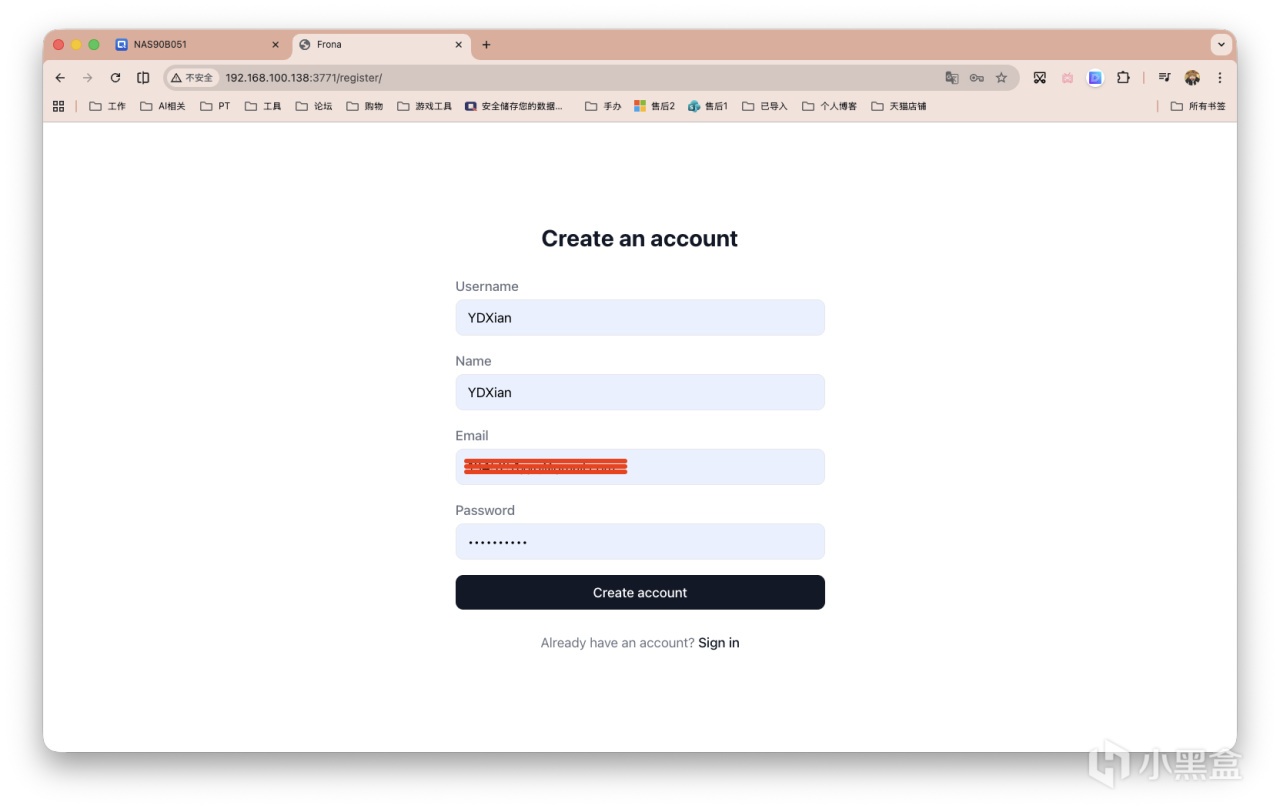
初次需要創建賬戶。郵箱並不強制真實,搞個符合通用格式的就行。
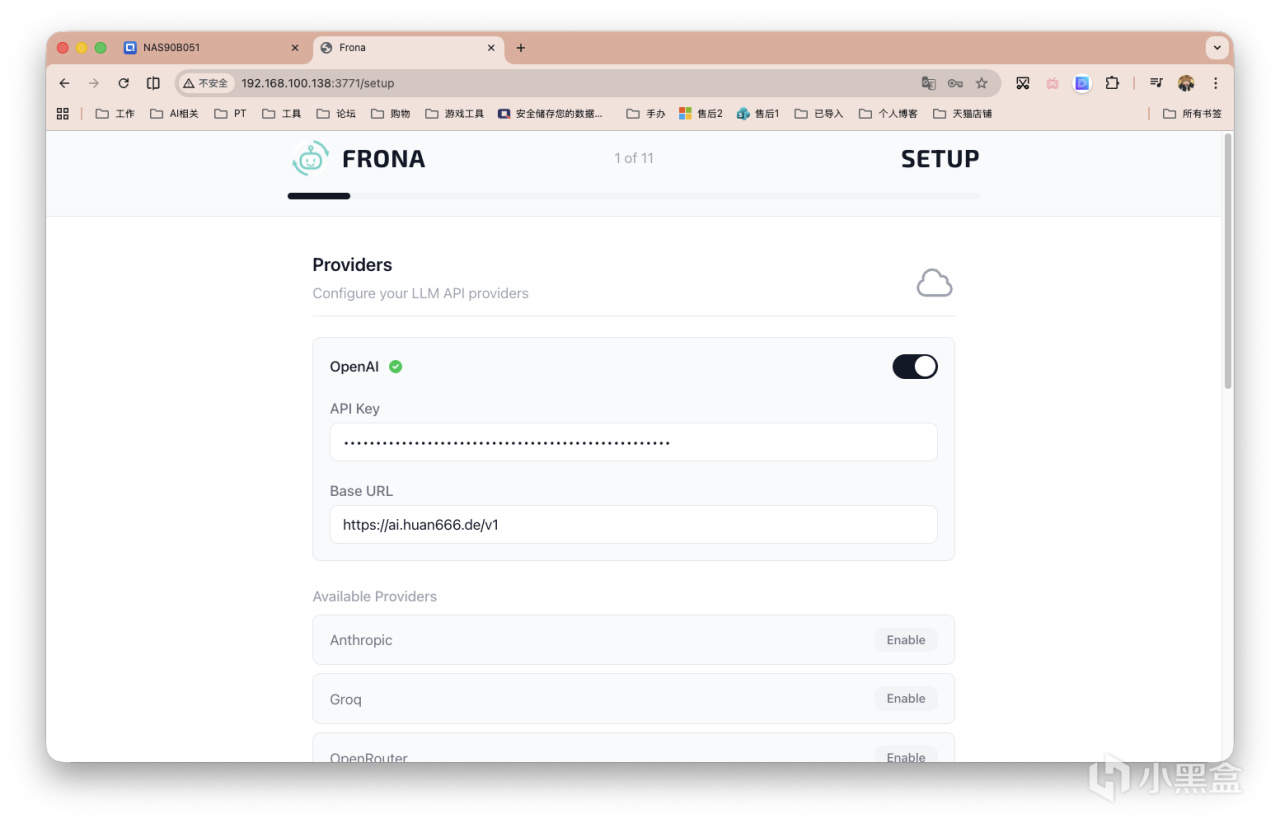
步驟一、接着填寫API Key和URL,這裏我選的兼容OPAI的NEW API網關,之前我也發文寫過~在海外VPS部署好之後,幾乎可託管所有AI平臺。
文章鏈接:https://blog.ydxian.xyz/archives/New-API
填寫完畢後,會自動檢測連通性。如下圖是綠色的小對號,說明沒問題。
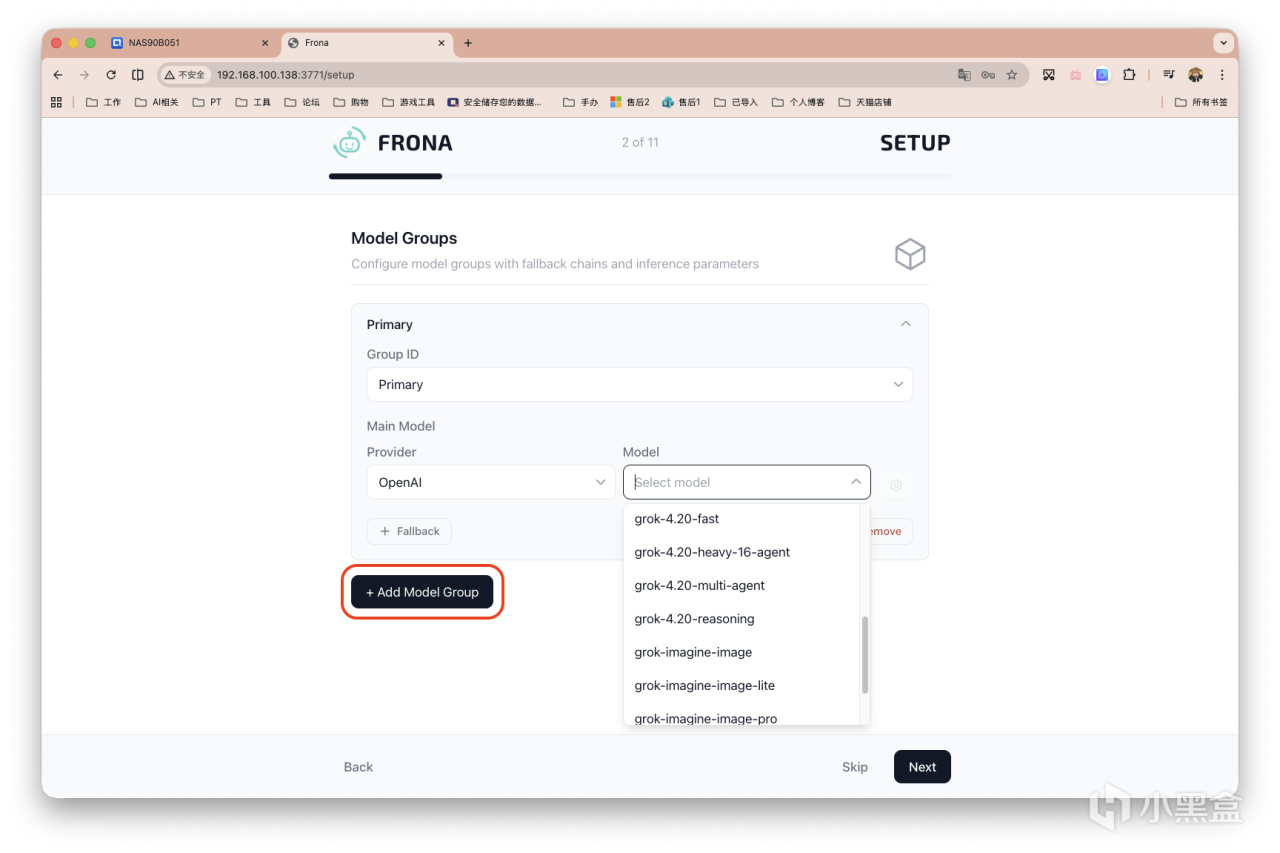
步驟二、接着點擊「Add Model Group」,所有的模型會自動讀取。可分別指定主要模型、推理模型和編碼模型。
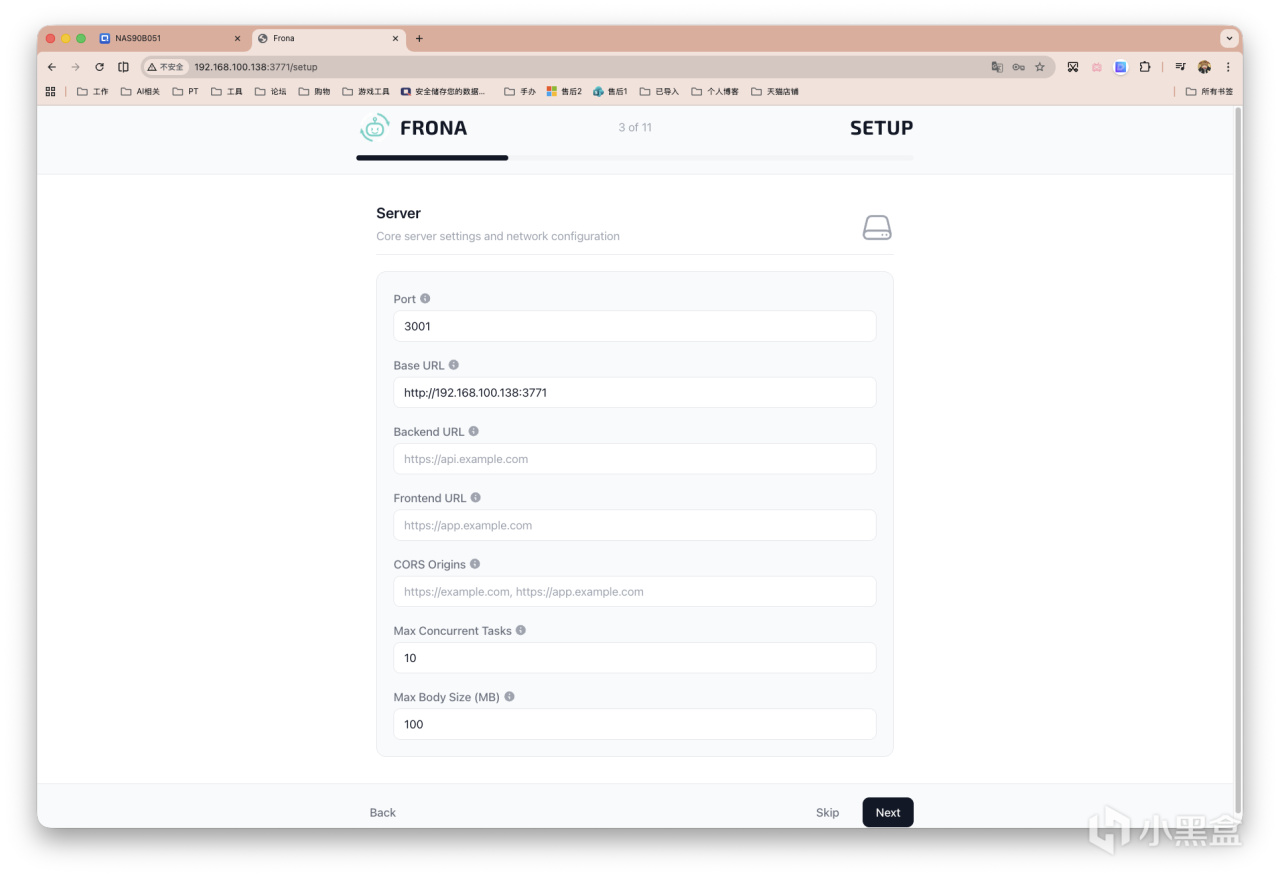
步驟三、接着填寫服務相關,第二個訪問地址,如果已經反代並配置證書,這要填寫https以及反代後的域名,國內用不了標準443端口的,別忘記補好Lucky之類的監聽端口。「Max Concurrent Tasks」默認值爲10,建議填寫2或3,官方文檔提到 Browserless 是最耗資源的組件,每個併發瀏覽器會話大約佔 200–500MB RAM。因此建議服務器至少4GB內存。NAS部署先保守點,穩定後續再上調。
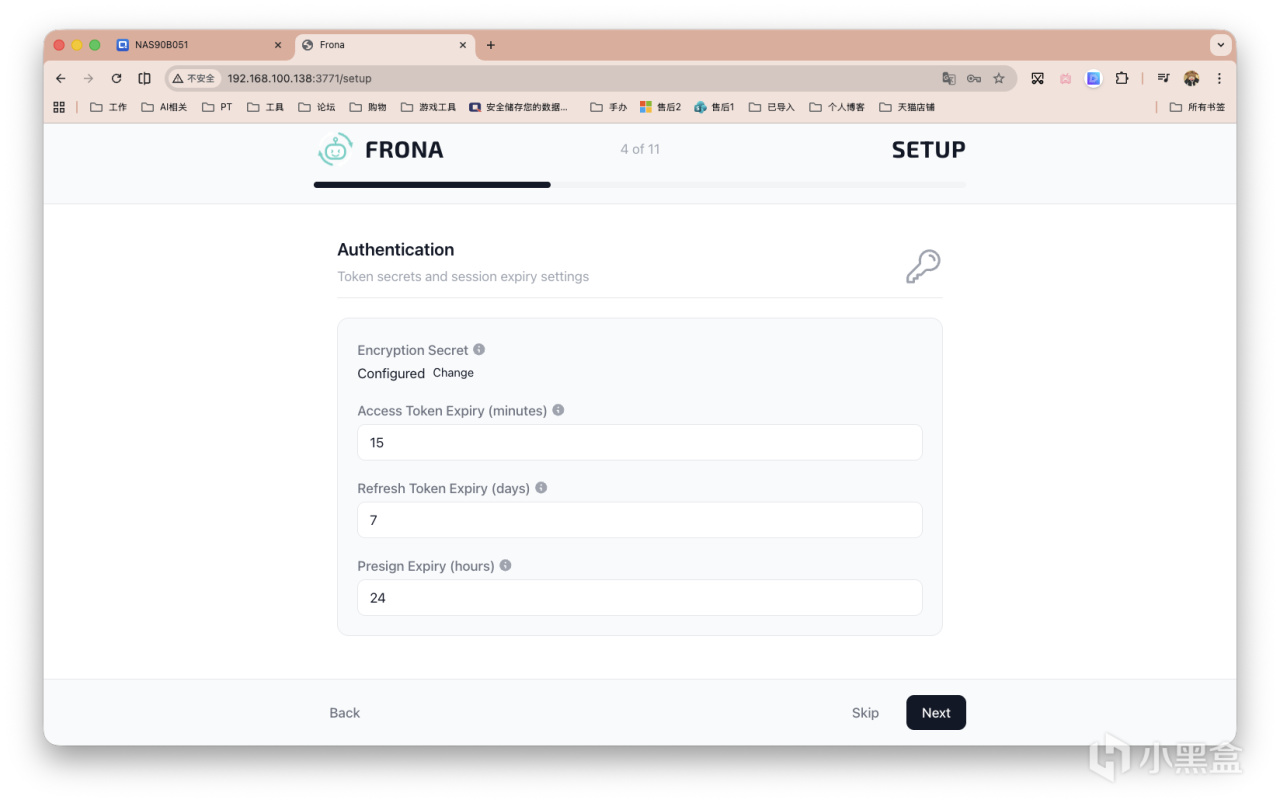
步驟四、如下圖,下一個頁面是認證和網頁保活相關,保持默認即可。如果你完全自用,反覆認證比較麻煩
,則可以適當調高。
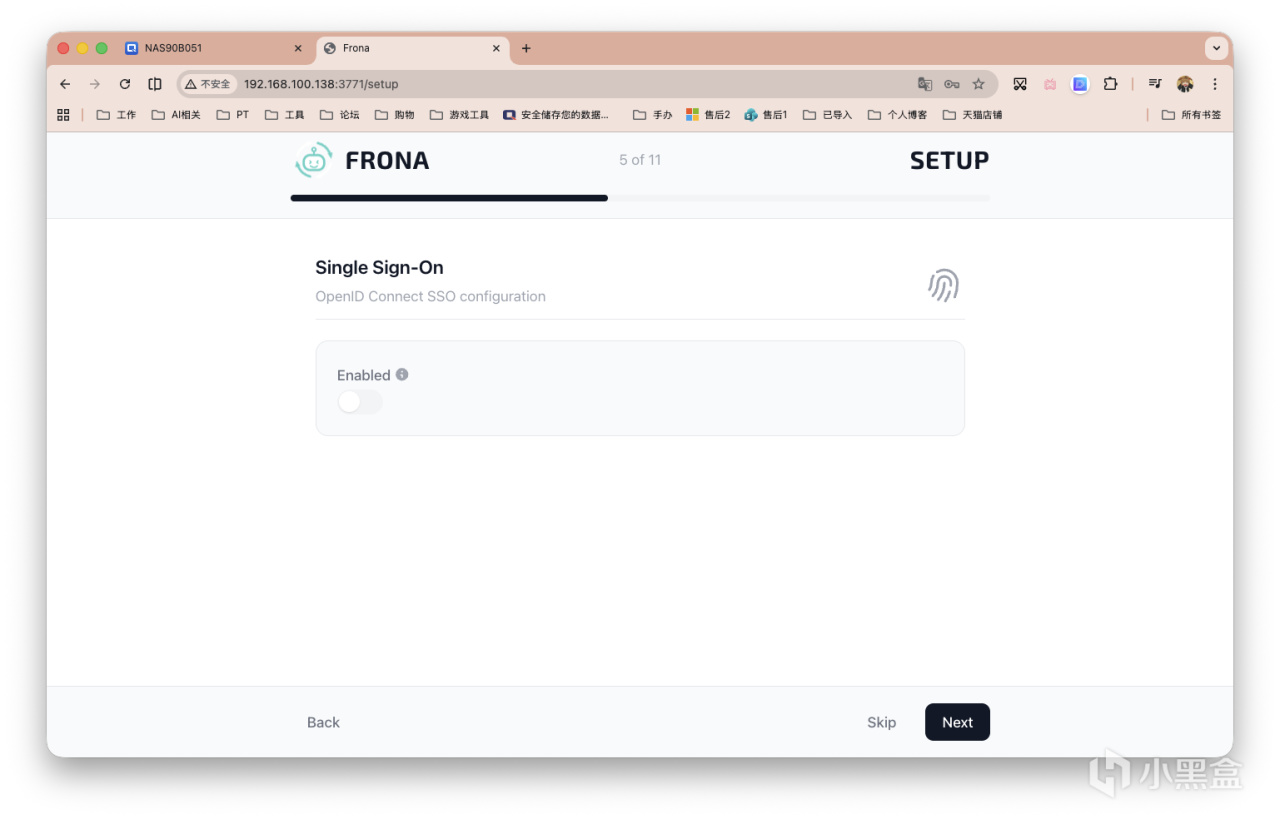
步驟五、先不開 SSO,再單獨補。
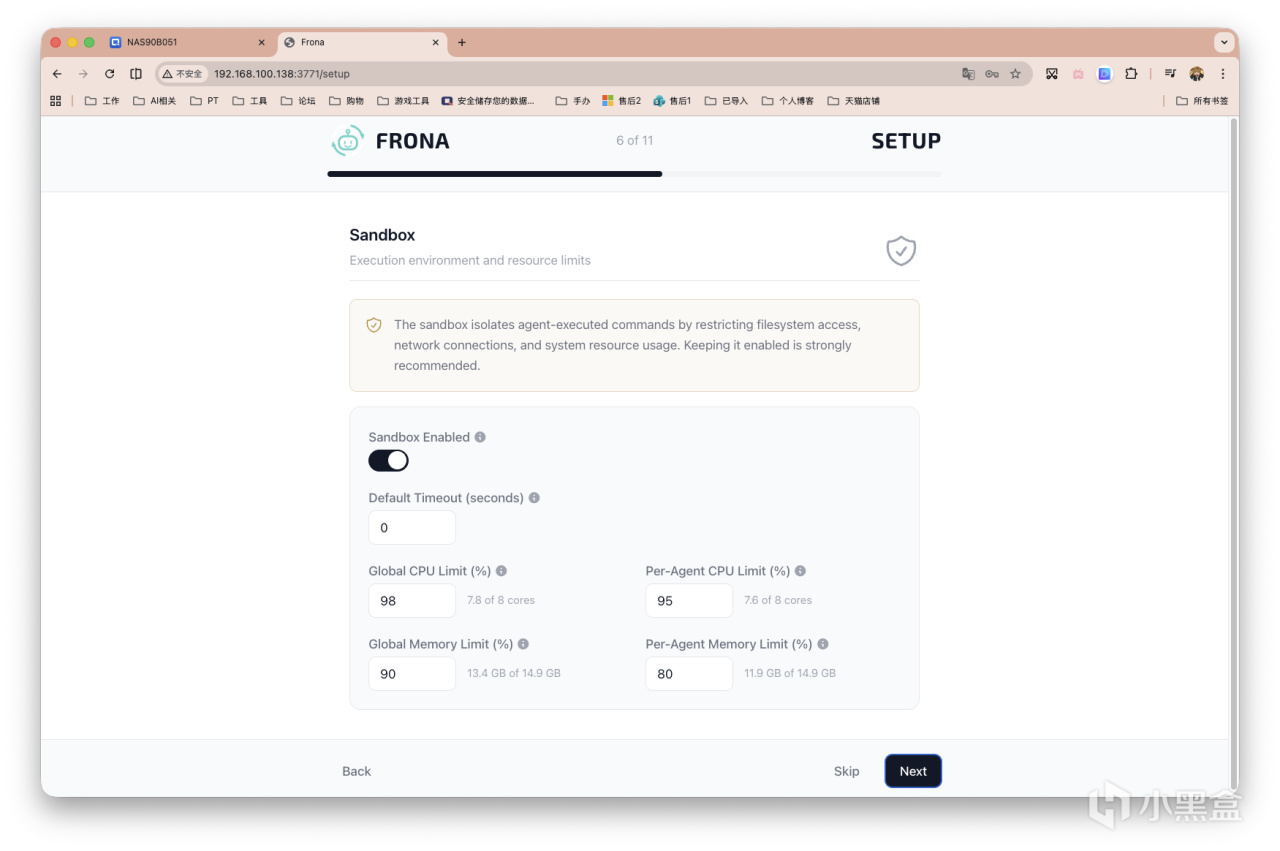
步驟六、這一項也保持默認(注意端口號是否匹配),官方也明確建議 生產環境保持沙箱開啓。沙箱會限制 agent 的文件系統訪問、網絡訪問和資源佔用;如果關閉,agent 執行的命令將不再受這些限制。
步驟七、步驟八保持默認。步驟九是配置給 AI 打電話/接電話,默認不配置,想配置也僅提供了Twilio,我就不倒騰了。
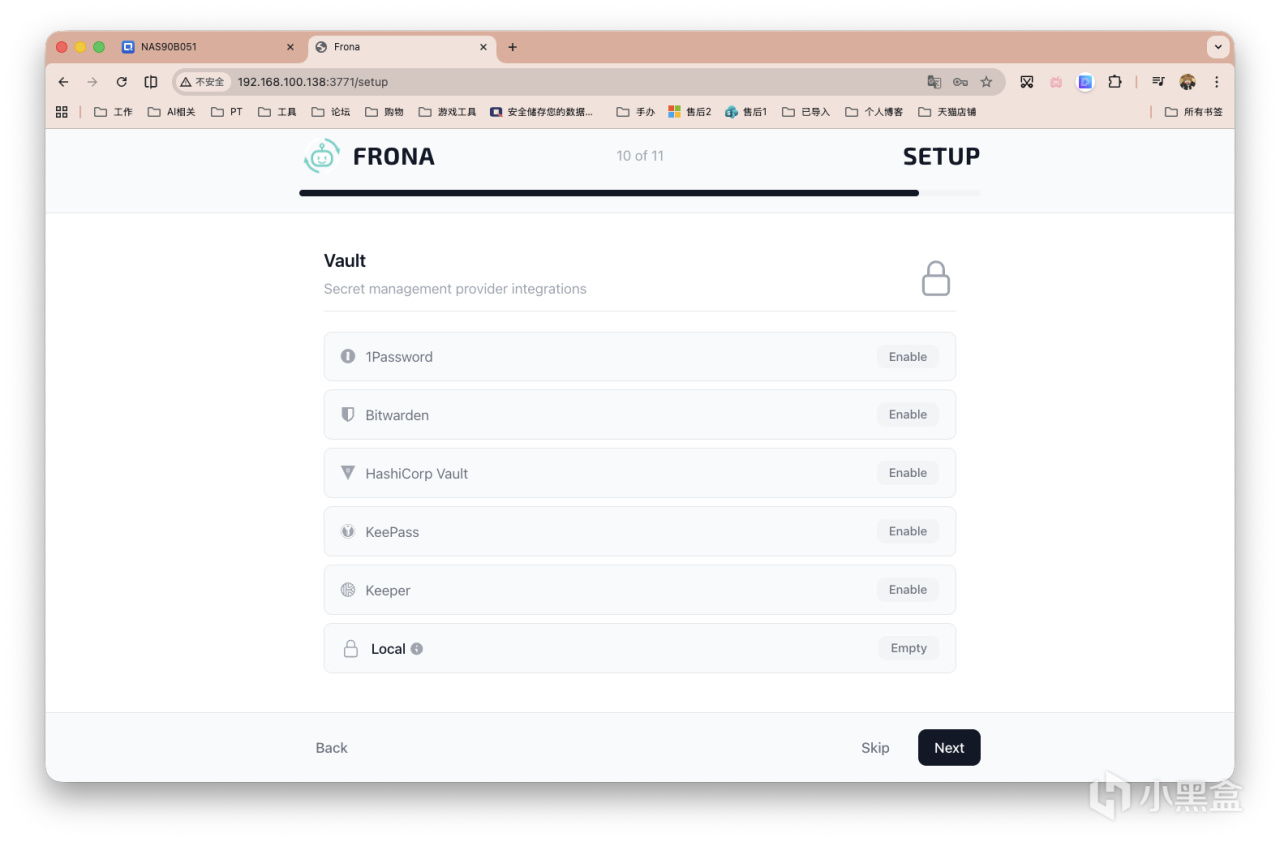
步驟十、是密鑰庫/憑證管理頁面,除了本地,大家外部服務比較熟悉的應該是Bitwarden和1Password,我之前也分享過搭建流程。服務連接也不難。如果大家要配合登陸網頁服務之類,推薦搞搞。
最後一頁是高級參數,主要分3組:推理過程、後臺調度、應用託管。也全部保持默認。
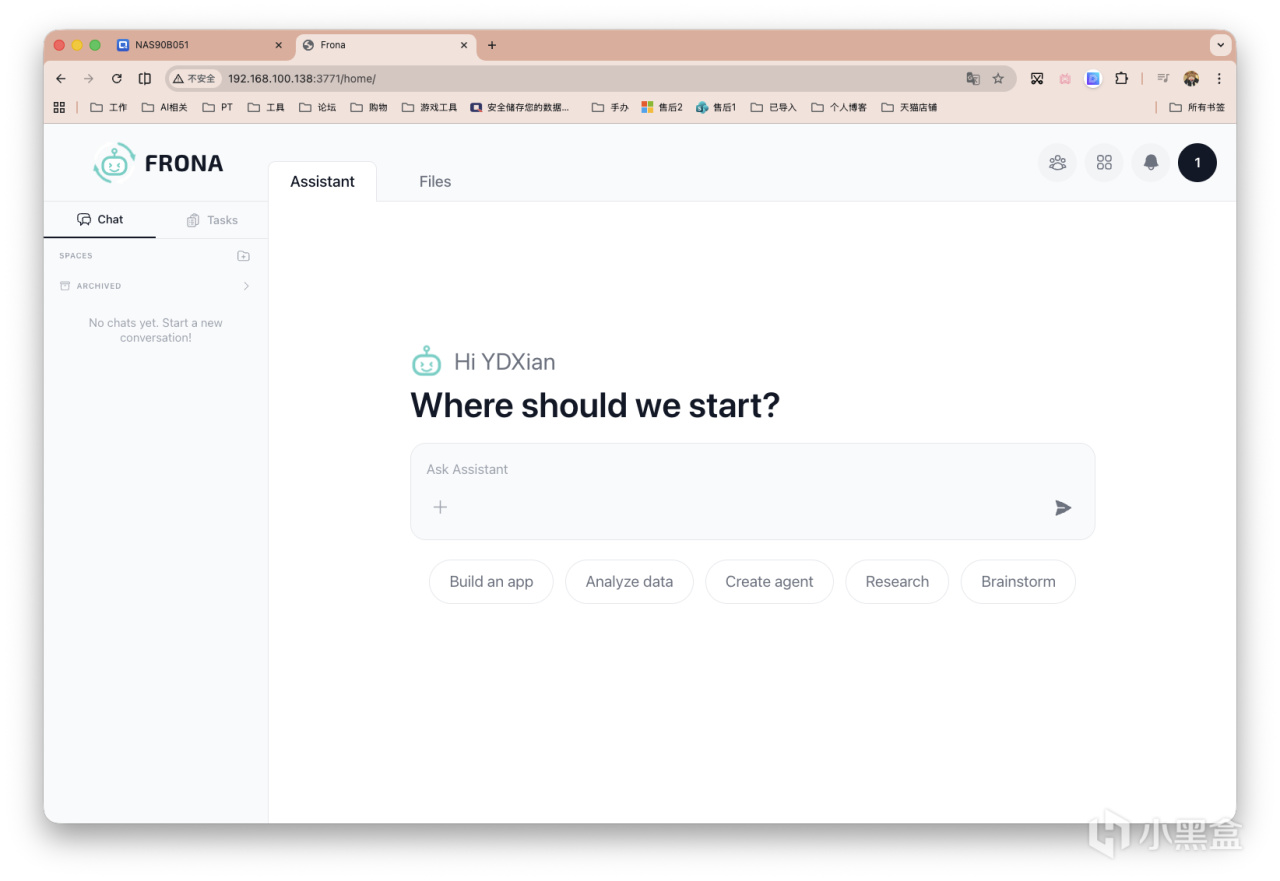
重啓服務,等待頁面重新加載便可得到下圖界面。
使用一覽
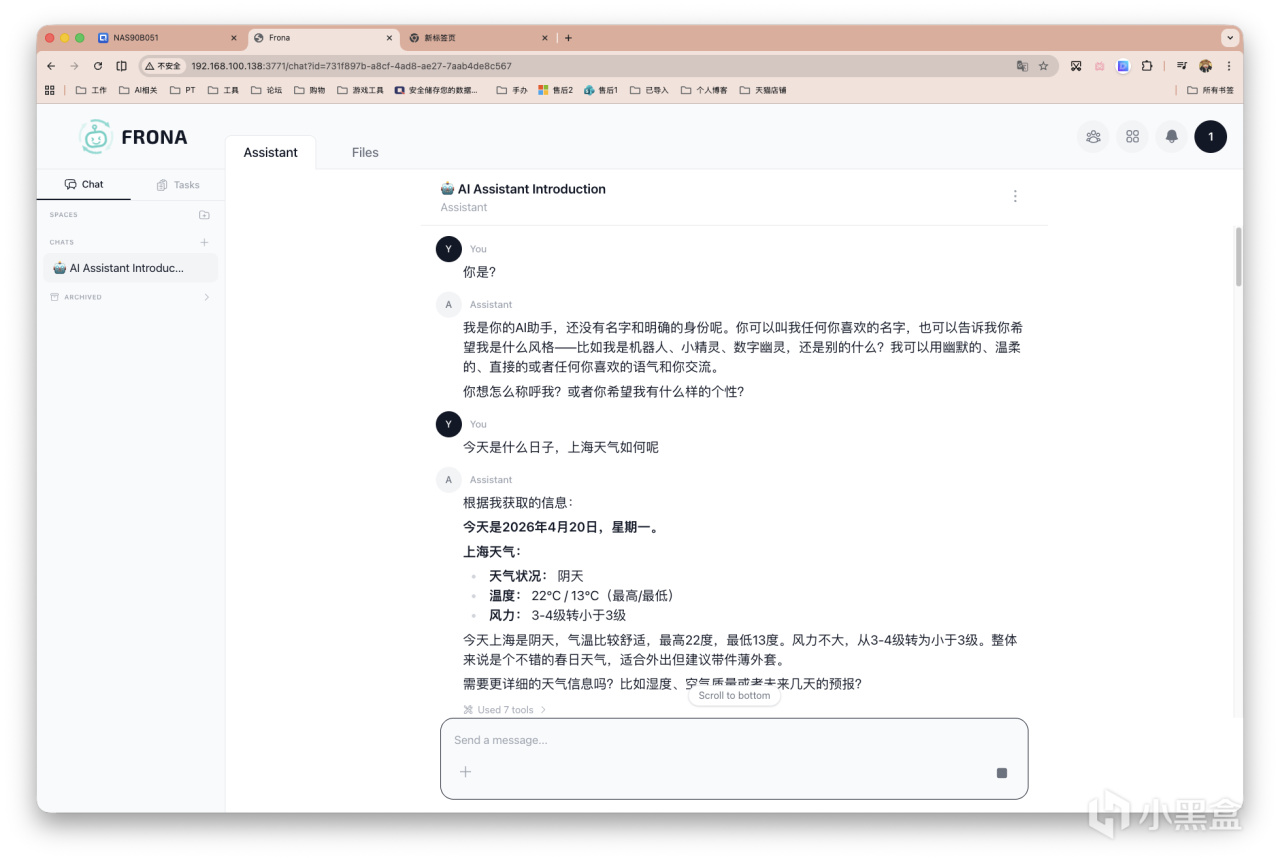
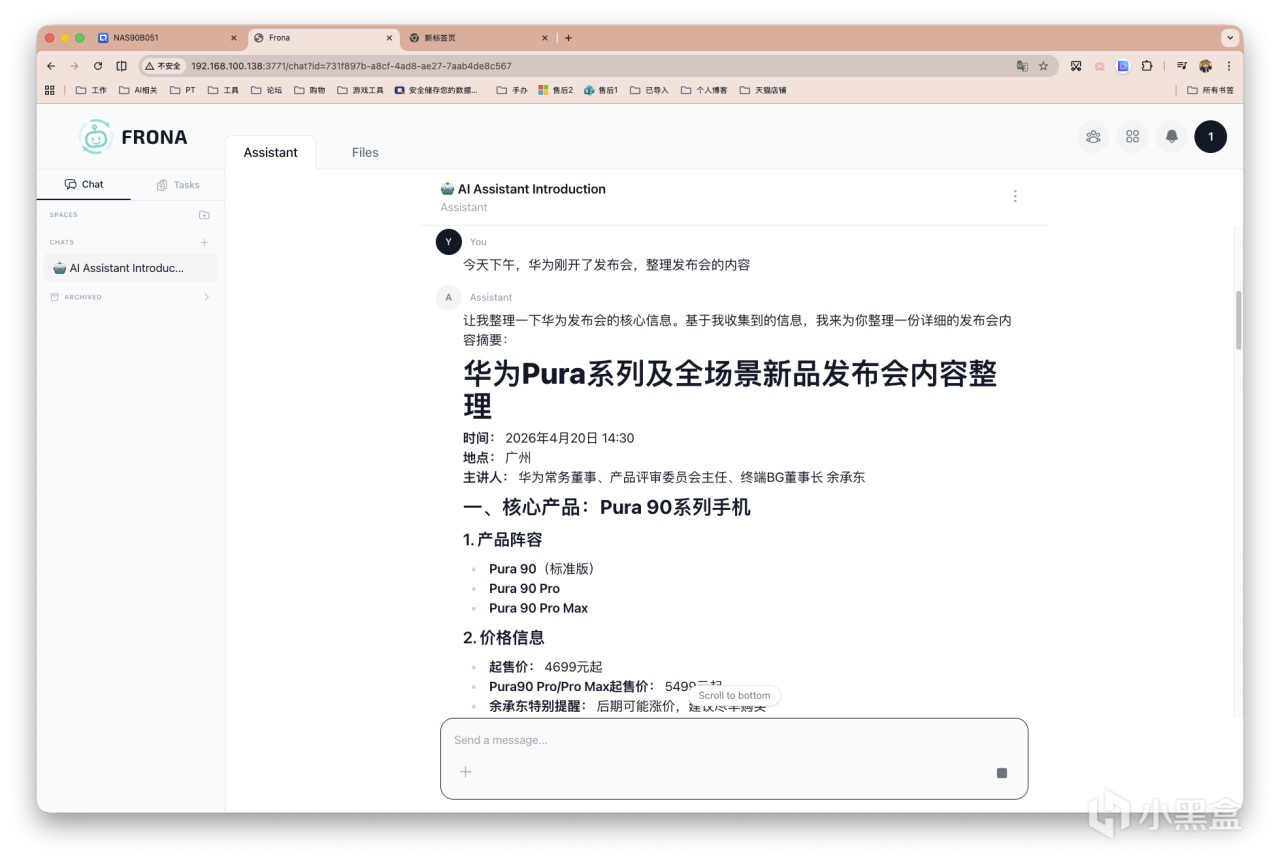
實時讀取網頁,抓內容並總結,不在話下。這個的最終展現跟你的提問方式,以及大模型能力有關。
其次是平臺登錄。
首先要在設置界面,左側選擇「Vault」,「Local」位置添加配置。
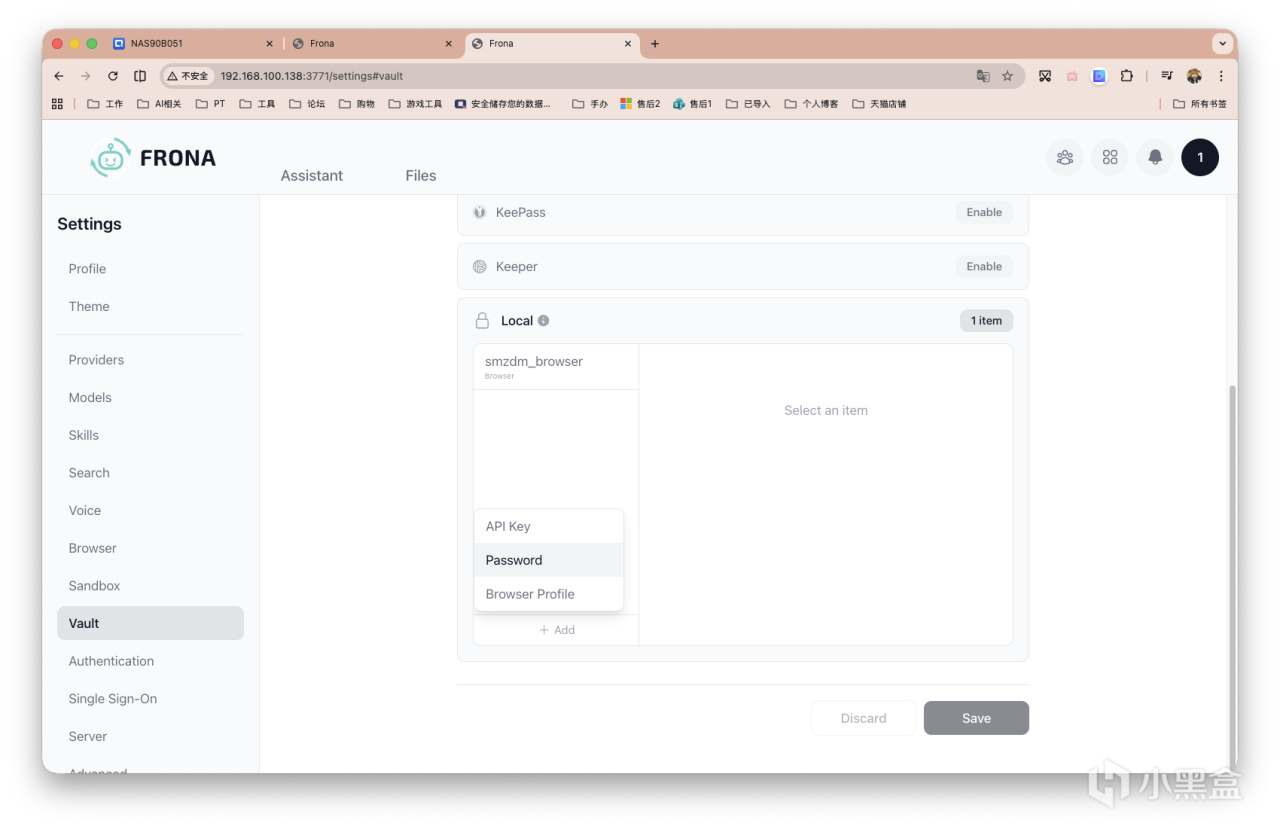
有些平臺生成API Key粘貼進去即可。因爲需要手動過驗證,大部分平臺可能單純的賬戶密碼已經不行了。
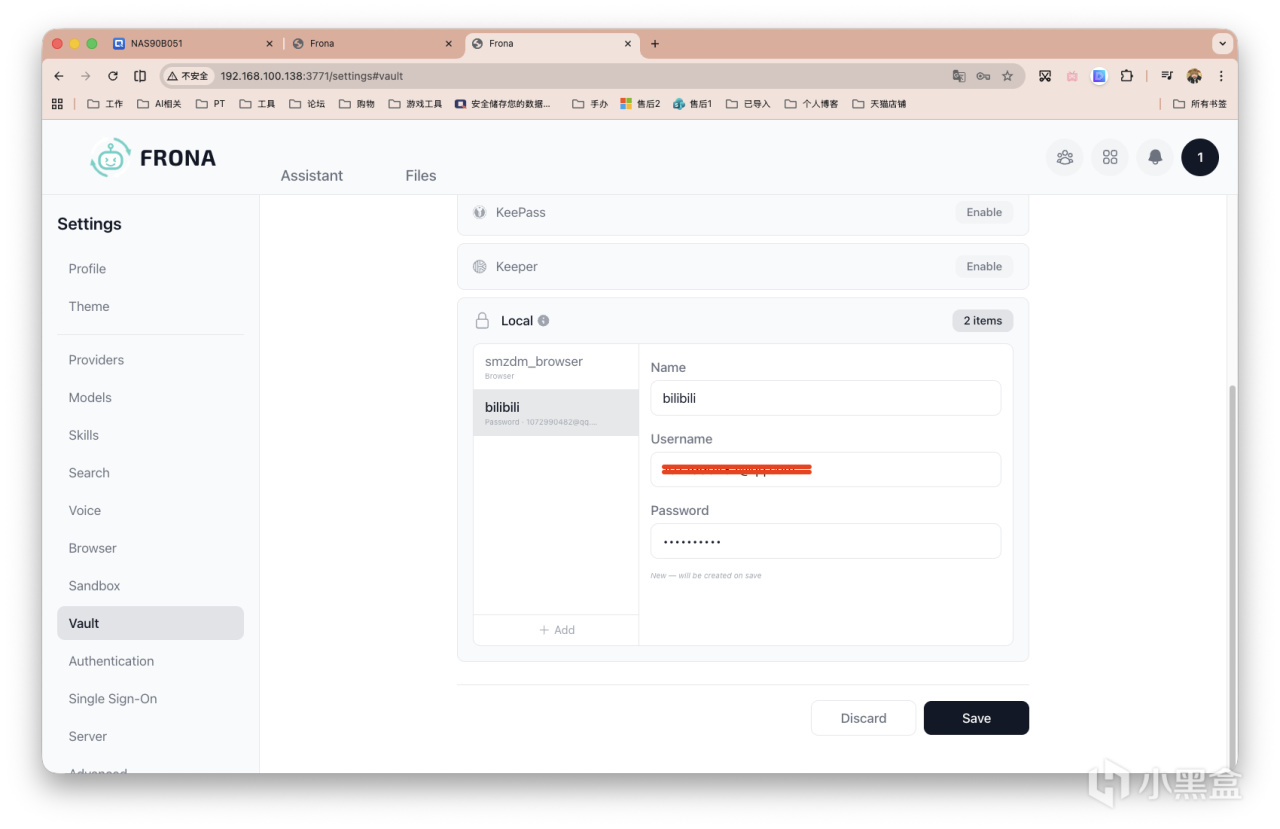
例如B站。雖然上面我填好了配置,但自動給我切換到了掃碼登錄。
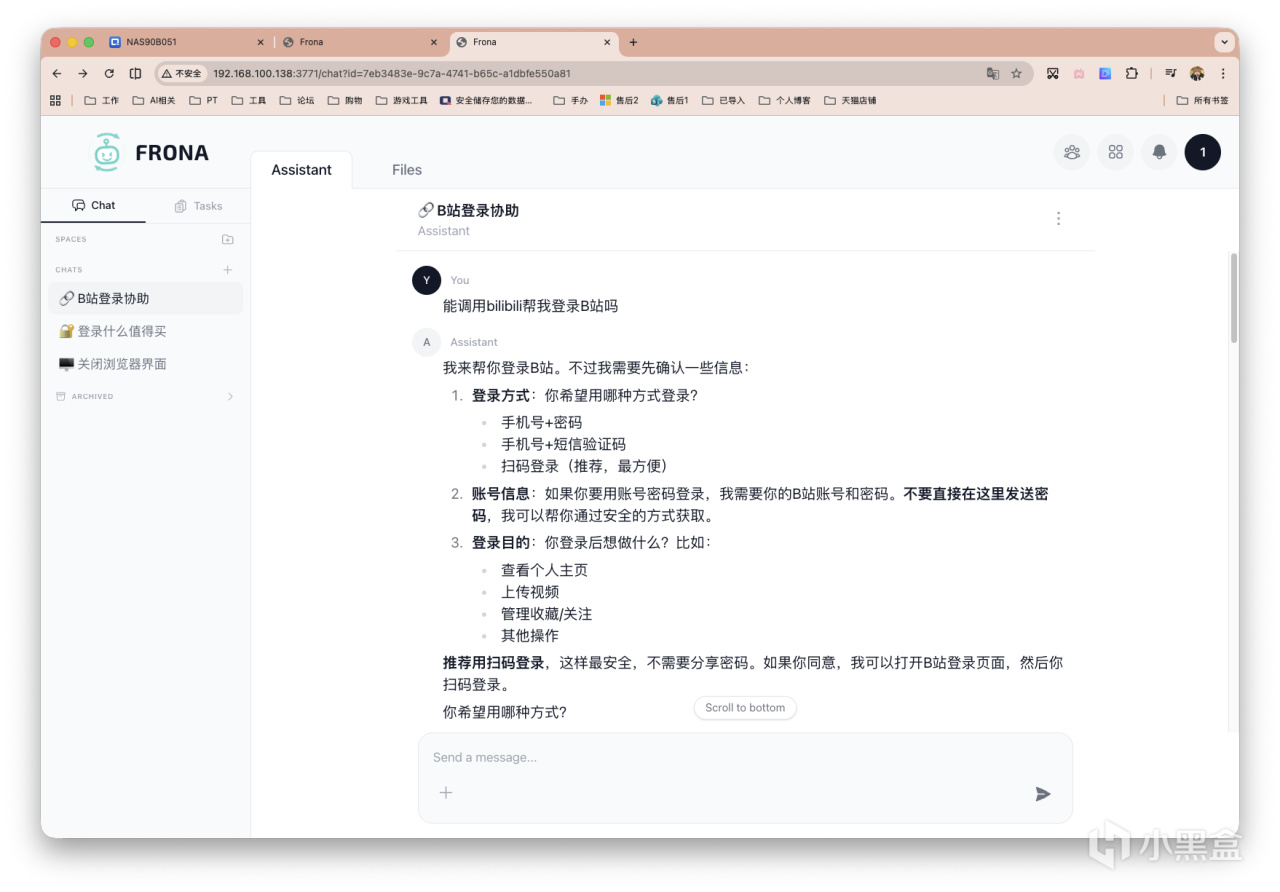
登錄成功。後續要幹啥咱們下指令就行。
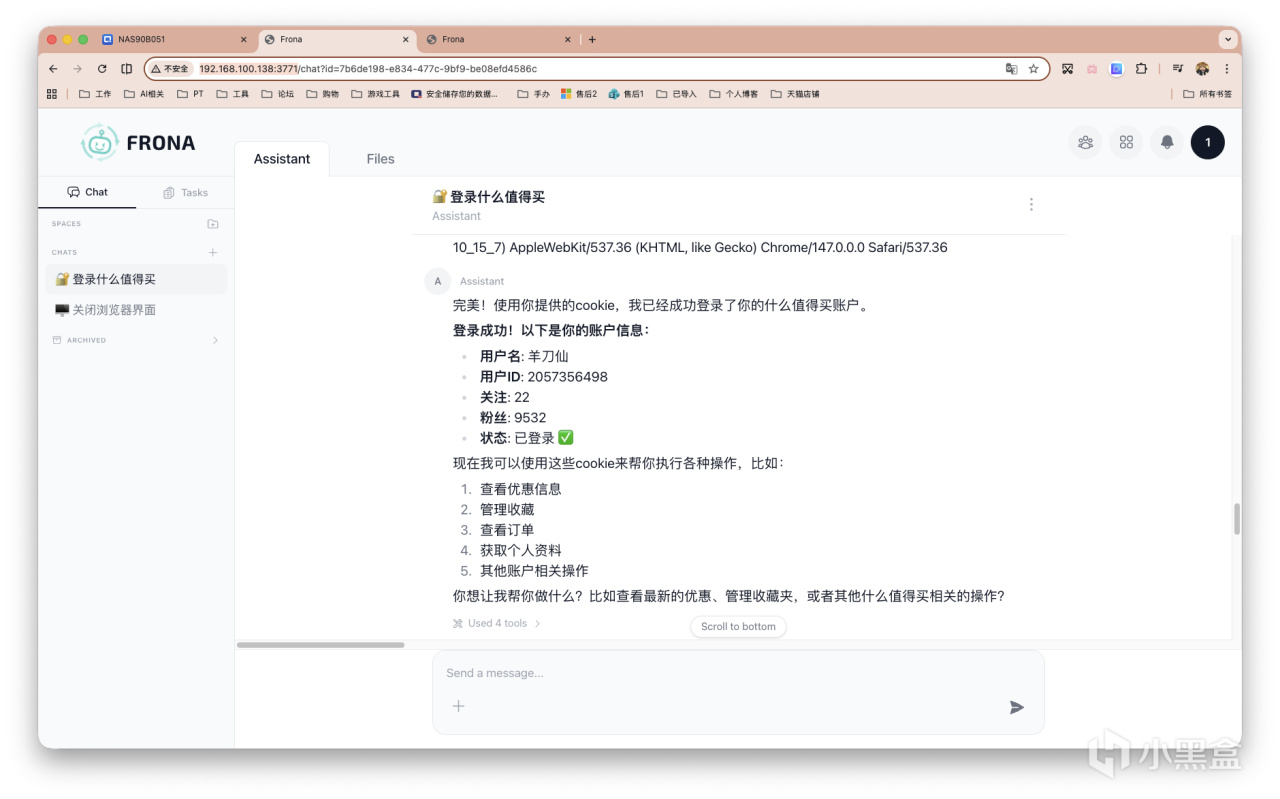
再就是ZDM,WAF防護太厲害,最後只能提供Cookie直接登錄。這方面比開頭提到的那些智能體就弱了幾分,畢竟他們現在可以自己打開一個真實瀏覽器開點擊。
最後
大家有需要可以試試~我覺得還是蠻給力的輕量化方案!
感謝觀看,本文完。
更多遊戲資訊請關註:電玩幫遊戲資訊專區
電玩幫圖文攻略 www.vgover.com