公網 IP 越來越少之後,NAS 的遠程訪問門檻其實比以前高了不少。關於組網和穿透,前面我寫過 FRP、Tailscale、ZeroTier、EasyTier 這些方案,他們都各有各的思路和適用場景。
國內這類成品服務我也基本都上手過。最近星空組網更新到了 6.0,從更新日誌來看,這次算是一次比較完整的跨版本升級。正好借這個機會,也結合自己的實際環境測了一輪,表現確實不錯。有這方面需求,但沒比較好解決辦法的朋友,我建議試試。
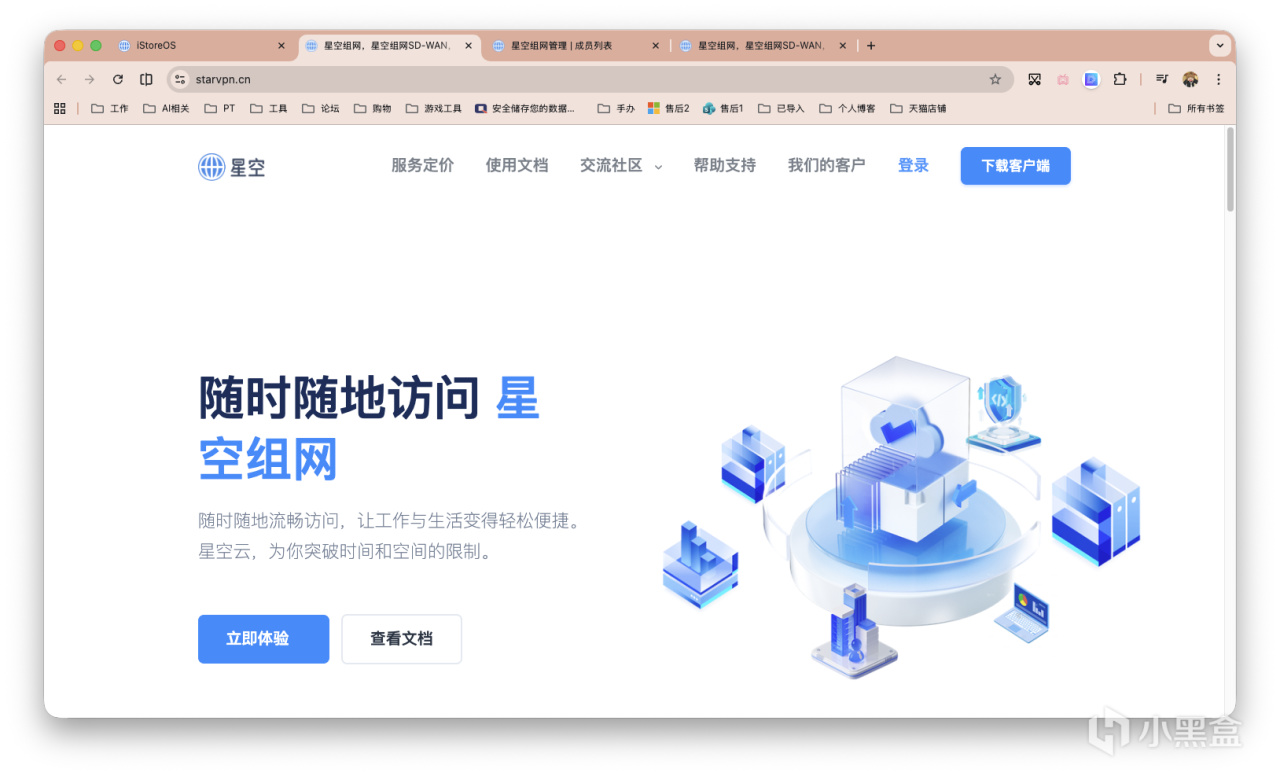
輕鬆組網,全場景覆蓋
這次會單獨寫星空組網,一個很重要的原因就是它剛更新到 6.0,是一輪比較完整的跨版本升級。
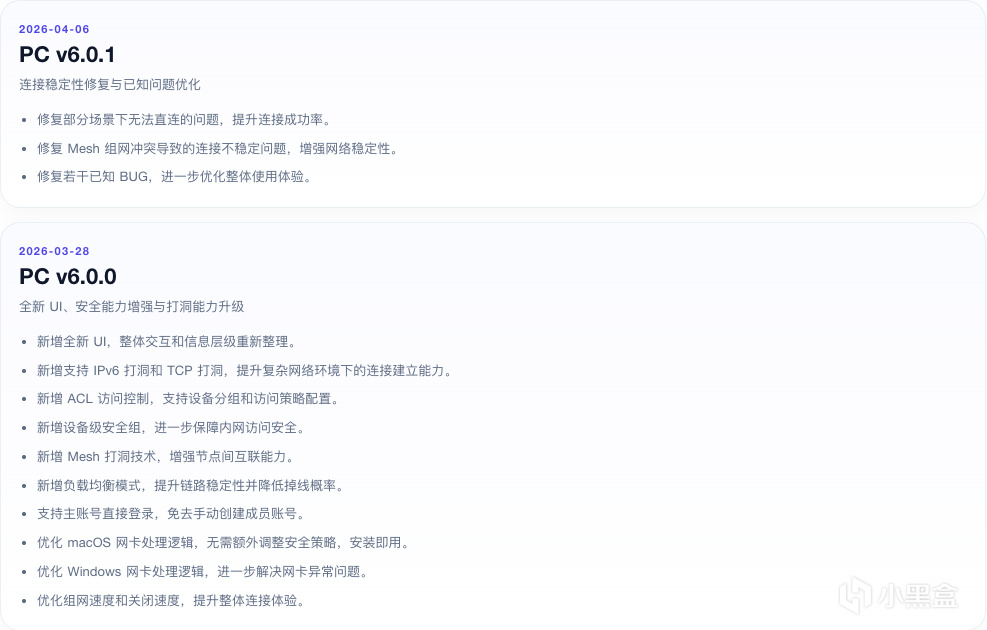
連接能力明顯增強
6.0 這次補的,正是連接建立能力和鏈路穩定性這塊短板。
新增了 IPv6 打洞、TCP 打洞和 Mesh 打洞技術。

複雜網絡環境下,比如公司的 Symmetric NAT,打不通連不穩?星空網絡會自動調度你附近的、網絡條件好的設備幫你「搭橋」。星空組網全國目前有近10萬臺設備在線,大家互幫互助,拒絕中轉~
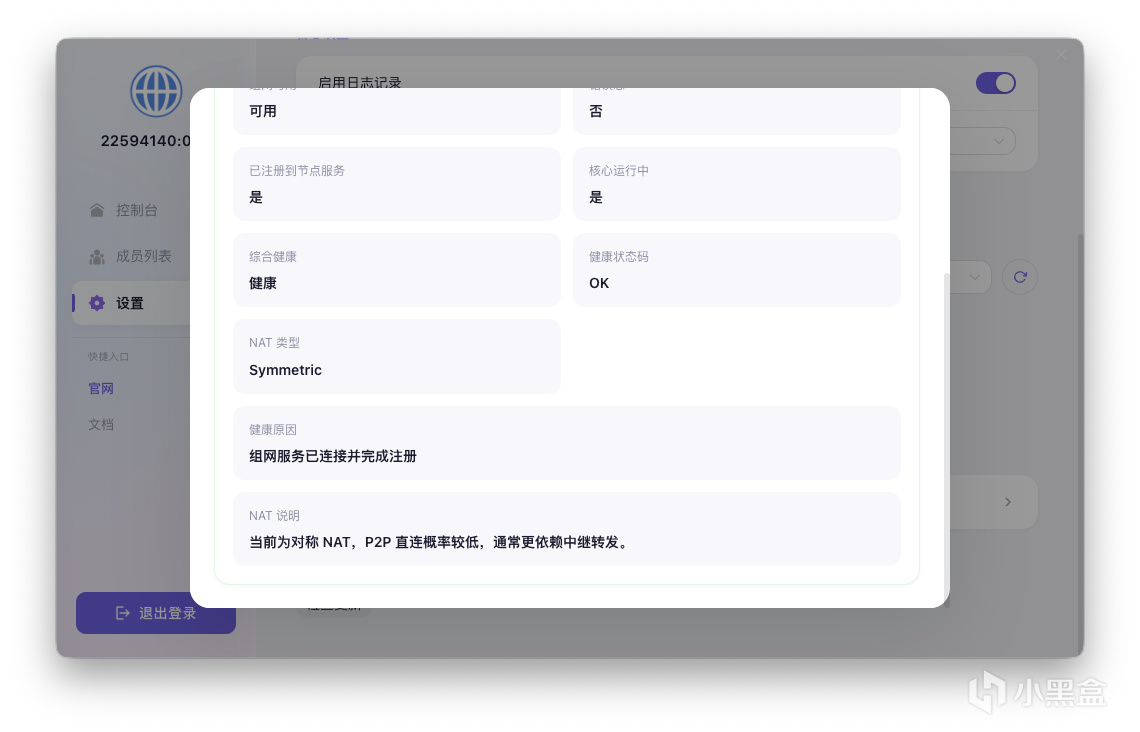
同時還加入了負載均衡模式,如果你走的星空官方中繼,也不用擔心服務器宕機,因爲有備用節點會自動更換。
簡單更易上手
真正做到了開箱即用。6.0 在易用性上也做了不少調整。全新 UI、主賬號可直接登錄、免去手動創建成員賬號,第一次再也不用搞那一堆額外操作。
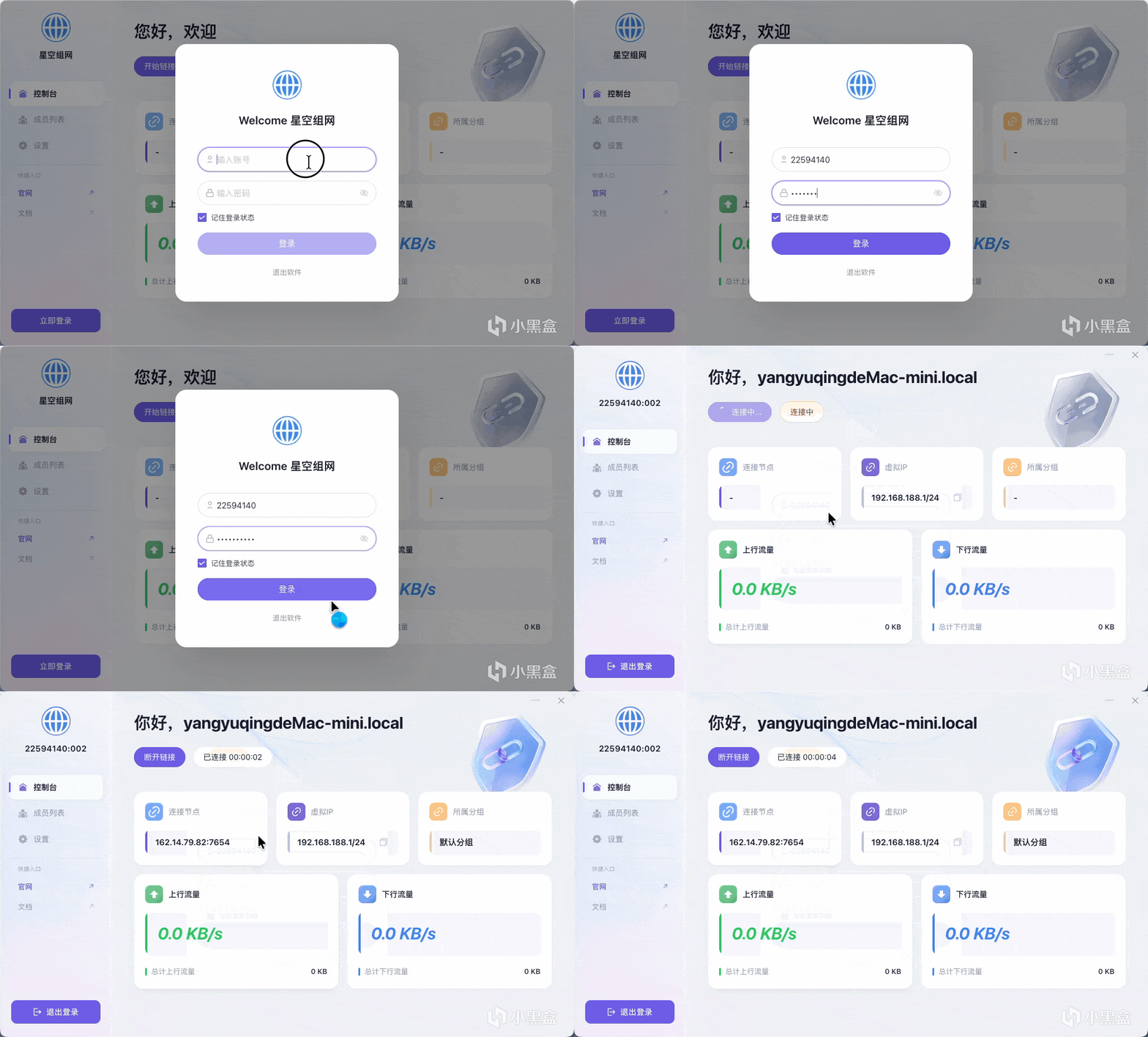
這次還專門優化了 macOS 和 Windows 端的網卡處理邏輯。放到實際使用裏,這種優化的意義很直接:一方面安裝和接入流程更順,另一方面也進一步緩解了 Windows 端常見的網卡異常問題和Mac的安全性來源問題。再加上組網速度和關閉速度也同步提升,日常連接體驗會更完整。
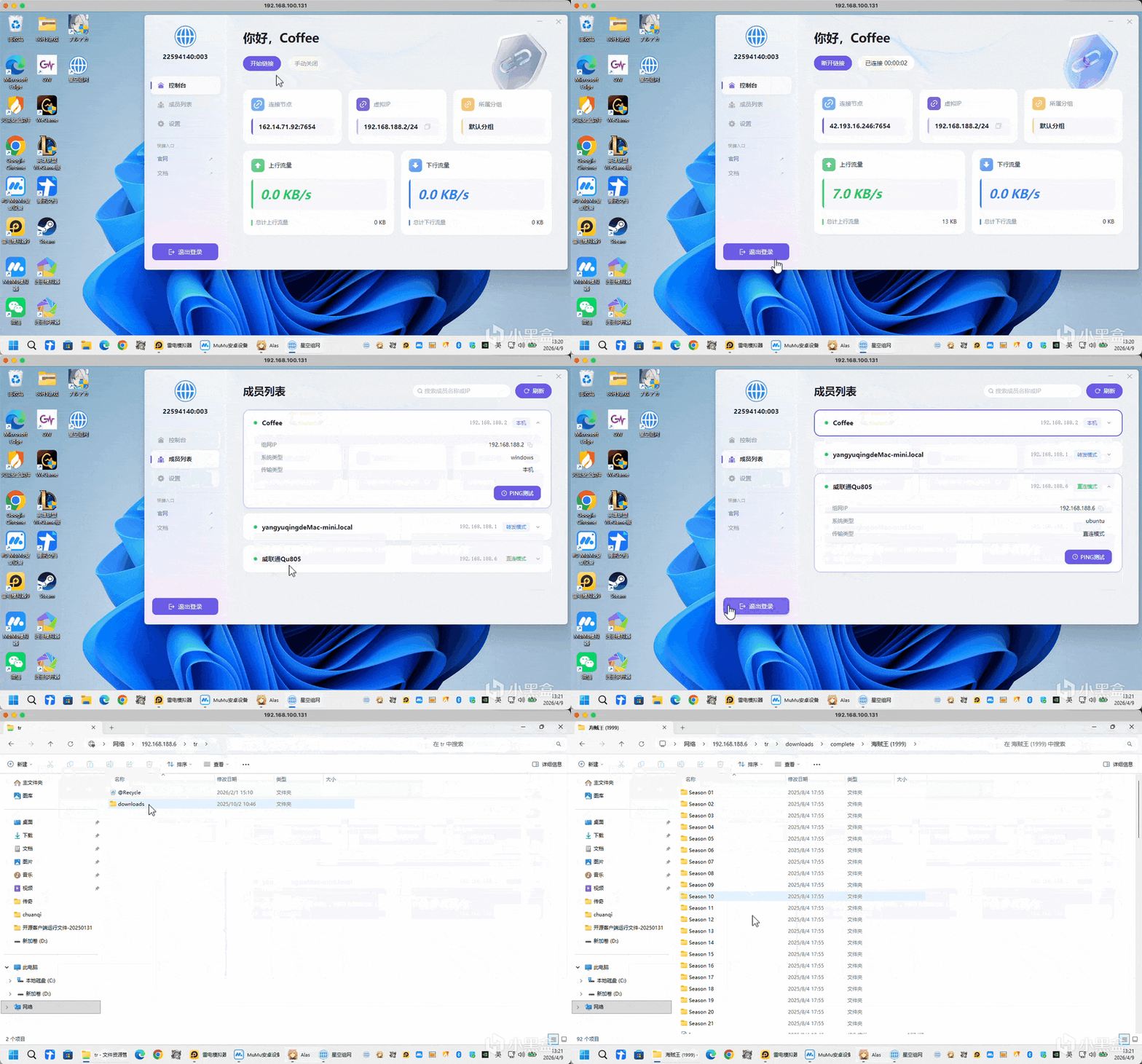
安全性大幅提升
安全也是這次比較關鍵的一部分。更新日誌裏新增了 ACL 訪問控制和設備級安全組,這意味着它想解決的已經不只是“把設備連起來”,而是進一步把訪問權限和組網安全這件事補上。對 NAS 用戶來說,這個方向其實很重要,因爲很多人真正擔心的從來不只是能不能遠程訪問,而是遠程訪問之後,設備到底是不是還得繼續暴露在公網下面,權限又該怎麼控。
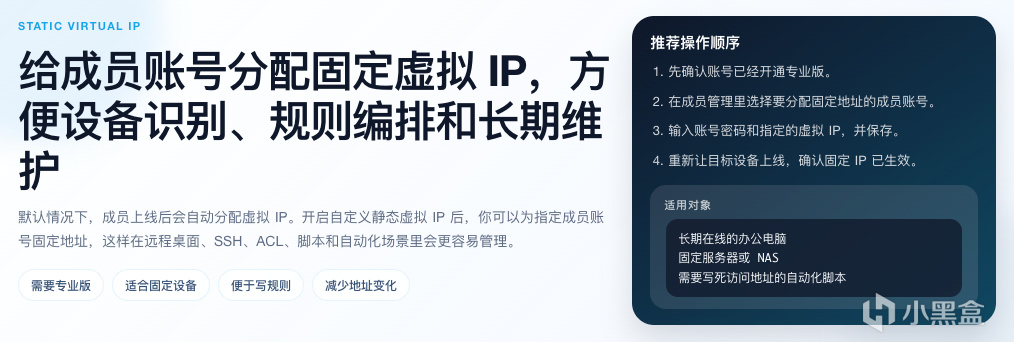
所以這次 6.0 值得看的地方,是它把連接能力、安全能力、上手門檻和客戶端體驗這幾塊,一次性都往前推了一步。放到 NAS 場景裏,這種升級會比單純參數變化更容易感知到。
實際表現及體驗
遠程組網工具的實際速度,本身就會受到很多因素影響,比如兩端網絡環境、運營商、是否直連、是否經過轉發、設備本身的網絡質量等等。所以這類工具很難簡單用一個固定數字去概括。很多時候我們怕的不是功能少,而是明明已經連上了,真正傳文件、遠程訪問時卻不夠穩定。
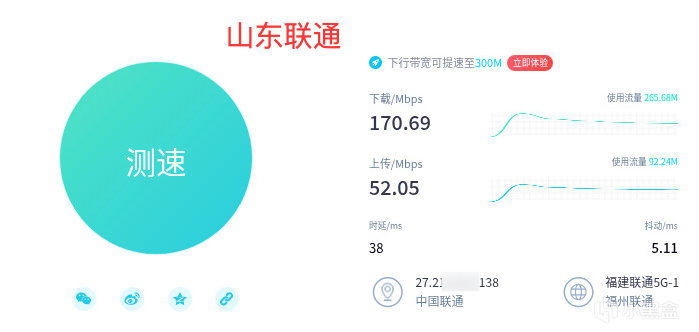
這次測試的操作端位於上海某司的電信網絡環境下,目標端則是山東某地聯通寬帶下的一臺威聯通NAS設備,算是一種比較典型的異地、跨運營商訪問場景。(如今跨省、跨運營商QoS雪上加霜,基本沒得跑~我在公司搗鼓家裏NAS也是挺難受的)
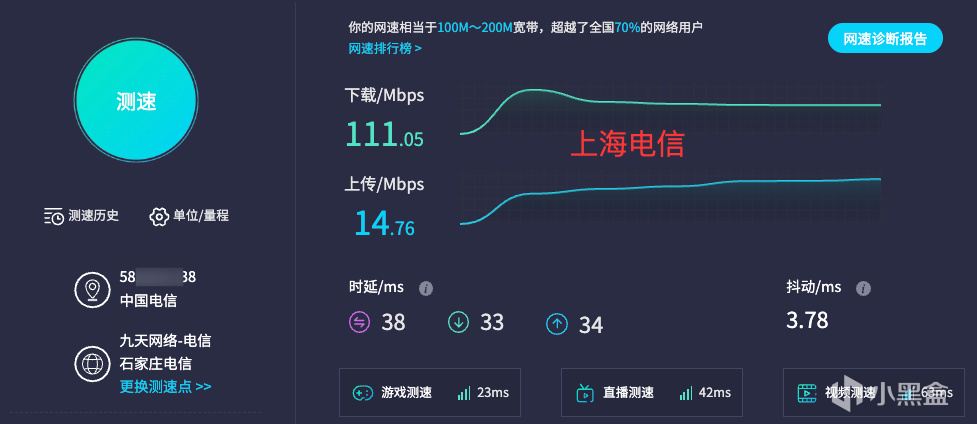
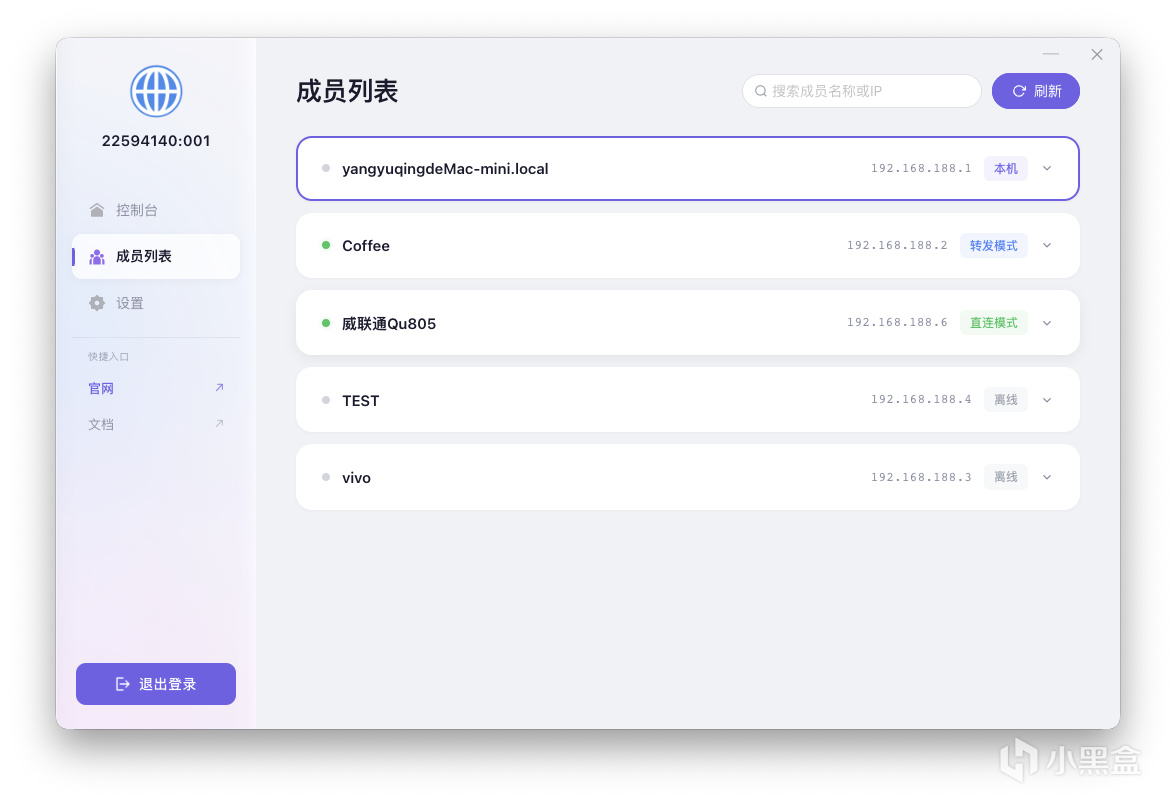
NAS通過Docker部署了星空組網、iperf3,進行測試。「轉發」代表走官方中轉,「直連」則爲P2P。如下圖,威聯通NAS組網分配的IP爲192.168.188.6。
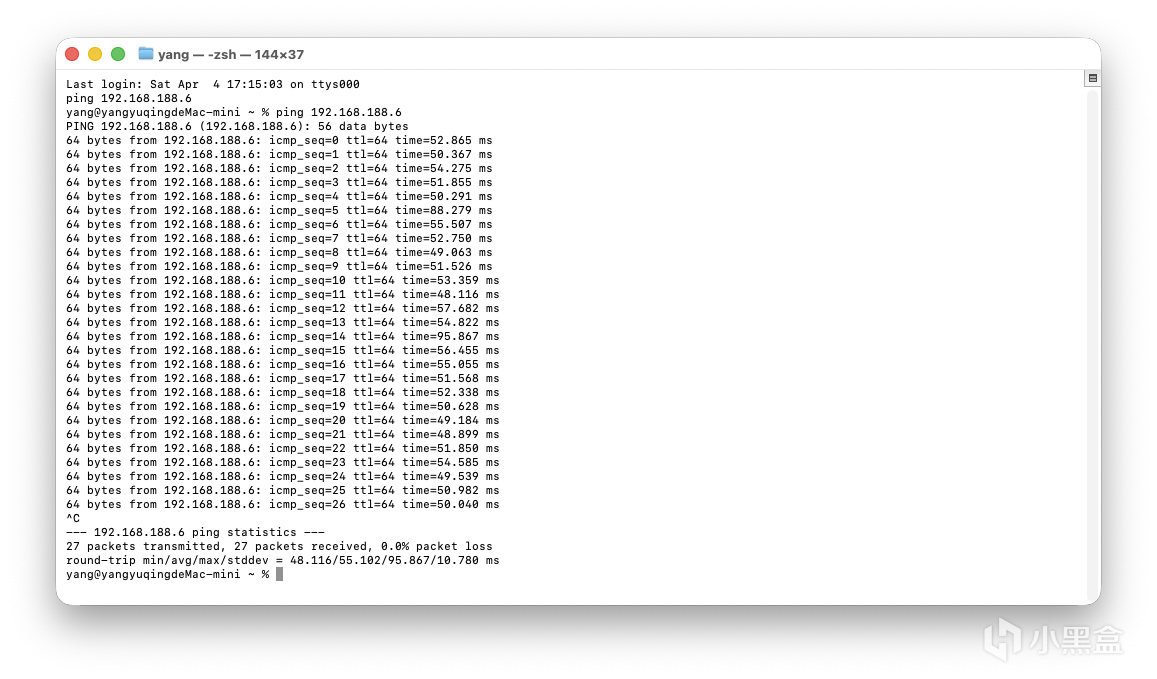
先看最基礎的連通性表現。請求全部正常返回,沒有出現丟包。延遲基本穩定在 50ms 左右,平均約 55ms,最高接近 96ms。組網鏈路已經具備較好的基礎連通性與穩定性,滿足日常遠程訪問問題不大。
通過星空組網後,直連模式下進行測試。
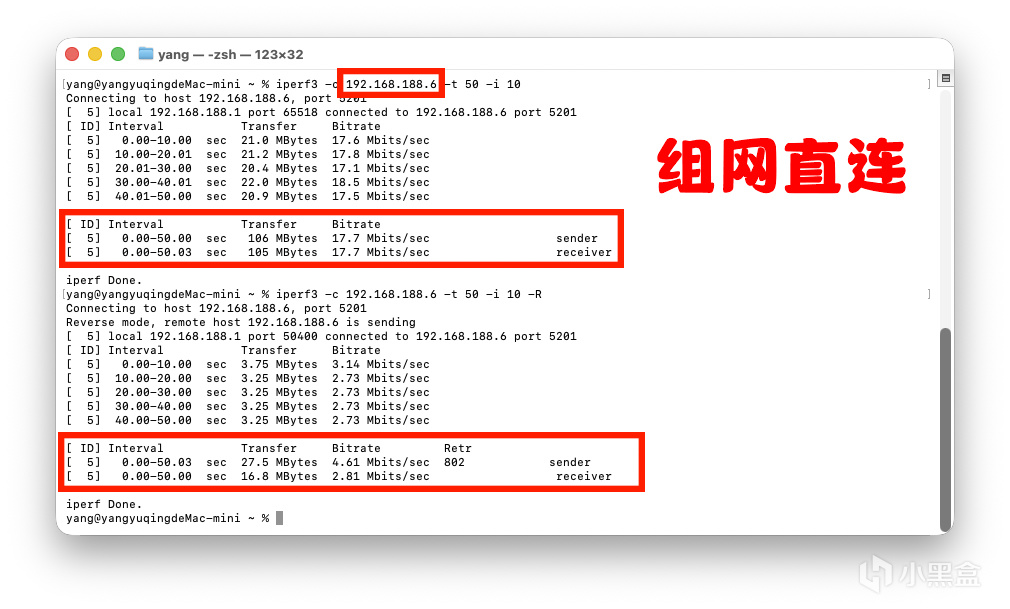
將NAS的iperf3端口轉發出來後,進行公網IP直連測試,結果幾乎相同。
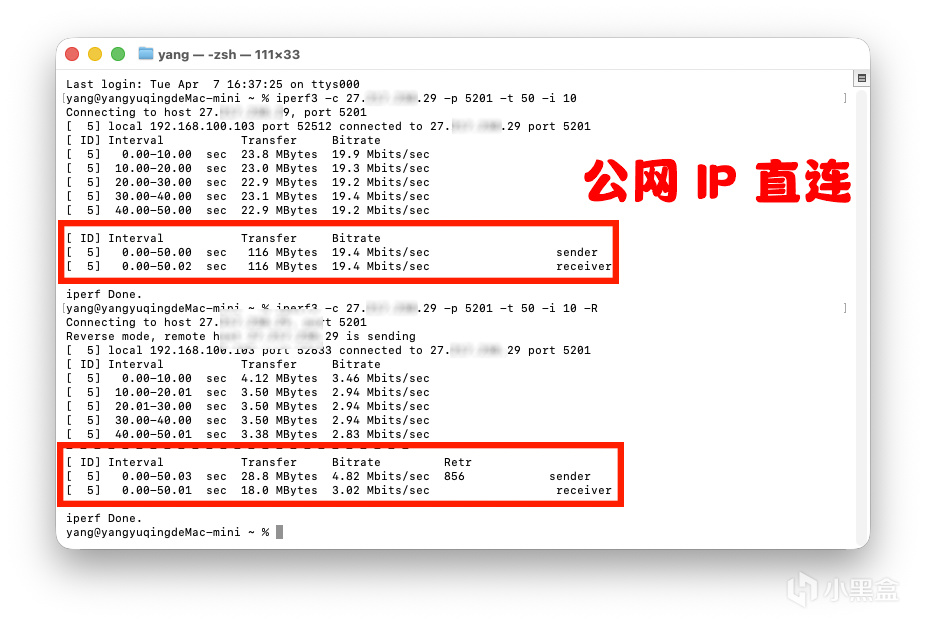
正向大致符合帶寬條件,反向則不太行,重傳很多,明顯偏差。問題應該出在前文所說的跨省跨運營商中(也可能跟我掛PT有關)。
筆者條件所限沒辦法,大家如果感興趣,可以試試同城同域或同運營商星空組網的直連速度,歡迎留言分享。
實際使用場景,通過星空組網組網觀看NAS中的Emby視頻,直接輸入虛擬IP+端口。
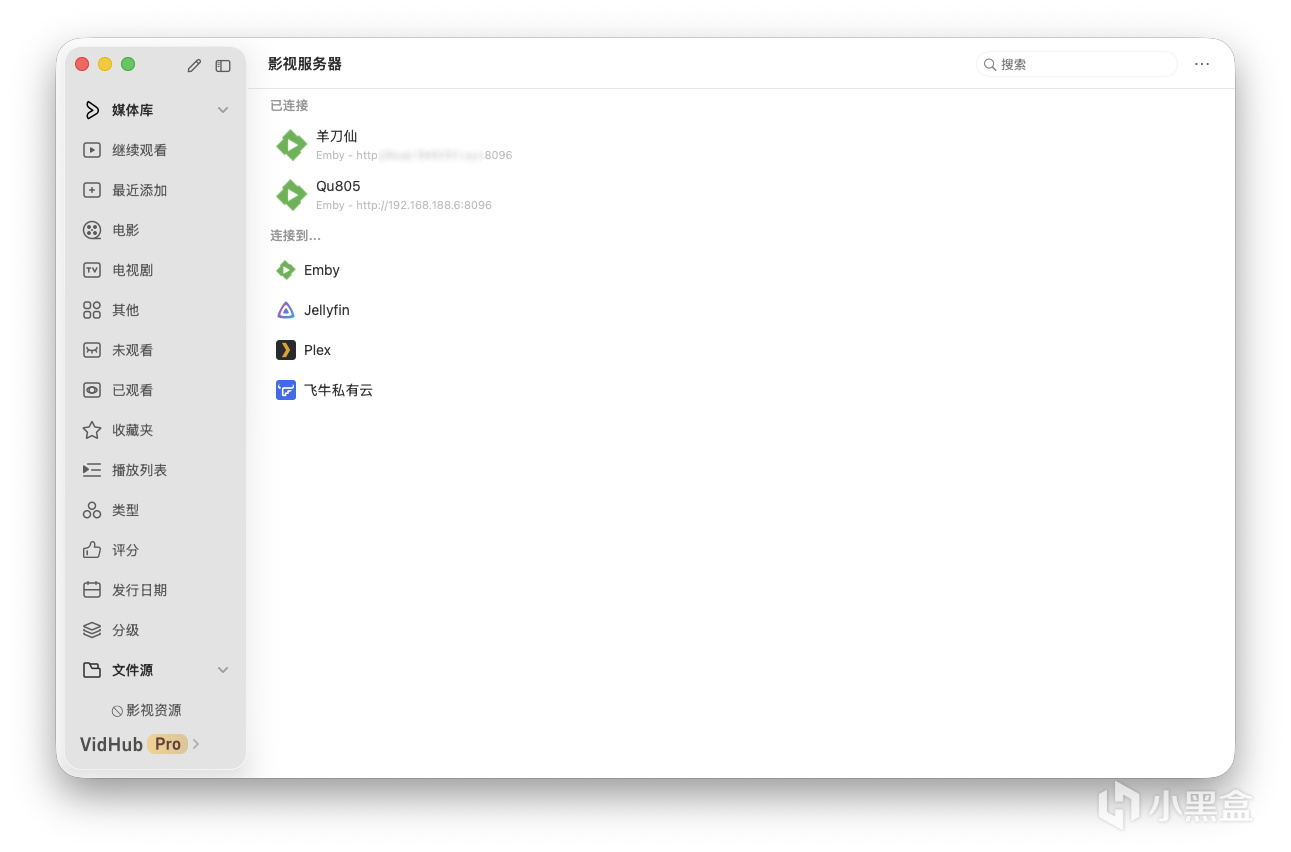
體驗其實和我的公網沒啥差別,都能流暢播放。

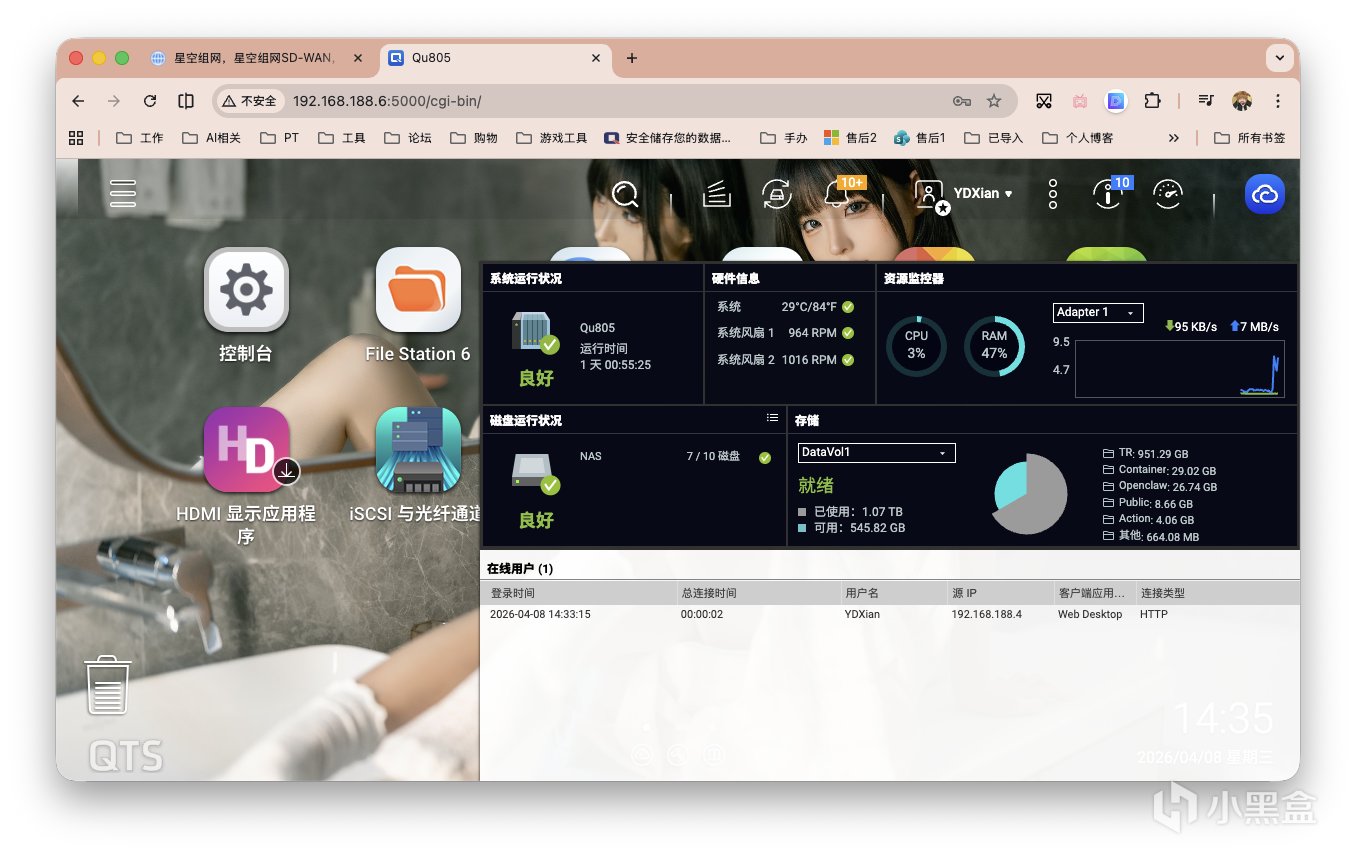
NAS這邊顯示的上傳速率也顯示正常,對比iperf3的測試結果看,確實有點迷~
如何部署使用
首先進入星空組網的官網註冊賬戶。鑑於國內的相關法律法規,我們如果要正常使用該類服務,需要實名認證。
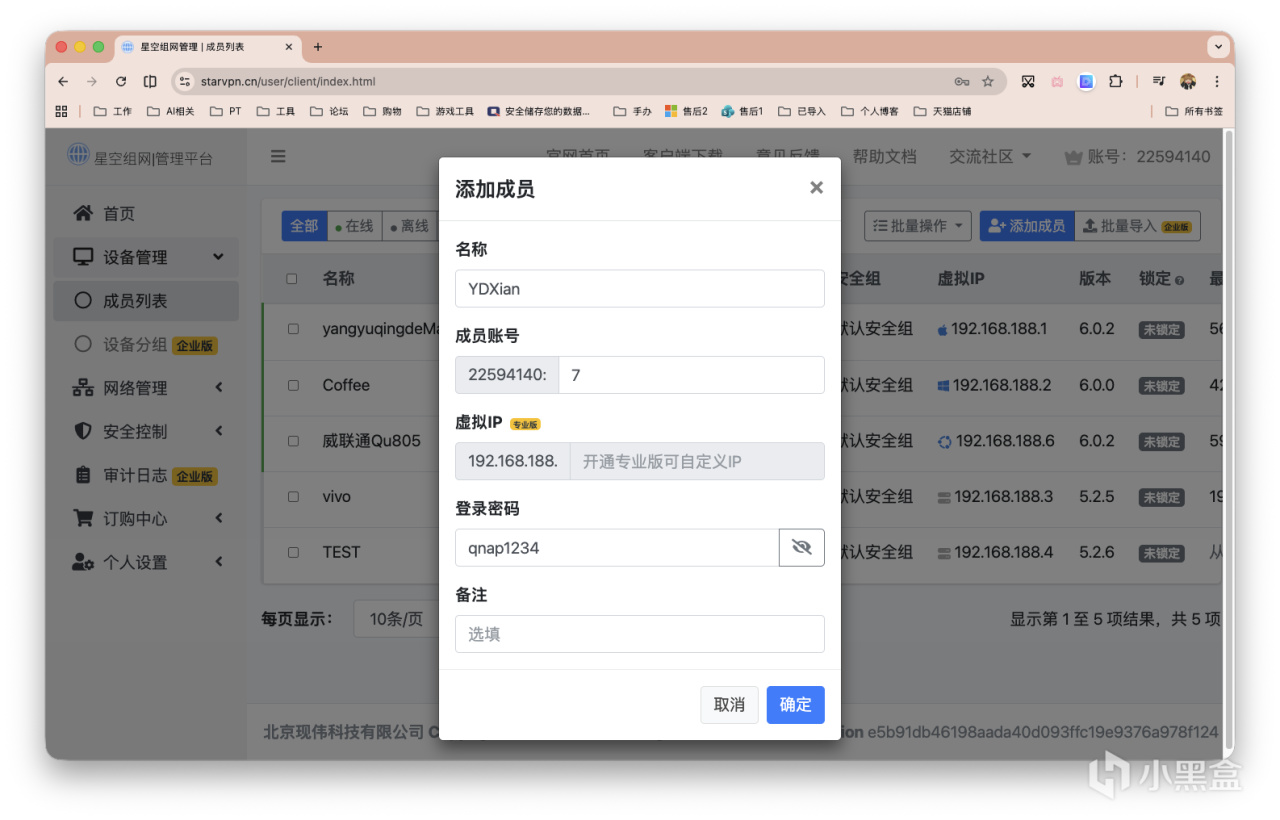
完成認證後,左側欄目「設備管理」-「成員列表」-「添加成員」便可把你不同的設備編入了。
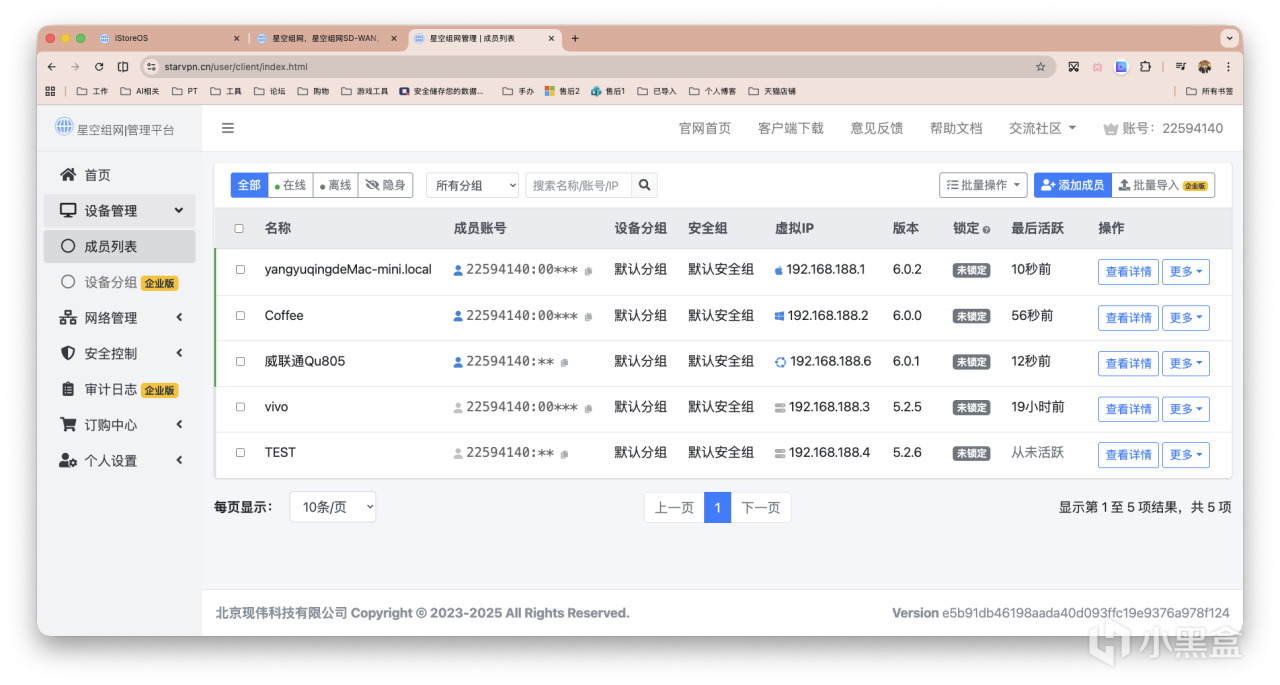
成員的賬號密碼用於各個子設備或節點。虛擬IP指的是192.168.188這個段,具體IP我們創建好後還是可以再修改的。
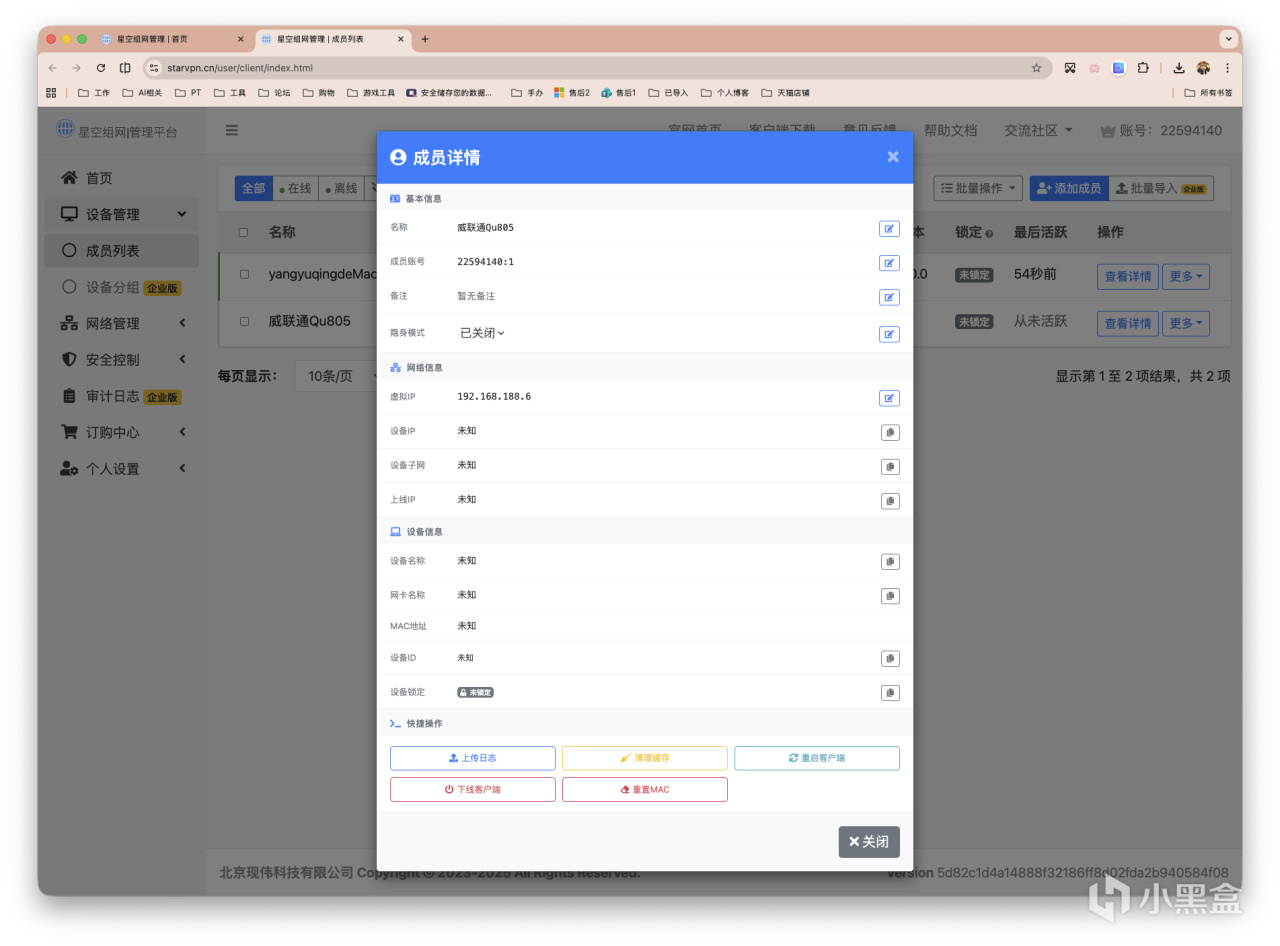
點擊「查看詳情」,可修改對應配置,比如成員賬號和密碼、虛擬IP等。
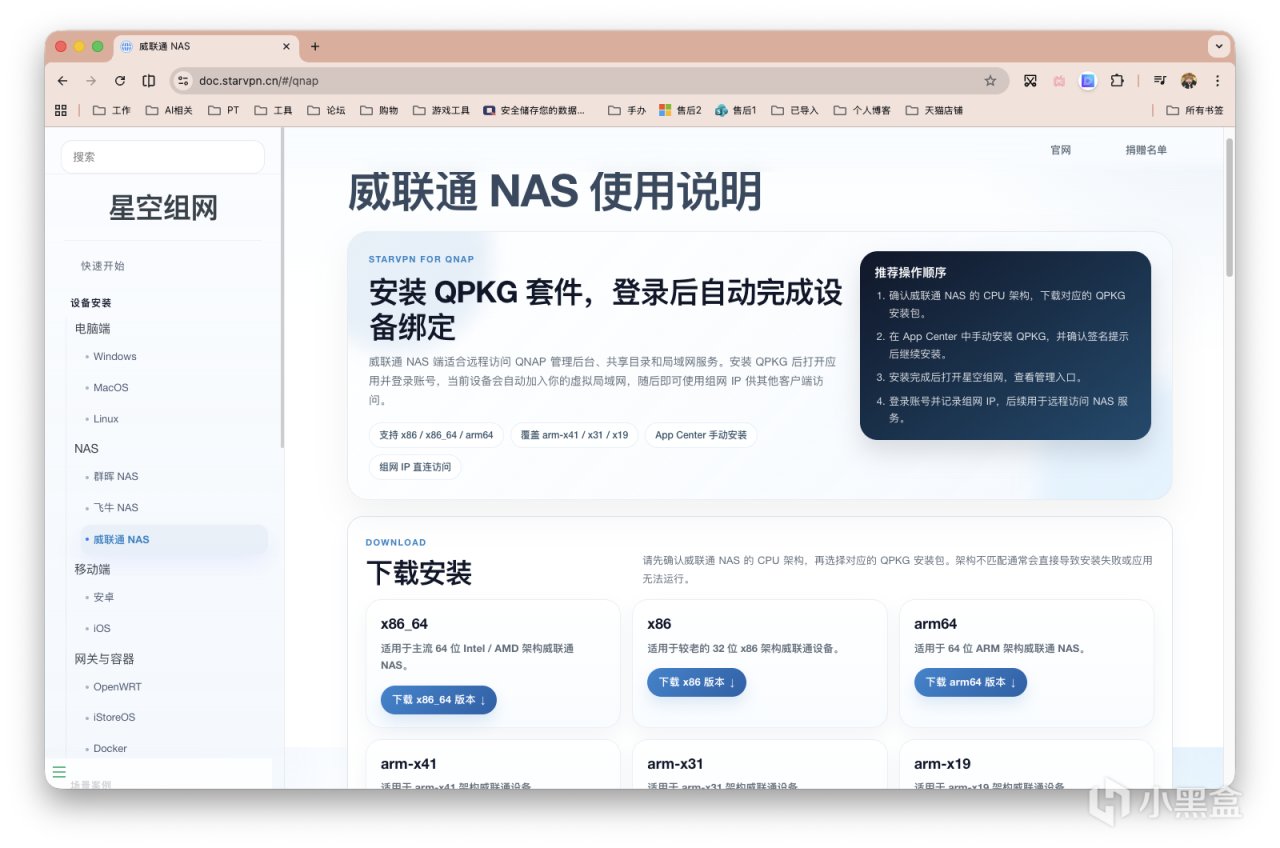
客戶端官方準備的比較齊全,大家選擇自己的常用平臺下載安裝即可。
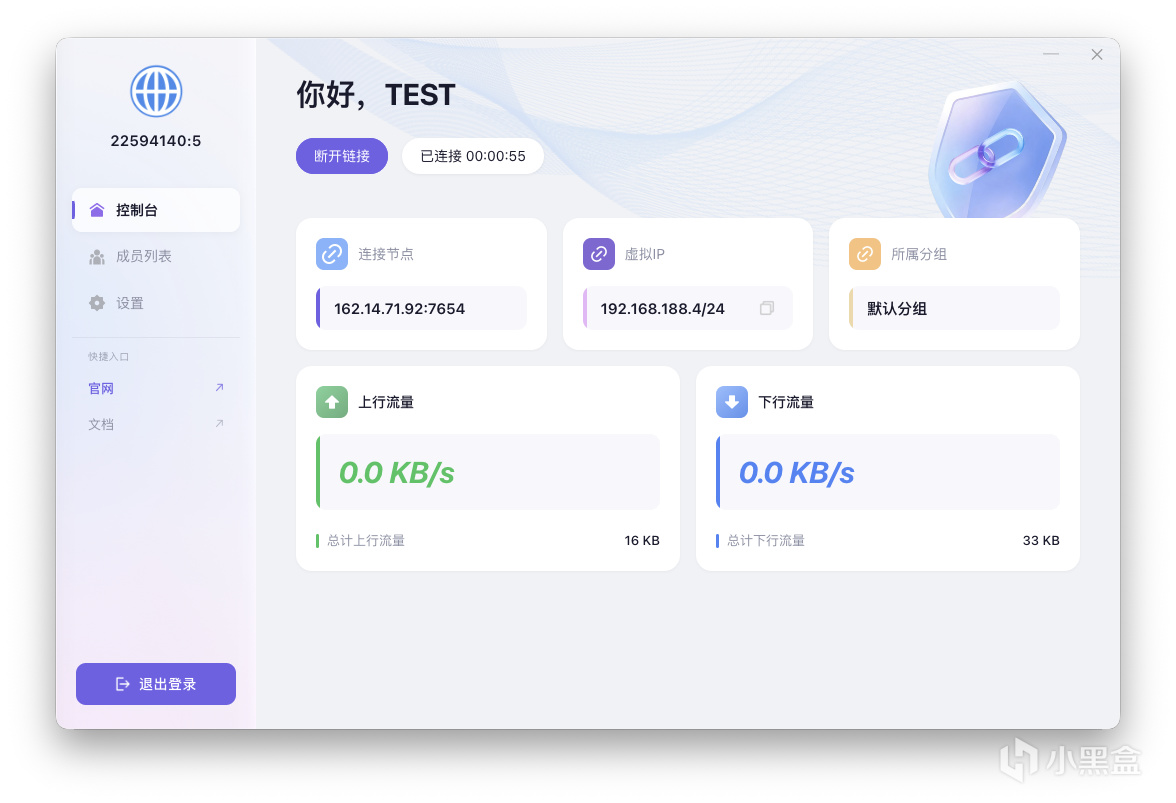
以Mac爲例,打開客戶端。這裏輸入主賬戶、子賬戶都可~我個人建議直接用上文提到的主賬戶直接登錄。
再特別介紹下 Doker Compose 一鍵部署,還是以威聯通NAS爲例。
部署代碼如下:
services:
stars.client:
image: registry.cn-beijing.aliyuncs.com/ld_beijing/stars.client:latest
container_name: stars.client
privileged: true
network_mode: host
restart: always
environment:
STARS_USER: "22594140:1" # 填你新建的子設備成員賬號
STARS_PASS: "xxxxx" # 上面對應的密碼
打開威聯通的Container Station創建新的應用程序。
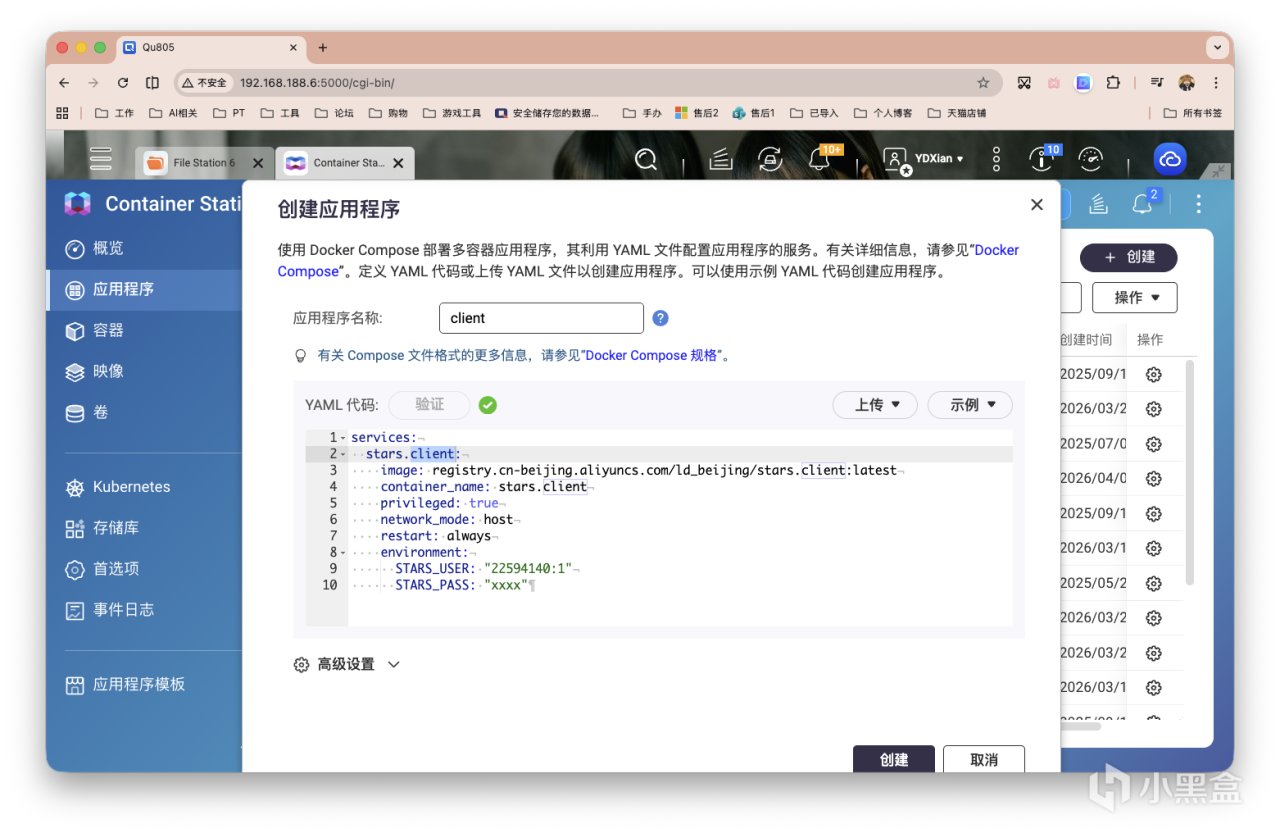
部署完畢後,便會自動加入組網!查看Docker日誌,可以看到星空組網的Web訪問地址:NAS_IP:7725。

瀏覽器輸入地址,便可查看當前設備詳情。
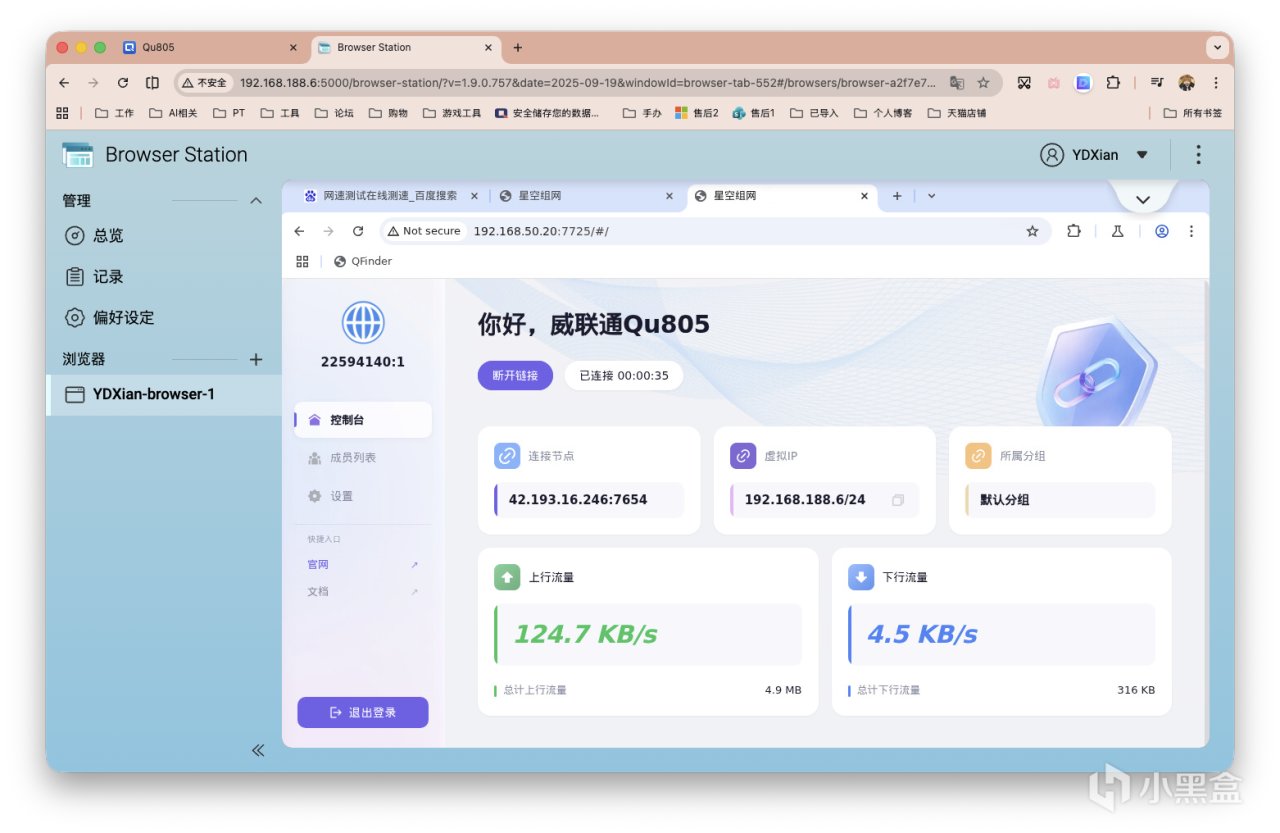
這時候Mac就可以用瀏覽器、SMB等多種方式連接NAS,以及訪問NAS中的各種Docker項目,例如Emby等。
手機端則以安卓爲例演示,加入後,WEB或是威聯通官方套件,輸入威聯通NAS的組網IP+實際局域網端口也都能輕鬆訪問設備,實現文件存取。

最後
如果你手上的 NAS 沒有公網 IP,又不想自己花太多時間研究各種穿透和組網方案,那星空組網這類工具確實值得一試。它未必是速度最極致的方案,但在部署難度、平臺支持和實際可用性之間,給了普通用戶一個相對省心的選擇。
感謝觀看,本文完~
更多遊戲資訊請關註:電玩幫遊戲資訊專區
電玩幫圖文攻略 www.vgover.com