大家好~我是極客漫遊~
之前看到很多盒友問斥巨資拿下的筆記本,或者是臺式機,到手後應該怎麼檢測?
還有就是都害怕出問題,想檢測一下讓自己放心。
其實新機到手後最好進行一次驗機流程,不然有問題哭都沒地方哭

今天直接給盒友們上硬菜——圖吧工具箱驗機大法!
PS:筆記本驗機時一定要跳過聯網,不然激活後發現問題,商家可能不給退換。
話不多說,直接跟着教程走👇

1、下載圖吧工具箱
①用你的舊電腦,打開圖吧工具箱官網:https://www.tbtool.cn/
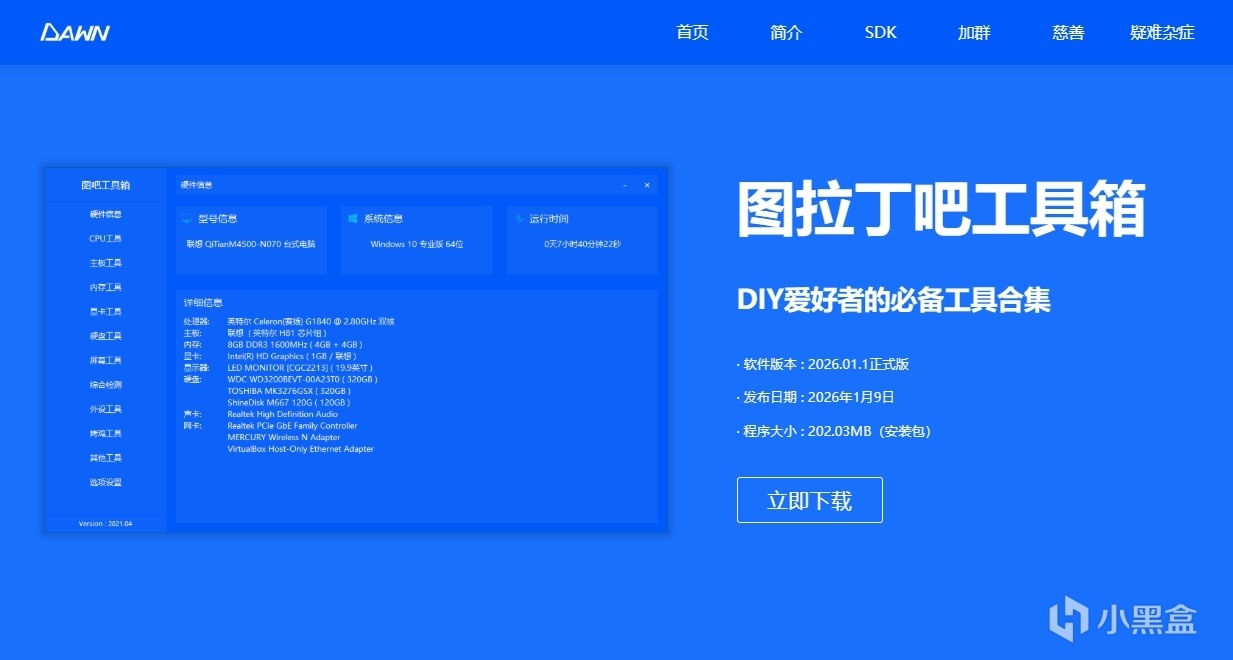
打開官網後是這個頁面
②下載的時候,提前插好U盤,把安裝路徑改成你的U盤,下載完成後,U盤裏就有圖吧工具箱的安裝文件了,這樣新機不用聯網,插U盤就能用。
購買臺式機的盒友忽略前面u盤步驟,直接去官網下載就可以。

2、打開圖吧工具箱
①筆記本開機後,會提示你聯網激活,直接跳過(別點激活),插入提前準備好的U盤,找到U盤中的圖吧工具箱文件,雙擊打開就能用。
臺式機在官網下載後直接打開就可以。
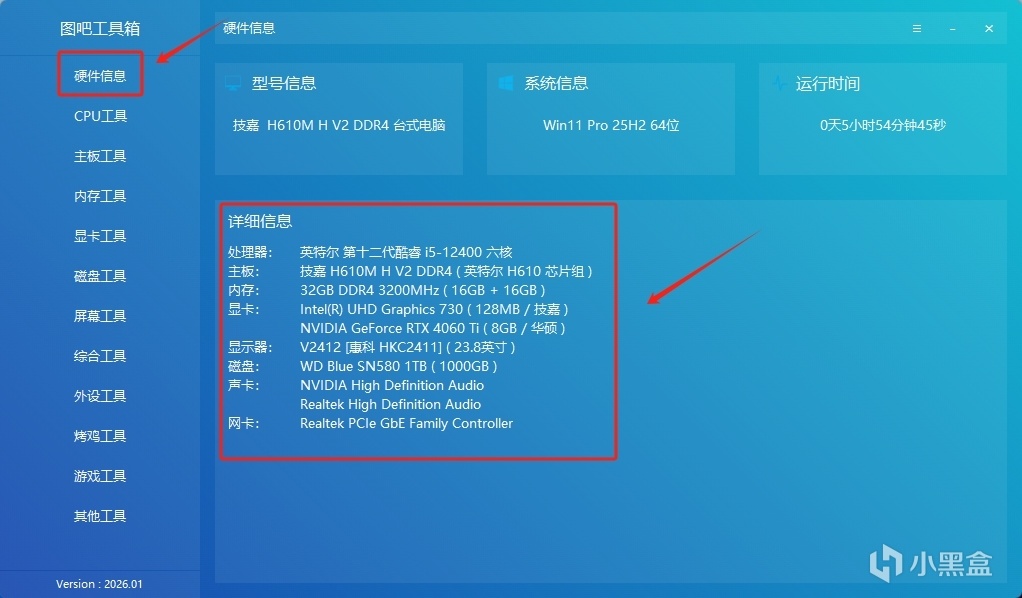
②打開工具箱後,先找「硬件信息」這一欄,點開就能看到電腦所有硬件的詳細參數。
3、打開CPU-Z和GPU-Z
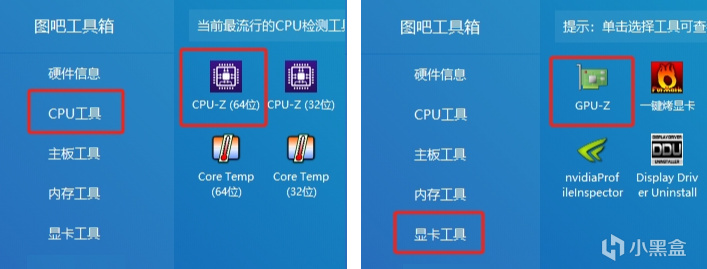
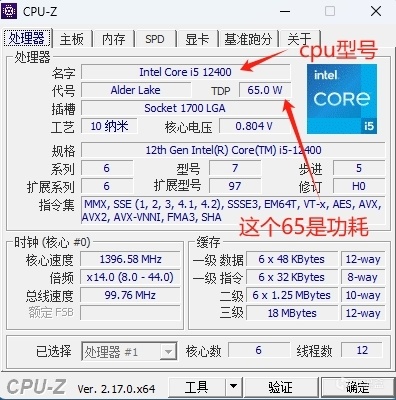
①這兩個工具能精準顯示CPU和顯卡的型號、參數,對比商家宣傳的配置是否一致。
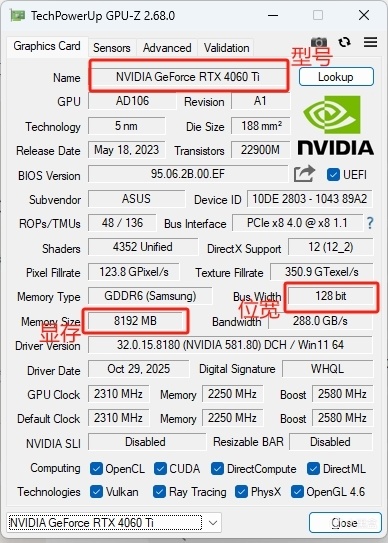
②打開GPU-Z,這裏要下載,跟着一步步下載就好。這裏的顯存、位寬,一定要和官方參數或者商家說的一致。
4、檢查硬盤,判斷是否爲翻新機
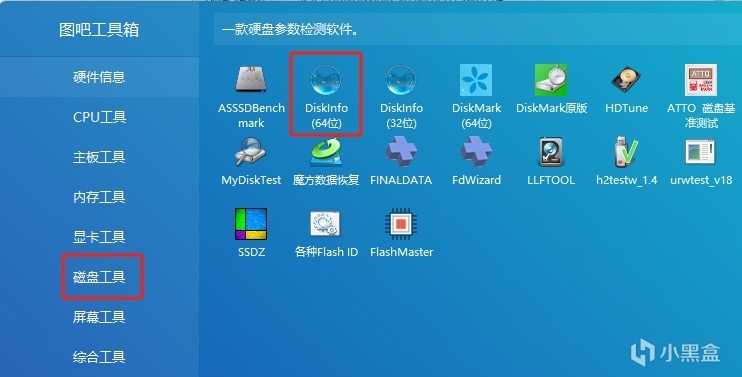
①打開工具箱裏的「DiskInfo」,重點看兩個數值:通電次數和通電時間。
正常新機的通電次數應該是個位數(出廠檢測會有幾次),通電時間一般不超過10小時。
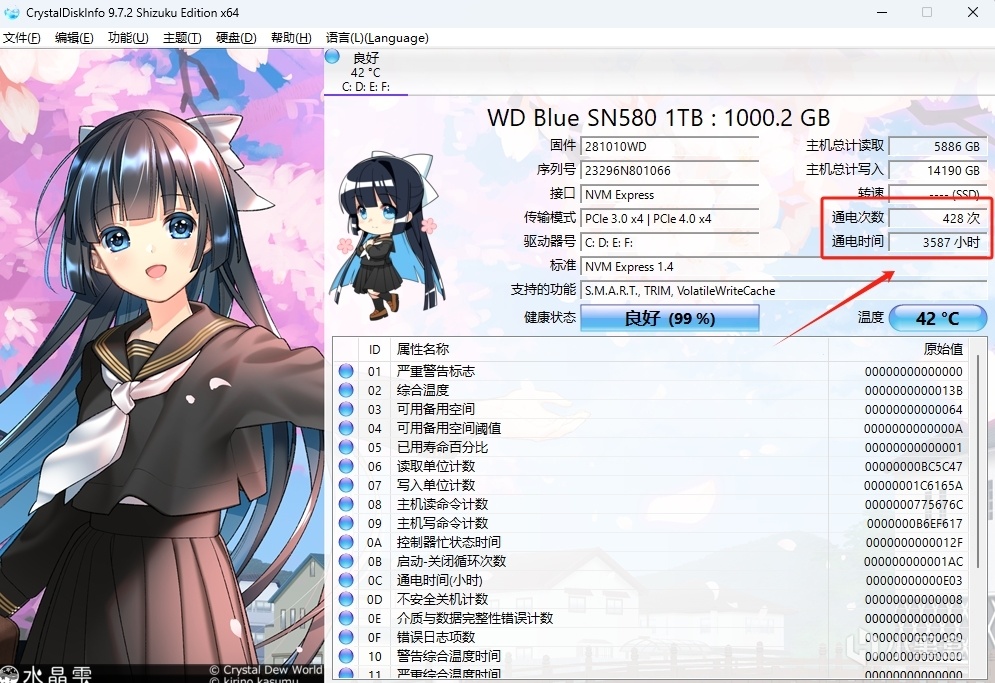
打開後左邊還有一個漂亮女生
如果數值爲0,反而不正常(大概率是被刷過),如果幾十上百次、通電幾小時以上,基本確定是翻新機或展示機,直接退換!
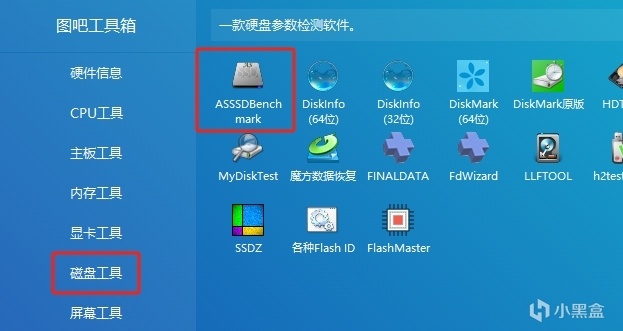
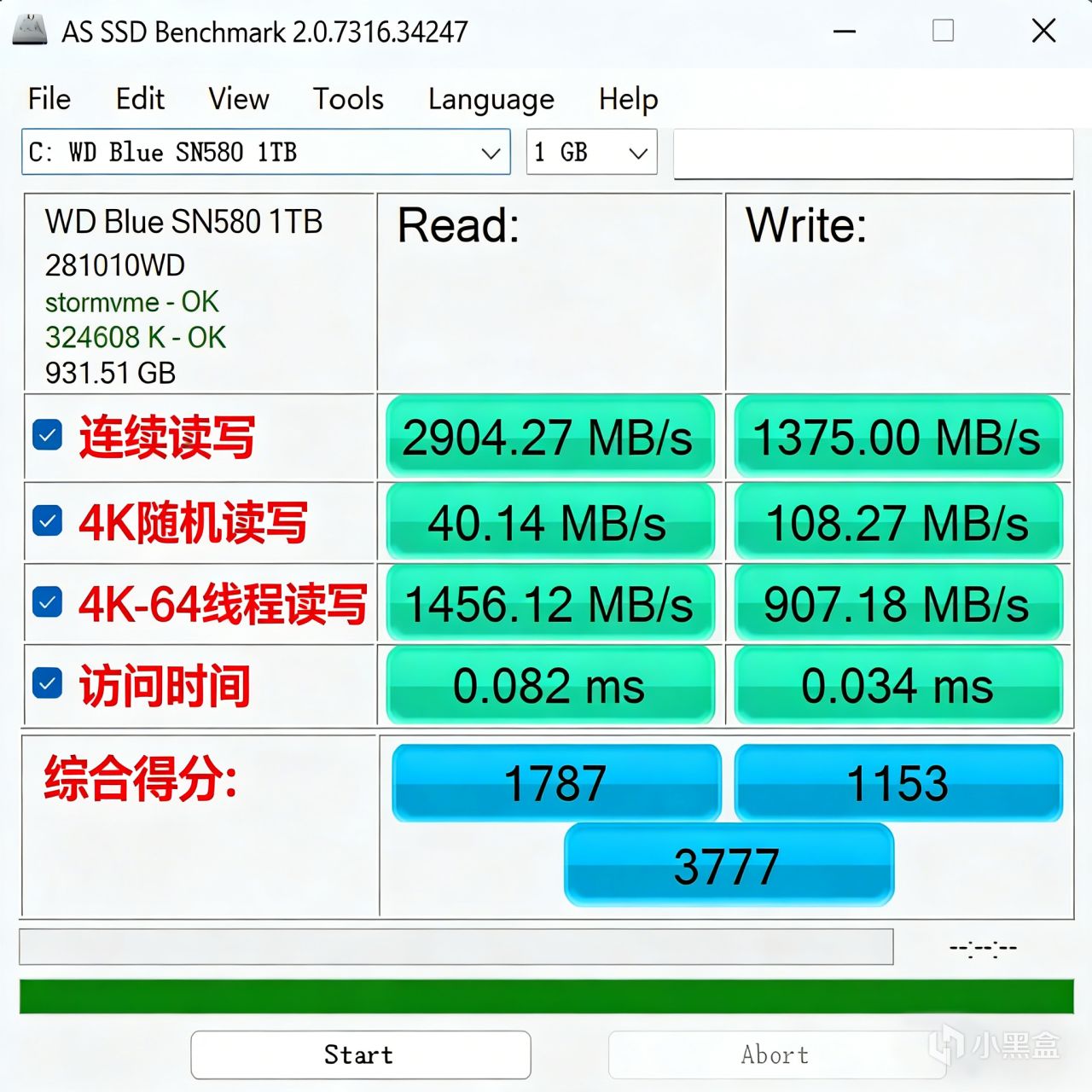
②要是對硬盤性能不放心,點這個灰色的跑分按鈕
可以跑個分看看原圖這裏是英文,我翻譯爲中文並用紅色字體顯示了,方便盒友們對照。
5、屏幕檢測
①在工具箱裏找到「壞點與漏光測試」
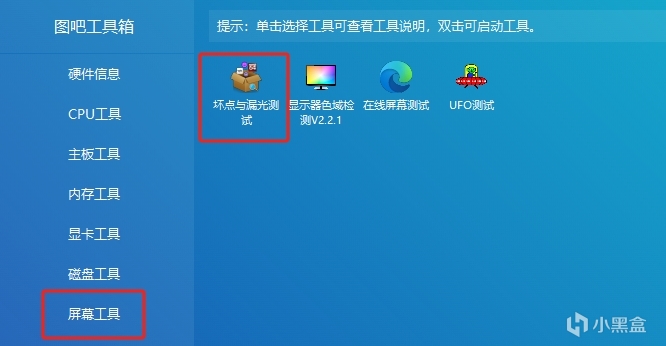
點開後會點擊鼠標切換不同純色畫面(黑、白、紅、綠、藍),仔細看屏幕上有沒有壞點(就是和純色不一樣的小點點)
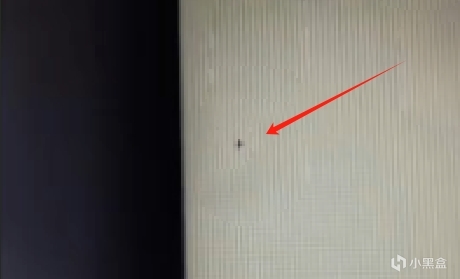
像這種就是壞點
②再看邊緣有沒有嚴重漏光(黑色畫面最明顯)。
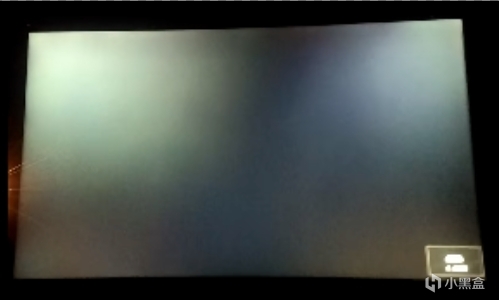
這種就比較嚴重了,參考一下
③測試完按ESC退出,有明顯壞點、大面積漏光,直接聯繫商家協商!
6、鍵盤測試,確保每個按鍵都能用
①打開工具箱的「鍵盤測試」
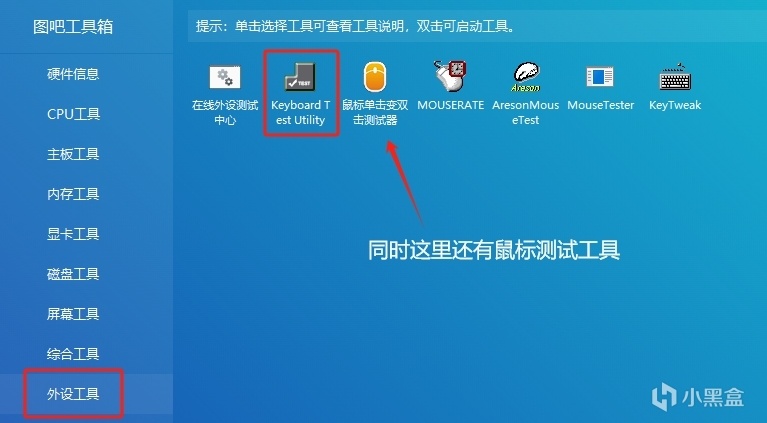
會出現一個虛擬鍵盤,然後你逐個按自己電腦的按鍵,按到的按鍵會在虛擬鍵盤上亮起來。
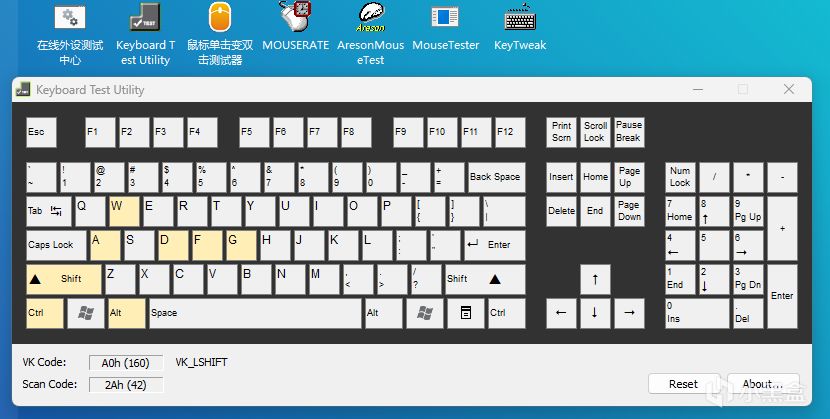
②確保每個按鍵都正常,發現壞鍵,直接找商家處理。
7、烤機測試,檢驗電腦性能和穩定性
很多盒友怕烤機傷電腦,其實適當烤機不會損傷硬件,反而能測出電腦的真實性能和穩定性。
盒友們是不是看到很多diy電腦主播用一個甜甜圈的頁面測試機器?沒錯就是下面這個。
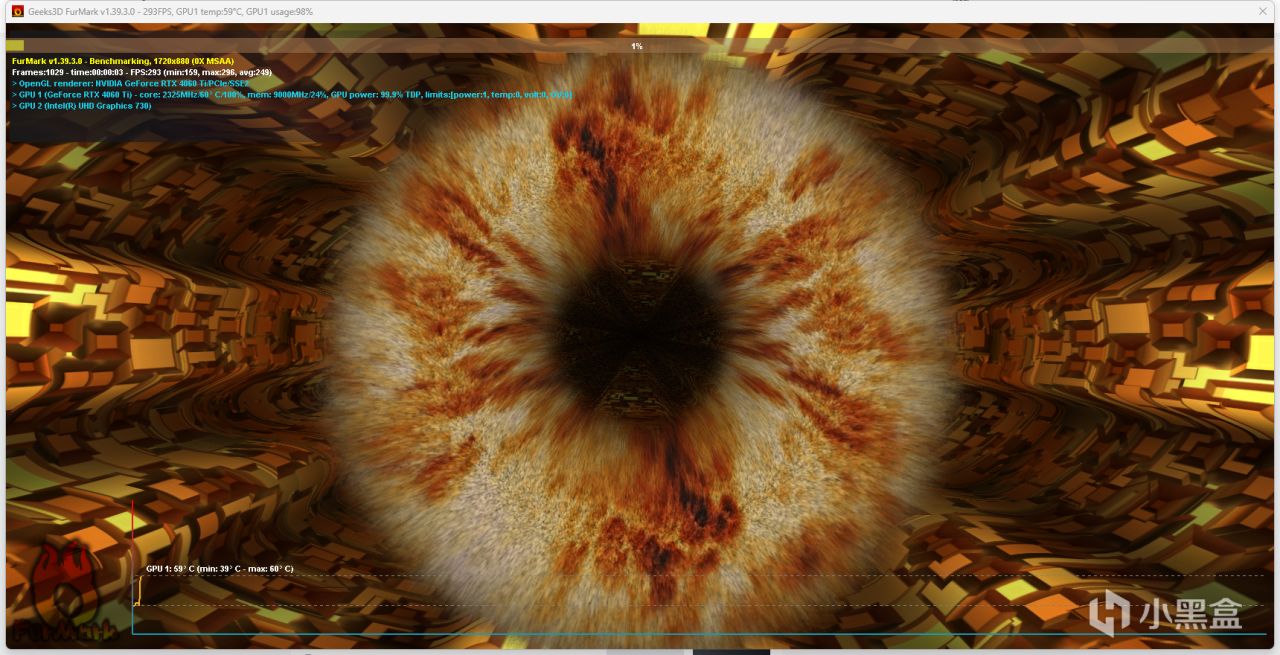
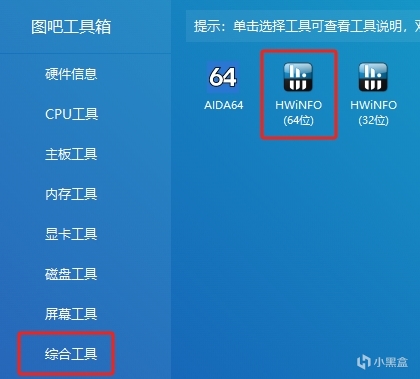
①選擇工具箱裏的「一鍵烤機」
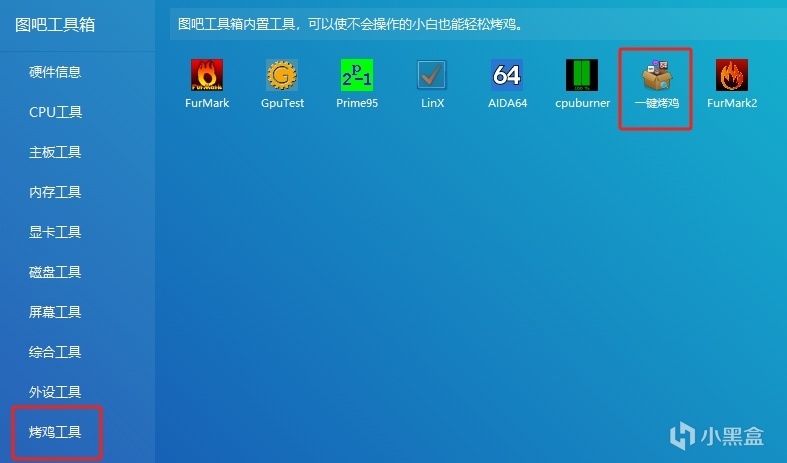
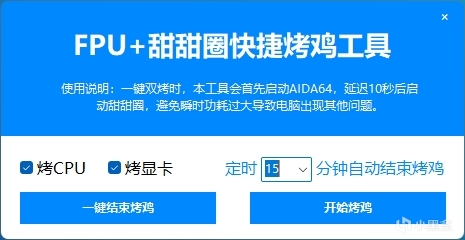
②勾選「烤CPU」和「烤顯卡」,雙烤15-20分鐘就夠了,不用烤太久。
③烤機過程中,打開「HWINFO」
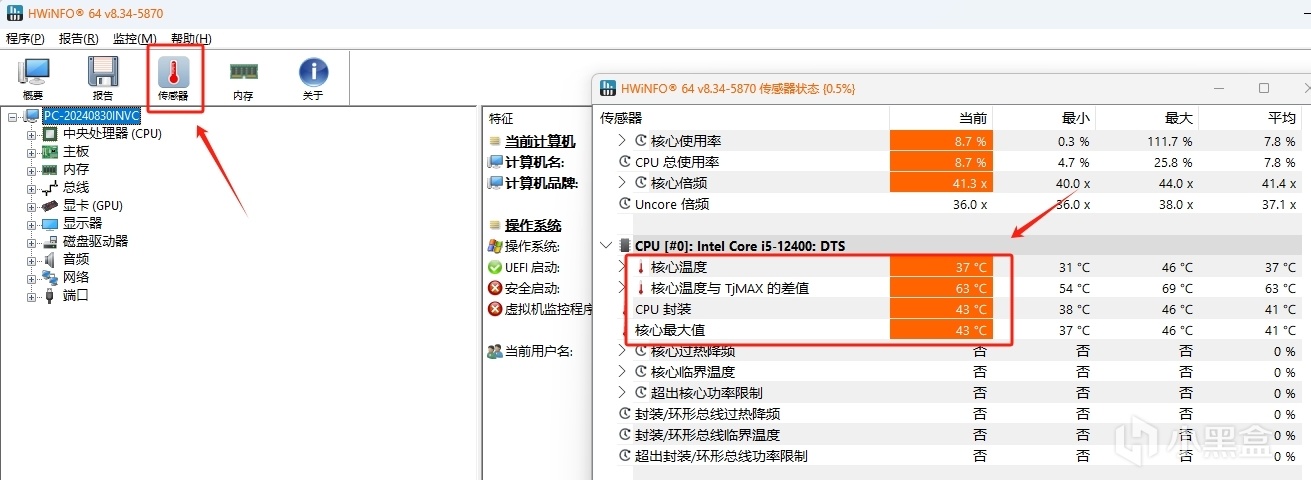
打開後點擊左邊的傳感器,臺式機CPU溫度在80~90℃以內爲正常,筆記本90~95℃以內正常。
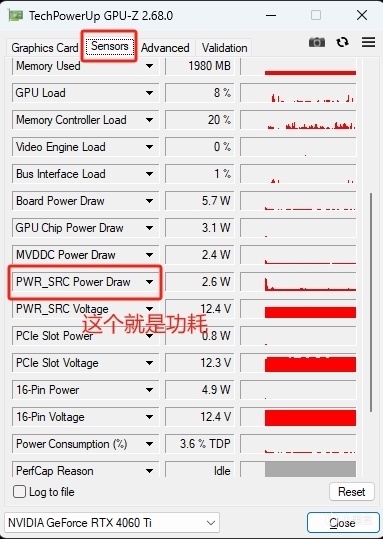
③烤雞過程中打開GPU-Z中的 Sensors ,查看GPU溫度和功耗,這個也要符合對應顯卡的官方標準。
④烤機全程如果沒有出現黑屏、藍屏、花屏、死機,就說明電腦性能和穩定性沒問題!
8、寫在最後:
用圖吧工具箱驗機,我個人覺得既好用又靠譜
不管是買新電腦還是二手都能用得上。
在這裏極客漫遊祝各位盒友都能買到完美機器
還有啥不懂的問題
進羣或者評論區留言,大家一起交流技巧~
https://www.xiaoheihe.cn/js09du5w
往期精華文章推薦:
https://api.xiaoheihe.cn/v3/bbs/app/api/web/share?h_camp=link&h_src=YXBwX3NoYXJl&link_id=07fb7197e206
https://api.xiaoheihe.cn/v3/bbs/app/api/web/share?h_camp=link&h_src=YXBwX3NoYXJl&link_id=2fba7199ca5a
以上就是本期的全部內容~乾貨持續更~
盒友們留個關注不迷路 覺得本期有用可以電電牛牛~
更多遊戲資訊請關註:電玩幫遊戲資訊專區
電玩幫圖文攻略 www.vgover.com