大家好!我是極客漫遊~
上一期給盒友們推薦了三個效率神器小工具,感興趣的盒友看這裏:
https://api.xiaoheihe.cn/v3/bbs/app/api/web/share?h_camp=link&h_src=YXBwX3NoYXJl&link_id=7f8b718eaab4
今天就給大家帶來電腦開荒系列第2期,再推薦三個好工具。

依然把下載位置和用法講清楚,話不多說,直接上乾貨👇

本期目錄:
①TranslucentTB:桌面美化神器
②Snipaste:精準截圖 + 屏幕置頂貼圖
③player:神級視頻播放神器

第一款:TranslucentTB
一鍵讓任務欄變透明,拉滿桌面氛圍感
1、下載方式:
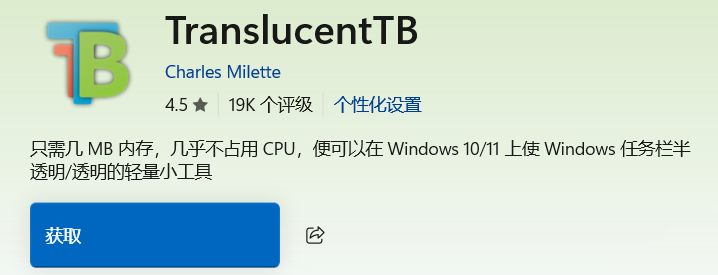
微軟商店直接搜「TranslucentTB」
2、核心亮點
①安裝後自動啓動,任務欄變透明,和你喜歡的壁紙完美融合。

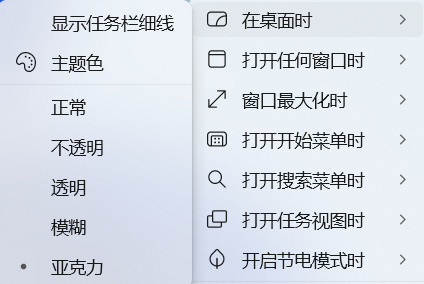
②右鍵點擊軟件圖標,調整透明程度——想完全隱形、半透明都可以,還能設置任務欄變色、模糊效果。
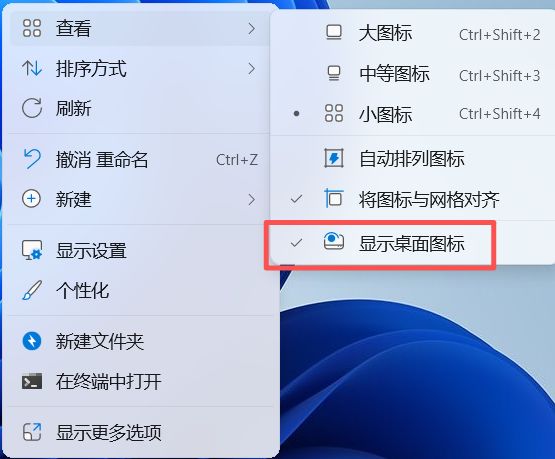
③右鍵桌面→選擇「查看」→取消勾選「顯示桌面圖標」。
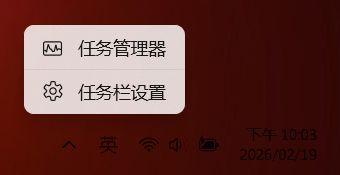
④再把任務欄設置成自動隱藏:鼠標移到屏幕底部,右鍵任務欄打開任務欄設置
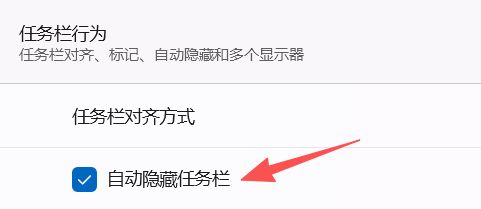
⑤找到任務欄行爲,勾選自動隱藏
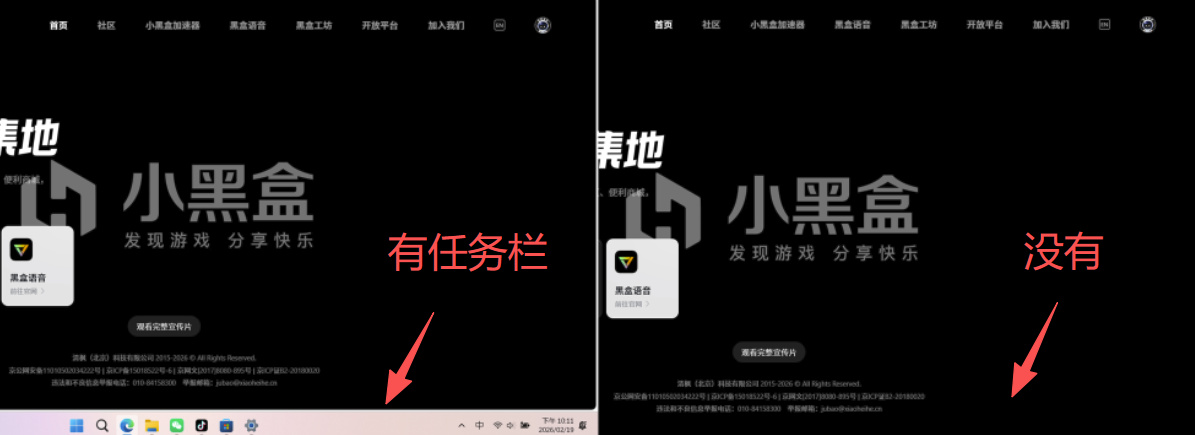
⑥屏幕利用率變高,想顯示任務欄就把鼠標拖到最下面。

第二款:Snipaste
截圖、貼圖、標註三合一的效率神器。
1、下載方式:
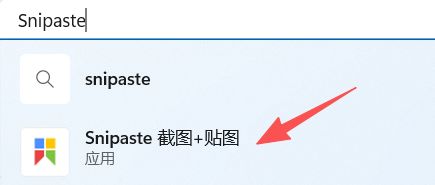
打開微軟商店,直接搜 Snipaste 安裝,純淨免費無廣告。
2、核心亮點
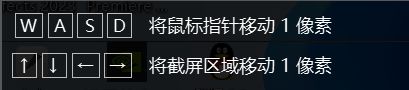
①截圖支持方向鍵像素級微調,精準度超高,再也不用反覆調整框選範圍。
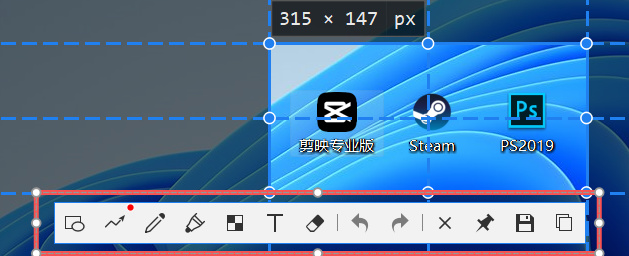
②內置矩形、畫筆、文字、馬賽克等標註工具,做筆記、寫教程、打碼都特別方便。
③貼圖功能:截完圖直接釘在屏幕最前面,看教程、對照參考不用來回切窗口,效率起飛。
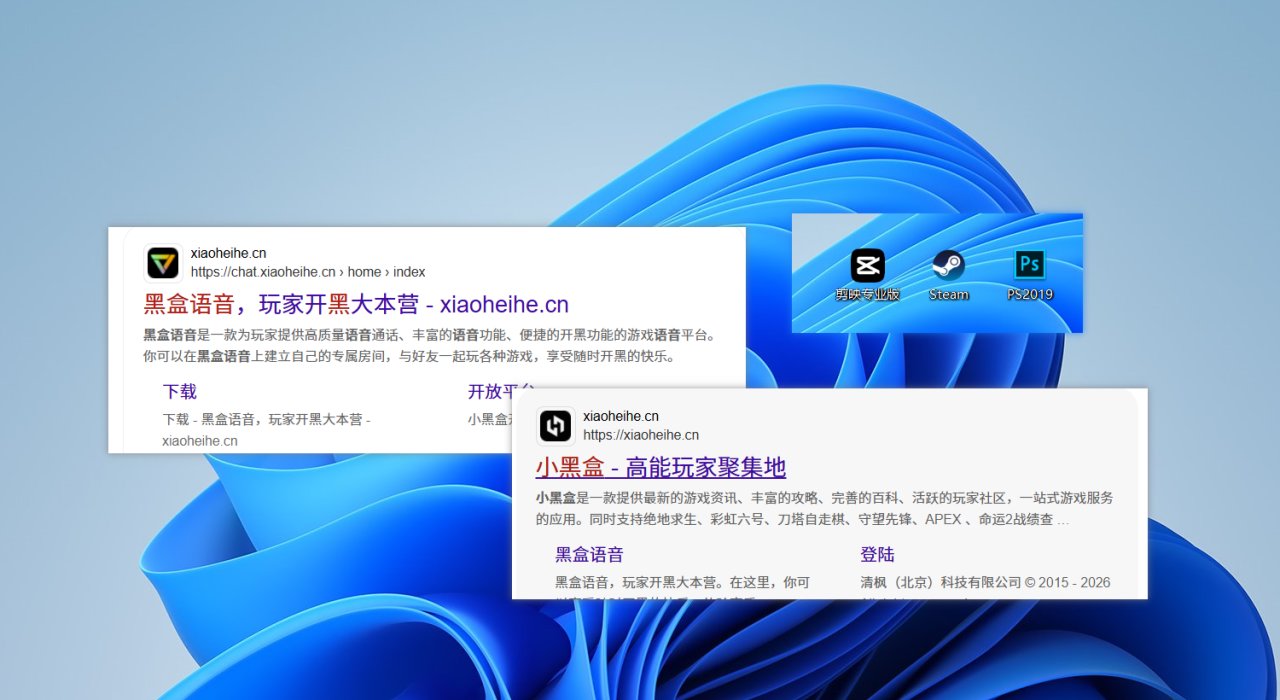
④如需刪除貼圖右擊關閉/銷燬就好
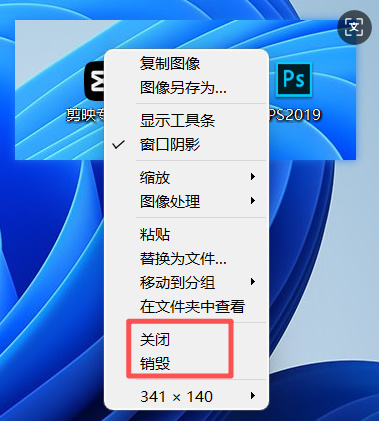
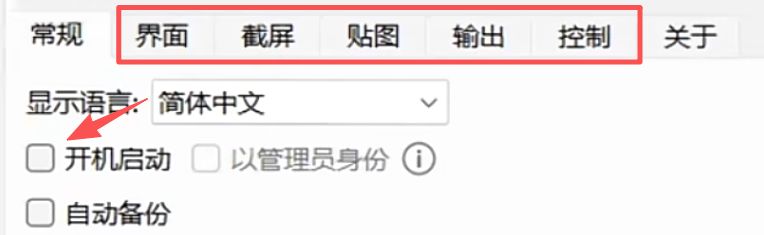
⑤右鍵後找到「首選項」,還能設置開機自啓、主題色、快捷鍵。
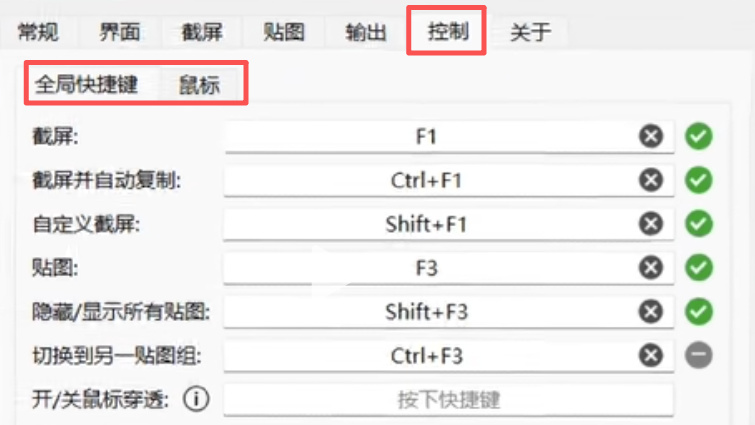
⑥點擊控制修改鼠標/鍵盤快捷鍵,完全按自己的習慣來。

第三款:PotPlayer|視頻播放神器
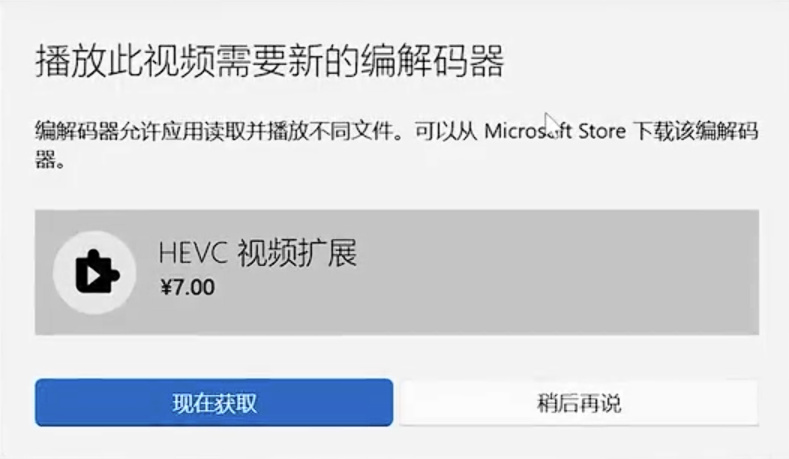
系統自帶的播放器不支持格式總掉鏈子或者要收費?
又或是系統播放器不符合你的使用習慣?
那你不妨看看它:
windows免費播放器天花板,界面簡潔,功能拉滿。
1、下載方式
①微軟商店:直接搜索「PotPlayer」,點擊安裝。
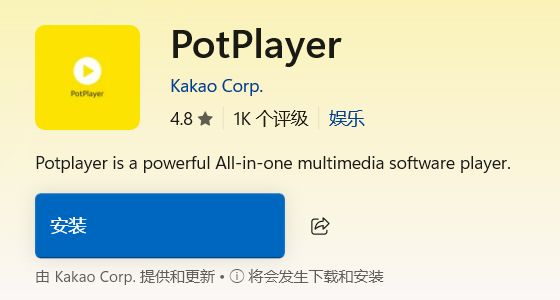
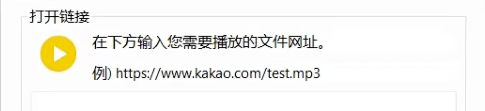
②官網下載:瀏覽器搜索「PotPlayer 」,進入官網點擊下載即可。
2、核心亮點
①格式全兼容:市面上所有視頻格式都能支持,都能流暢播放,不卡頓不閃退。
②支持逐幀播放:(研究遊戲操作細節、賽事高光)、還支持超倍速播放
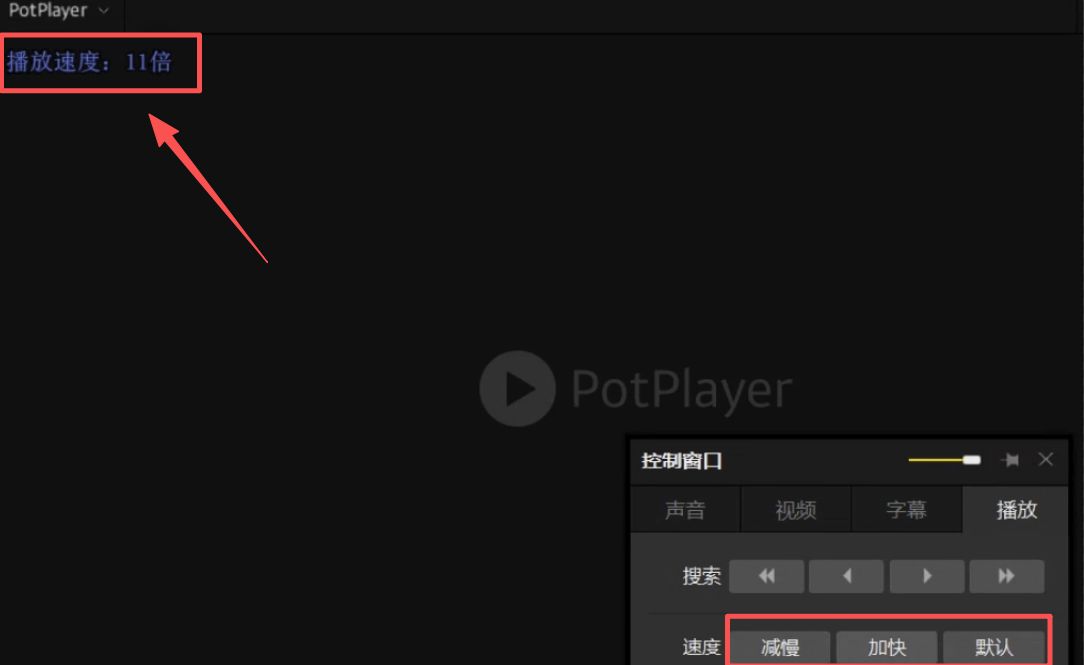
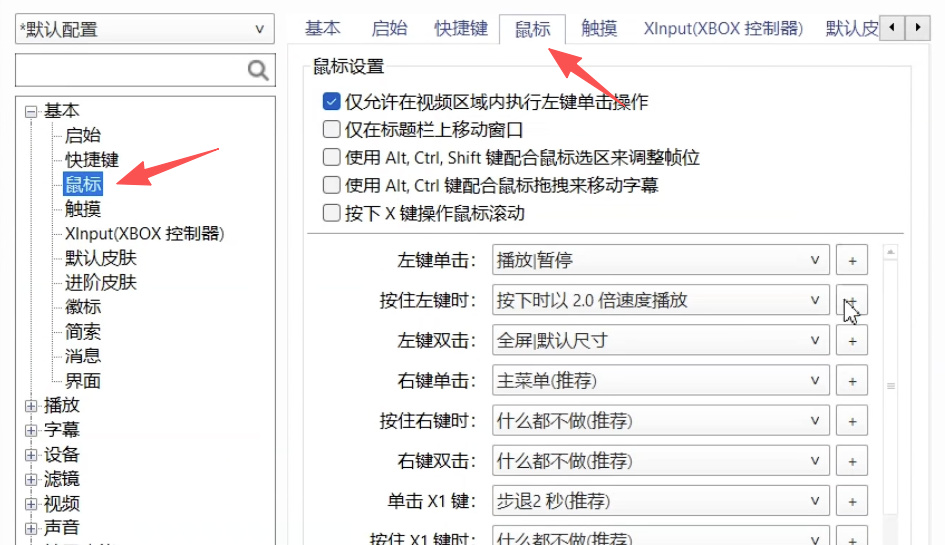
③設置界面豐富,方便我們diy自己的操作習慣。
④ 無廣告干擾:打開就是純淨播放界面。
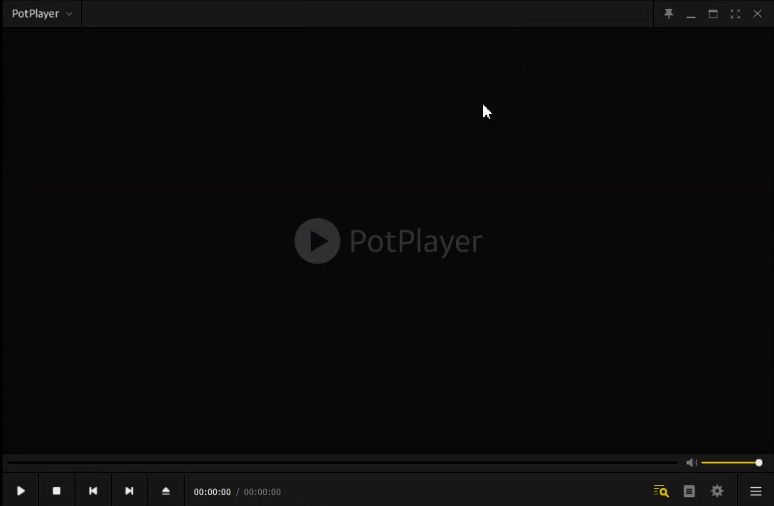
⑤還能配合直播源觀看遊戲直播,同時滿足娛樂和學習需求,是觀看學習資源必備神器

以上就是本期的全部內容~
盒友留個關注不迷路 覺得有用可以給我幾個小電池~~
更多遊戲資訊請關註:電玩幫遊戲資訊專區
電玩幫圖文攻略 www.vgover.com