盒友們小年快樂!我是極客漫遊~
最近發現大家吐槽最多的就是電腦上自帶的 Edge 瀏覽器又卡廣告又多

那麼今天就專門出一期保姆級的 Edge 優化教程。
話說這微軟純屬是把好牌打爛,默認的設置全是廣告和沒用的,還偷偷喫內存、彈窗、影響遊戲內幀數。
教你們把這些“垃圾設置”全關掉,優化完比Chrome還好用!
照着調完,再也不用罵罵咧咧換瀏覽器了!
盒友們重點看第四步和第五步(遊戲幀數看第四點)

本期目錄:
①關掉花裏胡哨的廣告
②關閉煩人的廣告彈窗
③改掉默認文件下載位置
④關閉不必要的後臺運行和內存佔用(提高幀數、減少卡頓掉幀)
⑤禁用自動更新(避免突然更新卡幀)

一、可以先把花裏胡哨的廣告關了!清爽搜索從這裏開始
打開 Edge,找到右上角小齒輪,頁面設置裏關閉框中內內,得到清爽的搜索界面。
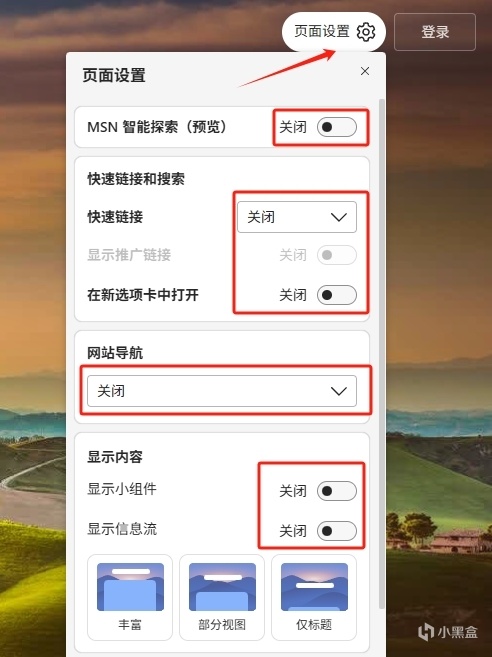
關完之後你再打開新標籤頁,世界瞬間清淨了,
再也沒有亂七八糟的推薦和廣告霸屏。

二、禁用廣告彈窗
頁面右上角找到三個點,點開找到設置選項,在「隱私、搜索和服務」裏,找到「跟蹤防護」,把防護等級直接拉到「嚴格」
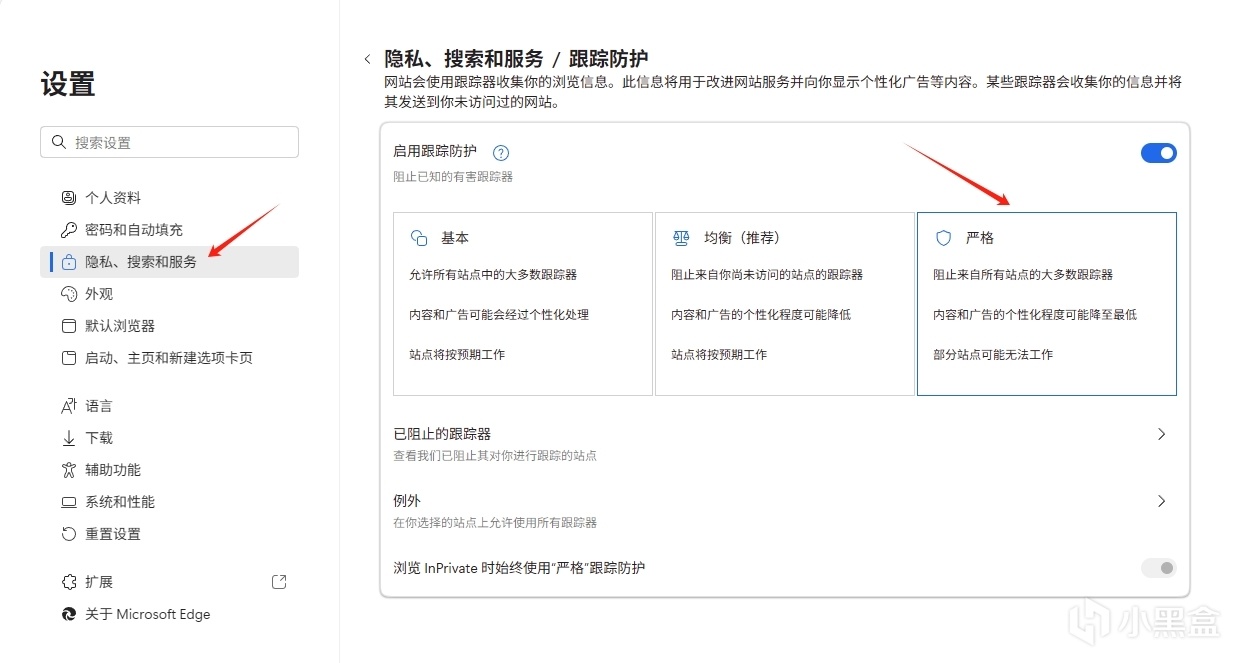
別擔心影響正常瀏覽,Edge 的嚴格防護已經很成熟了。
大部分網站都能正常用,但那些煩人的彈窗廣告、跟蹤腳本,直接給你攔在門外。

三、C 盤別再當垃圾桶了!
還是在設置裏,找到「下載」選項,點「更改」,把默認下載路徑改到 D 盤或者其他盤。
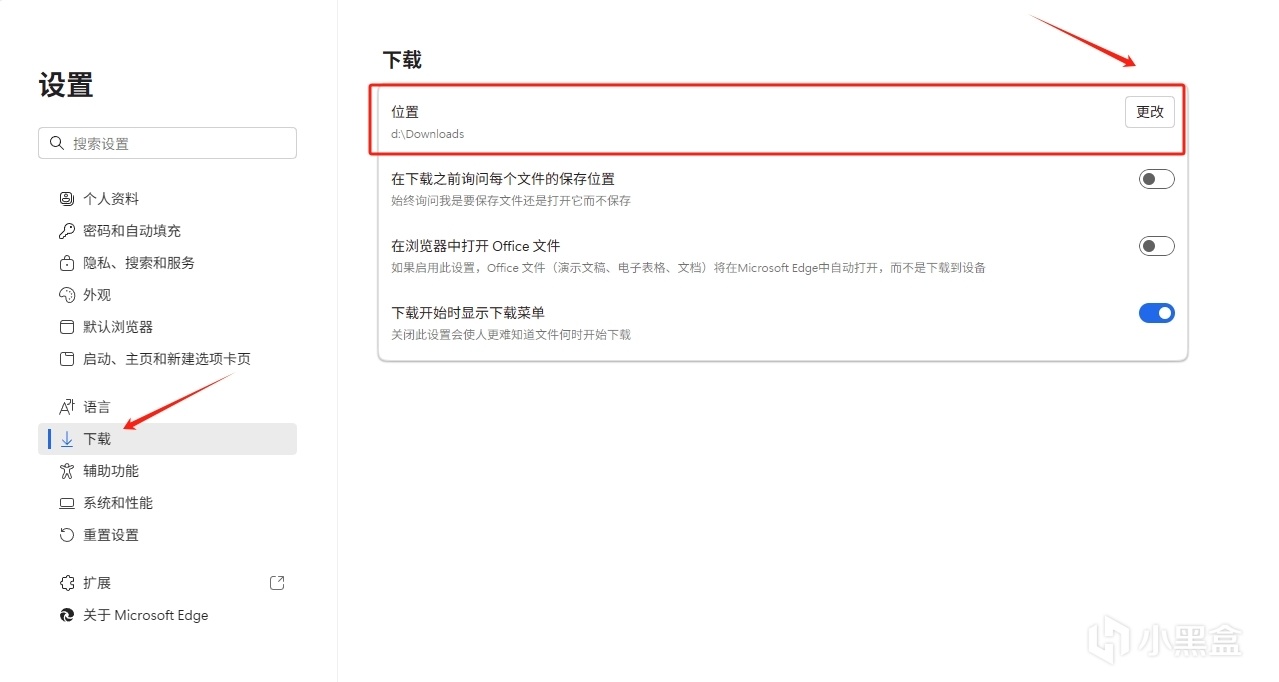
以後不管是遊戲補丁還是安裝包,都去 D 盤待着,C 盤只留系統文件,避免 C 盤爆滿。

四、關閉不必要的後臺運行和內存佔用
這步是重點!
關閉後能釋放 CPU、內存、和顯卡資源,讓遊戲獲得更多硬件配額,從而穩定,提高幀數、減少卡頓和掉幀。
Edge 最遭吐槽的就是後臺偷偷喫內存,尤其是開了一堆標籤頁之後。
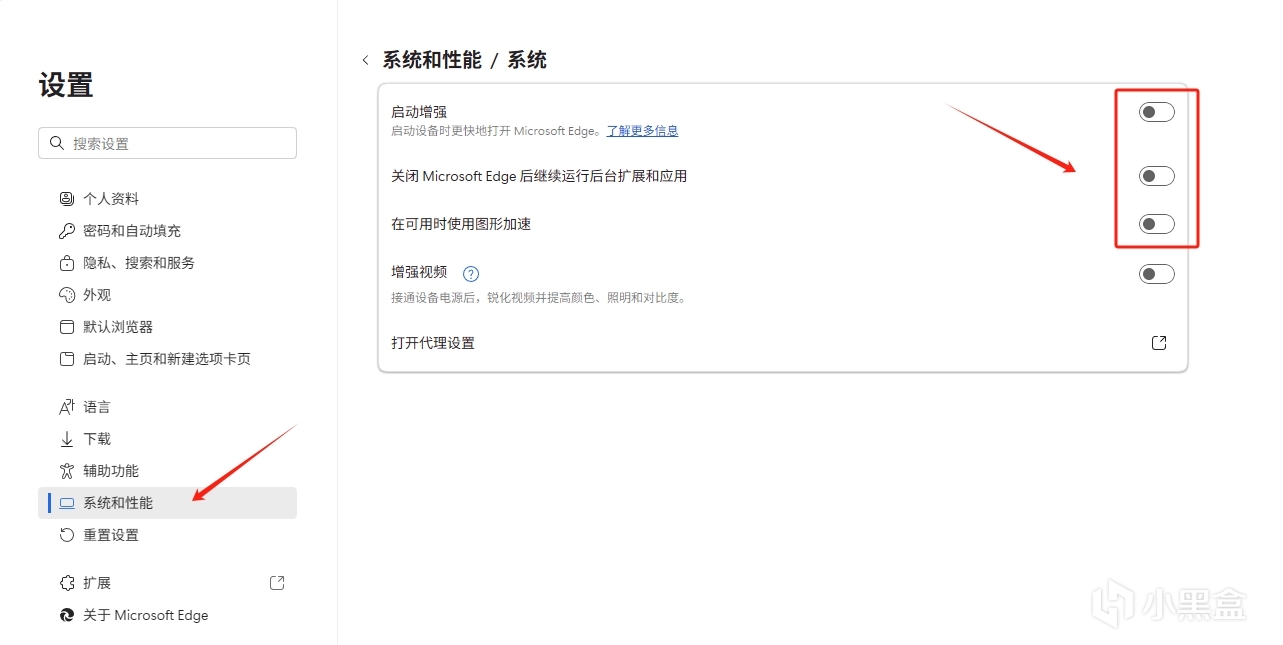
1、依舊在設置裏找到「系統和性能」,把這3個選項全關掉:
①啓動增強
②關閉 Microsoft Edge 後繼續運行後臺擴展和應用
③在可用時使用圖形加速
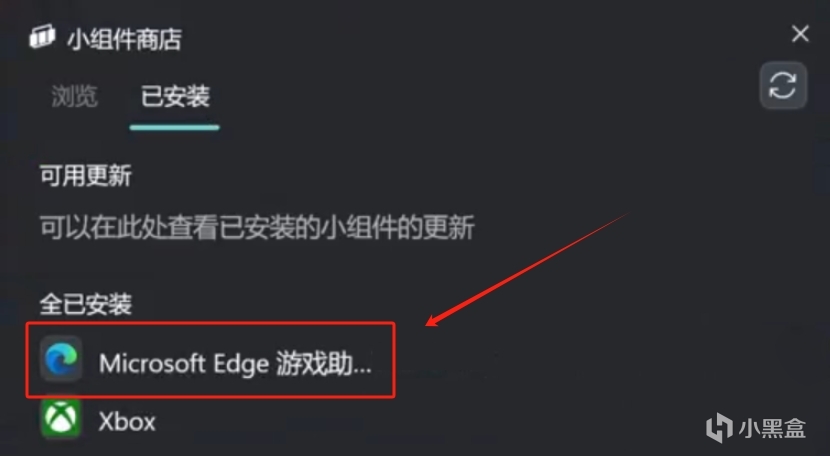
2、同時卸載Edge 遊戲助手:Win+G → 點開小組件商店 → 點小組件商店 → 卸載。

五、禁用自動更新,避免突然更新卡幀
Edge 的自動更新真的很煩人。
有時候正打遊戲呢,突然給你彈個更新提示,甚至後臺偷偷自己更新
第一步:
①按Win+R,輸入services.msc
②找到下面圖中這三個服務
③分別右鍵它們,選把「屬性」然後「啓動類型」改成「禁用」,然後確定。
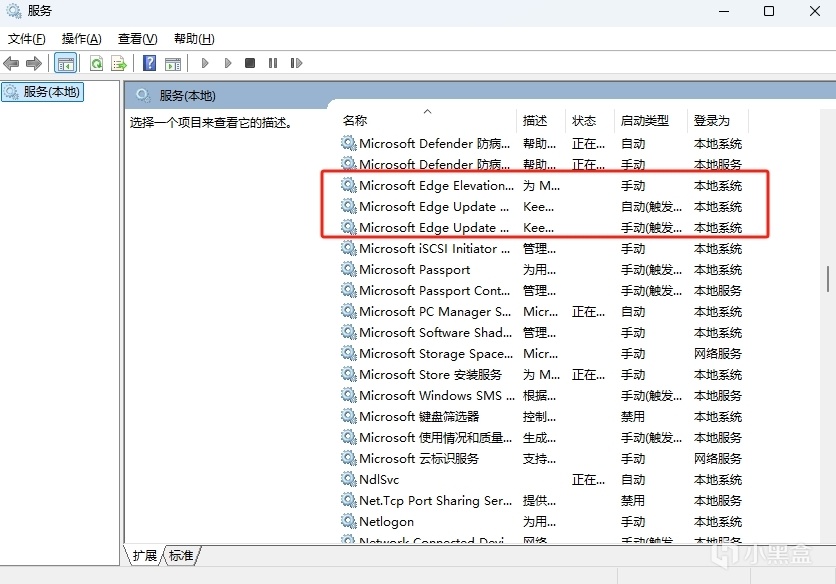
就是這三個
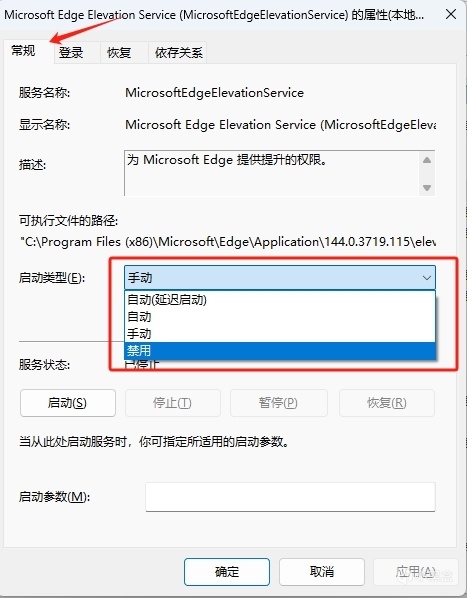
調完後點擊確定
以後 Edge 再也不會偷偷自動更新,
也不會迫升級了

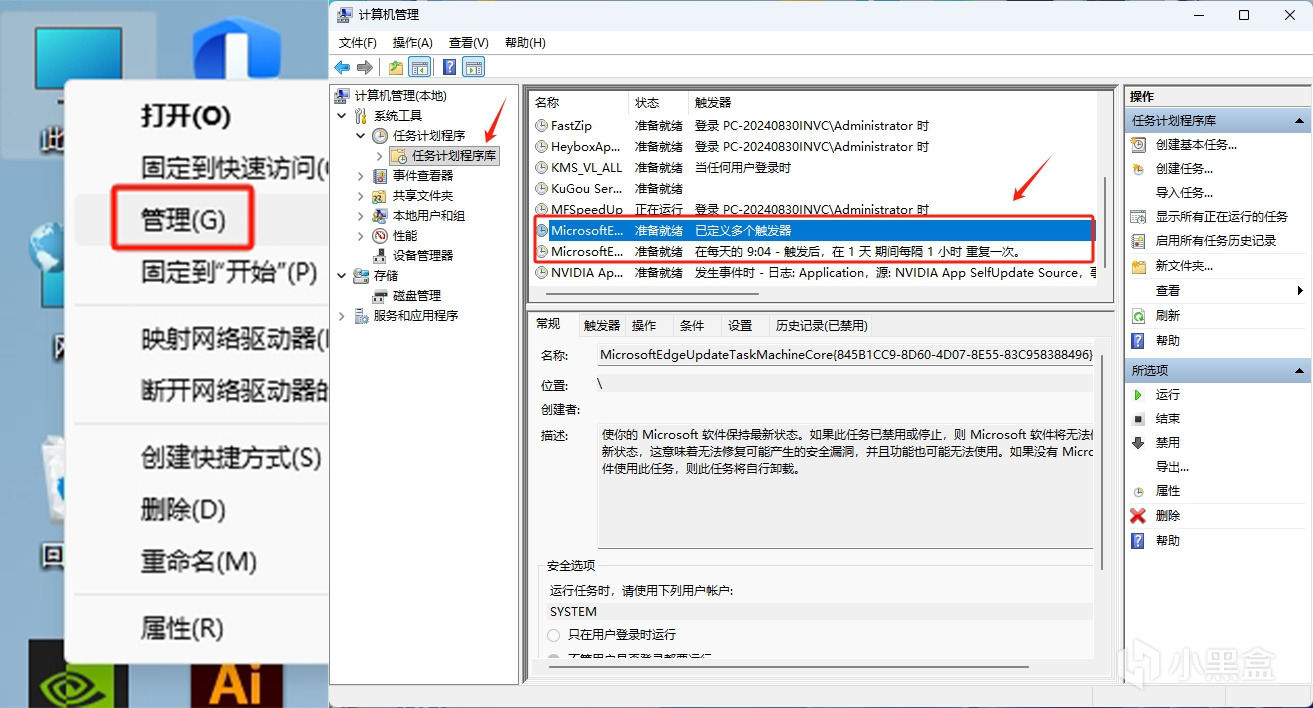
第二步:
右鍵此電腦,找到管理,打開任務計劃程序庫,將這2個程序調整爲禁用,徹底關閉自動更新
寫在最後:
其實 Edge 本身不錯,只是微軟默認給它塞了太多花裏胡哨的東西,進而導致喫內存,又卡又煩。
兄弟們趕緊去試試,不好用你回來找我!

以上就是本期的全部內容~乾貨持續更~
盒友留個關注不迷路 如果你覺得有用請給我幾個免費的電池~~
更多遊戲資訊請關註:電玩幫遊戲資訊專區
電玩幫圖文攻略 www.vgover.com