大家好,這裏是Bruce。
前段時間我入了一臺投影儀,閒來無事就喜歡在房間裏放點電影。
但很快就發現了弊端,有許多想看的片子,各大平臺都沒有片源,無法在線觀看,更不能投屏。
現場找資源吧,下載又太慢,往往一部片子下到一半,已經沒了看的慾望。
網盤的在線觀看更不用說了,卡的要死,還動不動就給你鏈接失效資源屏蔽。
所以我就想,要不搞臺Nas吧。
7x24小時不關機,平時看到喜歡的片子就讓它掛着下載,慢點無所謂,最多掛着2天也就下完了,想看的時候隨時都能打開看。
由於預算有限,所以我最初就沒考慮過售價動輒上千的品牌Nas,着實不太划算。
自己花個一兩百手搓一臺,它不香嗎?
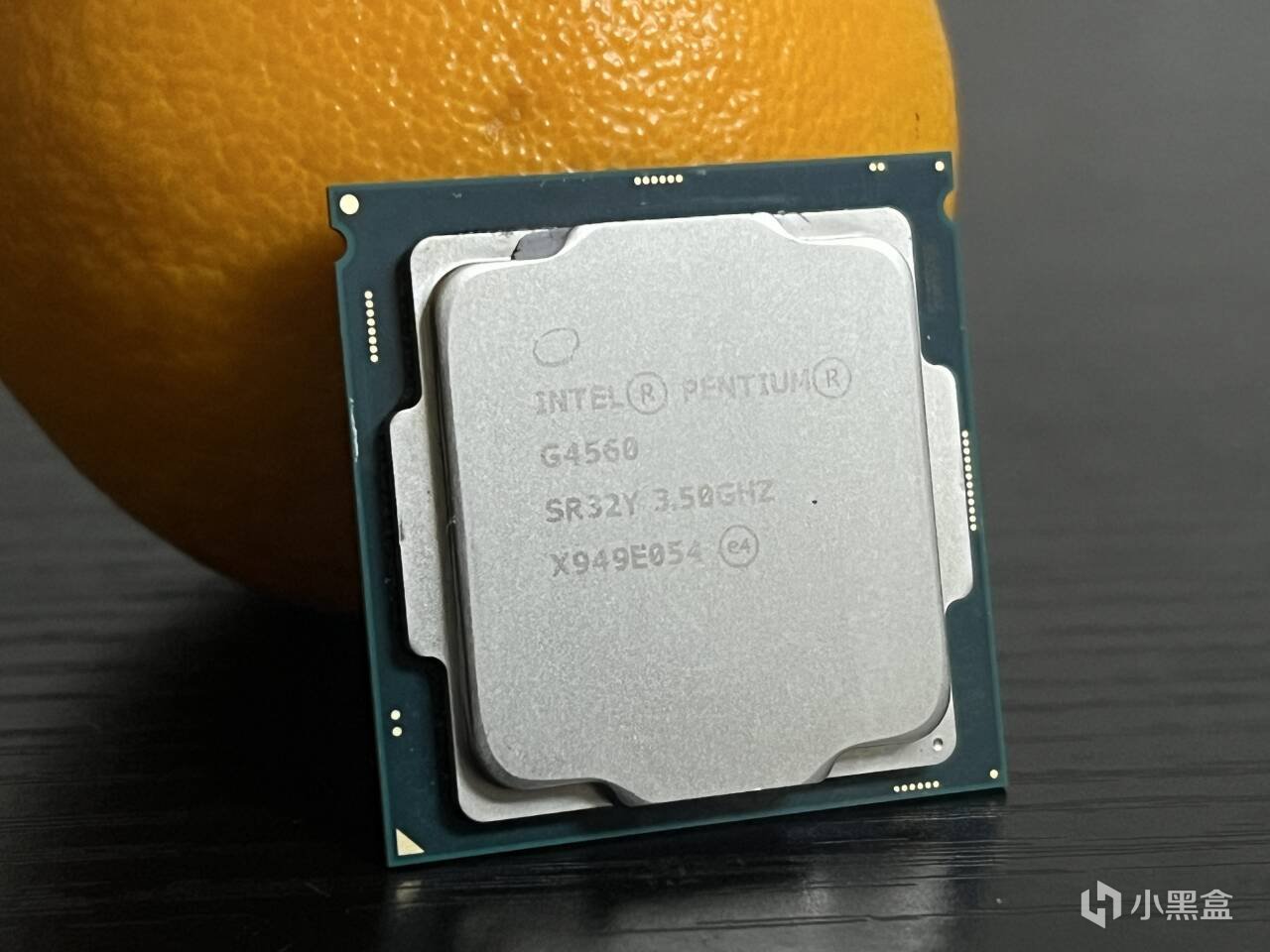
說幹就幹,既然是Nas,就當然得考慮到核顯的解碼能力,所以CPU我選擇的是G4560。
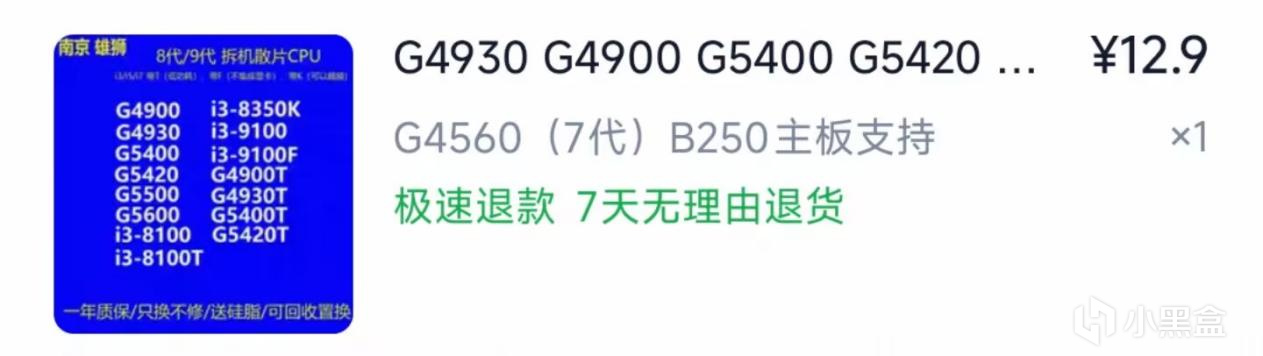
這顆U在售價僅需12塊錢的同時,自帶一顆HD610核顯,功耗超低的同時解碼能力強,基本能做到所有4K片源解碼下來都無任何壓力。
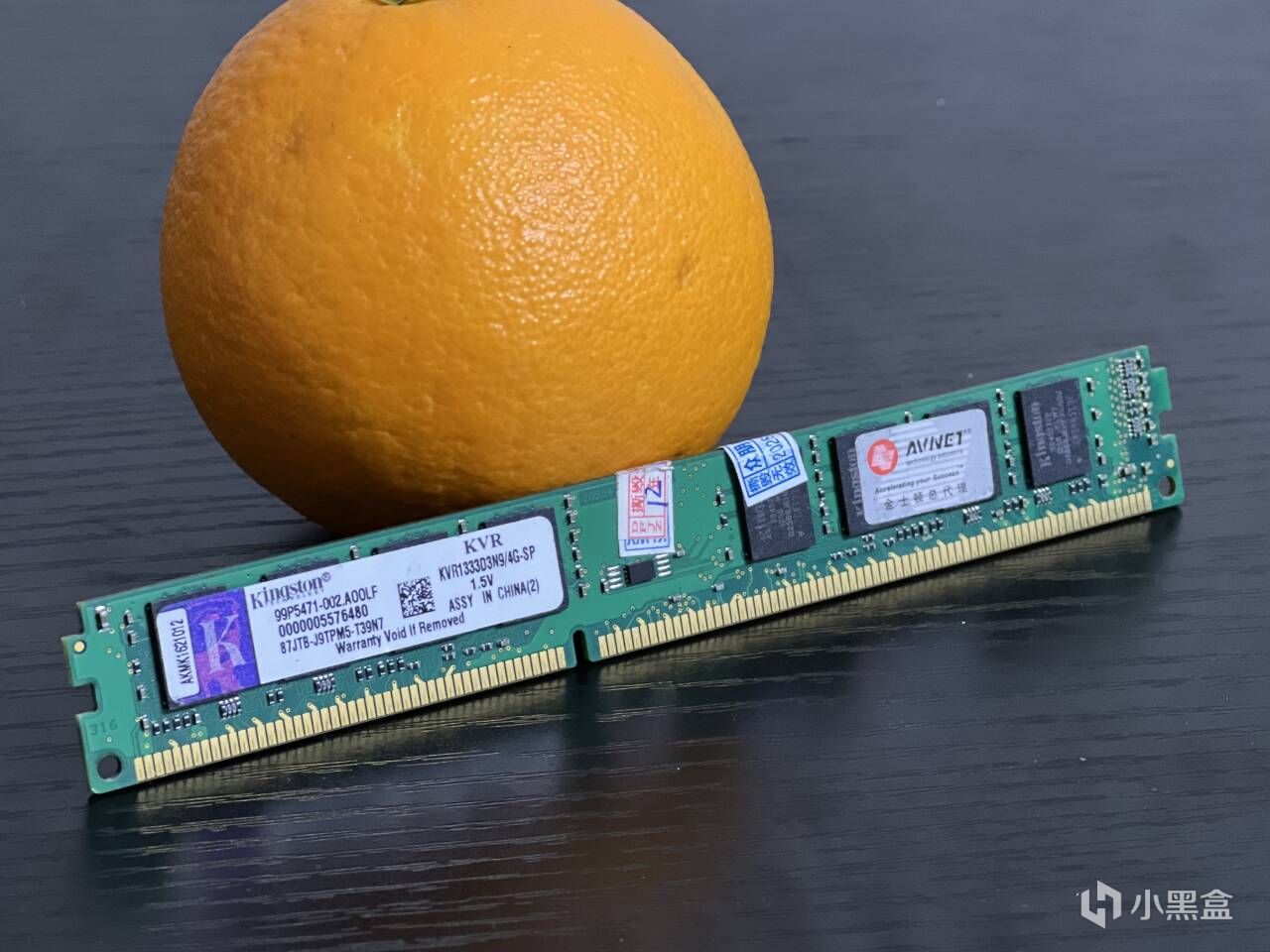
然後是內存,這個就有門道了,現在DDR4的價格大家懂的都懂,一路起飛,和金條差不多。
再加上輕度使用的Nas並不怎麼喫內存,所以我直接轉向了DDR3,一根1333MHz的DDR3 4G內存12塊錢就能拿下,完全可以接受。

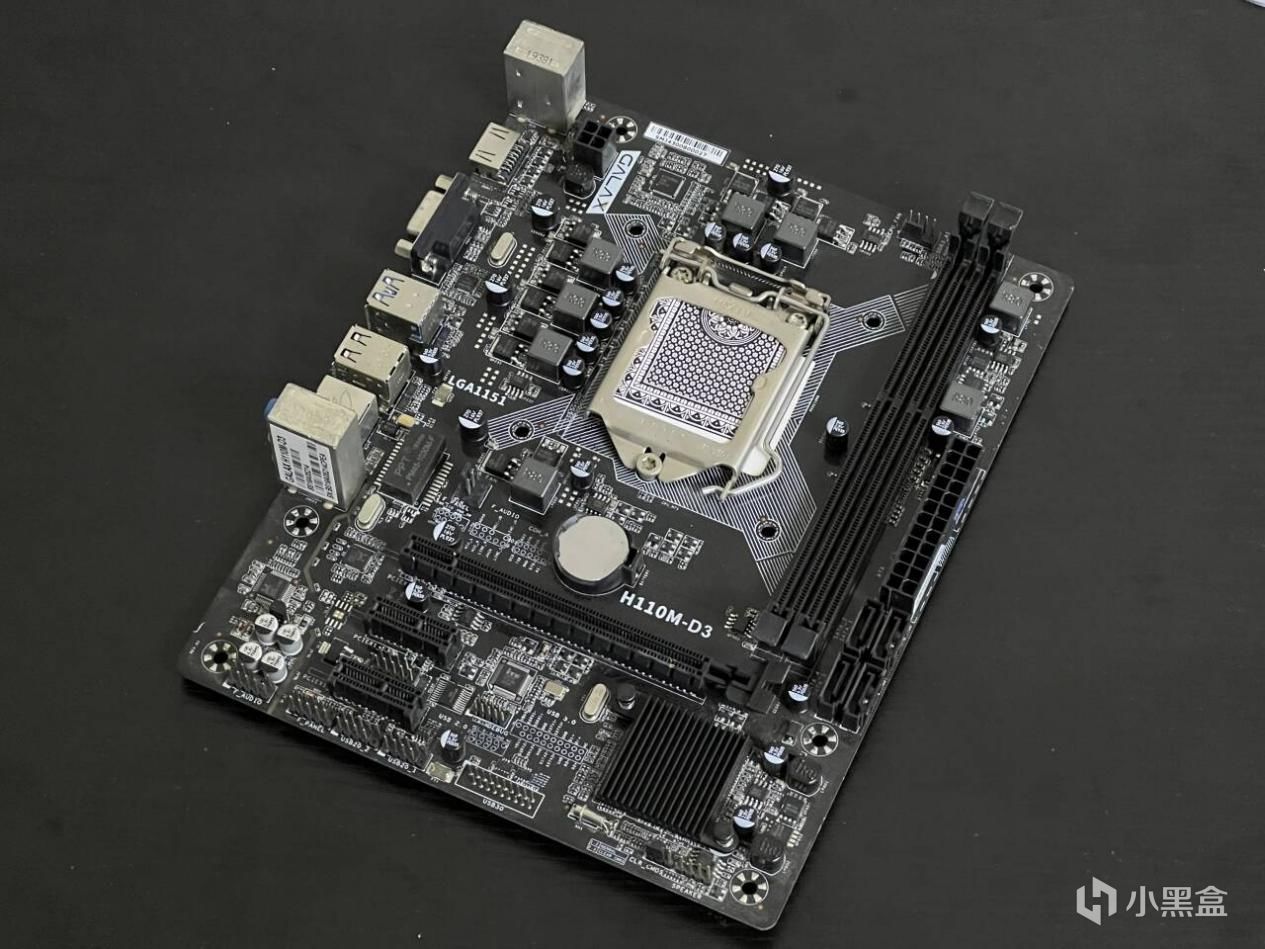
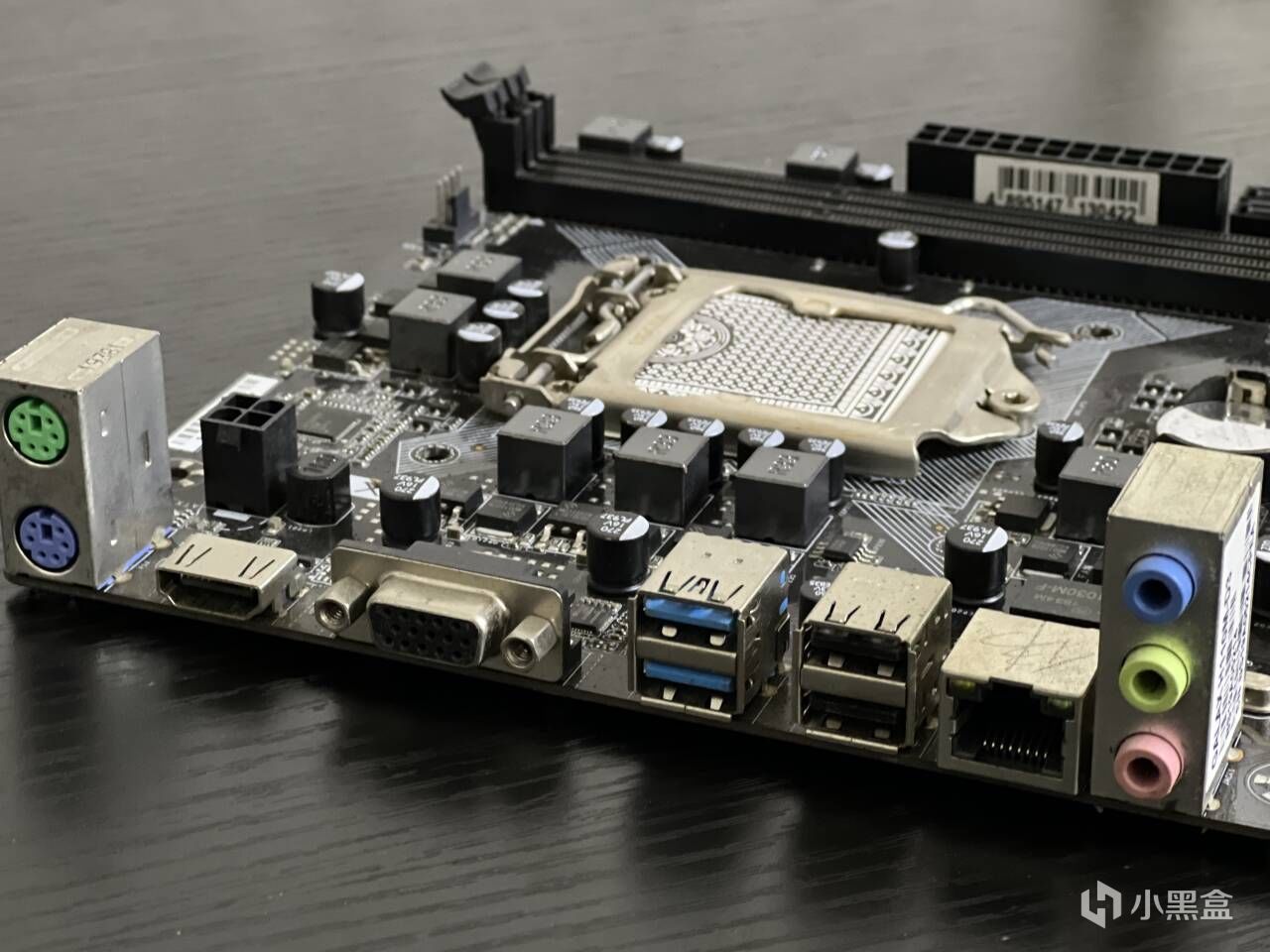
主板方面我選擇的是一塊H110m,這塊主板最重要的有3點:
是否有HDMI接口
是否有千兆網口
是否是DDR3插槽
由於這塊主板的版本市面上有非常多的版本,所以在入手前一定要問清楚上述三個問題,特別是內存插槽,一定要買帶D3插槽版本的,不然就只能去入手D4金條,划不來。
至於HDMI接口和千兆網口,都可以通過後期加裝VGA轉HDMI轉接頭和千兆網卡解決,但我還是那句話,主板原裝自帶最好,第一穩定,第二不用多花錢,所以一定問清楚。

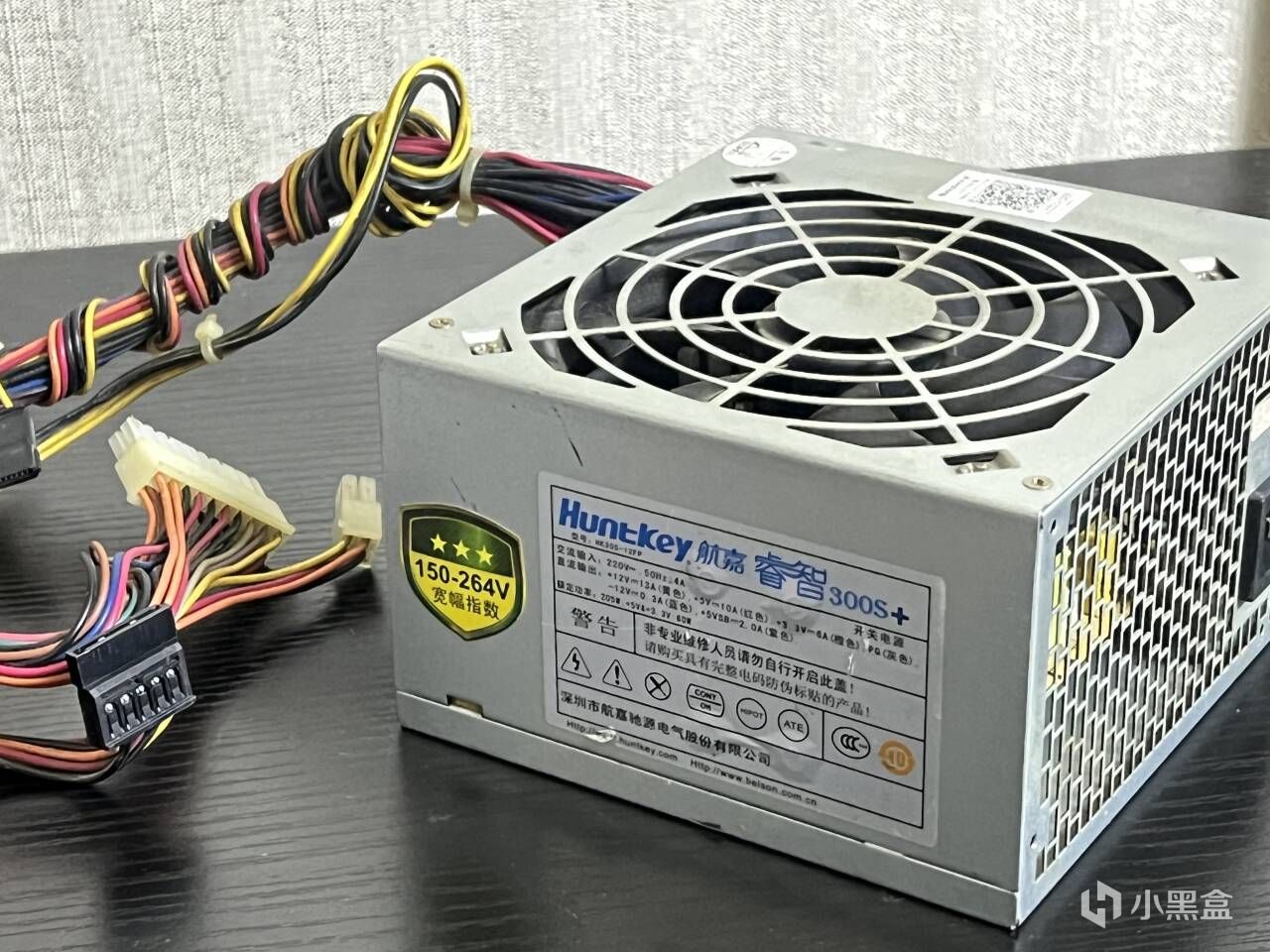
電源雖然我們是撿垃圾,但電源的紋波和穩定對硬盤非常重要,如果買雜牌,很容易掛硬盤導致數據丟失。
所以我沒有選十塊的雜牌電源,而是花20上了一個航嘉的拆機電源,能有效增強Nas穩定性。

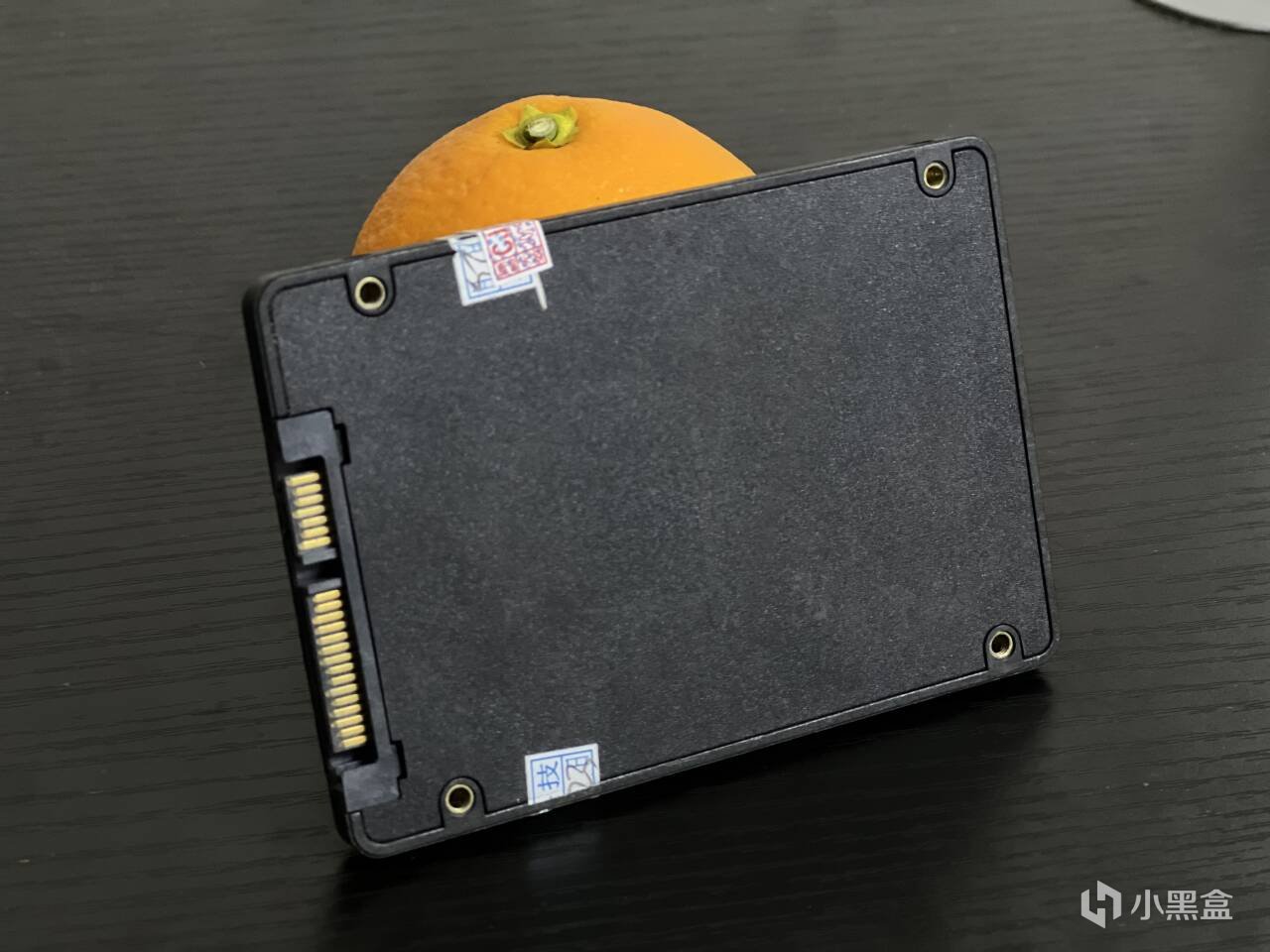
硬盤就隨便了,SATA固態正常情況下很難出問題,我選的是一塊60G的拆機SATA,價格25。
入手的時候可以問兩個問題:
能否送一根SATA線?
能否送一根大4pin轉SATA供電?
第一個問題一般店家都會送,第二個問題如果店家不送,可以自己去買兩根,大4pin轉SATA供電線兩根只需三塊錢。
主要是因爲拆機電源一般只有兩根SATA供電,如果我們要組4盤位,還有兩塊硬盤的供電只能用大4pin轉接。
如果不組4盤位,大4pin轉SATA供電線可以暫時不考慮。


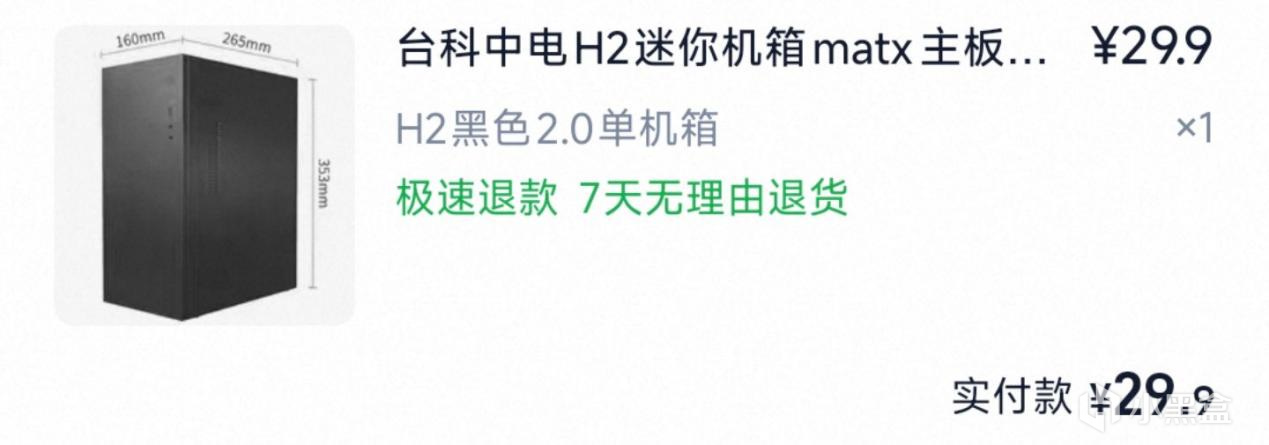
機箱我一開始是想用鞋盒的,畢竟也能用,但最後還是覺得埋汰,就去買了臺科中電的H2機箱,只需29.9,MATX尺寸空間佔用超小,同時還有4盤位,剛好對應我們的Nas需求。
如果想省這30塊的,直接用鞋盒也行,無非就是埋汰點。
散熱隨便掏一個就行,這臺Nas滿載功耗也才37w,基本沒啥發熱,我是買了個全新的8塊錢風冷。
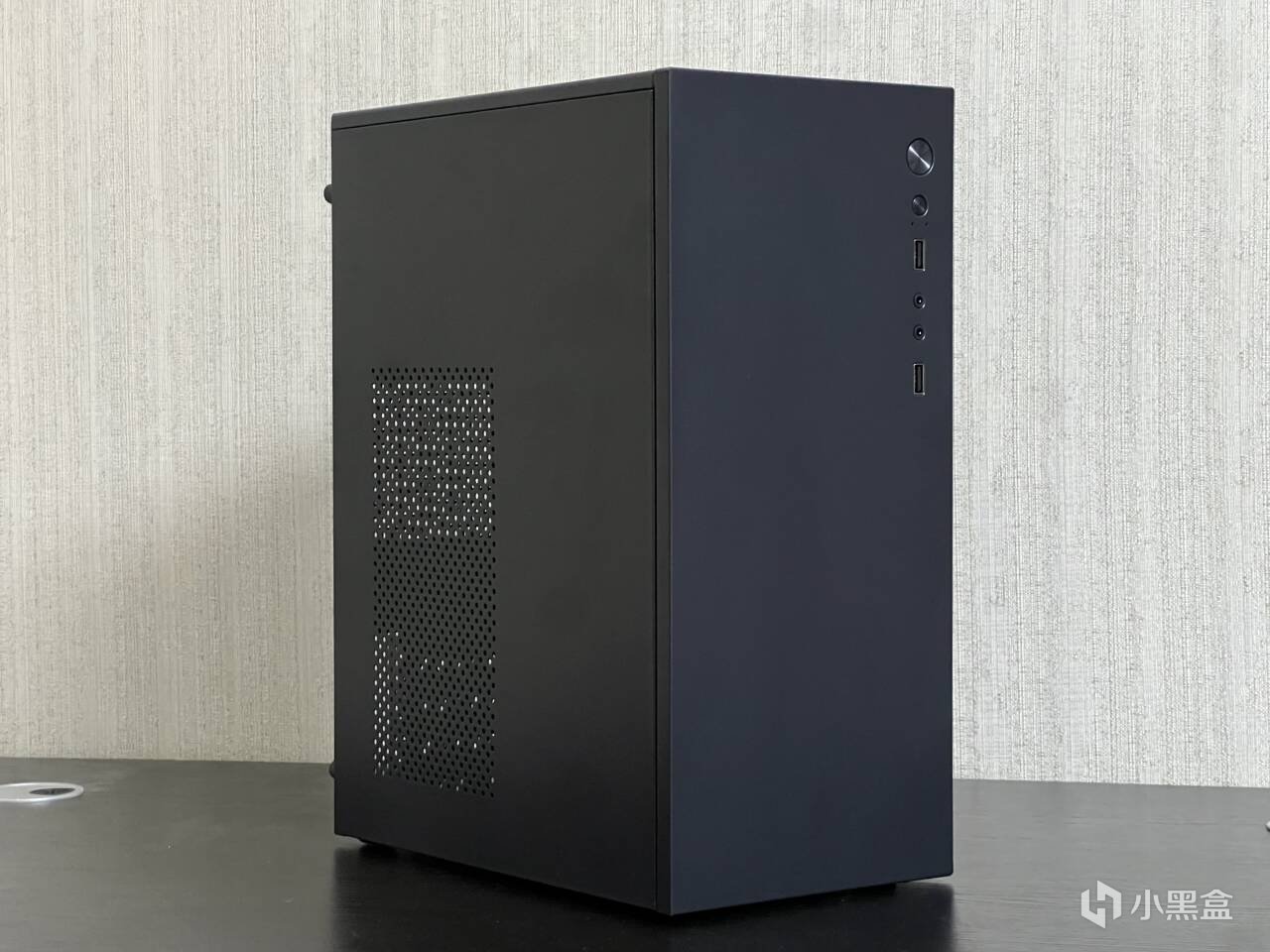
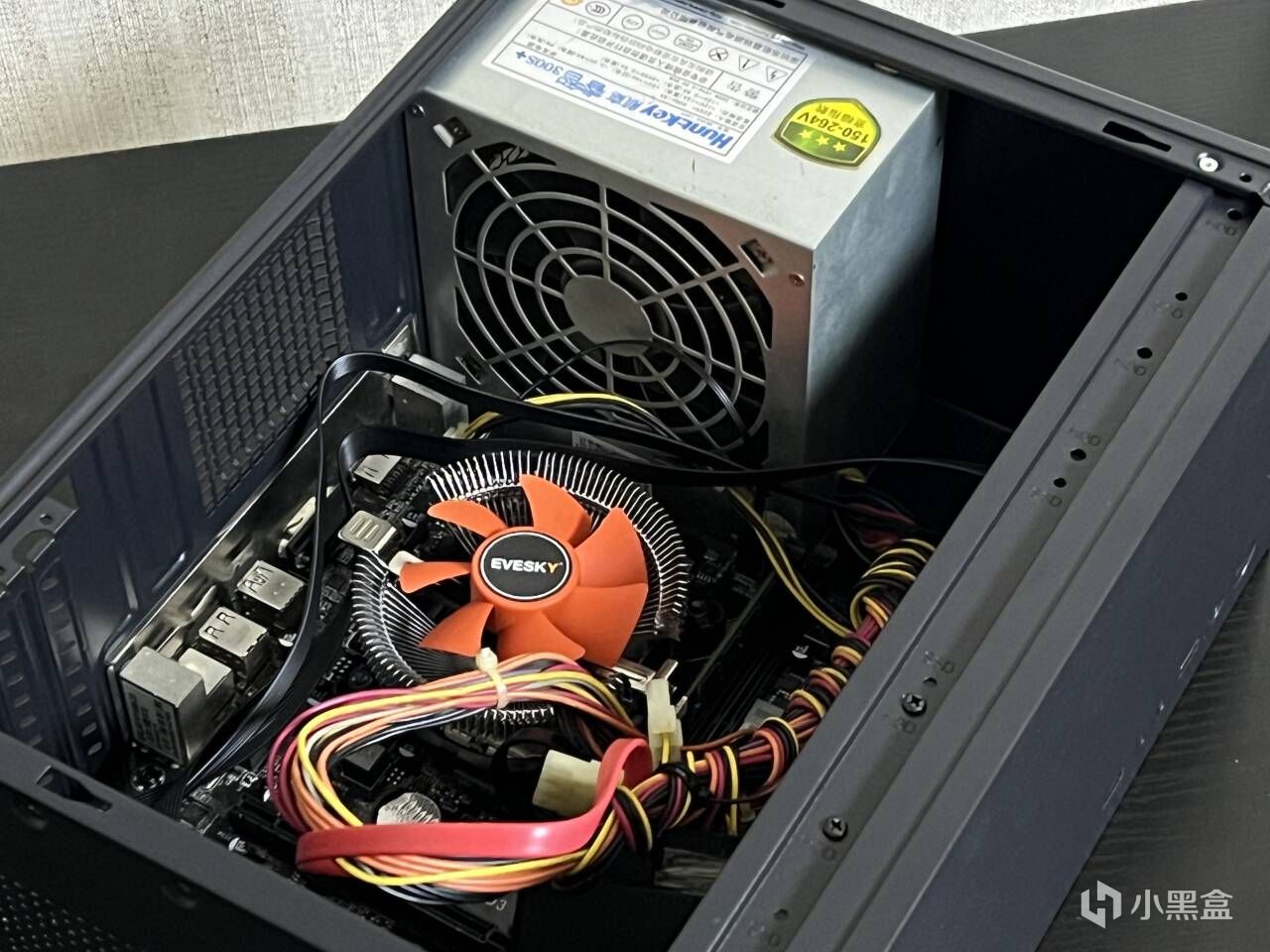

裝好主機後,系統方面我選擇的是飛牛OS,直接搜索飛牛官網即可下載。
下載完成後需要一個32G及以上的U盤,在電腦裏下載一個balena Etcher寫盤軟件,打開後選擇下載到電腦裏的飛牛OS鏡像,然後點擊開始燒錄,選擇你的U盤,即可將系統燒錄到U盤中。
此過程會格式化U盤並清除U盤所有文件,一定要提前做好備份。
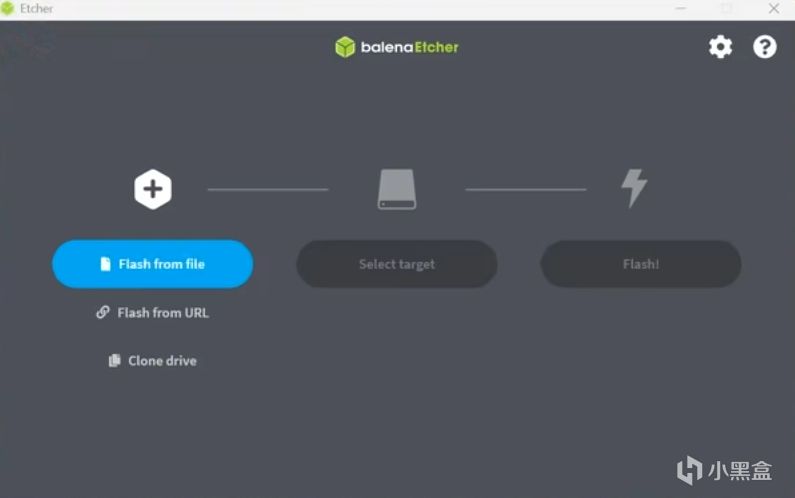
燒錄完成後將U盤插入到Nas主機裏,開機即可自動進入安裝界面,飛牛的安裝真的相當簡單,無腦點擊下一步即可,基本沒有什麼操作難度,唯一需要注意的有兩點。
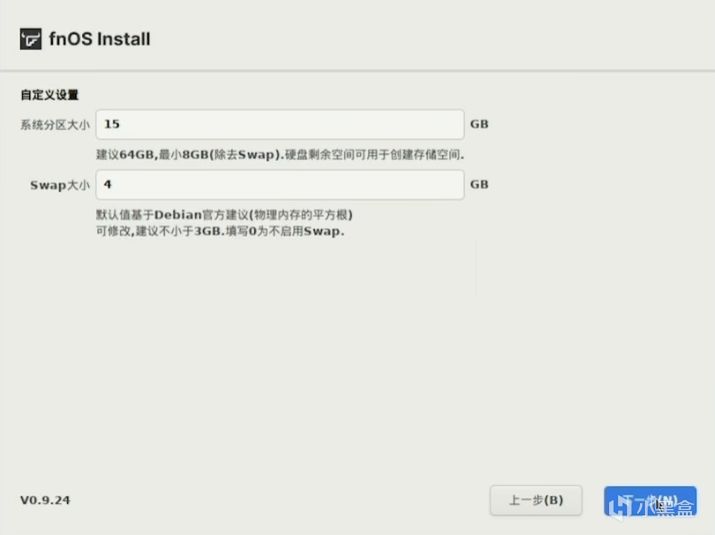
第一是在系統盤分區上。
飛牛OS的系統佔用空間大概在10G左右,所以如果你像我一樣入手了一塊60G的固態硬盤,你可以在系統分區界面選擇將系統盤設置爲16G,完全夠用了,剩下的44G還能用來存點東西或是下載軟件。
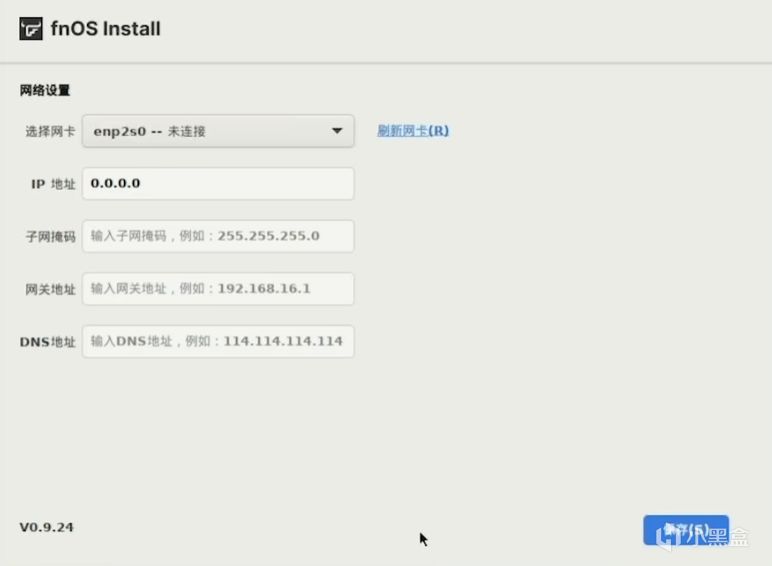
第二是如果在選擇網卡的界面沒有看到你的IP地址(如下圖),給Nas插上網線後點擊刷新網卡即可,就會自動填入你的IP地址。
同時一定!一定!一定!要記住你的這個IP地址,這是你之後進入Nas的關鍵。
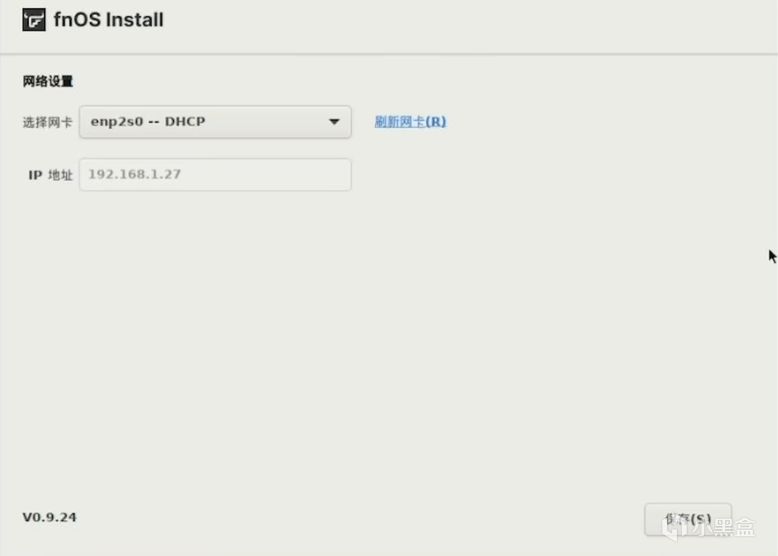
做完這一切後,系統就會提示你安裝完成,即將重啓了。
在系統重啓黑屏後,你就可以拔掉Nas上除了電源和網線之外的所有東西了(包括U盤、鼠標、鍵盤和顯示器線)
之後在另一臺電腦(同局域網)的瀏覽器上輸入你剛纔的IP,就能進入你的Nas界面了。
先給你的設備命名,再創建你的超級管理員賬號即可進入。
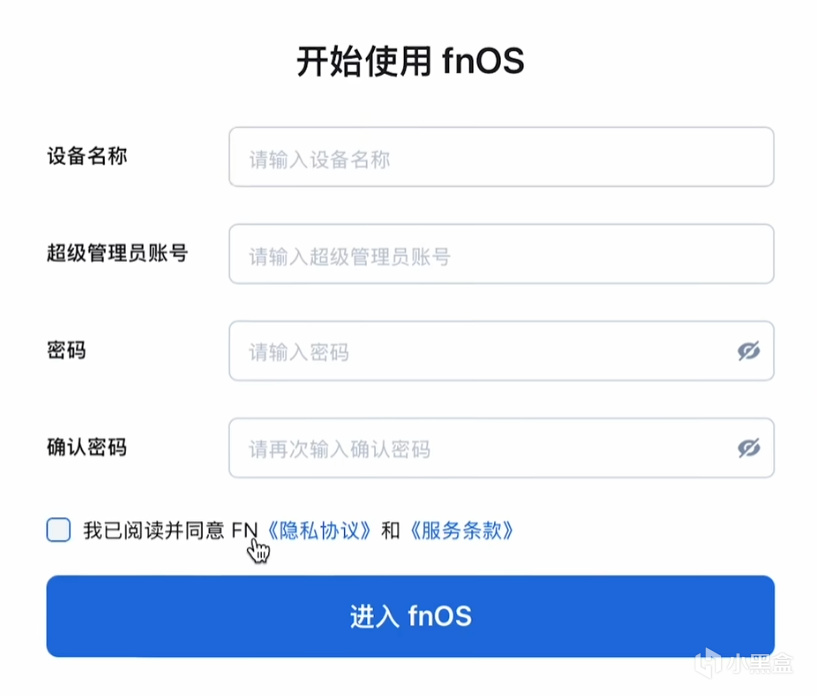
第一次進入需要創建存儲池(硬盤分區),流程也很簡單,選擇Basic模式和Btrfs格式,無腦下一步即可。
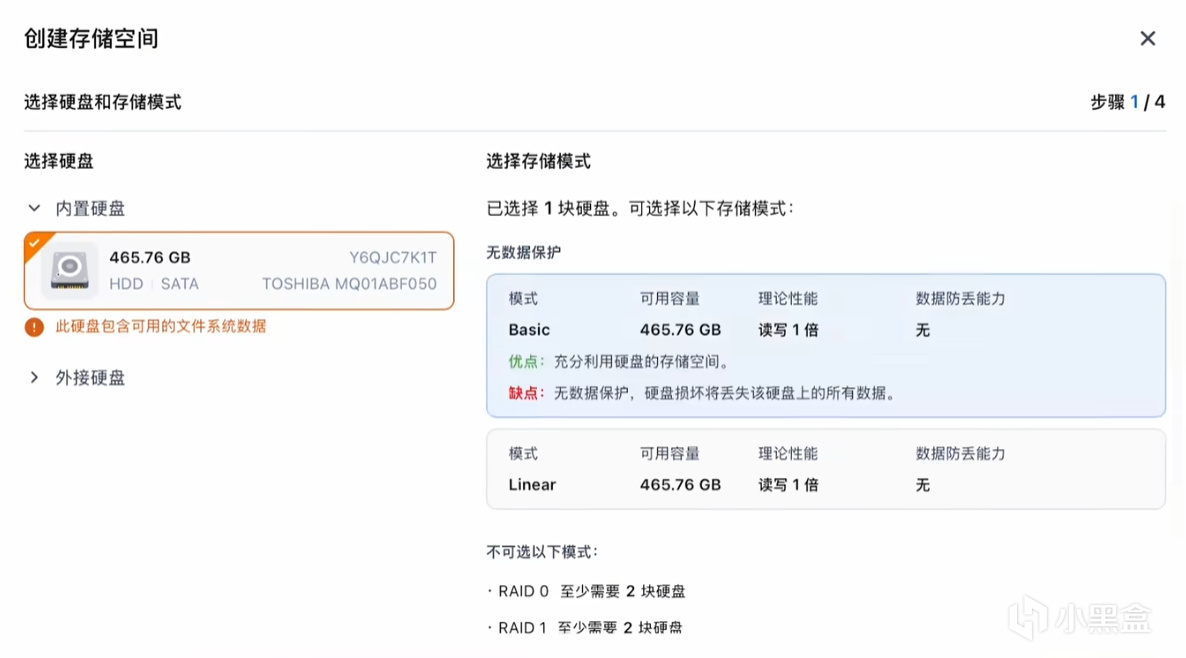
創建成功後,這臺Nas就可以正常使用了,同局域網的設備想訪問,電腦只需在瀏覽器輸入IP,手機可以下載飛牛APP,用起來都相當方便。

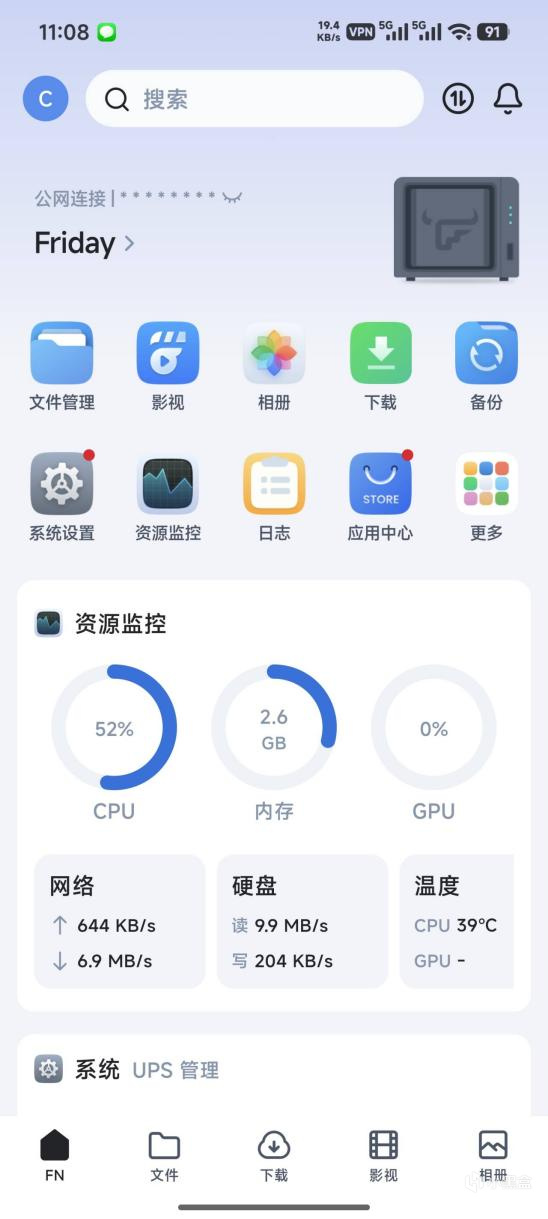
如果離開了局域網還想訪問Nas的話,可以在Nas系統設置中打開FN Connect功能,通過飛牛給予的ID和域名,即可自由訪問Nas。

最後在這裏算一下總花費:
G4560:12.9
H110m:125
DDR3 4G:12.9
航嘉電源:20.2
60G固態:25.6
H2機箱:29.9
風冷散熱:8.91
共計235.41
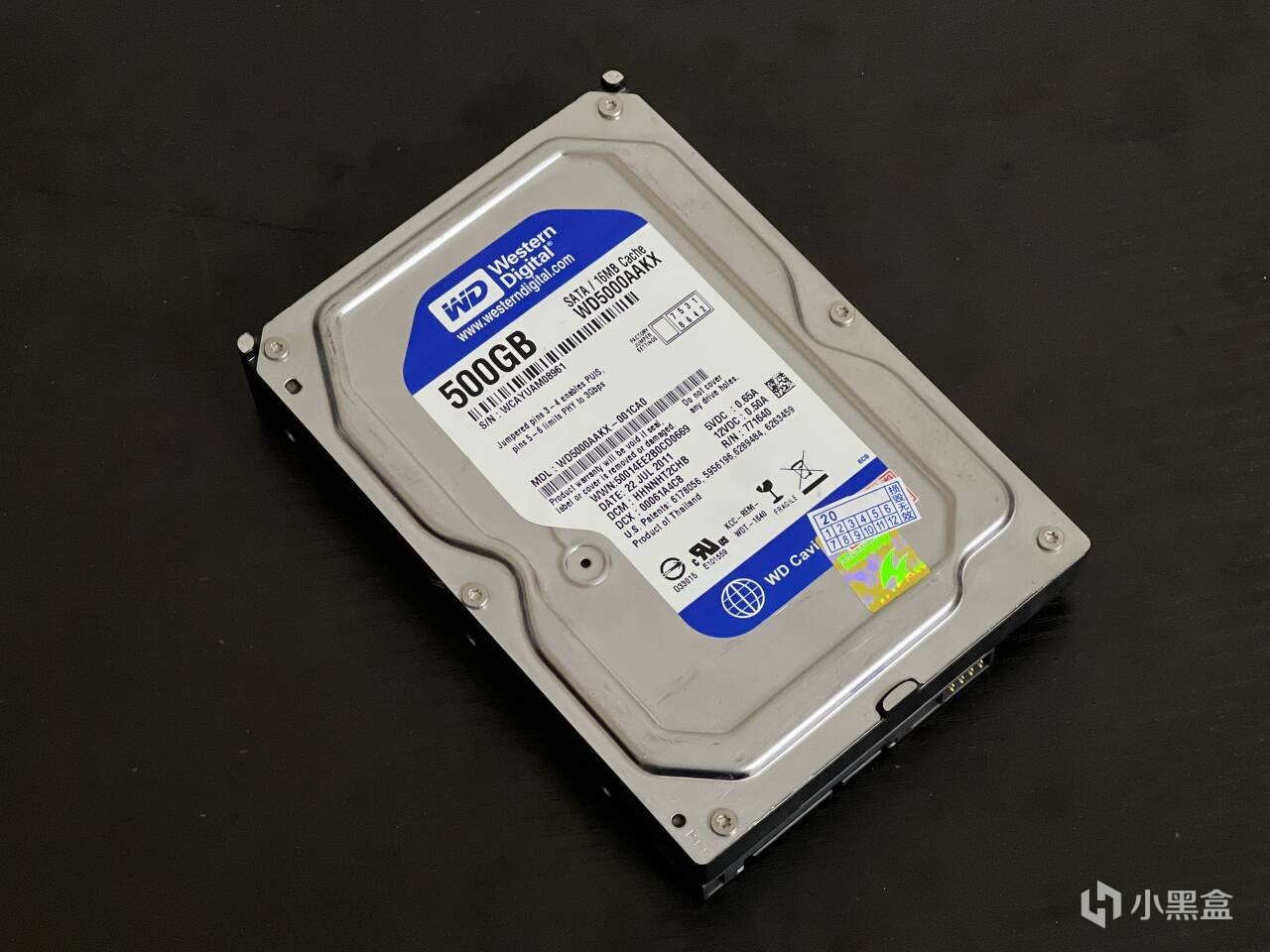
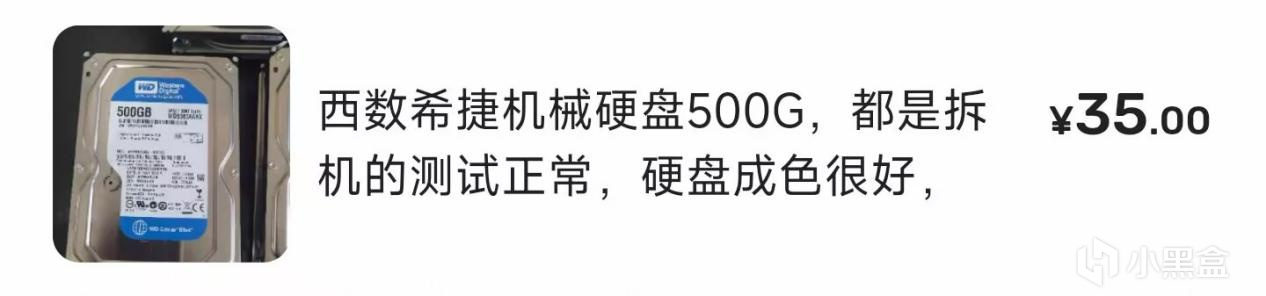
至於爲什麼沒有機械硬盤,先疊個甲,首先買來的品牌Nas也是不帶硬盤的,其次如果只是像我一樣用來存存電影,可以去入手拆機的500G機械硬盤,一塊只要30-35不等。
由於最近固態漲價,所以把機械硬盤的價格也帶起來了,我暫時也只買了一塊500G的先用着,對我來說暫時夠用了,等以後價格回落,再補齊四盤位也不遲。
然後再給大家說一點我的肺腑之言,由於我們的配件全都是撿垃圾,所以到手難免出現由於配件原因所造成的裝不上系統/開機藍屏/運行死機等各種問題(像我就全都遇到了)
所以建議大家能從某寶入手就從某寶入手(因爲有7天無理由),如果某寶實在找不到,或者價格實在不划算,再去某魚找,這樣能最大程度避免麻煩。
而且配件到手後儘快裝,裝好了儘快測試,測試成功前一定不要確認收貨!
甚至必要時可以點擊延長收貨(某寶某魚都有延長收貨按鈕)
古董配件商家也無法保證一定沒問題,這個大家也不要怪商家,撿垃圾就是這樣,折騰也是樂趣的一部分,放平心態,抱着好玩兒的心思去弄就好。
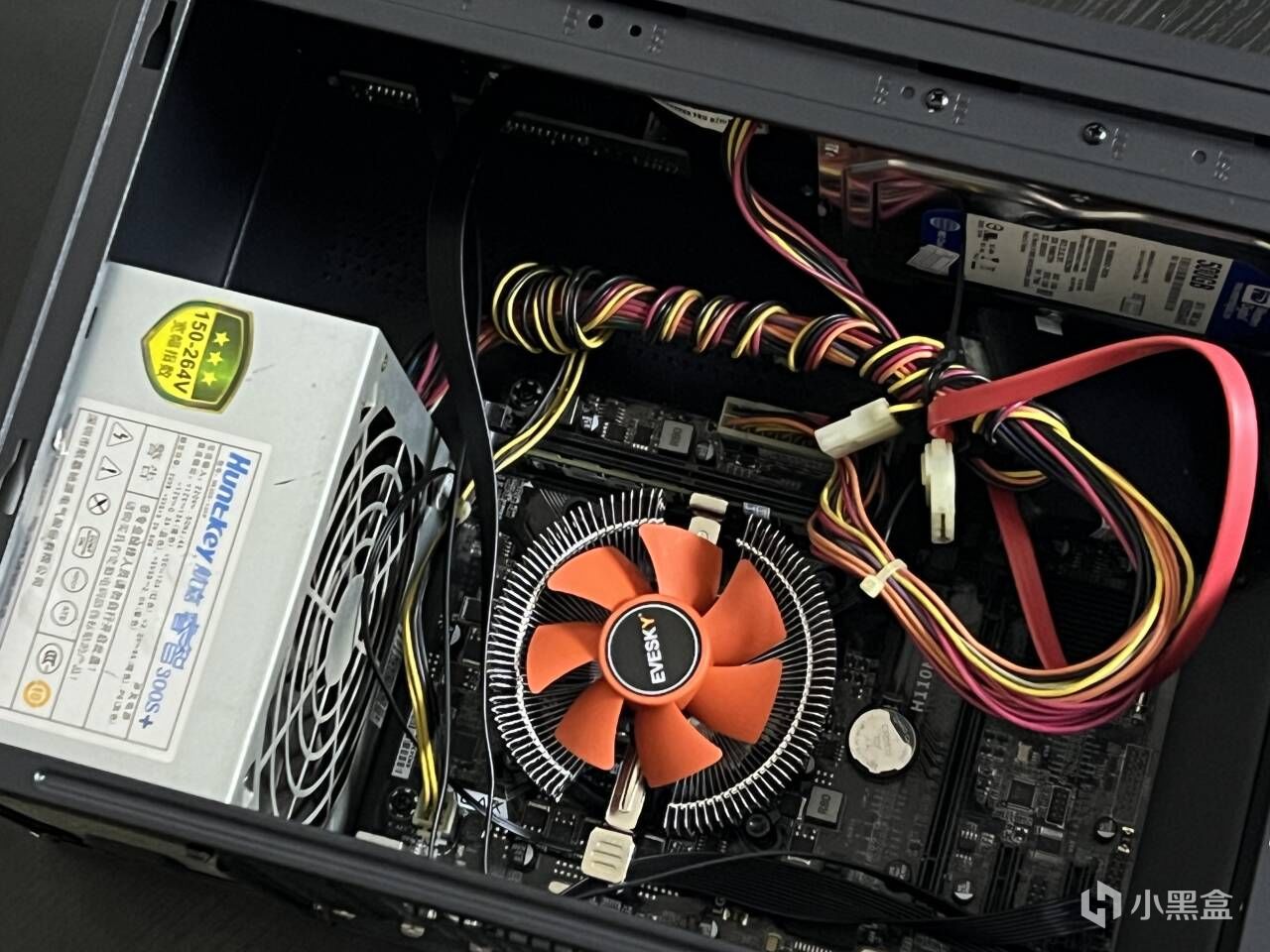
像我,最開始是內存條有問題,開機過五分鐘就死機。
然後換了內存條之後,發現不死機了,改爲裝系統藍屏了,一頓排查之後發現CPU也有問題,又換了一顆CPU。
這次終於成功裝好了系統開始運行了,結果運行一個小時又會穩定死機,最後看日誌發現SATA固態也有問題,好傢伙,真是折騰死我了。
好在換完固態之後再沒發現任何問題,目前整臺Nas已經穩定運行了10天。
雖然前前後後折騰了將近半個月,雖然一度想過要放棄,但拿到好的結果後回想起來,折騰的過程真的很有意思,也學會了很多東西,還是挺好的。
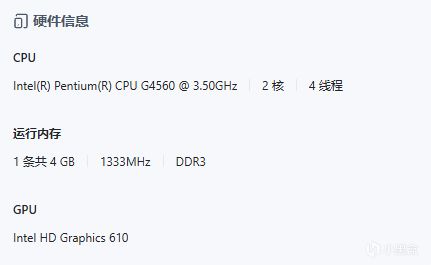
最後衆所周知,Nas的盡頭是電費,跟大家聊聊我這臺Nas目前的功耗吧。
待機狀態下功耗僅有25w,即使是滿載,功耗也控制在36w左右。
算下來運行一整天,也才用0.6-0.7度電,電費大概4毛左右一天。
應該算超低功耗了吧?
我是覺得完全可以接受的(笑)
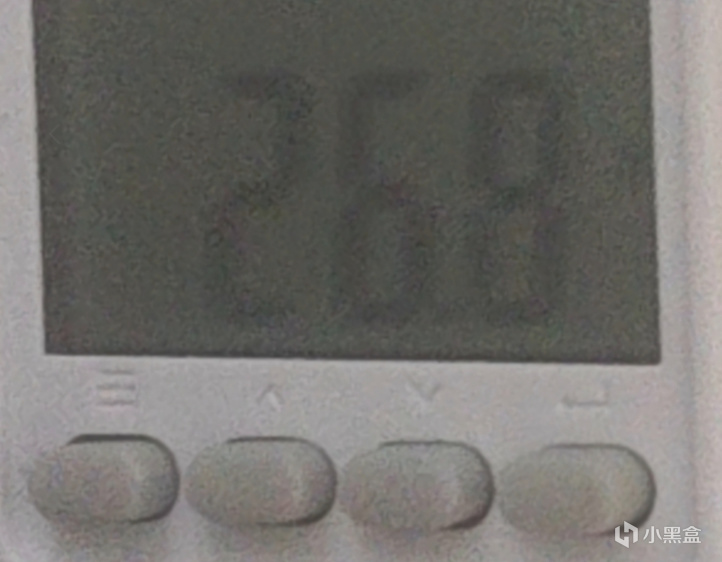
功耗插座顯示Nas功率僅有26.8w
最最最最最最後再疊個甲,Nas有價,數據無價,重要數據一定做好冷熱雙備份!一定做好冷熱雙備份!一定做好冷熱雙備份!
就這樣,希望我的這期內容能幫到大家,如果覺得有用的話,求個點贊充電關注可以嘛,十分感謝~
更多遊戲資訊請關註:電玩幫遊戲資訊專區
電玩幫圖文攻略 www.vgover.com