“本來想發帖的,但是pc端上沒看到有編輯帖子的,手機又太麻煩了,所以用文章格式來寫,牛牛不用電”
這兩天從WIFI換成插網線,想着能快一點,確實用的挺爽的:),沒有別人和我分寬帶。但是遇到了標題所說,插網線後部分網站無法訪問,但連接WIFI又可以,也是排查了我半天,最後想開個貼記錄一下
問題描述
1、加載某些網頁奇慢,甚至加載完成後只出現了HTML文本,其他組件全部消失,但是部分網站又很快
例:進入b站網頁版,只有文本能夠加載出來,視頻封面等各種圖片全部加載失敗。(這裏當時沒截圖)
2、部分網站顯示連接不是專用連接,選擇忽略繼續訪問後出現錯誤
例:當時遇到這個問題後,第一反應是不是b站抽風又崩了,於是換了個a站去看看,結果這位更是重量級……
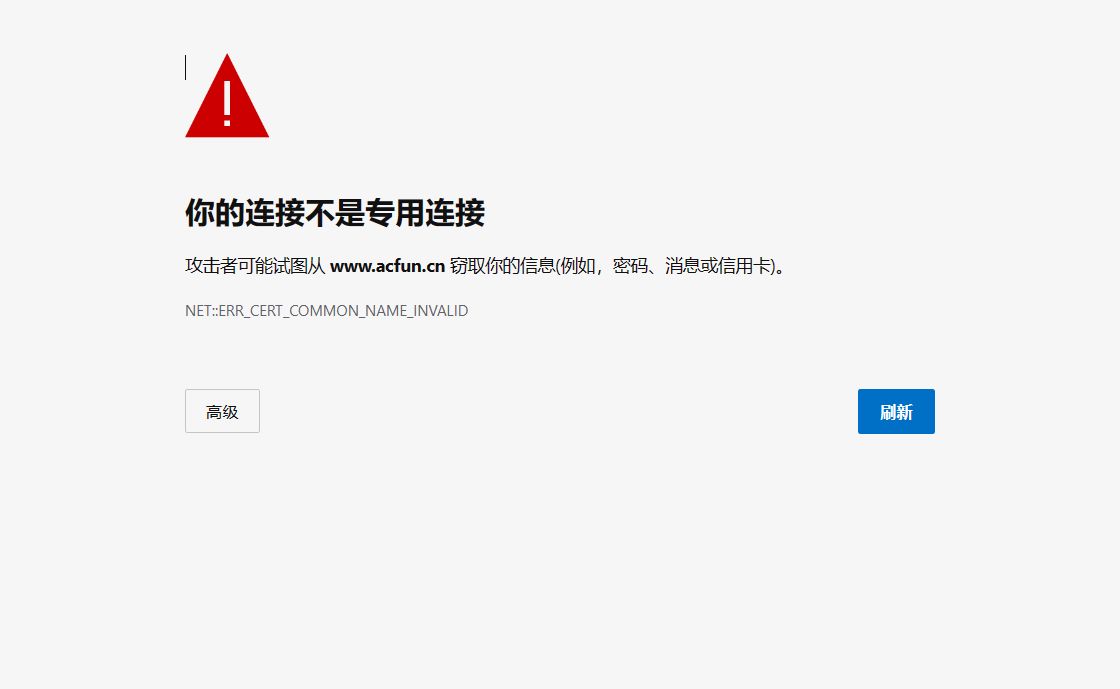
顯示連接不是專用連接
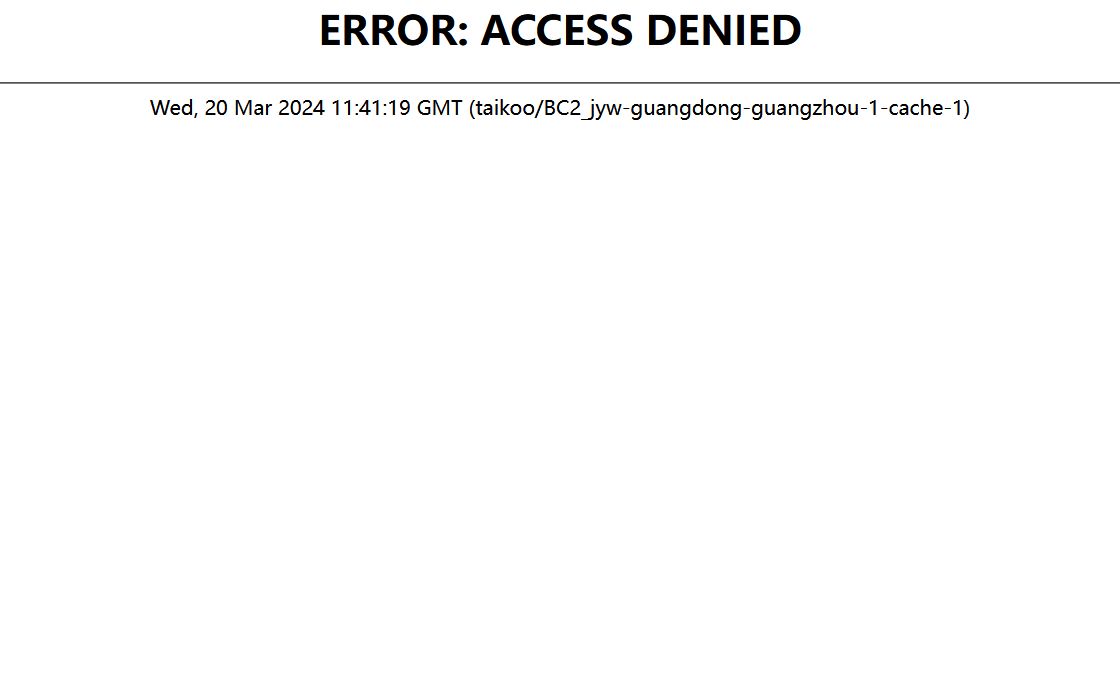
選擇高級,繼續訪問後出現錯誤
之後陸陸續續試了幾個網站,有部分網站出現了一模一樣的問題。
問題排查
方法1:開熱點連WIFI
上述問題全部消失,所有網站正常訪問,說明網卡,網站沒啥問題
方法2:換網線
當發現WiFi能用時就在想是不是網線的問題,換了根網線,無果
方法3:清除DNS緩存,重啓
查了一圈,如果有線網絡正常,手機熱點能上,其他又沒啥問題,那麼多半就是DNS出了問題。所以嘗試清除本地DNS緩存。
win+R打開cmd命令行
在命令提示符窗口中,輸入“ipconfig/flushdns”並按下回車鍵
等待出現“已成功刷新DNS緩存”的提示,表示清除完成
然後再重啓電腦
方法4:清除緩存後還是不行,嘗試讓360給我掃一下(因爲簡單粗暴)
我是清完了沒用,想了下不會是DNS給污染被劫持了吧。然後開360有個網絡診斷,直接開診!但是無果。後面發現360裏有個一鍵配置DNS加快網站訪問速度的功能,這一下點醒了我
(有用)方法5:到這一步,已經可以猜到多半是DNS服務器出了問題,所以手動配置DNS服務器
先把解決方法寫出來
首先打開設置,點擊網絡和Internet,再點擊撥號,有個更改適配器選項
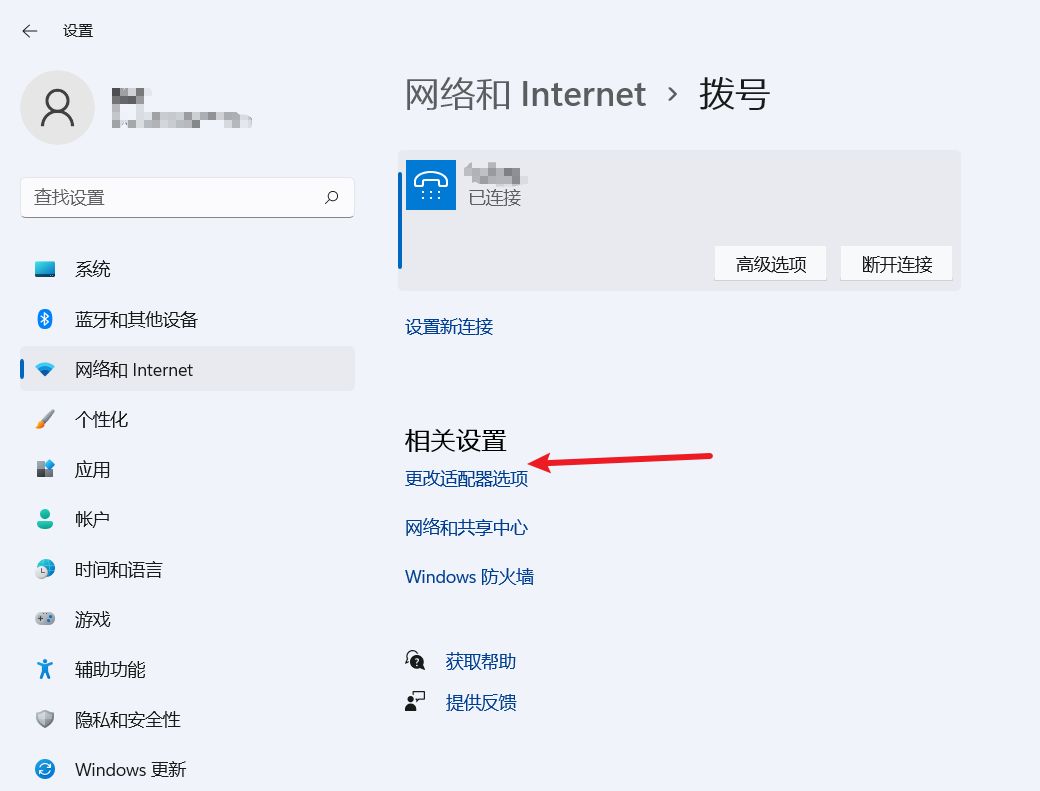
注意:不同版本的win11該位置可能不同,如果沒有圖片中顯示的更改適配器選項,則點擊出問題的寬帶連接,會出現一個“高級選項”的按鈕,點擊後會有一個“更多xxx屬性”,點擊編輯
然後右鍵出問題的那個寬帶連接
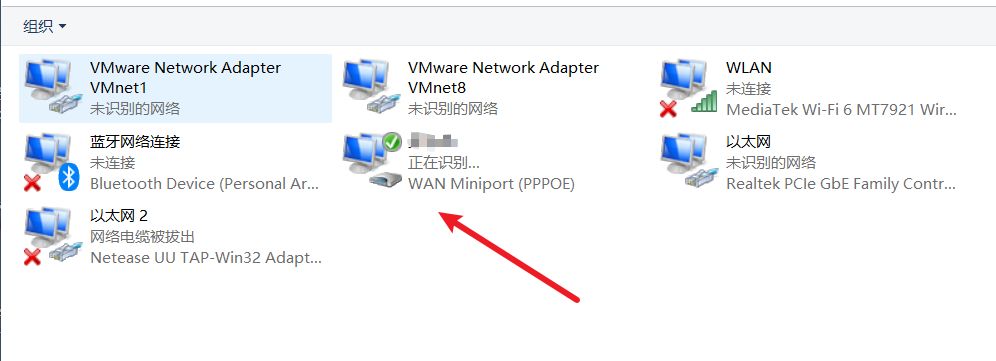
這裏有些其他的是因爲我裝了虛擬機和aaa
選擇屬性後點擊網絡(如果是跟着上面xxx編輯的,那麼到這一步就一樣了)
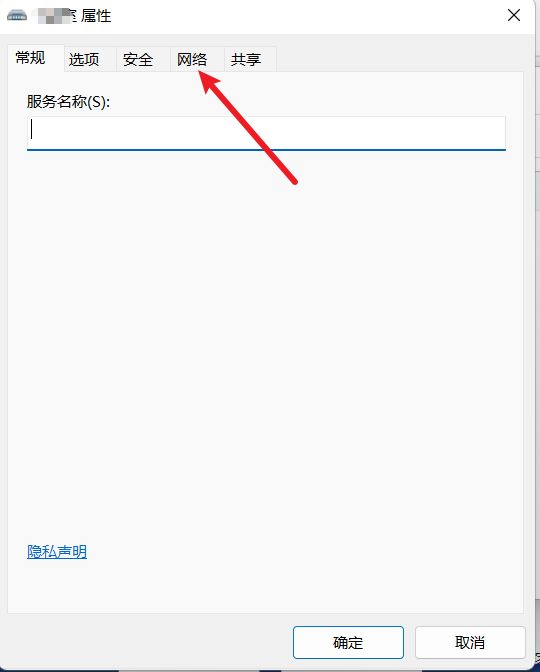
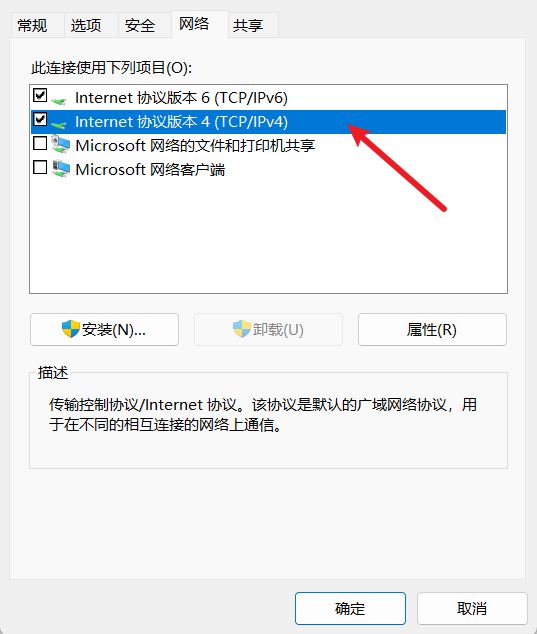
點擊網絡後,雙擊TCP/IPv4協議這個選項
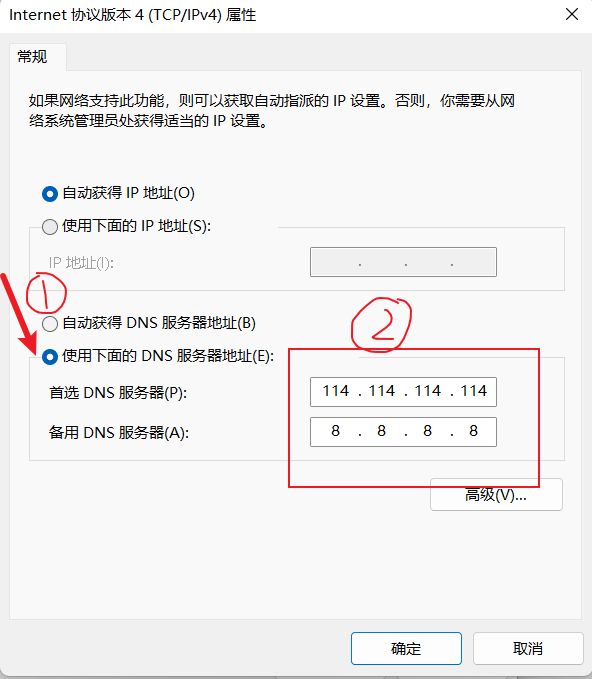
再選擇"使用下面的DNS服務器地址",按照如圖更改,點擊確定後即可
不太正式の科普
什麼是DNS?
可以簡單的理解爲是一個代理緩存服務器,它在網絡空間中的位置是在用戶主機和目標服務器之間。包括有本地DNS,根DNS,權威DNS和TLD DNS。它們可以實現從主機域名到IP地址的轉換,使人可以方便的通過域名記住網站,使路由器可以通過IP地址識別網站。同時還能夠進行負載分配,加快網絡訪問速度
爲什麼會出現這個問題?
這個問題很大的可能是你的ISP(互聯網服務提供商)給你的配置的DNS服務器太垃圾了,配置出了問題,像我用的校園網,應該就是學校給配的DNS太拉了
爲什麼手動換成114.114.114.114;8.8.8.8就可以了
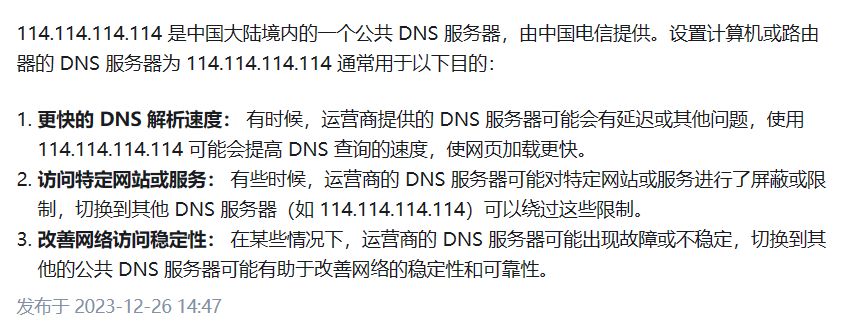
摘自知乎
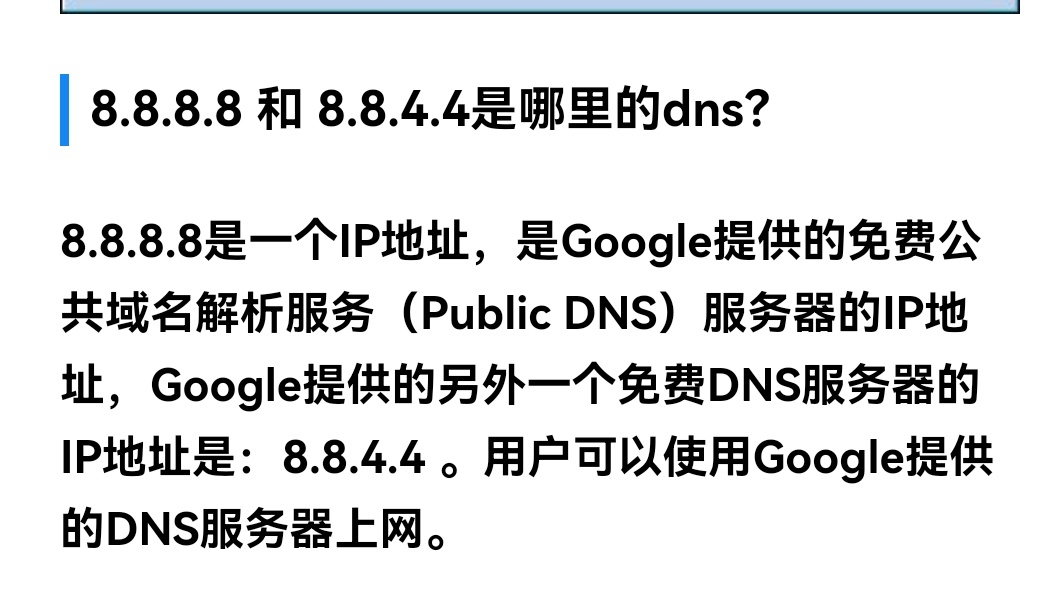
摘自網絡
可以認爲114.114.114.114是全國的,8.8.8.8是全球的
總結
排除電腦硬件,網線等物理硬件問題和網站沒問題之後,如果出現部分網站加載不全,個別網站打不開,那麼就是DNS出了問題,可以嘗試清空DNS緩存或手動更改DNS服務器
更多遊戲資訊請關註:電玩幫遊戲資訊專區
電玩幫圖文攻略 www.vgover.com