用 QQ Agent 调用百炼模型(可以使用阿里300元的优惠券),SnowLuma 负责接入 QQ。本文以Github中的 QQ Agent 和qwen3.8-flash 为例
优惠券的领取可以看看这个帖子https://api.xiaoheihe.cn/v3/bbs/app/api/web/share?h_camp=link&h_src=YXBwX3NoYXJl&link_id=616372a8213b&new_post_share_style_v2=1
1. 先准备阿里云 Windows 服务器
准备长期在线的机器人,可以先在阿里云建立 Windows 云服务器。
进入阿里云,搜索“云服务器 ECS”,查看自己账号可领取的试用资格。
符合条件的个人新用户可申请 300 元试用额度,有效期 3 个月
2. 安装 QQ Agent
准备 Windows 电脑或 Windows 云服务器、QQ 桌面客户端、作者发行的 QQ Agent,以及自己的百炼 API key
GitHub 下载 QQ Agent(本文使用的0.3)
如果放在云服务器运行,下面的操作都在服务器远程桌面里完成。
3. 启动 QQ Agent 和内置 SnowLuma
打开 QQ Agent,进入顶部 SnowLuma 页签,点击一次 启动 SnowLuma,等待下方运行日志输出。
管理页默认地址为 127.0.0.1:5099/(HTTP 协议),以实际日志显示为准。此时 QQ 尚未加载,OneBot 显示未连接是后续需要完成的步骤,不要反复点击启动。
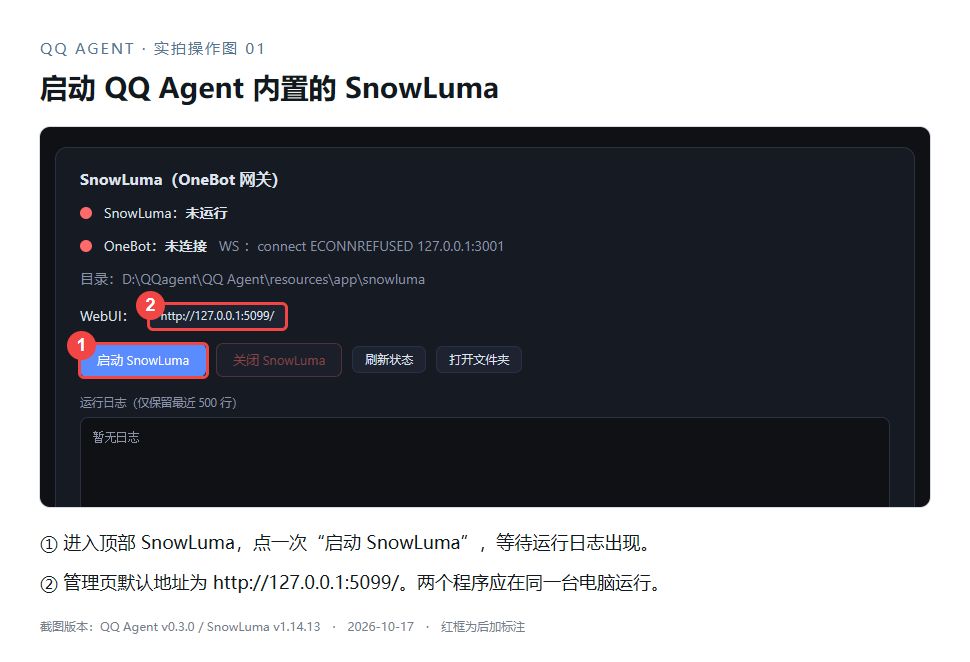
① 启动 SnowLuma,② 管理页入口
4. 在启动日志里找到初始密码
在同一页面下方的 运行日志 中,找到 WebUI 初始登录凭据 / Initial WebUI Credentials 一段,再找这一行:
initial credentials: user=admin password=你本次启动生成的实际密码
只复制 password= 后面的实际内容,不复制时间、日志前缀、标签或额外空格。截图里的密码已遮住,不要把“已隐藏”当成密码。
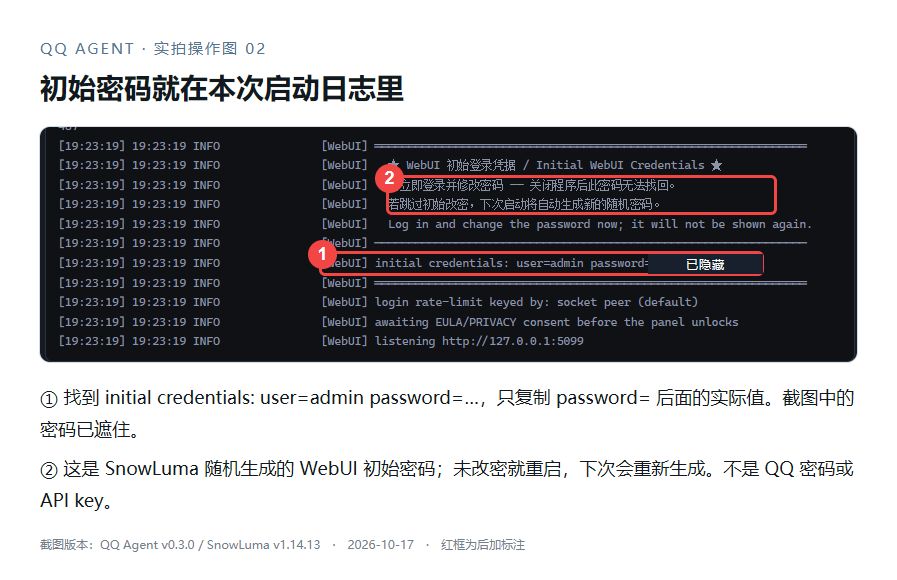
① 初始密码所在行,② 首次改密与重启提示
5. 用初始密码登录管理页
在同一台电脑打开 127.0.0.1:5099/(也可以在终端Ctrl+左键 HTTP协议直接访问)。输入框虽然写着 输入访问令牌,这里填写的就是第 4 步复制的初始密码。
点击 进入控制台。
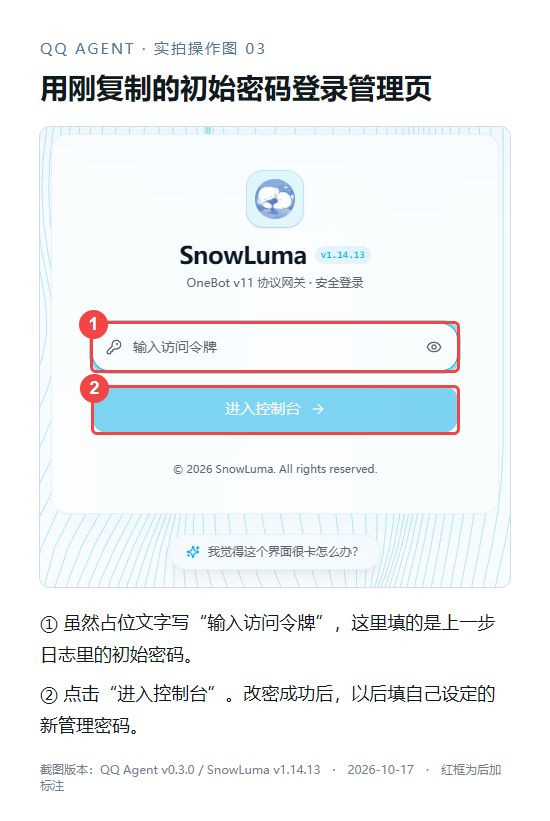
① 填日志中的初始密码,② 进入控制台
6. 阅读首次使用协议
分别阅读 用户协议 与 隐私政策。接受内容后,勾选确认,再点击 同意并继续。
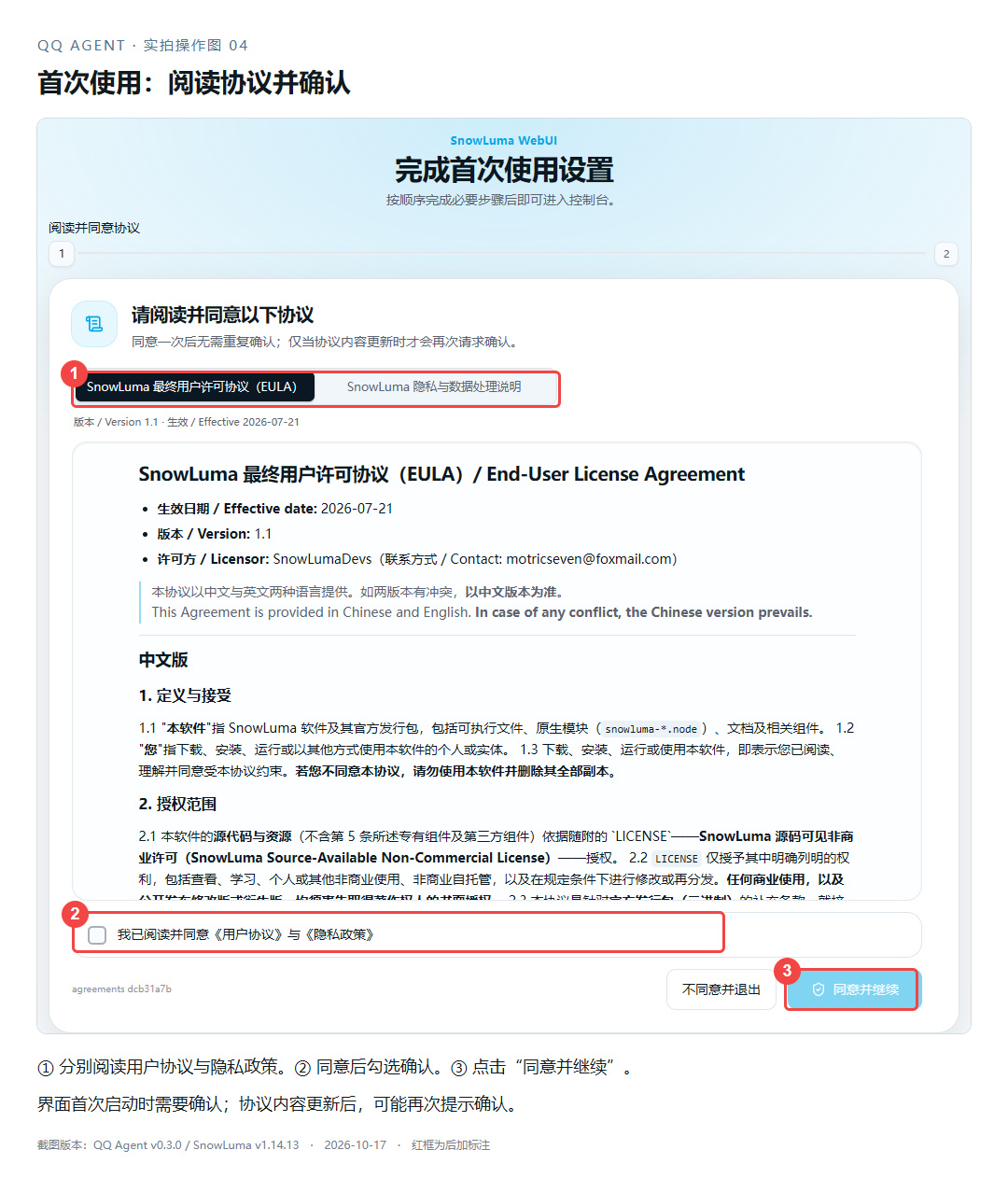
① 阅读协议,② 勾选确认,③ 同意并继续
7. 设置新的管理密码
按界面的强度要求输入新密码,在确认框中再输入一次相同内容,点击 保存并完成。若提示重新登录,使用新密码。
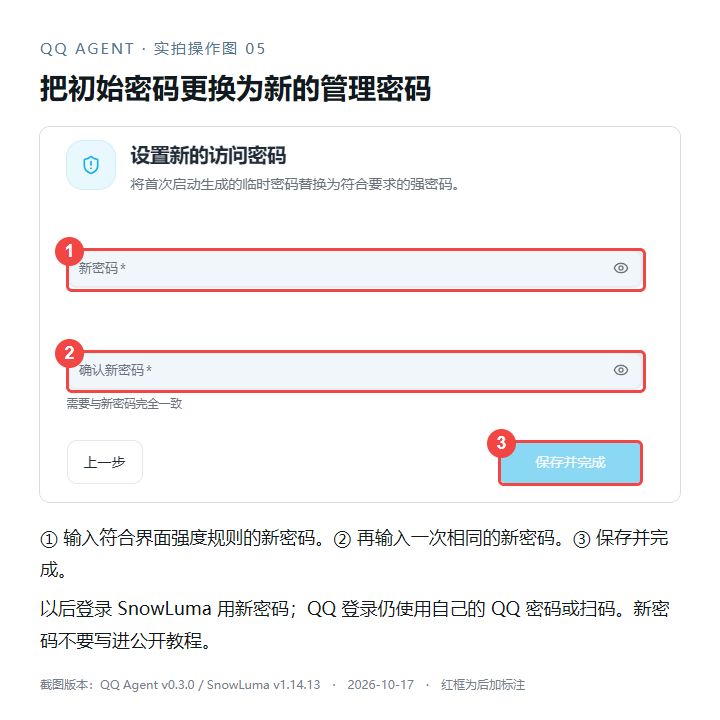
① 新密码,② 确认新密码,③ 保存
8. 登录机器人 QQ,核对进程后加载
先在正常的 QQ 客户端登录准备用作机器人的账号,扫码或密码登录由账号本人完成。然后进入 SnowLuma 的 进程注入 页面。
列表中的每一行是一个 QQ 进程,不等于一个 QQ 账号。电脑上有旧 NapCat 或多个 QQ 窗口时,可能同时出现多行。
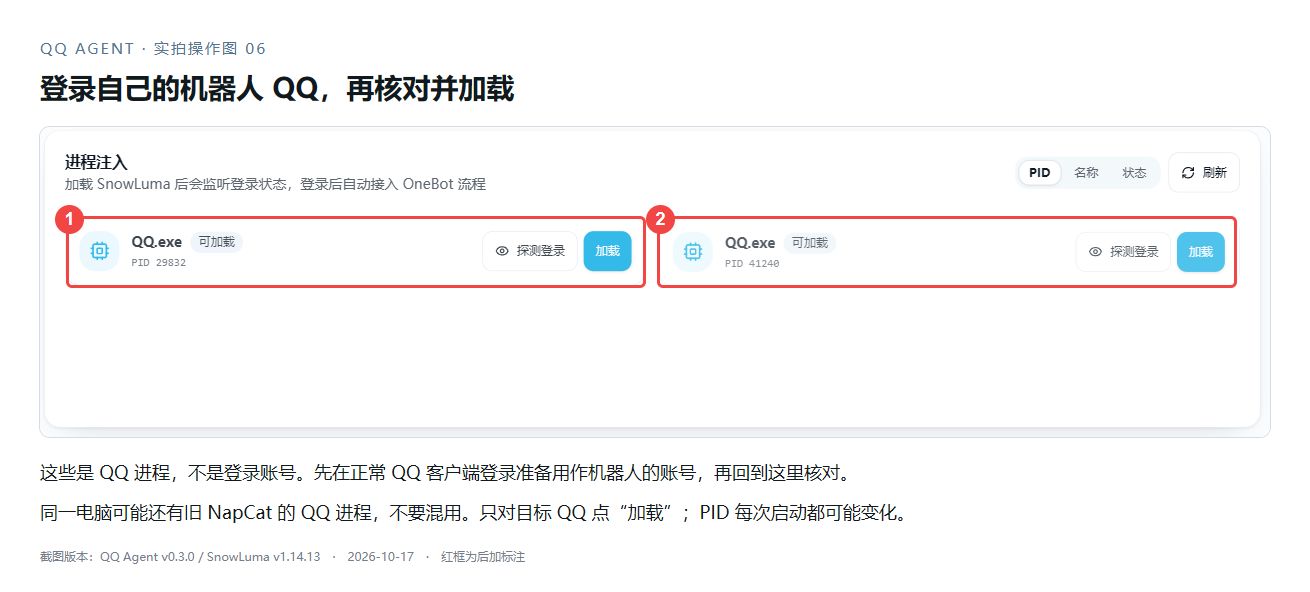
进程列表:只选择准备用作机器人的 QQ
先点 探测登录 核对账号。确认正确后,再点击对应行或弹窗内的 加载。
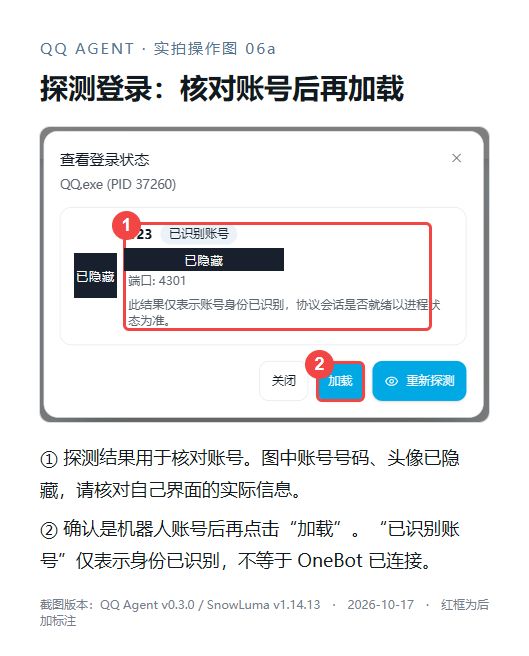
① 核对已识别的账号,② 加载;号码与头像已隐藏
“已识别账号”仅表示身份探测成功。加载完成后,还要回到 QQ Agent,确认 SnowLuma:运行中、OneBot:已连接,且显示的昵称与机器人一致。
9. 添加百炼 Qwen3.8lash
进入 QQ Agent → 设置 → 模型 API,滚动到下方 手动添加提供商。本次实际验证可用的参数如下:
Base URL:https://dashscope.aliyuncs.com/compatible-mode/v1(其他模型问豆包即可)
API Key:自己的百炼 API key
模型 ID:qwen3.8-flash
模型目录显示名:百炼 Qwen3.8 Flash,可自行命名
填写后点击 确认添加。也可以点击“获取列表”勾选模型;如果列表暂时取不到,可手动填写准确的模型 ID。
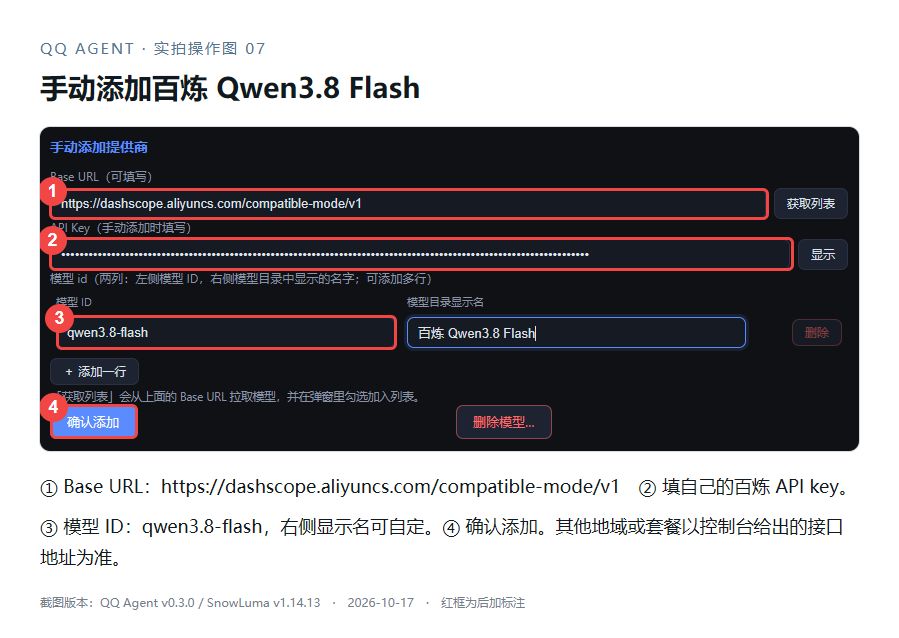
① 接口地址,② 密钥,③ 模型 ID,④ 确认添加
10. 在模型目录中选中,并测试
回到上方 模型目录,选择刚添加的 百炼 Qwen3.8 Flash,再点击 保存设置。只在下方添加提供商,不代表已经选中了当前模型。
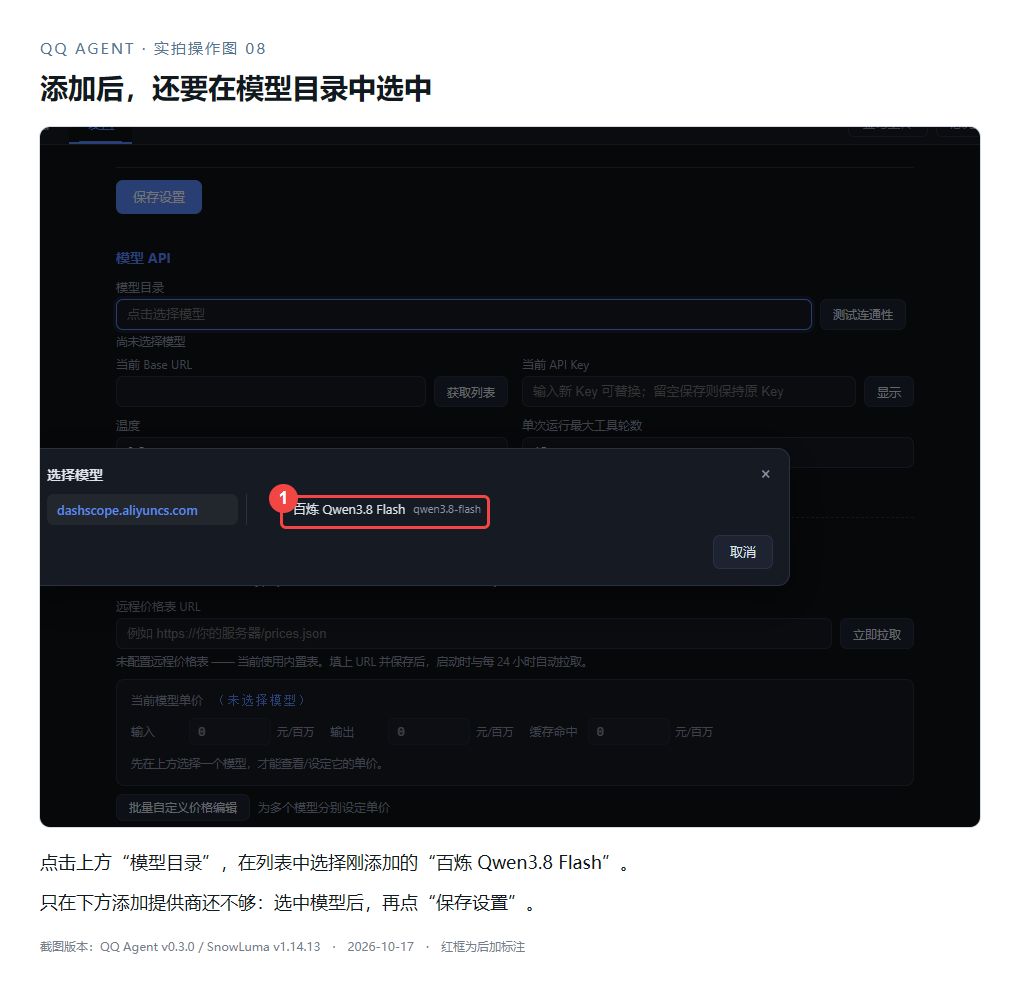
从模型目录中选择刚添加的模型
点击 测试连通性。本次界面显示 测试通过(6512ms):模型回复 pong。
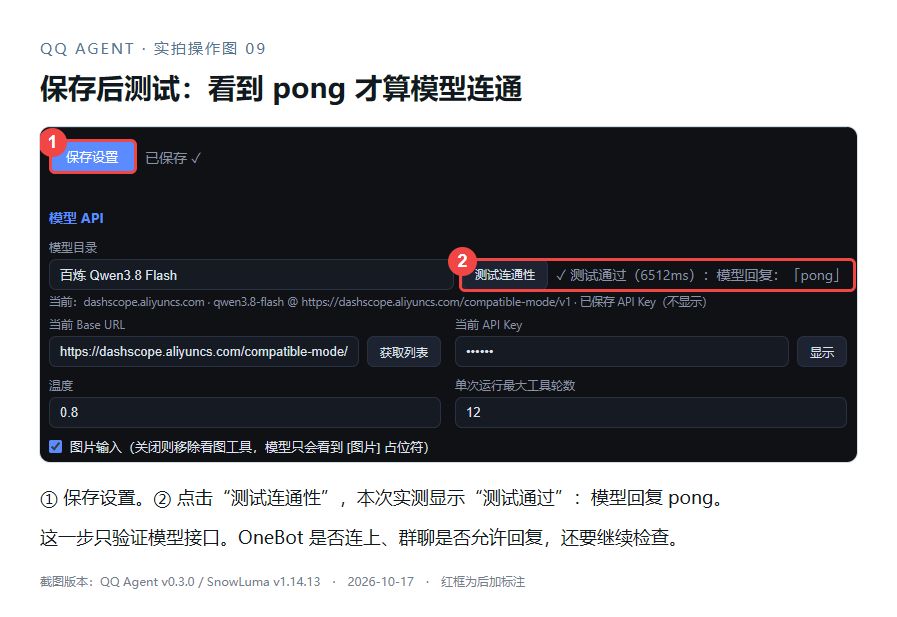
保存后进行模型连通测试
11. 检查人设,选择白名单
进入 人设,选择自己喜欢的角色卡并保存。本次保留软件内置“小鲸鱼”默认人设,实际调用的模型仍是 Qwen3.8 Flash;模型名称与人设名称是两回事。
进入 聊天白名单,点击 选择群 或 选择好友,勾选自己的对象。
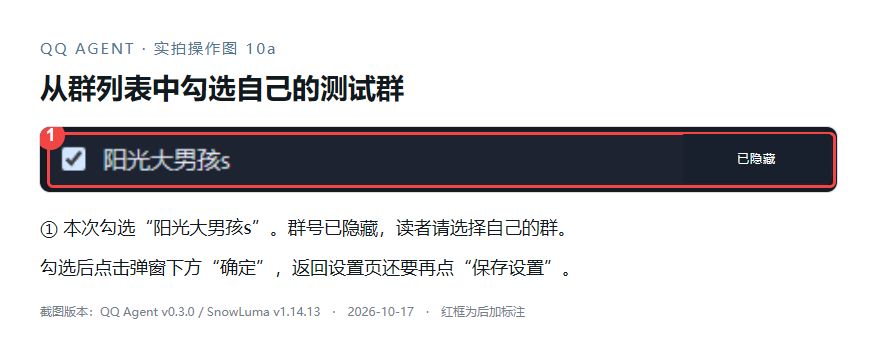
本次勾选的测试群
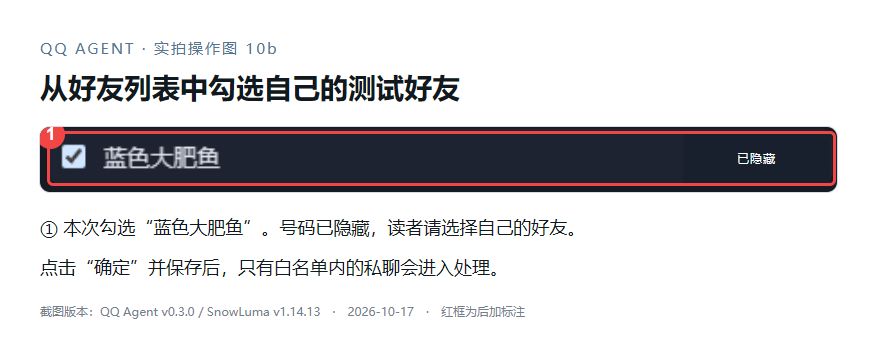
本次勾选的测试好友;号码已隐藏
在弹窗中点击 确定 后,返回设置页还要再点 保存设置。
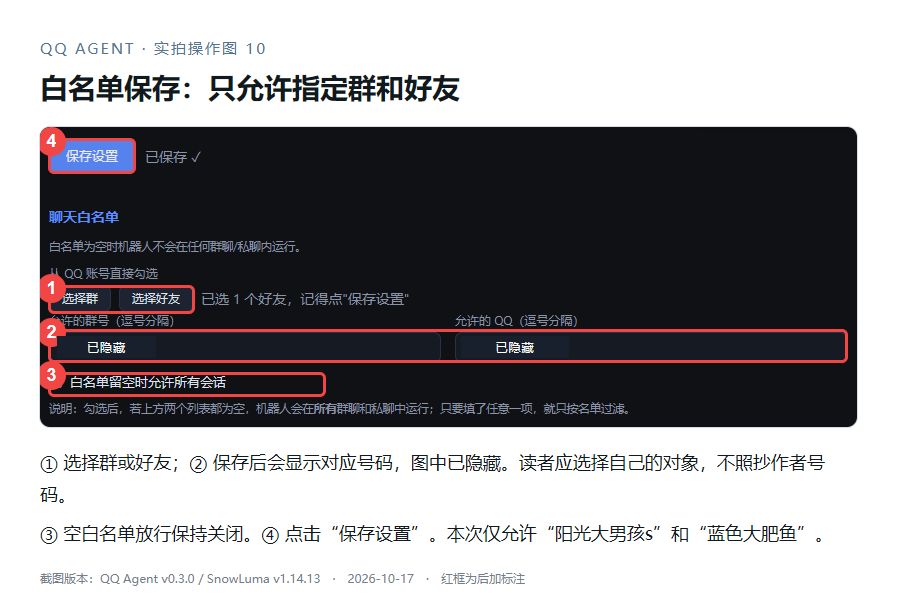
① 选择对象,② 对应号码,③ 空名单放行,④ 保存
本次仅允许一个测试群和一个测试好友,白名单留空时允许所有会话 保持关闭。两个名单全空且没有开启空名单放行时,机器人不会回复任何会话。
12. 响应档位由读者按需要选择
进入 聊天设置 → 响应档位,拖动滑条,并回到顶部 保存设置。
本例勾选 统一设置全部响应档位,将滑条拖到最右侧 全响应。白名单仍然生效,名单外的会话不会因为“全响应”被放行。
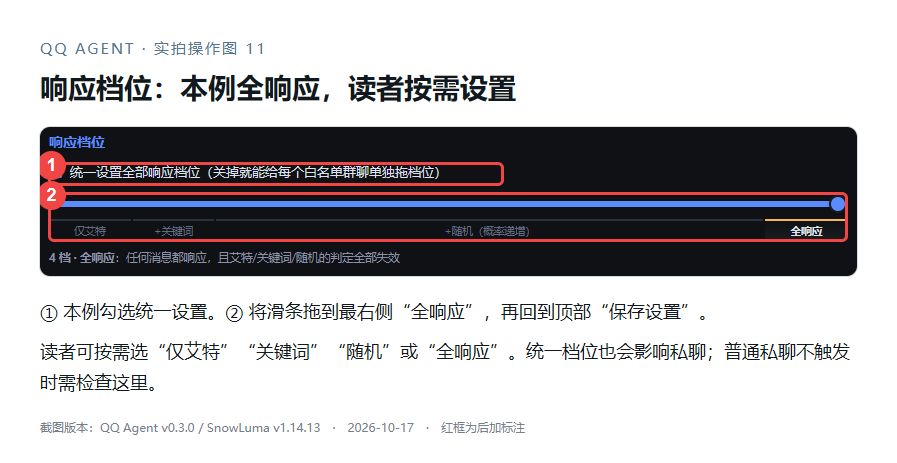
本例采用统一全响应,读者可自行选择其他档位
更多游戏资讯请关注:电玩帮游戏资讯专区
电玩帮图文攻略 www.vgover.com