聊聊筆記本黨該怎麼選副屏,便攜屏or常規顯示器?
如果回到剛上本科的時候,給筆記本選配屏幕,我會毫不猶豫的選擇24寸常規顯示器。
畢竟宿舍的桌子也就那麼大,甚至還有一些書架侵佔顯示器位置,27寸顯示器能勉強塞下,但是筆記本就沒地方放了。
Tips:下圖爲27寸+大支架顯示器在常規上牀下桌寢室的安裝效果
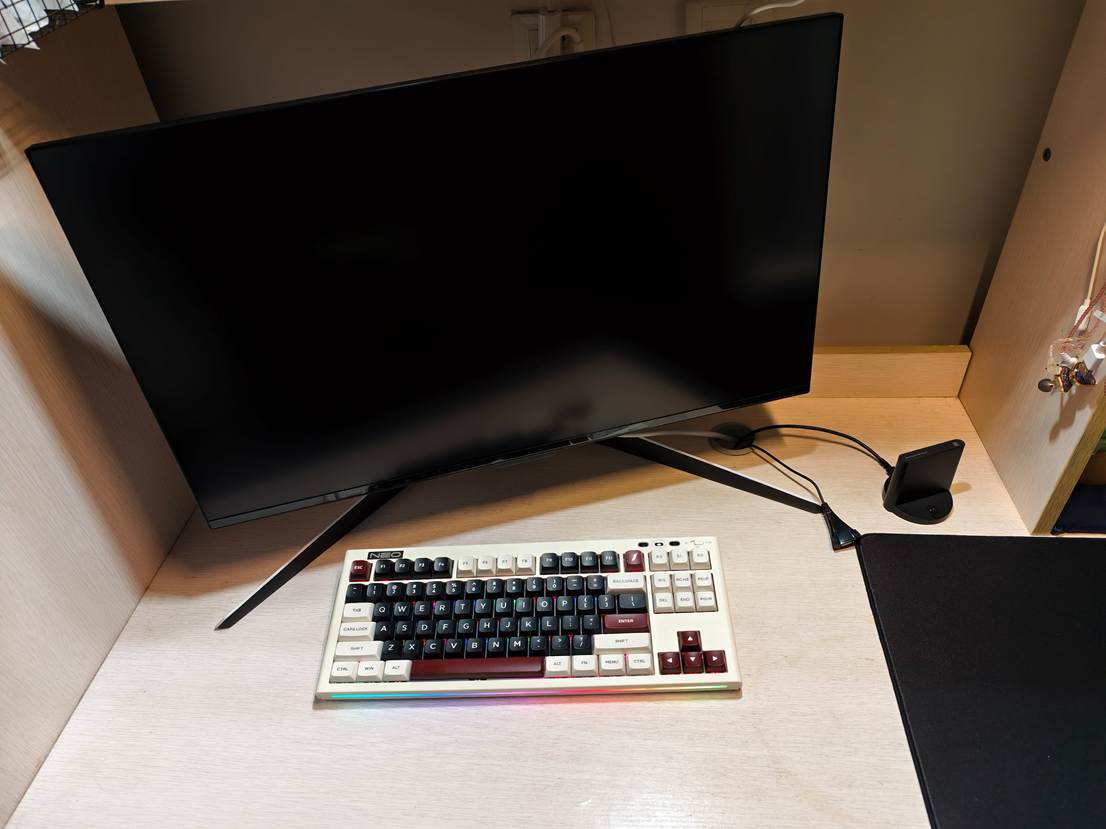
所以說,24寸一直是宿舍黨的首選,而這個時候副屏就由筆記本來客串了,桌面也有比較充足的空間塞下16英寸遊以下的筆記本。
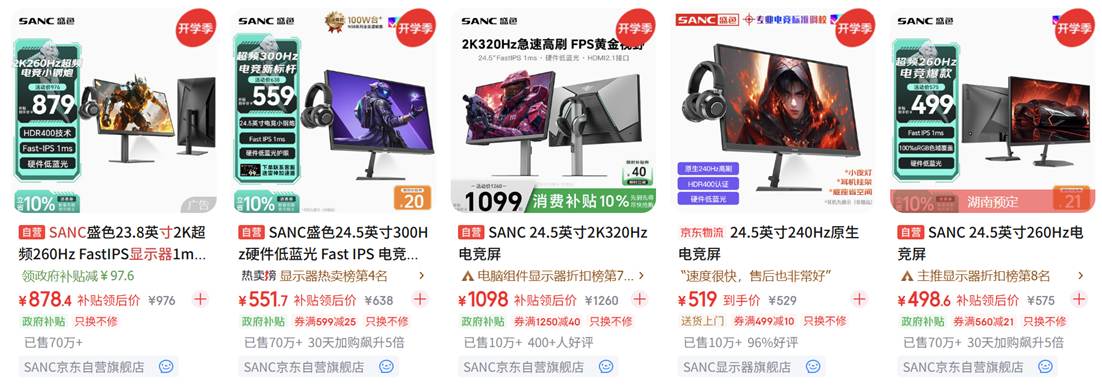
現在24.5英寸的高刷顯示器超級便宜,不追求高分辨率的情況下,正規品牌有大把500元價位可選。
哪怕是要上2K高刷,也有不少7~800元價位的屏幕可以選擇,性價比超級高,在現在電腦各類硬件內卷的時代,顯示器的價格倒是一股清流。
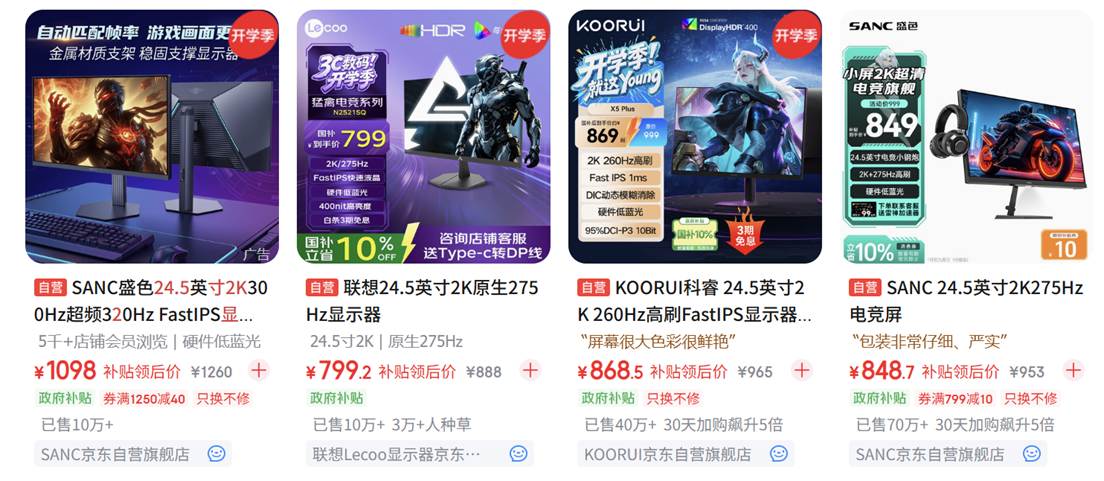
如果說你的工位/寢室佈局比較固定,電腦又有地方可以擺放,那麼常規顯示器+筆記本電腦屏幕,就成最優解了,組雙屏只需要額外購買一臺顯示器。
而主要折騰臺式機,或者桌面位置不夠的時候,想組多屏,就可以考慮尺寸更小的屏幕。
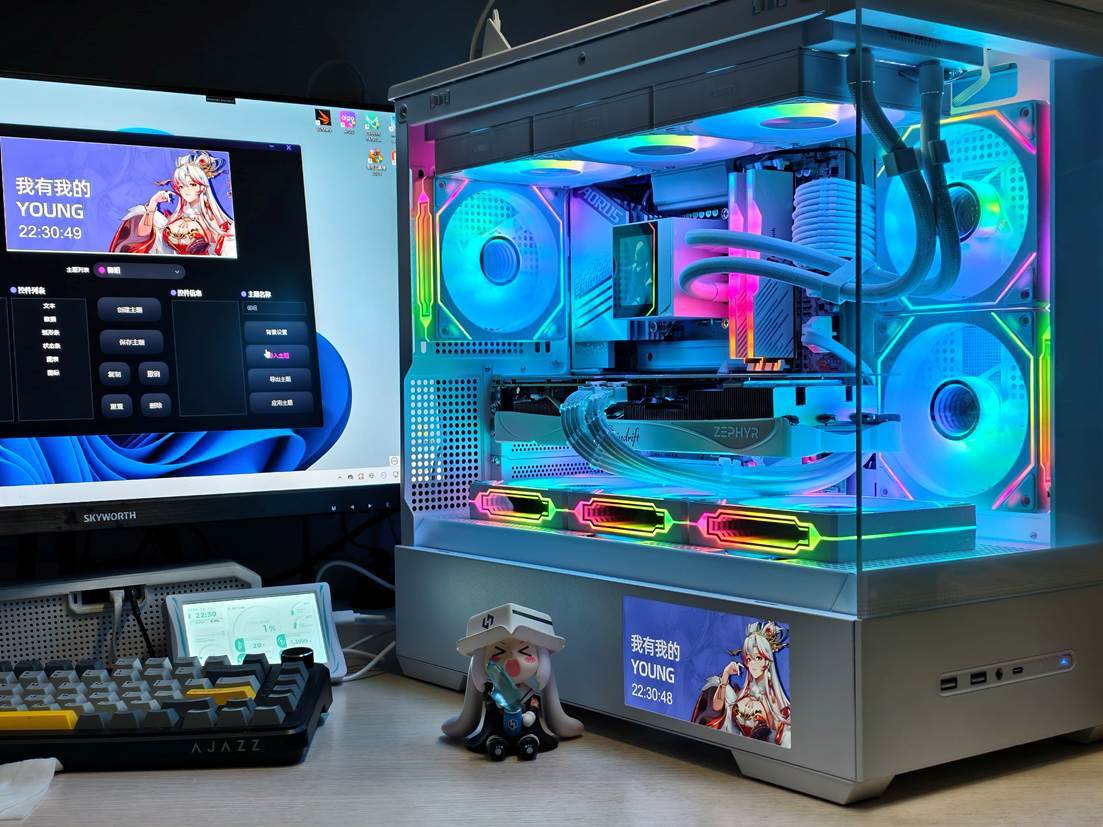
我倒不是因爲臺式機的原因,考慮比如說18英寸,甚至更小的15.6英寸顯示器。畢竟它對我而言,就是一個娛樂兼測試平臺。
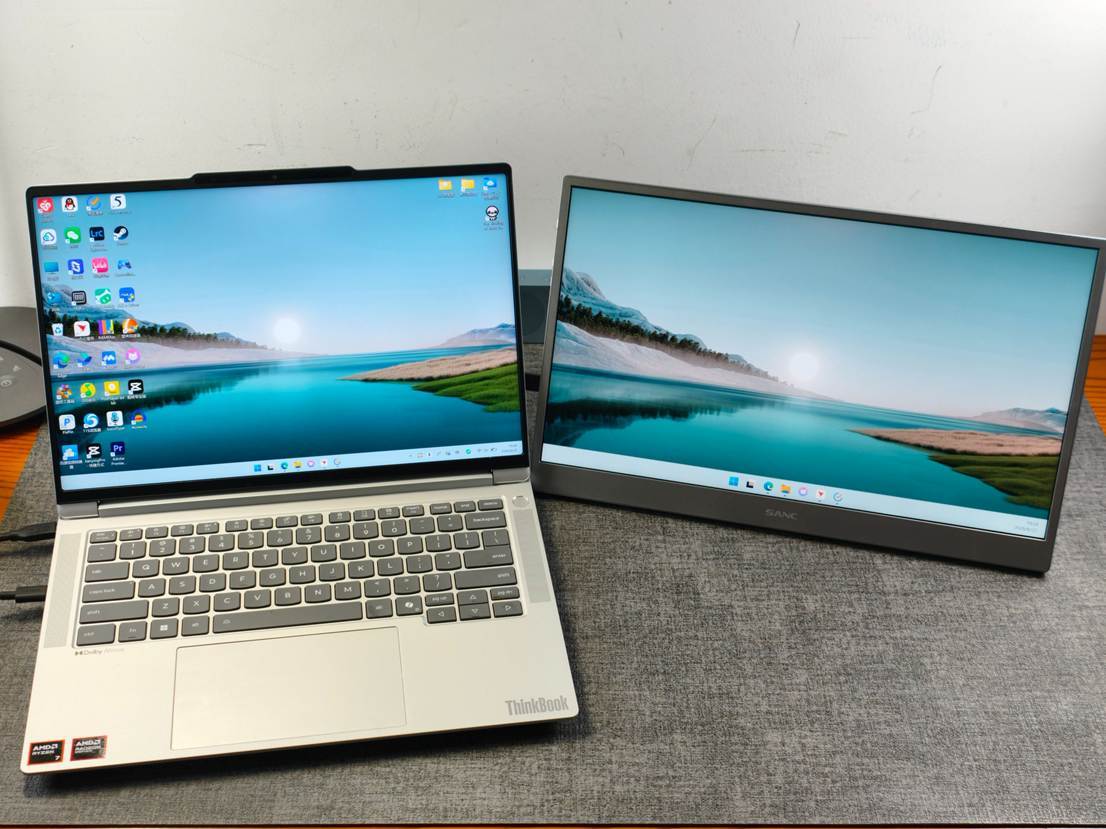
由於會經常要穿梭在辦公室和寢室(後期出去租房住),我在去年就額外入了一臺輕薄本,用來辦公和輕度娛樂。
所以說,我選擇了另一個形式的屏幕,也就是便攜屏。
便攜屏這玩意兒好啊,大多支持一線通,講究點還可以配個皮套,就相當於整了一個可以隨時外出攜帶的第二塊屏幕。
不需要額外的供電以及專門的線材,一根全功能的USB-C線就可以隨時隨地擴展屏幕。
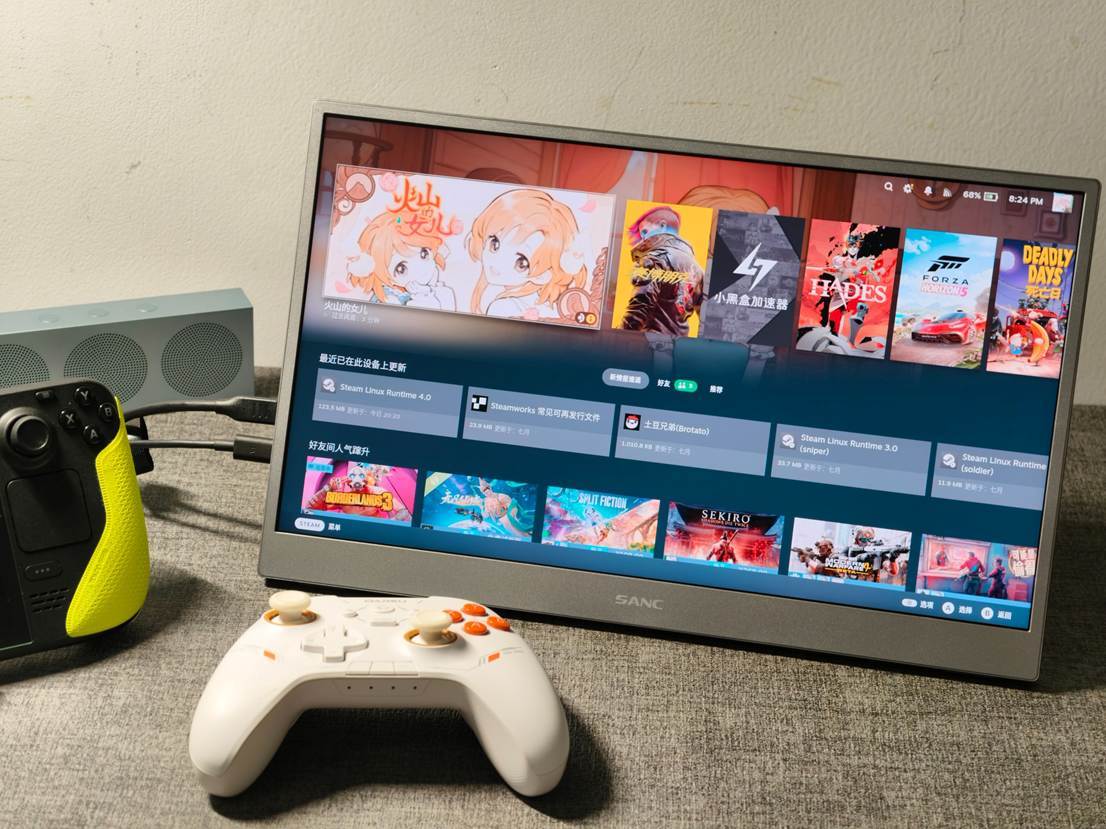
一般來說,我會帶着這個屏幕在辦公室或者出租屋的工作臺上使用,你可能會問爲啥不放臺式機旁邊用?
因爲出租屋的桌面實在是太小了,沒辦法塞下第二塊屏幕,哪怕是我上24英寸顯示器,並且接線也不夠方便,反倒是在工作臺,搭配專門幹活的輕薄本,會方便靈活很多。
但是,這類屏幕其實一般不便宜。
哪怕是上筆記本拆機屏,外加手工DIY,一套60Hz-1080P規格的DIY顯示器,價格輕輕鬆鬆200元往上走。
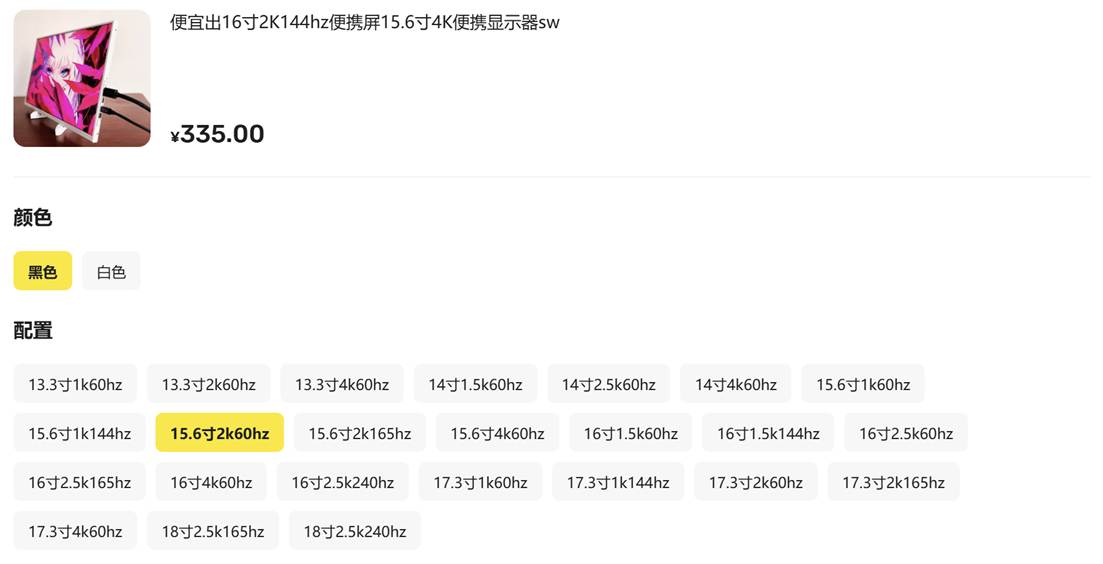
比如說一些帶2K分辨率,廣色域,甚至更高刷新率的好屏產品了,價格甚至得400+,並且這玩意兒還是隻有店保,甚至沒有保修的“三無產品”。
而由顯示器廠商操刀的便攜屏,雖然有好的外殼設計和操作體驗,價格反倒更貴,要不然也就沒有DIY產品的生存空間了。
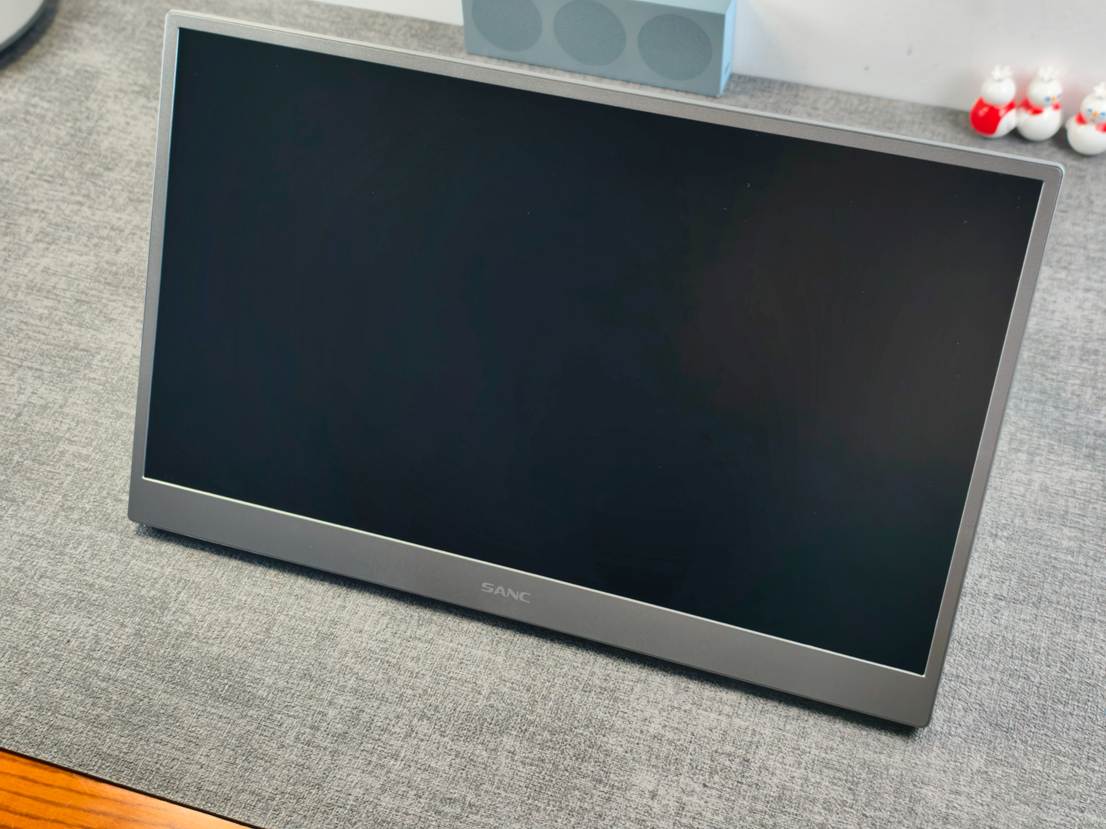
而這次我有幸體驗了SANC家的新品——SANC盛色D1
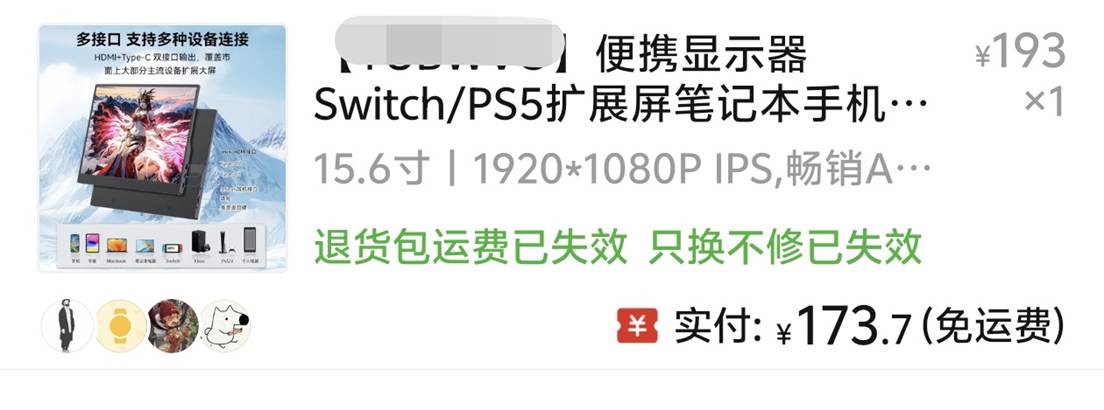
一款298元的便攜屏,你別看這玩意兒比我170+買的雜牌顯示器貴上不少,但是這玩意不是這些亂七八糟產品可以碰瓷的。
真就印證那句話:沒有對比就沒有傷害!
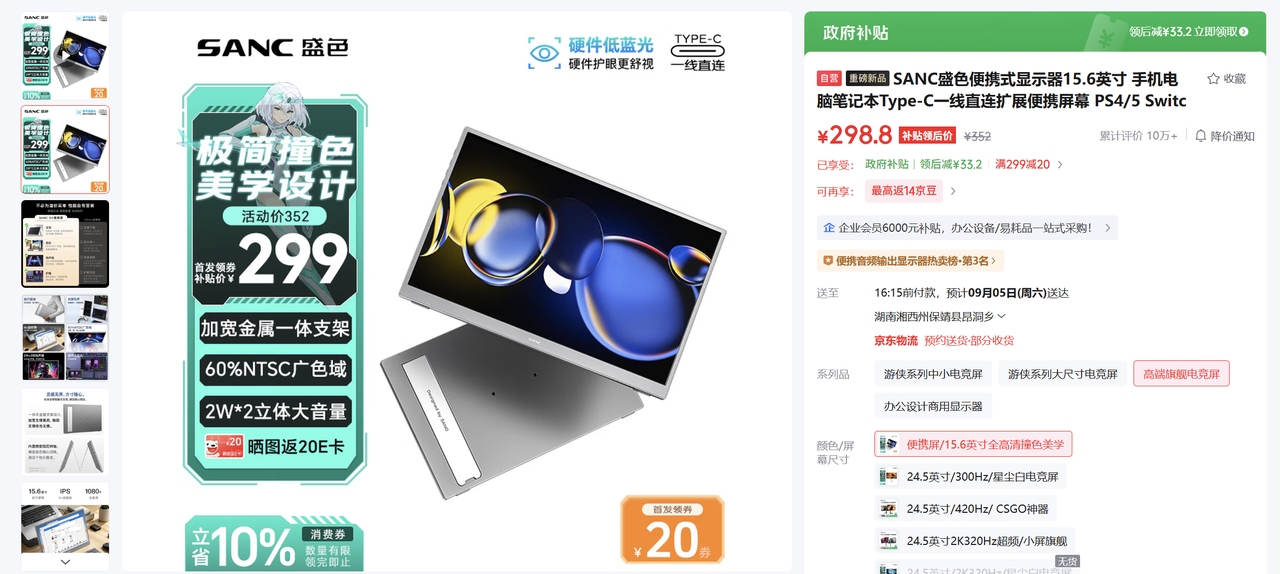
首先就外殼設計方面,一體化機身,自帶一個金屬支架,做工細節要比DIY的殼體漂亮太多。
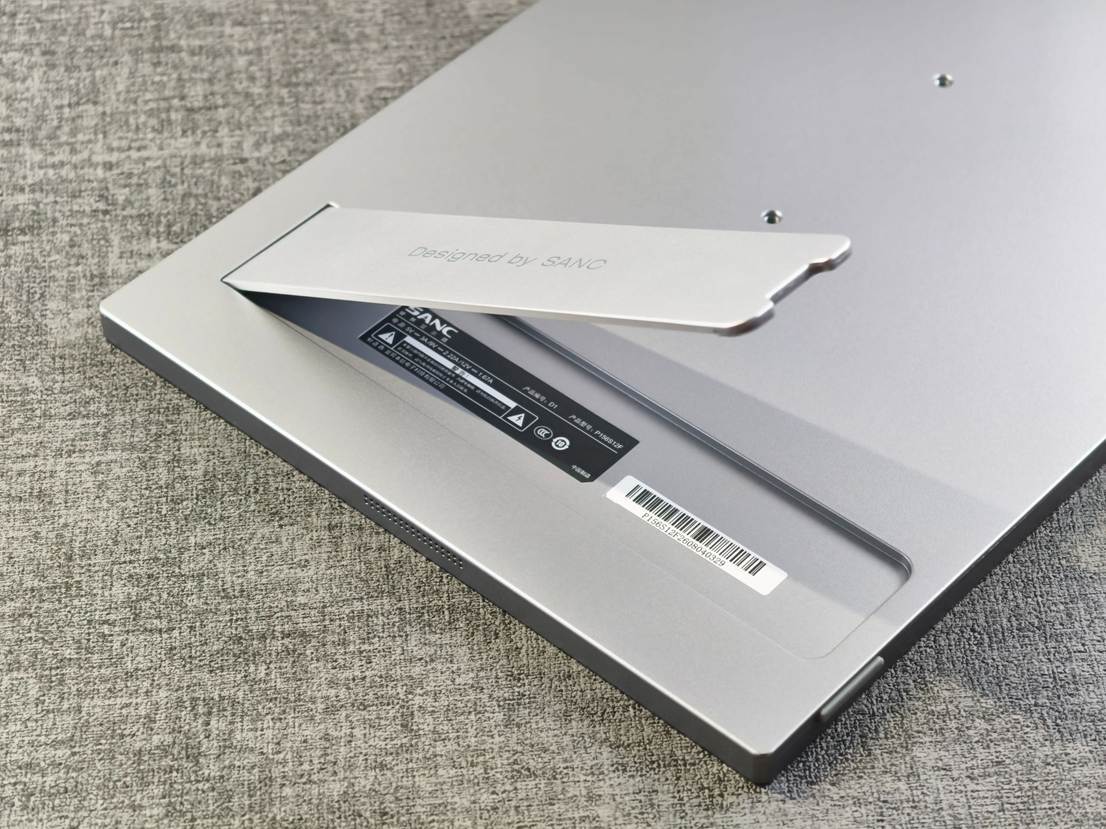
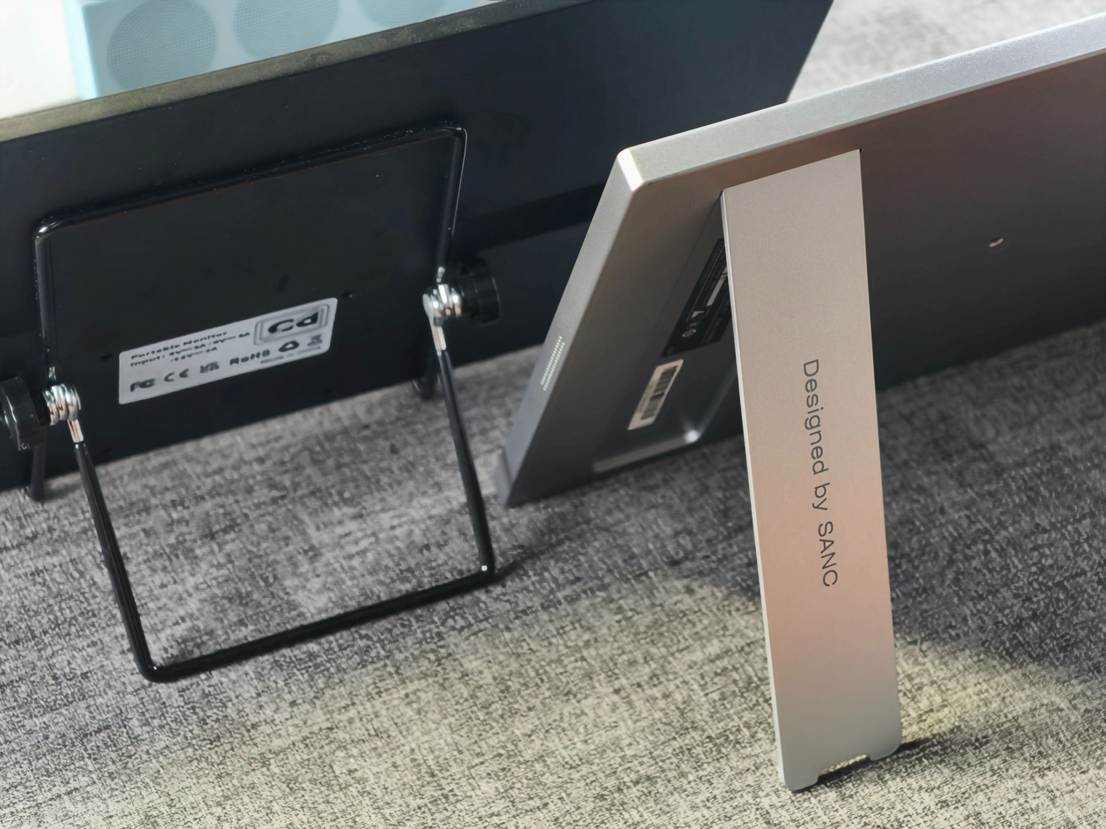
而且這個支架支持多角度懸停,經常用便攜屏的玩家應該知道它的含金量。
像我之前的屏幕,則必須額外購買一個小支架去支撐顯示器,並且隔段時間就要擰緊支架旋鈕,要不然久而久之就容易倒。
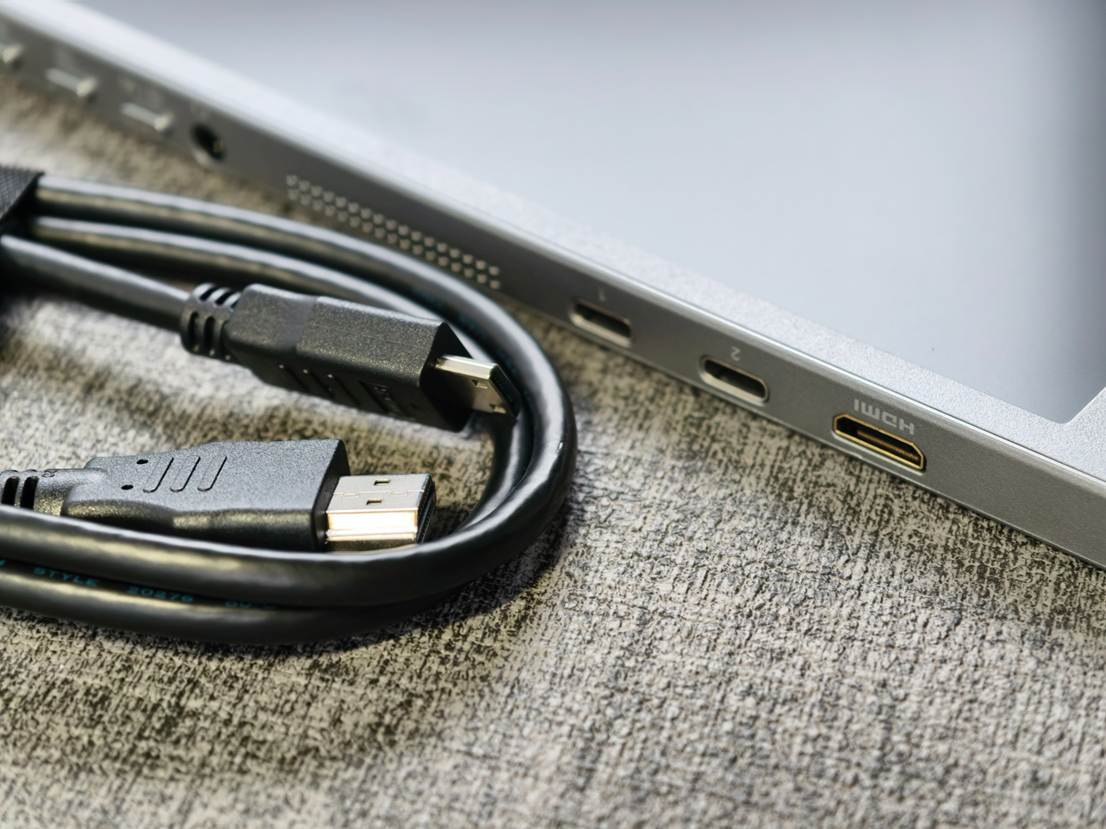
而且按鍵方面的功能也更豐富,甚至還額外帶一個3.5mm耳機接口,其兩個 USB-C 口都支持一線通模式。
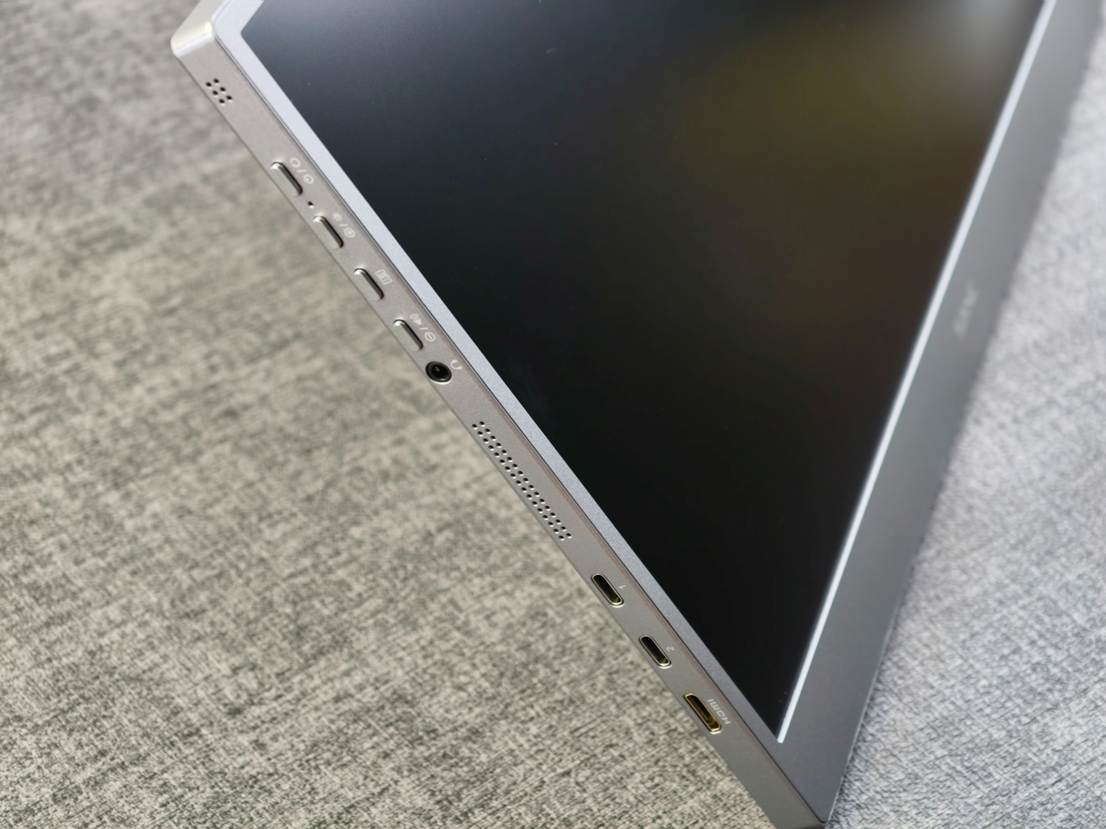
如果你的設備輸出功率比較小,屏幕的亮度就調不高。那麼還可以額外用充電器給它供電,或者是走mini HDMI+外接供電模式。
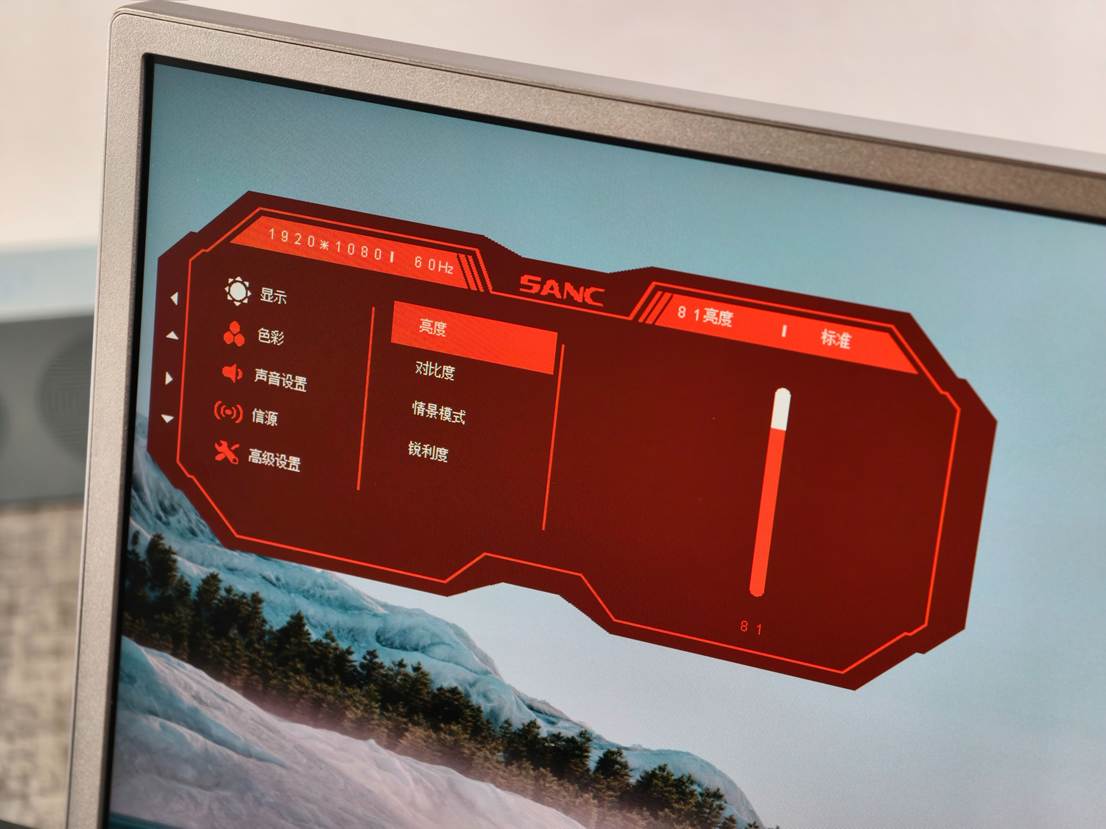
也得益於第一方的支持,SANC D1的控制UI也是做了專門優化的,不是二級菜單擠一坨的公模設置界面。
這塊便攜屏的規格其實並不是特別給力,但絕對是沒有壞點或質量問題的面板。

15.6英寸60Hz IPS面板 141PPI
300nit亮度、支持硬件低藍光、60%NTSC / 90%sRGB
帶雙2W揚聲器,支持立體聲
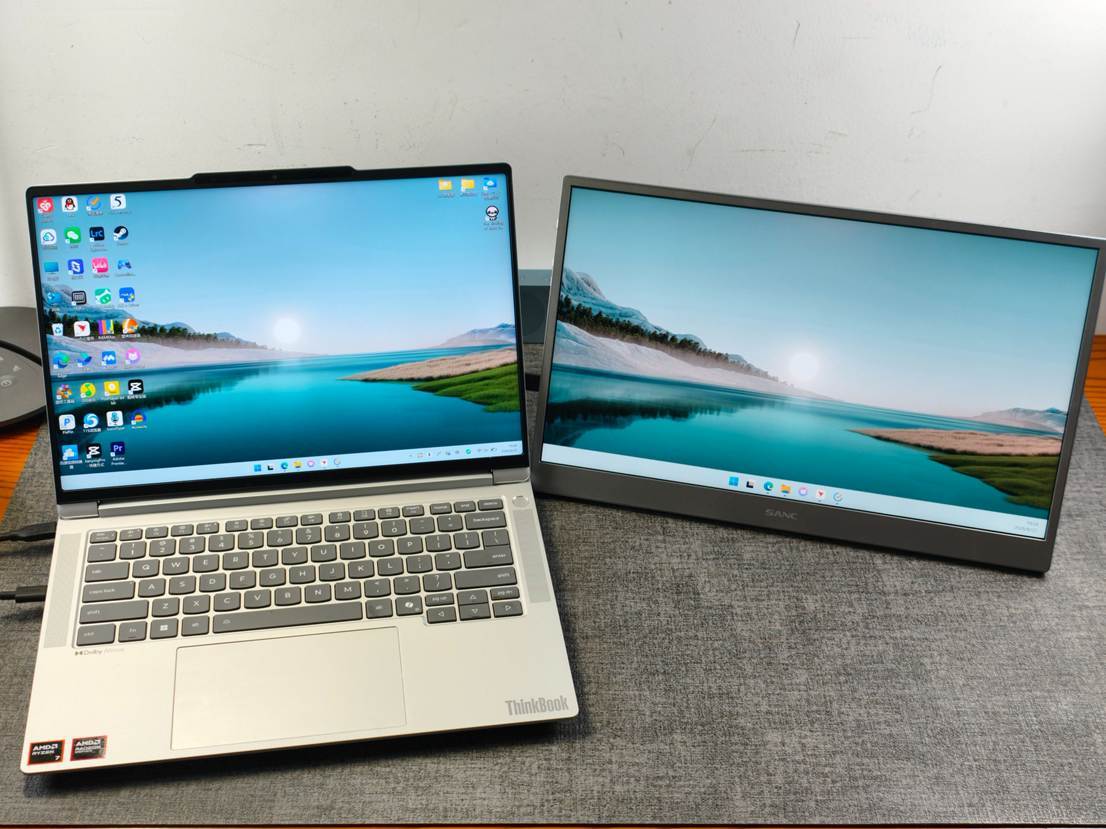
雖然說這個屏幕它沒有超高的色域,但是實測下來辦公和輕度遊戲是沒問題的。
1080P+60Hz的規格,對於辦公擴展來說夠用,哪怕是外接掌機,高刷和高分辨率貌似也用不上,所以說倒也夠用。
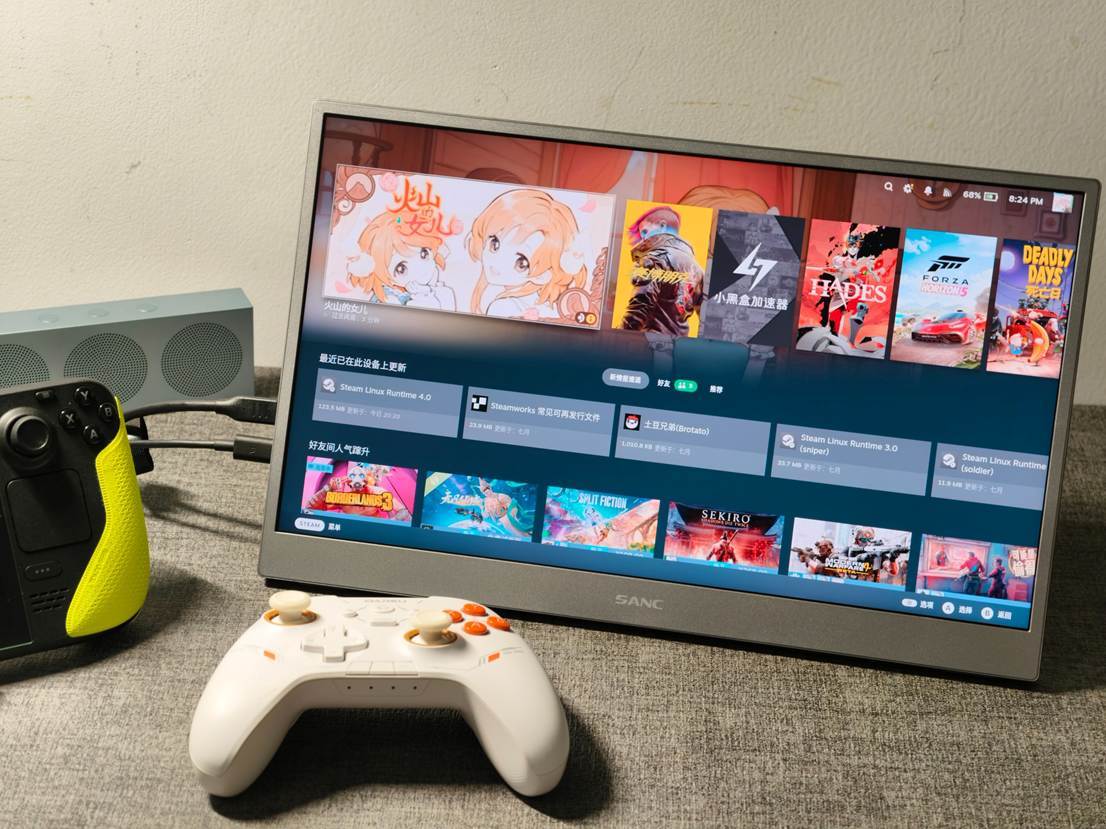
而且換個角度想,用二手回收屏幕+控制板的DIY小作坊便攜屏,高色域高分辨率的版本,價格不比這臺D1便宜,更別說顯示器廠商親自下場做的產品了。
倒是期待更多廠商能夠在便攜屏上進一步內卷,把價格打下來。
更多遊戲資訊請關註:電玩幫遊戲資訊專區
電玩幫圖文攻略 www.vgover.com