大家好,我是飄雷。
經常用微信辦公的朋友,可能會跟我一樣,有時想要看看工作羣中領導同事發送的歷史文件,結果遇到文件已過期或已被清理的尷尬場景。
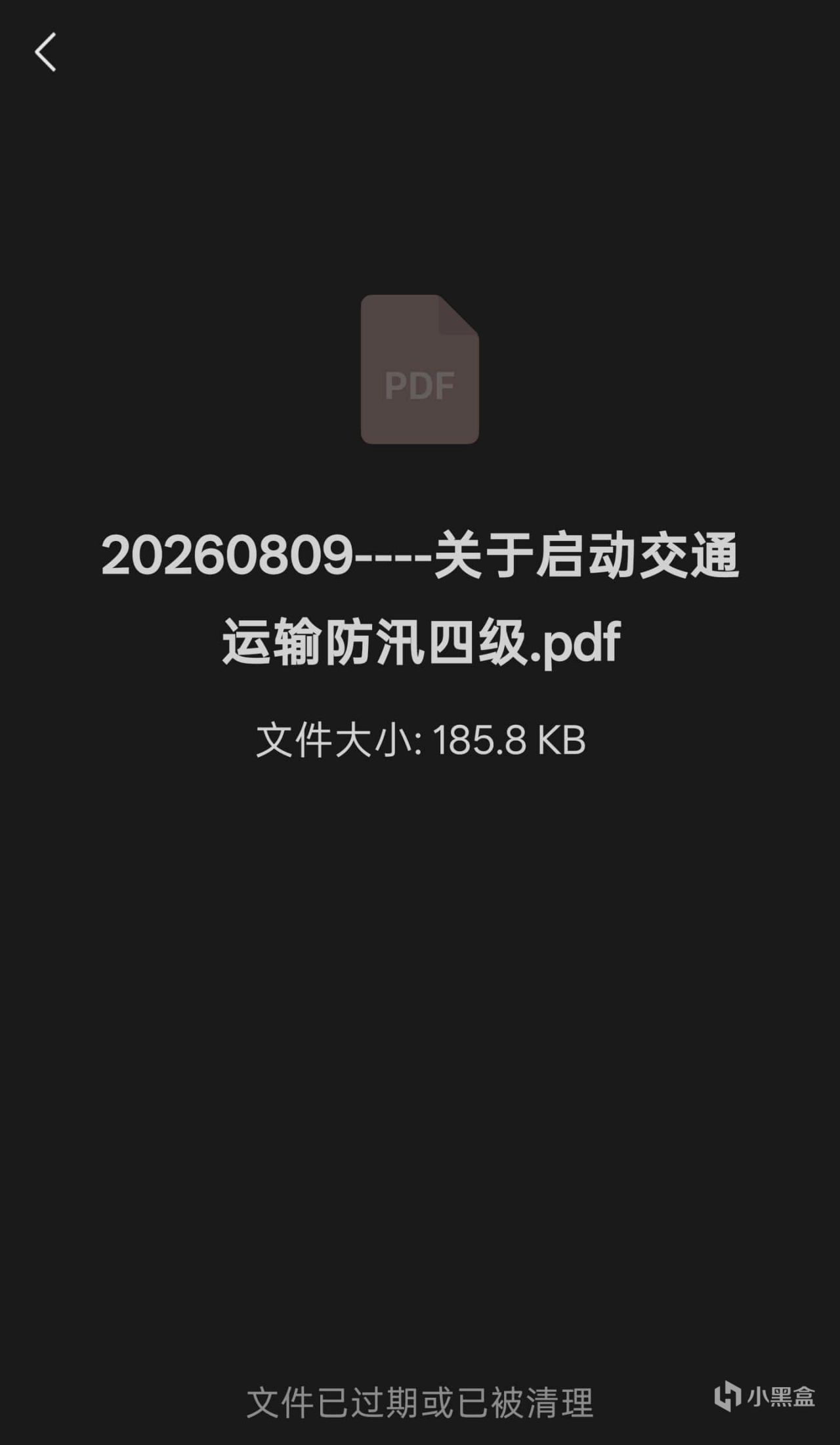
微信作爲我們日常工作、生活交流的核心工具,每天都會接收大量的照片、工作文檔、合同表格以及家庭視頻。
然而,微信動輒幾十上百G的膨脹體積,迫使我們不得不定期清理緩存;同時,羣聊裏的重要文件只要幾天沒點開就會直接失效,嚴重影響工作與資料保存;要是萬一手滑把重要的聊天記錄誤刪,那更是讓人抓狂。
過往我們雖然能將PC/手機裏的微信聊天記錄整體備份到NAS裏,但這種傳統的備份方式,本質上是整包數據庫的加密備份。
備份出來的文件是一堆被加密切片的數據庫文件和緩存包,我們無法直接在電腦或NAS上點開查看某一張圖片或某一個Word文檔,想要看歷史記錄,必須找一臺設備用微信完整還原回去。
前幾天,威聯通的朋友找到我,邀請我提前體驗即將正式上線的「威聯通助手」微信小程序,體驗了一段時間後,我發現這確實是威聯通在本土化體驗上走出了接地氣的一步棋。
簡單來說,「威聯通助手」是威聯通官方專門爲國內微信用戶量身打造的小程序。
它的核心功能非常簡單且實用,無需在手機上繁瑣地安裝額外的應用,直接在微信內即可將聊天記錄中的照片、視頻、文檔等文件,一鍵遠程備份到家裏的威聯通NAS中。
對於需要經常備份工作羣文件,或者想要把家庭羣裏長輩分享的寶寶視頻、照片長期保存的朋友來說,這相當於給微信裏的重要數據上了一道雙保險。
今天就由我來帶大家搶先看看,這款小程序到底該如何使用。
一、準備工作
在正式使用小程序之前,爲了保證數據能夠安全、準確地傳輸到我們的個人NAS中,需要先完成兩步簡單的綁定準備。
1.QNAP賬號綁定微信
在瀏覽器中訪問威聯通國內雲服務平臺,並登錄我們的QNAP ID賬號。
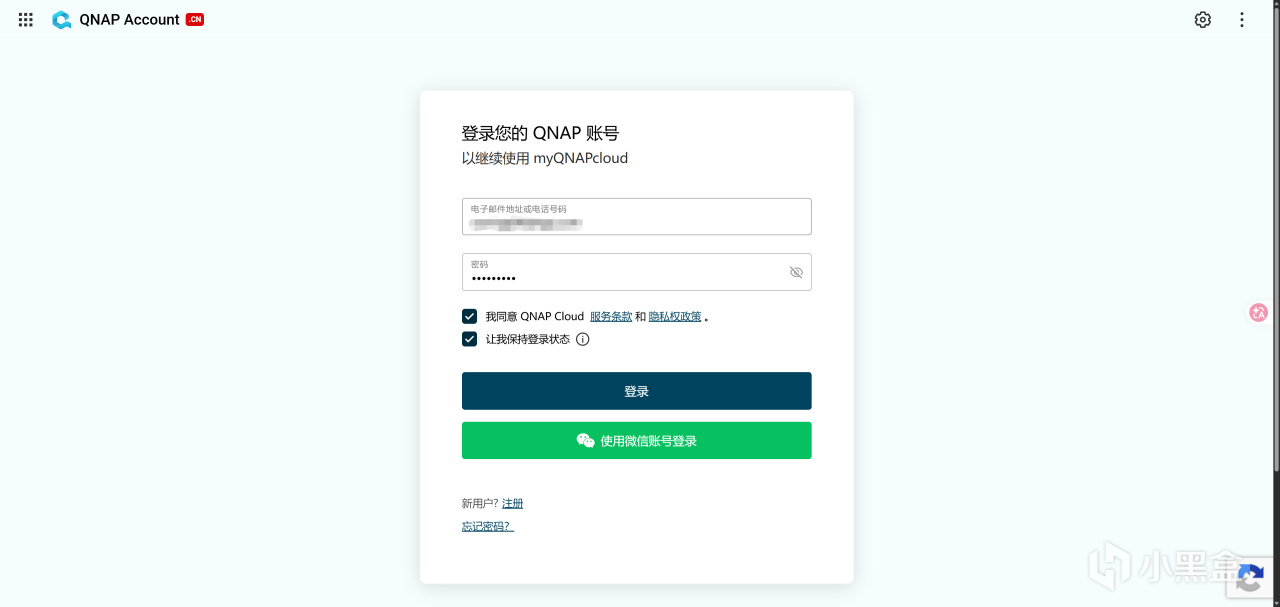
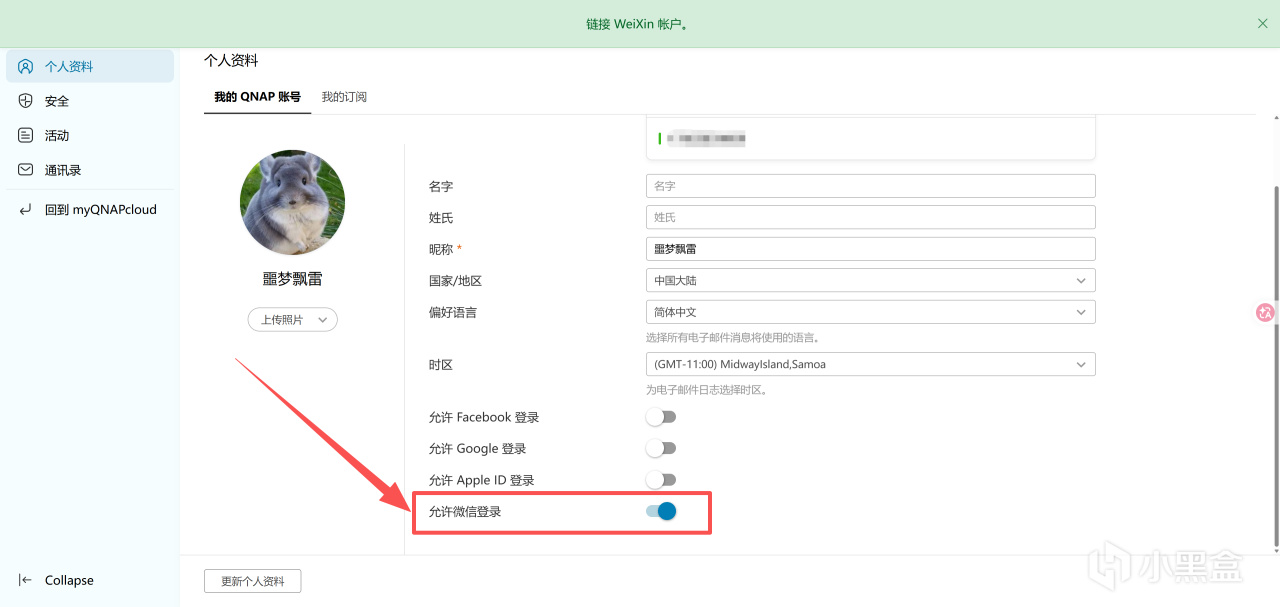
登錄後進入「個人資料」頁面,在賬號綁定選項中,找到並開啓 「允許微信登錄」,在彈出窗口掃碼後,完成微信賬號的授權綁定。
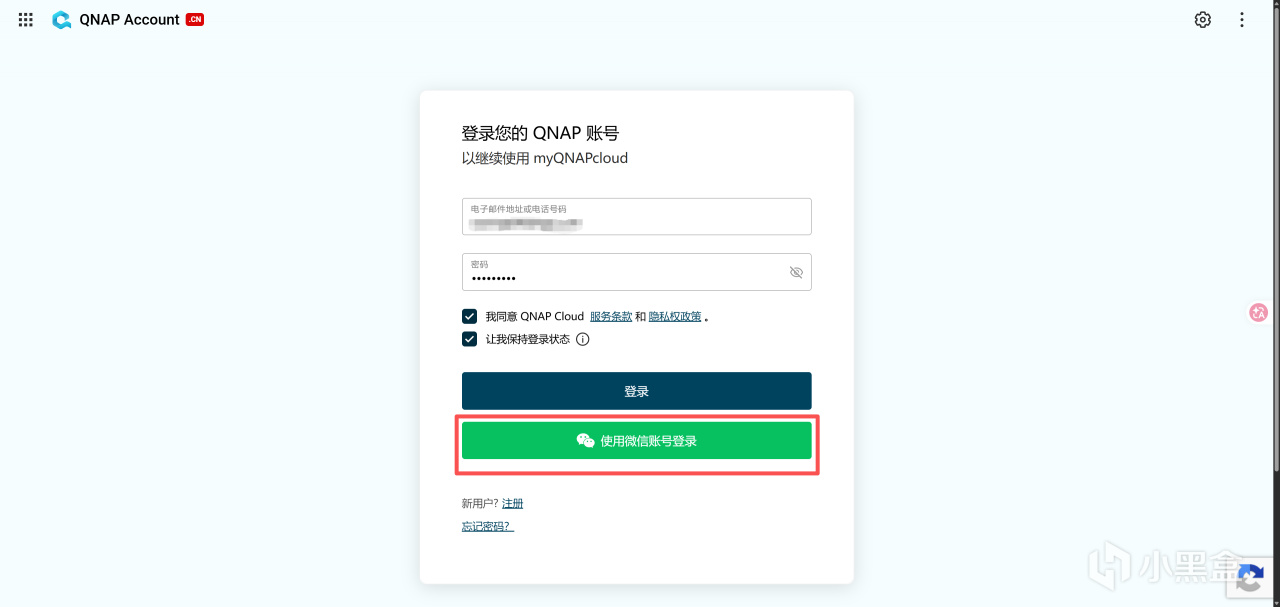
綁定微信賬號後,以後我們登錄QNAP賬號時,就可以通過微信賬號登錄了:
2.NAS端開啓QNAP ID登錄支持
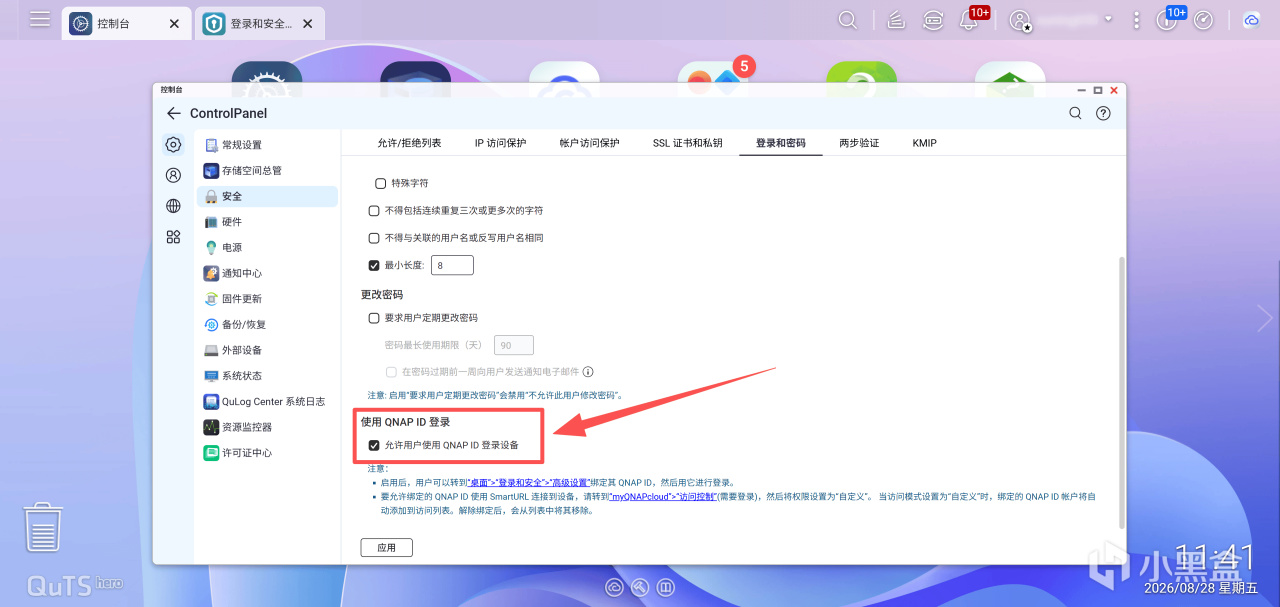
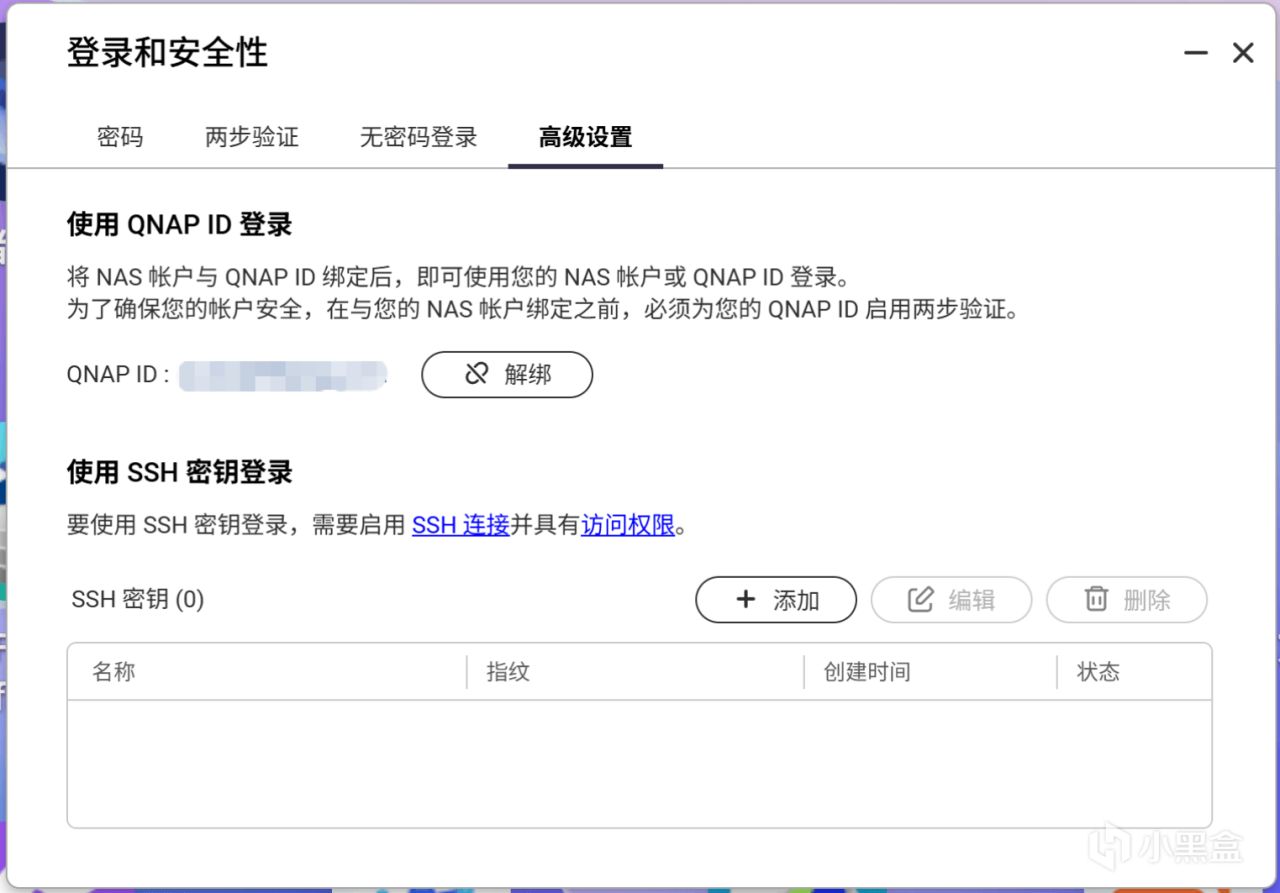
依次打開「控制檯」 ➔ 「系統」 ➔ 「登錄和安全」,勾選並啓用「允許用戶使用QNAP ID登錄設備」:
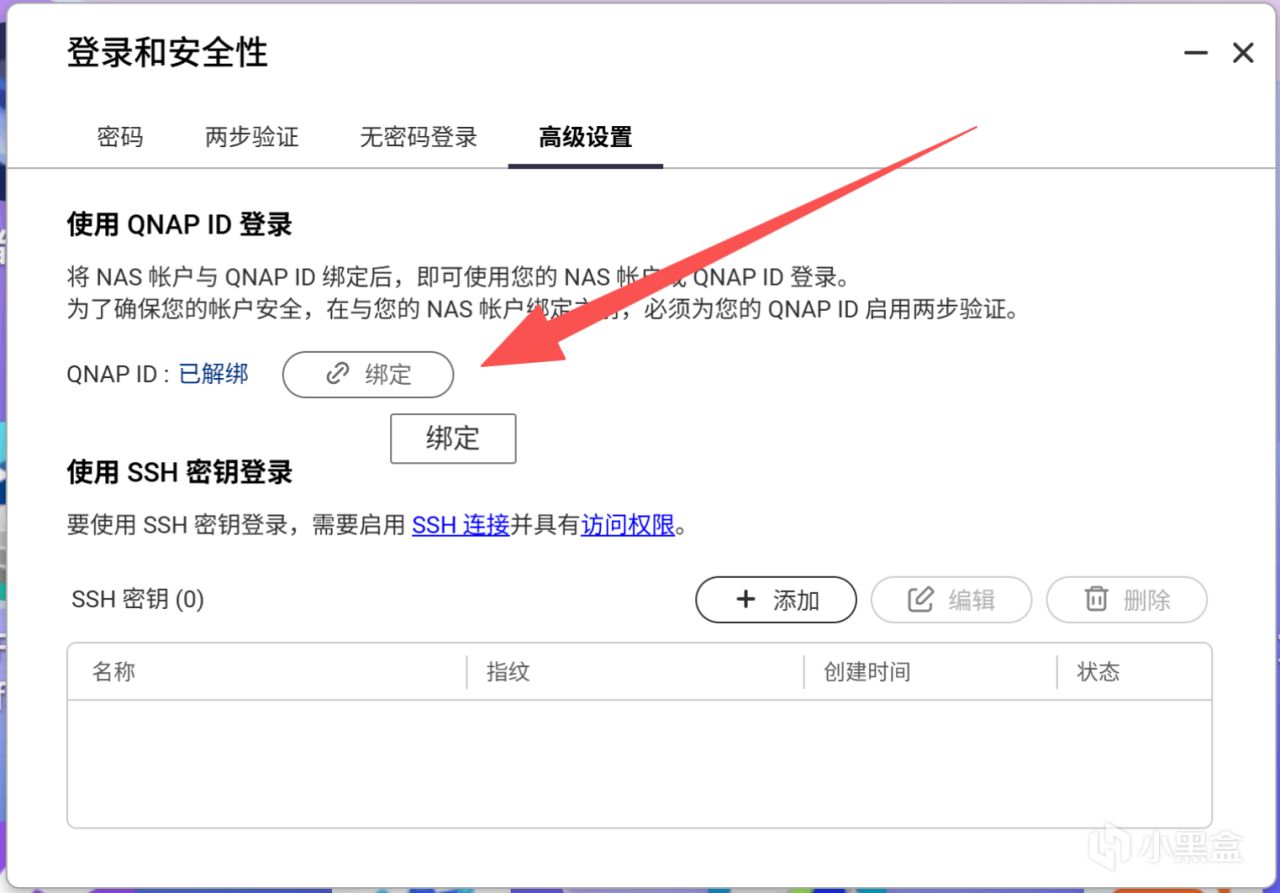
然後按照嚮導提示,將我們的QNAP ID與NAS硬件進行綁定。
二、實操體驗,一鍵備份微信資料
完成上述準備後,打開微信,進入「威聯通助手」小程序,即可開始體驗。
1. 極速登錄與設備連接
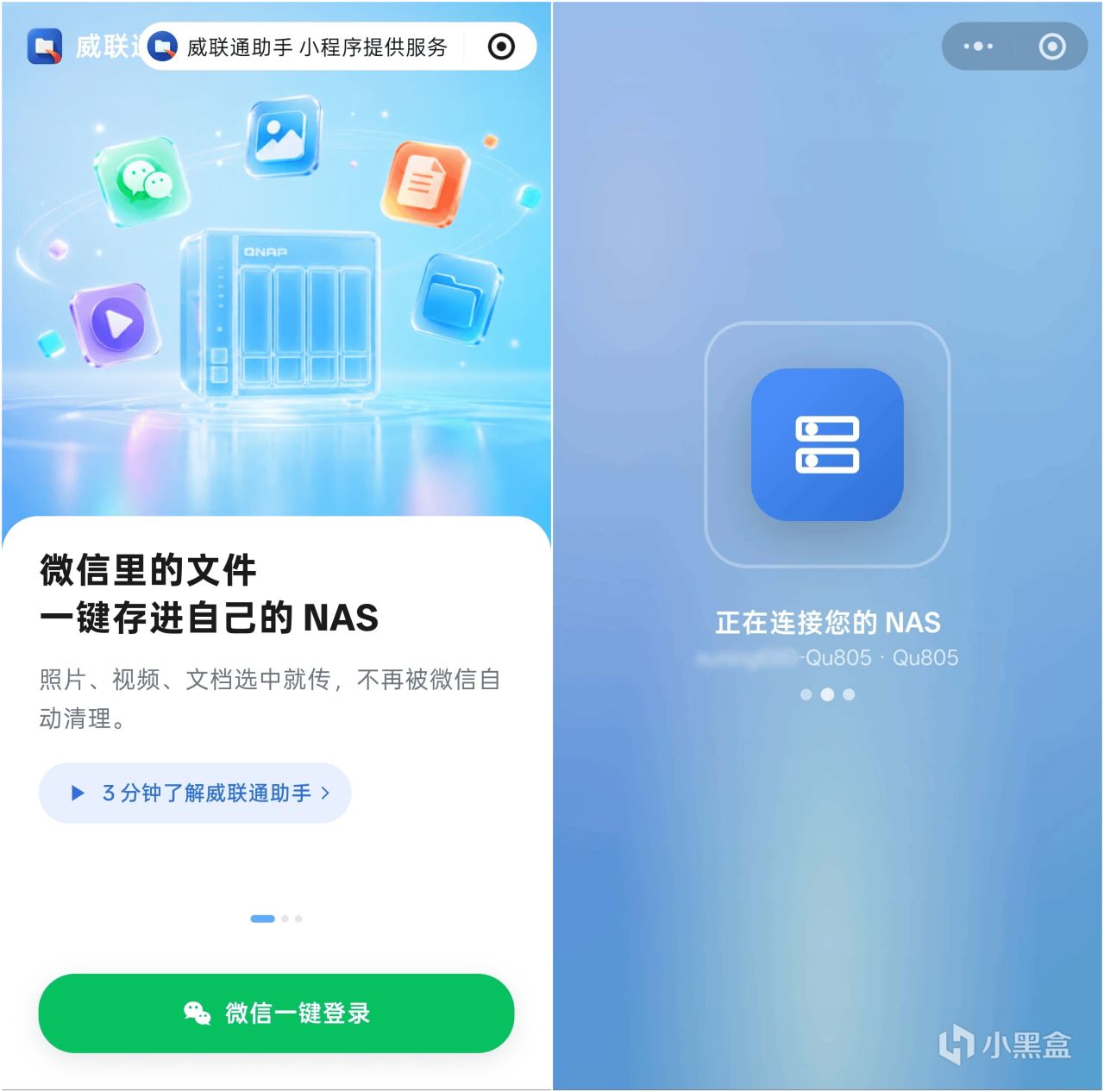
進入小程序後,點擊底部的「微信一鍵登錄」。因爲我們前面已經將微信與QNAP ID關聯,小程序會自動識別並安全連接到已綁定的威聯通NAS,無需記憶繁瑣的內網穿透域名或公網IP。
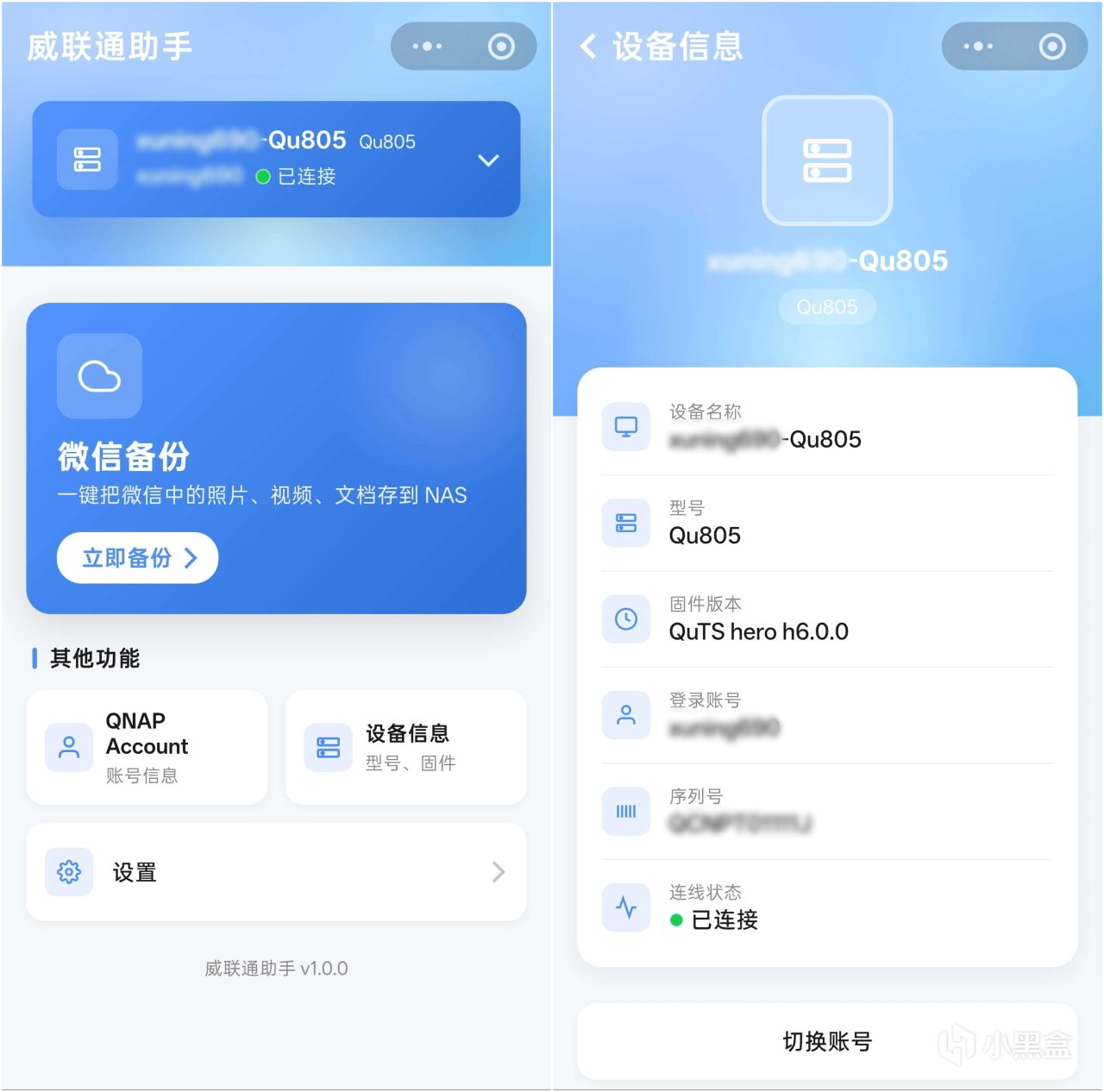
進入主界面後,可以看到設計非常清爽直觀,頂部顯示當前連接的 NAS 設備名稱及在線狀態,中間核心區域就是醒目的微信備份模塊,底部還附帶了設備信息與基礎設置功能。
2. 設置備份路徑與存儲規則
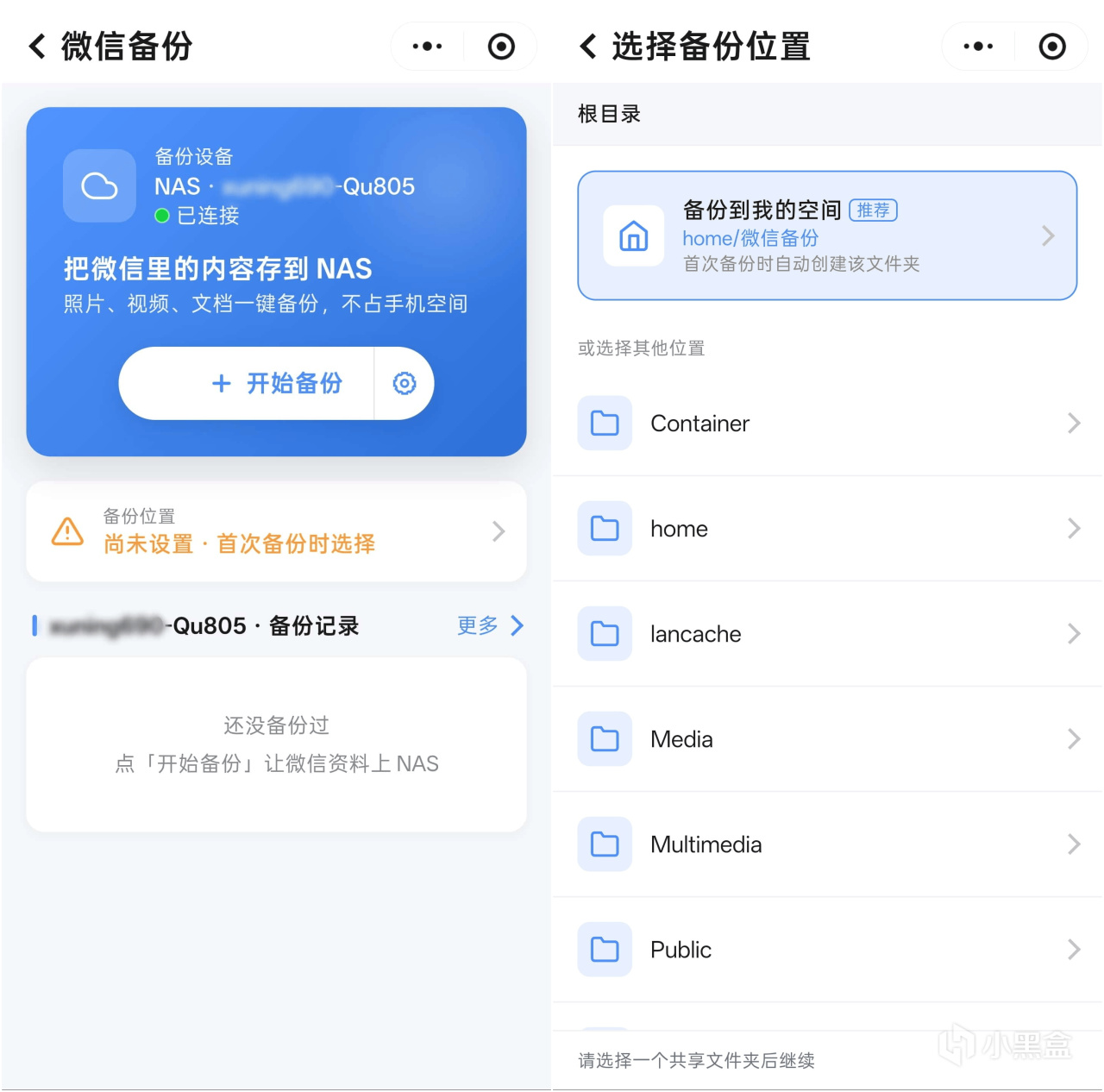
點擊「立即備份」,首次使用時系統會提示選擇備份目錄。默認情況下,微信文件會自動備份至NAS中的 home/微信備份 文件夾,當然我們也可以自由選擇其他文件夾。
3. 挑選聊天記錄,批量上傳備份
設置完成後,小程序會直接調用微信聊天列表,選擇你需要備份的羣聊或個人對話。進入對話後,所有接收過的圖片、視頻和文件都會按時間清晰排列,支持批量勾選。
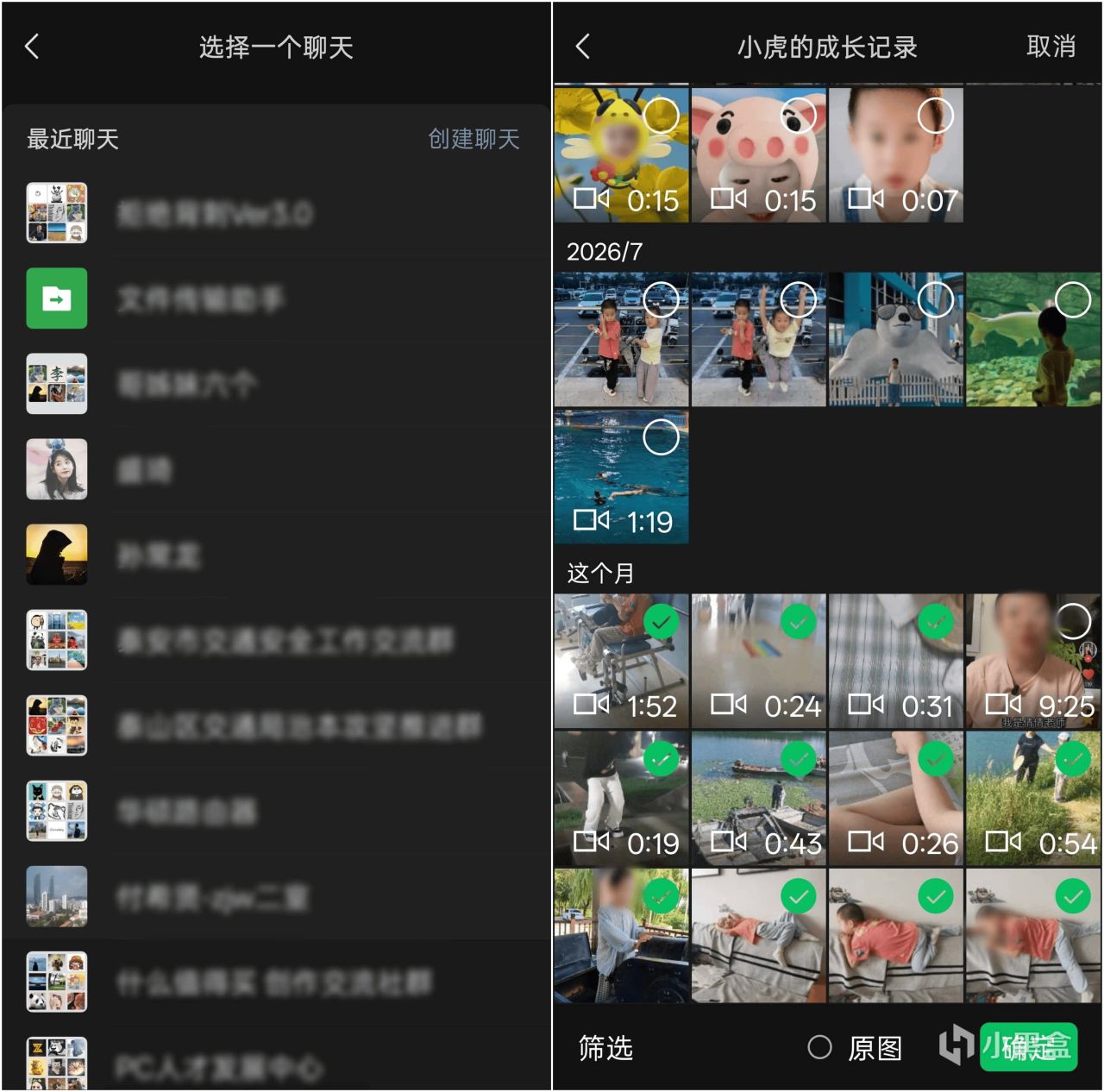
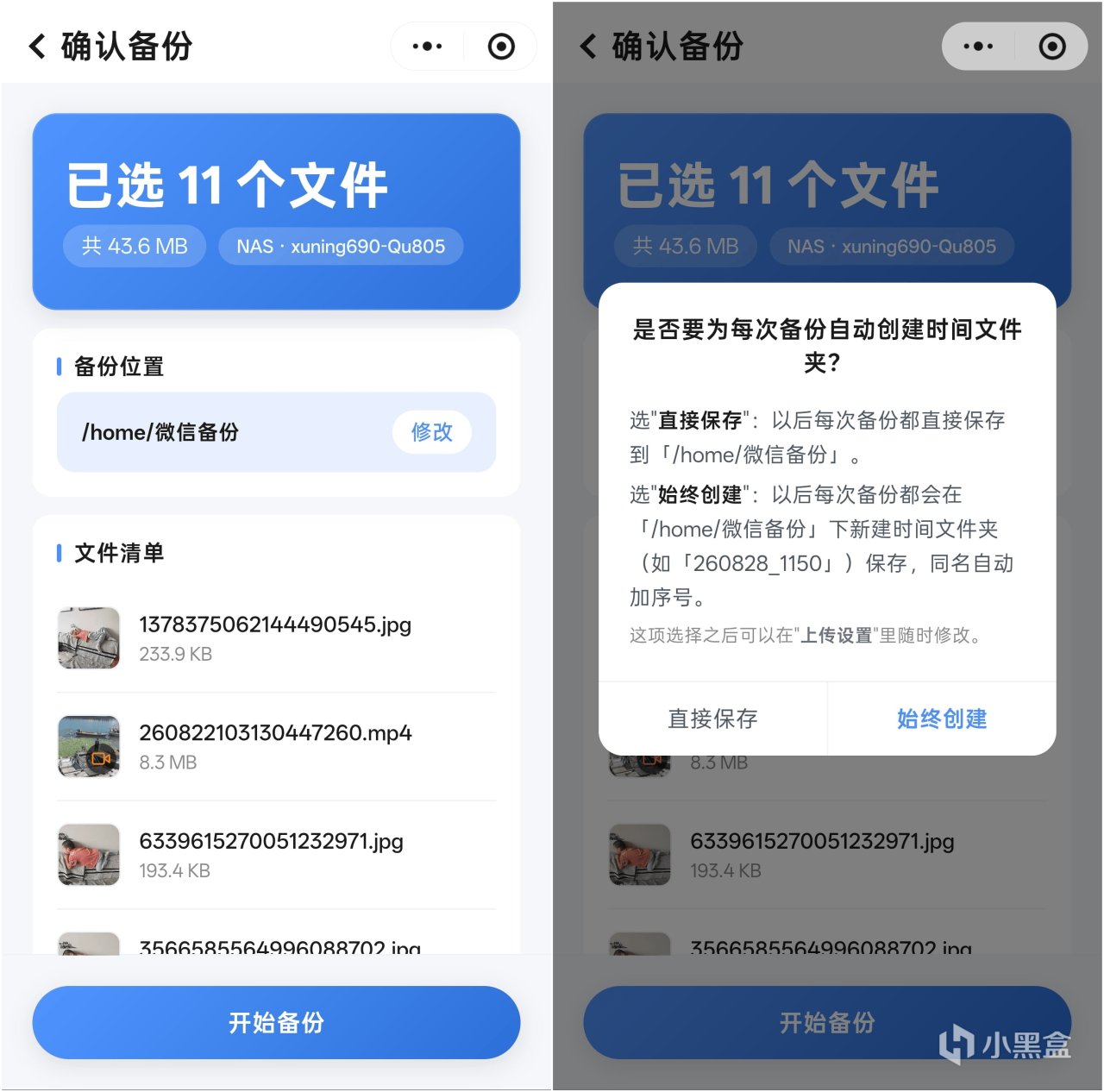
勾選好需要保存的內容,點擊底部「確定」,在最後的確認備份界面,小程序會列出已選文件的總數量、總體積大小以及詳細清單。覈對無誤後,點擊 「開始備份」 即可。值得一提的是,在確認備份時,小程序還會詢問是否自動按時間創建歸檔文件夾,非常貼心。
上傳過程中,界面會實時展示傳輸進度、已上傳大小及當前文件傳輸狀態,得益於威聯通國內雲中繼與點對點通道的優化,整體上傳體驗非常流暢。上傳完成後,會彈出彙總提示,包括文件總數、總大小、總耗時等。
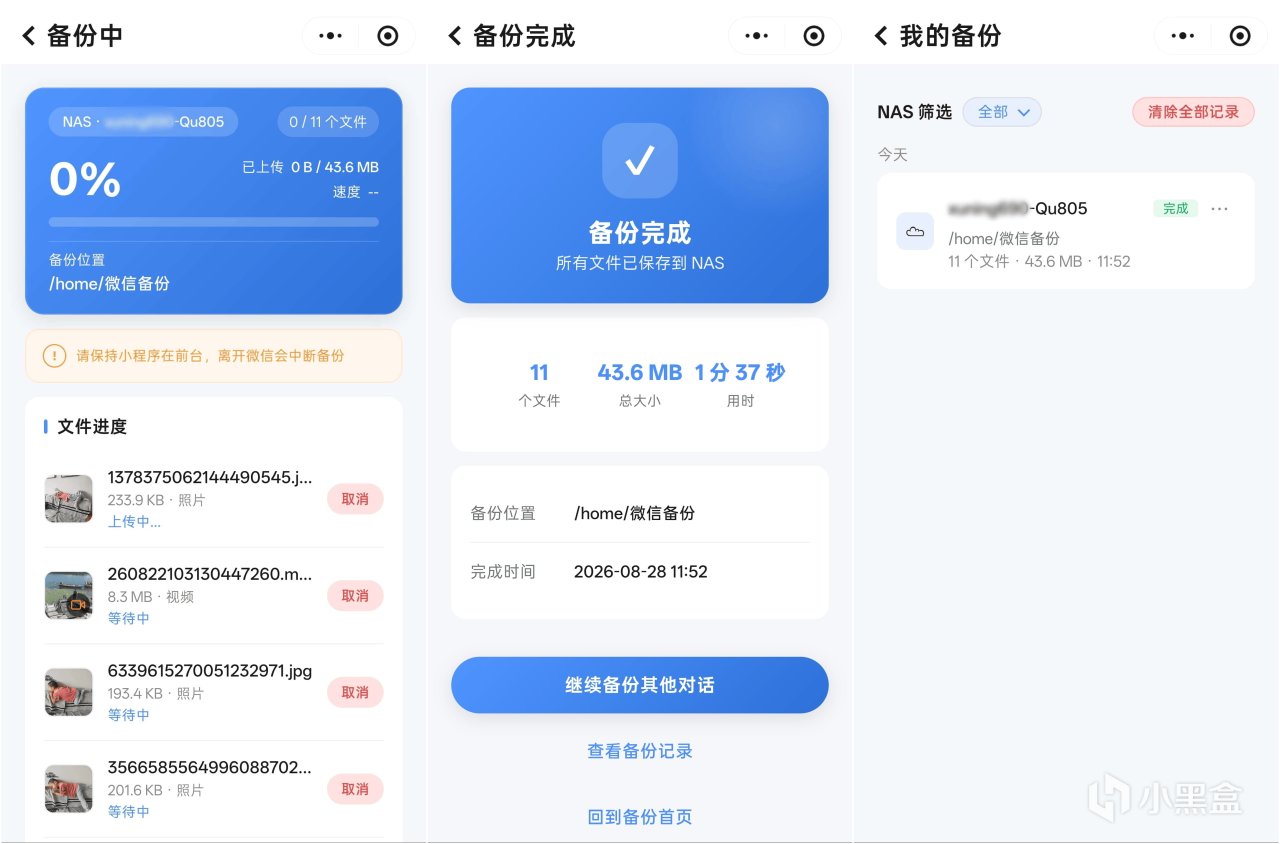
後續如果想查看自己備份過哪些文件,隨時都能查閱歷史明細,非常省心。
總結
在NAS領域,威聯通一直以其強悍的硬件拓展性、穩定安全的QTS系統固件和極高的性價比受到極客與專業用戶的青睞,而這次推出的威聯通助手微信小程序,則體現了老牌大廠在本地化生態與易用性上的新嘗試。
對於廣大的普通用戶和辦公人羣來說,它省去了配置複雜同步軟件的門檻,利用微信小程序隨用隨走的特性,徹底終結了微信文件過期清理的煩惱。
據內部消息,威聯通助手小程序的正式版預計將在9月份上線,而除了這次體驗的微信小程序外,威聯通不久還會正式上線一款全新的移動端應用——QuOne APP。
熟悉威聯通和羣暉的NAS老玩家都知道,以往管理這類傳統NAS,需要安裝 Qfile、QuMagie、Qmanager等多個獨立APP。
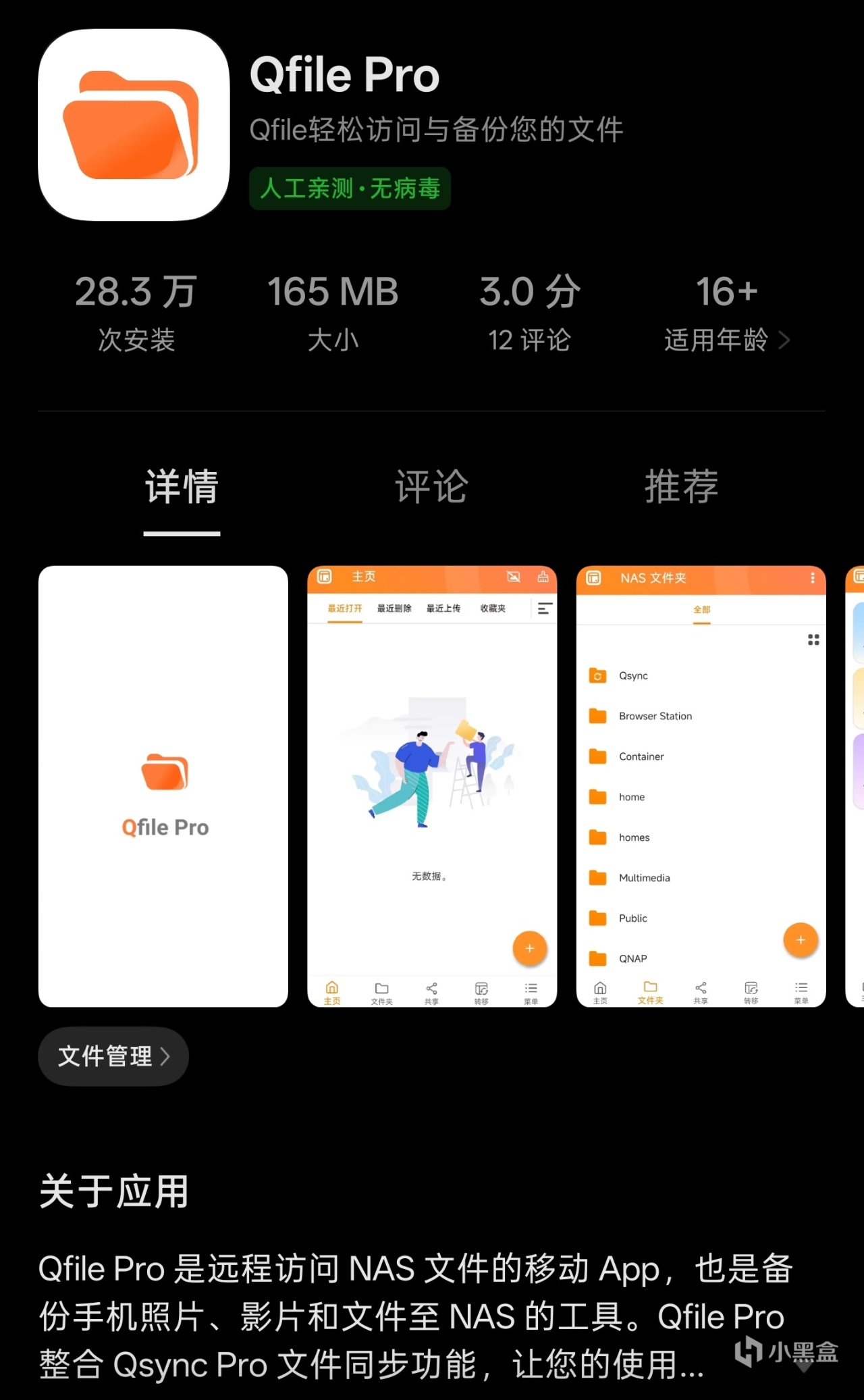
而全新的QuOne APP將整合多項核心功能於一身,類似目前極空間、綠聯、飛牛等國產NAS的一體化體驗,一個APP就能搞定文件管理、相冊備份與媒體播放。
屆時等 QuOne APP 上線後,我也會第一時間爲大家帶來全方位的詳細深度評測,感興趣的小夥伴別忘了關注我~
更多遊戲資訊請關註:電玩幫遊戲資訊專區
電玩幫圖文攻略 www.vgover.com