你有沒有這種經歷 ——
修圖修到一半切出去查素材,再切回來發現圖層選錯了;
寫稿寫到一半想看一眼參考資料,Alt+Tab 摁到手抽筋;
打完一局遊戲想切到桌面,發現窗口全部堆在一起。
這就是我決定上雙屏的原因。
但我的方案可能跟你想的不一樣 —— 我沒有一步到位買一塊 4K 高刷旗艦屏。
那種屏確實兩頭都能幹,但價格動輒四五千起步,而且 4K 高刷對顯卡的要求也很苛刻。
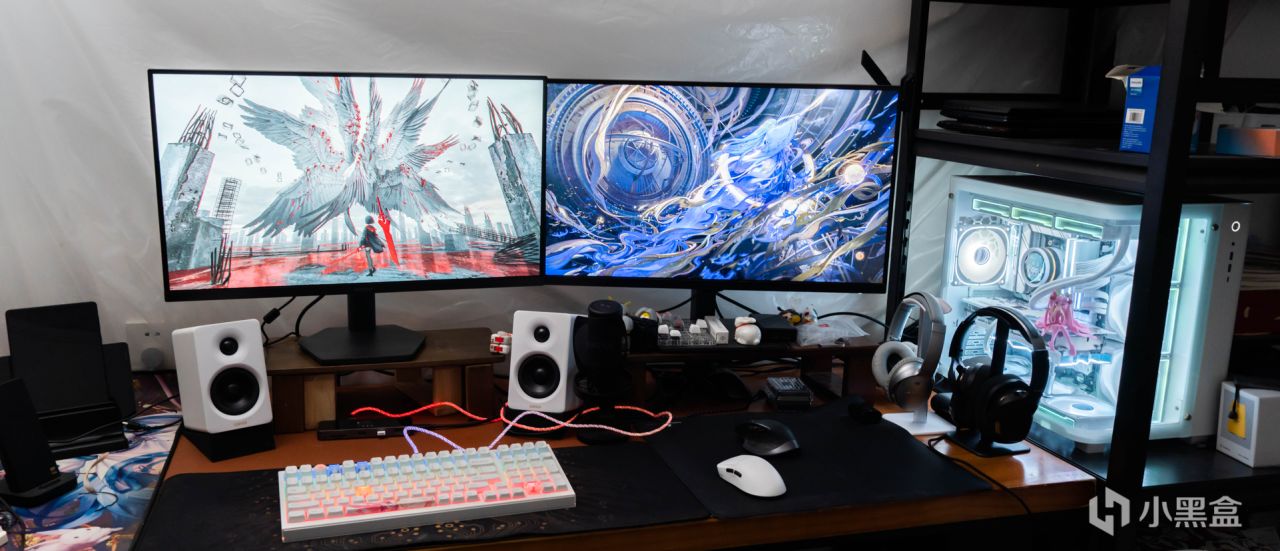
我的是兩塊各有側重的屏,加起來不到三千塊:
左邊:科睿 X7Q,2K 240Hz 電競屏,專門打遊戲,最近的新品,活動撿漏才799塊。
右邊:紅米27,4K 60Hz辦公屏,當高清副屏使用,用了幾年,現在估計不到一千。
遊戲要的高刷、辦公要的精細度,一個沒落下,預算還省一大截。
右邊屏再往右,就是我的主機。
這套搭配,是我這兩年桌面上花得最值的一筆錢。
右邊:4K 60Hz經典辦公方案,專門伺候工作
先說右邊這塊 4K 屏。
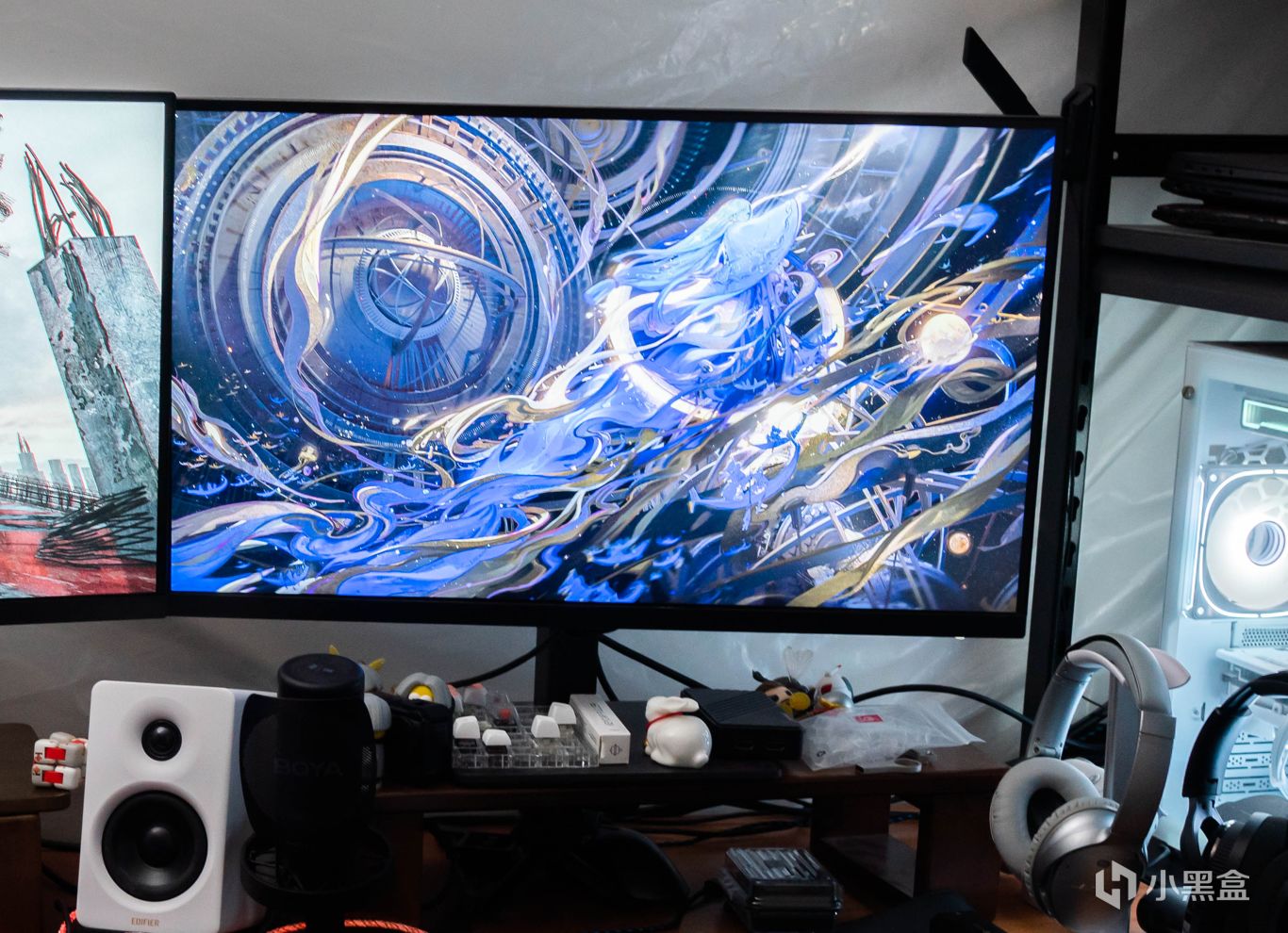
選 4K 的理由很簡單 ——分辨率。
修圖的時候,4K 屏幕上的每一根髮絲都是實的。
放大到 200% 去修皮膚瑕疵,不會看到像素格在那裏糊成一片,屏幕截圖隨手一張就是海報級的清晰度。
剪視頻也一樣,4K 時間線可以完整顯示軌道和預覽窗,不用左右拖來拖去。
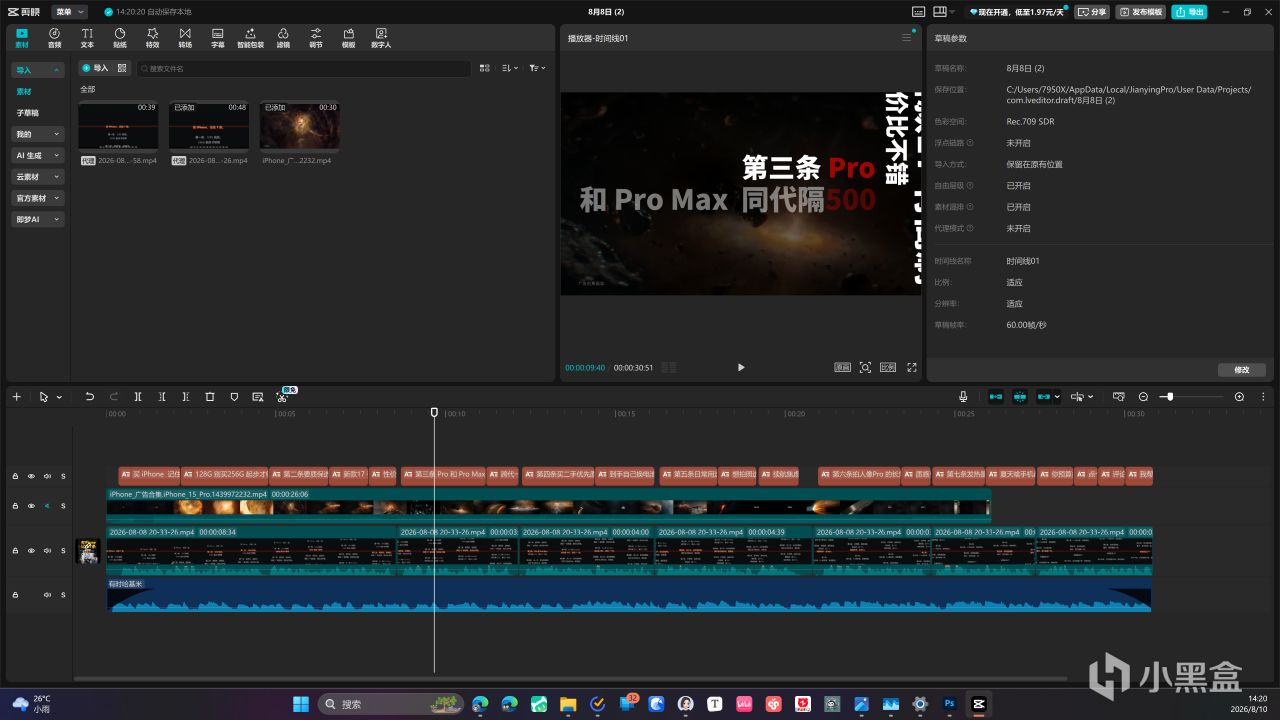
更舒服的是多窗口辦公。4K 分辨率下,四個窗口可以同時鋪開
—— 左邊寫稿,右邊查資料,右下角掛個微信,誰也不擋誰。
你一旦用過這種佈局,再回到 1080P 屏幕,就會覺得哪哪都擠。
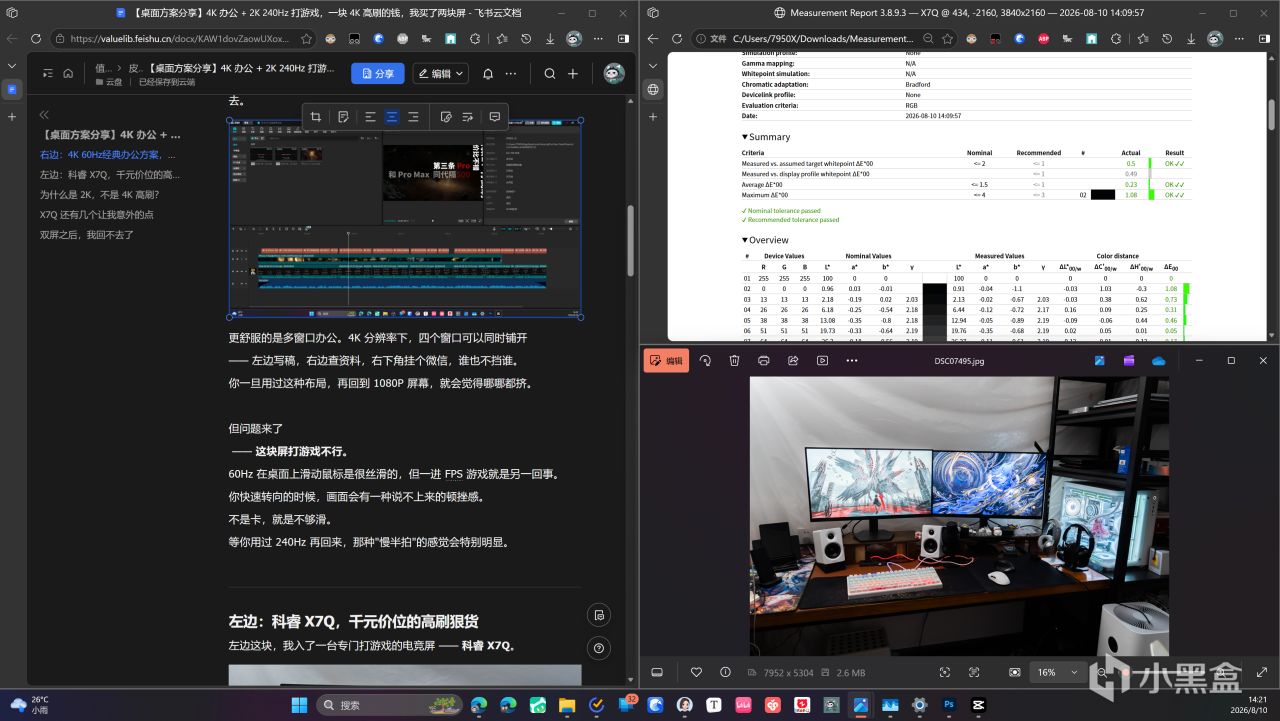
但問題來了
—— 這塊屏打遊戲不行。
60Hz 在桌面上滑動鼠標是很絲滑的,但一進 FPS 遊戲就是另一回事。
你快速轉向的時候,畫面會有一種說不上來的頓挫感。
不是卡,就是不夠滑。
等用過 240Hz 再回來,那種"慢半拍"的感覺會特別明顯。
尤其是現在手機都是120Hz起步,這種60Hz屏幕,要不是文字工作要求不高圖省錢,我是不會買的。
左邊:科睿 X7Q,百元價位的高刷狠貨
左邊這塊,我入了一臺專門打遊戲的電競屏 —— 科睿 X7Q
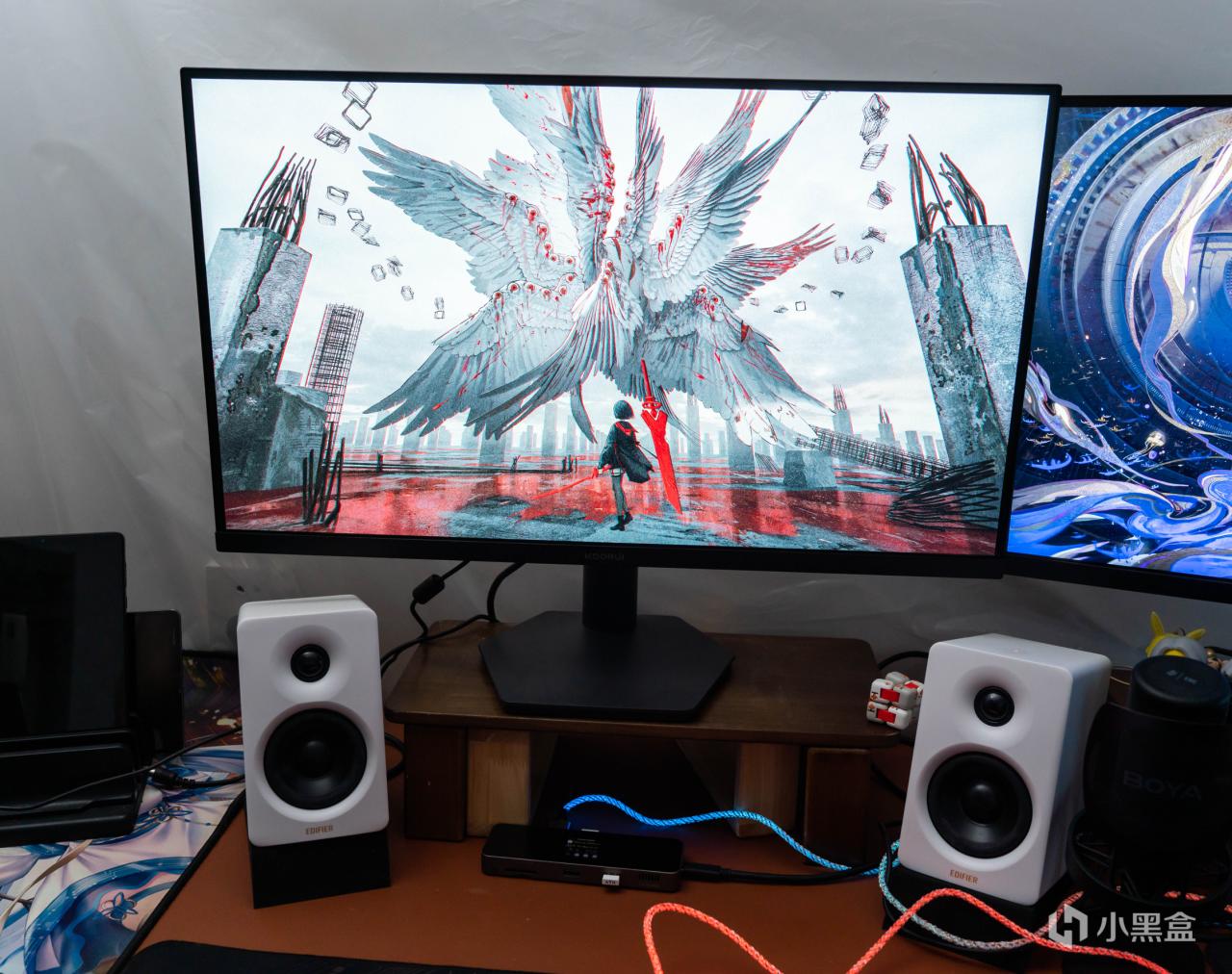
先說核心參數:
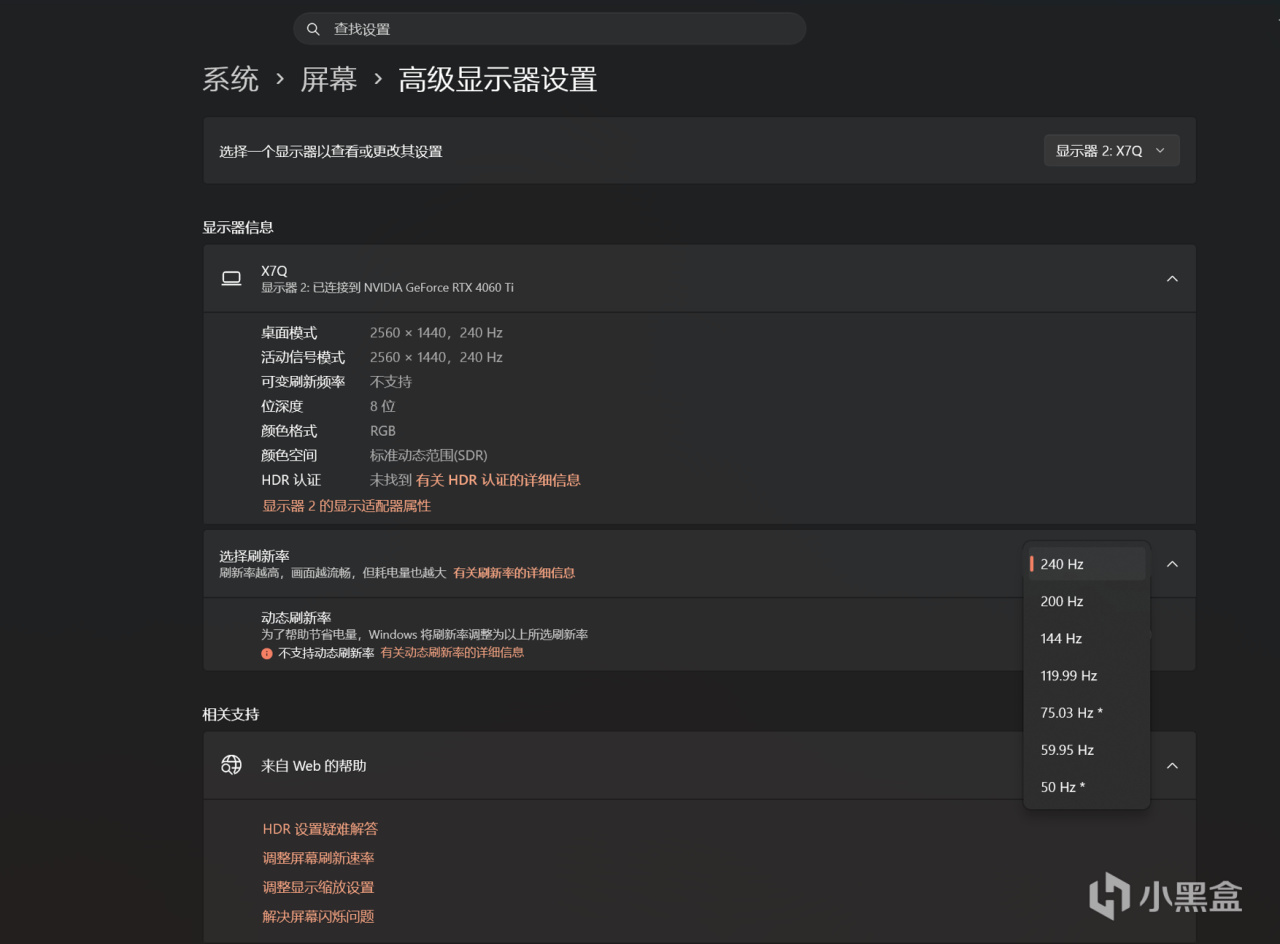
27 英寸,2K 分辨率(2560*1440),240Hz 刷新率
Fast IPS 面板,1ms GTG 灰階響應,DIC動態模糊消除
92%P3色域,100%sRGB色域,硬件級防藍光
這些放一起,千元價位,聽起來就挺不真實的。
這款也是最近的新品,一直到這個月的22號曬單返卡,到手撿漏差不多799塊能拿下。
但上手之後最大的感受就一個字 —— 快。
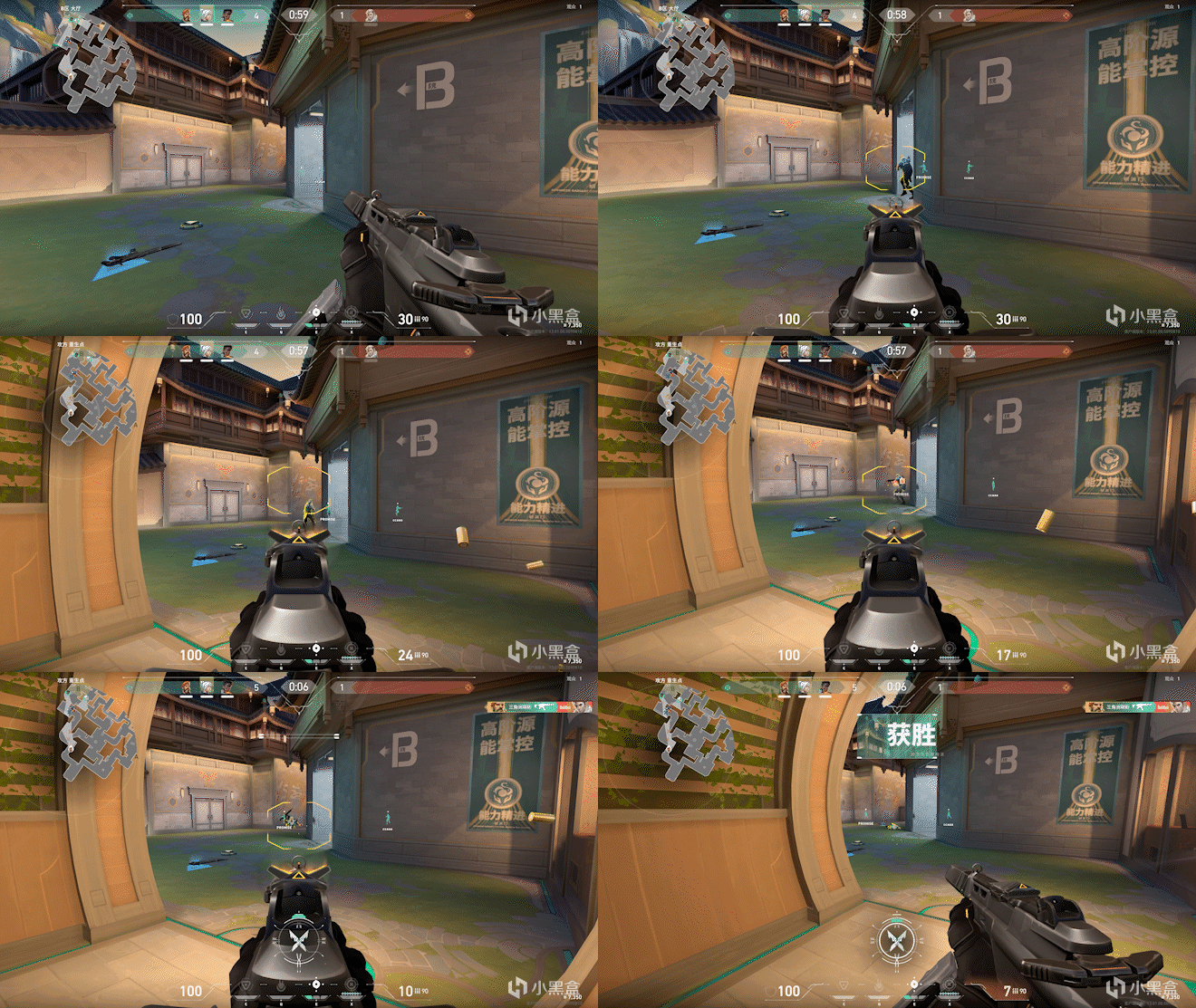
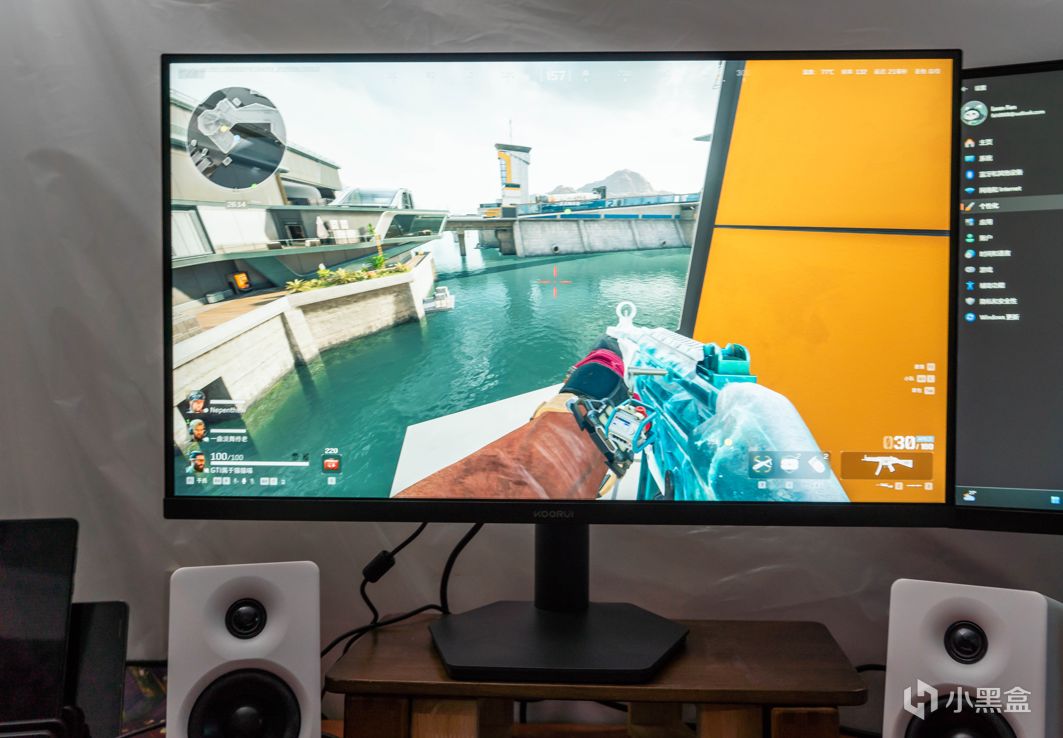
打瓦洛蘭特,240 幀的畫面流暢度跟 60 幀完全不是一個次元。
快速拉槍、急停、甩狙,畫面的每一個像素都跟得上你的手。
沒有那種"鼠標動了但畫面慢半拍"的滯後感。說誇張點手感像鼠標焊在手上一樣。
而且 Fast IPS 面板的好處是,它兼顧了 TN 屏的響應速度,又有 IPS 屏的可視角度和色彩。
你不會爲了高刷犧牲畫質,這一點很重要。
爲什麼是 2K 高刷,而不是 4K 高刷?
這裏多聊一句分辨率的取捨。
很多人都糾結:要不要一步到位上 4K 高刷?
我的建議是
—— 看你的顯卡。
4K 分辨率下玩遊戲,對顯卡的壓力是指數級的。
你想在 4K 下把 3A 大作跑滿高畫質穩定幀數,至少一張 RTX 4070 打底。
但 2K 就不一樣了,一張 RTX 4060 就能在大多數遊戲裏跑到 100 幀以上,電競網遊更是輕鬆 200+。
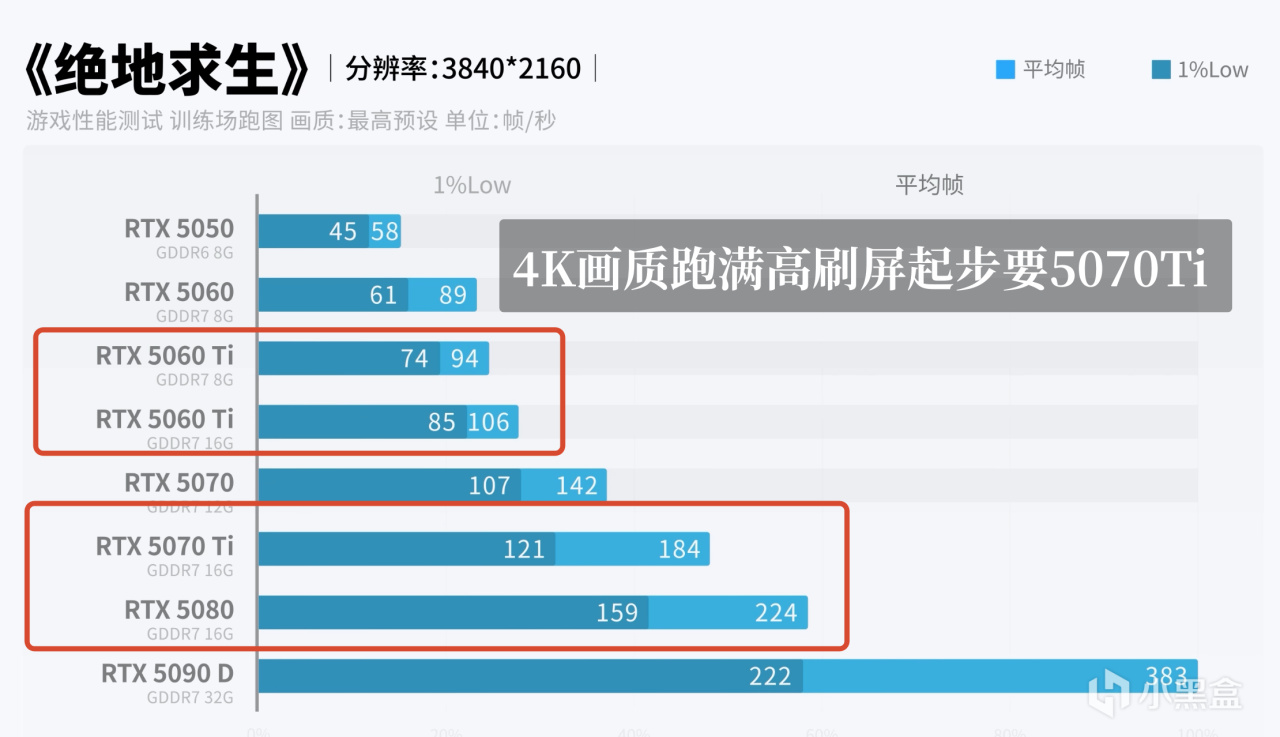
我是RTX 4060 Ti 16GB,當時買來本地部署大模型的,結果還是買token更快,本地部署就圖一樂。
結果就是,4K打遊戲很喫力,想高幀數靠大力水手(DLSS)搞出來的畫面,在FPS裏體驗下降嚴重。
也只有3A大作DLSS能拉高一點。
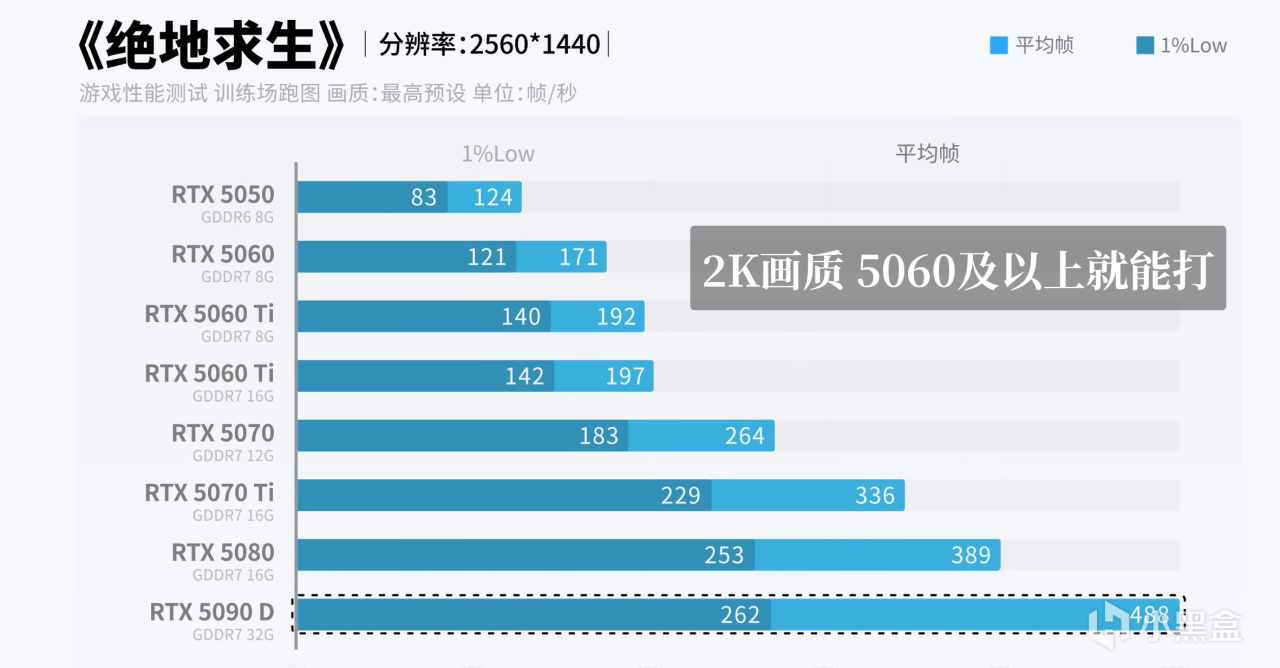
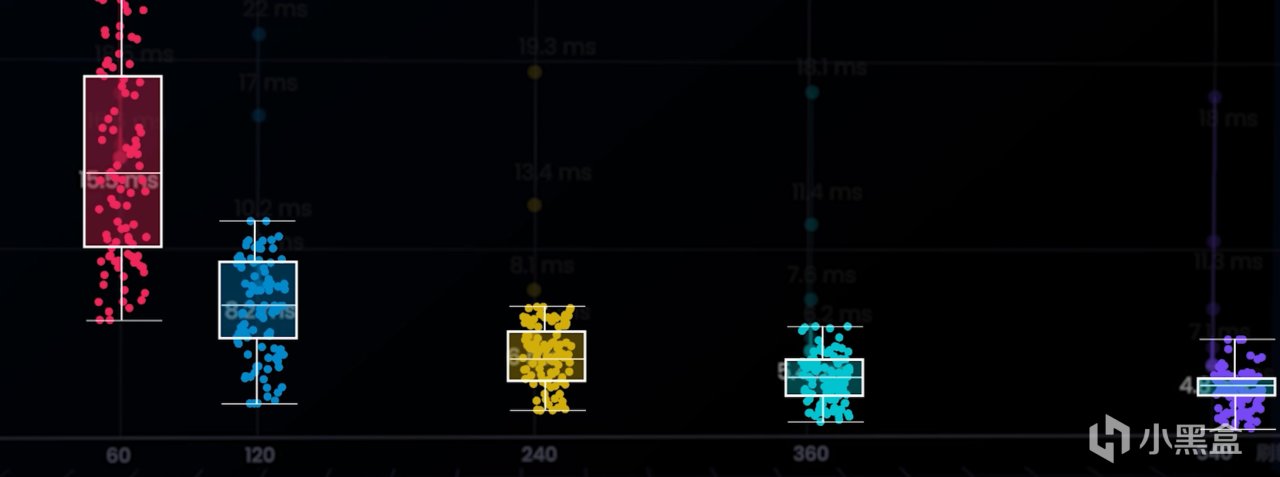
說白了,2K 240Hz 這個組合,對大多數人的配置來說纔是黃金甜點區 ——
既有足夠的畫面精細度,又不會讓顯卡冒煙
還在刷新率提升邊際效應遞減的甜點區域。
而且價格差得不是一點半點:
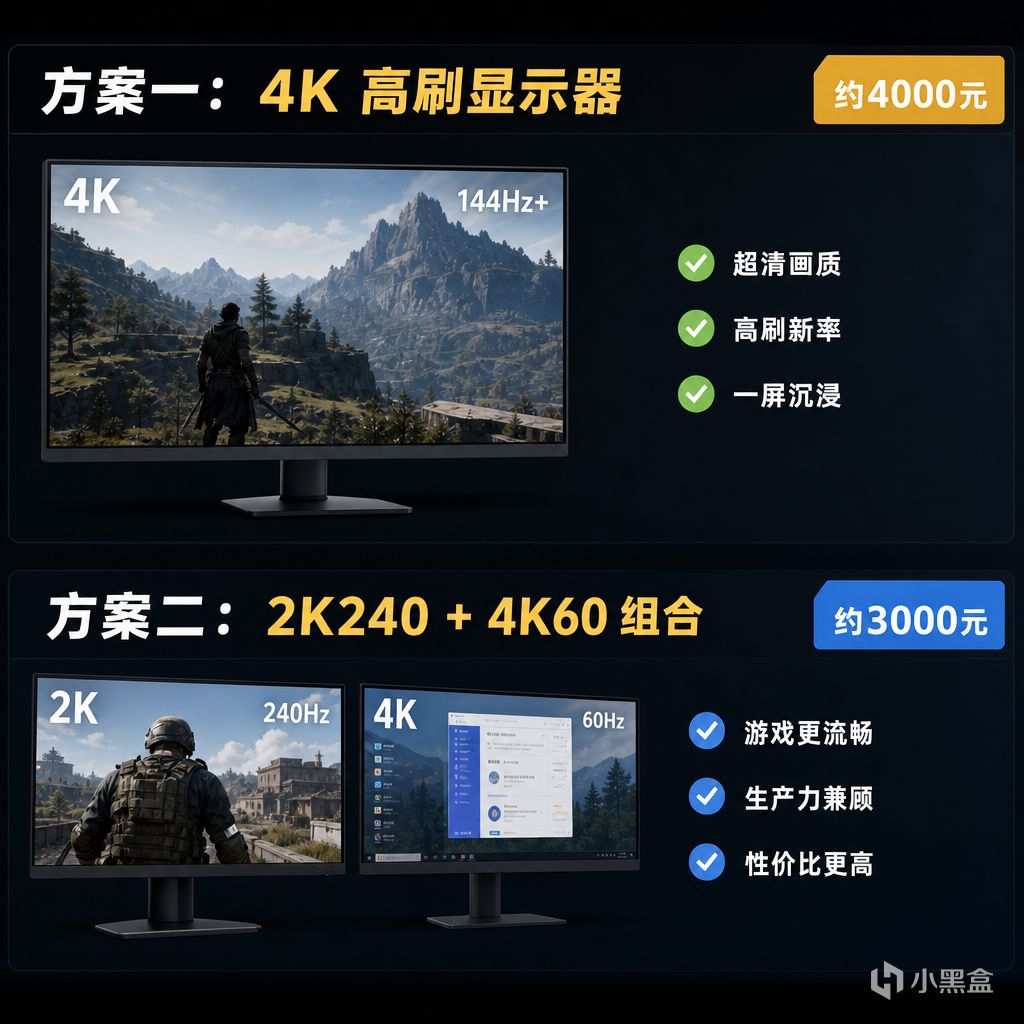
一塊 4K 高刷電競屏,主流型號普遍三四千起步;
而 2K 240Hz 的電競屏,千元檔就能拿下。
省下來的錢,正好添一臺 4K 辦公屏
—— 兩塊加起來,比一塊 4K 高刷還便宜。
這就是我敢這麼搭的邏輯。
補充講下我這塊打遊戲的2K高刷屏 科睿X7Q
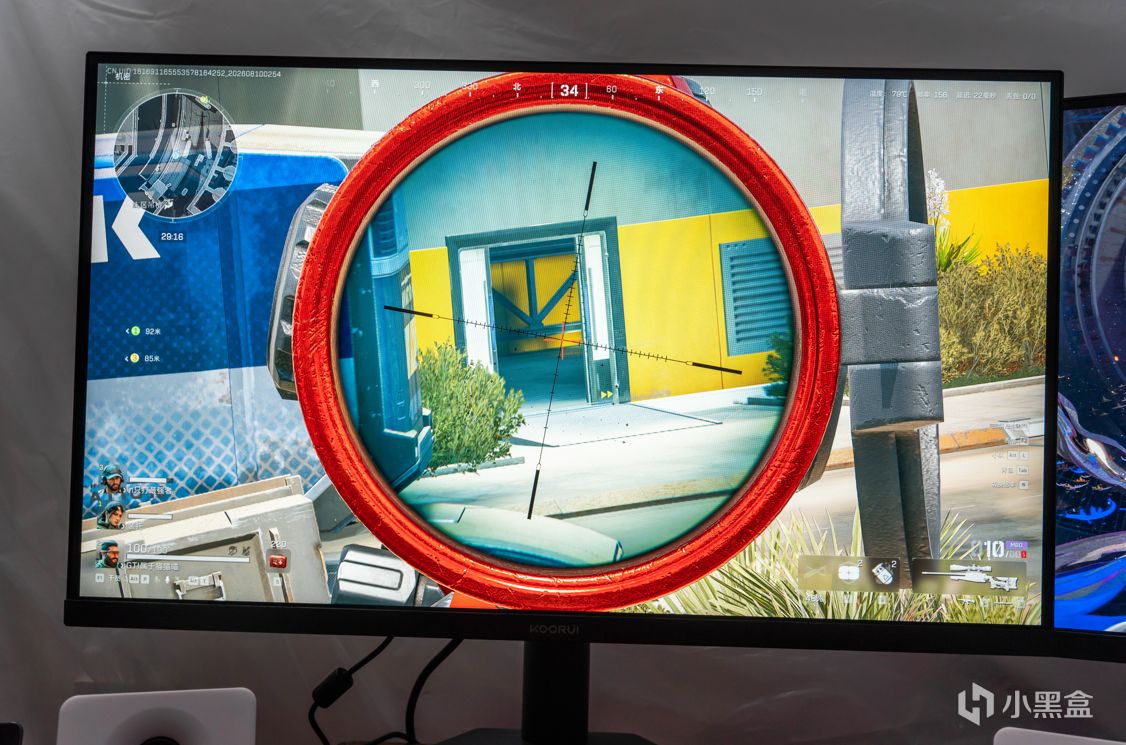
這款屏在這個價位下,打遊戲還能更進一步,有個獨家的屏幕技術——
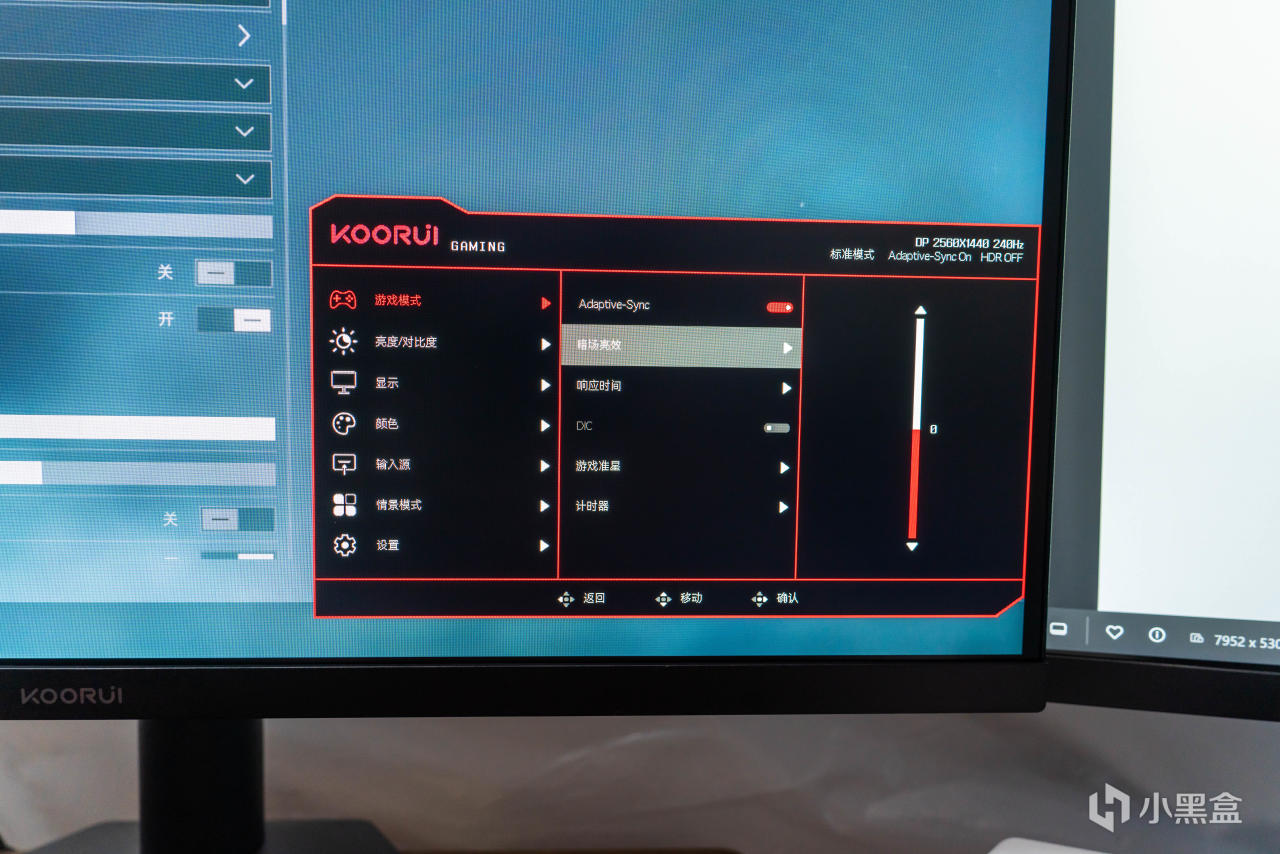
DIC 動態模糊消除
這是科睿自研的一個技術,本質上是通過背光插幀來降低運動畫面的拖影。
OSD 菜單裏一鍵打開,效果非常直觀。
舉個場景:打 CS 或者瓦,緊貼掩體快速左右晃動觀察。
DIC 關的時候,遠處的敵人輪廓會輕微發虛;
打開之後,拖影基本消失,目標的邊緣是實的。
對於打狙或者需要精準預瞄的場景,這個功能是有實際戰術價值的。
色域和色準:標稱不放心,我直接上了校色儀
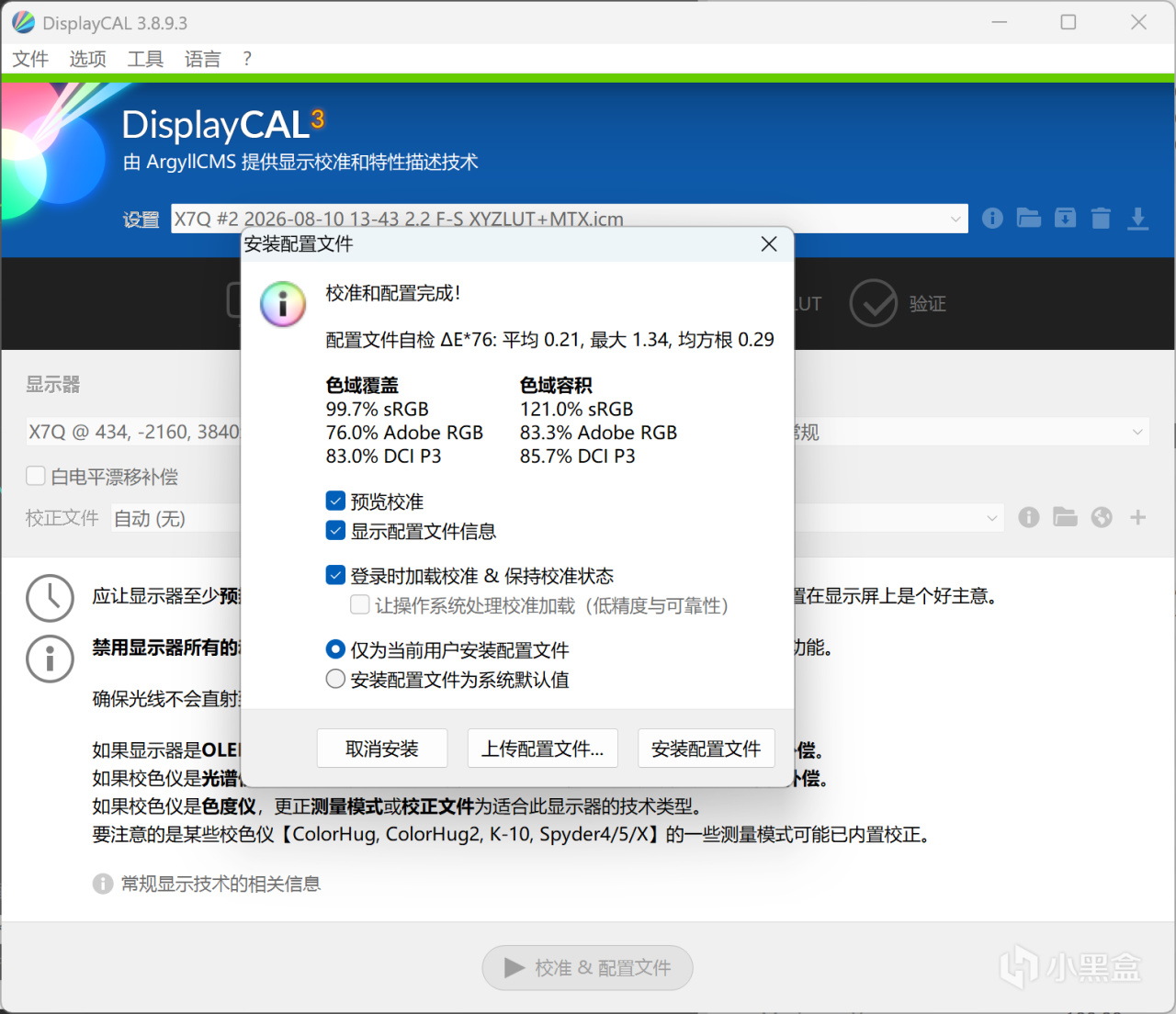
92% DCI-P3 覆蓋、99% sRGB、ΔE 小於 2 —— 這是官方標稱。
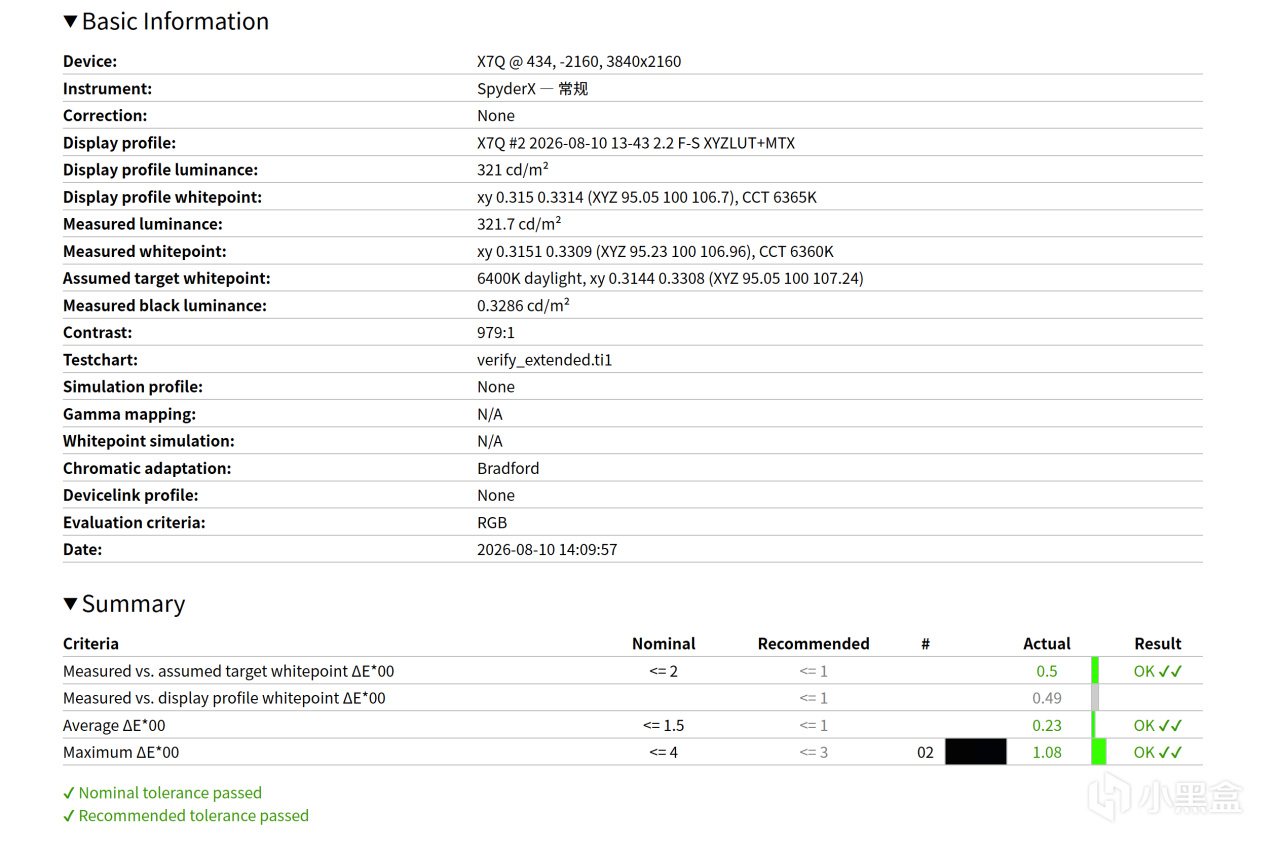
紙面數據不錯,但我不習慣只信這個,所以直接把手裏的 Spyder X 校色儀掛了上去,跑了一輪完整的色域和色準檢測。
先說這臺校色儀本身。Spyder X 用的是光學傳感器,比老款的色塊感應方案更快也更穩,檢測時能覆蓋 sRGB、Adobe RGB、DCI-P3 這些常用色域標準。
結果來看,屏幕原生色準優秀,平均 ΔE 不足 1、最大 ΔE 1.34,sRGB 全覆蓋,色溫和伽馬曲線標準,適合攝影修圖,作爲一塊遊戲特攻顯示器,顏色表現意外的不錯。
日常用下來的觀感也確實對得起這個價位:
打完遊戲切回桌面刷劇、看 B 站畫面飽和度足夠,膚色還原沒有明顯偏色。
它不是專業顯示器,但日常影音娛樂完全夠用,不需要打完遊戲就急着切回右邊的 4K 屏。
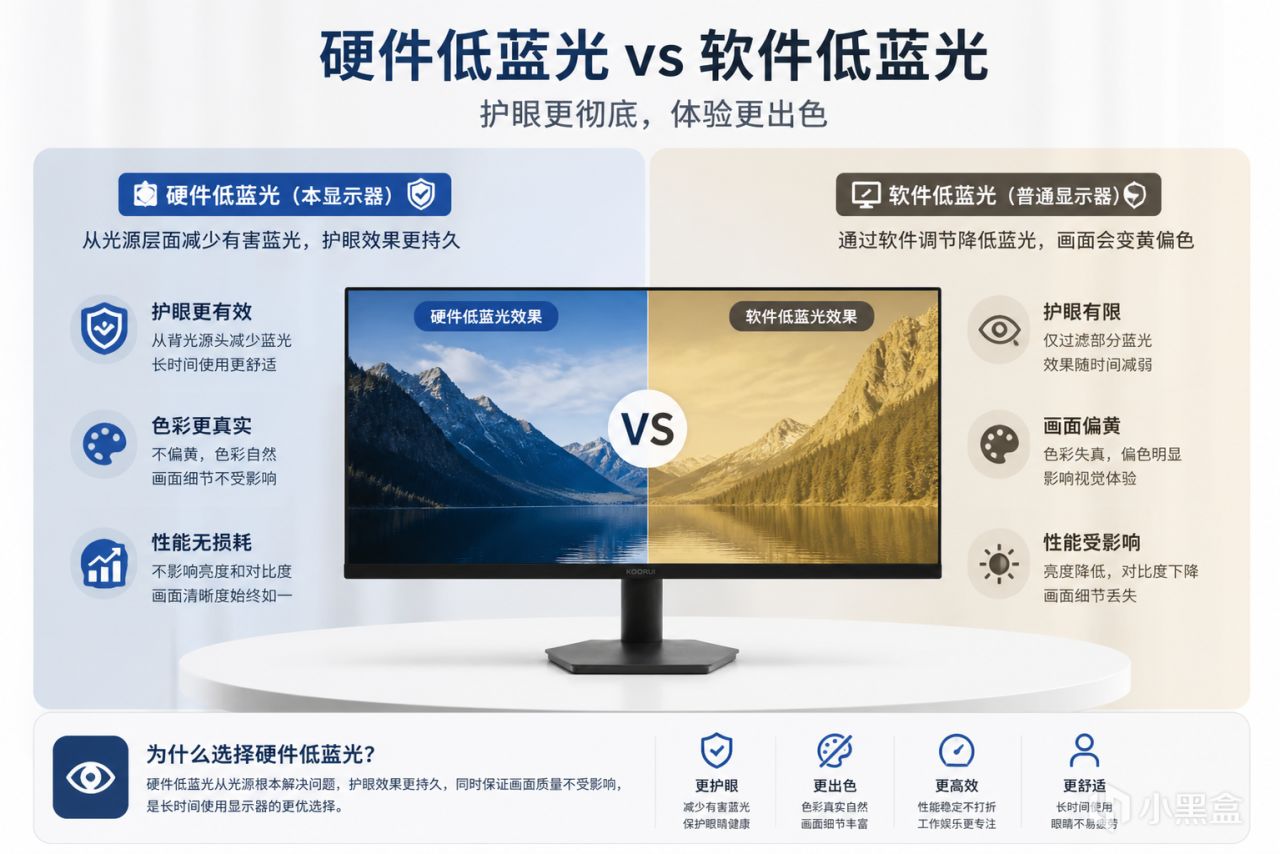
硬件低藍光
X7Q 用的是一個硬件級的低藍光方案,不是軟件濾藍光那種整個屏幕發黃的效果。
DC 調光也沒有頻閃。
打遊戲這件事本身就費眼,尤其是 FPS 需要高度集中注意力盯着小窗口,顏色的偏差會直接影響遊戲時的反應。
能在一千塊的屏上給到硬件低藍光,只能說現在的顯示器市場是真的卷。
外觀模具和操控
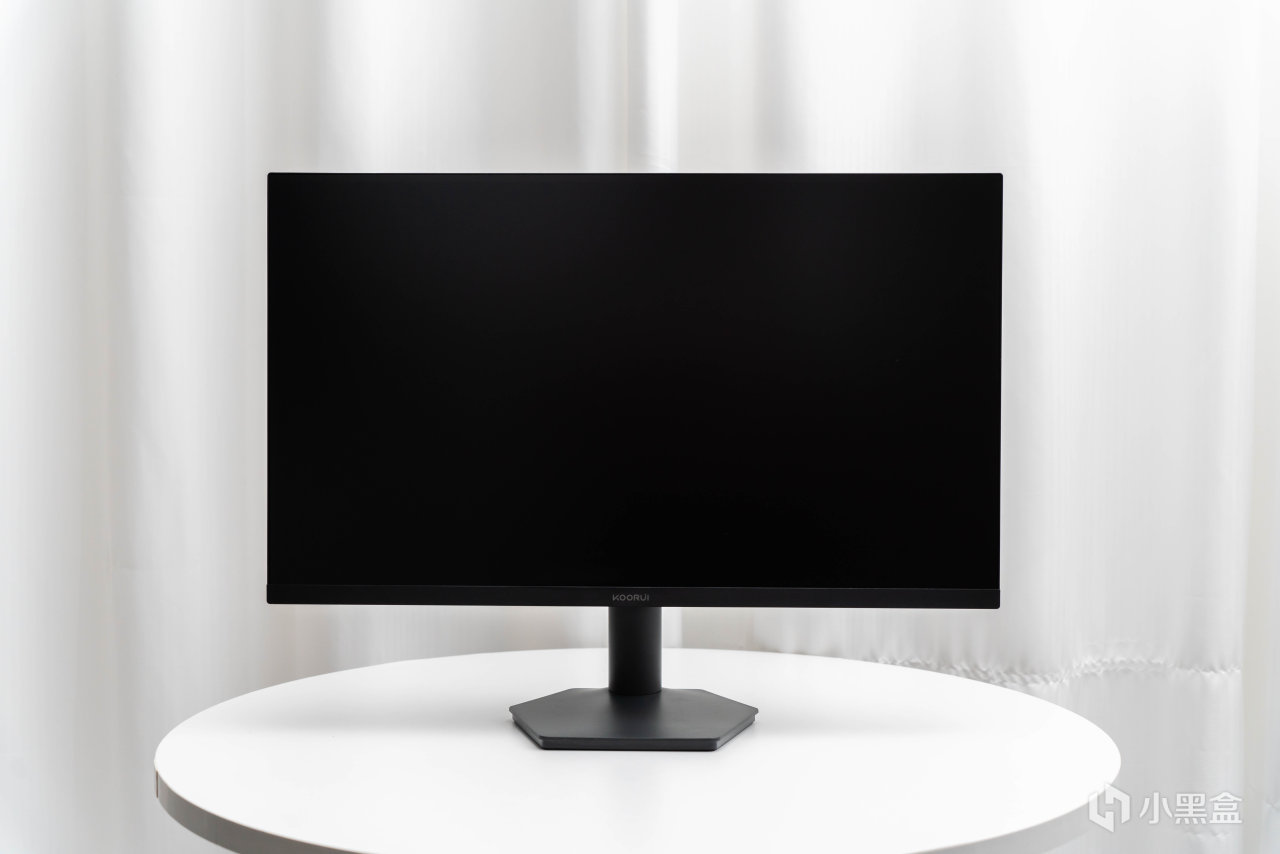
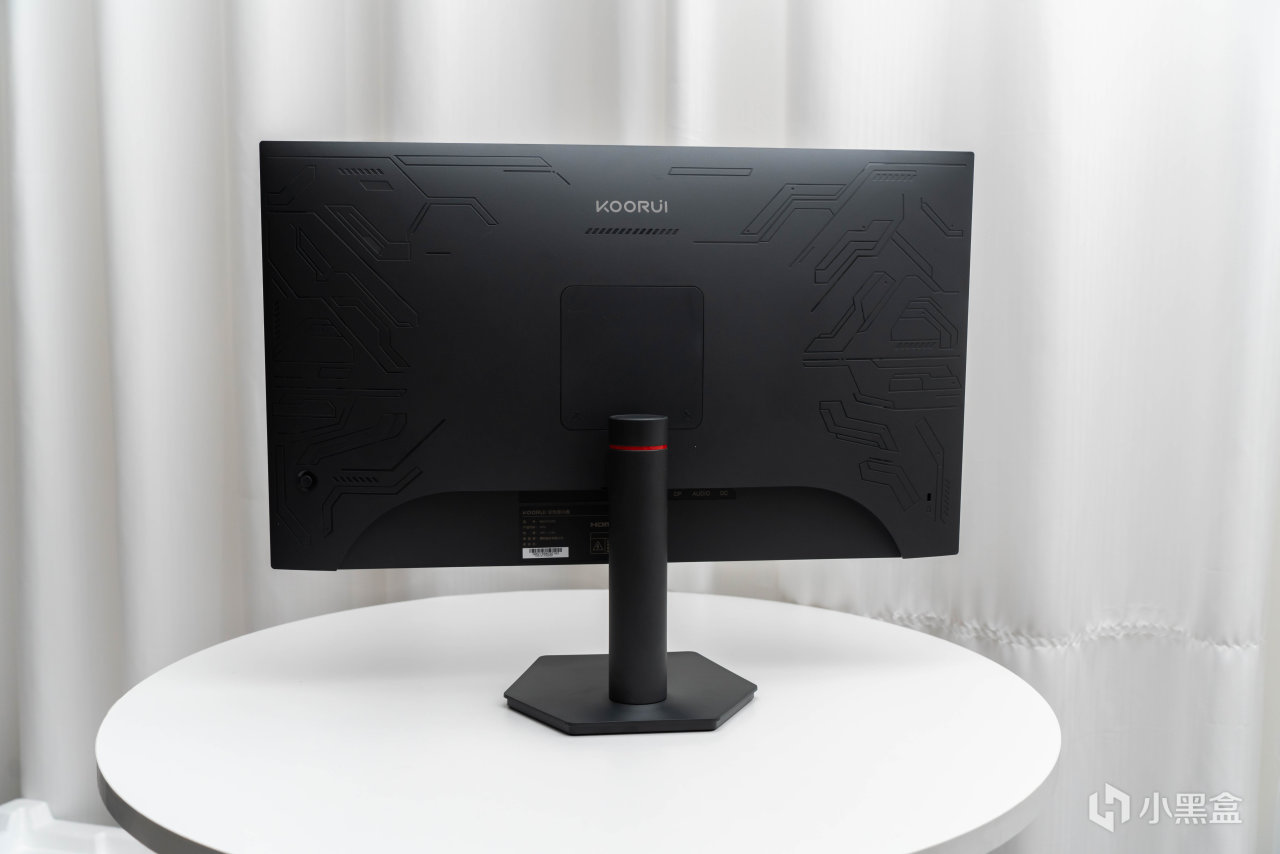
六邊形底座是我個人比較喜歡的點 ——
小巧不佔地方,桌面空間留給鍵鼠揮灑。
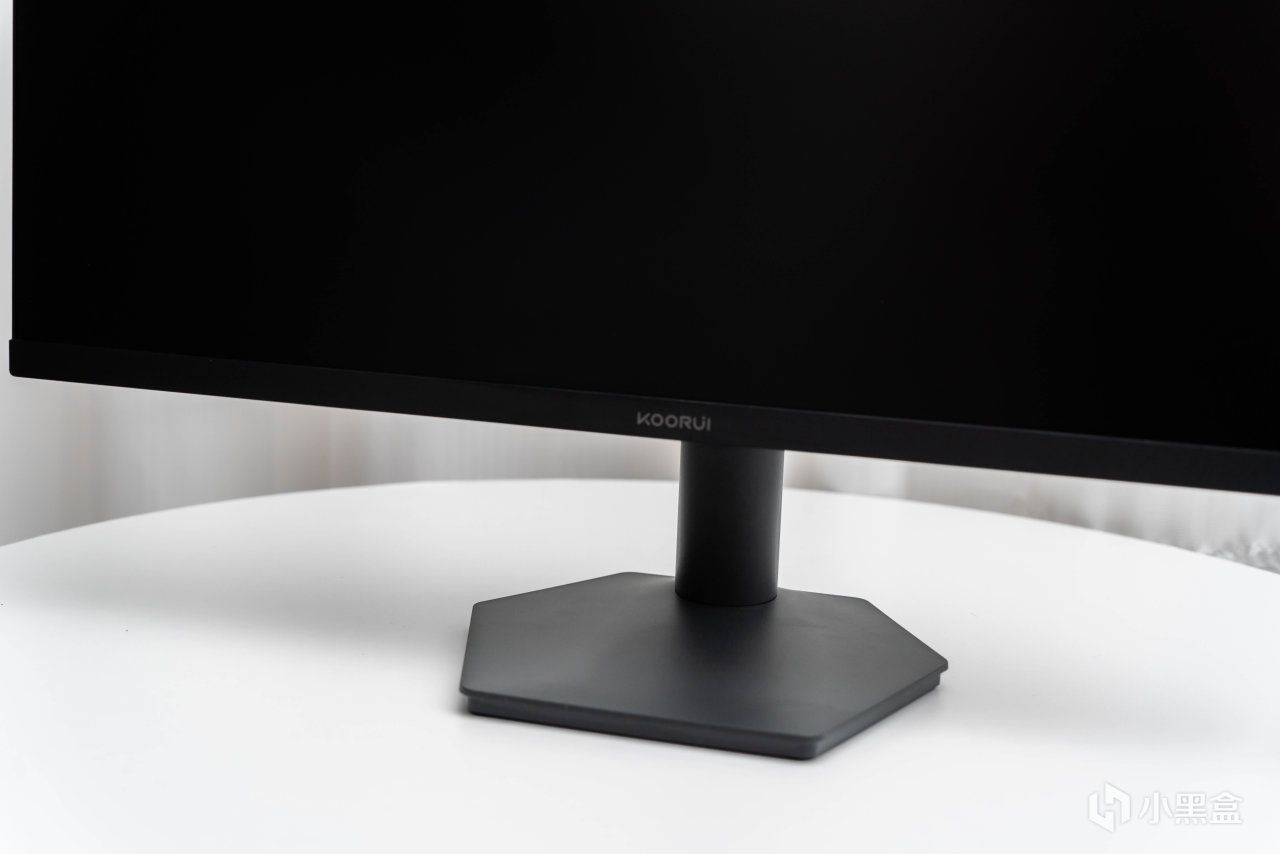
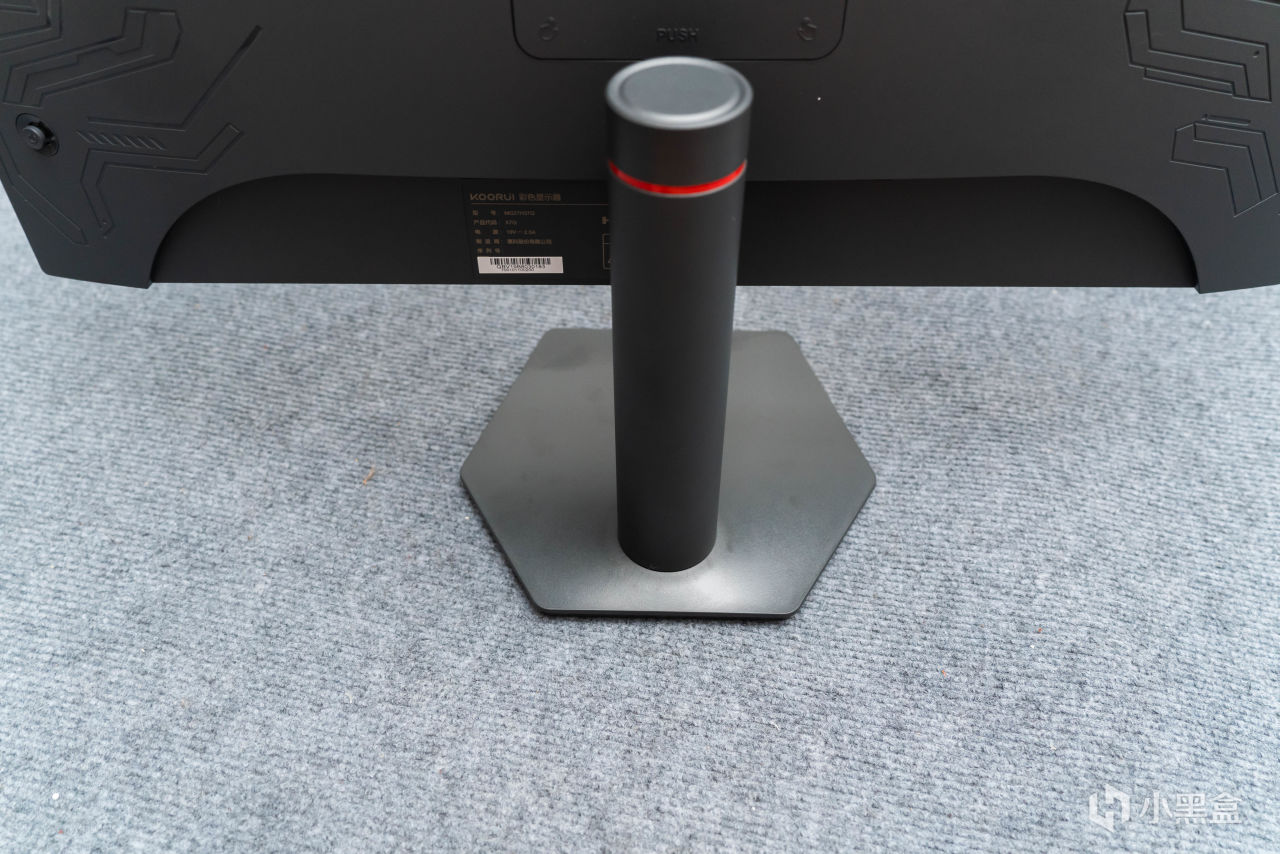
實際桌面擺放時,放在增高支架上很穩當。
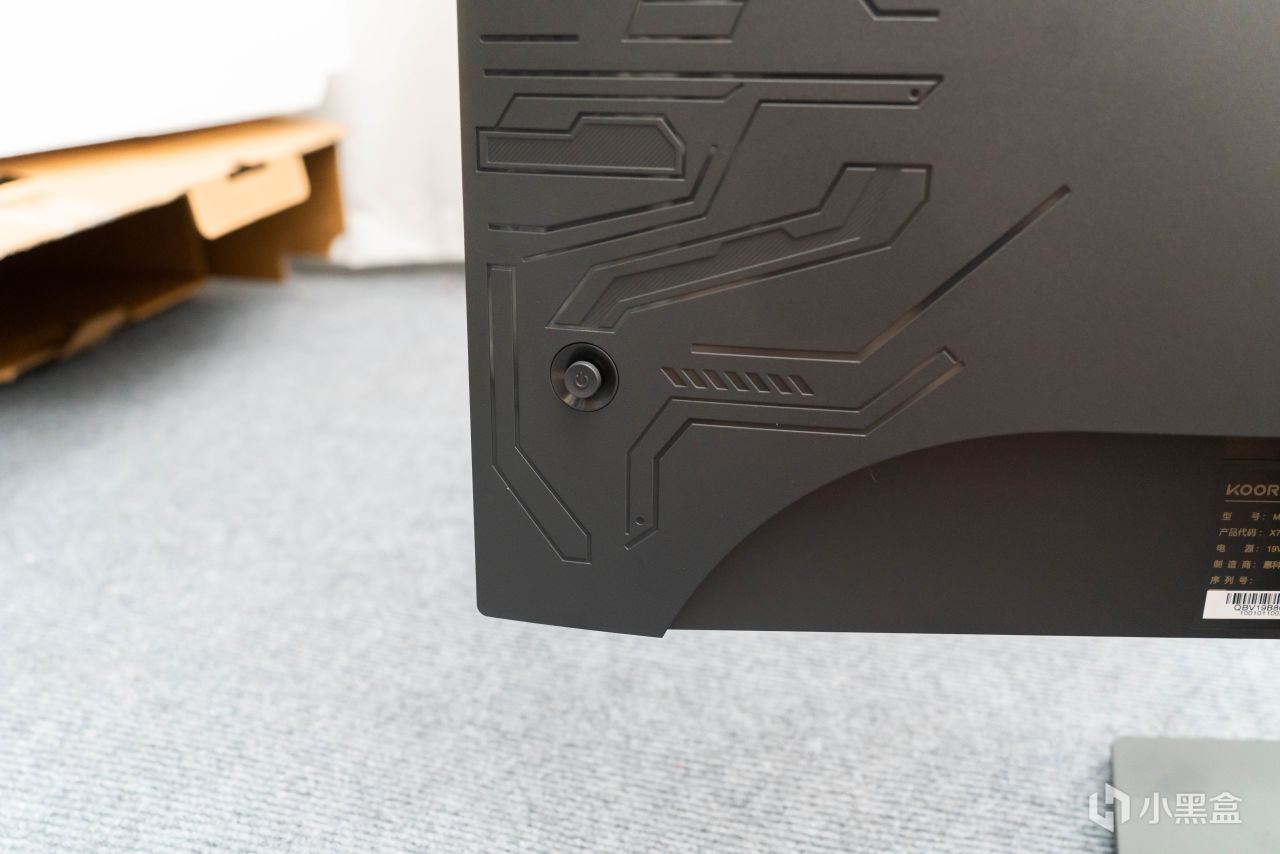
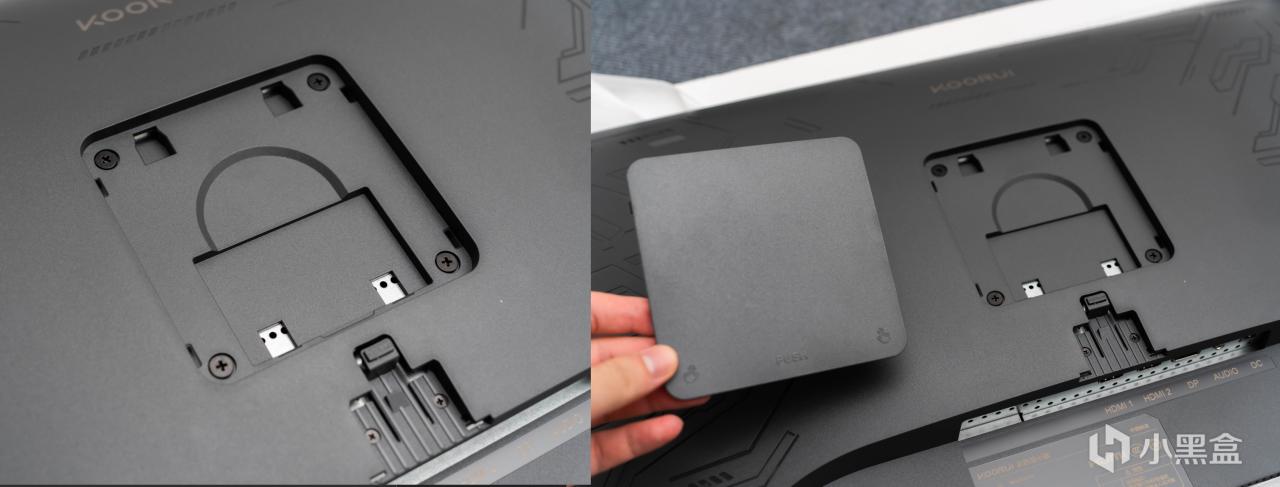
背部五向搖桿操作 OSD 菜單也很順手,調亮度、切模式、開關 DIC 都是一隻手的事,不用在一排按鍵上摸半天。
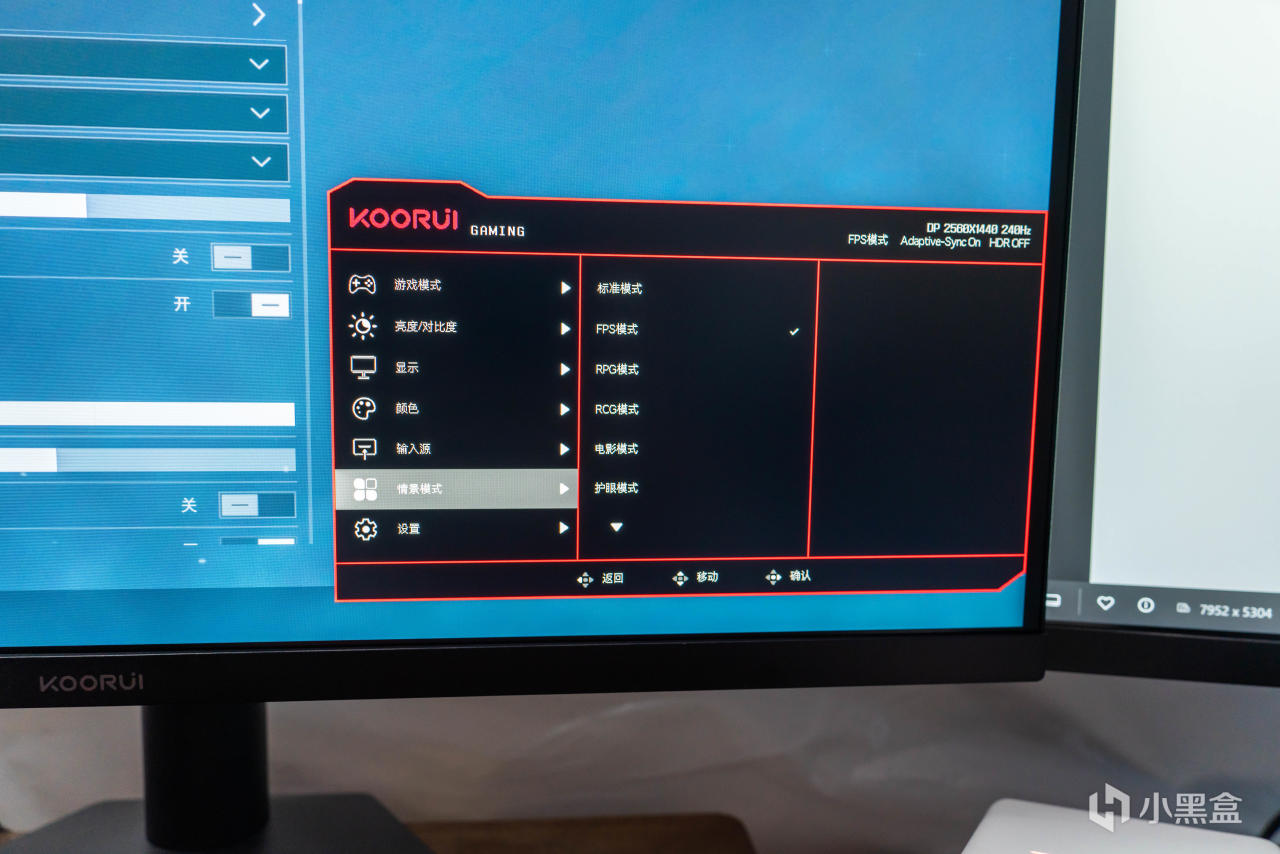
接口方面,在千元顯示器裏是夠用水平,標配附贈了一根DP線,能拉滿2K240Hz的規格。
我是接臺式機使用所以剛好ok。
比較意外的是作爲千元顯示器,居然給了兩個HDMI接口和音頻接口。
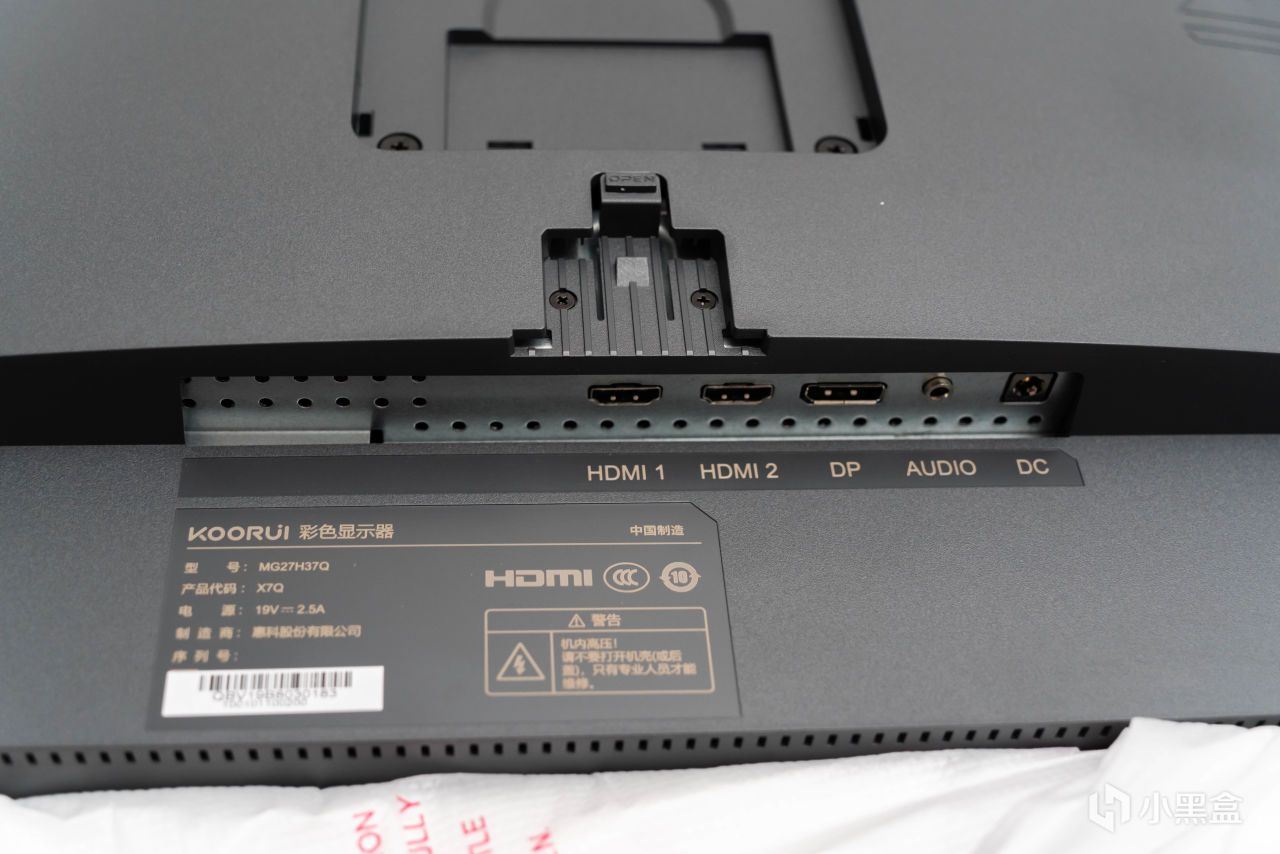
支架部分支持VESA通用接口,蓋板是按壓快拆設計,默認是不裝上的,自備萬向支架的多屏用戶會很爽。
雙屏之後,我回不去了
最後說說整體的使用感受。
以前用一塊屏幕的時候,總在"清晰度"和"流暢度"之間做取捨。
換 4K 屏吧,打遊戲不夠爽。換高刷屏吧,幹活不夠精細。
現在兩塊屏各幹各的,問題直接消失。
左邊 2K 240Hz 負責所有需要流暢度的場景:
FPS 遊戲、刷網頁、看視頻。
右邊 4K 負責所有需要精度的工作:
修圖、剪視頻、讀文檔、多窗口辦公。
而且還有一個好處 ——
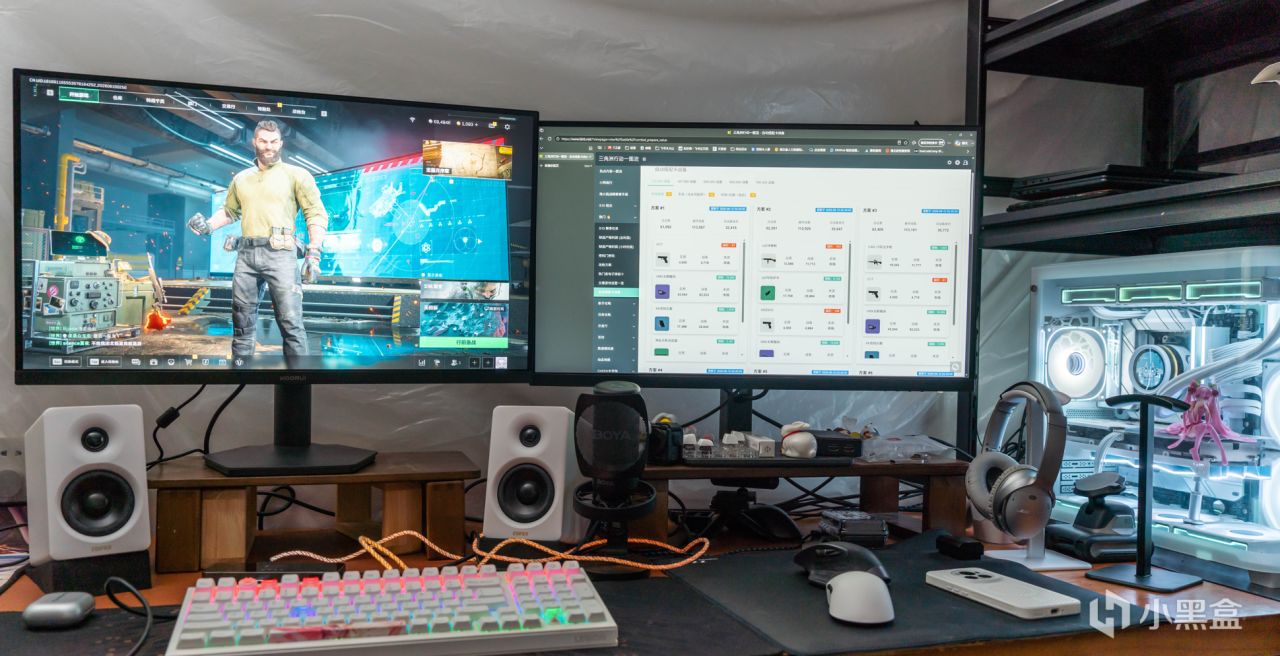
打遊戲的時候,右邊 4K 屏可以掛着攻略或者直播後臺,不用切來切去。
⬇比如打三角洲,右邊可以掛着卡戰備攻略或者遊戲地圖,也能掛個主播一起玩
說到底,桌面搭配這件事,不是砸錢越多越爽。
是花對地方纔爽。
與其花四五千買一塊 4K 高刷,不如兩千塊拿下兩塊各幹各的。
辦公一個、遊戲一個,這纔是普通人的合理桌搭。
科睿X7Q是最近的新品,一直到這個月的22號曬單返卡,到手撿漏差不多799塊能拿下。
4K顯示器也差不多來到千元價位了,兩千塊兩塊屏的體驗提升還蠻大。
當然,我這是空間寬敞,要是桌面空間有限,一塊高規格4K高刷配一個小尺寸的小副屏也是一種妥協的方案。
小副屏方案可以問問我的朋友 @吉吉國王
你桌上用幾塊顯示器?評論區聊聊。
更多遊戲資訊請關註:電玩幫遊戲資訊專區
電玩幫圖文攻略 www.vgover.com