大部分新手小白,自己有一台新电脑后或者给电脑重装了系统后,第一步先给电脑做个安全防护,必须装36零全家桶、腾熏管家全家桶、234武全家桶等等,就好比我们新买手机必须套个壳一样的道理,完全可以理解。

然后,大概率会有这类弹窗:驱动版本过低,一键升级提速、检测驱动异常,修复卡顿蓝屏。
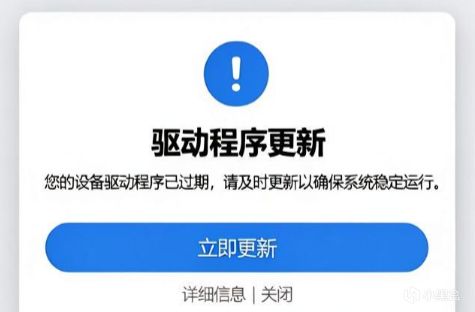
抱着更新就能优化电脑的想法,随手点击一键更新,最后反倒遭遇系统卡顿、游戏闪退、声卡失声、蓝屏死机等一系列故障。
恭喜你,你的系统又被你叠上了一层buff,资源占用雪上加霜。
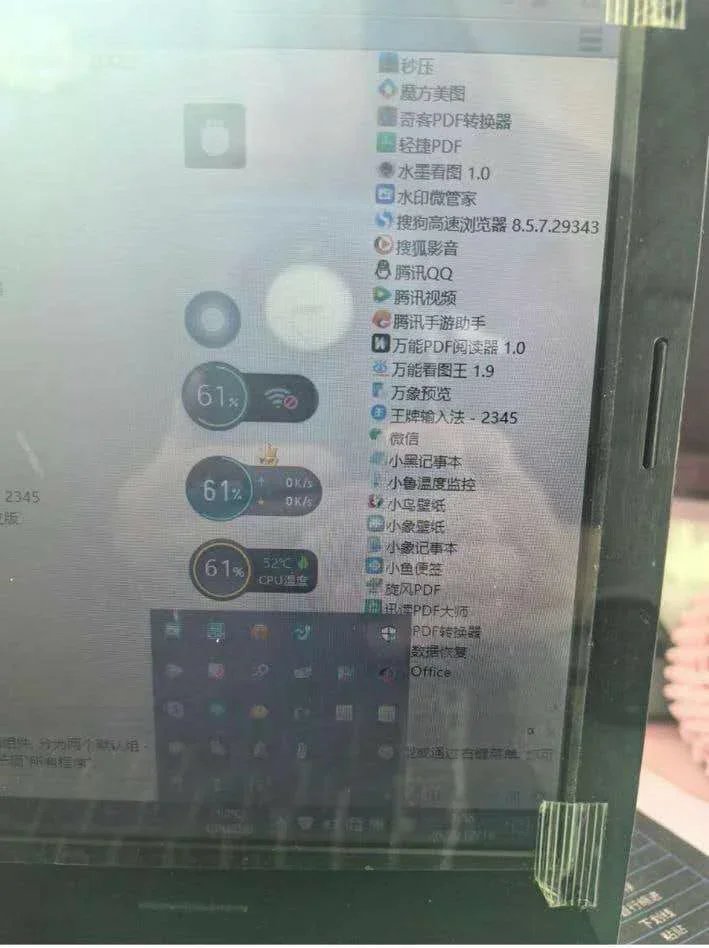
这时候你就慌了,咋办呀?是不是中毒了,怎么越来越卡了啊?装个杀毒软件杀杀毒吧。他们都说有个火什么的杀毒好使,下载一个试试吧。打开浏览器,嗯?怎么好几个浏览器我用哪个一个呢?

其实驱动从来不是越新越好,盲目频繁更新,恰恰是电脑蓝屏、卡顿、硬件异常的主要诱因。不少用户被各类驱动更新误区误导,随意打上新驱动反而接连翻车。
今天这篇文章细说哪些驱动该不该更、什么时候更,以及稳妥靠谱的更新方法。
驱动是什么?
电脑驱动,全称是计算机硬件驱动程序(Hardware Driver),是一种软件,它充当计算机硬件设备与操作系统之间的中介,使操作系统能够识别、控制和管理硬件设备。
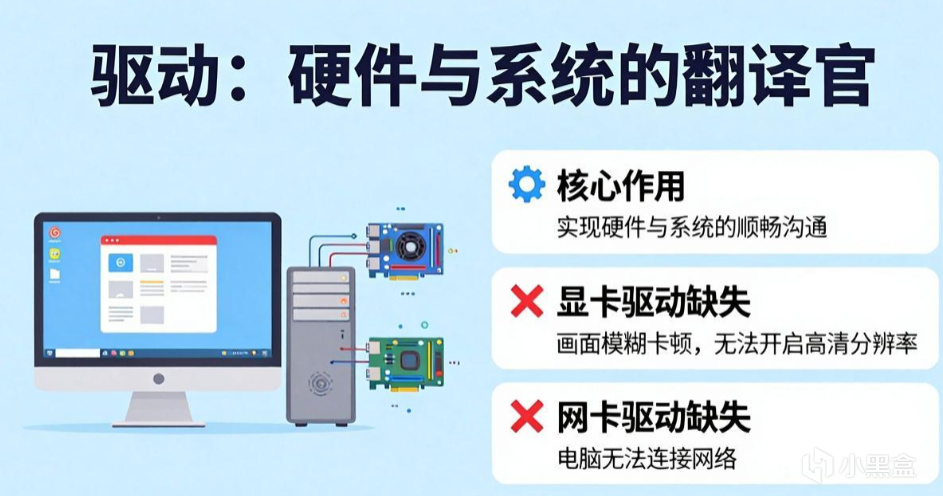
驱动的主要作用是什么?
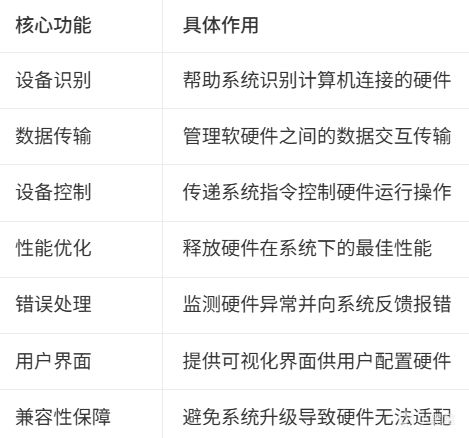
那驱动需要一直更新么?
丨答案非常明确:无故障,驱动无需频繁更新,盲目追新弊大于利。
NVIDIA、Intel、Realtek等多数硬件厂商正式版驱动本就数月乃至一年才迭代一次,日常遵循稳定优先、按需更新即可;若无硬件异常、故障与安全隐患就不必升级。

频繁换装新驱动不仅容易因版本适配不完善暗藏未知 BUG,和老硬件、旧系统冲突造成蓝屏、硬件失效、卡顿掉帧,还会留存冗余安装文件占用系统资源拖累整机速度,不慎装上问题驱动后,回滚还原旧版也会徒增操作麻烦。
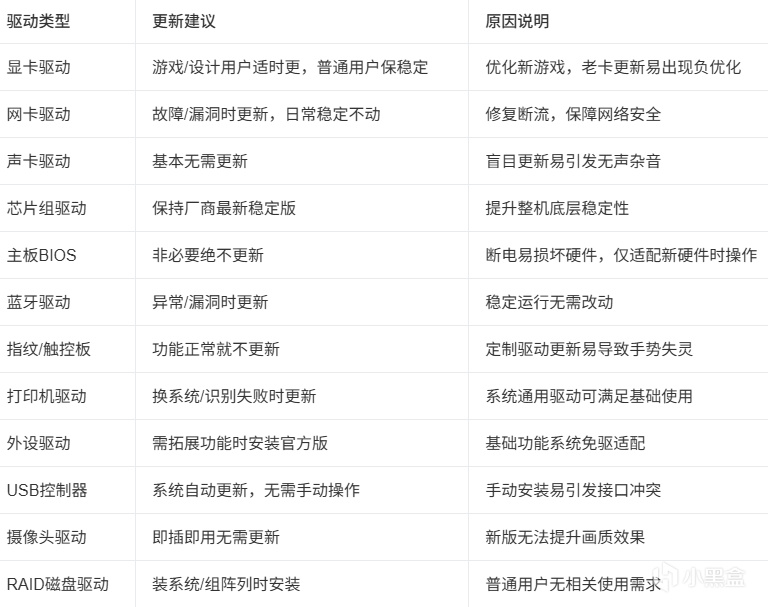
主要的驱动类型
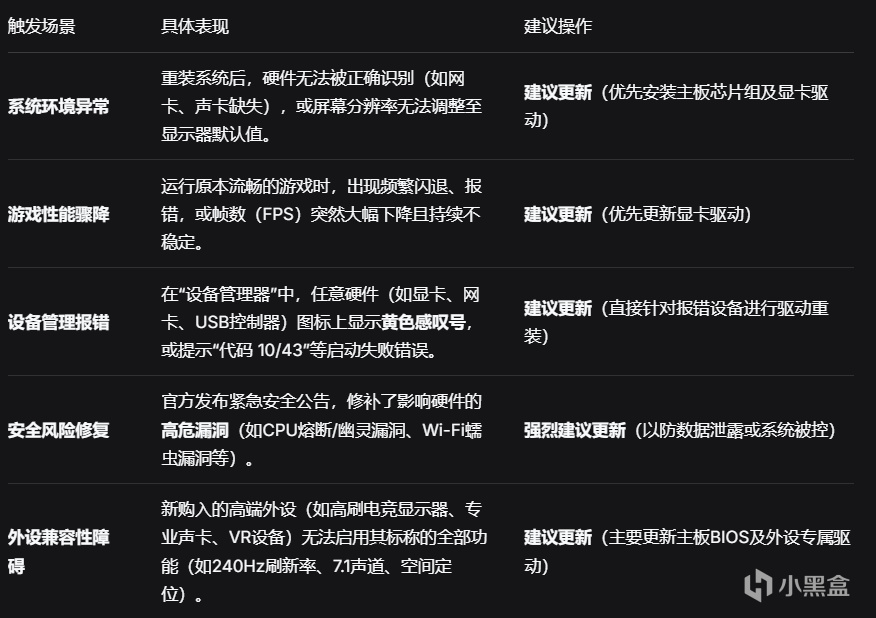
如何判断是否需要更新驱动
满足以下任一条件,才建议更新:
如何更新驱动
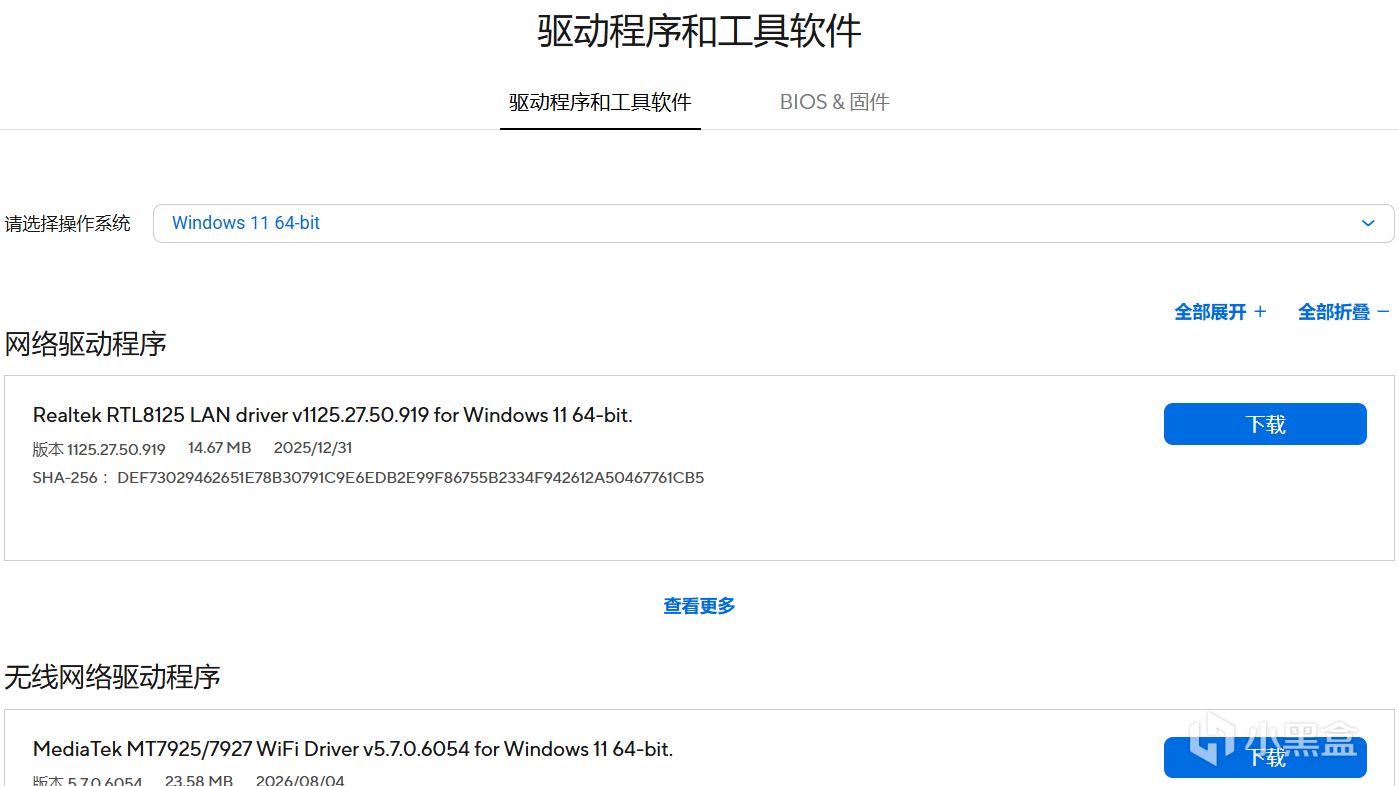
【推荐】方法一:前往品牌官网进行下载更新
手动能力强的盒友可以前往 NVIDIA、AMD、英特尔、笔记本品牌官网,根据硬件型号、整机序列号精准下载原厂驱动,部分品牌预装机型可在本地隐藏分区提取原装驱动。
✅优势:无捆绑软件、无广告、版本原厂认证;
❌劣势:查找型号繁琐,新手容易找错版本。
方法二:通过设备管理器更新驱动
丨以Windows系统为例:
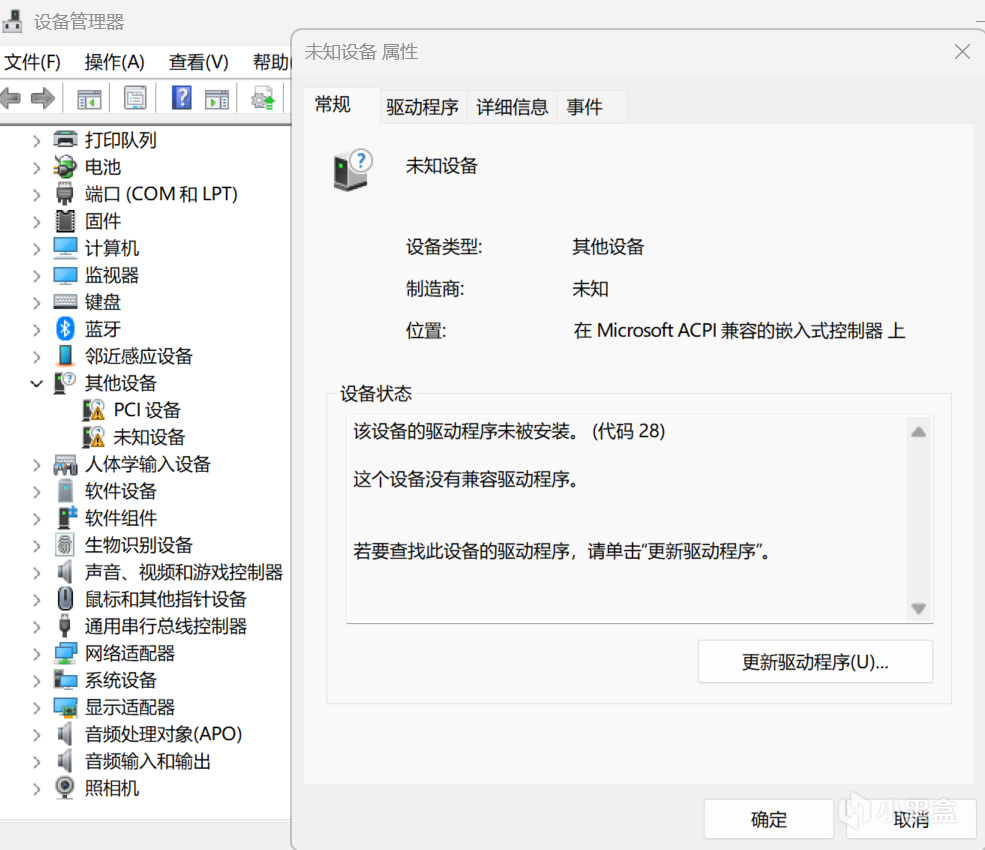
在任务栏的搜索框中搜索“设备管理器”并将其打开。
在设备管理器窗口中,我们可以看到电脑当前连接的所有硬件设备及其对应的驱动。(注:若某个设备或驱动出现问题后,就会显示黄色感叹号或问号标记)
✅优势:系统原生功能,不用额外装软件;
❌劣势:大多为通用兼容驱动,缺少厂商专属优化,显卡、笔记本快捷键驱动经常匹配错误。
方法三:使用第三方驱动工具
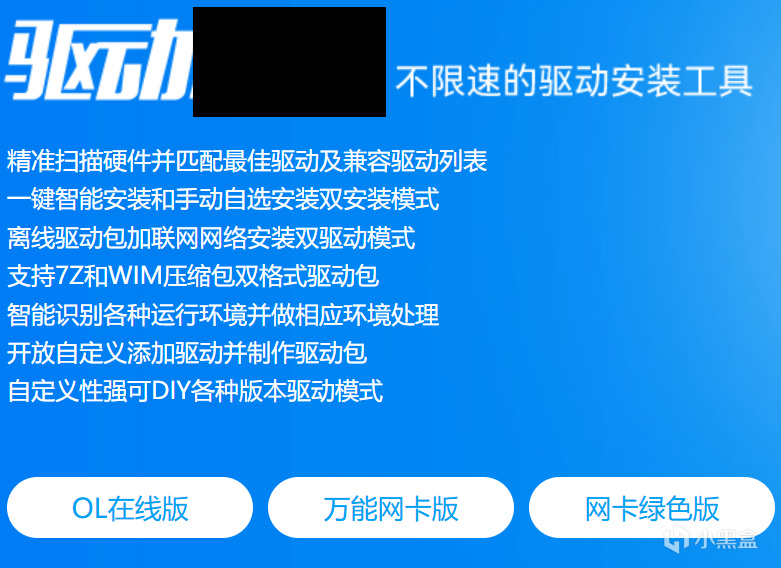
大部分第三方驱动工具,一般都有几个安装更新驱动的模式,可根据不同场景选择:
在线版:适合在联网环境下使用,包很少,安装联网就能使用。
网卡版:适合联网和新装电脑没网卡驱动的环境使用,支持桌面和PE下使用。
离线版:适合联网和断网环境使用,支持桌面和PE下使用,特别对不方便接外网的公司和单位很友好,即装即用。
⚠ 特别注意事项
警惕第三方“驱动更新”弹窗:绝大多数弹窗来自流氓软件或推广工具,诱导你下载捆绑广告或病毒。请务必通过官方渠道或可信工具更新驱动。
更新前务必创建系统还原点或备份当前驱动:一旦新驱动引发问题,可以快速回滚。Windows系统可在设备管理器驱动属性中点击“回退驱动程序”。
品牌笔记本用户优先使用官方管家工具:如联想Lenovo Vantage、戴尔SupportAssist、华硕MyASUS等,它们会自动匹配适配的驱动,比手动查找更安全。
避免使用“驱动万能包”“一键安装合集”:这类软件常包含陈旧或错误版本的驱动,容易导致系统崩溃。

更多游戏资讯请关注:电玩帮游戏资讯专区
电玩帮图文攻略 www.vgover.com