(最新建議優化建議4.0)
通過lz在3.1時發佈的5060筆電優化建議的反饋來看,確實有幫助到一些的朋友解決了遊戲效果上的部分問題。考慮到3.2版本pc端的設置有所更改,所以在新版本等待一天沒有重大bug後,爲hym帶來了個人3.2版本的設置建議,依然是希望能對主要使用4060,5060等40-50系入門顯卡筆記本的朋友帶來一點啓發。
由於這篇文章是優化建議的2.0版本,部分設置的原因不會做過多解釋,旨在爲大家帶來更加簡潔,更有時效性的建議。
同時因爲舊文章推流效果差,所以我會照搬一些1.0建議中的原話,通過新文章讓更多朋友看到。更多優化細節以及3.1版本lz這套設置的實際跑分效果,還請麻煩各位移步lz的第一篇文章以及置頂評論,感謝理解。
之後的優化建議,仍然是僅在pc端設置有多個新項目時纔會更新,只有少量更新時lz會在最新優化建議的評論區進行置頂,如果有興趣也歡迎各位關注lz。
然後本人電腦是8940/5060的天選6p,32G雙通道內存。開始之前再做一次免責聲明,文章中部分具體數據是2.8及3.0時期個人摸索時數據表現,由NVIDIA自帶統計數據浮窗所得,僅供參考。
.
.
.
.
No.1 正確認識電腦配置並設定合理需求目標
在一切開始前,我認爲有必要提出一個個人觀點,就是4060,5060遊戲本,對於遊玩遊戲是完全夠用的。想提升絕對的遊戲體驗,只能通過“爆米”實現,一個殘酷的事實,你花了多少錢,你就只能拿到與那個價位相符的“售後與性能平衡體”,也就是你到手在你面前的電腦。
遊戲優化不是我們消費者能參與的,你只能或者只願花5060遊戲本和那個品牌的錢,那麼就不要執着於擁有桌面5060甚至5090的體驗,你應該專注於如何發揮好你的設備性能,讓你自己擁有配得上自己電腦性能的體驗。
如果不清楚4060,5060的性能,可以自己找找天梯圖,從桌面端5060,4060與桌面4070,3080等等的對比,有一個大概的印象,不要覺得50開頭40開頭或自己花的錢多就一定強。
客觀瞭解自己的配置,降低期待需求,才容易知足,專注於遊戲本身帶來的快樂上。
而綜合我個人8940/5060的配置,以及筆記本自帶的2.5k 165Hz的屏幕和個人體驗
我選擇將我的遊戲體驗需求定在2K 95-120幀,1%low幀在60-80並儘量穩定,平均pc延遲控制在30-60ms,同時光追壓力較大,我選擇不開光追。
那麼以下我會基於這個需求,爲大家提供我的設置。對於5060的朋友可以考慮照搬,其他配置遊戲外可修改DLSS檔位,遊戲內可做大幅調整。
.
.
.
.
PC系統及遊戲外設置
在遊戲之外的設置,主要聚焦於PC本身的電源設置,和與Edge相關的設置。
首先打開Edge瀏覽器,右上角“…”點擊後下方進入“設置”(上圖界面),進入“系統和性能”。
在“系統”選項下,關閉“繼續運行後臺擴展和應用”
在“性能”選項下,下拉至“遊戲”,打開“啓動電腦遊戲加速”
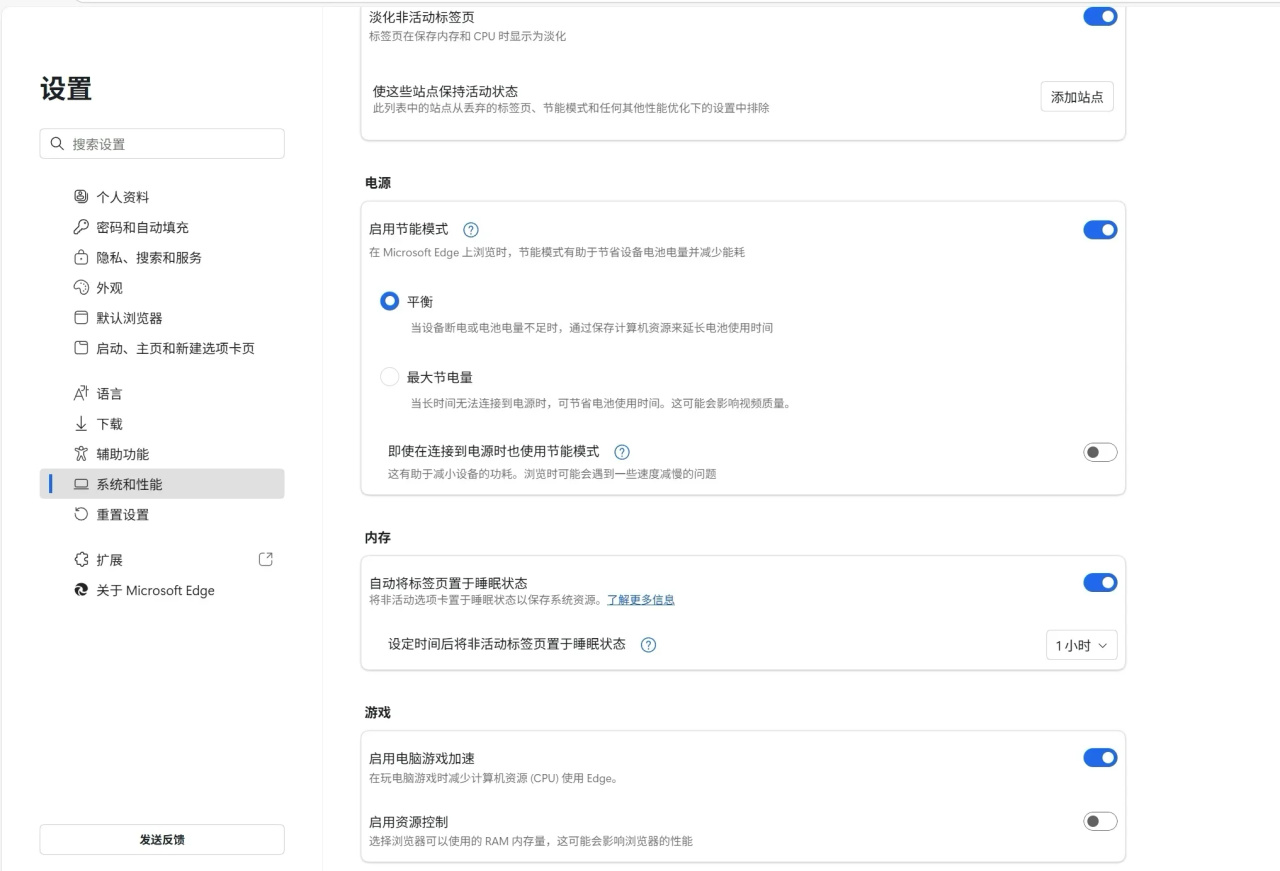
Edge設置
其次檢查電腦是否安裝GameBar,如果已經安裝,Win+G打開,找到“小組件商店”,點擊進入
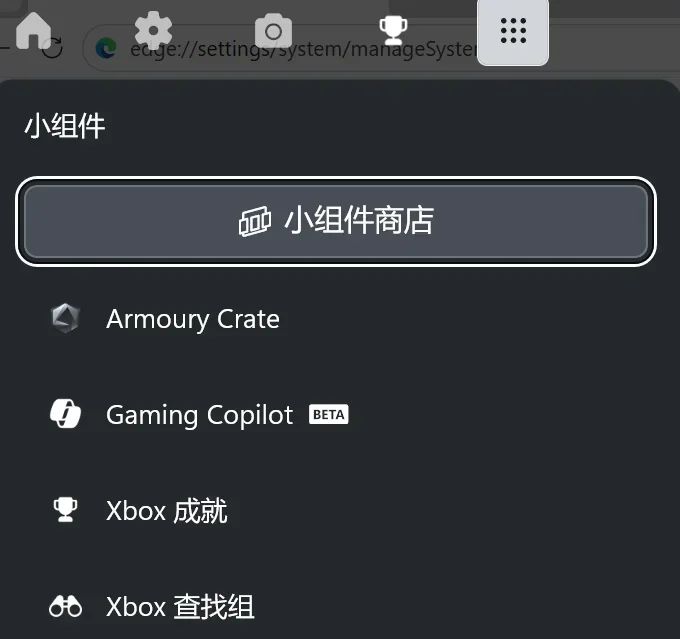
小組件商店
進入後觀察是否有Edge的遊戲助手,如果有請刪除
最後退出Edge和GameBar回到桌面,打開電腦設置,選擇“系統”~“電源和電池”,確保接通電源時爲“最佳性能”
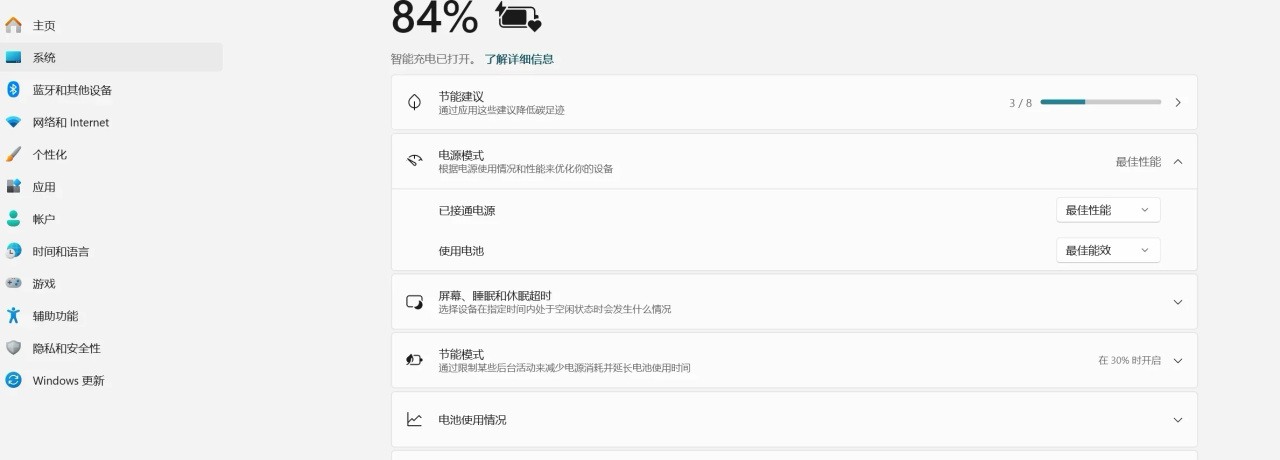
系統的電源設置
同時記得遊玩時啓動電腦“增強”“狂暴”等模式保證性能釋放,並在控制面板內“硬件和聲音”~“電源選項”確認啓動後電源計劃合理。
另外,在遊戲時請務必保證電腦散熱良好,避免過熱降頻影響遊戲性能;使用外接顯示器的朋友,不要完全閉合筆記本電腦屏幕,此舉會導致鍵盤區進氣不足或積熱導致降頻甚至過熱保護,也請確認顯示器、電腦、線材兼容規格統一或合理向下兼容,避免電腦可以運行但是因爲硬件失誤,無法顯示原有效果。
.
.
.
.
NVIDIA App設置
做完遊戲外的優化,將注意力轉回遊戲本身與其關鍵性更大的存在上,作爲爲平民玩家帶來更好遊戲體驗的存在,NVIDIA顯卡的相關設置直接影響了遊戲體驗,所以在開始遊戲內設置前,我們先聚焦NVIDIA App及NVIDIA 控制面板的調教。
作爲驅動顯卡相關的重要存在以及支持DLSS相關設置的軟件,同時兼具便捷性,我們先從NVIDIA App開始操作。
打開NVIDIA App,左側“驅動程序”,確定爲“Game Ready”類型,本人是選擇了591.86並支持了DLSS4.5。對於全新的動態幀生成,會在評論區置頂的回覆裏爲大家說明,不想折騰的正常看下文即可。
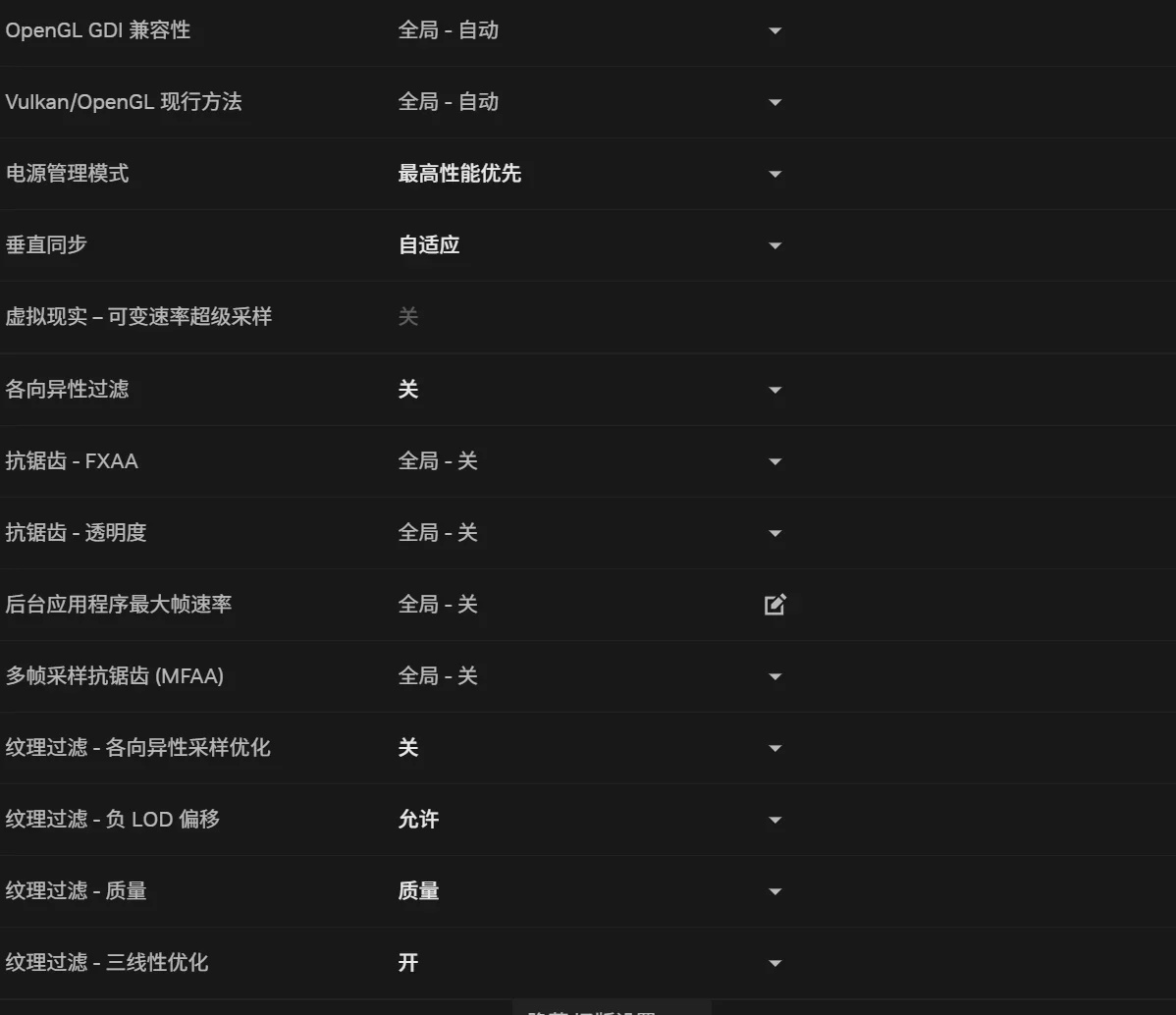
然後左側“圖形”,進行刷新,確保鳴潮出現在左側列表,如果嘗試無效可以添加掃描位置至遊戲根目錄。添加完畢後所有設置按照下方兩圖設置即可,配置低於5060的也可以基本照搬,如果有監視器技術等根據自己情況設置即可,性能差距我們在遊戲內自行調整,配置更高的可以考慮調整DLSS優設。(其中DLSS優設的三項和AI插幀我會在圖片下方作以解釋)
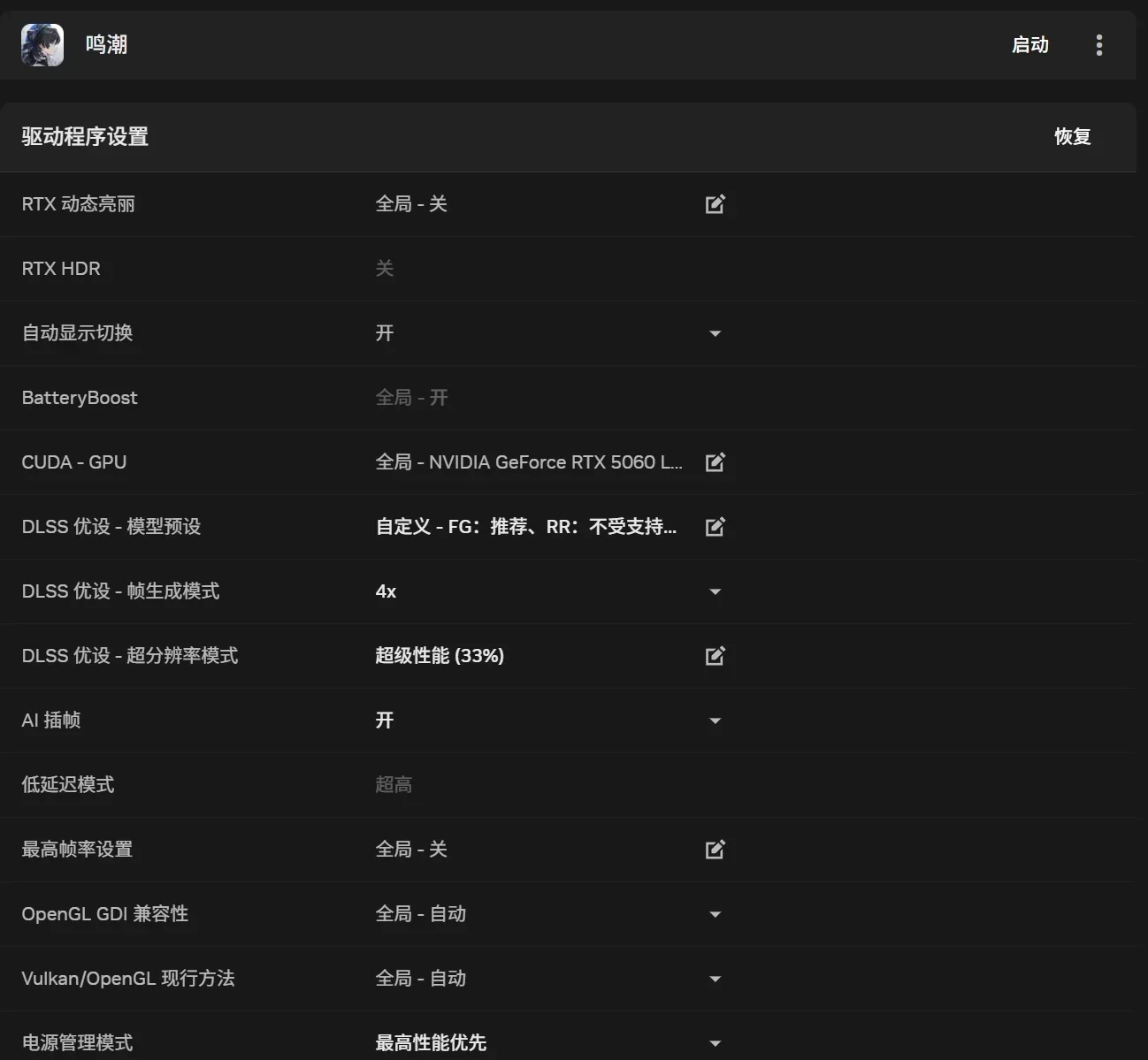
關於DLSS優設,這三個選項是對DLSS在遊戲中表現最爲直接的選項。模型預設:幀生成選擇推薦,超分辨率的預設我們下面講,光線重建爲不受支持。幀生成模式:選擇最高即可。
DLSS優設-超分辨率模式,基本可以理解爲DLSS檔位,我選擇了超級性能,此時我們上面提及的預設選擇預設L(即DLSS4.5更新的全新方案),比5060還舊的型號和我一樣就行,5060及更好可以使用性能-預設M,其餘選擇預設K。對於更高配置的朋友可以嘗試其他檔位,我基於個人配置,主要爲中低配朋友提供參考
各向異性過濾不要開,容易畫面變綠,對實際遊玩基本沒影響
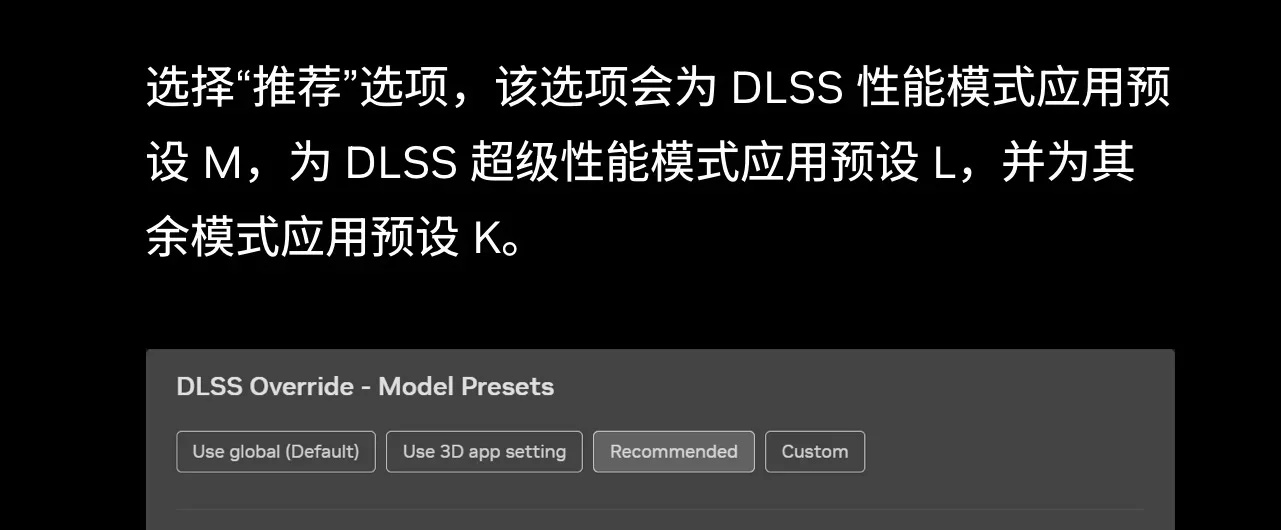
NVIDIA 官方的DLSS4.5描述
然後這裏非常重要的一點,打開AI插幀(僅限40和50系),不要用遊戲內插幀。使用AI插幀時不要打開RTSS!!!
在個人經過多次試驗後,驗證了在本人電腦上SM擁有完全不輸遊戲內插幀的大世界幀率表現、tab不卡頓以及基本全時段覆蓋的10-20ms上下的延遲優勢,同時也無需忍受ESC界面的低幀體驗,驅動層面的插幀對低性能設備也更加友好。(如果對畫面有要求或型號更低,可自行調試遊戲內插幀,lz不做推薦)
結束後,打開NVIDIA控制面板,管理3D設置~程序設置,點擊“添加”,在列表中找到鳴潮(務必是Wuthering Waves不是中文,文件爲Client-win64-Shipping.exe)。
首選處理器選擇獨立顯卡(這裏多加一句,對於lz的電腦,GPU性能在“混合輸出”模式的鳴潮比“獨顯輸出”模式的體驗明顯更好,尤其對於8G顯存的hym如果覺得體驗有差,可以嘗試不用獨顯直連),部分朋友沒有這個選項,可能是因爲使用了獨顯直連,可以忽略本步驟。
其他設置可以照搬。
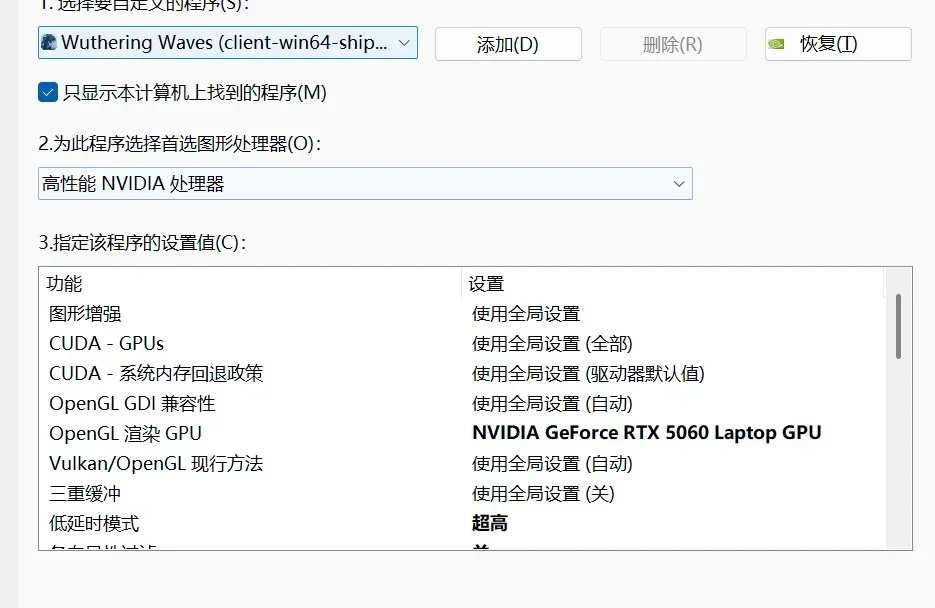
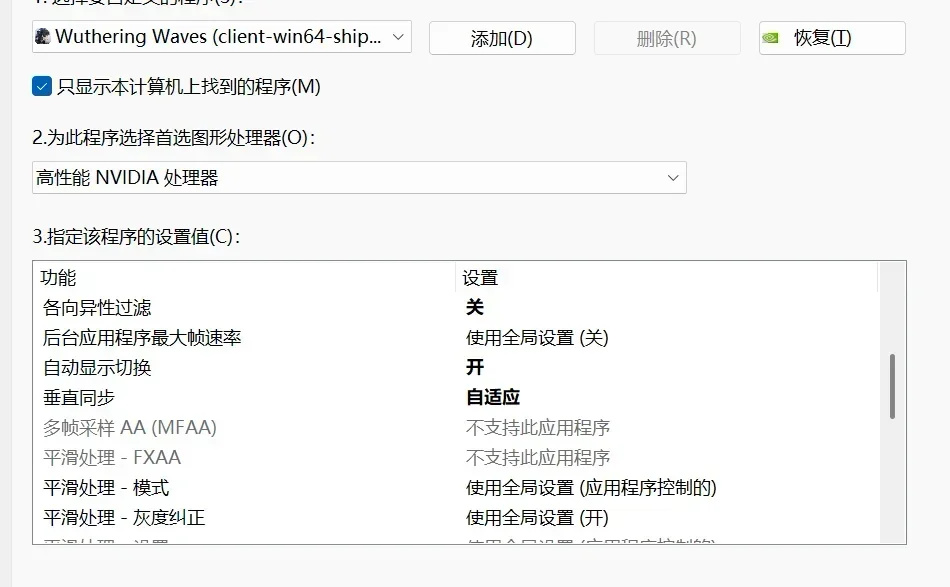
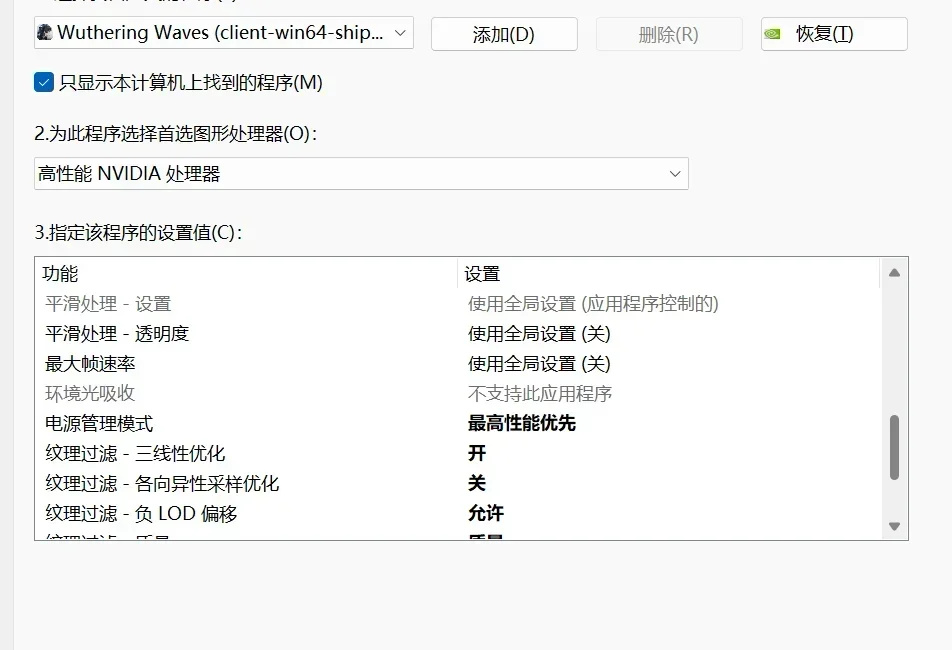
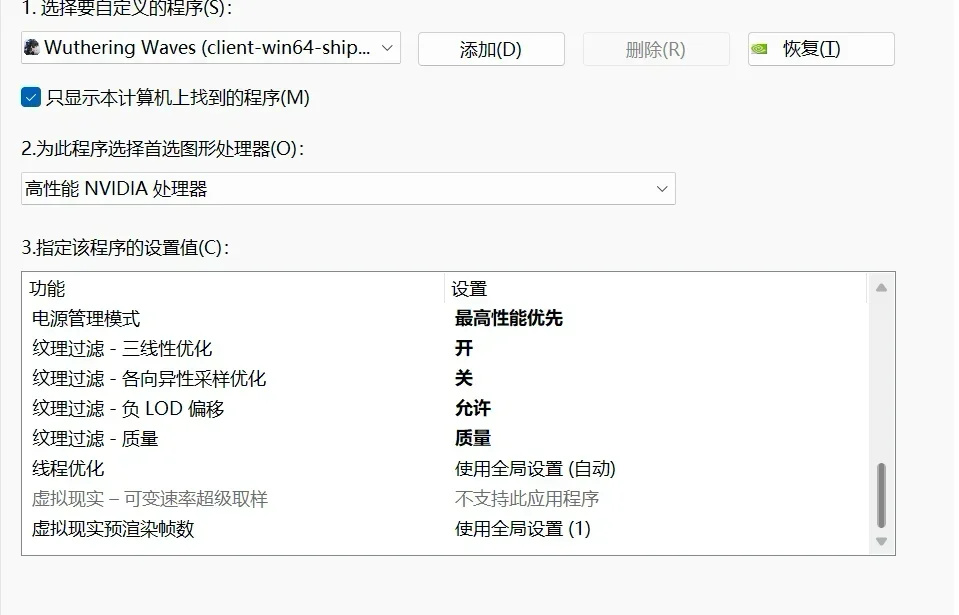
全部設定完畢後右下角選擇“應用”,完成後屏幕應該會有幾次閃爍後選項消失,此時說明設置完成,退出之前打開的Edge、NVIDIA App以及其控制面板。
.
.
.
.
鳴潮遊戲內設置
遊戲內的設置是關乎我們畫面、特效、分辨率等具體細節的項目,與以上提到的優化設置僅DLSS檔位可以因人而異不同,其中大量選項都需要嚴格符合個人設備實情和需求,這裏僅提供我的設置,以及一些自行修改的建議。
提前說明,個人因爲測試過打開光追,認爲低光追效果相較濾鏡不如不開,因而選擇引入N卡濾鏡並在遊戲內不爲光追提供冗餘性能。以下是我個人的設置:
A.首先我們在圖形質量預設先選擇“均衡”,這點非常重要,根據個人嘗試,後續所有設置基本都是基於圖形質量預設選項的檔位進行的,並非顯示“自定義”就是真的自定義,即使後面設置完全一致,先選擇“均衡”與先選擇“畫質優先”也有完全不同的性能壓力需求。完成後分辨率選擇2K,圖形顯示模式根據個人喜好設置,如果電腦配置較低,建議打開全局濾鏡自行設置,如果和我同配,可以考慮同樣使用NVIDIA濾鏡
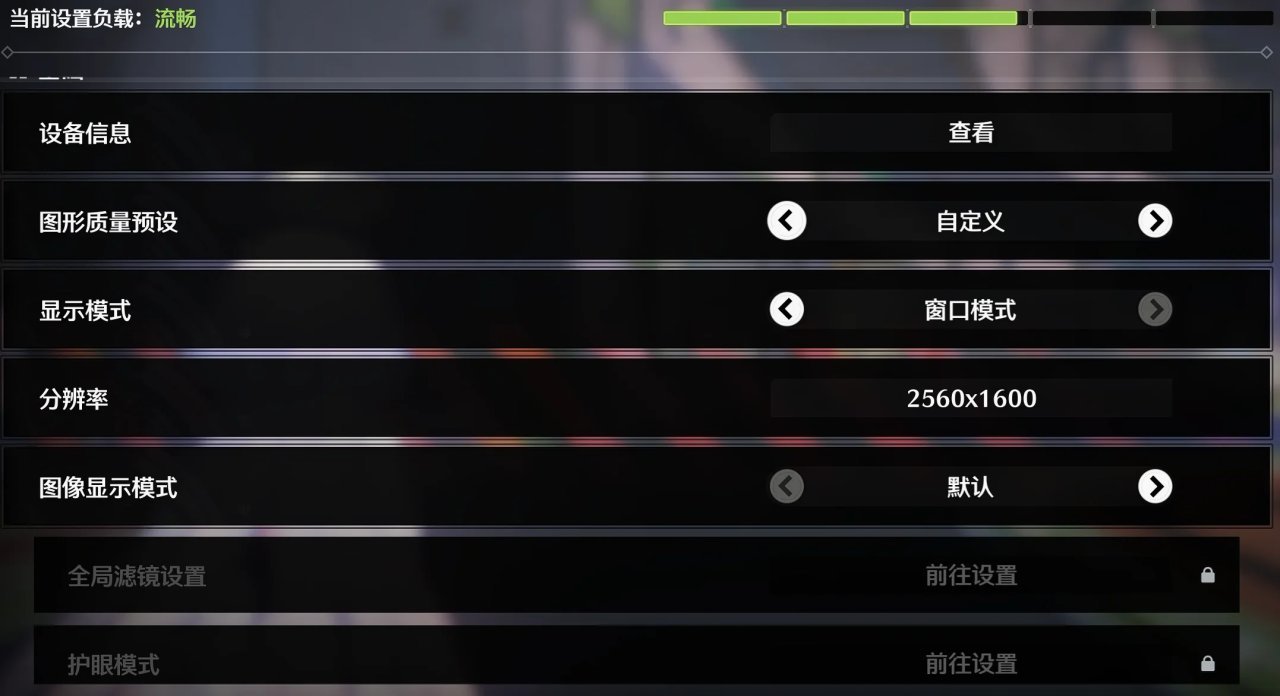
A
B.然後我們的目標幀率是120幀,在AI插幀(SM)下我們的原始幀選擇60即可。垂直同步驅動層已經有設置,這裏避免衝突選擇關閉。陰影質量很喫性能我選擇了中,而畫面細節對於2K分辨率我希望更高一點。AO低對整體幾乎無區別,這裏爲了讓出更多性能冗餘,選擇關閉。
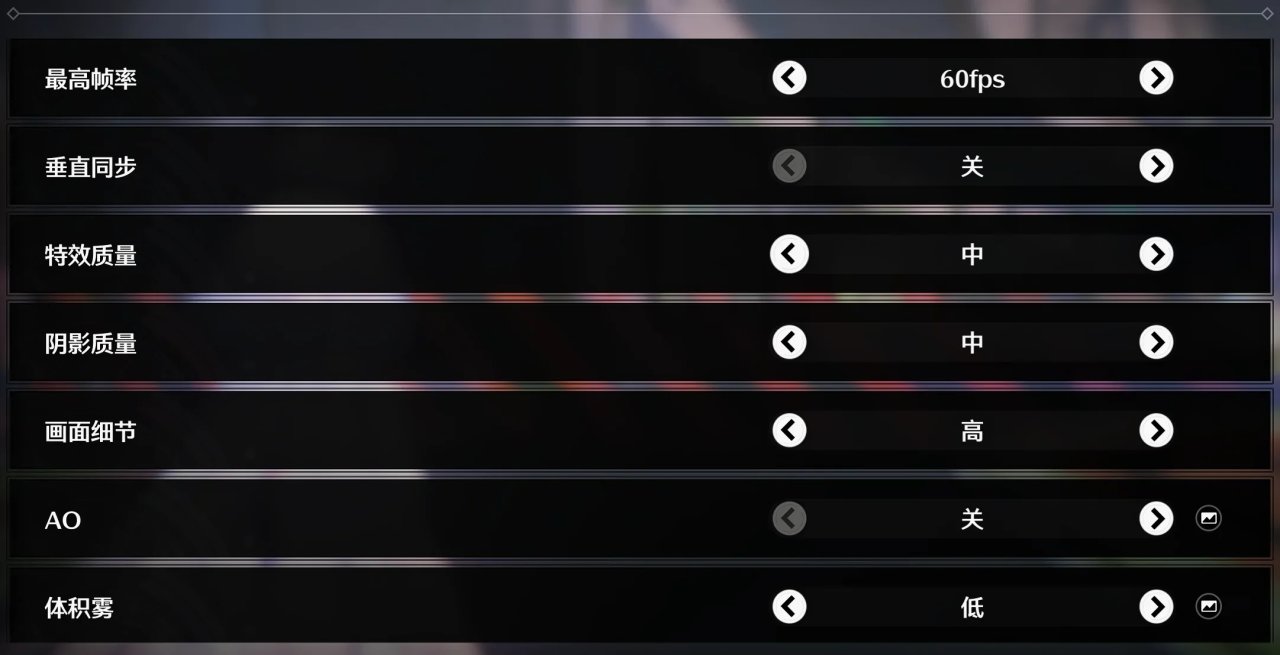
B
C.體積霧和體積光是非常喫性能的,全關實際體驗完全沒有影響。不過對於3.2版本,體積霧擁有檔位後,我測試“低”檔位的效果,意外的驚喜,而且可以從本文章最後的性能測試圖來看,與3.1時優化建議1.0的性能測試相比幾乎沒有區別,所以如果是5060建議可以嘗試一手。
運動模糊看個人,只有關和開對性能有影響,如需開啓選擇舒服的檔位即可。抗鋸齒我選擇打開,也有說法它會和驅動層有衝突等等但是個人體驗了多個版本並沒有感覺到,看個人體驗。人羣密度和之後的植被密度也喫性能但完全看個人,我的配置選擇一高一中,我喜歡城市和場景熱鬧點,植被可以少一些。同時參考個人玩鳴潮和刺客信條影的體驗,在大量植被前性能壓力奇大無比,所以我還是選擇了中植被。
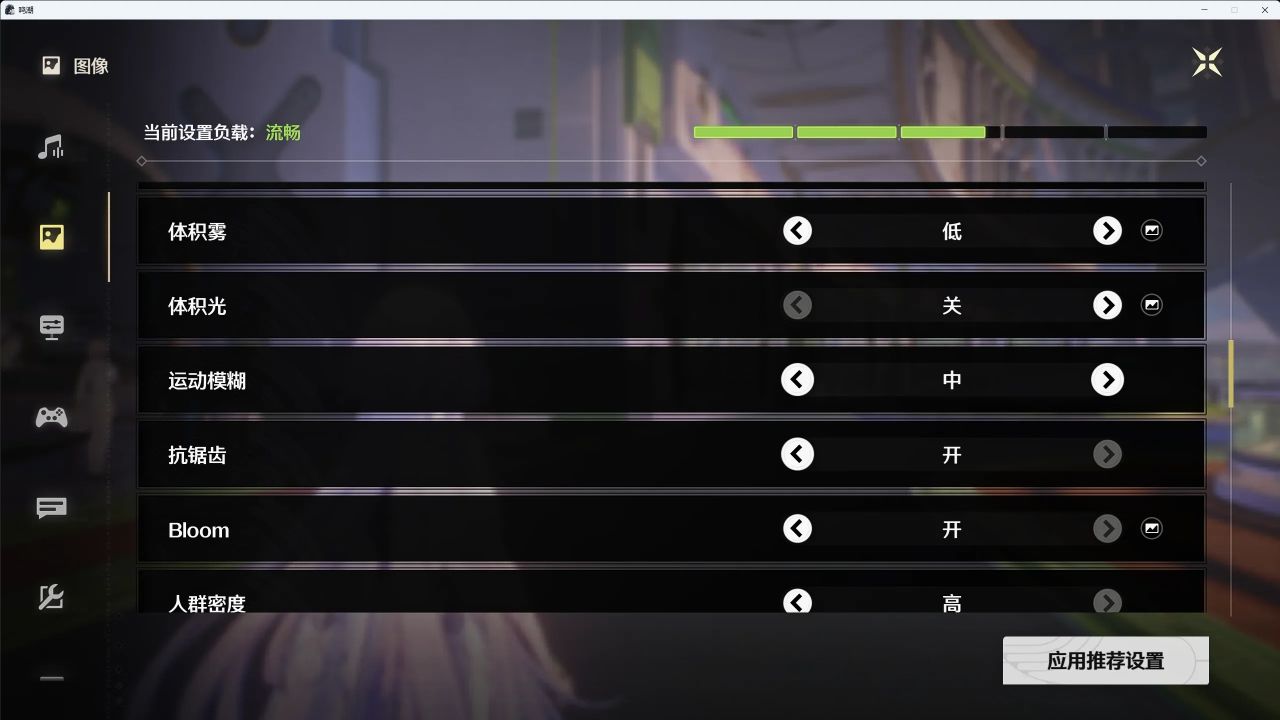
C
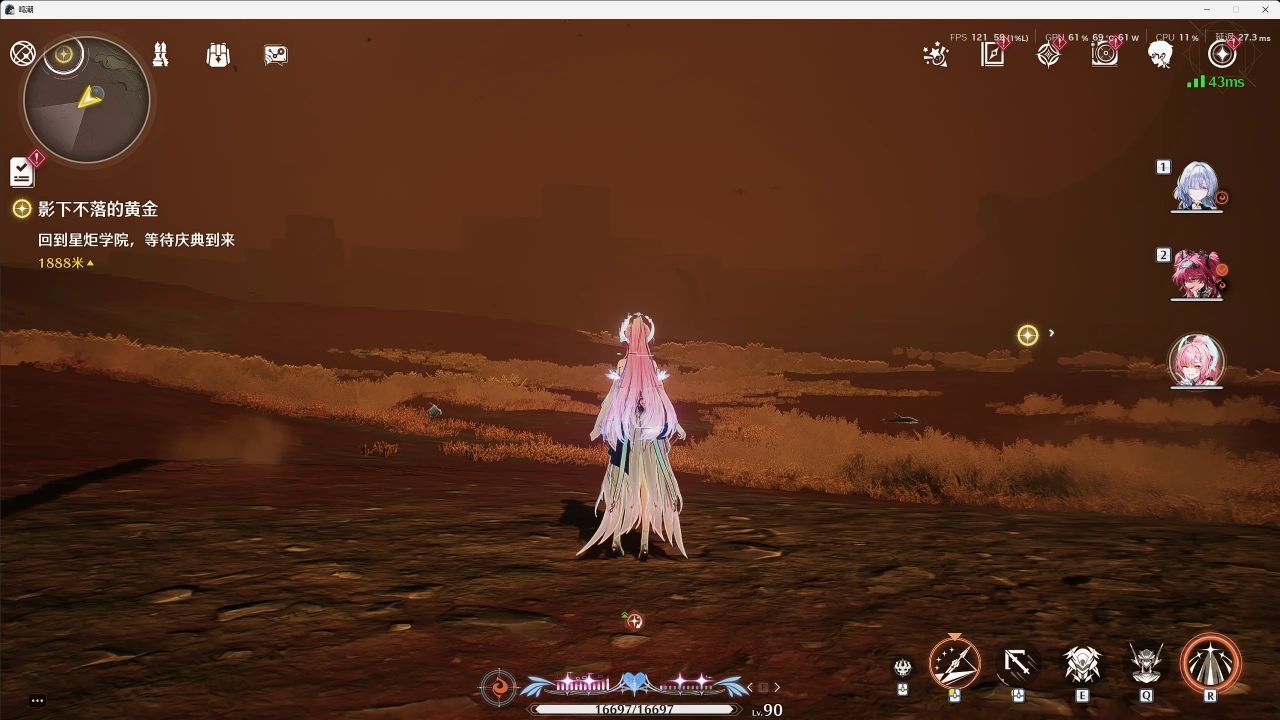
體積霧關閉
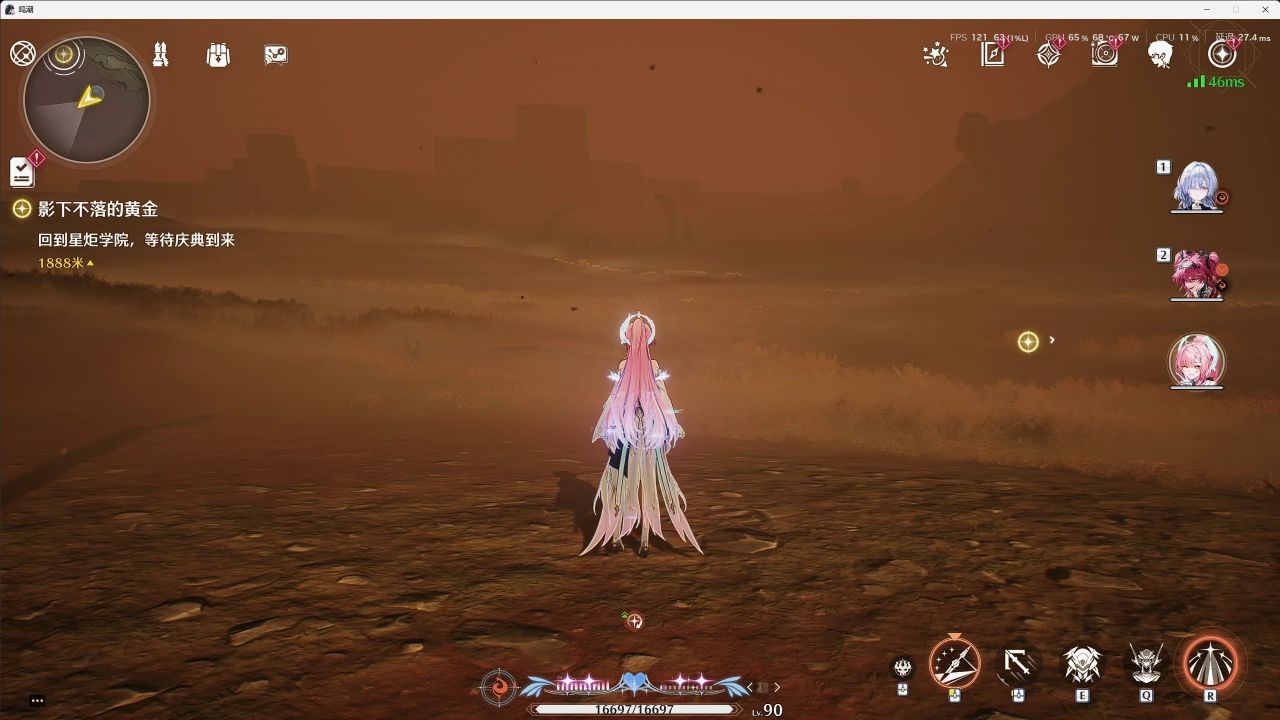
體積霧-低
D.自動調節關閉,打開完全沒有用,而且存在挺大的造成卡頓等不良體驗的嫌疑,而且關閉後我還使用了NVIDIA濾鏡,完全不會導致性能不足。渲染距離就默認就好,對於5060,4060沒必要壓力自己顯卡,其餘看自己就好
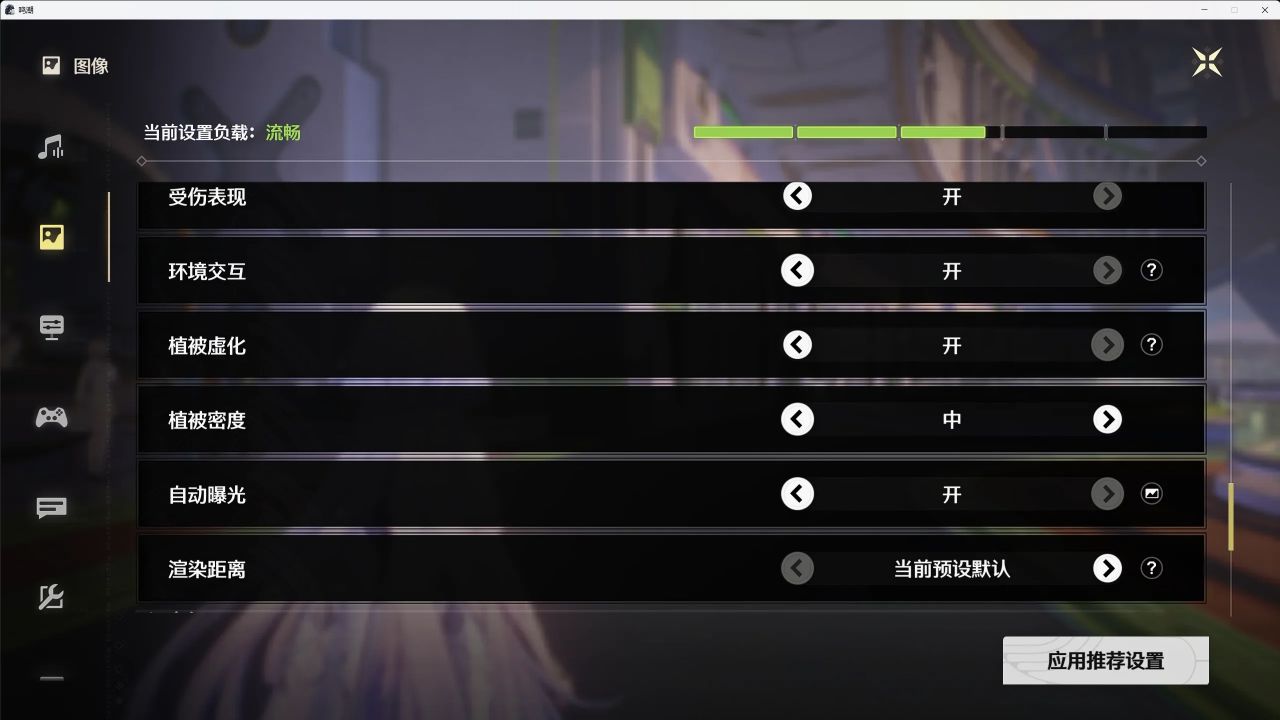
D
E.DLSS請務必開啓,插幀因爲我們已經打開了AI插幀,請務必關閉(如果啓動了遊戲內插幀,請關閉AI插幀),超級分辨率選擇自動即可,銳化看個人,我使用了濾鏡所以爲0。光追我選擇了關閉,看個人需求,如果打算照搬那就保持關閉
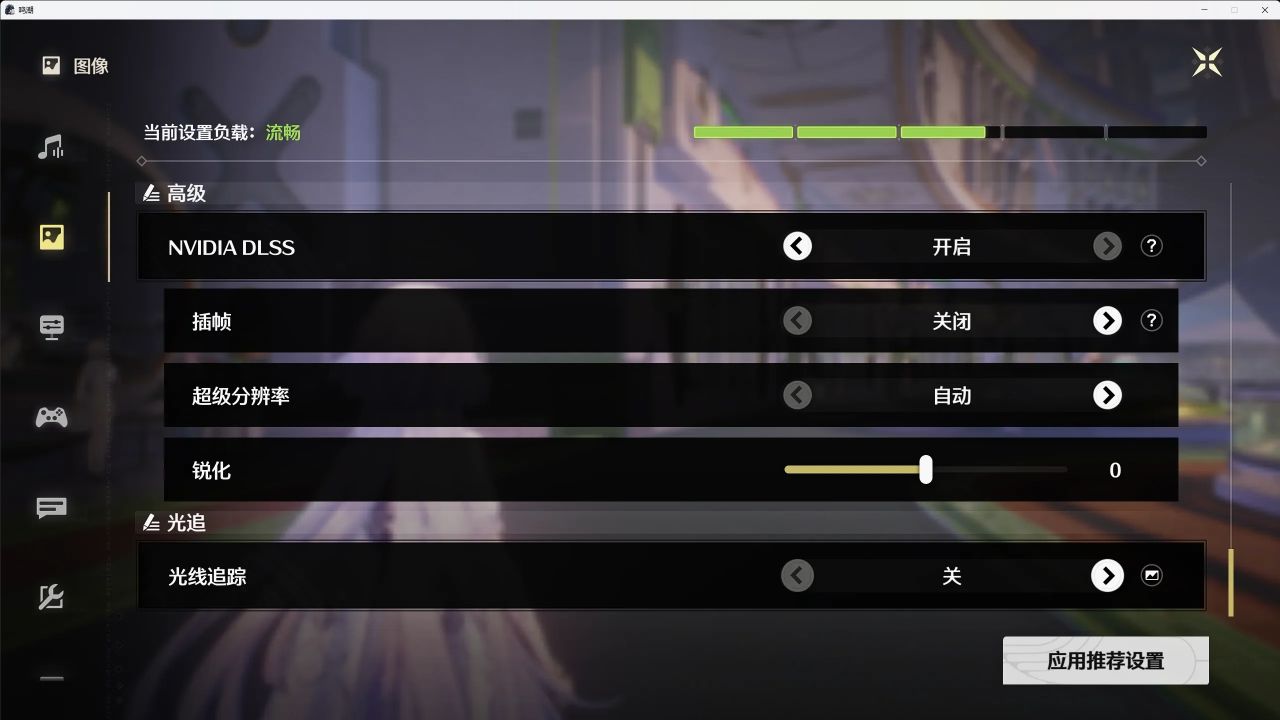
E
然後我的濾鏡呢使用的是B站一位up的方案完全照搬【【鳴潮】你的畫質也能這麼震撼!鳴潮N卡濾鏡教程-嗶哩嗶哩】 https://b23.tv/O1JYrIH
感興趣的朋友們可以支持一下,同時up也有提供詳細的操作流程,個人感覺真的非常驚豔。
.
.
考慮到不同朋友的設備不同,在這裏爲大家提供個人的優先級。對於配置與我差距較大的朋友,建議優先調整“均衡”至“性能優先”或“畫質優先”,其餘接近的朋友,考慮陰影質量和人物植被密度,AO和體積霧體積光。
光追在沒有實力輕鬆開到“中”之前,我個人認爲不明顯,優先開更好的濾鏡獲得更好的全局體驗,如果選擇開啓,那麼優先打開陰影追蹤或者全局光照,根據個人喜好二選一。
對於我的設置,仍然是5分鐘學院健身跑+5分鐘海墟的性能測試(其中混有esc的卡頓,大世界進入海墟的刷新,海墟的上下半切換,僅供參考)
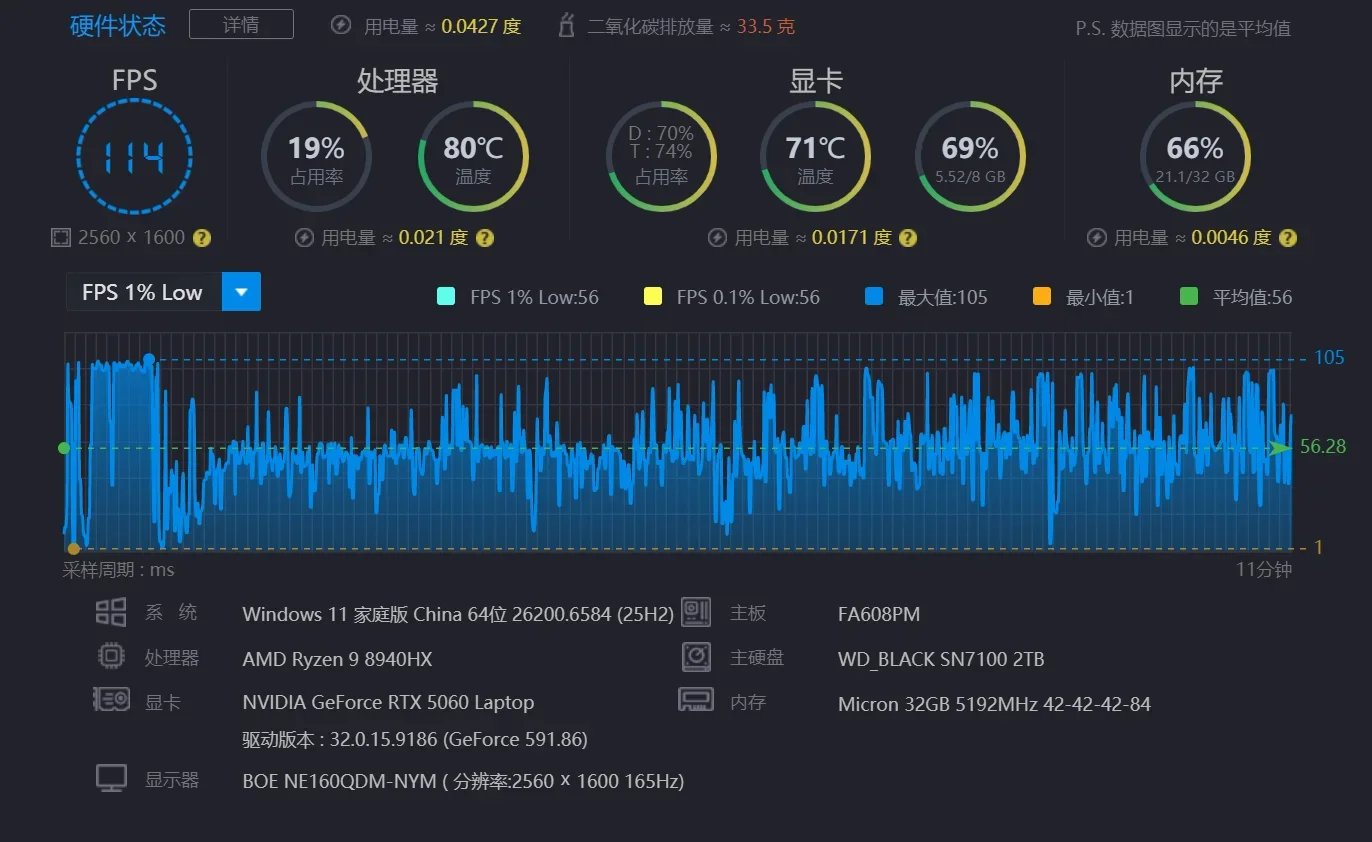
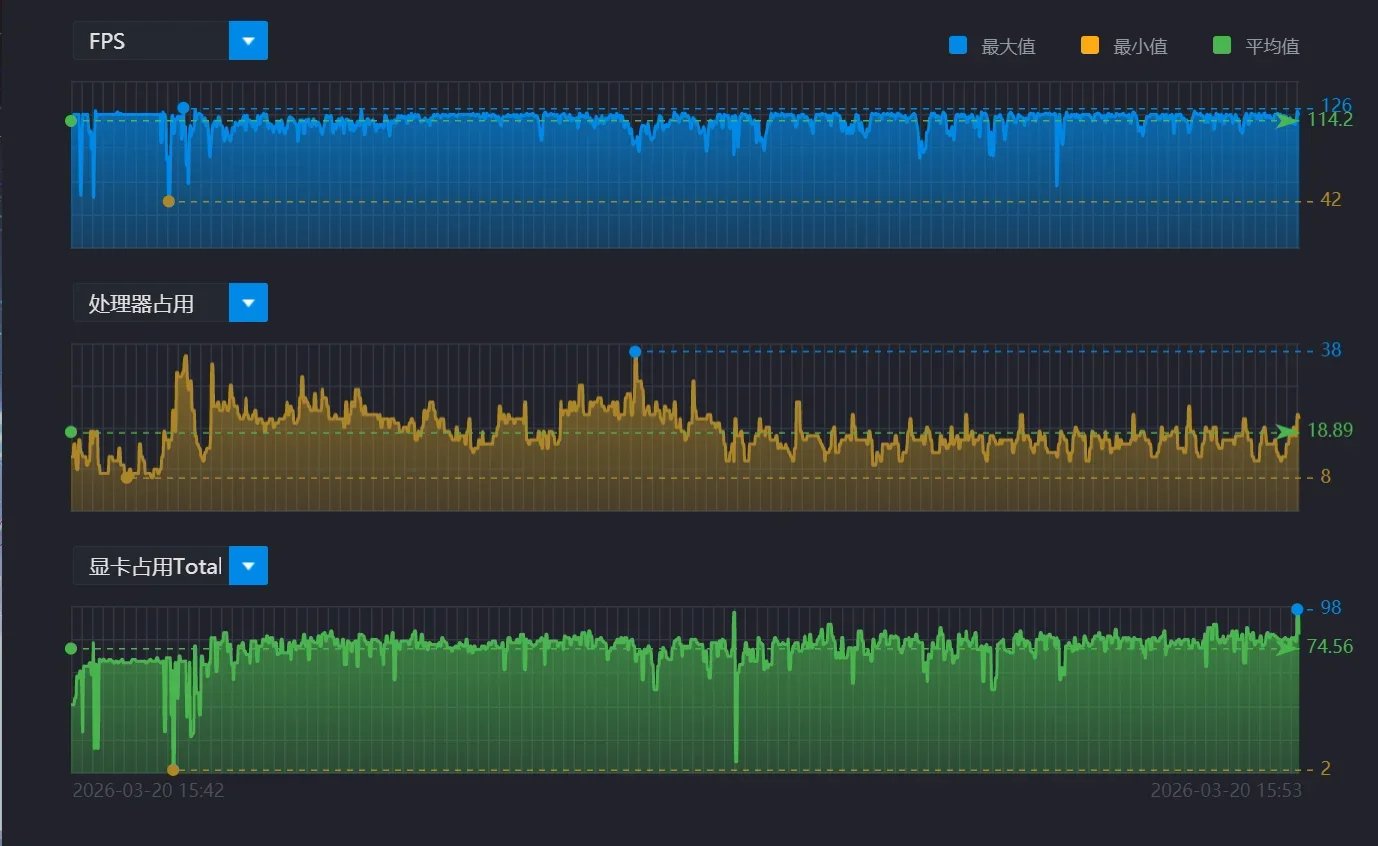
最後感謝各位的支持,如果對各位有用,還麻煩各位幫忙電一電或者幫忙分享給其他需要幫助的朋友,也非常歡迎各位在評論區分享自己的建議、濾鏡,包括對遊戲優化的建議o(^▽^)o
更多遊戲資訊請關註:電玩幫遊戲資訊專區
電玩幫圖文攻略 www.vgover.com