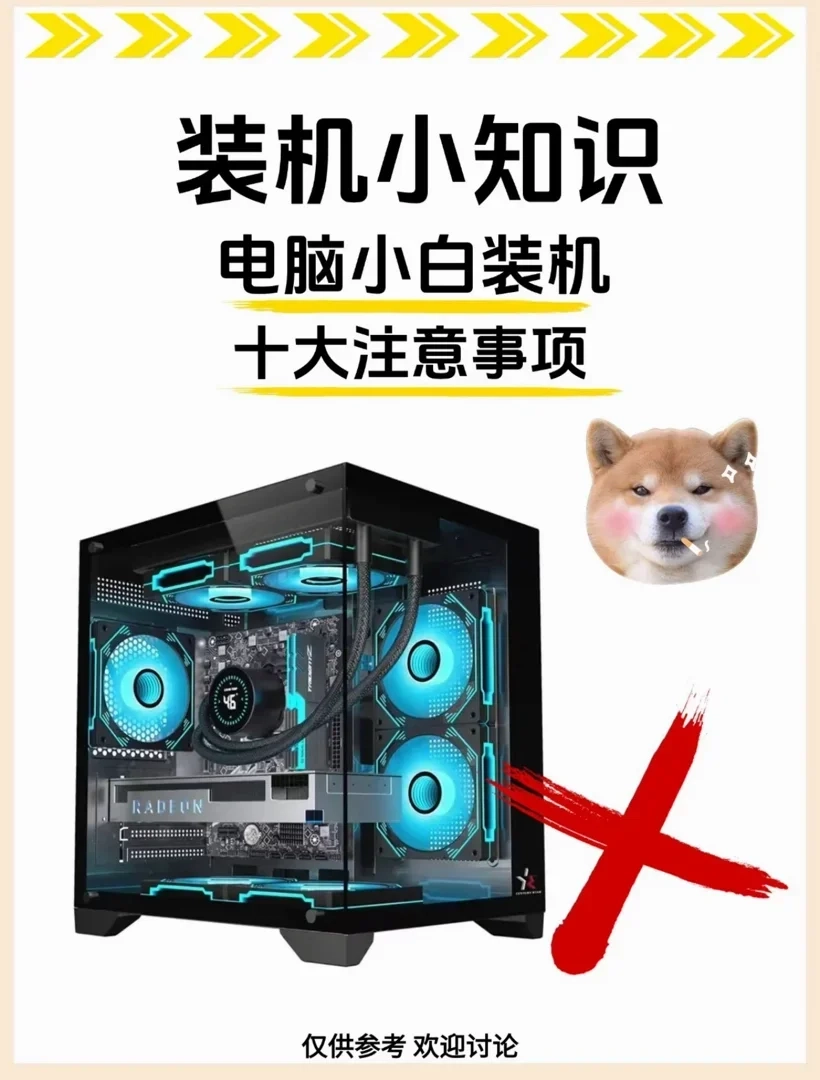
裝機小白全程注意事項(從選配件→實操→開機排錯,全是高頻踩坑點)
整體按選購→裝機前準備→硬件安裝→接線→開機測試→後期使用分模塊講解,重點問題單獨標註,新手照着做基本不會翻車。
一、前期選配件:先避開兼容性&套路坑(裝機第一步,選錯全白費)
1. 硬件兼容性(核心底線)
• CPU+主板:接口、代數必須匹配,不同品牌不能混用(Intel CPU配Intel主板,AMD配AMD主板),不要跨代強行搭配。
• 內存:確認主板支持的內存代數(DDR4/DDR5)、最大頻率;雙通道優先插主板同色插槽,儘量同品牌、同容量、同頻率內存,混搭易藍屏。
• 顯卡+機箱:提前查機箱顯卡限長,長顯卡別硬塞;小機箱慎選厚款三風扇顯卡。
• 散熱器:塔式風冷注意機箱限高,側透/小機箱別選超高風冷;一體水冷確認冷排能裝進機箱冷排位。
• M.2固態:主流爲2280規格,多數主板通用,部分老主板僅支持SATA協議M.2,不支持NVMe。
2. 配件選購避坑(小白重災區)
1. 電源絕對不能省
優先選正規品牌足額電源,拒絕雜牌、“虛標功率”電源。功率參考:入門整機400W以上,中端獨顯550W以上,高端獨顯650W及以上。不同品牌模組線嚴禁混用,會直接燒燬硬件。
2. 拒絕“洋垃圾/翻新”
低價老款服務器CPU、二手礦卡、翻新固態風險極高,穩定性差、壽命短,純新手不建議碰二手核心硬件。
3. 硬件搭配均衡
避免高U低顯、高顯低U(比如高端CPU配入門亮機卡,或旗艦顯卡配低端CPU),性能互相拖累。
4. 固態優先NVMe M.2
系統盤必用高速固態,機械硬盤僅適合存文件、視頻,不要當系統盤。
二、裝機前準備:3個關鍵細節,防止硬件損壞
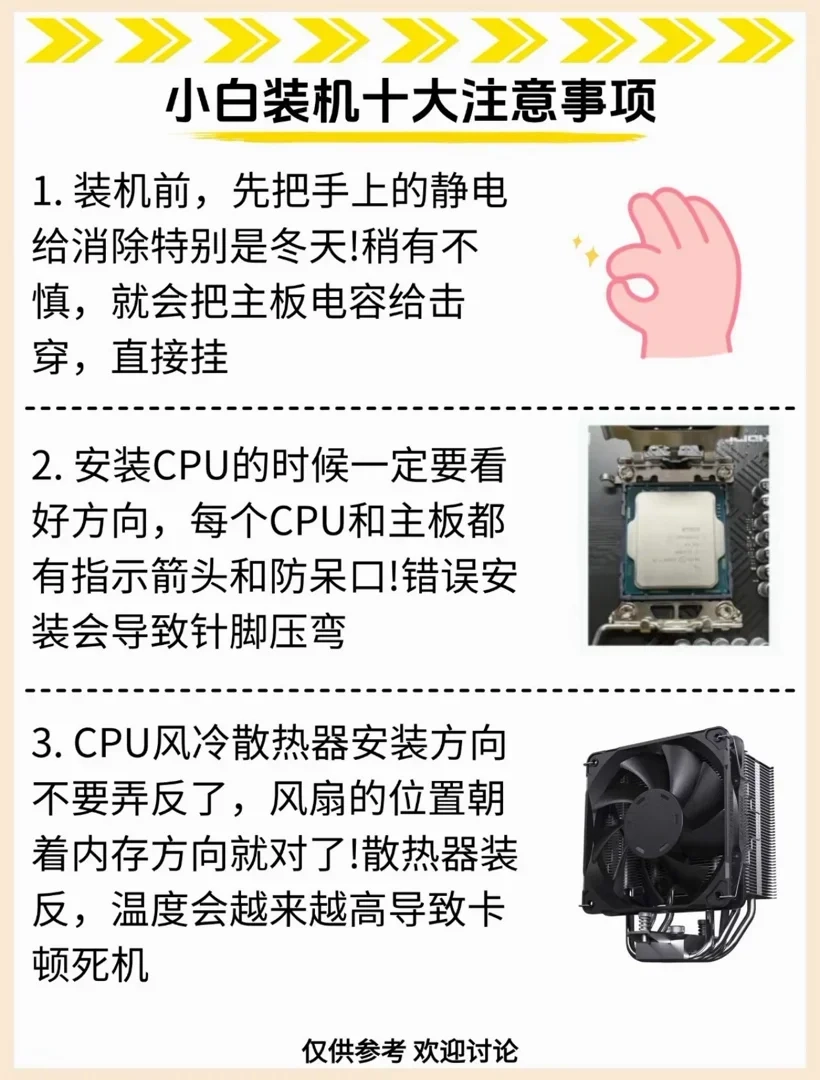
1. 防靜電(重中之重)
人體靜電瞬間可擊穿主板、CPU、內存芯片。
◦ 操作前摸一下金屬機箱、暖氣片釋放靜電;◦ 不要在地毯、沙發上裝機(靜電極強),儘量在木質/塑料桌面操作;
◦ 嚴禁用手觸碰硬件金手指、芯片、電容。
2. 工具與物料整理
僅需一把十字螺絲刀(輕微磁性更方便擰螺絲,強磁遠離主板芯片);
所有配件的螺絲分類擺放(機箱銅柱、主板螺絲、硬盤螺絲長短不同,嚴禁混用長螺絲,會頂穿主板造成短路);配件包裝盒、擋板、質保卡暫時保留。
3. 環境要求
桌面平整開闊,拆除手上金屬飾品(戒指、手鍊),避免刮花硬件、短路。
三、硬件分步安裝:逐個講解易錯點(按裝機標準順序)
標準順序:機箱→IO擋板+銅柱→主板→CPU→散熱器→內存→硬盤→顯卡→電源
1. 安裝機箱銅柱 & IO擋板(90%小白會出錯)
• 先對照主板螺絲孔位,在機箱底部擰上對應銅柱,多餘空位置的銅柱必須拆掉,殘留銅柱會頂穿主板直接短路。
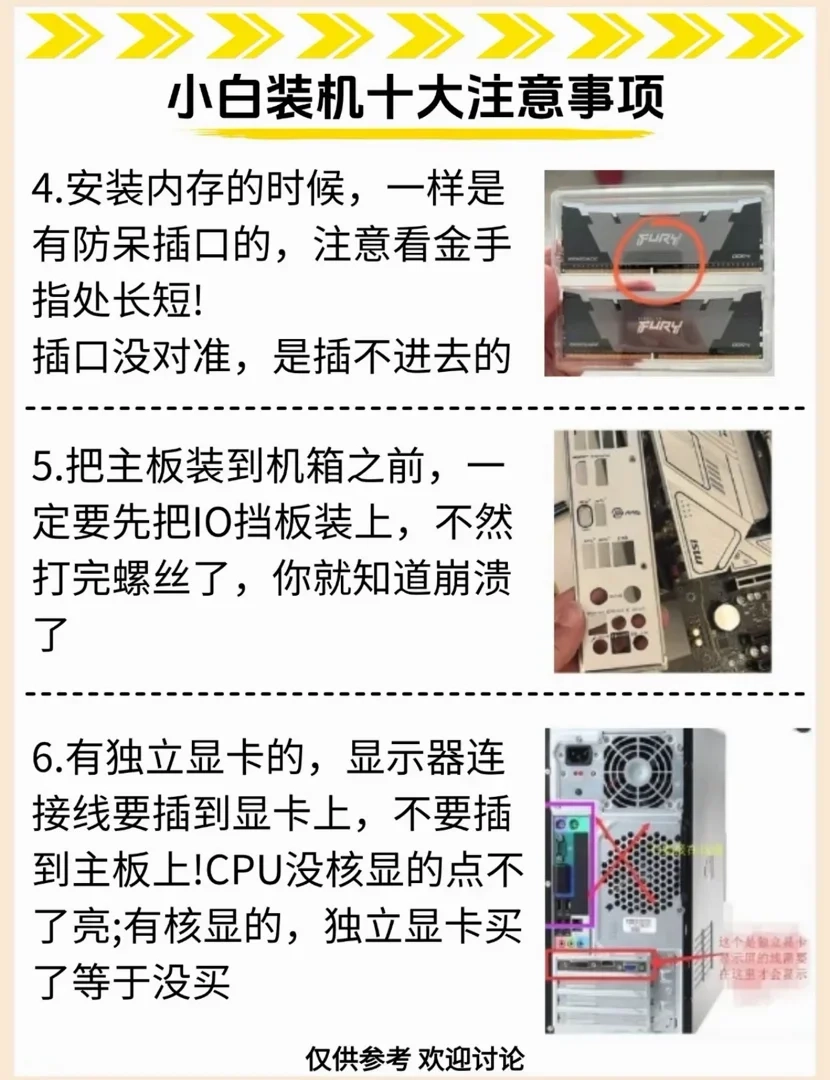
• 先把後置IO擋板扣進機箱尾部接口位(有卡扣,按壓到位即可),再放入主板。
• 主板放入後對角擰螺絲固定,不要一次性擰緊單顆螺絲,避免主板變形。
2. 安裝CPU(最精密,嚴禁蠻力)
1. 抬起主板CPU插槽拉桿,取下保護蓋。
2. CPU和插槽都有防呆缺口/金色三角標識,嚴格對齊位置再輕輕放入,絕對不要硬壓、扭轉。
3. 放穩後壓下拉桿,卡扣會自動鎖死;原裝保護蓋會自行彈出,不用手動摳。
4. 禁忌:手指不要接觸CPU底部金屬觸點,指紋、污漬會導致接觸不良。
3. 塗抹硅脂+安裝散熱器
• 硅脂別多塗:米粒大小、薄塗一層即可,硅脂過多反而阻礙散熱,導致高溫死機。
• 風冷扣具:兩側均勻發力扣緊,不要先扣死一邊再扣另一邊,容易壓歪CPU。
• 新手優先用風冷,慎選分體水冷;一體水冷注意冷排風扇風向,水管不要過度彎折、拉扯。
4. 安裝內存
1. 掰開內存插槽兩端卡扣,內存金手指對準插槽防呆缺口垂直按下。
2. 聽到“咔噠”聲,兩側卡扣自動卡住即爲安裝到位。
3. 雙通道務必插主板標註的A2+B2同色槽位,提升性能與穩定性。
5. 安裝硬盤
• M.2固態:金手指斜插入主板M.2插槽,放平後用配套小螺絲固定尾部即可;固態表面原裝散熱貼紙可保留。
• SATA固態/機械硬盤:固定在機箱硬盤倉位,機械硬盤怕震動、摔落,拿取輕拿輕放。
6. 安裝獨立顯卡1. 拆掉機箱尾部對應PCIe金屬擋板,顯卡金手指對準插槽垂直按下,插槽末端卡扣會自動鎖住。
2. 用螺絲把顯卡尾部固定在機箱上,防止晃動。
3. 長顯卡提前確認不觸碰機箱風扇、硬盤,避免卡阻。
7. 安裝電源
• 下置電源機箱:電源風扇朝下(從機箱底部進風);上置機箱風扇朝上。
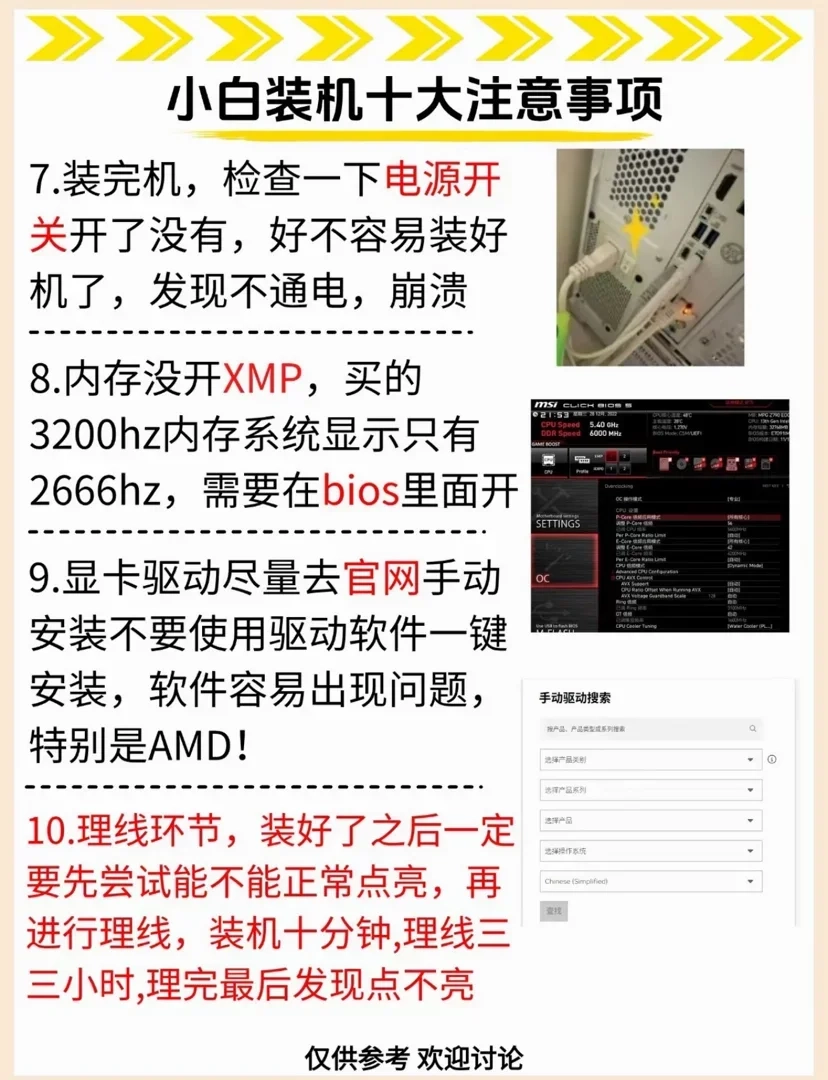
• 電源背部的船型開關,裝機完成後再撥到“開啓”檔位。
四、接線環節(新手最難,記住防呆+區分接口)
所有線材都帶防呆設計,插不進去不要硬懟,對準缺口再插。
1. 主板24Pin主供電:機箱內最寬的線材,對準主板側邊大接口,按壓至卡扣卡緊。
2. CPU供電(4Pin/8Pin):位於主板CPU上方,外形和顯卡8Pin相似,絕對不能混插,插錯無法開機甚至燒燬硬件。
3. 機箱前置跳線(開機/重啓/燈光)
參考主板說明書,主板插針有絲印標註:
◦ POWER SW(開機鍵)、RESET SW(重啓鍵):不分正負極;
◦ HDD LED(硬盤燈)、POWER LED(電源燈):分正負極,插反只是燈不亮,不會損壞硬件,調換針腳即可。
4. 前置USB/音頻:一體式防呆接口,對準直接插,無需區分正負極。
5. 風扇接線
CPU風扇必須插主板 CPU_FAN 接口,插錯會開機報風扇錯誤;機箱風扇接SYS_FAN/CHA_FAN。風扇扇葉上有風向箭頭,遵循“前進後出、下進上出”風道。
6. 顯卡供電:獨立顯卡的6Pin/8Pin供電線必須全部插滿,缺一不可。
五、首次開機測試&故障排查(先不裝機箱側板,方便檢修)
正常狀態
接通電源→按下機箱開機鍵→所有風扇轉動、主板燈光亮起、顯示器出現畫面。
常見故障快速排查
1. 完全不開機,風扇一動不動
檢查電源背後開關是否打開、24Pin/CPU供電是否插緊、開機跳線是否插對。
2. 風扇轉,但顯示器無畫面
◦ 視頻線(HDMI/DP)一定要插在獨立顯卡接口,不要插到主板自帶接口;
◦ 重新拔插顯卡、顯卡供電線;單條內存逐一測試,排查內存接觸問題。
3. 開機提示“CPU Fan Error”
CPU風扇插錯接口,重新接到CPU_FAN即可。
4. 頻繁藍屏、重啓
內存接觸不良、硅脂塗抹過多、散熱器未扣緊,重新拆裝內存和散熱器。
六、後期系統、驅動&日常使用注意事項
1. 裝系統:優先給NVMe固態分區做系統盤,新手建議用純淨原版系統,拒絕捆綁裝機工具。
2. 裝驅動:驅動去主板、顯卡品牌官網下載,不要用第三方驅動軟件一鍵安裝,易裝錯、捆綁垃圾軟件。
3. 嚴禁新手超頻:CPU、顯卡、內存默認設置即可,超頻會導致不穩定、硬件加速老化。
4. 線纜整理:理線不要遮擋風扇、通風口,保證機箱風道通暢。
5. 日常維護:定期清灰,不要頻繁插拔硬件;保留購機發票、配件質保卡,硬件故障走官方售後。
七、新手額外避坑小貼士
1. 視頻線優先用DP線,高刷顯示器體驗遠優於普通HDMI線;
2. 小機箱、辦公機優先風冷,簡單省心不漏液;
3. 所有配件螺絲“寧松勿硬擰”,強行擰動極易滑絲、損壞硬件;
4. 整機裝好確認正常運行後,再蓋上機箱側板。
更多遊戲資訊請關註:電玩幫遊戲資訊專區
電玩幫圖文攻略 www.vgover.com
![真買不起了!vivo X500 系列 5499 元起[cube_哭泣]](https://imgheybox1.max-c.com/bbs/2026/09/21/6b9596ab2e2d52f6389cab211911573d.jpeg?imageMogr2/auto-orient/ignore-error/1/format/jpg/thumbnail/398x679%3E)