被内存焦虑逼疯后,终于找到了我的存储最优解...
大家好,我是极客漫游~
不知道大家有没有遇到过下面的情况:
手机存储空间不足?想看4K 原盘电影但是各大网盘都有限速,就算开了会员资料也被莫名和谐? 电脑硬盘突然挂了没有补救的机会? 想在客厅用电视看电脑里的电影?
如果你也被这些事折磨,那今天这篇文章你大概率能找到实用的东西。
今天咱们聊聊很多人听过但不清楚的 NAS—— 它到底是什么,普通人值不值得买。
————
一、小白科普:NAS 到底是什么?
很多人一听 NAS 就觉得是数码发烧友的硬核专属,其实并不是这样的。
通俗来说,NAS 就是你自己的私人数据中心,连着家里的WIFI并且用来存文件的设备。
最早都是公司企业用来存资料的,但是最近几年大家手里的智能设备越来越多,需要的存储空间也越来越大,家庭 NAS 也就慢慢普及开了。
那么此时就有朋友问了:
那 NAS 和电脑本地存储、移动硬盘、网盘,都有啥不一样的?
下面我就给大家捋捋:
跟手机 / 电脑本地存储相比:手机和电脑的文件都是各存各的,无法互相访问。一旦设备坏,那里面的重要资料就会很危险。
跟移动硬盘比:移动硬盘便宜是便宜,但每次用都得插在设备上,一次只能给一台设备用,没法同时让电视、手机、电脑都读里面的东西。
跟云网盘比:虽说云网盘不用自己买硬件,但它会限速,有时还会和谐清空你的资料。毕竟隐私文件放在别人的服务器上,自己心里也不踏实。
总体来说,NAS 就相当于把云盘搬回了你自己家。所有数据都存在你自己家里的硬盘里,你所有的设备:手机、电脑、平板、电视等,都能访问里面的内容,所有数据全由你自己掌控。
————
二、说点实在的:我们为什么会需要 NAS?
咱们先来聊聊关于我日常生活遇到的几个烦心事,看看你有没有遇到过?
①首先是手机内存不够用。
现在手机拍照录像那是越来越清晰,游戏也是越来越大,动不动几十个G,再加上聊天记录,哪怕是 256G 的手机也不太宽敞,更别提我的128G手机了。
②我在网盘里存的的电影和照片等重要资料,被莫名和谐清理了很多。
还有近期有不断传出各大网盘针对免费用户进行数据清理的消息,同时隐私泄露的风险也不可避免。
③电脑硬盘,或者移动硬盘坏了,里面存的重要资料也就没有了。
④家里设备无法互相访问我所有的文件资料,比如我无法用手机访问电脑里的文件。
而 NAS,它刚好就是冲着这些麻烦事来的。
————
三、NAS 的核心优势在哪?到底是智商税吗?
不少人觉得 NAS 是智商税,其实是没搞懂它能解决什么问题,下面就盘点一下当我使用 NAS 后,有哪些地方让我很满意的地方。
这里先简单提一下,后面还有实操展示
①数据私有化
我所有文件都存在我自己家里的硬盘里,想存什么存什么,也不用担心数据泄露。而且还支持多账号使用,家里每个人都能有自己的独立存储空间,文件会互相隔离。
②自动备份
只需提前设置一下,手机等设备里的照片或者资料,就会自动同步备份。并且实况照片备份之后还是实况格式。而且 NAS 也支持多条件备份,相当于给你的重要文件上了份保险。
③多设备互通,实现家庭影音自由
这一点对喜欢动漫和电影的朋友来说,绝对是刚需。只要你的设备连了家里的网络,就能直接访问 NAS 里的文件,从而实现 手机/电脑/电视 直接播放 NAS 里的 4K 原盘电影和动漫。
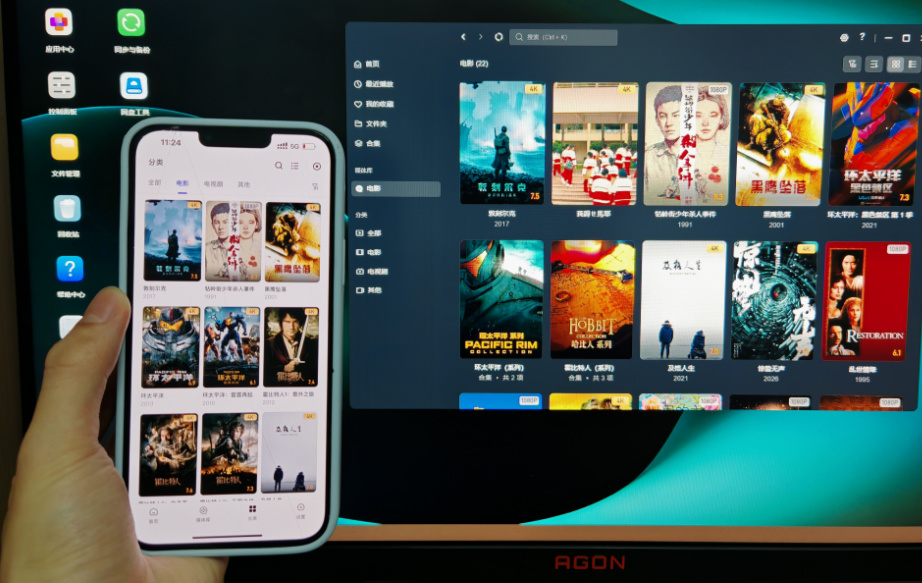
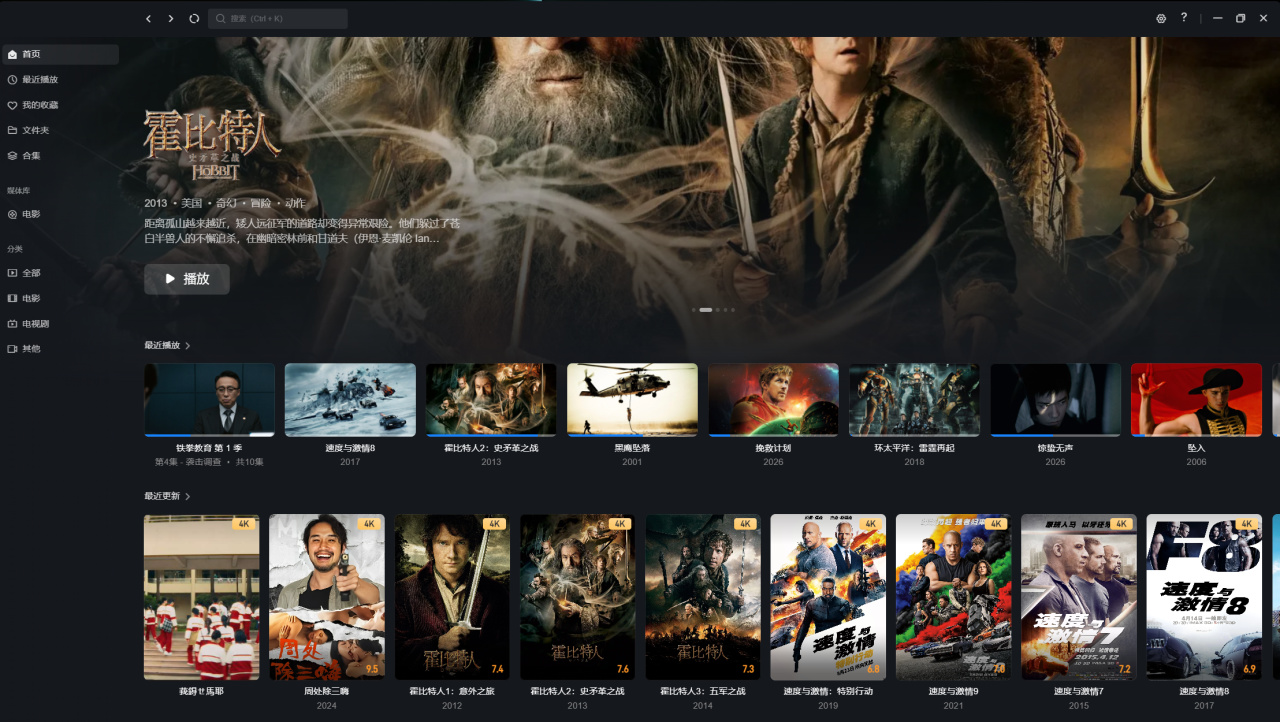
同时 NAS 可以把你的所有高清番剧、电影都放进去,系统会自动识别每一部作品,配上封面海报和简介,排成一面海报墙,从而打造属于自己的的家庭动漫库、电影库。
同时支持远程访问,就算人在外面,也能随时远程访问家里的 NAS,调取查看里面的文件。
④智能相册
很多人只知道 NAS 能存照片,却不知道智能相册才是真正好用的功能。
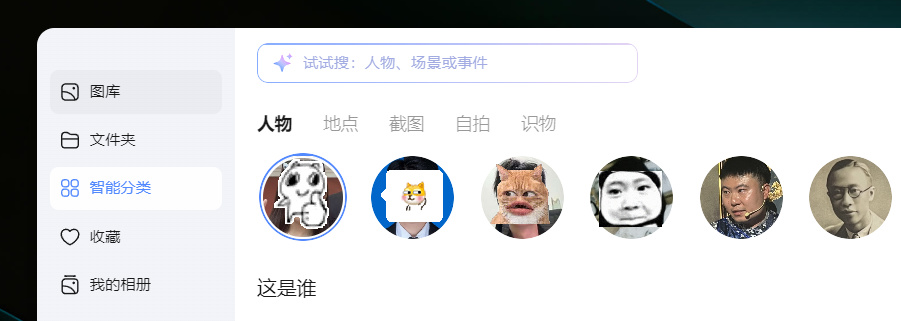
比如假期出去旅行,拍的几百张照片导进去,系统会自动按拍摄时间、地点、人物分好类。想找去年去海边的照片,直接选地点分类就能直接找到。还有我的游戏攻略截图,也会自动归到一起。
重复的照片也能被识别出来,可以一键清理省下空间。如果是喜欢拍照的创作者,那么相机的 RAW 格式原图也可以直接在线预览。
⑤硬盘随时可扩容
硬盘不够用了,不需要换设备也能直接加新硬盘,四盘位的机型也能堆到上百 TB 的容量,这样一台 NAS 就能用好多年了。
对于咱们玩 Steam 的人来说,它可以通过 iSCSI 协议直接映射成电脑的本地磁盘,把 Steam 的游戏装进去,相当于给电脑凭空多了几 TB 的游戏盘,日常玩 3A 它的加载速度也是够用的。
————
四、普通人应该怎么选 NAS?
既然 NAS 这么实用,那普通人该怎么选?
只需看这几个核心点:
①优先系统易用性
对于普通用户来说,系统好不好用,能不能快速上手,其实比什么都重要。最好选有完善本地化服务,可以完全跟着引导走的,因为毕竟发烧友是少数,大部分人也不喜欢一直折腾。
②硬件配置要够用
处理器和内存不能太差,不然使用过程中容易卡。尤其是有家庭影音需求的,必须要选支持 4K 解码的,用起来才舒服。
③扩展性方面要留足空间
硬盘位的数量决定了后续的扩容能力。如果是家庭长期用,尽量选多盘位的型号,长远来看性价比更高。
④选普通入门高性价比款就够用
对于大多数普通家庭来说,不需要高端的专业型号,选个兼顾配置和性价比的入门款,能满足核心需求就足够了,没必要为用不上的功能多花钱。
————
五、聊聊我的最终选择:为什么最后敲定绿联DH4300 Plus
讲完选购标准,也聊聊我自己最后拿下的型号
其实我并不是盲目选择的,而是因为这款产品刚好对上我前面说的几个核心要求,然后我用了一段时间,下面分几点详细跟大家唠唠。
①最关键的:对小白足够友好
符合我对易用性的要求,自带 UGOS Pro 系统,本土化做得很完善。
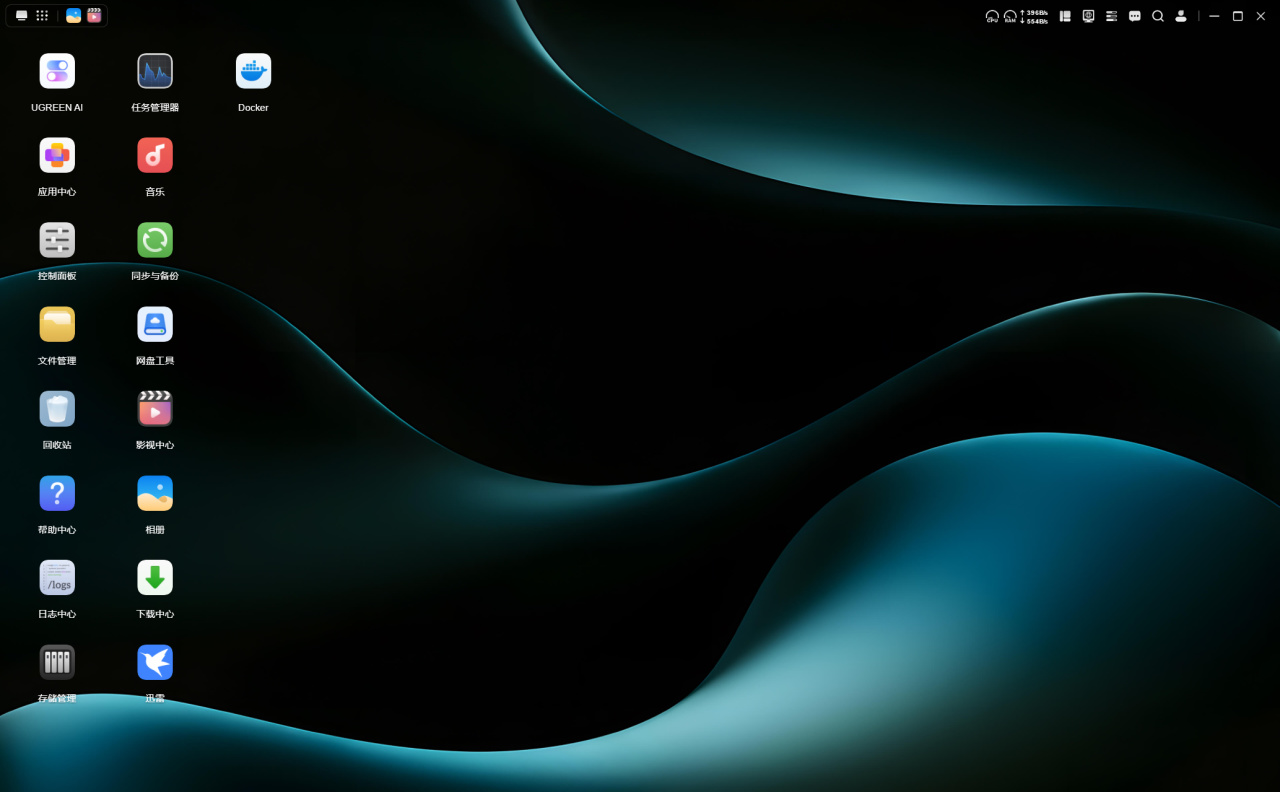
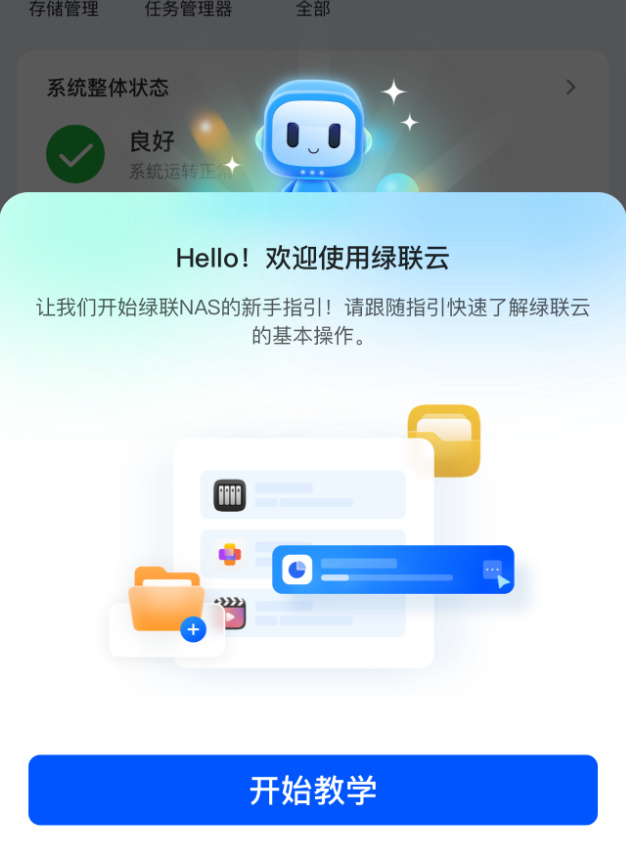
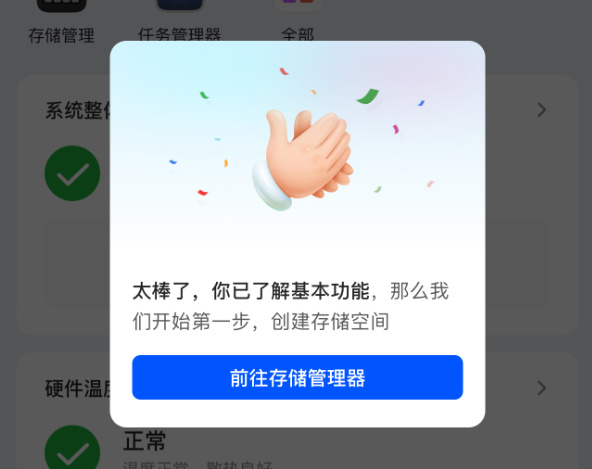
全部中文界面,功能摆的很明白,而且刚开始有官方教程指引,不需要查教程,手机 APP 点几下就能搞定大多数的操作,不需要折腾。
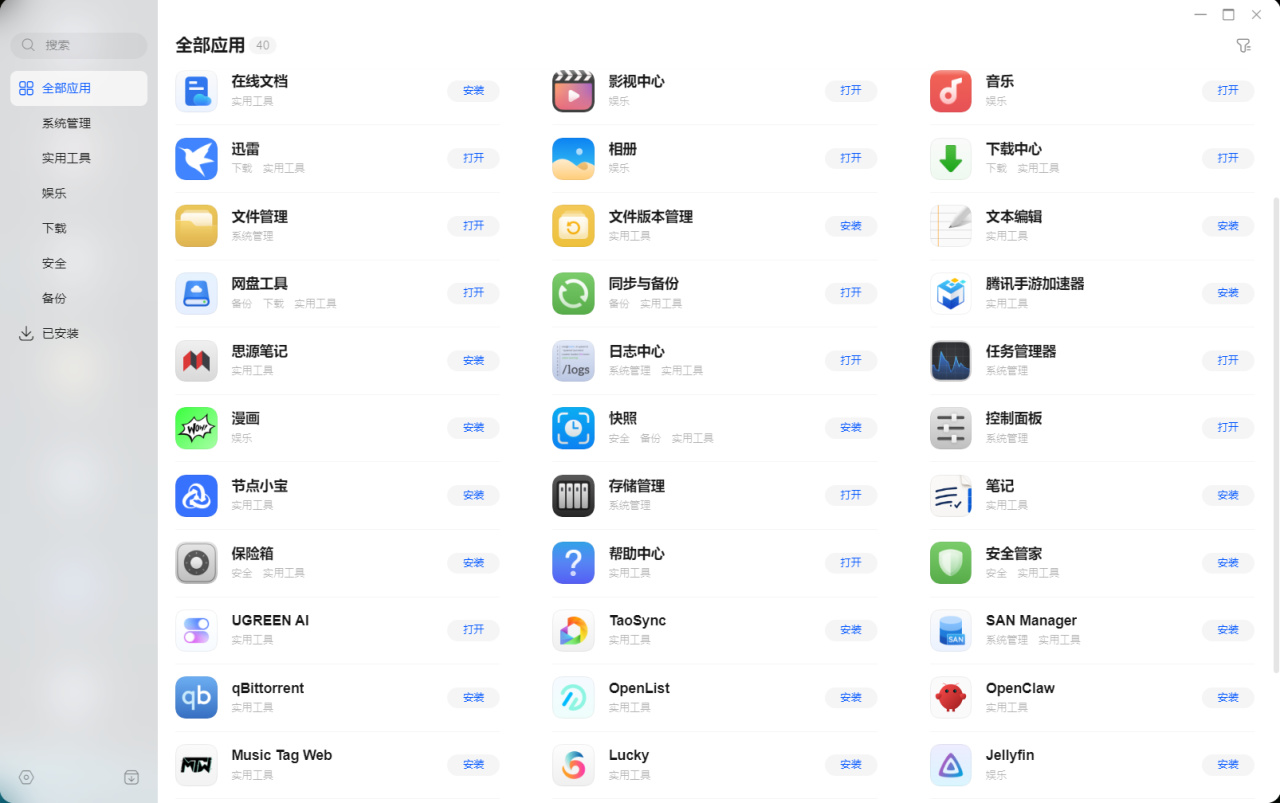
同时还有应用中心提供了不少实用的应用,比如我下电影在用的网盘工具,一键下载电影真的很方便。
②性价比够实在
四盘位设计给足了扩容空间,最高支持128T的存储空间。在千元的价位,品牌 NAS 里能给到四盘位的机型不多。可以先和我一样,先装两块硬盘用着,以后资源多了再加硬盘,长远算下来很划算。
③配置够用
八核处理器配上 8G 内存,还带专门的 NPU 算力,日常使用很流畅。同时4K HDR 硬解也是安排上了,直接拉高影音体验。正面还有 NFC 感应区,手机碰一下就能连设备,给我省了不少事。
④场景覆盖全
日常用得上的功能基本都有,手机、电脑、电视、平板都兼容,通过UGlink可远程访问,一台设备就能满足几乎绝大部分普通人的需求。
————
六、绿联DH4300 Plus 上手初体验
带大家了解一下我选择的这台NAS
外观设计方面:
整机是竖版的方盒子造型,占地面积大概是15cm x 15cm,高度 21cm 左右。在电脑桌上可以随便放,不需要占用过多的桌面空间。机身是灰色磨砂质感的塑料材质,同时不容易沾指纹,略有一些高级感。

安装方面:
硬盘仓在机器顶部,打开磁吸上盖就能看到四个硬盘位,这个磁吸设计值得夸一下。单块硬盘最大支持 32T,四块装满就是 128T 的总容量。
硬盘安装到 NAS 的步骤也不麻烦:按住卡扣把硬盘支架抽出来,再把硬盘装到支架上面,拧上自带的螺丝再推回去,就是这么简单。
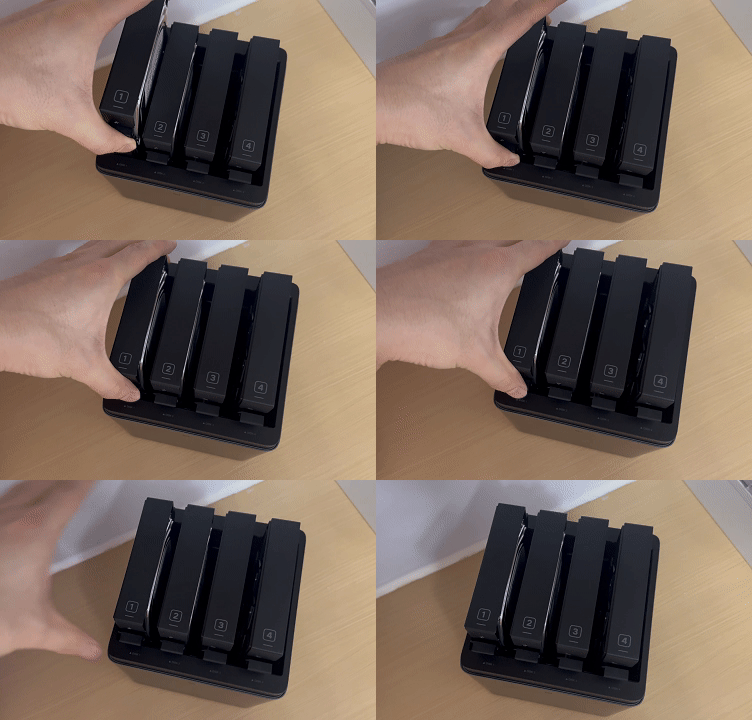
虽然不是快拆,但装硬盘似乎也不是高频操作,基本不影响使用。同时支架还带减震设计,能减少硬盘运行的震动和噪音,细节做得蛮不错。
其他方面:
正面是一个开机键,同时最右面有一个 Type-C 接口,左边是电源键和状态指示灯。
背面接口为两个 USB 接口、一个 2.5G 网口,还有一个 HDMI 接口,可以直接连电视当高清播放器用。
散热和噪音方面,ARM 架构的处理器能效比很高,日常待机功耗很低。机身的散热做的也不错,日常运行的时候风扇声音很小,放桌面上基本听不到。
照例过一遍硬件配置
处理器:ARM A55-A76八核
网口:2.5GbE高速网口
内存:8GB LPDDR4X
NFC芯片:支持
存储空间:4盘位(单盘最大支持32T)
系统盘:32GBeMMC闪存
核心用的是 ARM 架构的八核处理器,8nm 工艺,还集成了专门的 NPU 单元。搭配 8G LPDDR4X 内存和 32G 内置闪存装系统,同价位四盘位机型里,能给到这个配置的,确实不多见。
————
七、核心功能上手体验
说再多参数都没用,实际用起来好用才是关键。
下面就聊聊大家最关心的几个功能,到底表现怎么样。
①首次开机激活
很多人怕 NAS 设置复杂,不敢入手。
其实操作很简单:插上网线和电源,拿手机碰一下正面的 NFC 区域,就能自动跳转下载绿联云app,或者扫描机盖上面的二维码,跟着引导设置一个账号和密码就算完成了。
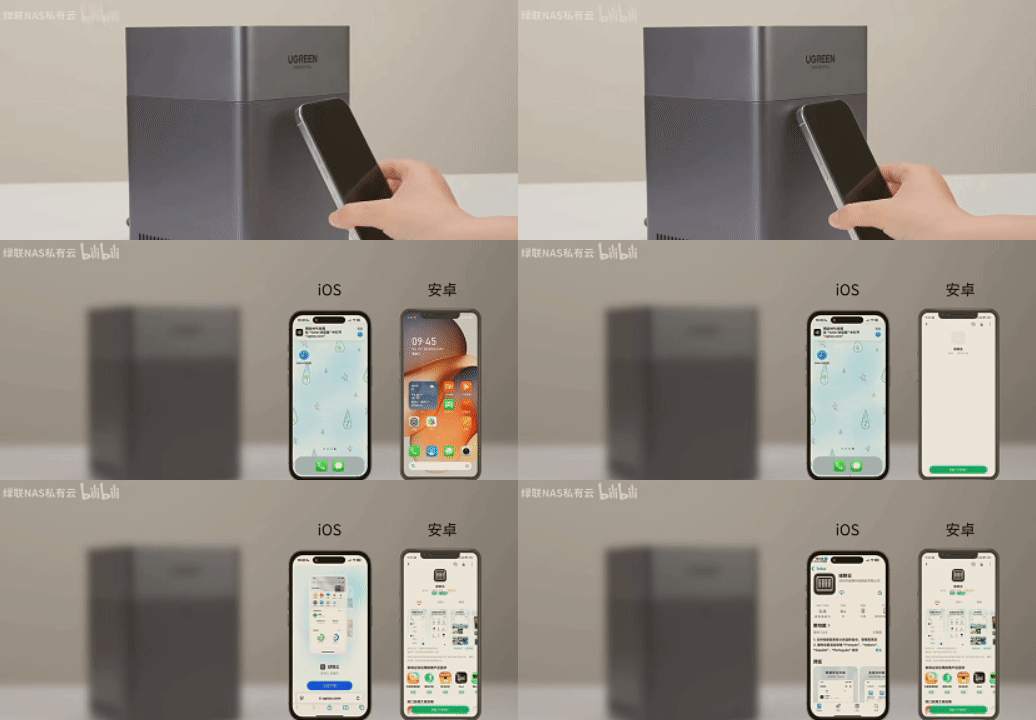
下好app之后跟着软件的教程来就好,完全不用动脑子,可以说没有上手门槛。搞好之后来到绿联云找到应用中心,把常用的应用下载下来,新手先下载这几个就够用了:影视中心、UGREEN AI、下载中心、网盘工具、Docker、音乐。
②相册功能
打开 APP 里的自动备份开关,它会在后台自动同步照片和视频,实况照片备份后也是实况的格式。
针对前面开始提到的,截图也可以进行分类整理。另外还可以便捷分享照片,提供给对方二维码或者链接就能打开,对方无需下载 APP 也不怕被限速。
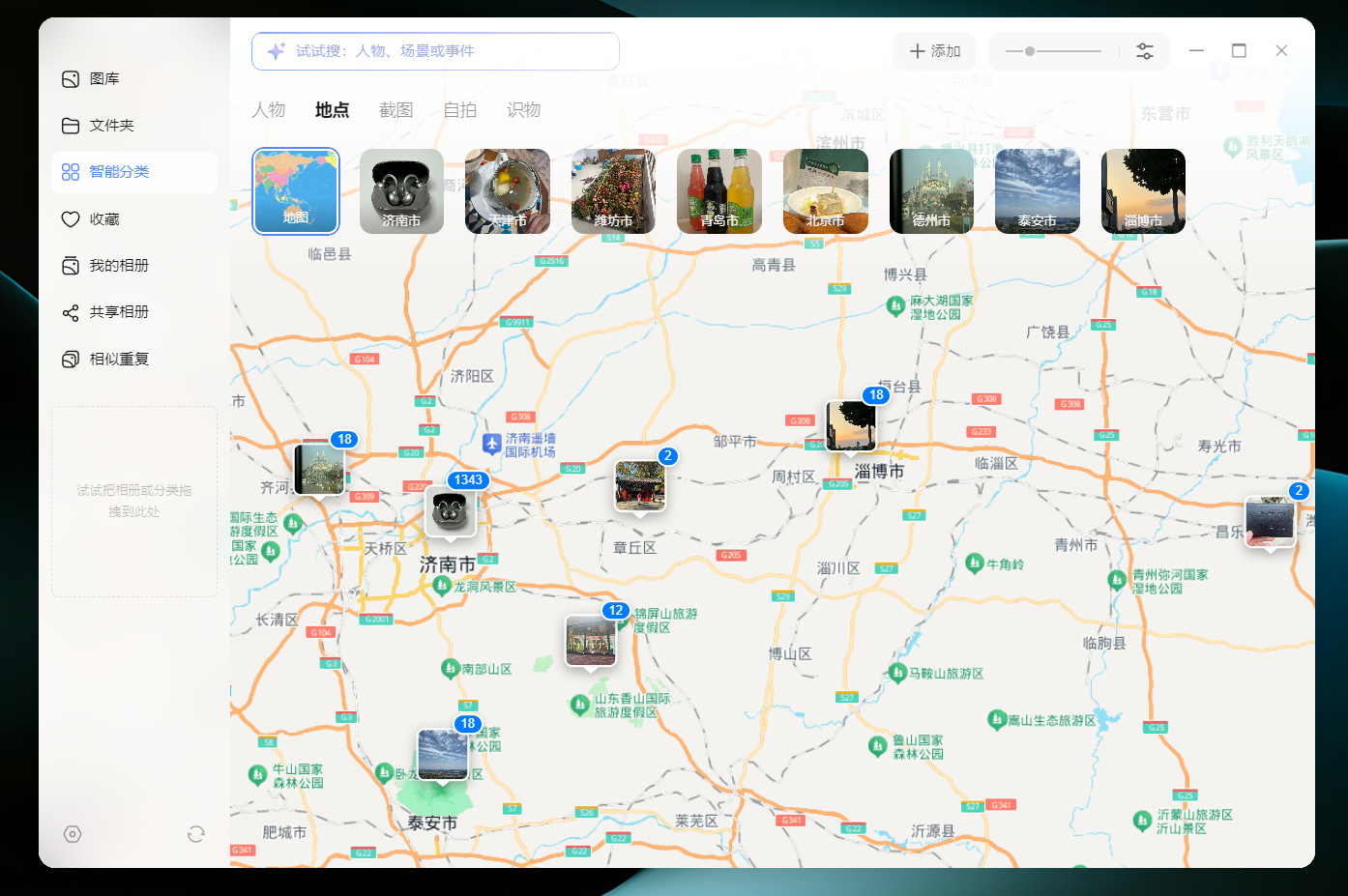
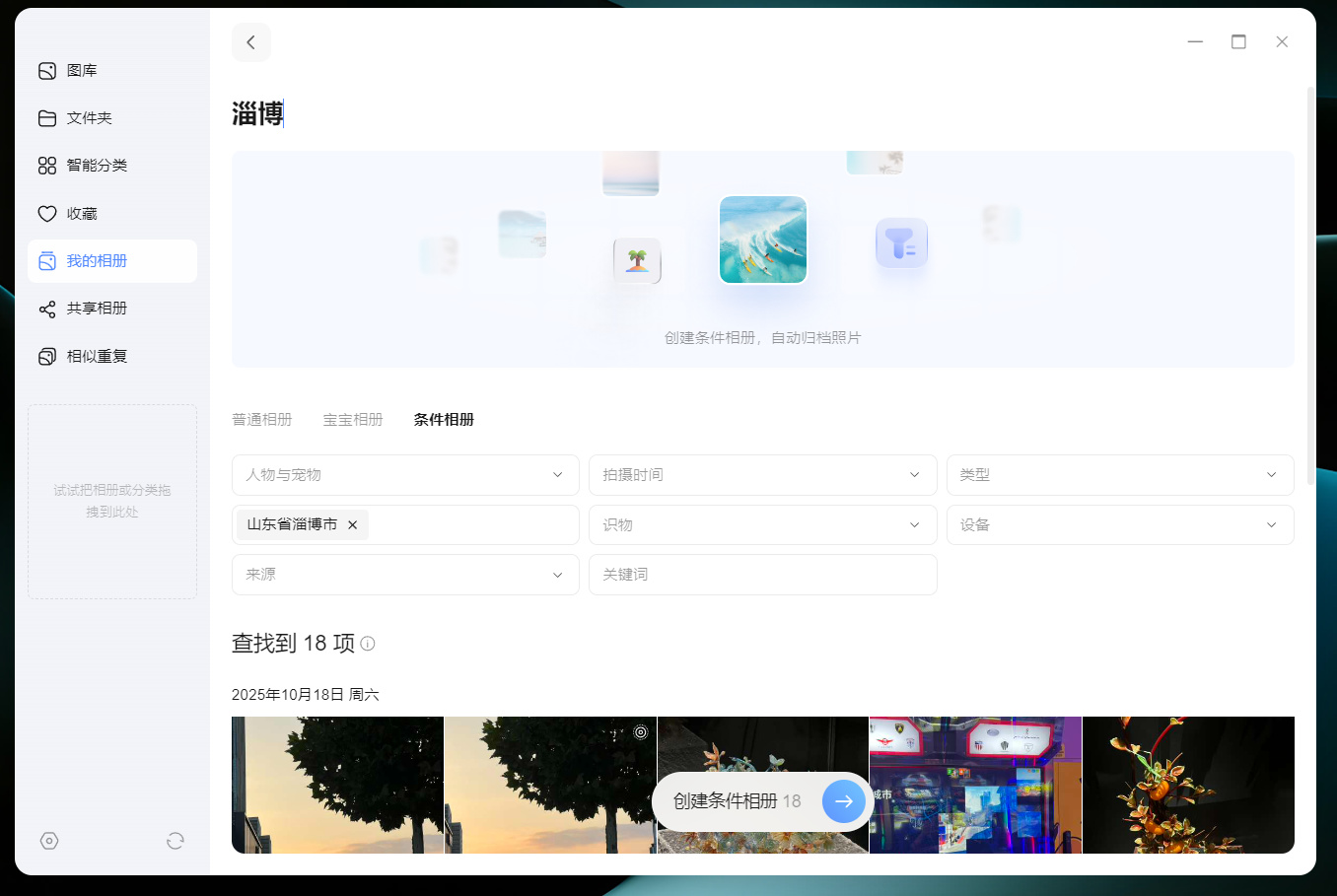
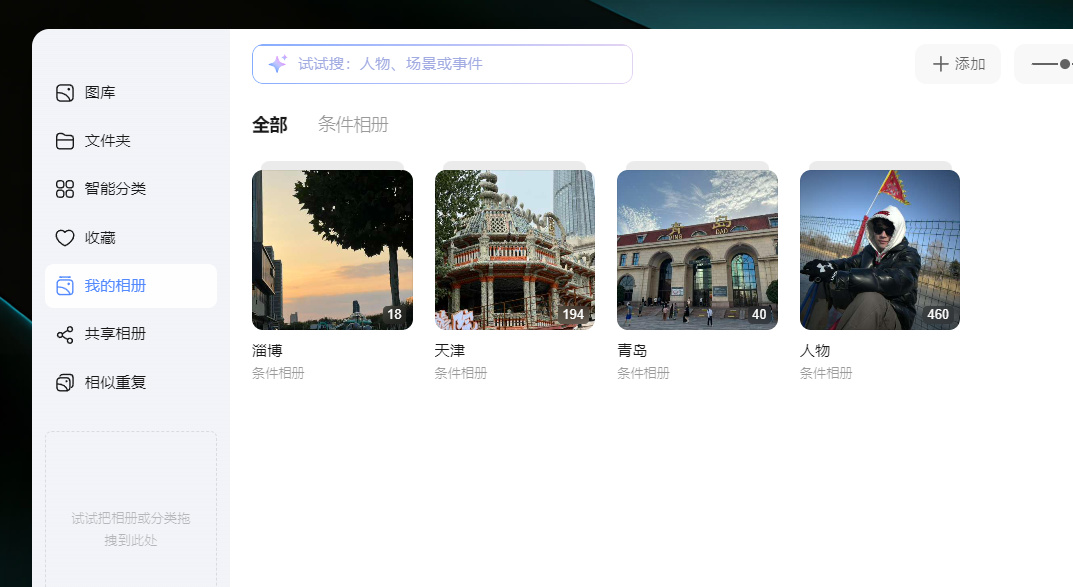
最省心的是智能相册这个功能。几千张照片存进去,系统会按拍摄时间、地点、人物、事物自动分类。 比如假期出去旅行拍的照片,会自动按城市归到一起,或者我想找去年去海边的合照,点地点分类就出来了,不用翻相册。
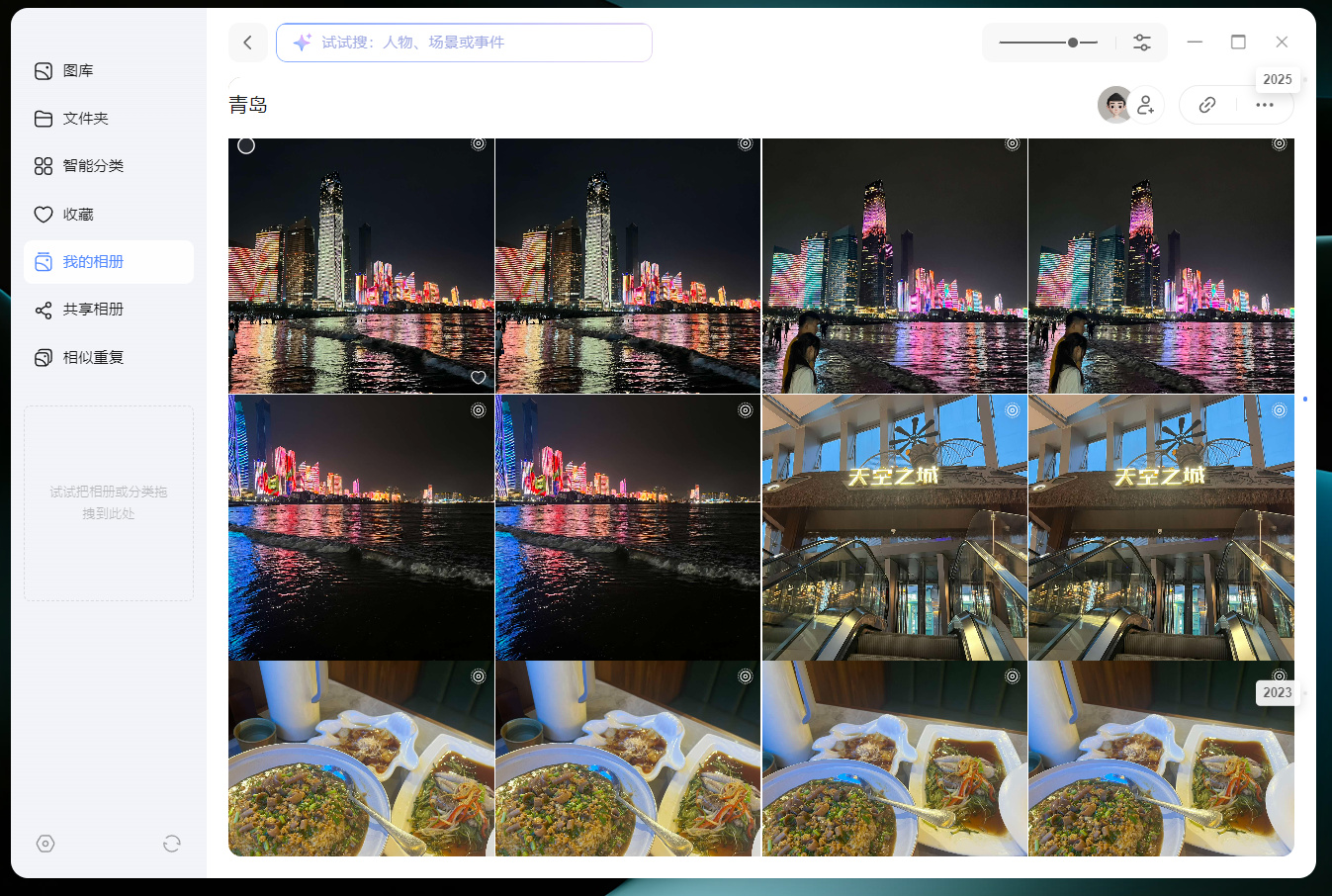
还可以手动创建条件相册,它会自动帮你归档整理照片。重点是,所有 AI 计算全都是在本地设备上运行的,不会把你的照片传到云端服务器,存私密照片也不用担心隐私泄露。
③影视墙功能
对于喜欢看动漫、存电影的朋友来说,这个功能是灵魂。
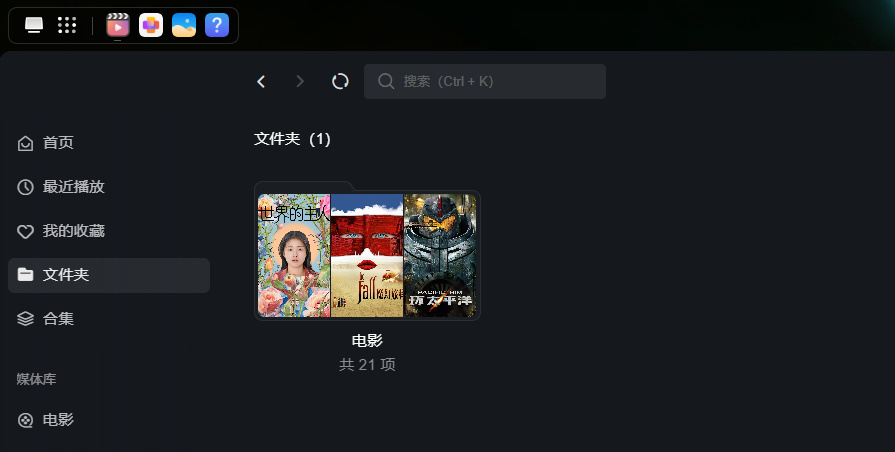
这里教大家一个最简单下载 4K原盘 电影的办法,首先就是影院的搭建,先在绿联云影视中心里创建一个文件夹,用来存放后续下载的电影。
然后去某鱼开一个夸克网盘的月会员,大概5块。开好之后咱们来到绿联云app,打开网盘工具,绿联是支持连接夸克网盘的。
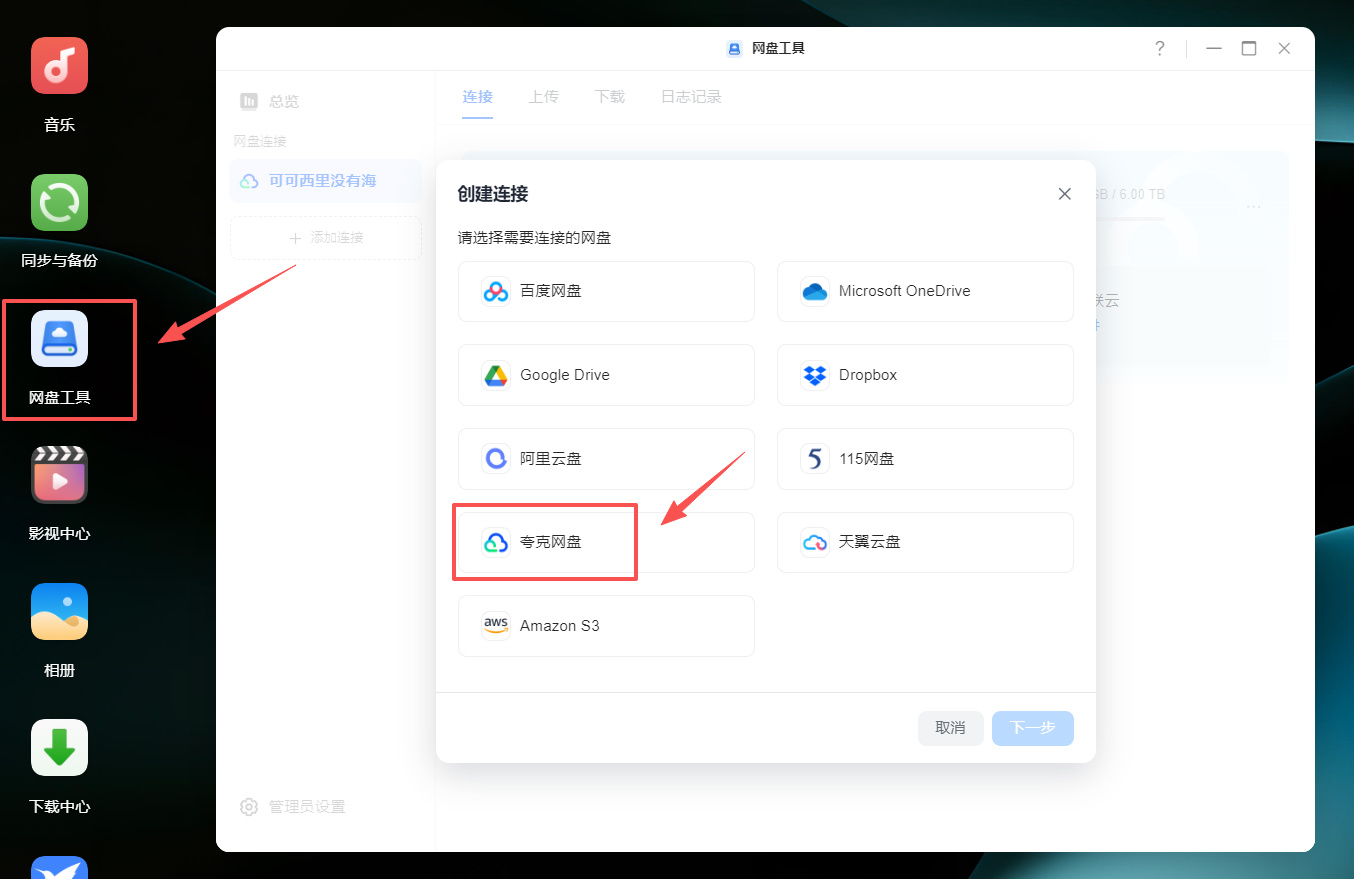
连接好夸克之后,就可以去网站找资源了,我常用的是人人电影网、kk网盘、爱盘搜这三个网站,大家可以参考下。

找到你喜欢的电影后,转存到夸克网盘,最后来到绿联云选择夸克内的文件保存到 NAS 就好了。我看了很多办法,这应该是最适合新手的办法了。
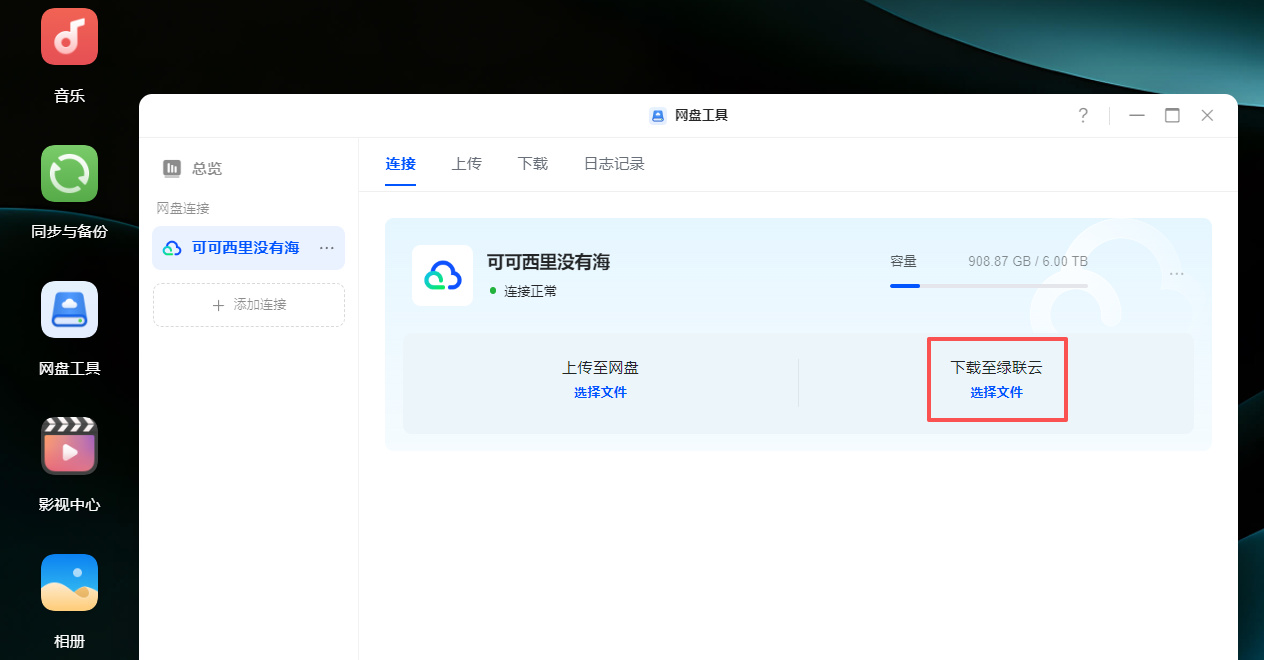
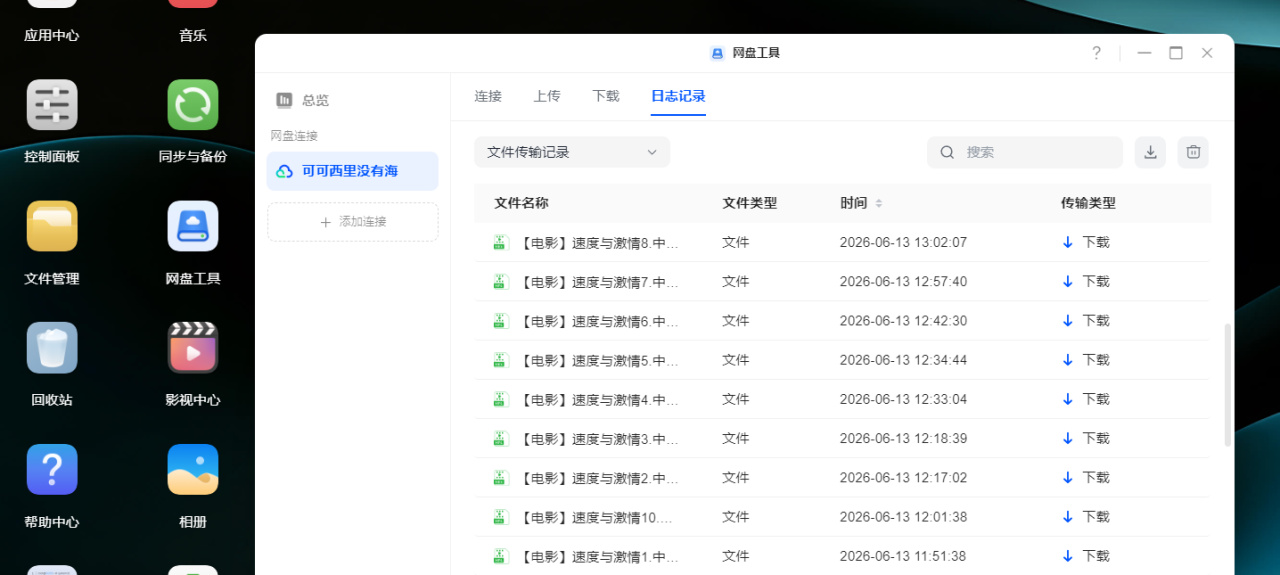
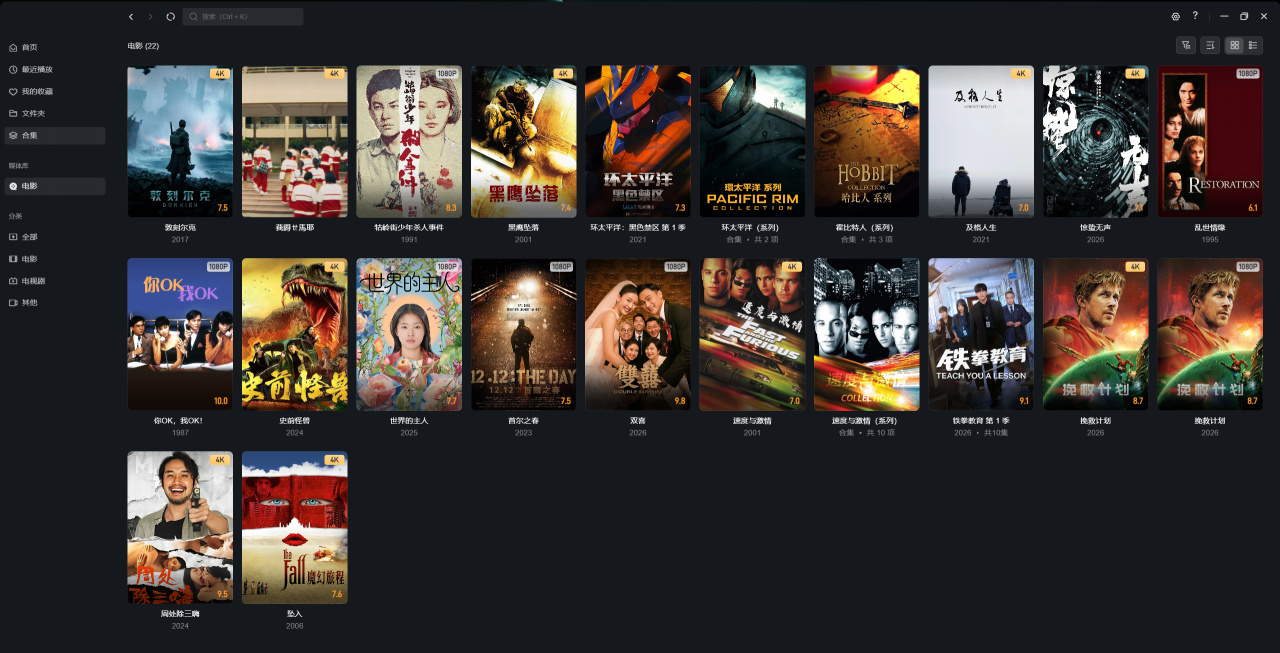
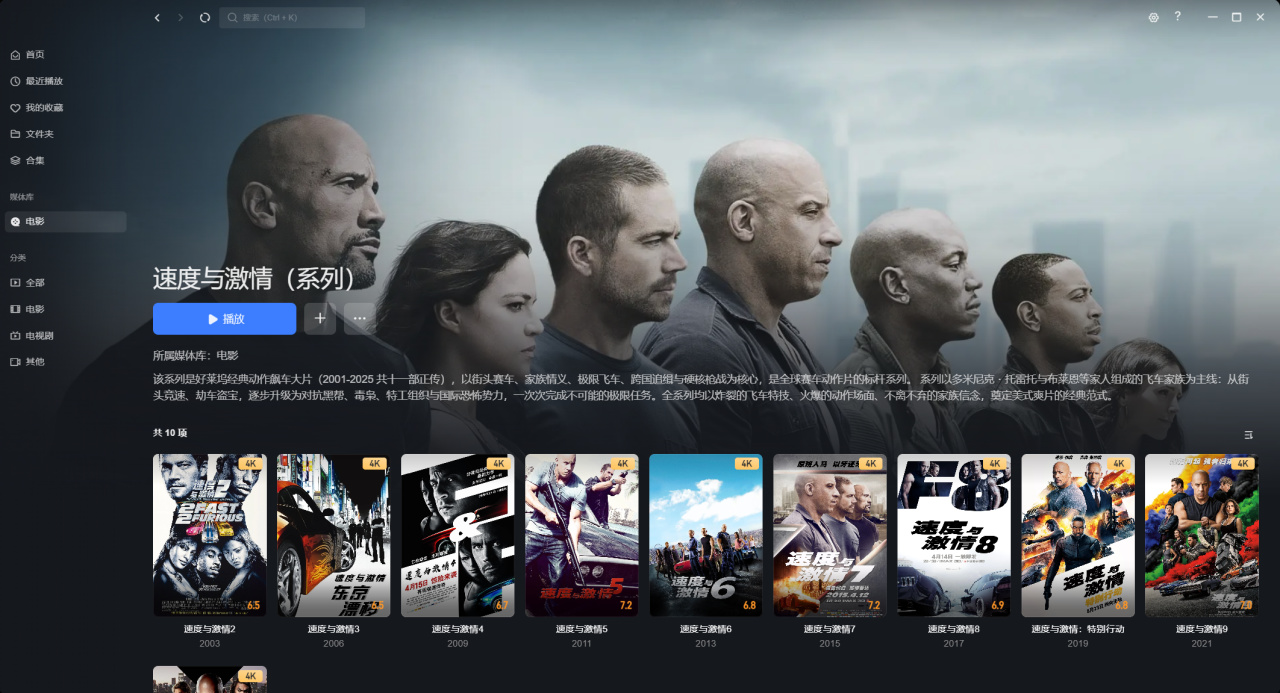
影片下载到影视库后,系统会自动匹配影片信息,给每部作品配上封面、简介、分集信息,一键生成整齐的海报墙,这就很方便。
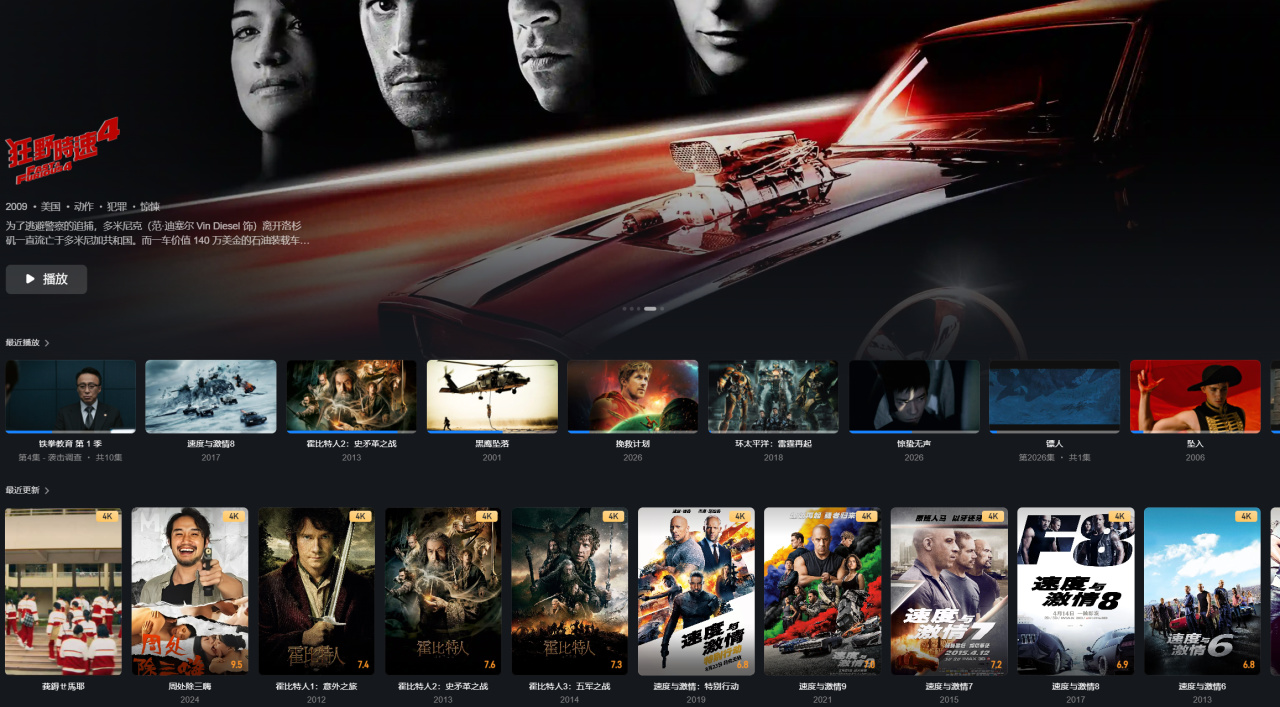
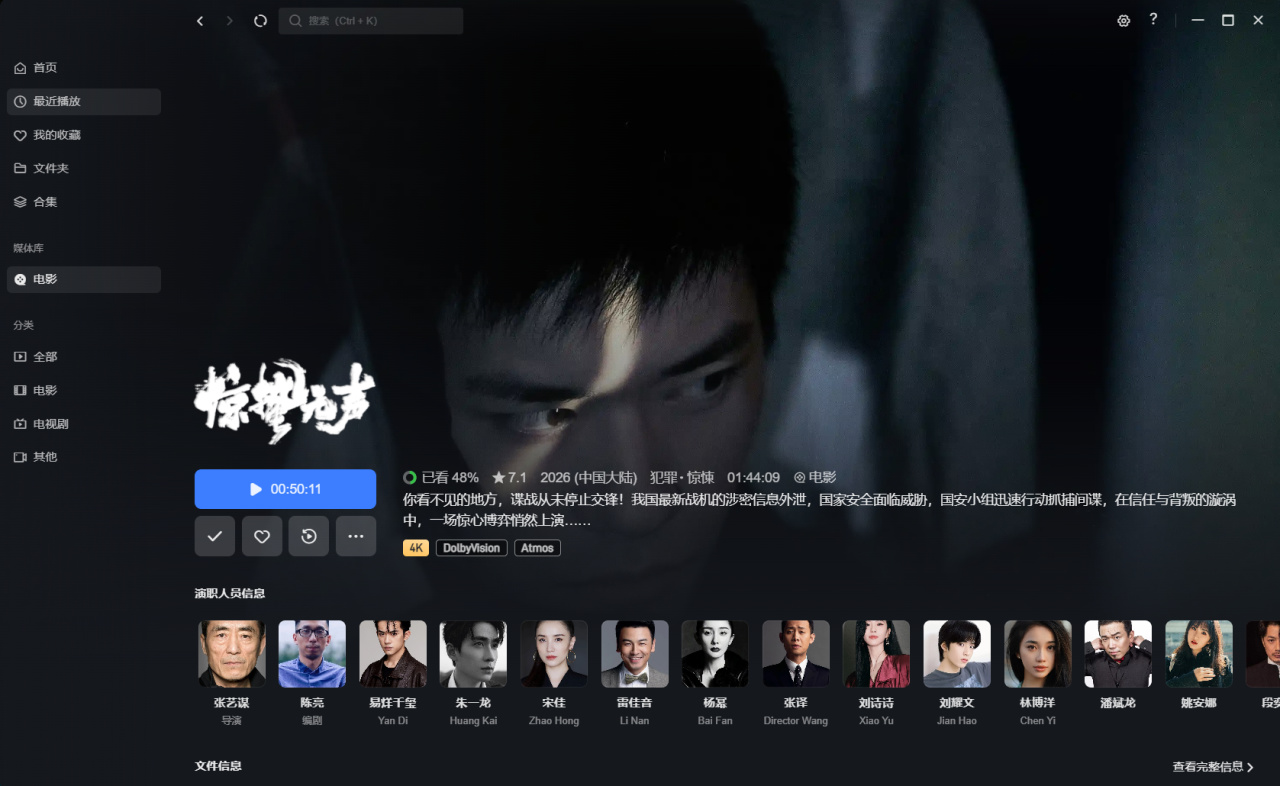
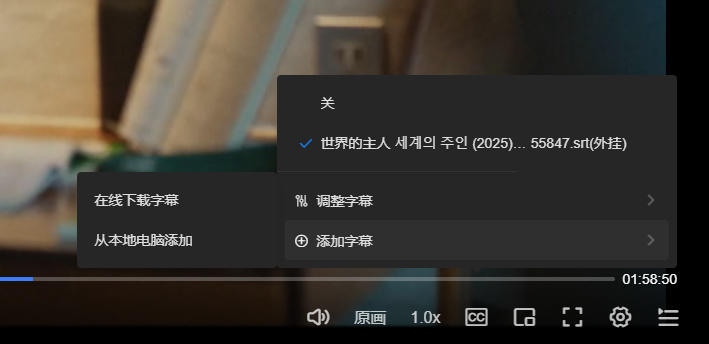
绿联云自带的播放器支持蓝光原盘、4K HDR 这些高规格片源,硬件解码也是没什么压力的,快进快退都不卡。还能在线搜索字幕,支持自动跳过片头片尾,追剧的时候就很舒服。
播放进度还能多端同步,比如手机上看到一半出门,回家打开电视自动同步进度接着看。
④远程访问
其实远程访问非常简单,不用搞公网 IP、端口映射这些操作,只要 NAS 连着网,你的智能设备登同一个绿联云账号就可以。
然后打开绿联云的控制面板,找到设备连接里面的远程访问,打开就可以了,然后在外面就可以直接访问 NAS 里面的文件。
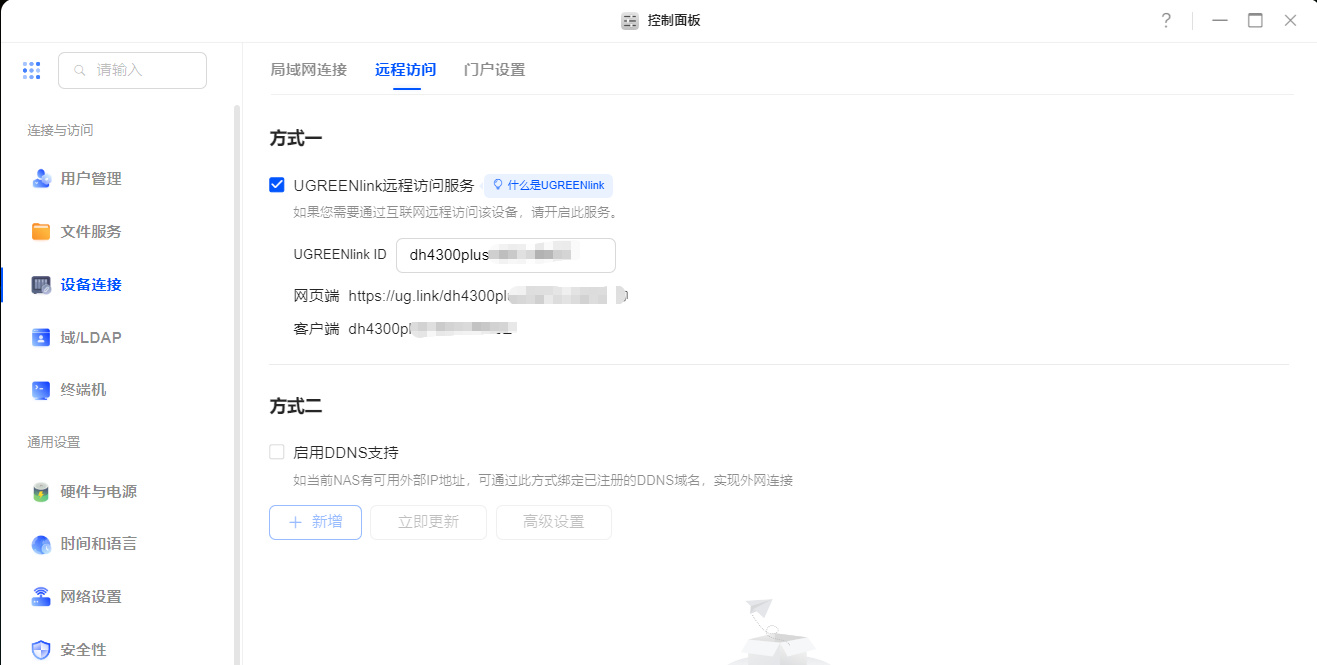
比如上班突然要用到家里存的工作素材,可以直接远程下载,外出路上想打发时间,也能直接看家里 NAS 里存的电影番剧。
分享文件也很方便,选中文件一键生成分享链接给对方,对方啥都不用干,打开你的链接就能看到内容。
⑤Steam 游戏库扩容
对于 PC 玩家来说,这绝对是个惊喜的实用功能。
绿联DH4300 Plus支持 iSCSI 功能,说白了就是能把 NAS 里的硬盘空间,直接映射成电脑的本地磁盘。可以把Steam的游戏直接装进去。 而且也有详细的教程,很贴心,真就是生怕咱玩家搞不懂。
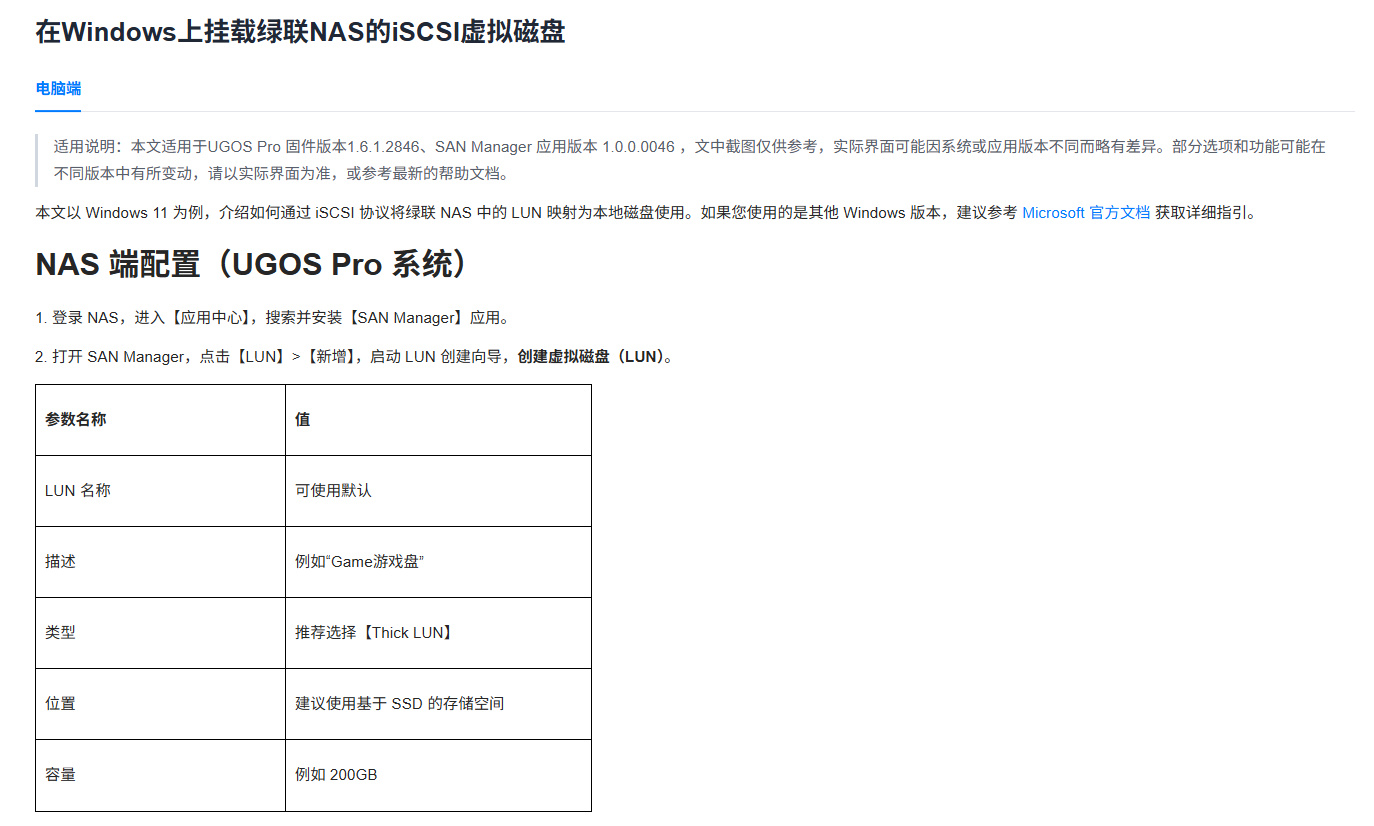
这里我也是通过看绿联官方的教程,成功把NAS里的1个T映射成了电脑的本地磁盘,步骤也不麻烦:
①在电脑端绿联云里搜索并安装 SAN Manager 应用。
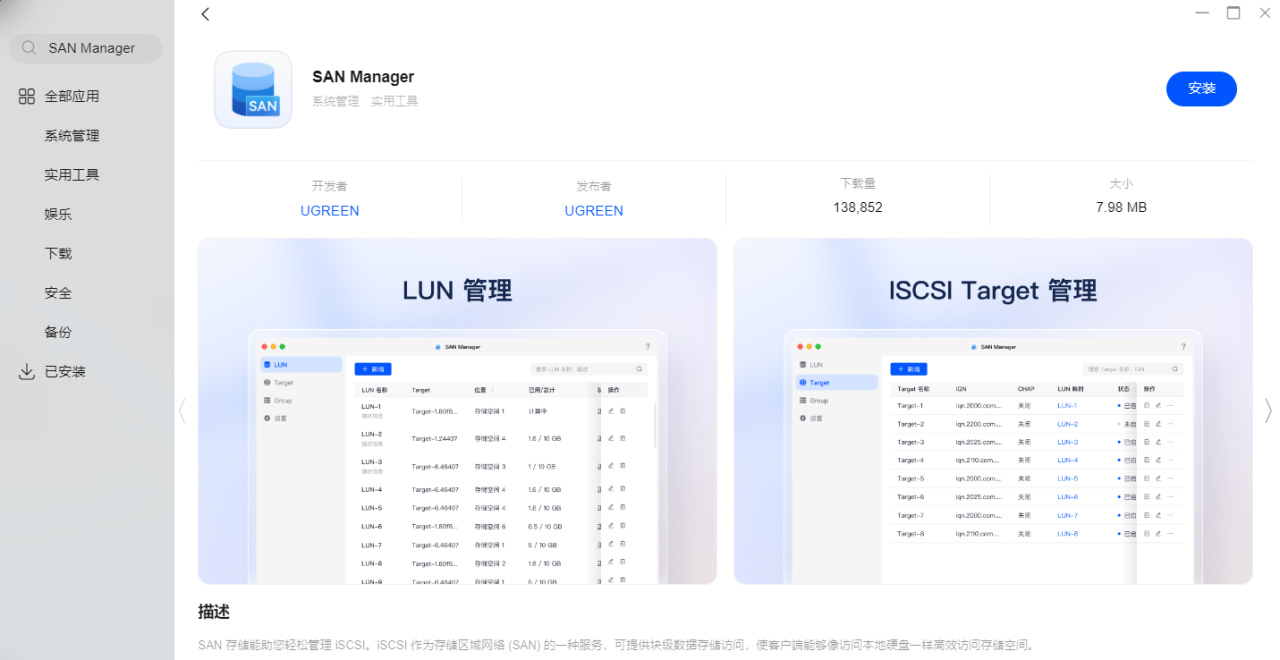
②打开 SAN Manager,点击新增LUN。
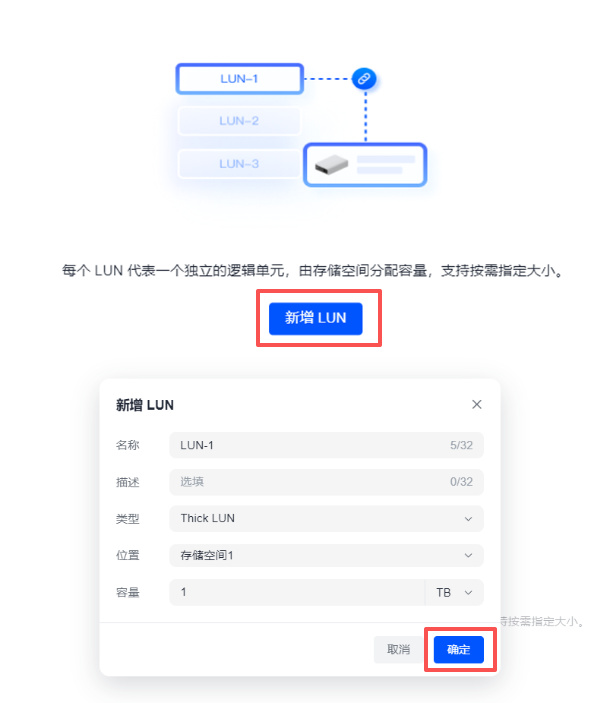
③然后就是Windows 端的挂载配置,步骤大概是这样,大家可以参考一下,其实官网教程比我做得更详细,更建议大家去绿联官网查看。
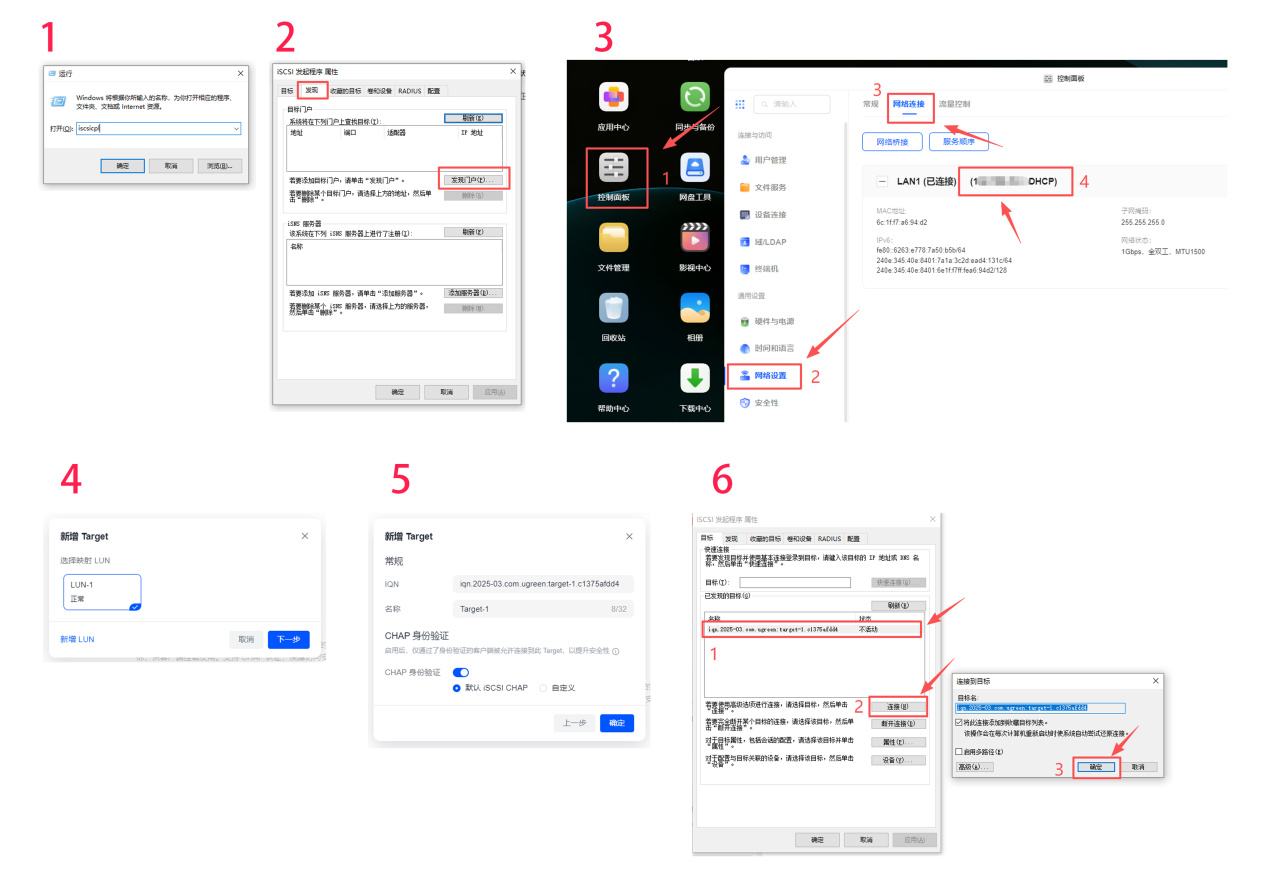
④挂载完之后就会发现电脑上多了一个盘,然后打开 Steam → Steam设置 → 存储空间 → 添加新加卷,添加这个磁盘就可以了,再然后就可以把游戏下载到这个盘开始畅玩了。
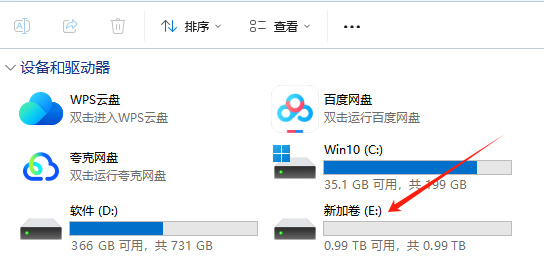
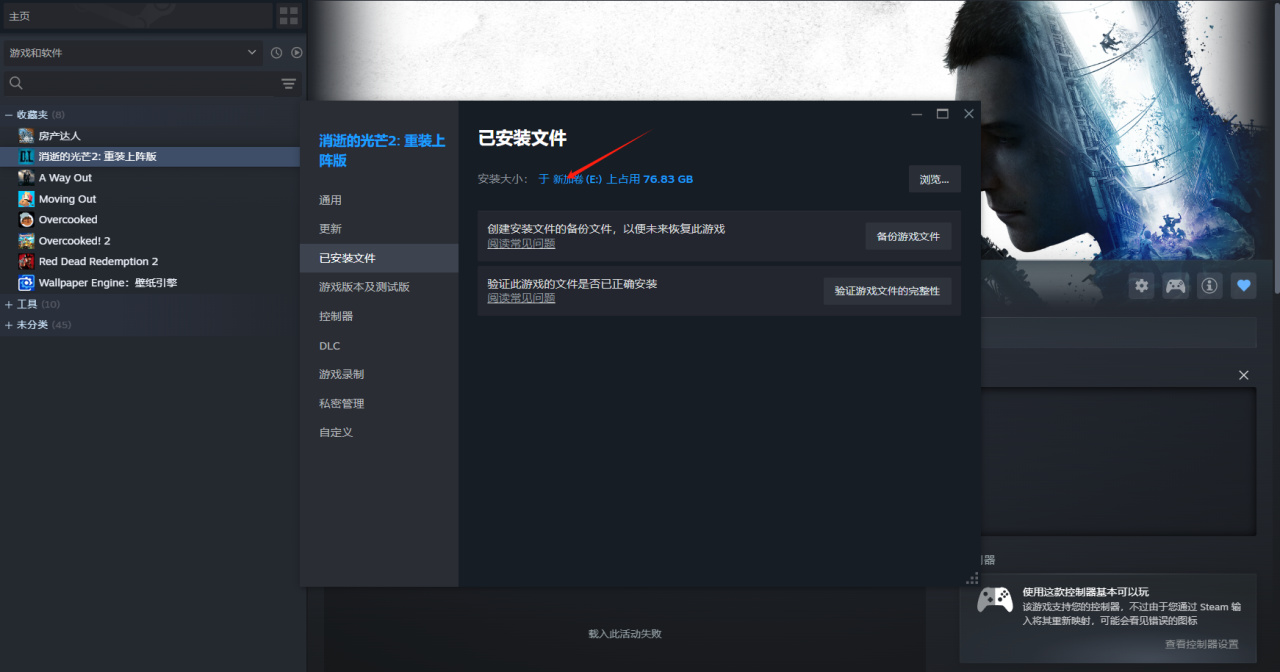
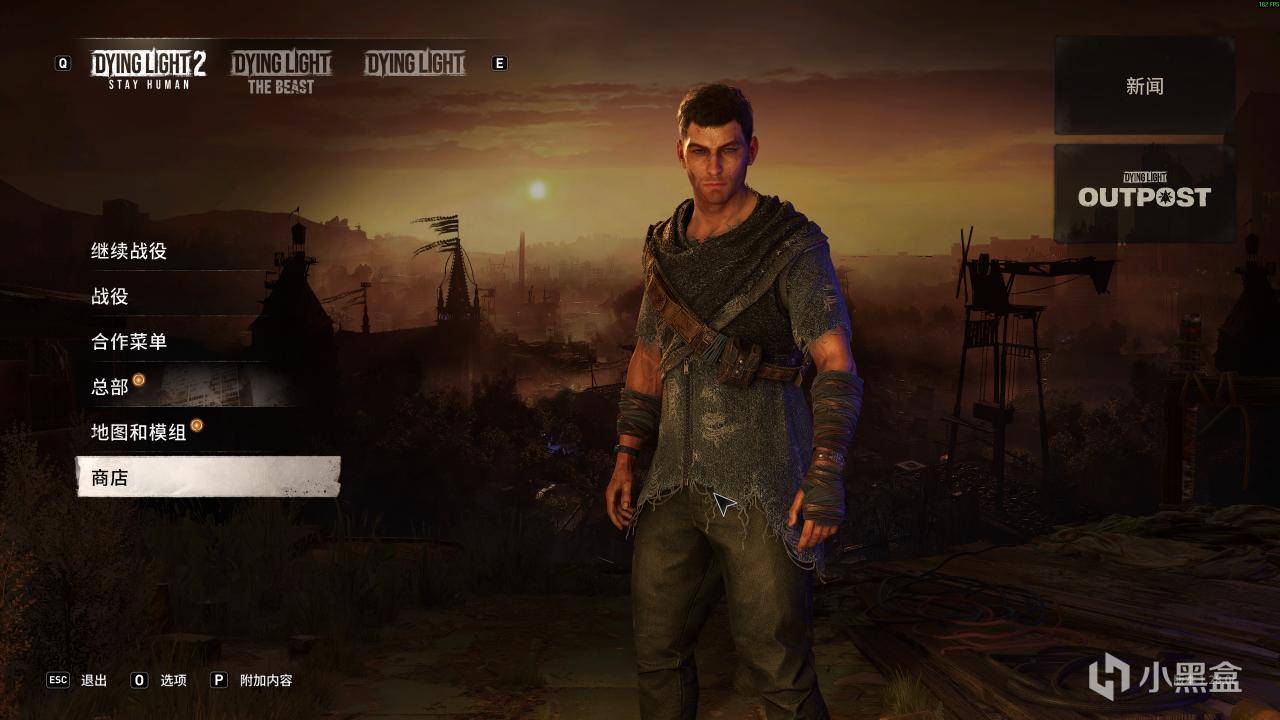
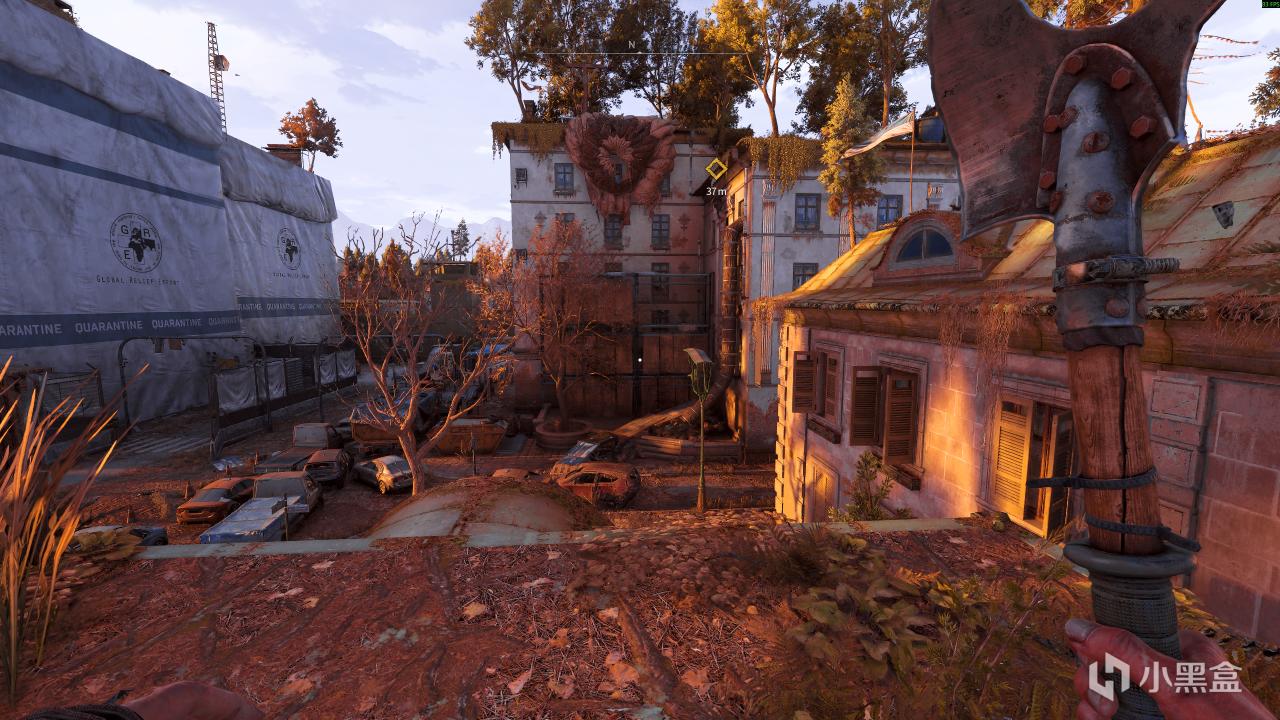
正好最近消逝的光芒2打折新史低,就把这个下载到新加的1TB磁盘上玩了一下,打开的速度比固态稍微慢一些,因为是机械硬盘,不过玩3A确实也够用了,除打开速度外,打开后玩的过程和固态区别不大。
————
八、全文总结
①先说说 NAS 对普通人实用价值
其实很多人觉得 NAS 是数码发烧友的玩具,包括一开始的我,但真用下来会发现,它解决的都是日常生活中的麻烦。NAS 虽然不是什么生活必需品,但确是能结结实实提升幸福感的物件。
②这台绿联DH4300 Plus适合谁?
第一次接触 NAS 的纯小白:系统简单好上手,不用折腾。
手机内存告急,喜欢拍照记录生活的朋友。
喜欢追剧、电影、动漫,想搞家庭影音的朋友:囤电影、播4K、去广告,统统解决。
电脑硬盘不够用的 PC 玩家。
有家庭多人共用需求的朋友。
③总结评价
说实话,在千元价位,绿联 DH4300 Plus 的性价比确实很能打。
如果你想入手人生第一台 NAS,既不想花太多钱,又不想折腾,同时想要一台好用省心的私有存储设备,那这台绿联 DH4300 Plus 是值得推荐的。
我体验之后给它的评价是:小白也可以轻松用的专业 NAS ,同时也是目前入门档品牌 NAS 里非常值得考虑的选择。
更多游戏资讯请关注:电玩帮游戏资讯专区
电玩帮图文攻略 www.vgover.com