~·大家好!我是游侠·~
作为一个天天跟网络打交道的程序员,我见过太多人花几千块换路由器、打电话投诉运营商,最后问题还是没解决。
后来才发现,网卡本身就在"摸鱼"——Windows默认配置下,你的无线网卡大概率开着省电限速,安安静静地给你降速,你还浑然不知。
五步让你无线网卡不摸鱼~

目录:
|①右键【Win】菜单
|②点击【设备管理器】
|③找到你的无线网卡
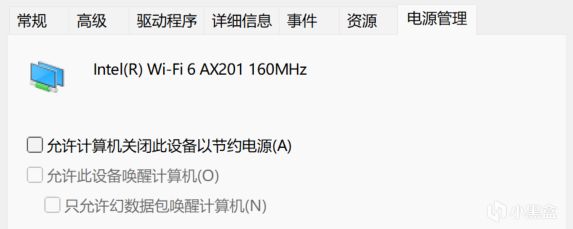
|④禁用它的节能模式
|⑤高级设置
|⑥游侠总结
①右键【Win】菜单
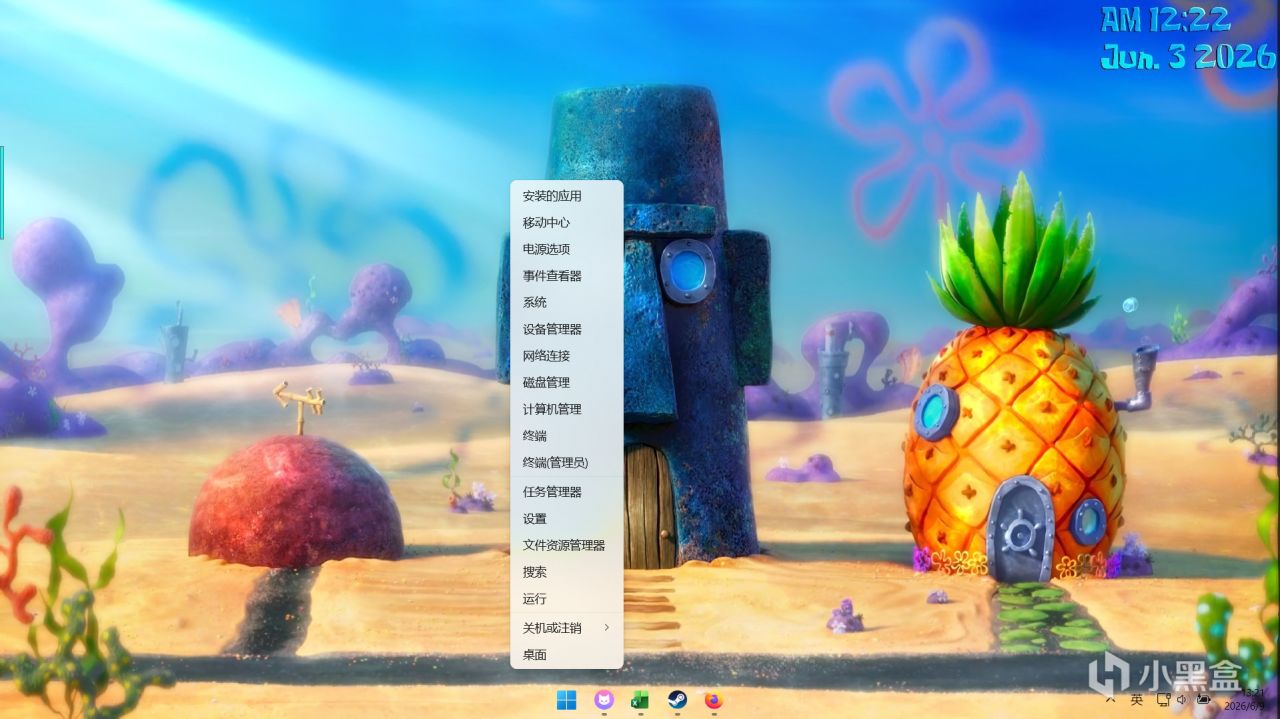
②点击【设备管理器】

③找到你的无线网卡
Intel(R) Wi-Fi 6 AX201 160MHz 就是我的无线网卡(WiFi网卡),用这个设置WiFi。

其他电脑怎么找
规律很简单,找名字里带这些关键词的:
Wi-Fi / Wireless
802.11
品牌名:Intel、Realtek、Qualcomm、MediaTek、Broadcom
比如常见的无线网卡还有:
Realtek RTL8821CE 802.11ac PCIe
Qualcomm Atheros QCA9377
MediaTek MT7921
实在不懂你的无线网卡是哪个就截图问Ai~
找到后双击它
④禁用它的节能模式
点击【电源管理】
如图设置即可,右下角点确定
⑤高级设置
点击【高级】
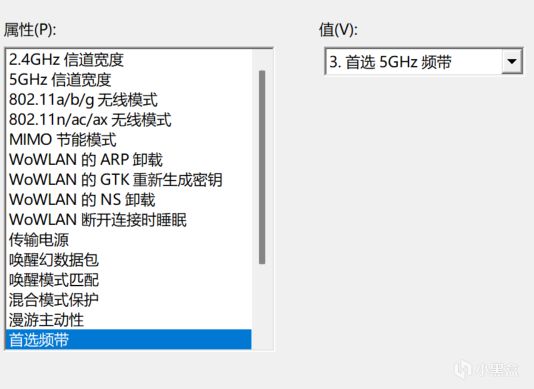
1.首选频段 5GHz优先
5GHz速度快、干扰少,路由器支持的话优先用
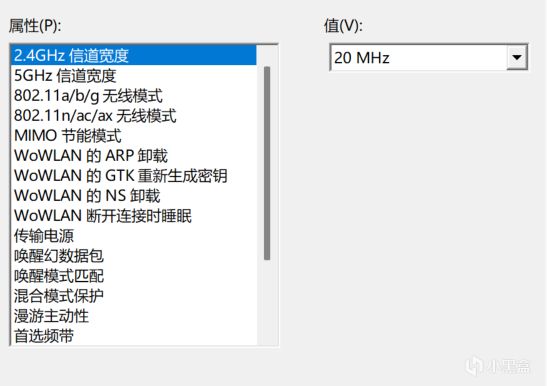
2.2.4GHz 信道宽度 20MHz
2.4GHz频段干扰多,窄信道更稳
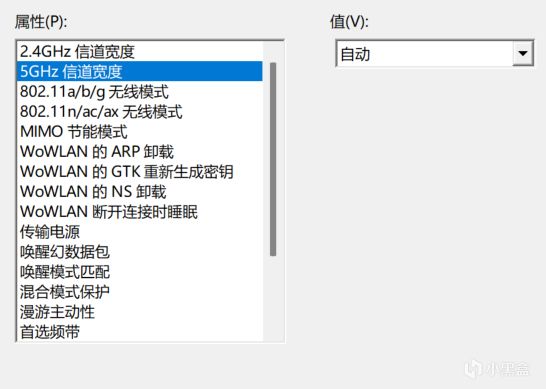
3.5GHz 信道宽度 自动 / 80MHz
跑满Wi-Fi 6速度
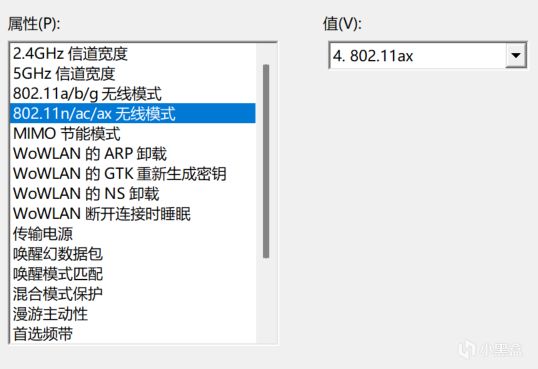
4.802.11n/ac/ax 无线模式 802.11ax
启用Wi-Fi 6模式
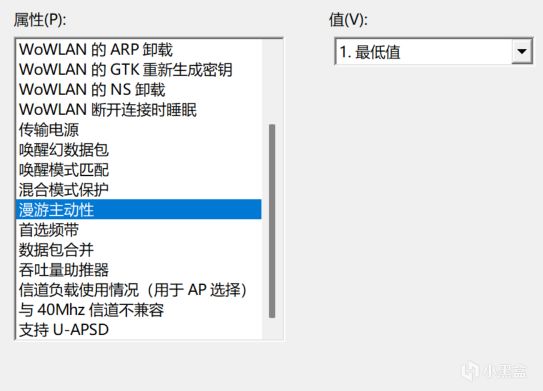
5.漫游主动性 最低(1)/ 禁用
防止信号还行时乱切AP,台式/固定位置用
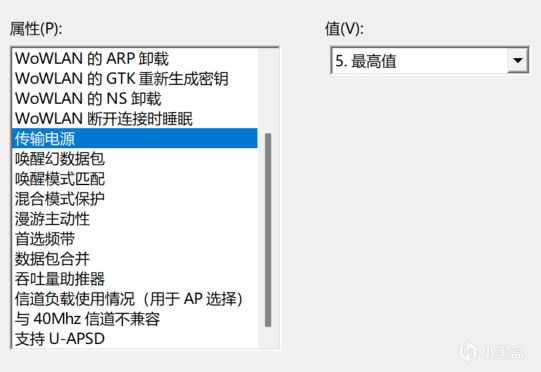
6.传输电源 最高增强
发射强度,信号更稳
⑥游侠总结
设置这些东西前后加起来不超过5分钟,但带来的体验提升是实实在在的。
网卡不会主动告诉你它在摸鱼,所以得你自己去管它。
改完重启一下,打开个测速网站测一测,感受一下"被解放"的网速。
如果有用的话,点个赞让更多人看到,别让他们的网卡继续摸鱼了
更多游戏资讯请关注:电玩帮游戏资讯专区
电玩帮图文攻略 www.vgover.com