【维P测评】ThinkPad X14 2026 上手体验 – 高能静音精英本 独门磁吸拓展 更强大更长续航的商务本
置顶-选购结论
大家好,这里是略懂一点数码的维生素P。
ThinkPad 笔记本许多人都不陌生了,经典的黑皮肤,商务场合拿出来几乎不会出错的稳健之选,今年联想国内的团队针对市场推出了一款全新的产品 —— ThinkPad X14。
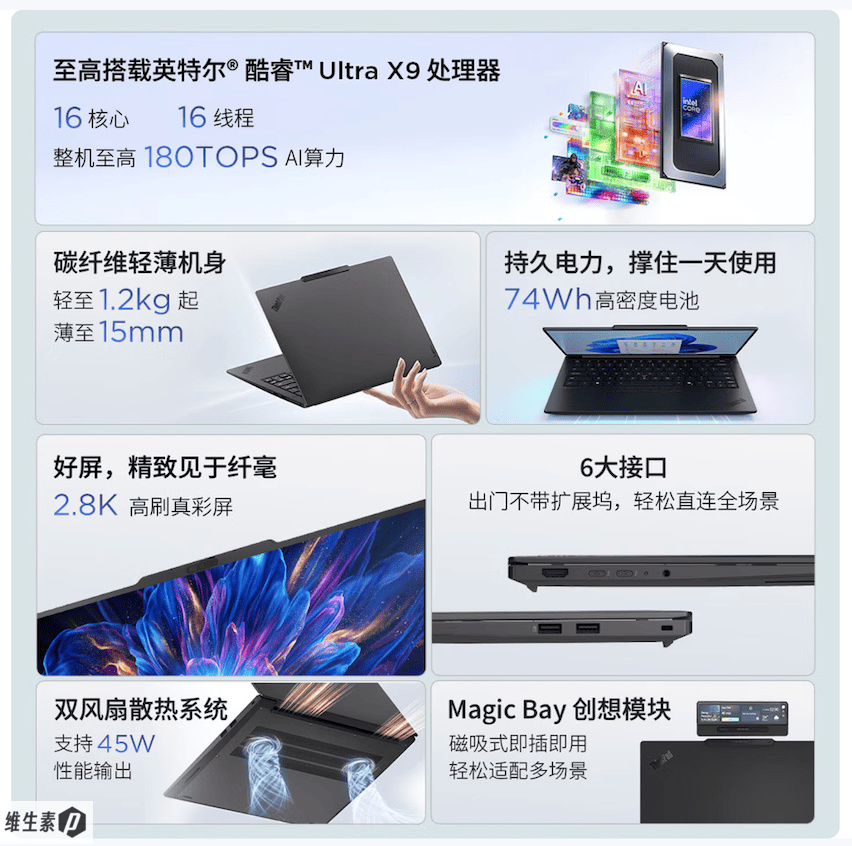
在 ThinkPad 系列的设计语言定义中,X 系列是有一点 Extreme 意味的,X14 在多数人能接受的 14 寸形态里,站在了性能和轻薄的甜点位置。
另外,如果你对 LTE 模块情有独钟,你在这台 ThinkPad X14 笔记本上可以得到一个极为方便的创新设计。
通过额头顶部的磁吸 MagicBay 触点,你可以额外购买一个 LTE 模块,在需要使用的时候磁吸上去,在收回包里的时候又拿下来。
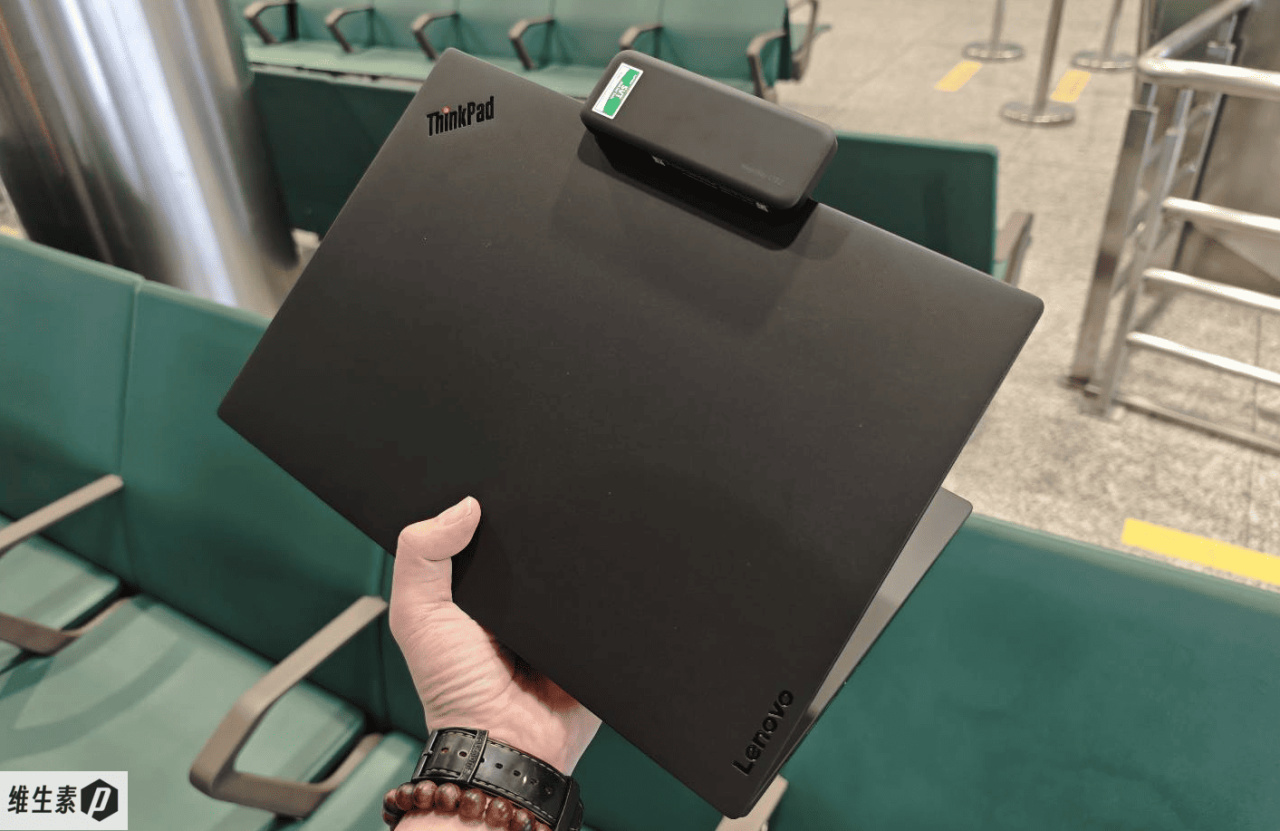
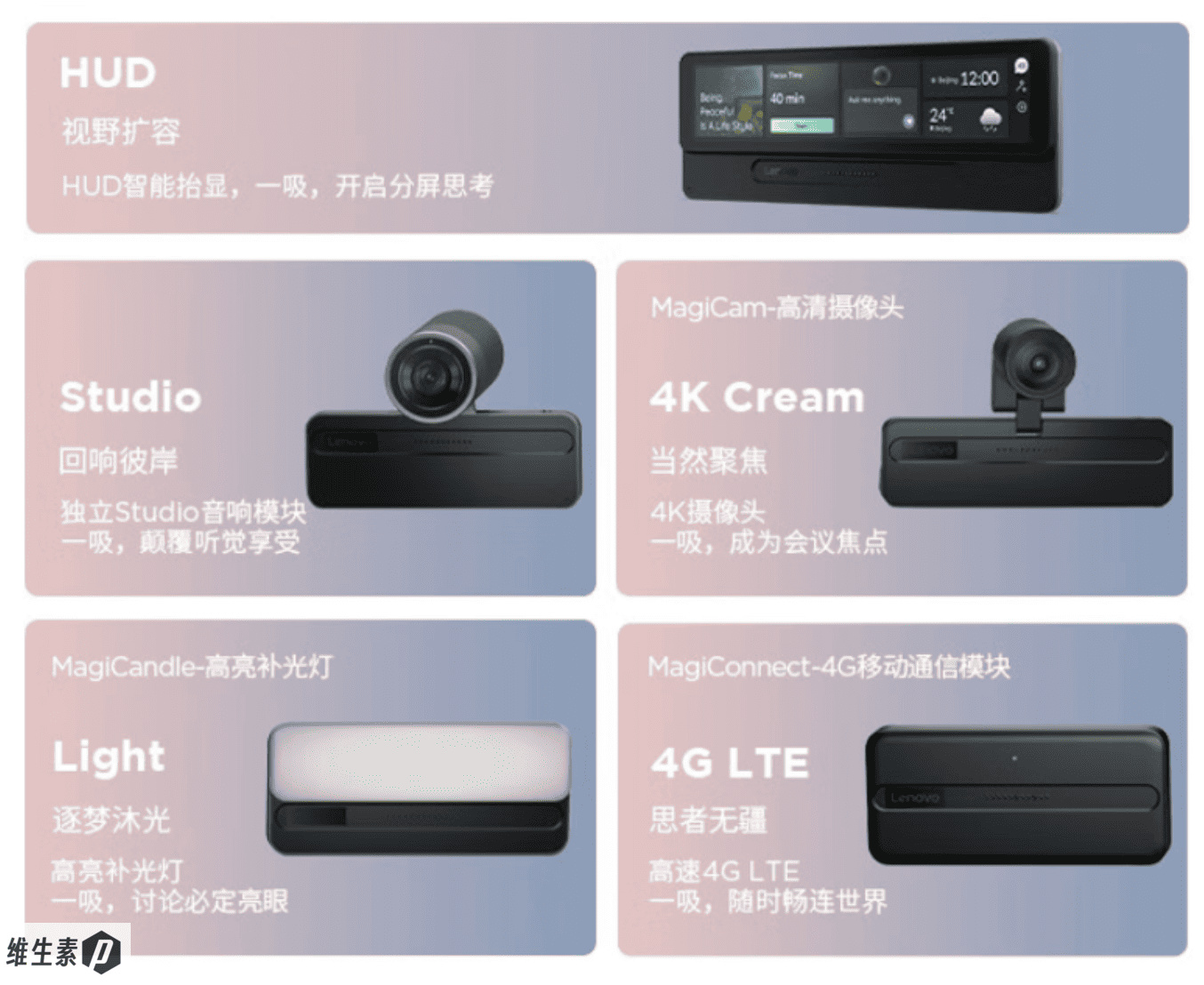
这个 MagicBay 设计在之前出现于部分 ThinkBook 系列的产品,在 ThinkPad 产品里算是首次登陆的独门磁吸拓展,接口还可以拓展接入其他模块,比如 LTE,补光灯,摄像头,音响,HUD 拓展屏。未来还可能会有更多新的拓展产品配件。
个人建议,如果你使用 ThinkPad 需要做比较多的事情,比普通简单文书工作的负载再多一些,看中轻便外出携带方便,同时追求一定的性能,以及相对稳健的续航,那么 X14 是非常不错的选择。
目前 2026 年 5 月看到有下面这些配置:
Ultra5 338H + 32G + 1TB,首发原价 9999
Ultra X7 358H + 32G + 1TB,首发原价 12999
Ultra X9 388H + 32G + 1TB,首发原价 14999
Ultra X9 388H + 64G + 1TB,首发原价 18999
加上首发优惠和国补会有一些折扣,值得优先考虑的是 Ultra5 配置和 UltraX7 配置,这两个配置的差异主要就是多线程性能与核显性能。虽然 U5-338H 没有 X 前缀,但是它是 10 Xe 核显,比 UX7-358H 的 12 Xe 只是少了一点点,没有拉开特别大差距。UX9-388H 睿频就再更高一点。
U5-338H:4P + 4E + 4LPE,P 核睿频 4.7 GHz,10Xe 核显
UX7-358H:4P + 8E + 4LPE,P 核睿频 4.8 GHz,12Xe 核显
UX9-388H:4P + 8E + 4LPE,P 核睿频 5.1 GHz,12Xe 核显
另外,U5-338H 最高只支持 LP5/X 8533 频率,UX7-358H 和 UX9-388H 才支持 9600 的高频内存。
结合这两个配置的定价,其实 U5 折扣之后八千多的价格还算是不错的,有些平台在首发购买还有教育认证的补贴,大家可以多留意下。
这台全新设计的强大轻薄商务本,到底到底会有什么样的表现呢?
我们一起来看下。
配置一览
上手体验拿到的 ThinkPad X14 2026 配置如下。
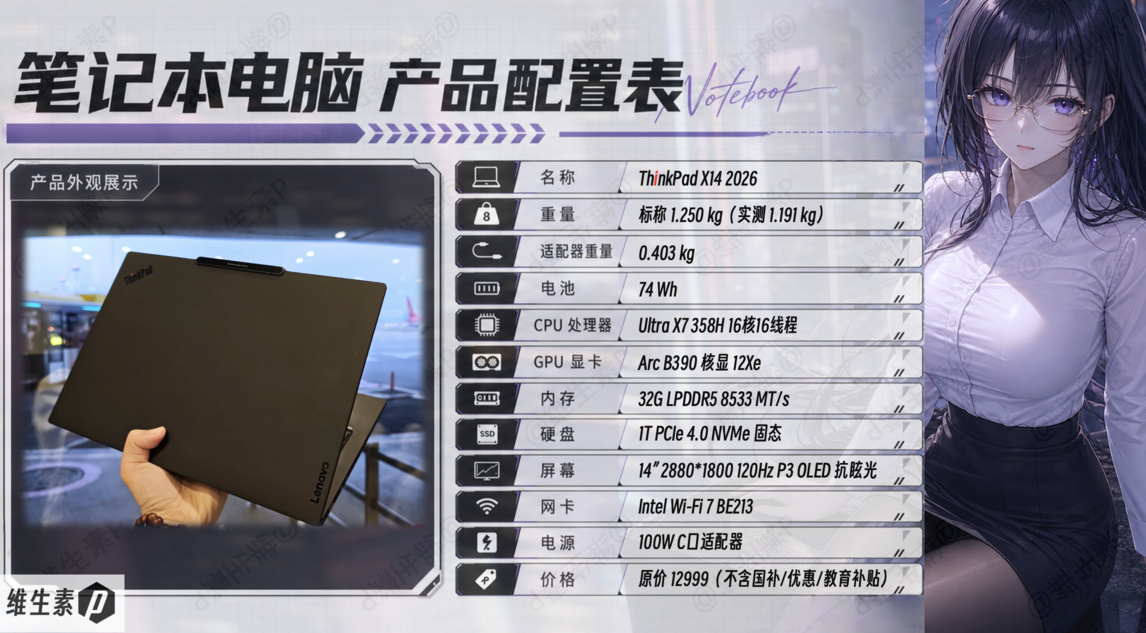
综合来说,这台 X14 放下了比 X1 Carbon 更大的电池,同时性能表现也很出色,算是放在 X1 Carbon 超轻旗舰和 T 系列性能工程师生产力本中间的一个产品定位。
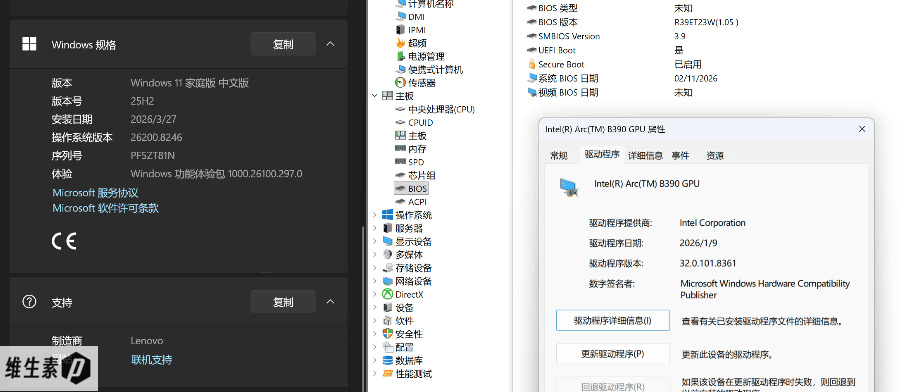
本次测评时间为 2026 年4月-5月,使用的是 Win11 家庭版中文版 25H2 26200.8246 版本,BIOS 版本号 R39ET23W(1.05),核显驱动版本为 32.0.101.8361
外观 & 接口
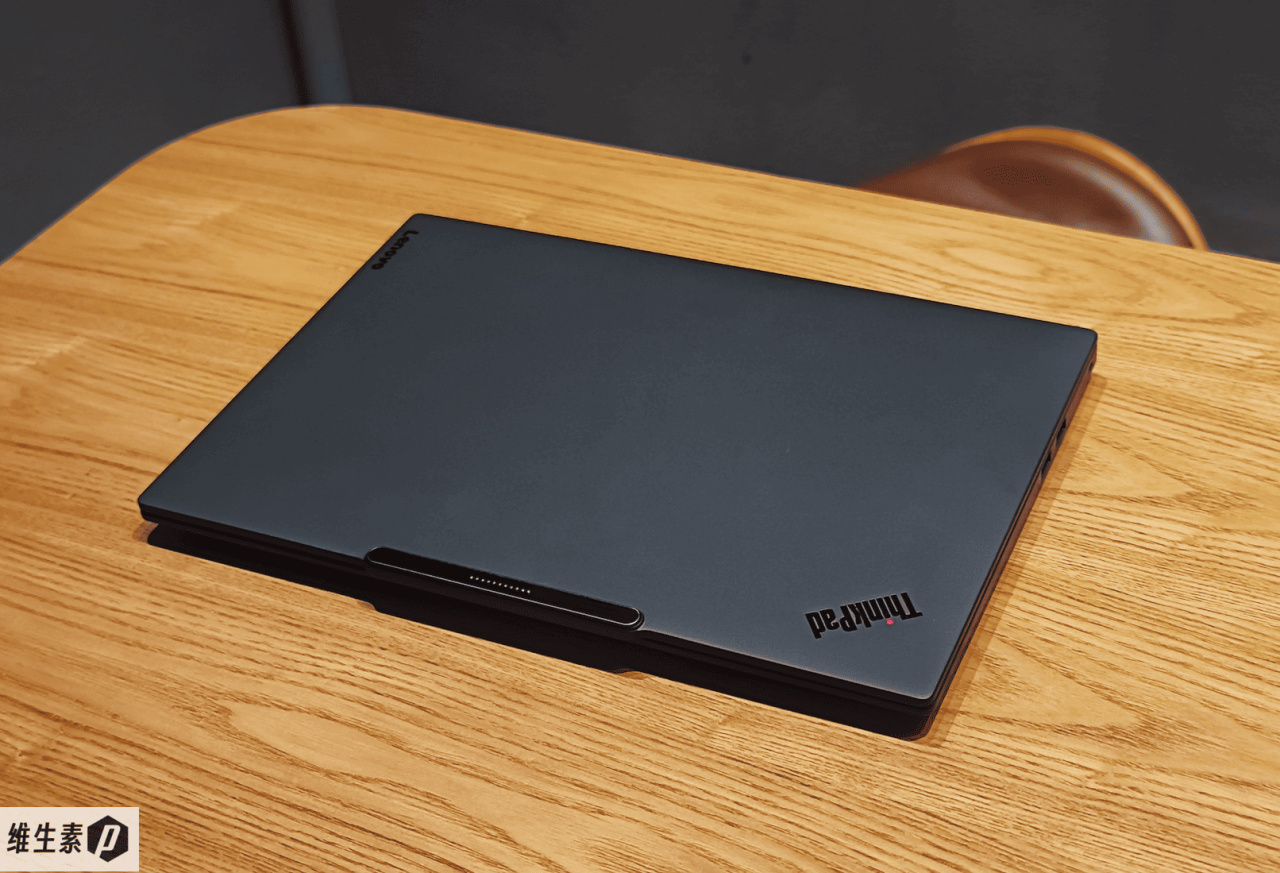
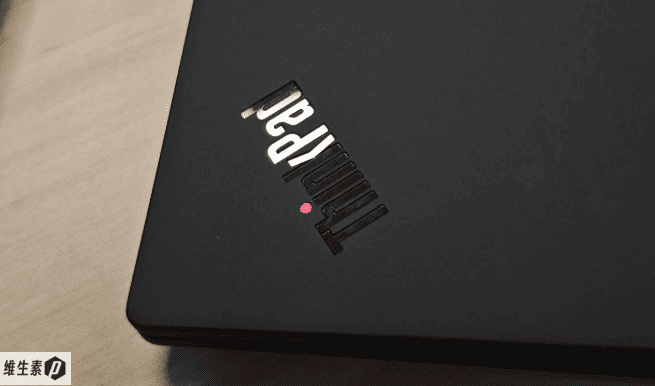
ThinkPad X14 的外观依旧延续了黑色经典的风味,A 面整体是哑光的磨砂质感,使用了碳纤维复合材料,颜色并不是那种特别深的黝黑。左上角有 ThinkPad 标识,点缀以灵魂之小红点指示灯,开机之后会亮起。右下方保留有 Lenovo 的刻印。
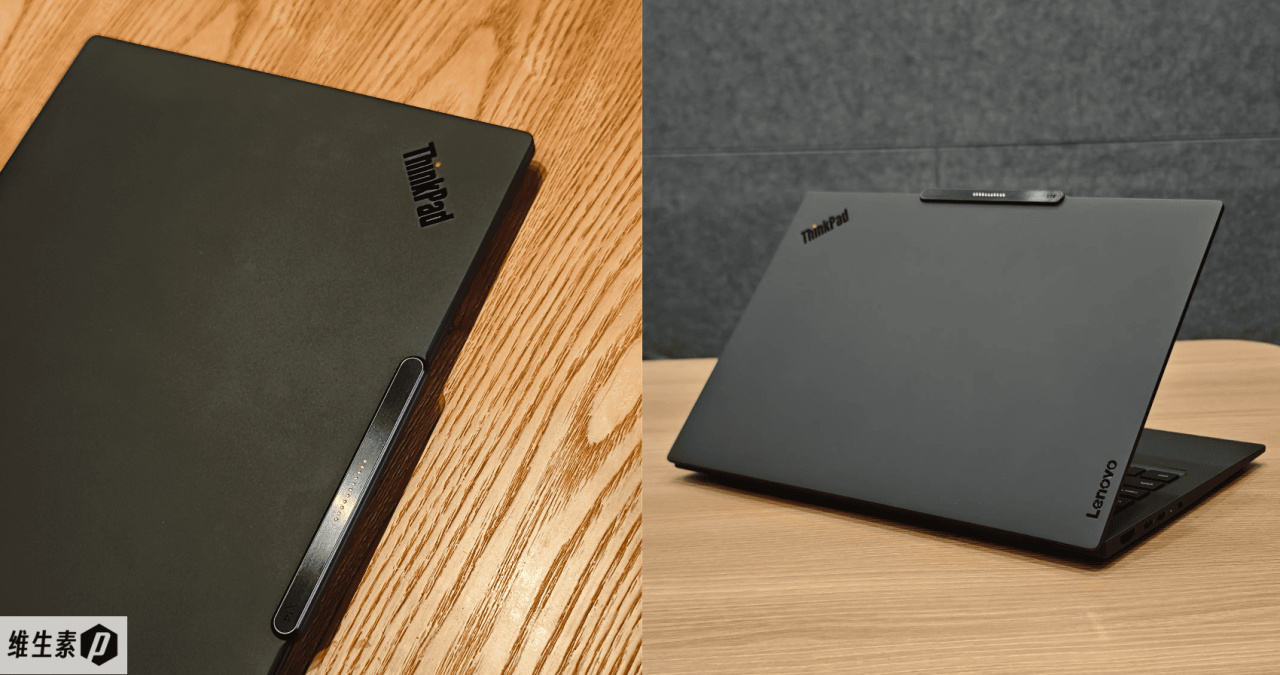
顶部是凸起部分的设计,这样设计的话,既可以留出空间放更高规格的摄像头和相关传感器,也很方便单手开合。
同时这里通过额外的触点和电路设计,可以磁吸一个额外的 MagicBay 模块,实用并且创意十足。
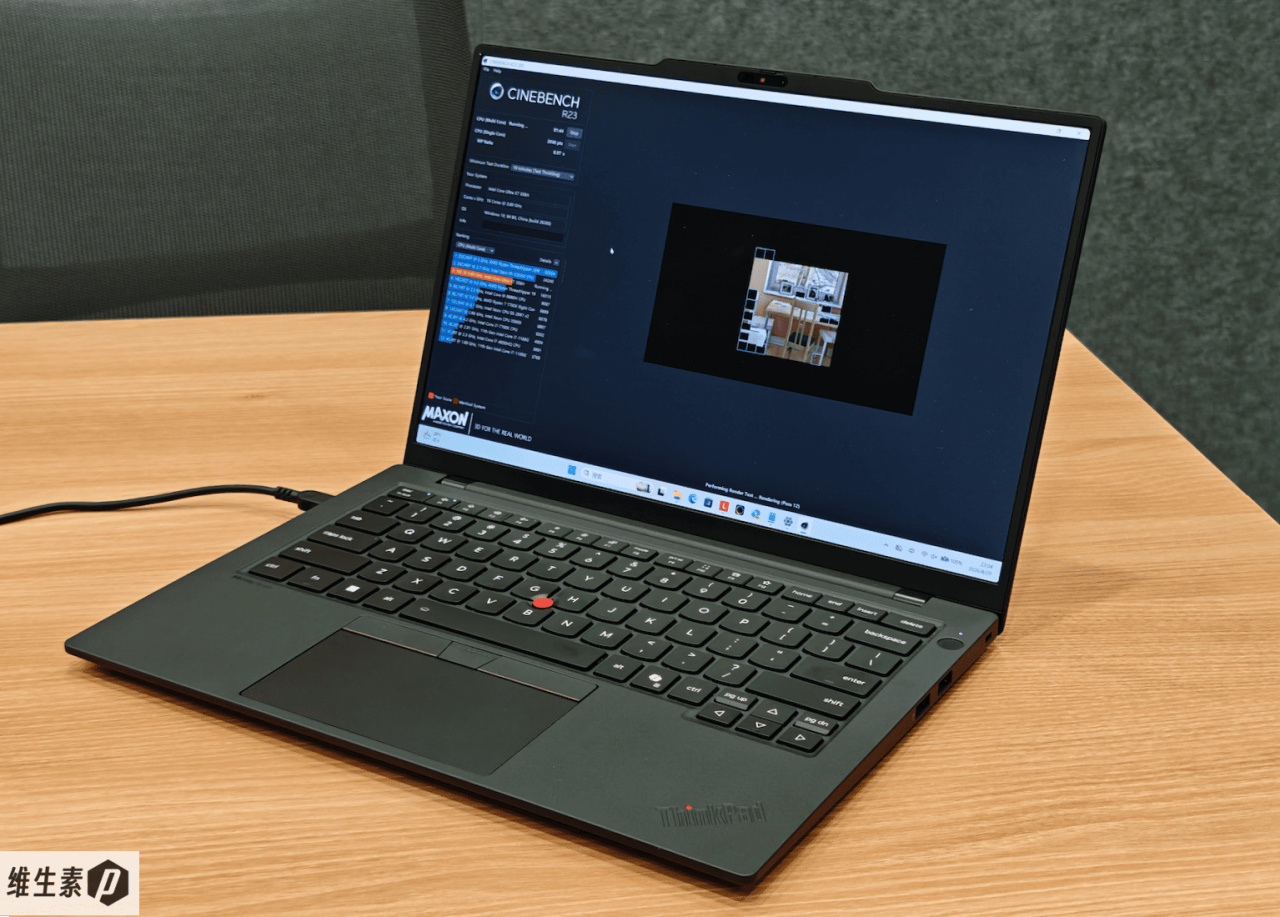
键盘面是经典的 ThinkPad 小红点键盘,不过小红点和三键的厚度都比较薄。直接使用食指放在小红点的指点杆上,轻推即可实现鼠标光标的移动,双手依旧保持在键盘位。
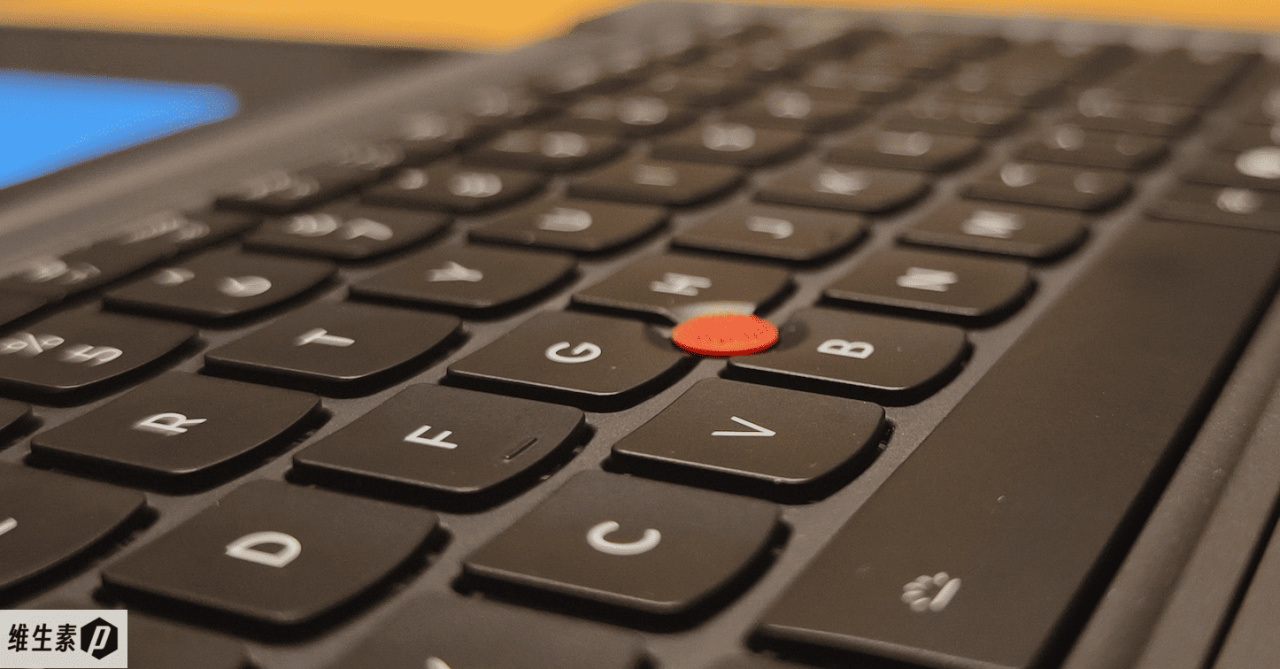
习惯了小红点指点杆之后,相比于频繁移动手掌到触摸板来说,这种设计可以在大量文字输入的时候更好地帮助你进入心流状态。
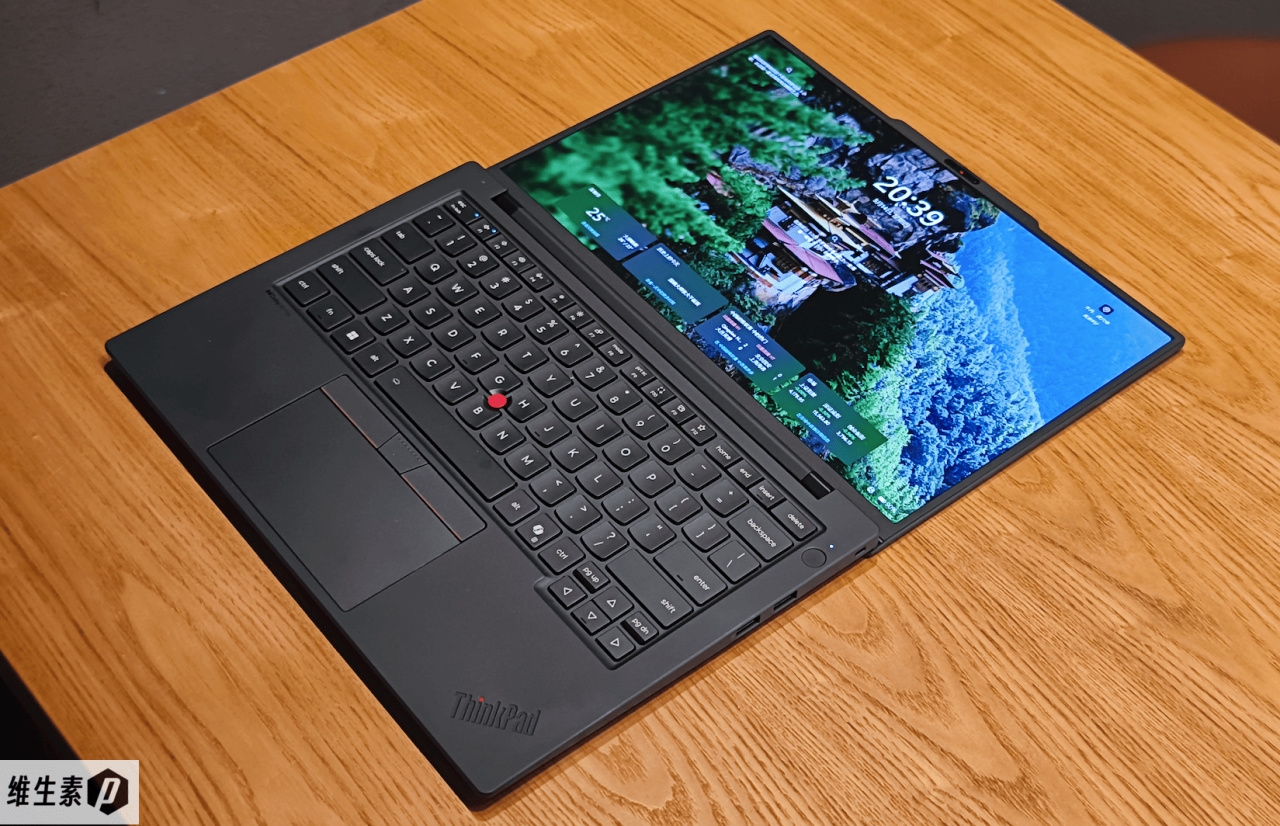
机身支持 180 度开合。
键盘的键位布局非常实用且优秀,右下角有同等大小超过半高的四个方向键,而且还有 Page Up 和 Page Down 按键在旁边,对于大量文字输入的工作者来说非常舒服。
键帽有微弧形设计,并且搭载了高强铝键盘背板,1.5mm键程,手感回弹良好。有两档的白色键盘背光,而且支持自动键盘背光模式。
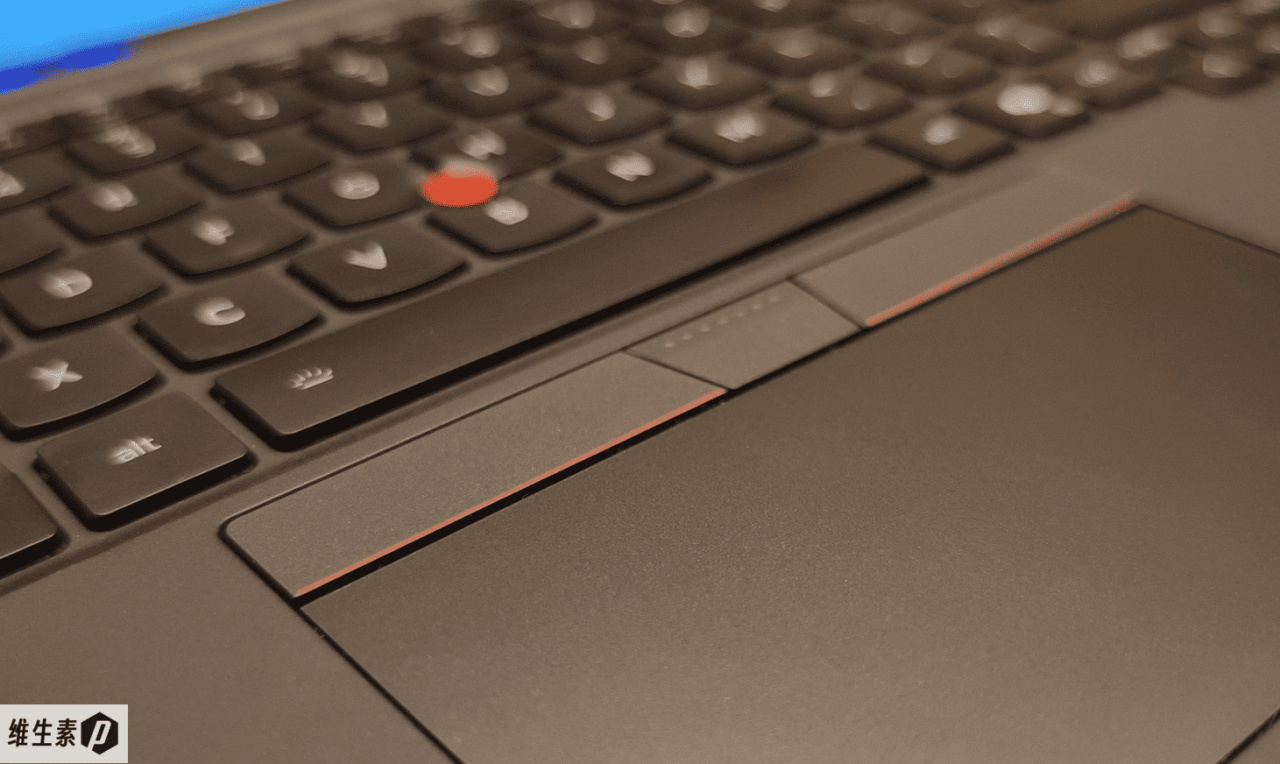
触摸板的顶部是配合小红点一起使用的三键,当你的食指按在小红点上移动光标时,你可以用大拇指点按这三个键,实现鼠标左键,中键,右键的触发,比如说你用右手大拇指按住中键之后,食指放在小红点轻微上下发力就可以实现页面的上下滑动。
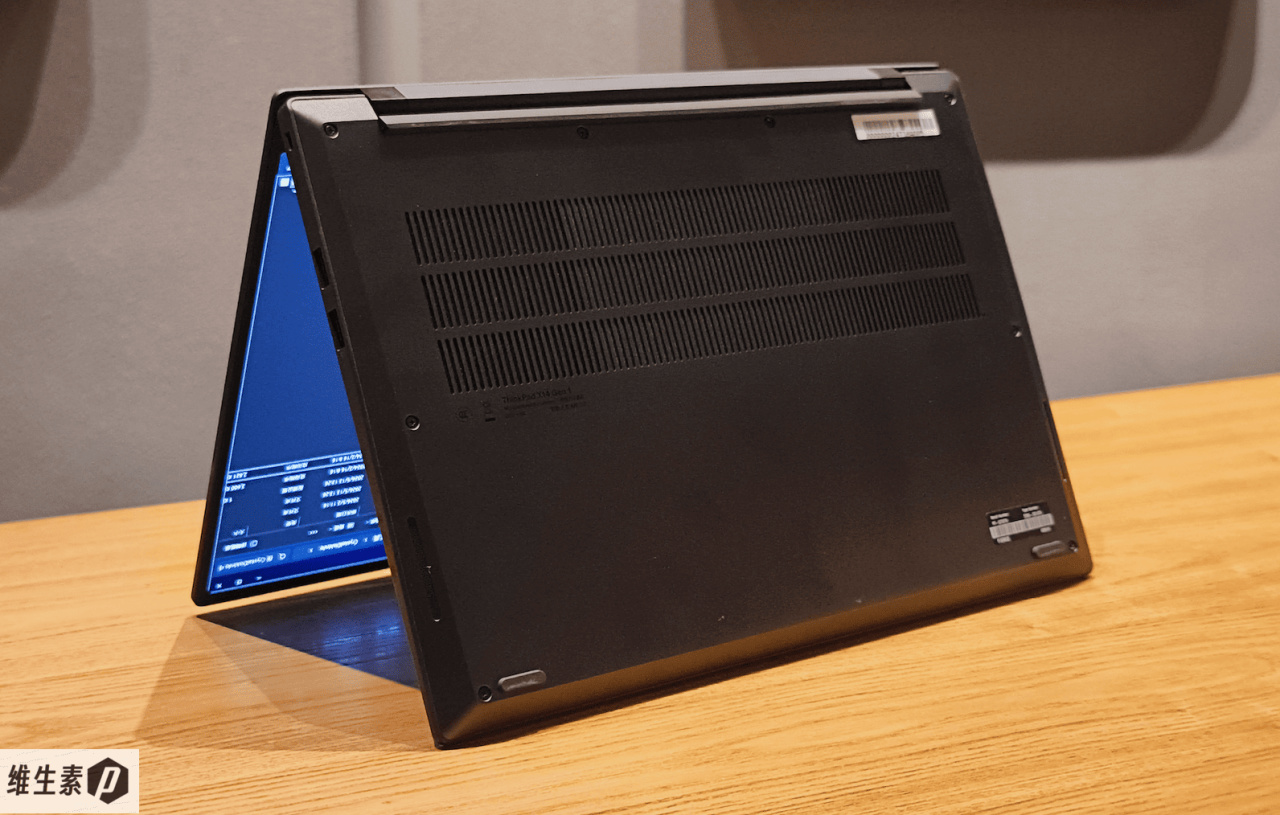
底壳可以看到有三排进风隔栅。
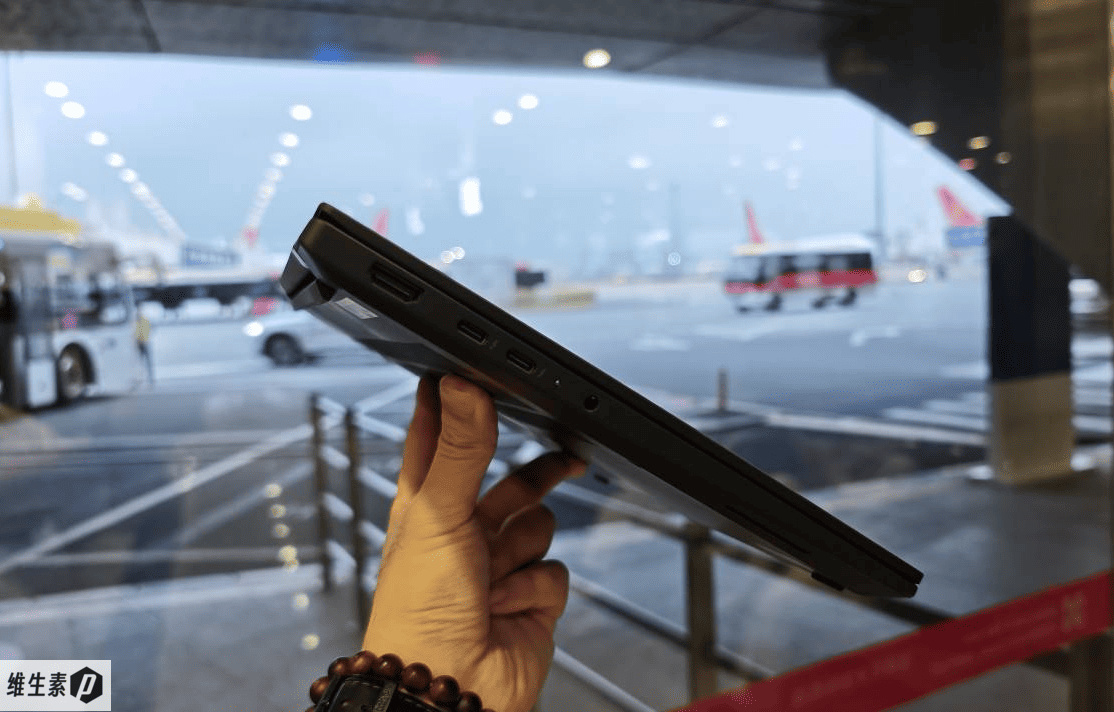
接口方面,ThinkPad X14 2C2A,对于办公挺方便,侧面有一些斜切收边处理,视觉上看起来会更加纤薄一点。
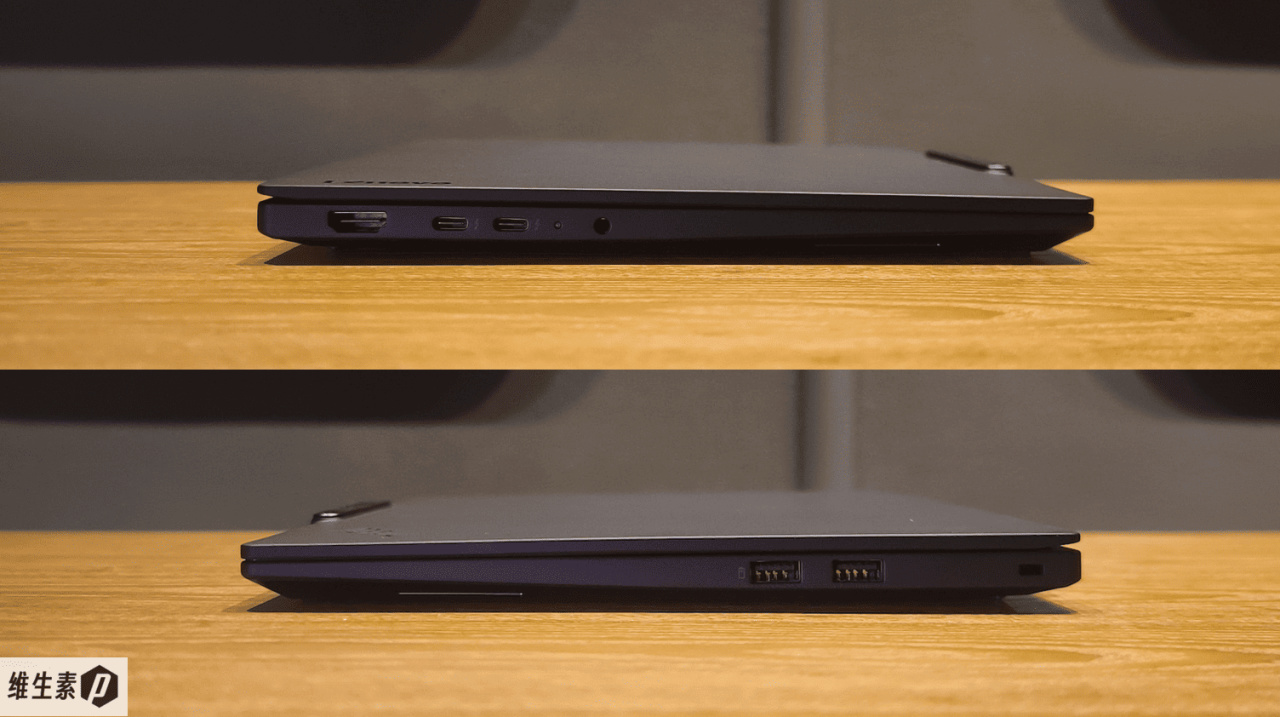
左侧有 HDMI 2.0 接口,两个雷电 4 的 C 口,一个充电指示灯,一个圆孔音频口。
右侧有一个安全锁孔,两个 USB-A(3.2)接口。
屏幕
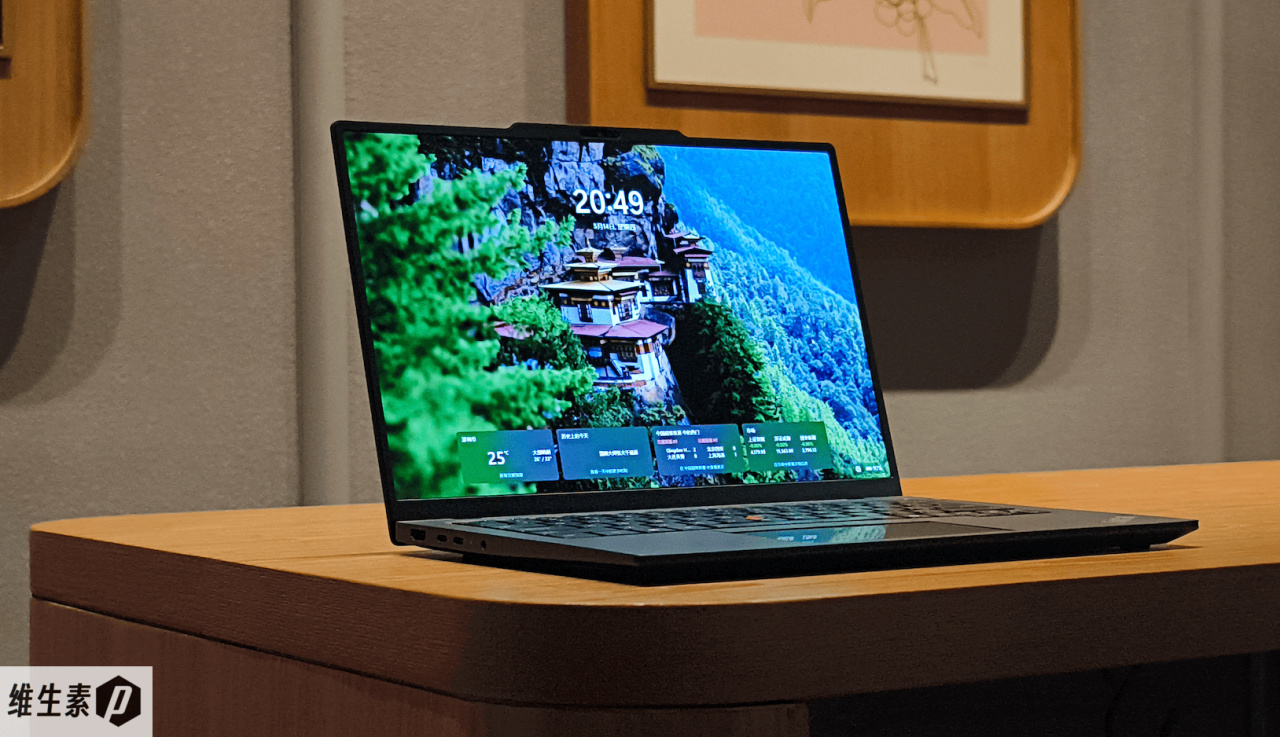
ThinkPad X14 搭载了一块优秀的 OLED 屏幕,14 英寸 2.8K 高分高刷广色域 OLED 屏,还有 AG 防眩光与硬件低蓝光。
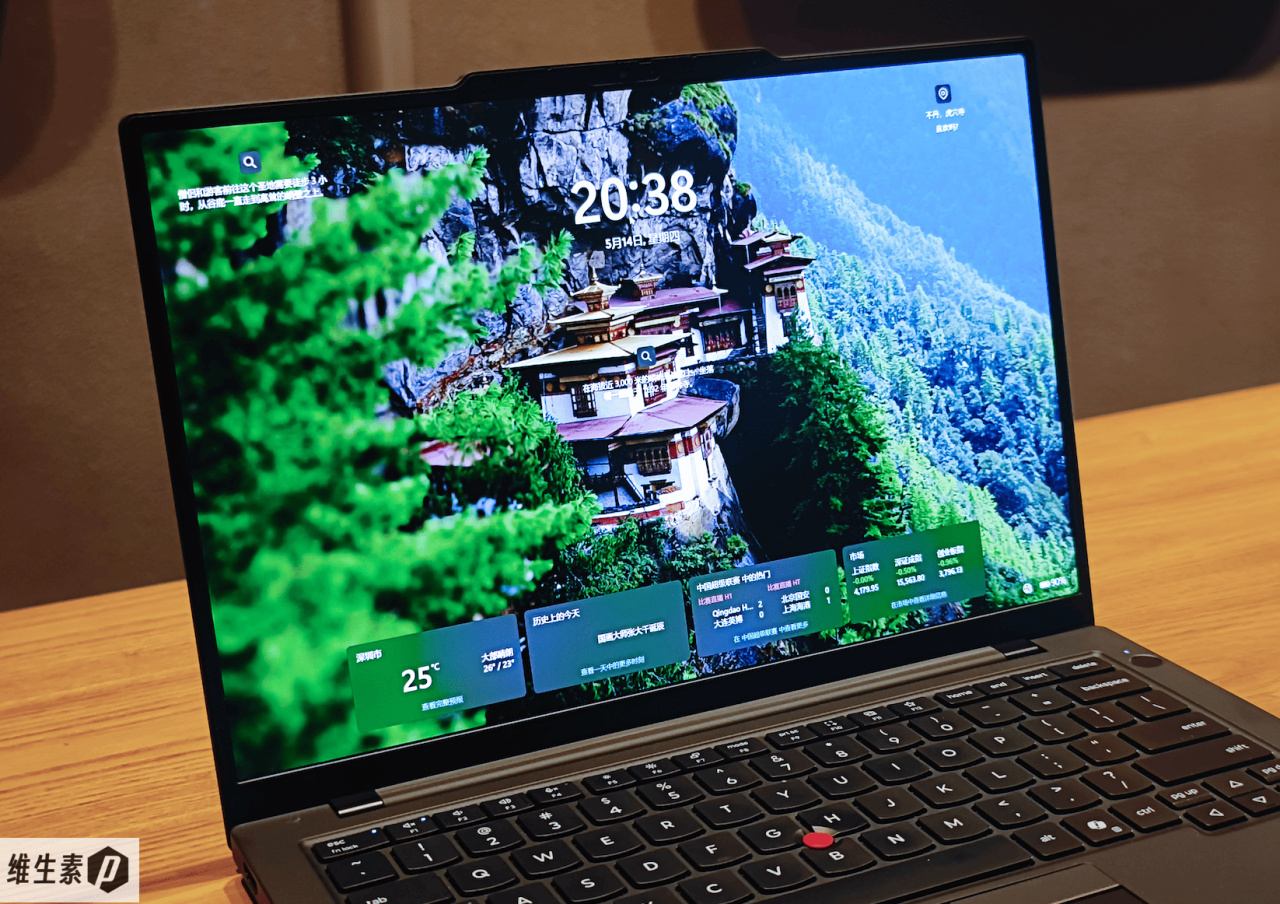
屏幕面板应该是来自三星,型号 ATNA40HQ10-0 LEN41F5,分辨率是 2880 × 1800,16:10 比例,最大 120Hz 刷新率 ,在设置里也可以调整为 60Hz。
使用相关仪器测量,使用原生色域模式,SDR 模式下实测覆盖色域 100 %sRGB,100% DCI-P3 色域,92% AdobeRGB 色域,是一块色彩不错的广色域屏。
Default 颜色配置下的色准 Delta E 平均为 1.04,色准优良。
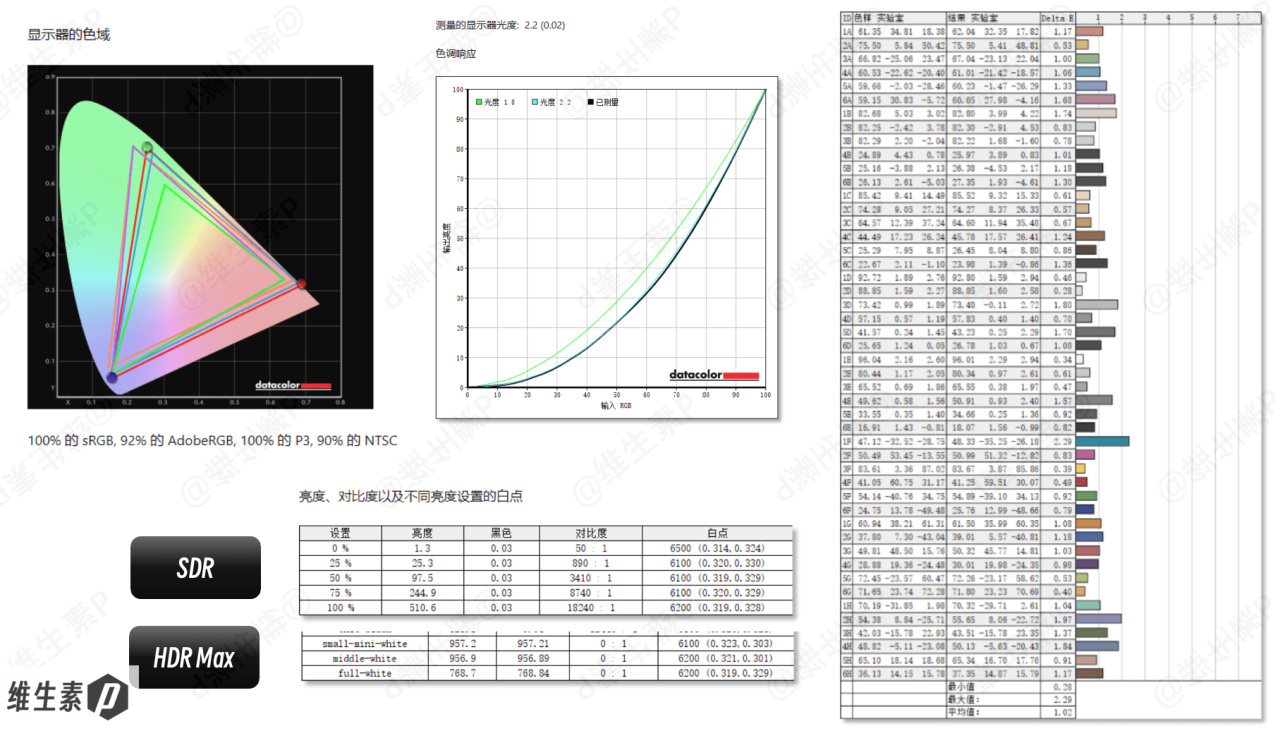
色调响应曲线为 2.2,在 SDR 内容下 0% 亮度状态下白块为 1.3 nit,50%亮度为 98 nit,100%亮度为 512 nit。
HDR 模式下,在全屏幕白色在100%亮度下为 768 nit, 1/12屏幕面积的正方形色块亮度为 957 nit。受限于仪器,没有办法测更小面积的 HDR 局部峰值亮度。
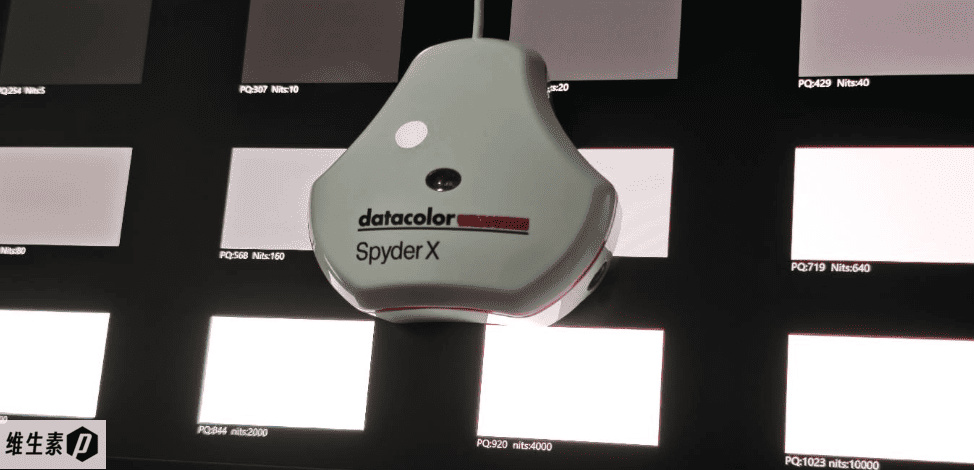
OLED 屏幕的优势是独立的像素点发光,不需要使用一大块的背光模组,在黑色色块的亮度上几乎为 0,这样屏幕的黑白对比就会更加鲜明,色彩表现的观感更好。
ThinkPad X14 顶部有摄像头和相关传感器,1080P FHD IR 摄像头支持 Windows Hello 人脸识别解锁,并且配备了物理防窥挡板,保护用户隐私。
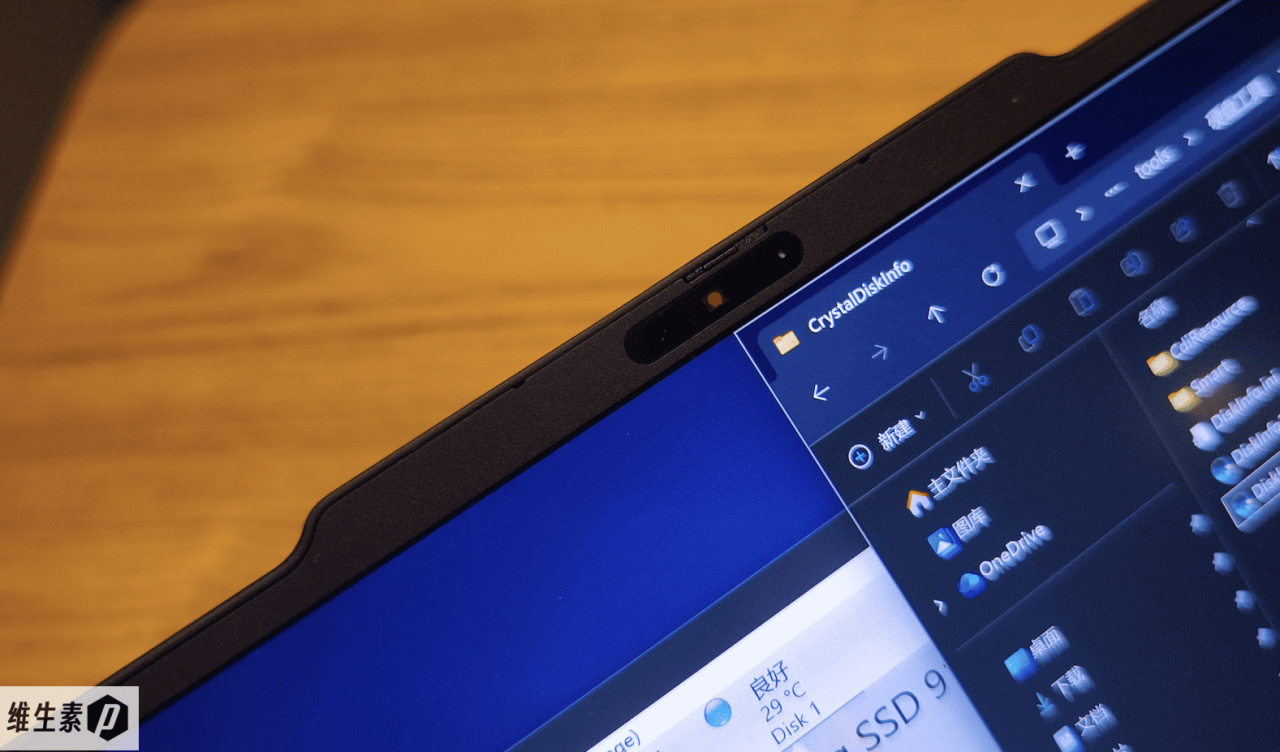
屏幕整体的硬件规格是很到位的,不论是日常高强度办公,或者是设计和修图,还是差旅途中的娱乐观影放松,这块高分高刷高亮度广色域的 OLED 屏幕,都会给到你通透又艳丽的优秀视觉体验。
不过有一点不是特别合我口味,就是这块屏幕做了一个小小的圆角遮罩。虽然我不喜欢,但是它做得很柔和,圆角很小,而且未知对应和外部的圆角刚刚好。
烤机测试
ThinkPad X14 既然给到了足足 100W 的适配器,那么它的整机性能释放到底怎么样呢?
我们来用极端的高负载测试看看它的极限在哪里吧!
测试的环境温度 26 摄氏度,相对湿度 68 %,开启最佳性能模式。
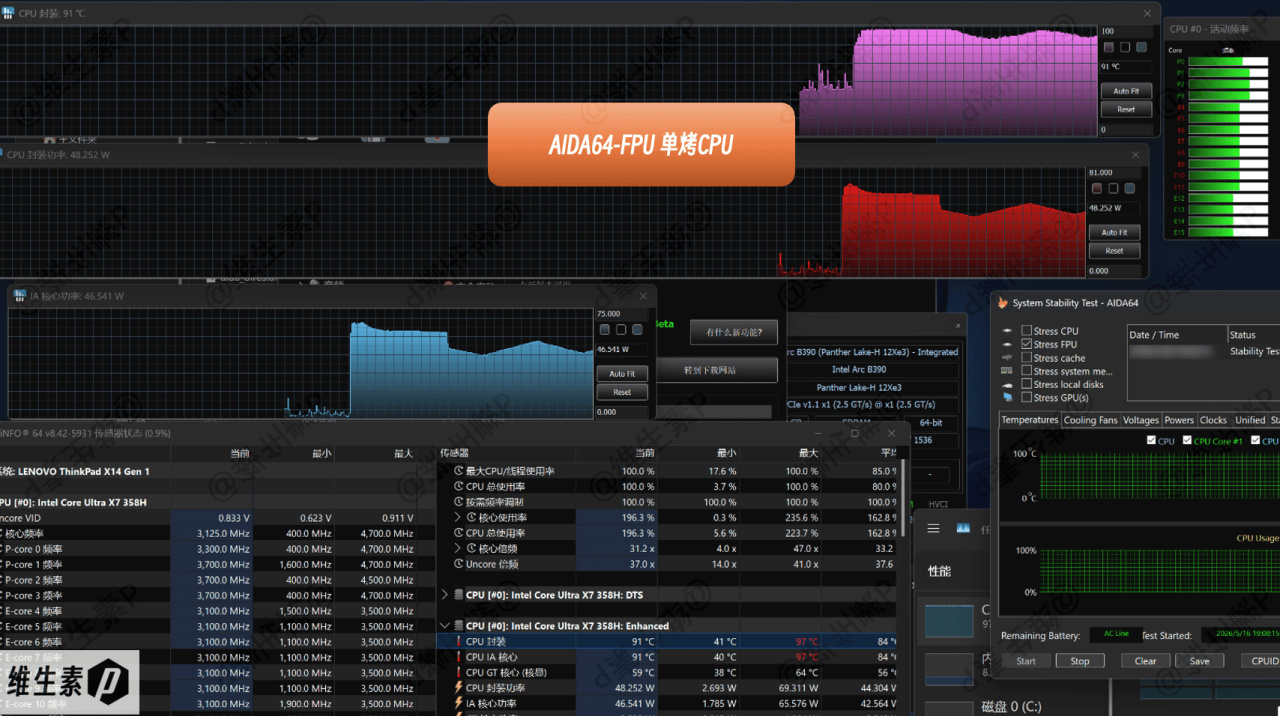
首先,使用 AIDA64 对 CPU 进行 FPU 高负载的单烤测试,收集一段时间的系统数据后如下所示,在最佳性能模式下,单烤的功耗处于一个小区间波动,瞬时最高 70W,平稳后在 45-56W 之间均匀区段升降变化,近似可以看作是平均 50W 左右,CPU 封装温度在 89-97 度之间变化。
再来看下 GPU 核显的情况,使用 Furmark 进行单烤,分辨率选择 2560 × 1600,4× MSAA 模式。
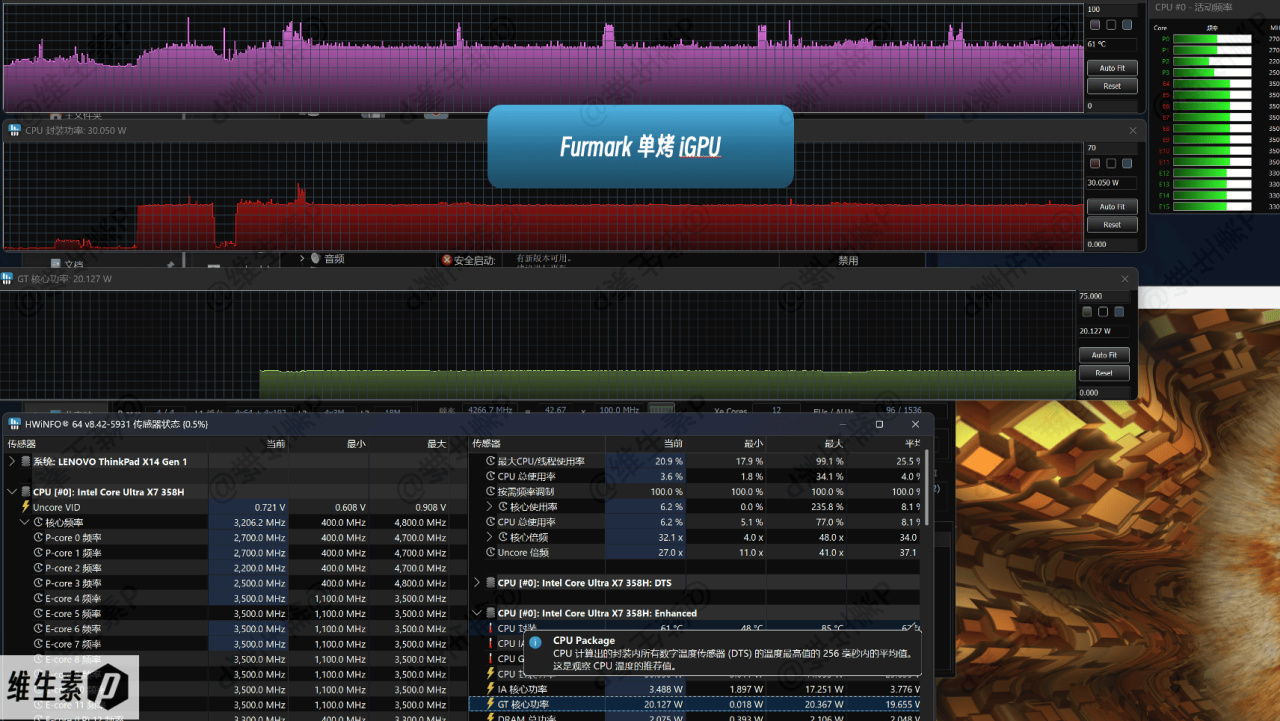
CPU 的 GT 核心功耗稳定在 20W 左右,CPU 封装功耗为 30W 左右,CPU 封装温度为 61 度左右;
最后上强度,拉满进入双烤测试,稳定后整体的封装功耗在 46W 左右波动,其中 IA 核心功耗最后稳定在 35W 左右,GPU 部分的 GT 核心功耗稳定在 6W 左右。此时 CPU 温度 83 度左右。
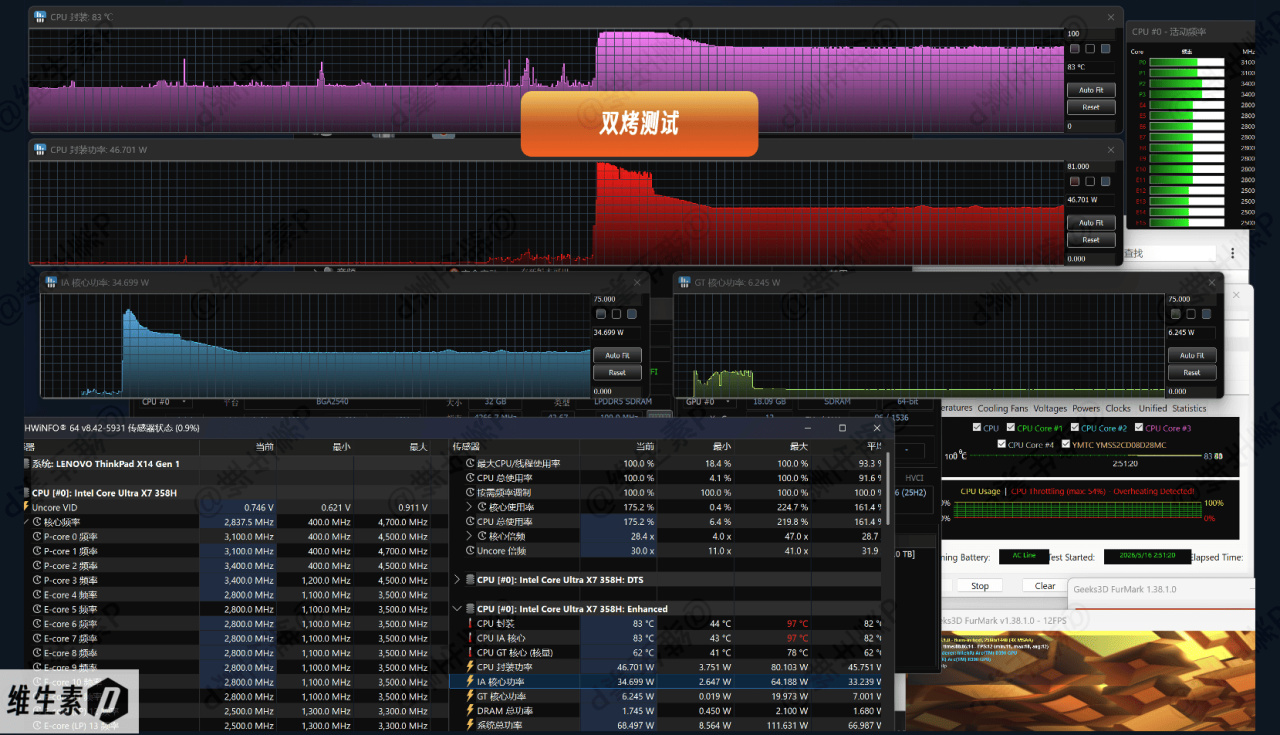
小结表格如下:
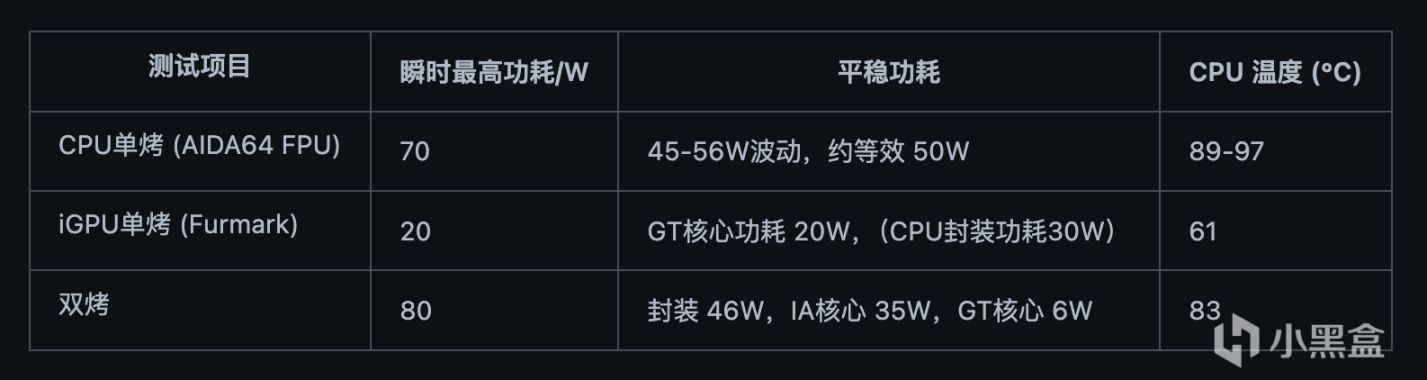
看得出来,这套调度核心还是保 CPU 的性能,并且比较看重温度调控,完全符合宣传上 45W 性能释放的标语,甚至这个标语都给得过于老实了。(某家瞬时85W就敢在宣传页写个超大的85W。。。 TP 还是吃了老实人的亏)
极端负载下,ThinkPad X14 的噪音表现令人惊叹!
人位会有一些风噪的感知,有一丝不明显的轻微高频声音。单烤在 45-56W 波动的时候,人位噪音在 43.4 - 44.7 分贝左右,在双烤 46W 功耗下,人位噪音在 41 分贝左右。此时测试的环境底噪约 33 分贝左右。
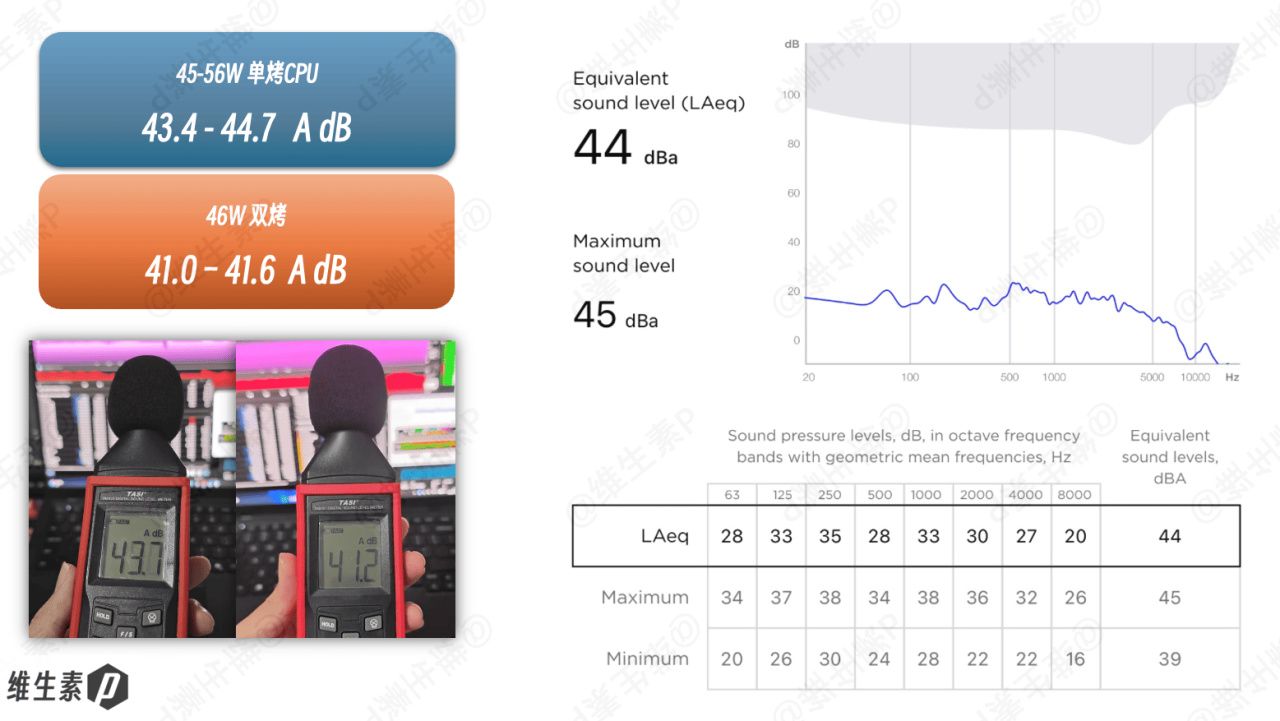
这个风扇噪音完全算不上吵闹,只是有些风声感知罢了。
在轻度日常办公使用情况下,风扇调度是非常温和的,而且就算有短时的高负载,风扇也是逐渐加强并且很快又减弱,甚至有些时候它会你在阅览文字内容没有什么负载的时候,几乎是风扇停转的感觉。
高负载双烤 30 分钟之后,使用红外温度计,测量键盘表面温度,得到的数据如下图所示。
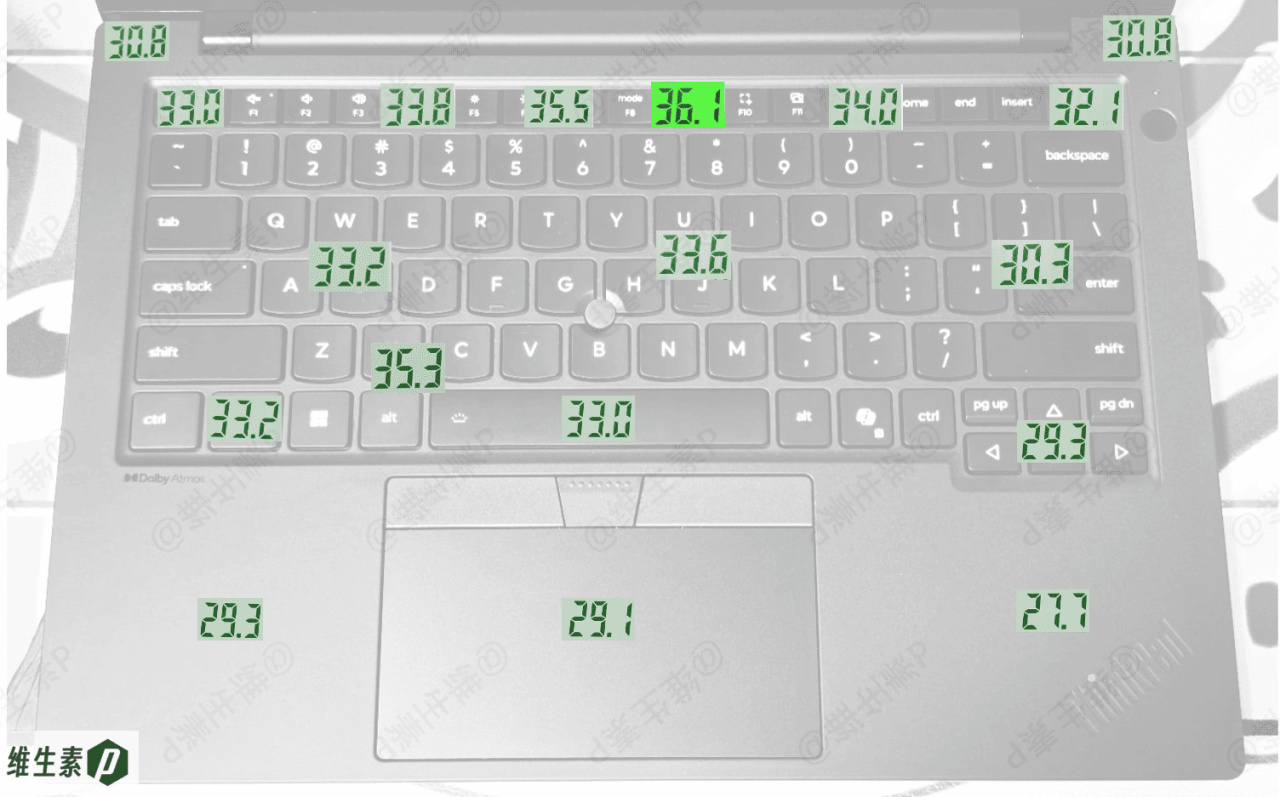
键盘面的最高温出现在靠近转轴的中部区域,只有 36.1 度,整个键盘面清爽毫无热感,极为优秀。整体的表面温度在最高负载下根本不热,说明这套散热模组结合这个性能调教是从从容容游刃有余。
烤机测试是极端负载测试,不同于日常轻度文书办公,在你不需要高性能的时候,自己可以开平衡模式或者最佳能效模式进行调整,换取更保守的电耗和风扇感知。
所以 ThinkPad X14 烤机测试可以看出,这台笔记本在高性能调教的同时,遵循了 ThinkPad 商务本沉稳安静的调性,这套散热模组和调教设定的极限功耗在 45-56W,这对于一台 1.2kg 的笔记本电脑来说实属强劲,如果允许买回来有一个手动模式的话,把风扇转速再拉高还能有更猛的性能提升。
CPU 处理器 - Ultra X7 358H
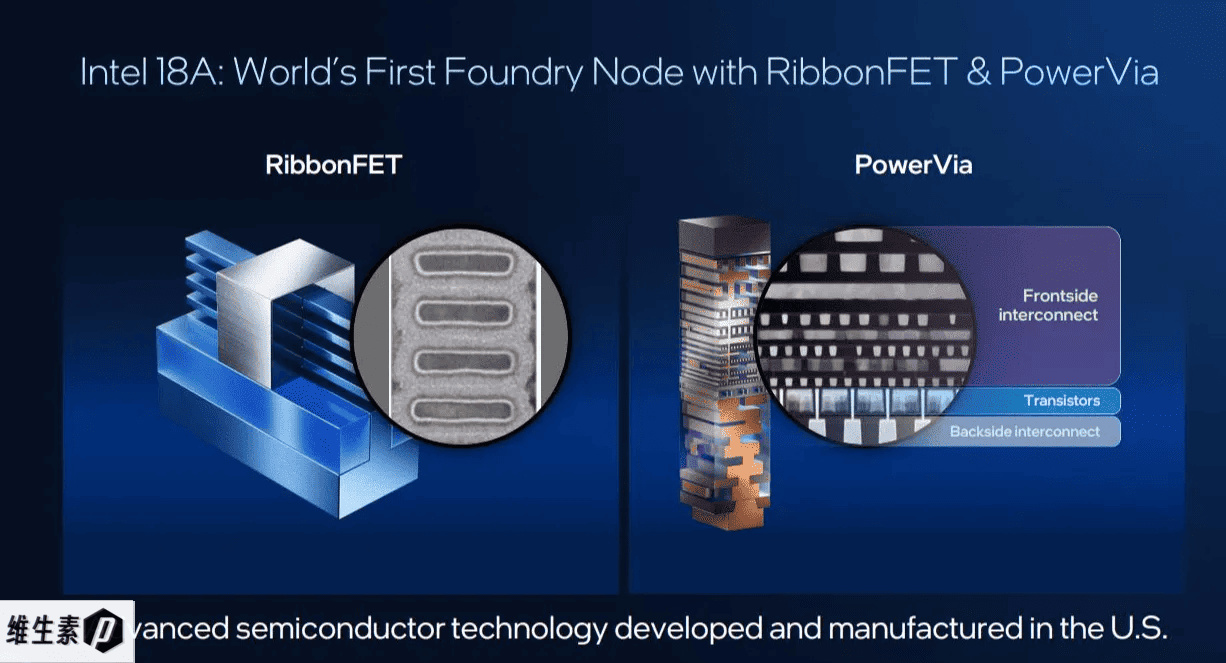
ThinkPad X14 搭载的 CPU 是英特尔最新 18A 工艺的产物,理论等效 1.8nm 级制程,晶体管密度大幅提高。18A 工艺采用 RibbonFET(全环绕栅极)技术,实现对电流的更精准控制;同时还有 PowerVia(背面供电)技术加持,将供电线路与信号传输分开,减少干扰,从而有效降低电压并提高频率。Panther Lake 酷睿 Ultra X7 358H 依旧延续了单核单线程的设计,主打兼顾能效与性能。
Ultra X7 358H 是一颗 16 核 16 线程处理器,4+8+4 组合,采用了 4 个 Cougar Cove 新架构性能核(P 核)+ 8 个 Darkmont 能效核(E 核)+ 4 个 Darkmont 低功耗能效核(LPE 核)。
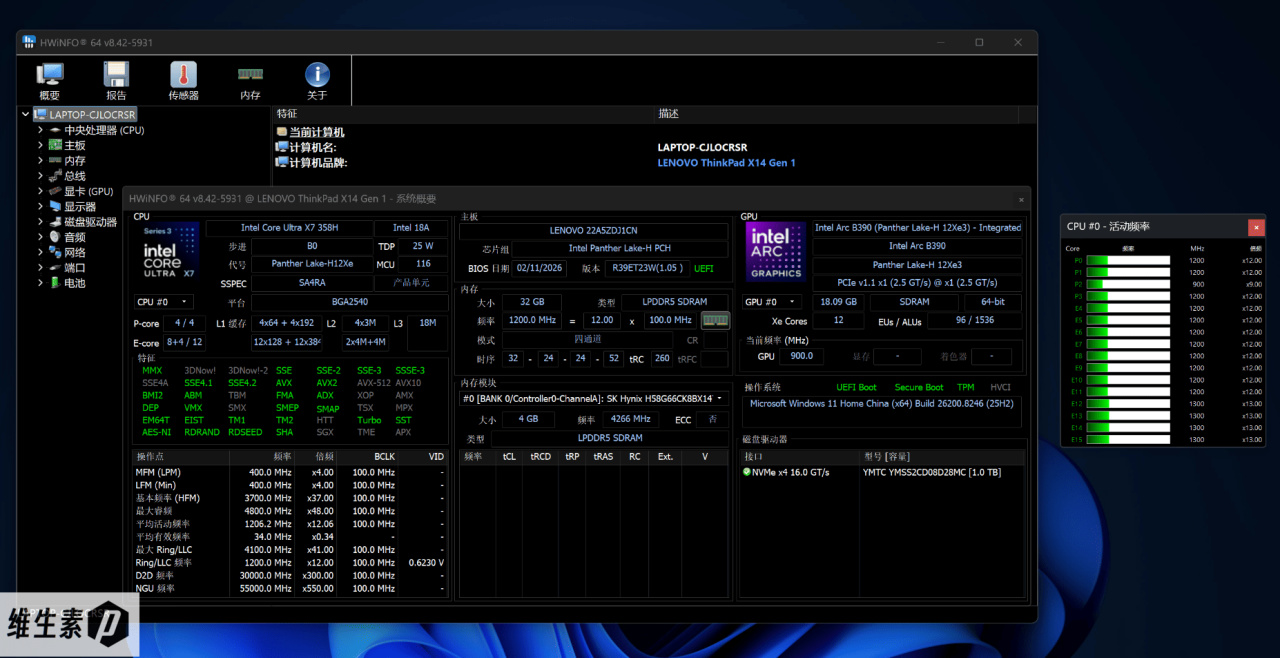
这 4 个 Darkmont 低功耗能效核(LPE 核),和往年大不相同,由于架构的调整,这四颗核心也可以参与更多的资源计算了,用的也是和 E 核相同的架构,比上一代的 LPE 核是要强很多的。
在功耗和频率设定上,这颗 CPU 的最大睿频功耗是 80W,再给高的话性能边际提升以及很少了。P 核最大睿频为 4.8GH,E 核最大睿频 3.5GHz,LPE 核最大睿频 3.3GHz。在日常轻办公的主力区间,也是它 25W 基准功耗的克制区间,此时 P 核基频为 1.9GHz,E 核与 LPE 核则为 1.5 GHz。
ThinkPad X14 轻便的小身板,究竟能爆发出什么样的性能呢?事不宜迟跑个分来看看先!
直接起手就是一个 Cinebench R23 ,得到跑分如下:
单核 2065 分,多核 19716 分。
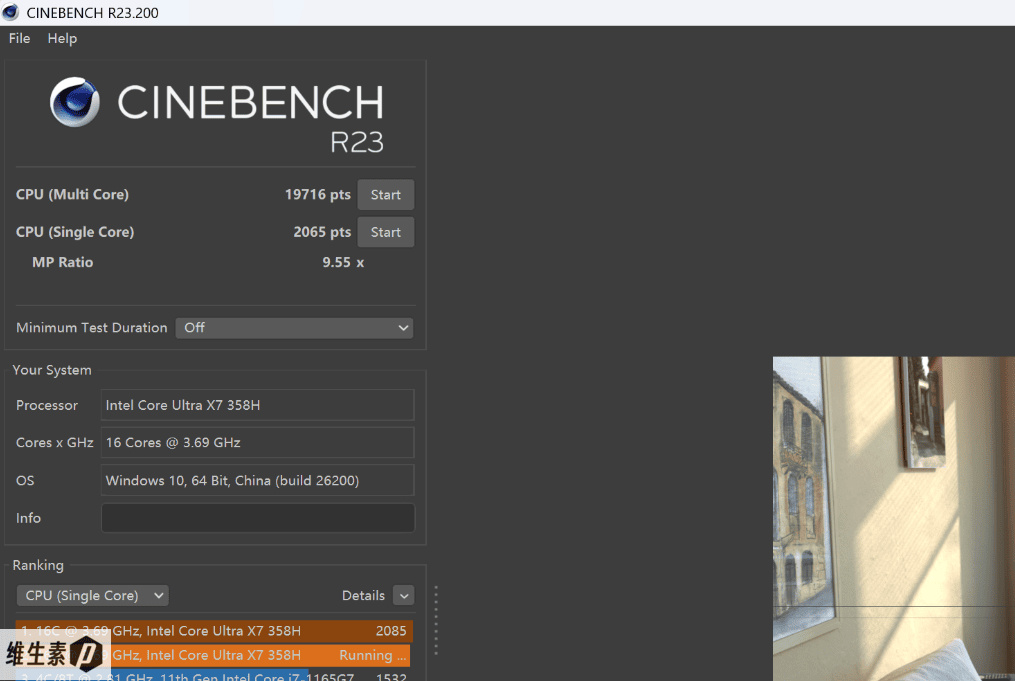
R23的多核一万分其实就是轻办公的基准舒适线,这个分数表现对于日常办公来说是非常足够的了,
在使用原装 100W 电源的情况下,ThinkPad X14 这台笔记本满血性能如下:
CPUZ:单核 769 分,多核 9112 分
Cinebench R23 单轮:单核 2065 分,多核 19716 分
Cinebench R23 10 分钟模式:单核 2077 分,多核 19267 分
Cinebench 2026 单轮:单核 510 分,多核 4724 分
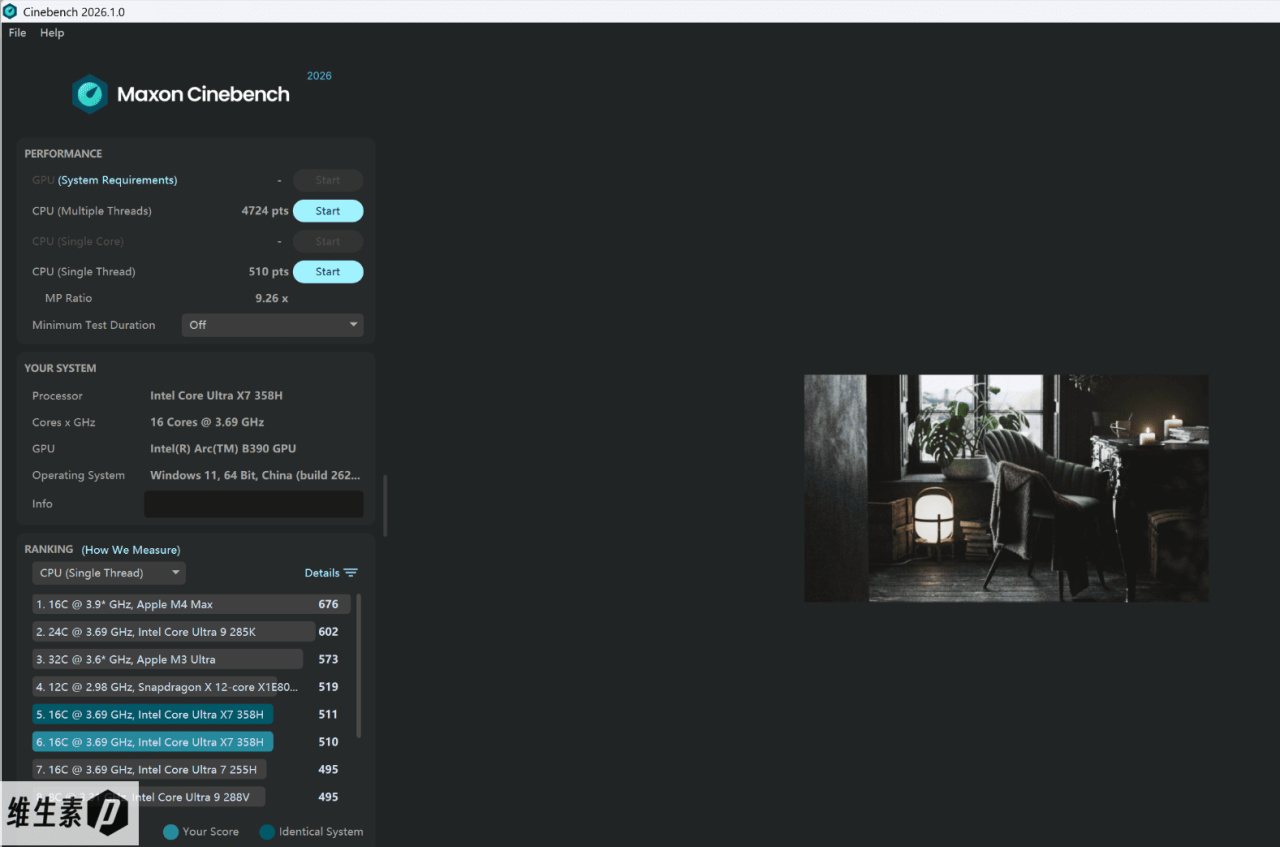
在不插电,仅使用电池供电的情况下,离电性能的表现如下:
CPUZ:单核 770 分,多核 9113 分
Cinebench R23 单轮:单核 2078 分,多核 19697 分
Cinebench R23 10 分钟模式:单核 2065 分,多核 18825 分
Cinebench 2026 单轮:单核 512 分,多核 4747 分
在不插电的情况下,相比于插电的模式,性能是几乎一样的,跑分差异属于测试数据偏差单位内。
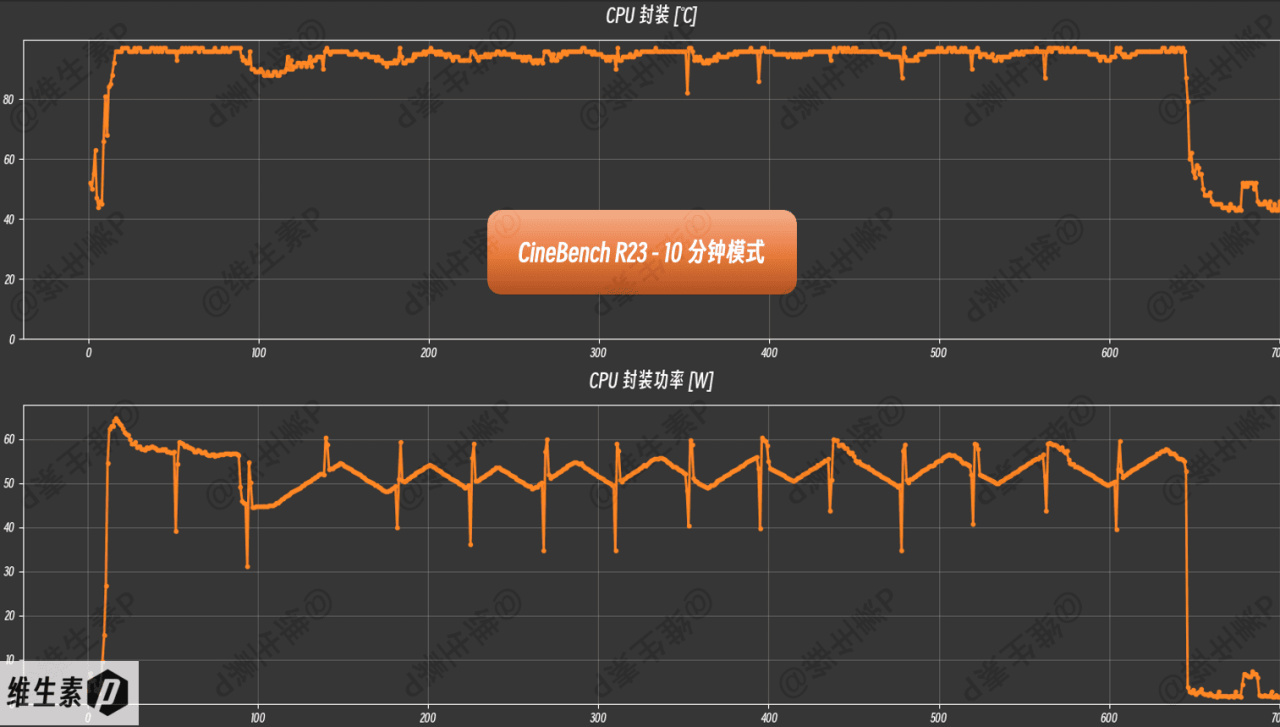
在 R23 测试的 10 分钟过程中,ThinkPad X14 的功耗温度表现如图,最高瞬时温度为 97 度,最高瞬时功耗为 65W,整体功耗在 60-50 W之间波动。
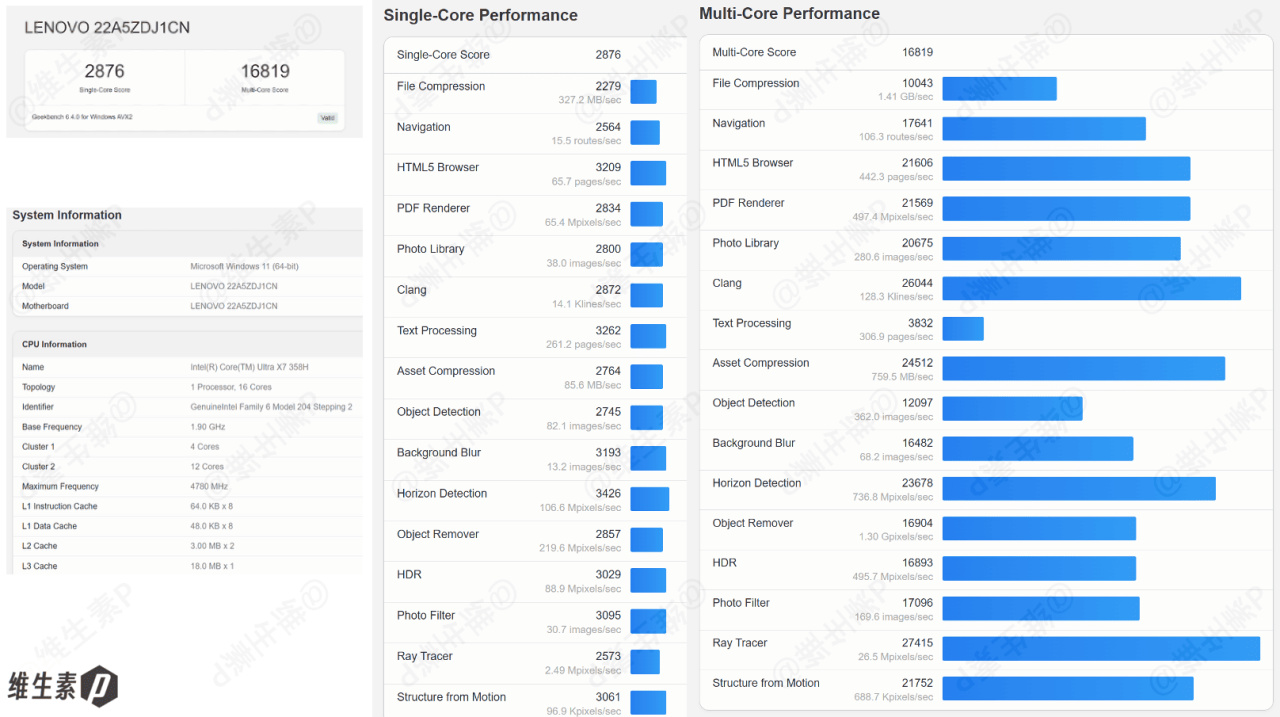
综合测试的 Geekbench 6 跑分下图所示,CPU 单核跑分为 2976 分,多核跑分为 16819 分。
iGPU —— Arc B390 GPU
ThinkPad X14 没有独显版本的配置,是 CPU 带有 Arc B390 集成显卡。名字很曼妙,今年这个英特尔 12 Xe 规格的核显性能表现可不容小觑。
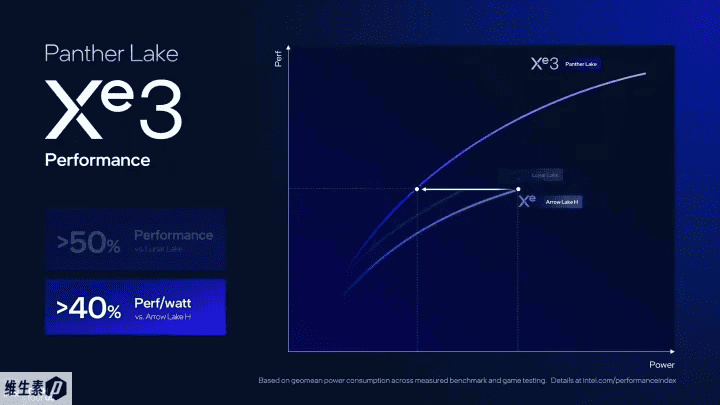
Intel Arc B390 GPU 采用的是 TSMC N3E 工艺,新一代的 Xe 核心,能效大幅进步,最大动态频率为 2.5 GHz,GPU 峰值 TOPS(Int8) 可达到 122,支持 H.265 (HEVC) 和 AV1 的编解码,最大支持 4 显示器数量。
ThinkPad X14 搭载的 Arc B390 性能表现如何呢?我们跑分来看下。
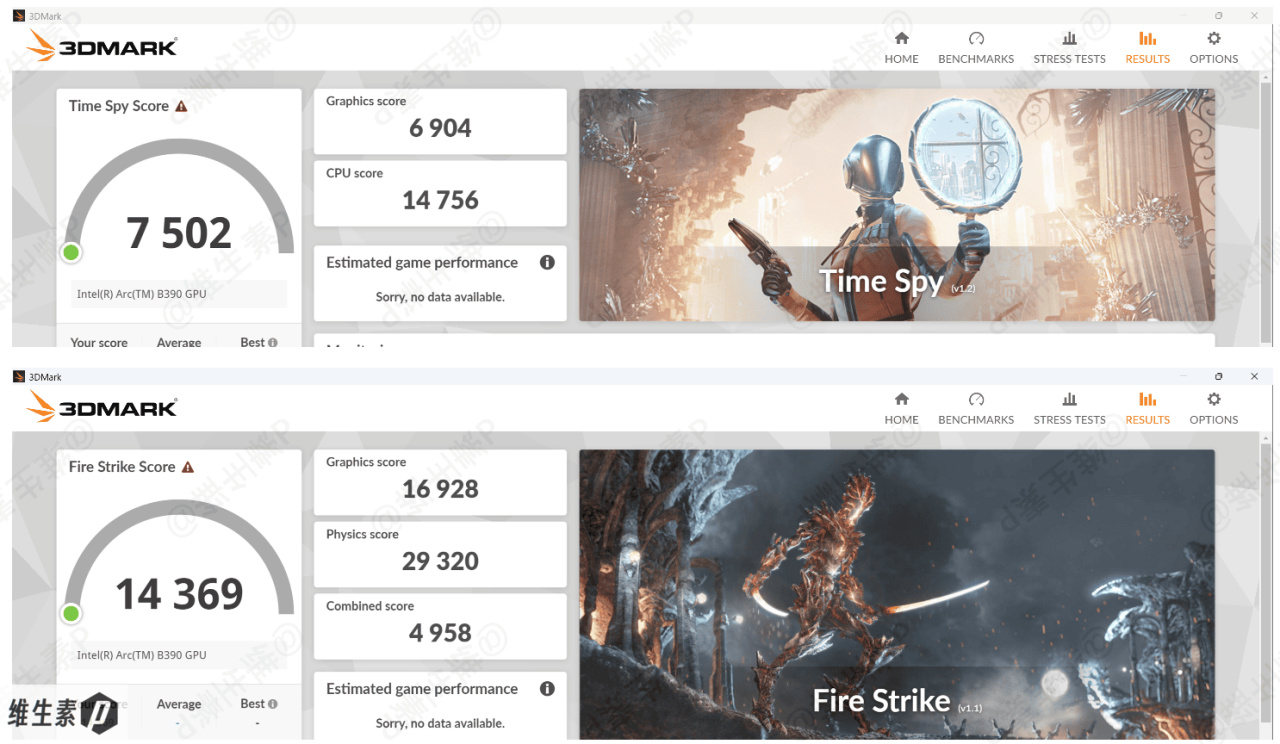
实测 3DMark 相关跑分如下所示。
Time Spy 的 GPU 分数为 6904 分
Fire Strike 的 GPU 分数为 16928 分
这个分数在核显的范畴已经是属于非常优秀的水准了,日常看视频,视频开会,办公的诉求是完全足够的,甚至可以用来玩一点游戏,剪一下视频。
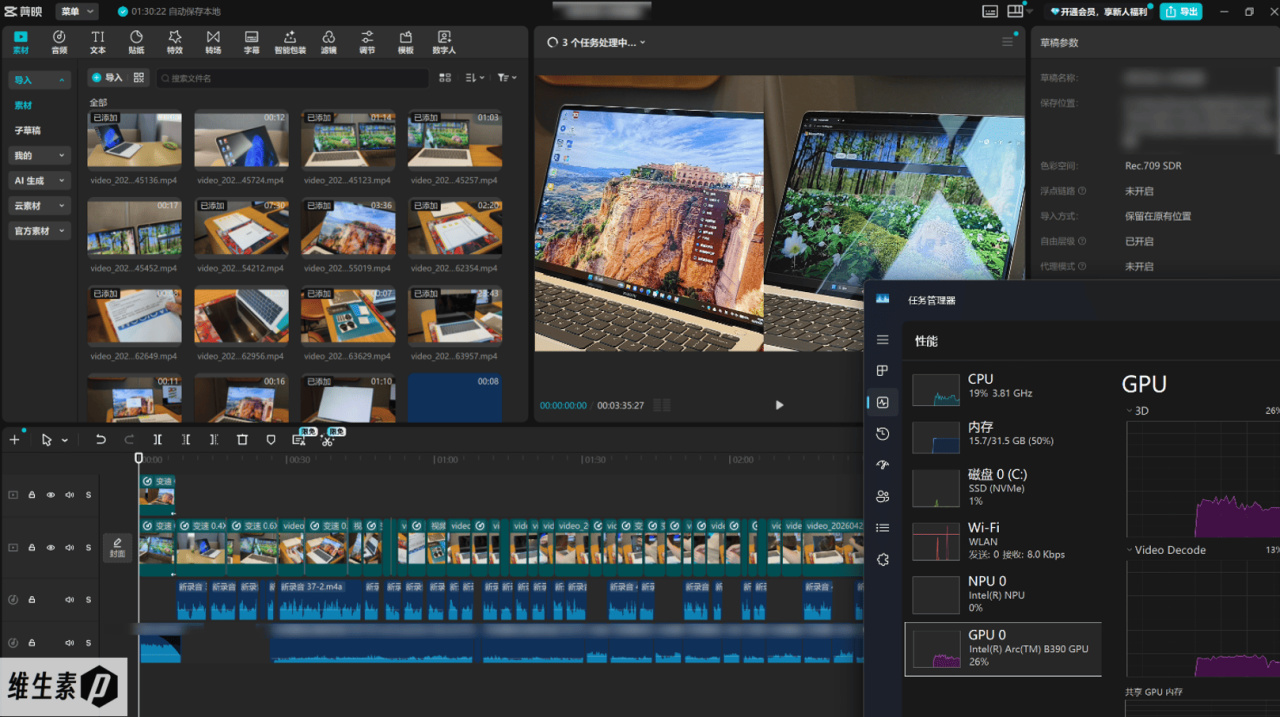
我准备了一个简单的单轨4K素材的视频,时长三分半,剪映 APP 里浏览,剪辑,调整,都完全没有问题。
设置高码率 H264 导出 4K60帧,导出时间是2分59秒,对比同样这条素材我用手上的 M3 Pro 配置的 MacbookPro 导出时间是4分56秒。
导出的时候,CPU 和 GPU 都会有负载,主要是核显出力出工。
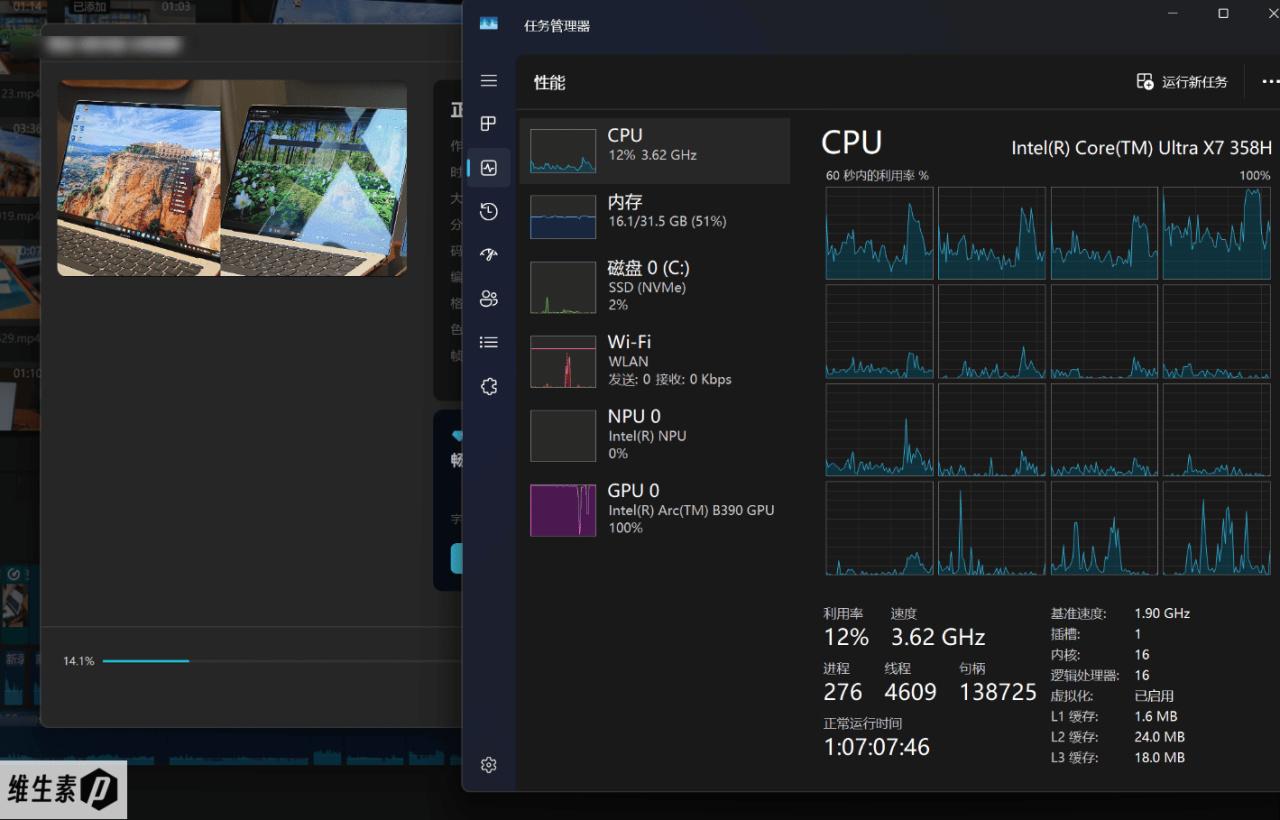
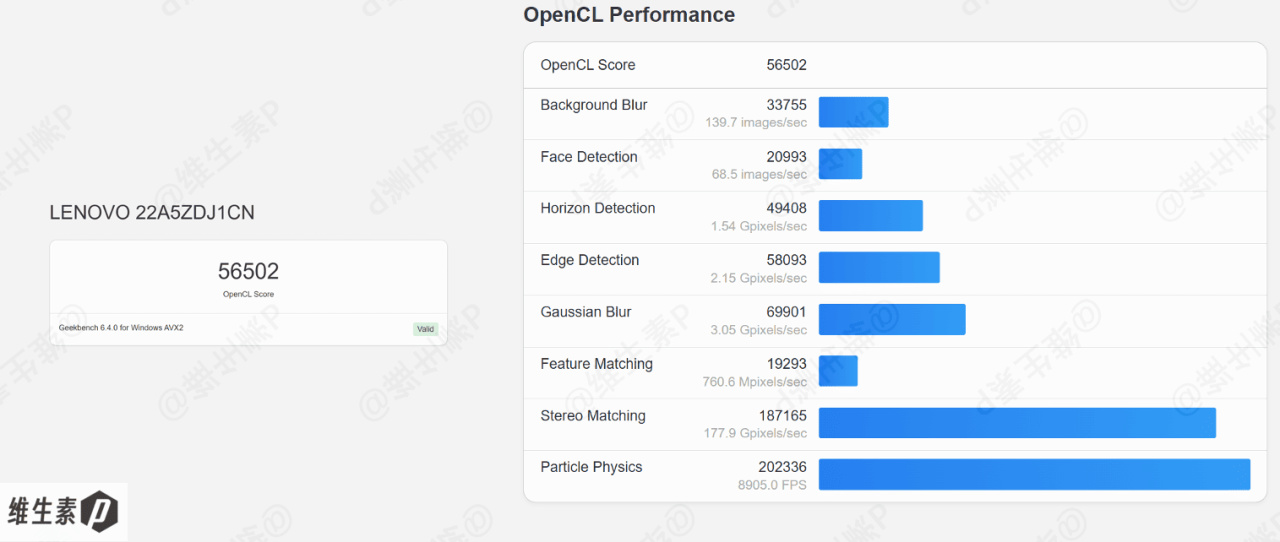
Geekbench 6 核显的 OpenCL 分数为 56502 分,这个分数其实是已经超过 Macbook M5 的 GPU 跑分了,用来做生产力或者轻度游戏都是不错的。
内存 & 硬盘
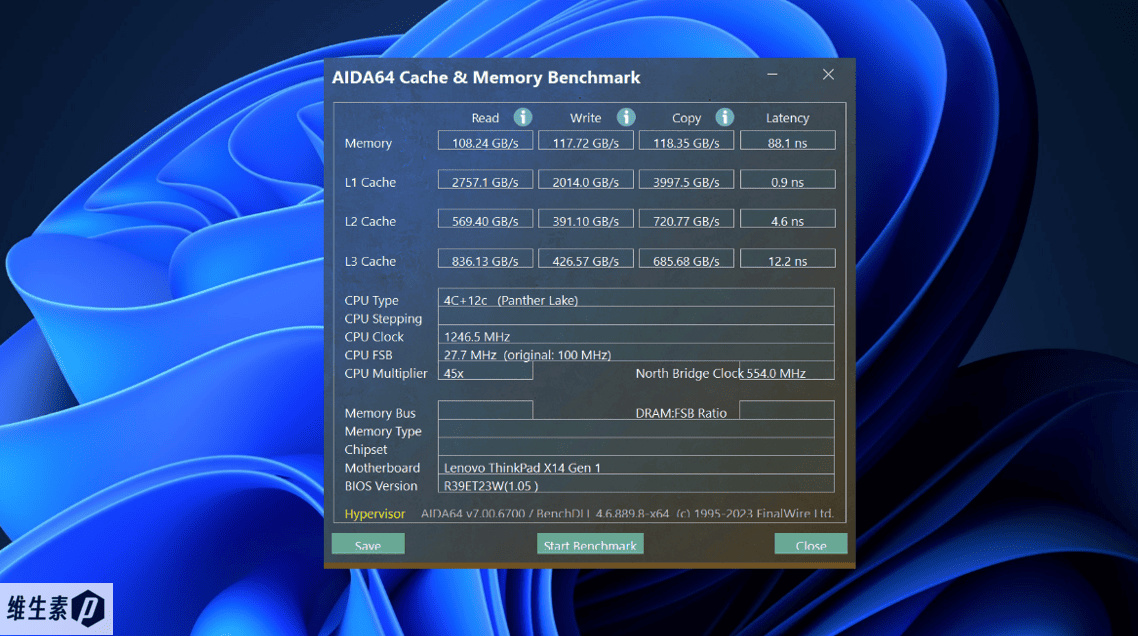
ThinkPad X14 的内存是 LPDDR5X-8533 MT/s 的 32G 板载内存,上手体验的这台笔记本用的是海力士颗粒。
跑分数据如下所示,内存测试速度读取 108.04 GB/s、写入 117.61 GB/s、复制 118.32 GB/s。
硬盘来自长江存储,型号是 YMTC YMSS2CD08D28MC, TLC 设计,上手体验的这款 UltraX7 358H对应配置的是 PCIe 4.0 NVMe 固态硬盘,2242 长度规格。容量为 1T,相关测试如图,读写性能都不错。
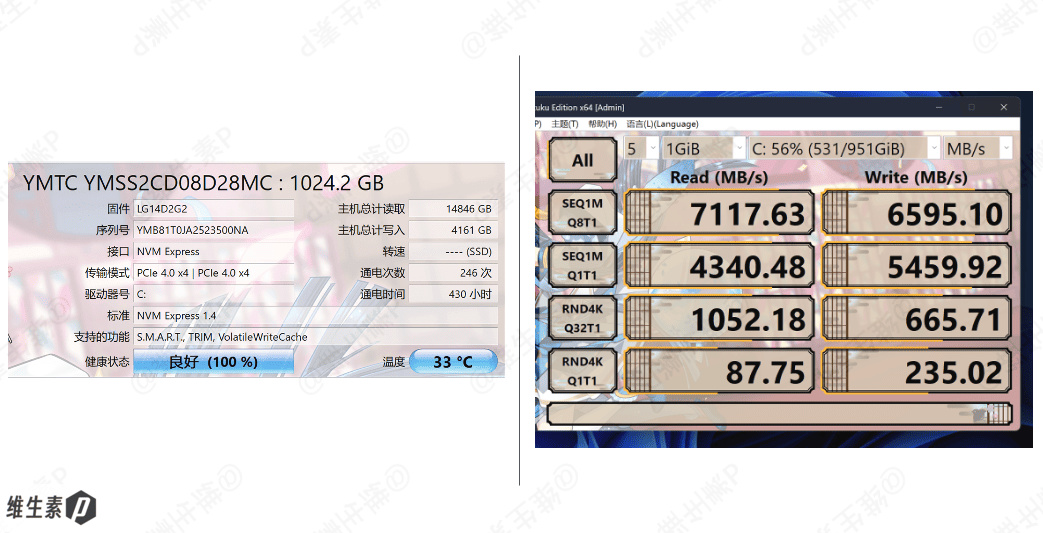
笔记本内部的硬盘位上是支持 2280 长度的,这块原厂的硬盘通过延长板的方式固定在中部的 2280 硬盘位上。
这个中部位置的 M.2 硬盘支持 PCIe 5.0,Ultra X9 388H 直接搭配有 PCIe 5.0 的硬盘。买了其他配置也追求更高读写性能的话,可以自行额外加装。
天禧个人超级智能体 & AI 大模型测试
很多商务用户犹豫用AI,根本原因就一个:我的合同、客户信息、内部数据,上传到云端会不会泄露?
ThinkPad X14 直接内置的天禧个人超级智能体,这次把本地知识库做成了一个很好的解决方案。它采用本地推理 + TEE(可信执行环境)加密方案,意思是:你所有的文档、笔记、聊天记录,AI处理全在电脑本地完成,不需要上传到云端。
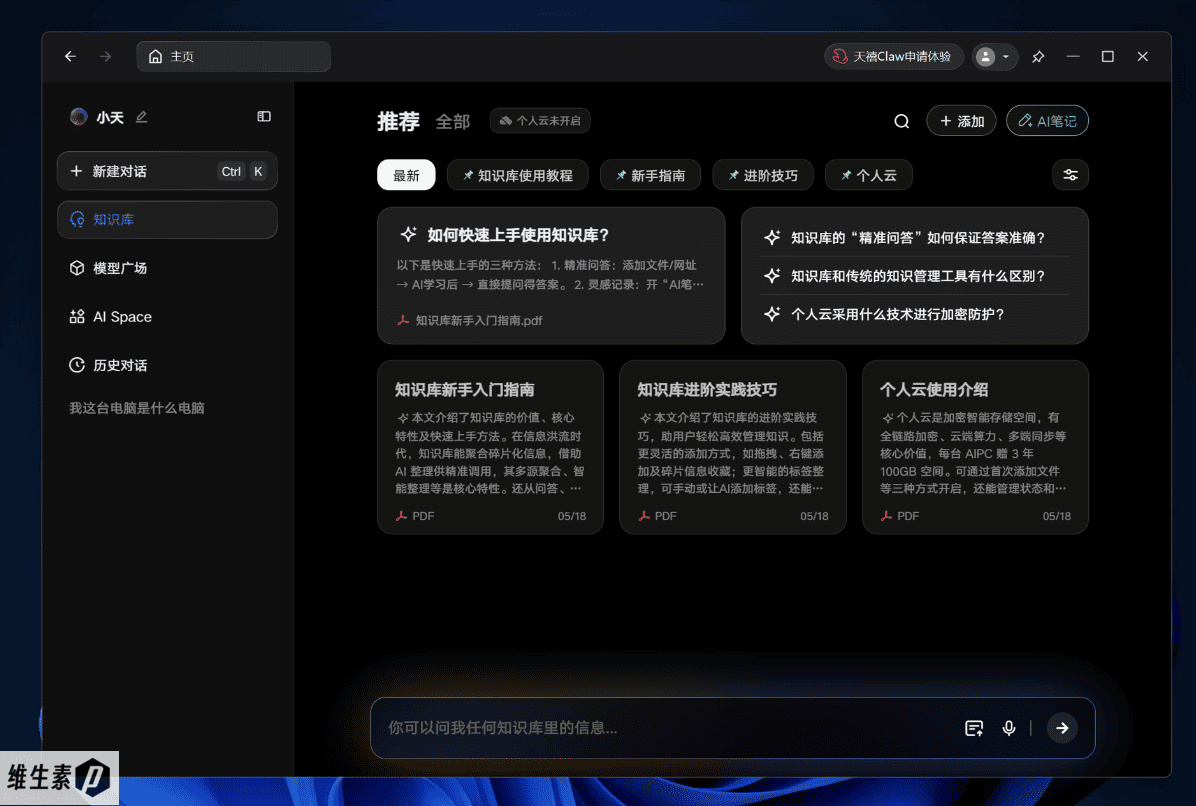
它主打五大功能:AI写作、AI翻译、AI操控、AI服务,基本覆盖了日常各种工作的协助流程。举个例子,比如说下周要交季度总结,这时候对着空白文档发愁,就可以唤醒它:
基于若干份上传的 pdf 文档和 word 文档,总结出要点;
根据这些要点,生成结构清晰的工作报告;
把一些涉及商业机密的中文内容一键翻译成英文邮件;
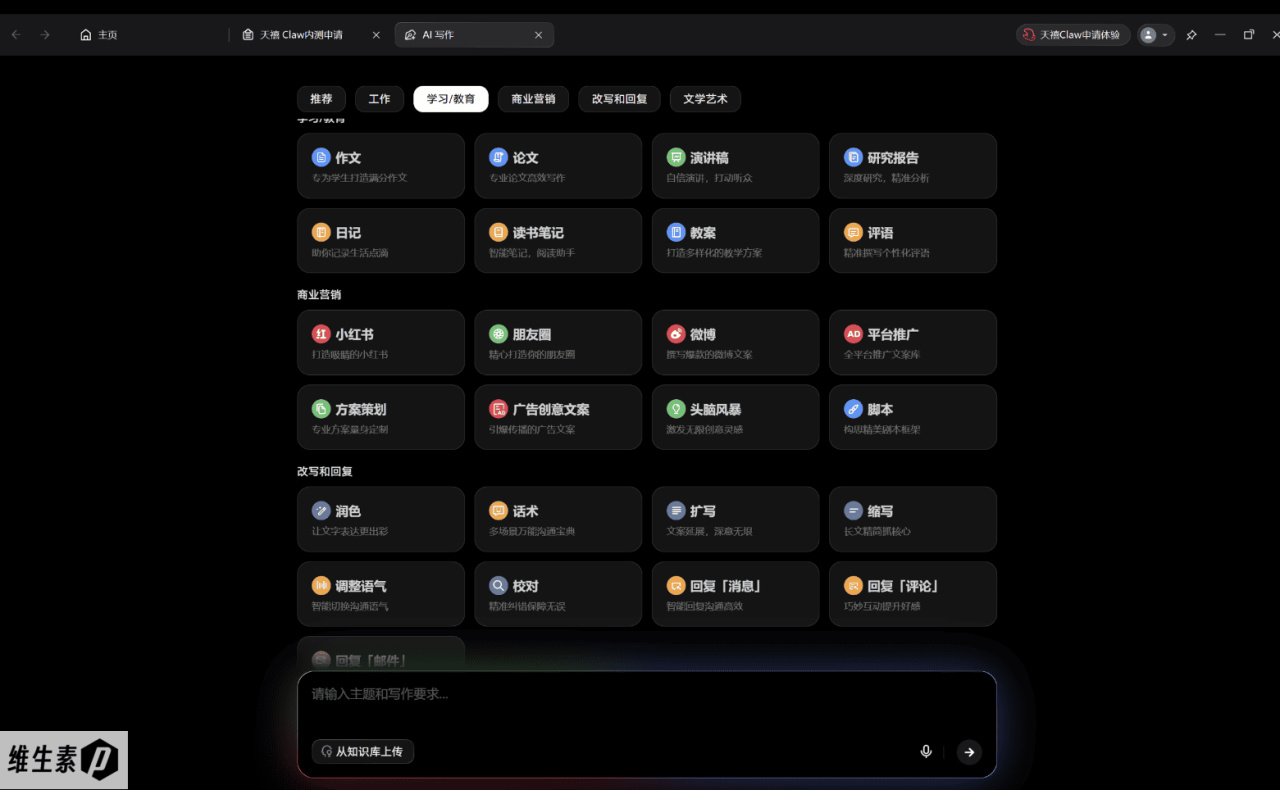
你让 AI 帮你分析一份销售合同,合同内容从来不会离开你的电脑。这对于处理商业秘密、客户隐私、法务文件的用户来说,算是打消了最根本的顾虑,天禧个人超级智能体帮助你在商务上也得到本地 AI 的力量。
未来联想还会做一个天禧 Claw,可以让你轻松使用这台笔记本电脑玩起小龙虾。
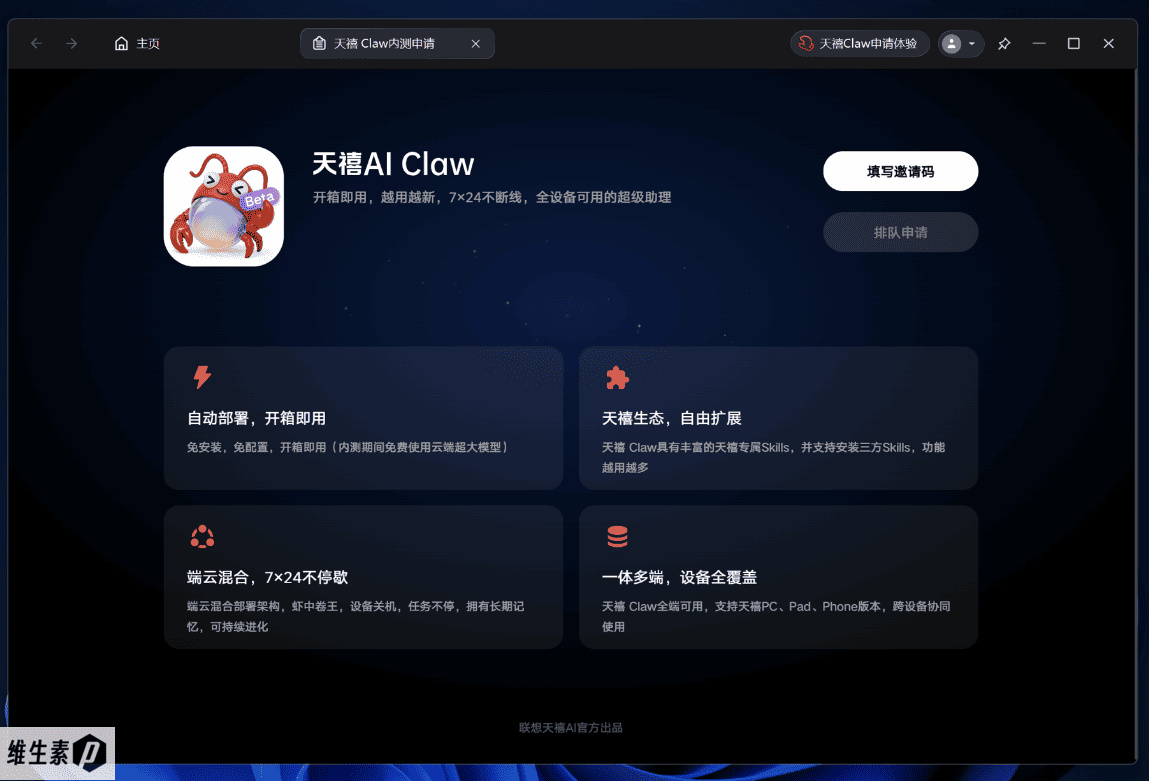
在 AI 表现方面,集成显卡有一个优势,就是它的显存空间是直接使用的内存空间划分,所以如果你的内存足够大,在显存空间吃紧的情况下,相比于小显存容量的独显来说能跑的模型上限会更高一点。
除了自带的 AI,也可以使用第三方的开源大模型软件 LM Studio。调节 context 为 4096,提问 “陨石为什么总是正好精准地落在陨石坑里?” 的故意谬误提问开始聊天。
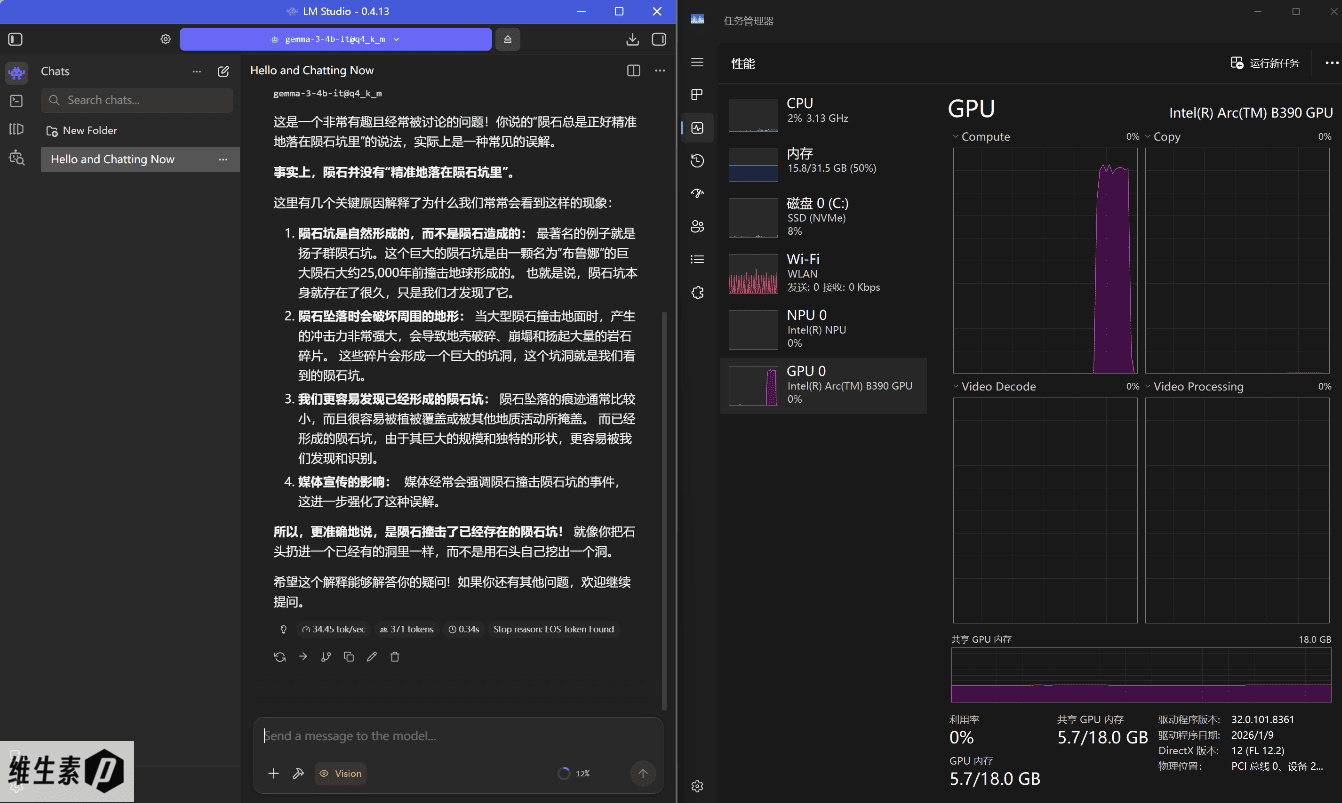
实测本地大语言模型速率实测如下:
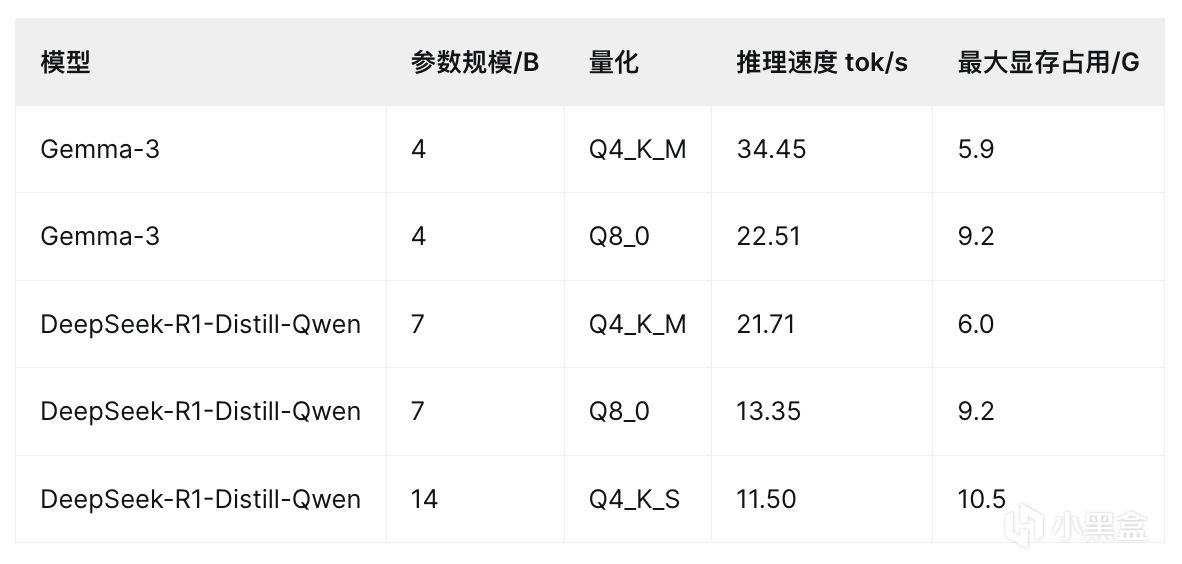
(备注:LM Studio 版本为 0.4.13,Context 上下文长度 4096,速率和显存占用是动态变化的,与内容/上下文长度/参数相关,速率误差在 1-3% 左右)
办公性能测试
进行办公生产力方面测试,开启电源最高性能模式,垫高机身。
PCMARK10 插电情况下得分为 8811, 不插电情况下开到最好的性能模式得分为 8893,属于是测量误差范畴了,开满之后几乎就是一样的办公性能。
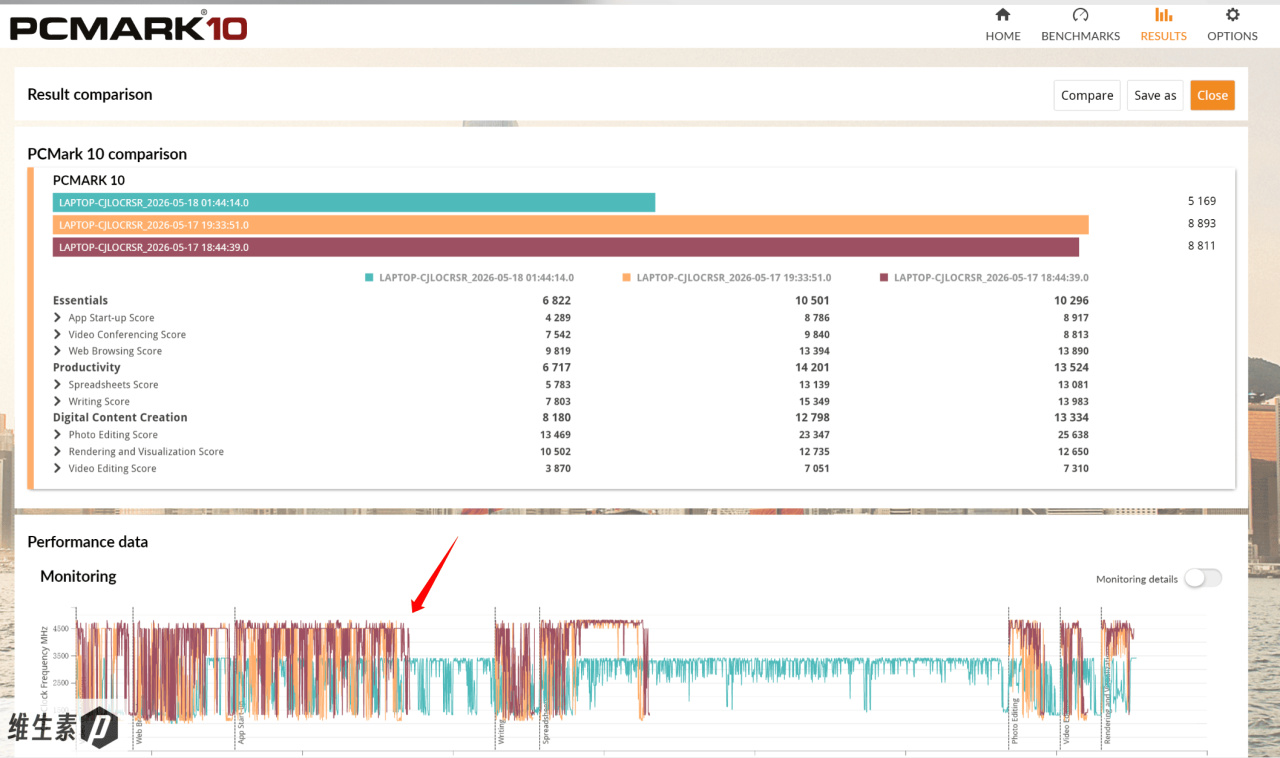
对比睿频细节可以看到,综合 CPU 频率在最佳性能模式下可以跑到接近于 4.8 GHz,而最佳能效模式就只能跑到 3.3 GHz 了。好处是功耗和能效更有优势,这个频率也足够轻度办公了。
汇总表格如下所示:
电源情况PCMARK 10 得分插电 最佳性能8811(100%)不插电 最佳性能8893(101%)不插电 最佳能效5169(58.7%)
LTE 模块体验
这个磁吸的 MagicBay LTE 模块非常轻巧方便,重量只有 40g,不需要插卡,侧面有个 C 口。
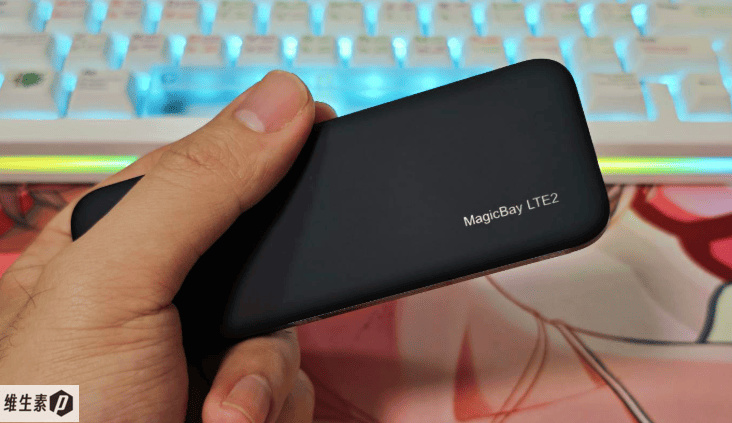
LTE 对于一些人来说其实是蛮实用的东西,比如最近有一次差旅我就带上了这台 X14,当时在发布会结束之后,临时想要处理一些工作,在机场我直接找了一个地方坐下来打开 X14 开始忙活。尤其是有时候忽然有创作灵感,这时候越快进入工作心流是越好的,有些精妙的想法当场不处理好就转瞬即逝了。
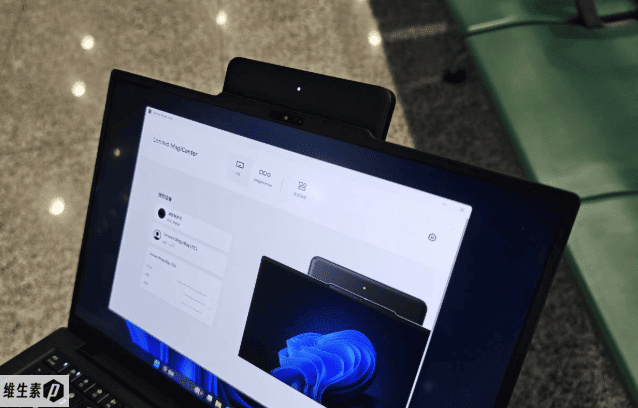
如果这时候不是坐在咖啡店里面,附近没有免费 WiFi 或者出于安全考虑不想用 WiFi 的话,那么你需要开网页查一些东西的时候就挺尴尬的。
因为在现场手机拍了不少东西,此时我手机已经不到 30% 电量了,正在用着充电宝给手机充电,我不想又发热又耗电又麻烦去开热点,就把包里这个磁吸 MagicBay 的 LTE 模块直接吸上去了。
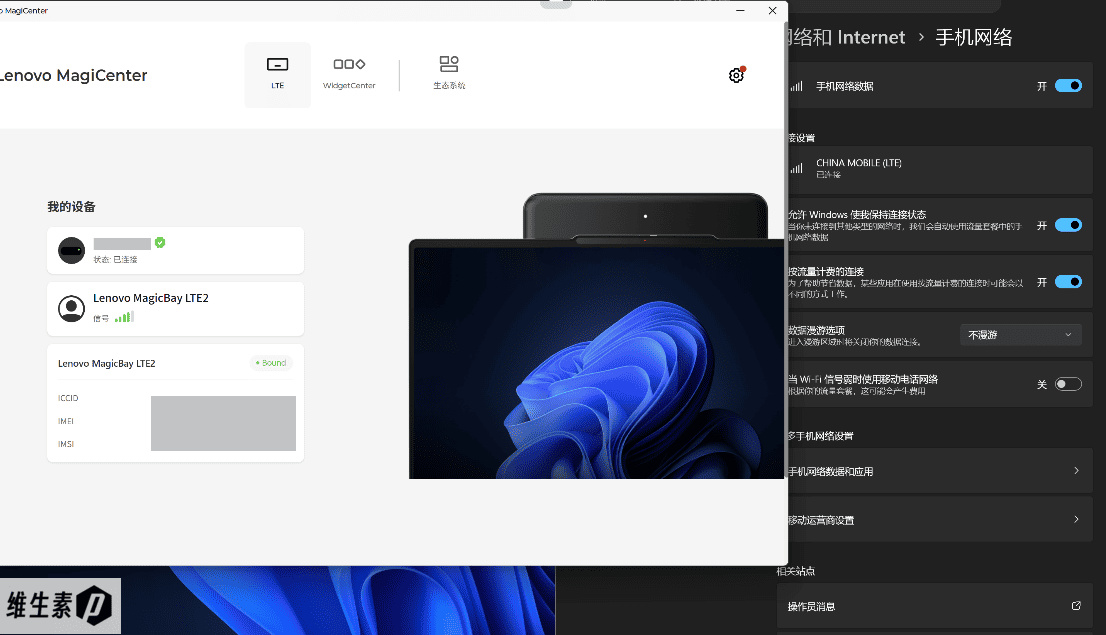
吸上去它就会自动打开相关的软件,这个模块是跟着联想账号走的,所以你需要之前先注册好账号,并且通过实名身份认证。这个模块的价格官网原价是 149 元,流量套餐从5G单日包,到1500G的年包都有,丰俭由人,新用户貌似有一些优惠和赠送,这个具体可以跟客服沟通了解。
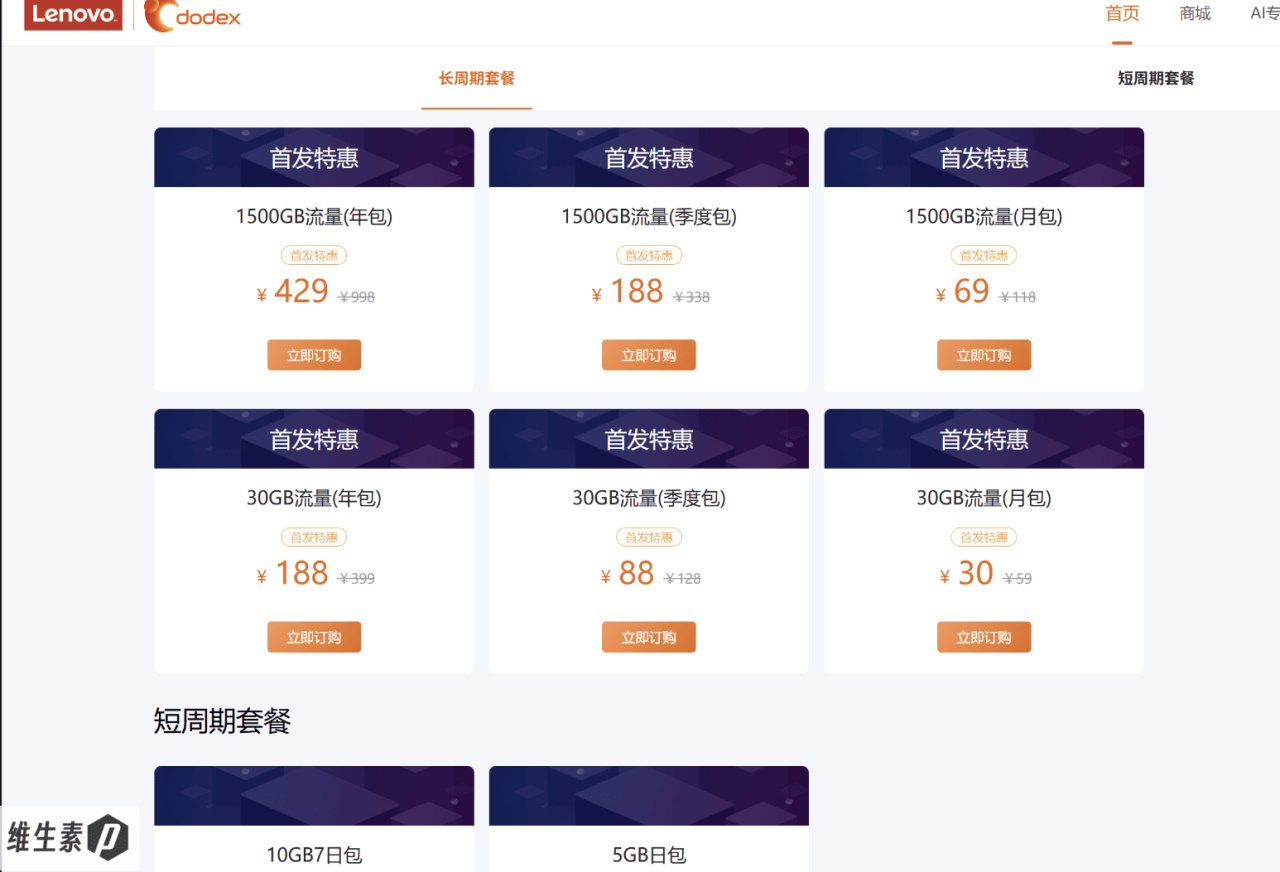
这个东西真的就方便快捷,不会中断你想要抓紧干活的状态,全时互联 LTE 随时随地上网。模块的信号强度非常好,几乎和我小米和VIVO的安卓手机信号一致。
有时候很多商务的核心就是信息沟通,上飞机之前的联网发出去的一封邮件,或者查收到的一个最新消息,可能都会影响商务上的收益,时间就是金钱,效率就是生命,信息就是一切。
有个 LTE 能全时互联,相比于又要掏出手机开那个又耗电又发热的热点网络,还是更方便一点,更优雅一点。
游戏表现
用 ThinkPad 打游戏就有一种穿着燕尾服去游乐园的感觉,不是说不可以,就是感觉怪怪的,猜测这种场景可能是主要是差旅休息之余,可以在酒店开两局放松娱乐了。
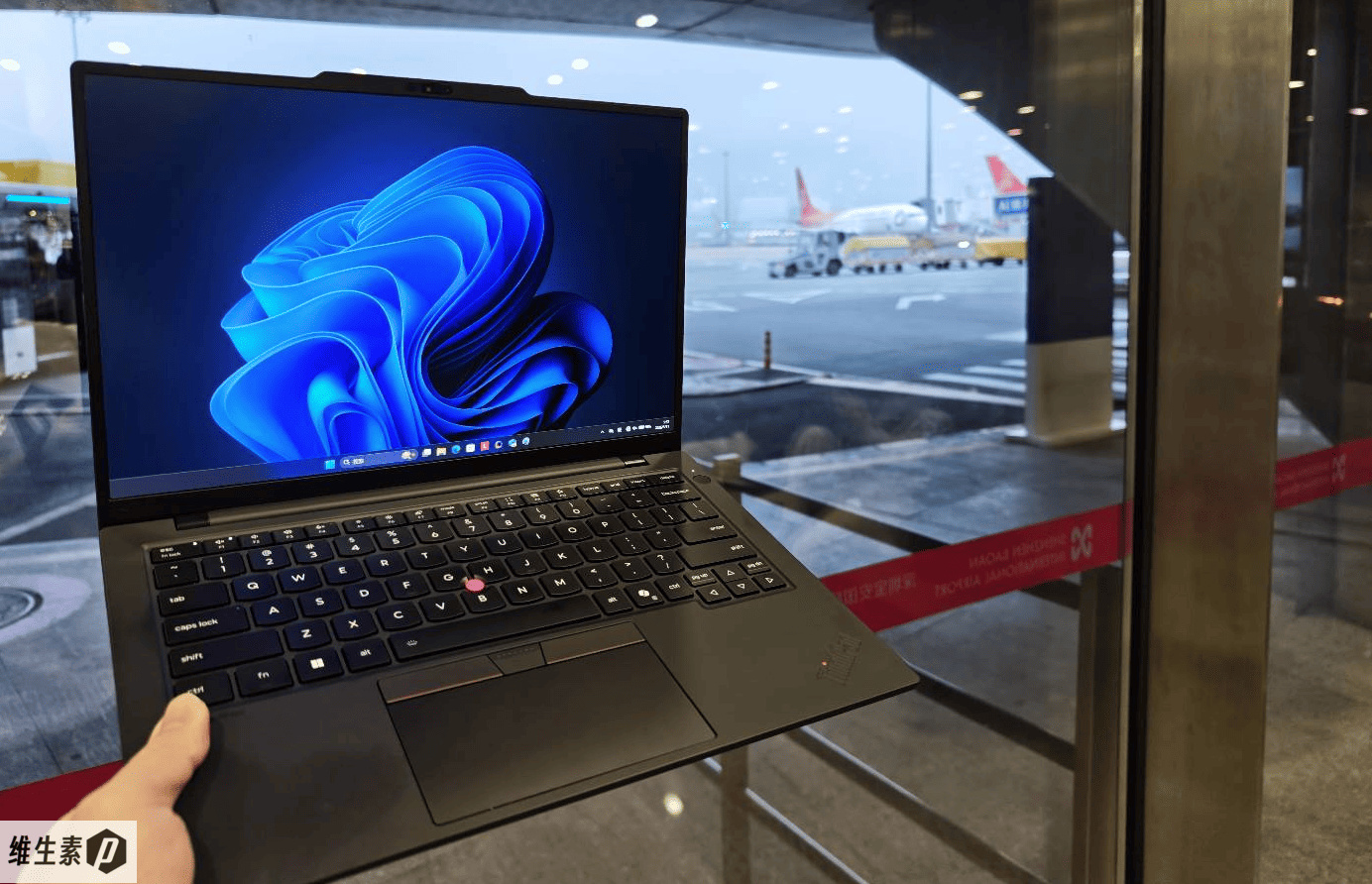
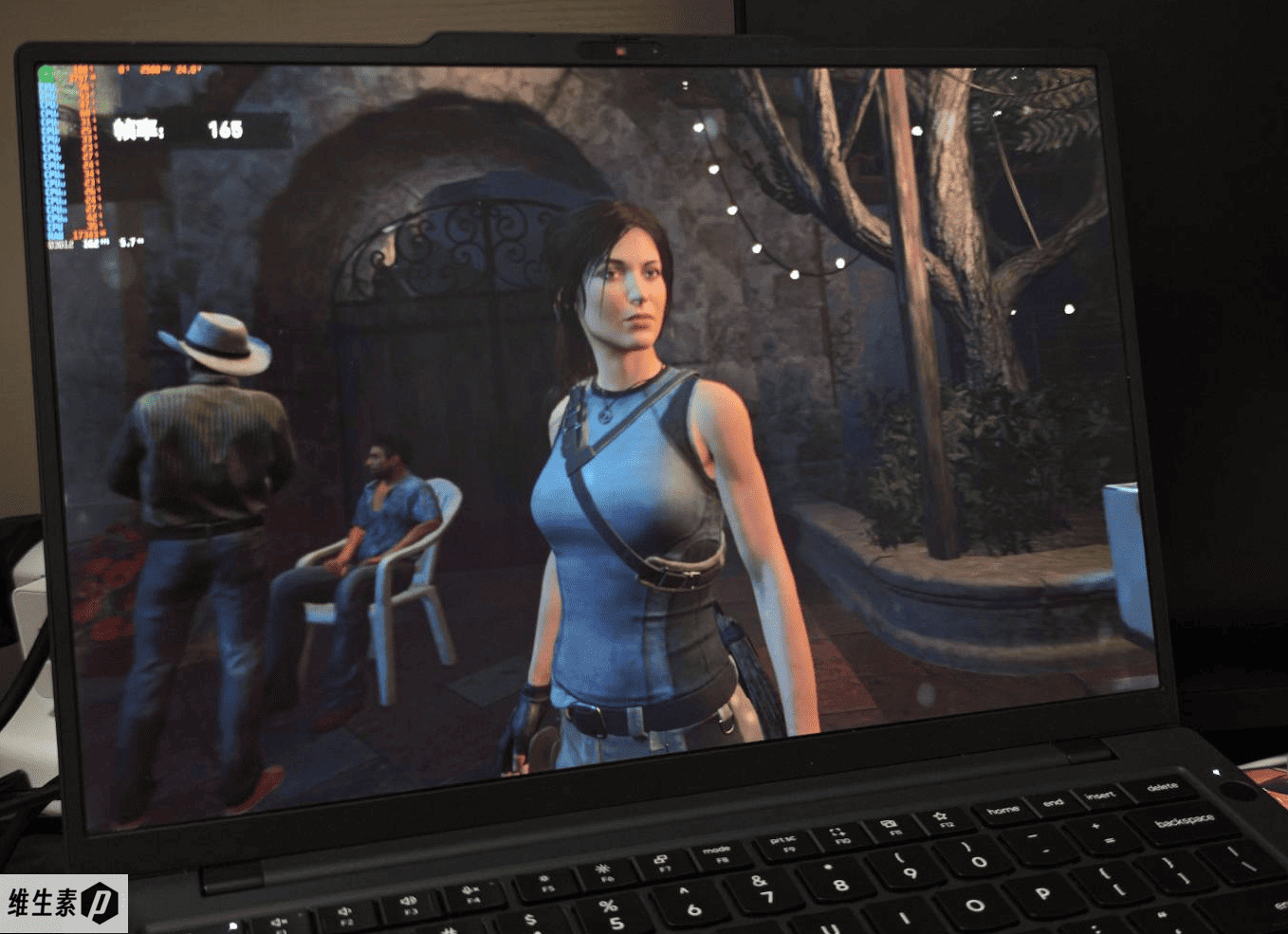
实际上这颗处理器的核显性能是比较不错的,用来玩网游是完全OK的,此处就简单测了一些网游和大作,实测游戏测试的相关帧数汇总如下:
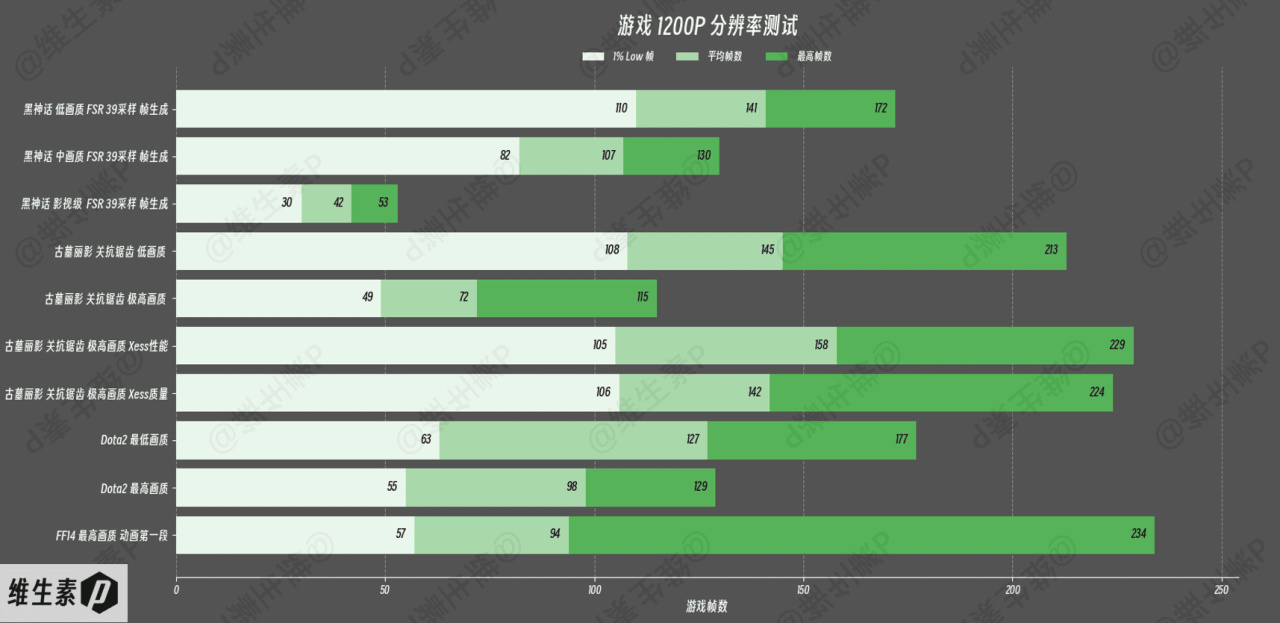
对于 1920 × 1200 的分辨率的游戏场景,可以看到在网游表现综合来说不错,并且对于一些大作,甚至开启 Xess 超分之后有非常不错的帧数表现,适当调整到中低画质,ThinkPad 差旅打打大型游戏也完全不成问题。
拆机 & 内部结构
ThinkPad 商务轻薄本普遍都是很好拆的,底部都是防丢设计的十字螺丝,直接拧松了就行,用撬棒划开就可以看到内部结构了。
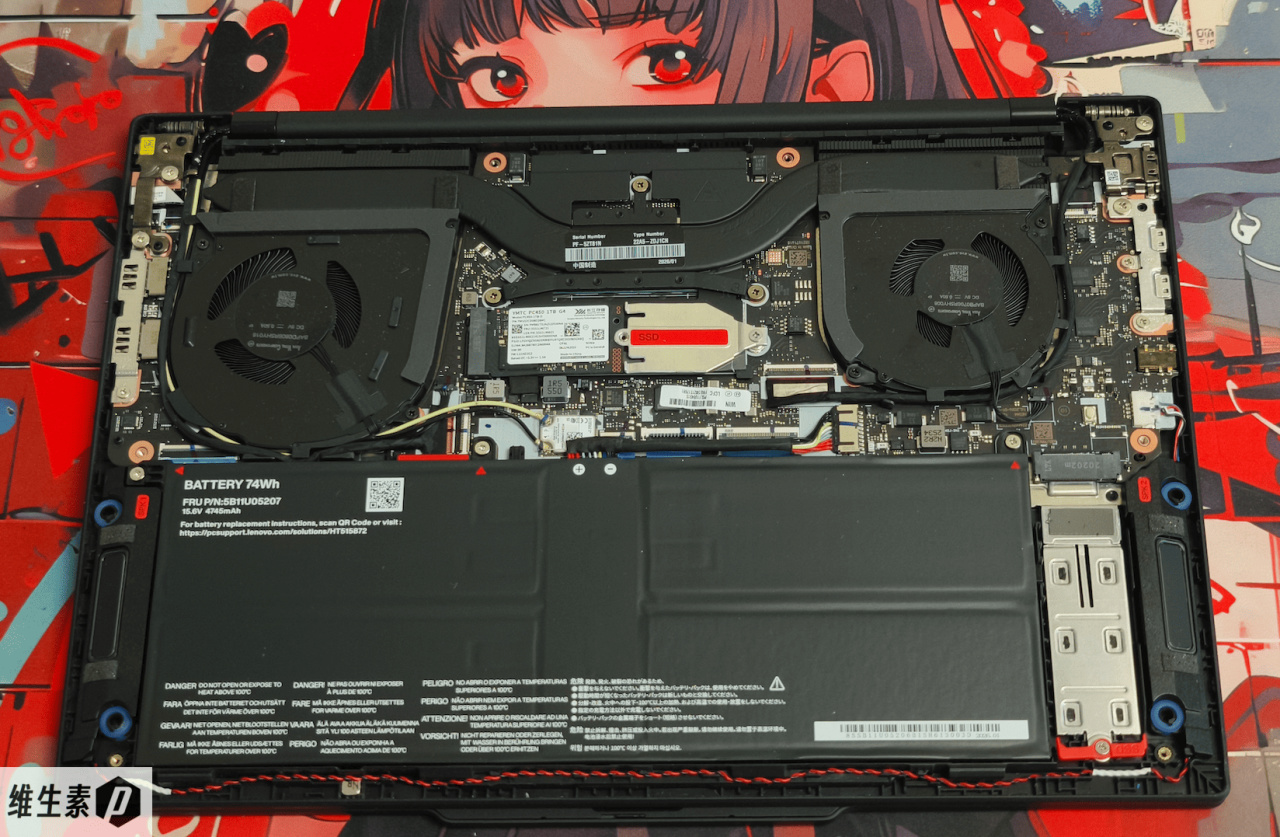
可以看见内部采用了内吹设计,空间布局非常紧凑,在电池右侧有个可以加装的 M2 硬盘位。中部位置是原装的默认硬盘位,这个位置支持 PCIe 5.0 的硬盘。
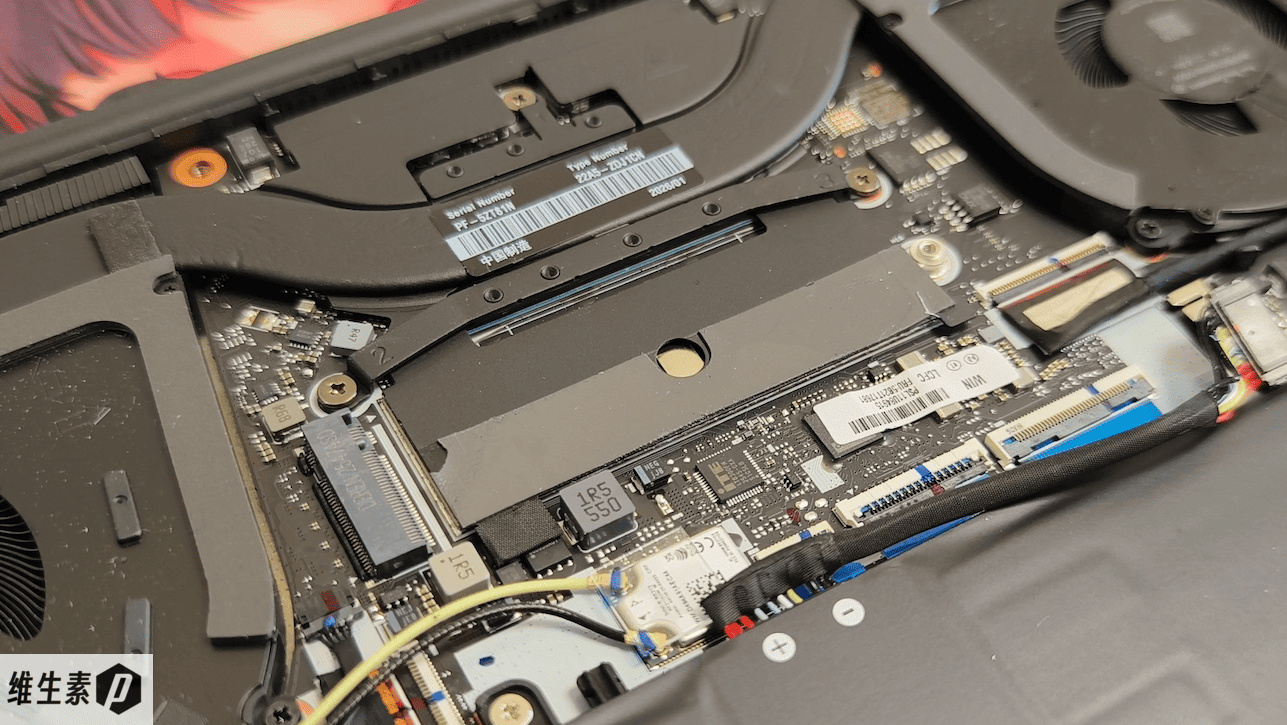
由于中部位置在硬盘下还有一层散热垫,所以建议装单面颗粒的硬盘。如果双面颗粒则需要拿走散热垫,而且另外使用绝缘胶布来固定。
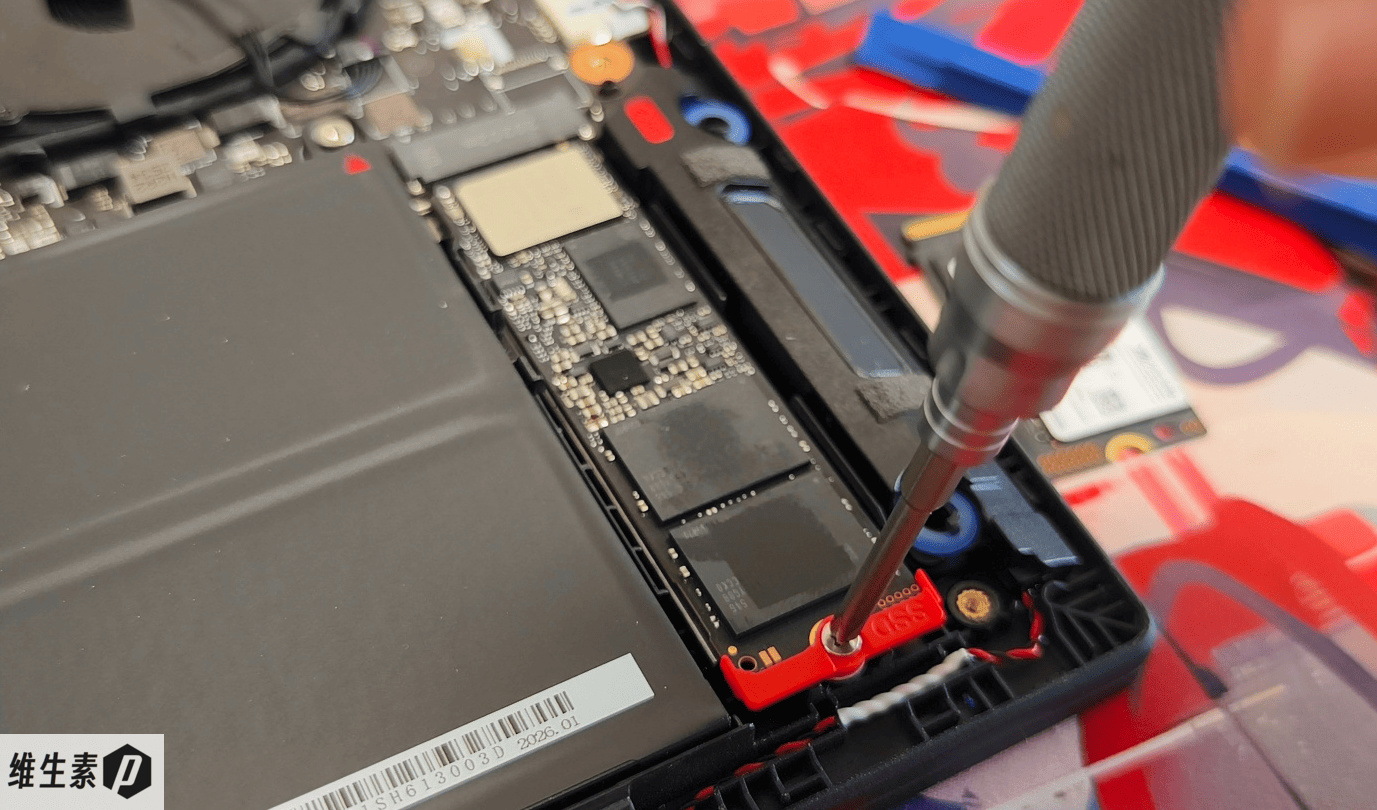
另一个加装的硬盘位同样也是支持单面颗粒,不过硬要放双面也可以,就是固定的螺丝不能拧紧否则会掰弯硬盘,也是建议另外胶布固定。
非标规硬改使用双面颗粒,肯定胶布固定比不上螺丝,风险自行评估。
电源 & 续航
ThinkPad X14 自带的是 100W 的电源适配器,C 口也支持 P 充电,可以用其他小巧便携充电头的低功率充电。
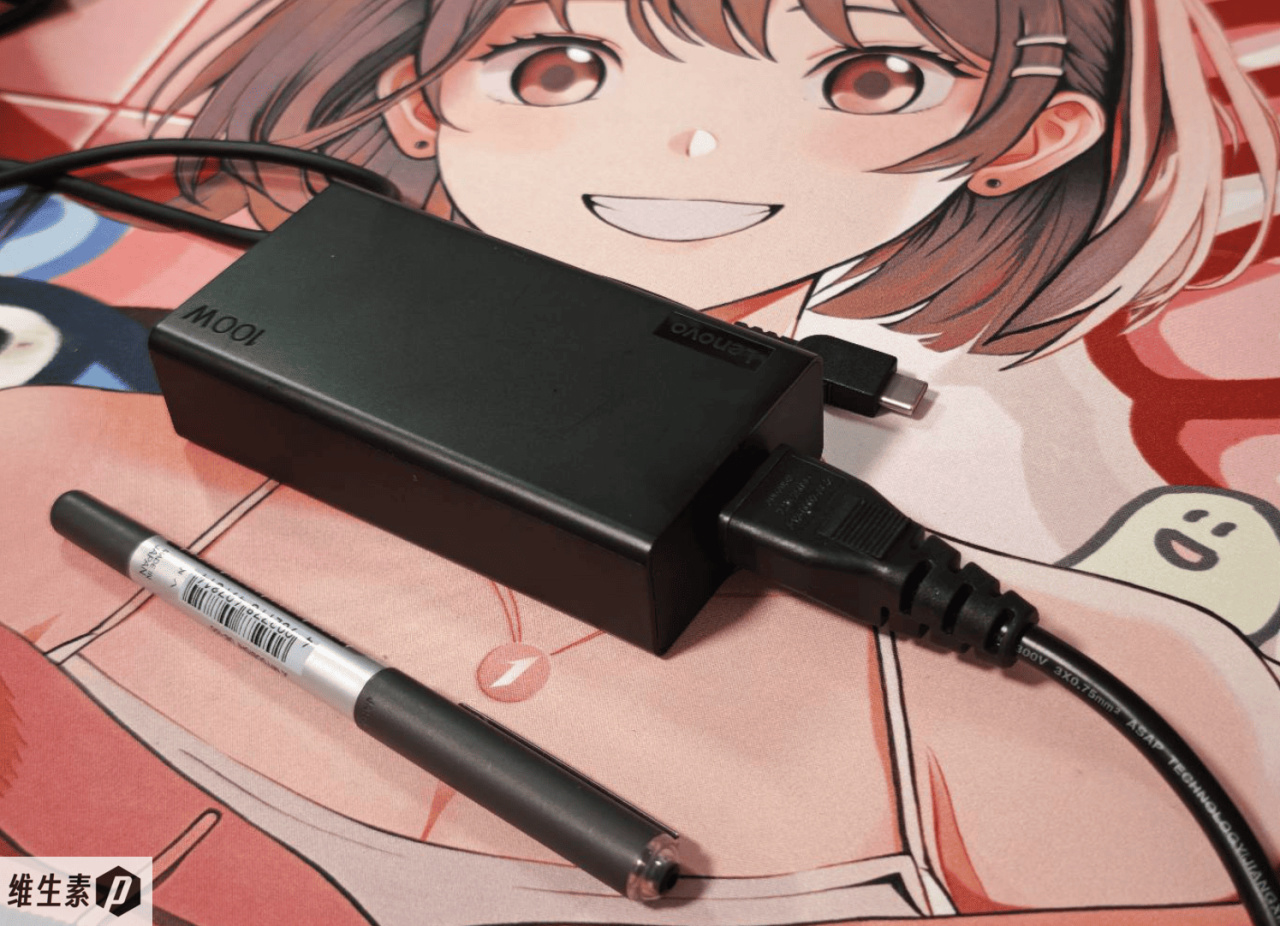
如果外带使用原装充电器,403g 加上机器本体 1.191 kg,也就是 1.594 kg,旅行重量也相对还可以,建议没有性能诉求的话,直接带一个小小的 65W GaN 充电头即可。
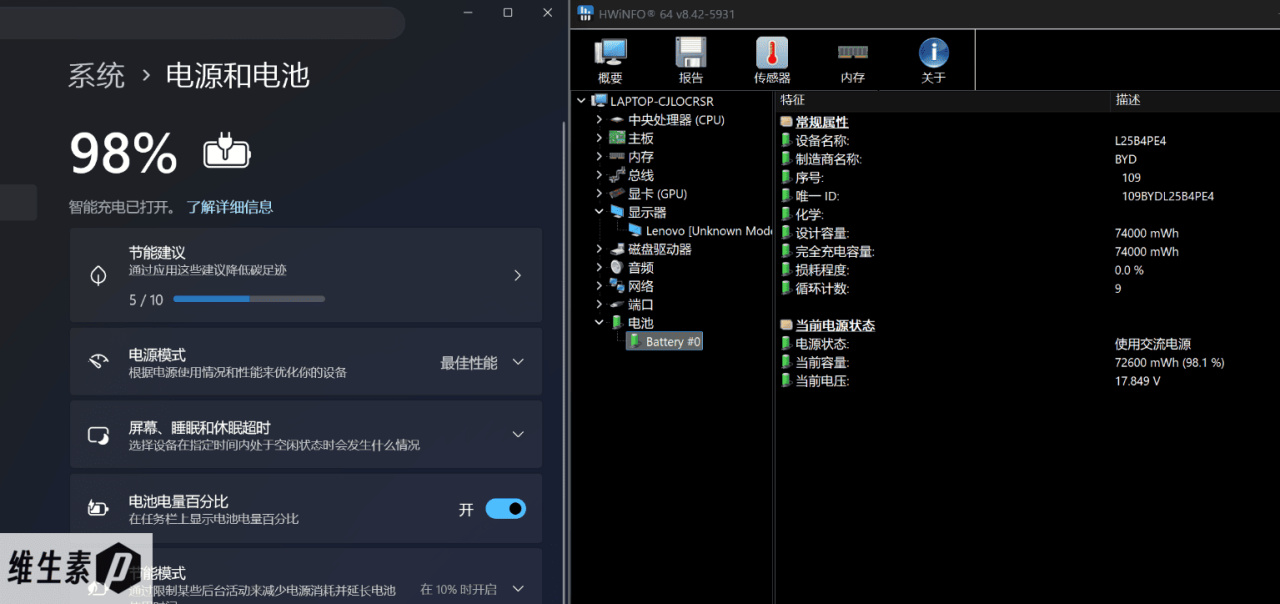
电池容量为 74 Wh,对于 14 寸机身来说还算可以。
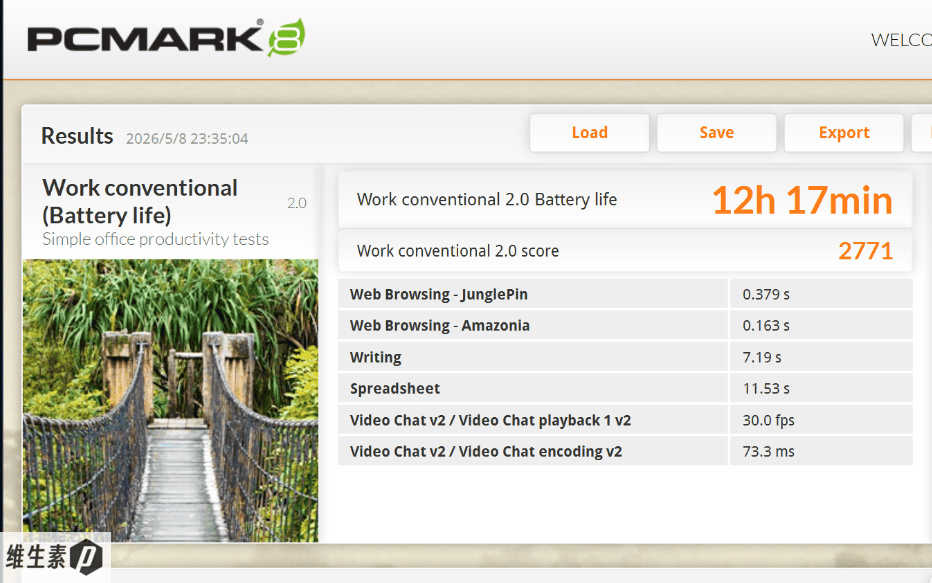
根据实际情况,续航测试使用 PCMARK 8的 Work 模式,进行简单 office 轻度生产力办公的模拟运行,包含网页浏览,文字写作,视频通话,excel 数据处理等常见轻度办公场景,从满电一直连续运行直到剩余 20% 电量之后,进行续航的数据评估,并且给出性能得分。
本次测试选择了以下的续航测试模式
150nit,电源最佳性能,120Hz
150nit,电源平衡,60Hz
150nit,电源最佳能效,60Hz
以上测试都在连接WiFi,不垫高机身的情况下进行,室内温度 26 摄氏度左右,相对湿度 76 %。
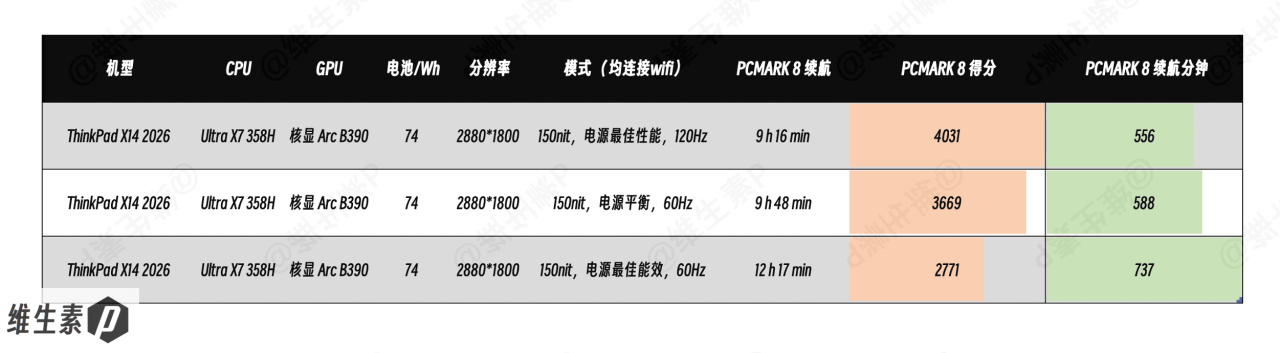
这个续航结果也就是说,如果你屏幕开到 62%(150nit),在外面无休息的一直连续轻度办公,基本能有 9-12 h 的续航了,妥妥用一天。
重点值得提一嘴的是,这个性能模式下的办公表现跑分,是基本比同类型到 9 h 以上的机型都要高的,也就是说即使性能开高一点,这个轻办公的续航也不会掉特别多。12 h 这个最佳能效模式的话,性能就会再折损一些。
100W 适配器的补能速度也很快,在 10% 电量开始充电,C口监测到的输入最大充电功耗 94W,在系统内软件端检测最大充电功耗有 75 W。
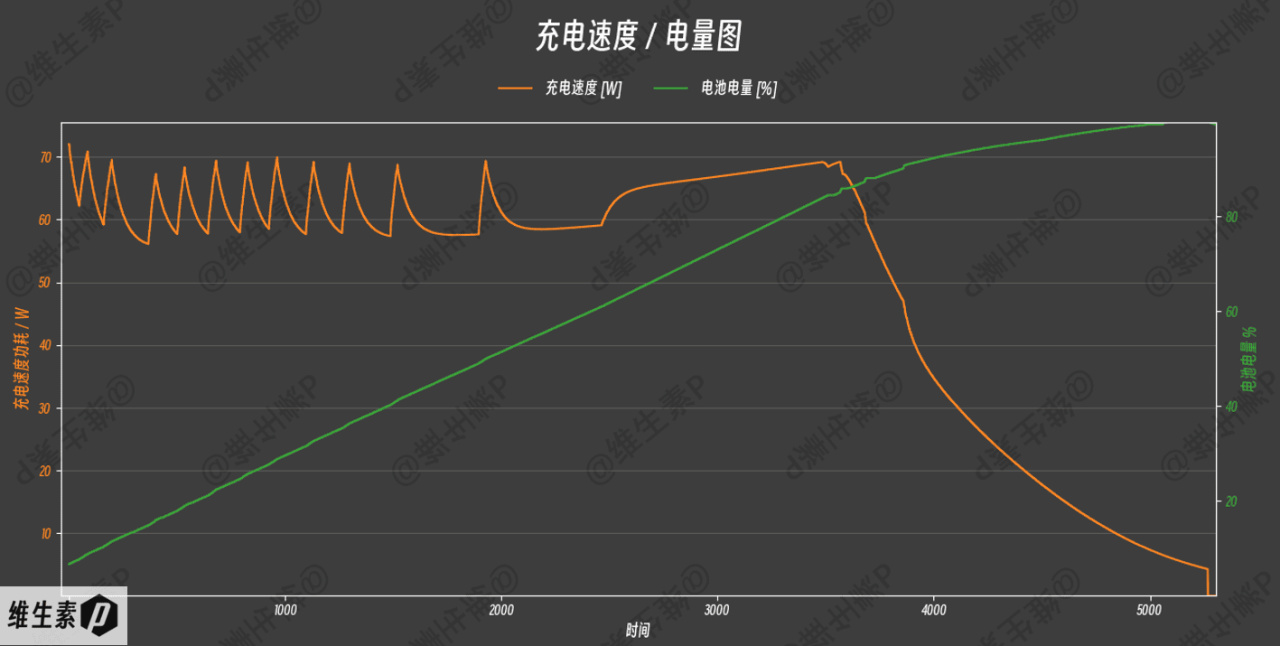
使用 100 W 原装适配器,从 10% 开始充 30 分钟,电量可达: 50.1%,半小时充电量大约为 29.7 Wh.
10%充到 50% 所需时间: 30 分钟
10%充到 90% 所需时间: 1 小时 2 分钟
10%充到 100% 所需时间: 1 小时 23 分钟
在 Lenovo Commercial Vantage 软件里面,还可以自定义充电范围,这个功能是真的要赞不绝口。
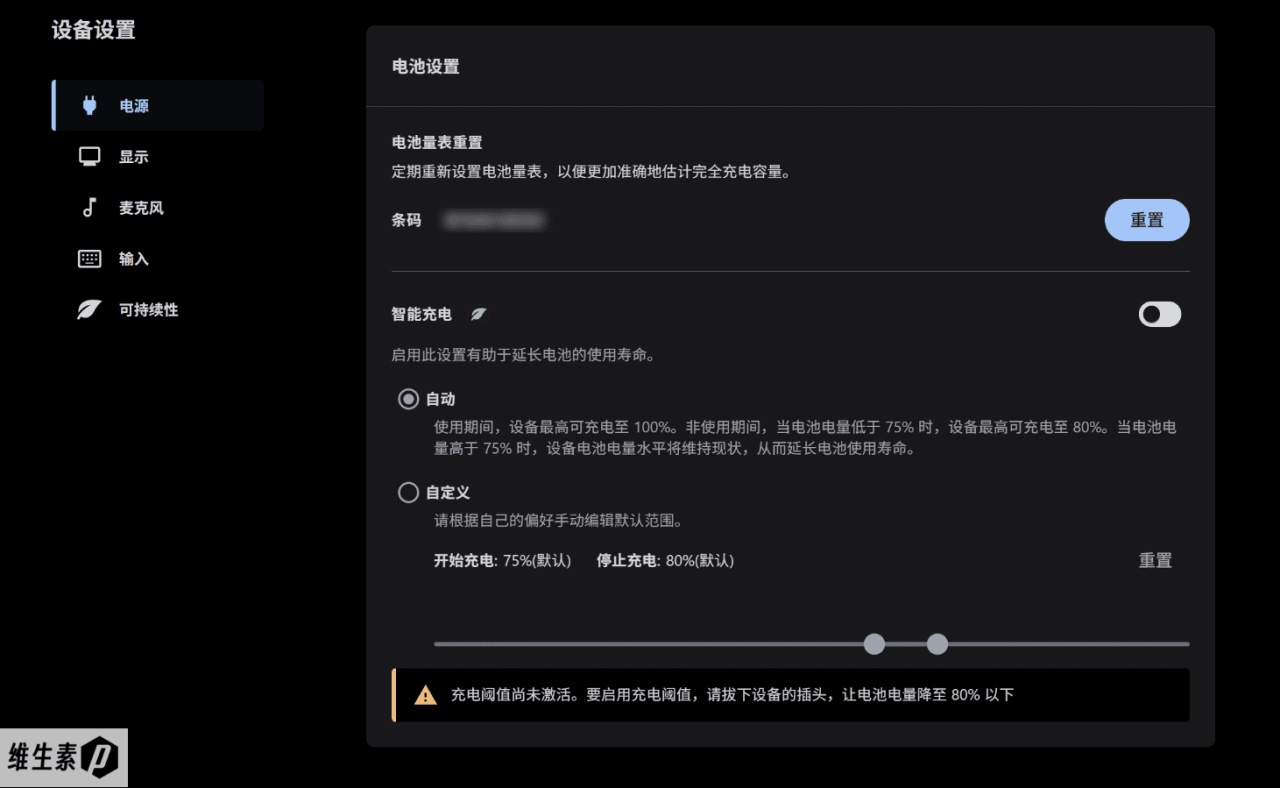
你可以自己设定一个开始充电和停止充电的范围,可以根据自己的实际场景和需求来延长电池寿命。
小结
优势:
74Wh大电池与稳健续航
ThinkPad 系列里的高性能 45W 高能且较安静
1.2kg 携带轻便
日常办公使用风噪很低
屏幕素质优秀 2.8K高分高刷广色域 OLED 屏 有AG防眩与硬件低蓝光
支持 MagicBay 配件
小红点键盘 独立方向键与翻页键
过 26 项军规测试 中国大陆上门维修
缺憾:
A 面与 C 面哑光黑有些偏灰 色泽质感一般
联想预装软件服务默认通知较多
ThinkPad 作为经典商务本系列,这台 X14 产品的定位是很准确的.
如果你追求极致的轻薄要到 1kg 级别的,你可以去看 X1 Carbon。
如果你追求相对全面的高性能,那你可以去看 ThinkPad T14P。
那么有没有可以介于两者之间,又要便携一些,同时性能也尽量多一些的产品呢? 那么答案就是这台 ThinkPad X14。
目前它的定价还算合理,相比于其他友商的商务本来说是比较值得的,商务职场精英和稳健生产力用户预算也应该足够。
如果你喜欢黑色 TP 风味,有外出携带便携的需求,同时又需要开一些专业软件,经常处理大量工作,追求高效生产与优秀视觉观感体验,希望性能更好一些,用得久一些,那么选这台商务办公轻薄本 ThinkPad X14 就对了。
以上就是本篇文章的全部内容,如果你觉得文章写的还不错,希望可以得到你的点赞+关注+收藏,感谢你的信任。
这里是略懂一点数码的维生素P,我们下期再见。

更多游戏资讯请关注:电玩帮游戏资讯专区
电玩帮图文攻略 www.vgover.com