用过 Windows 电脑的人,大多都被右键菜单坑过。新装软件自动加项、卸载后残留无效入口、常用功能埋在深处、右键点下去要等半天加载…… 每天重复几十次低效操作,看似小事,日积月累特别磨人。
你有没有遇到过这些情况:
右键点文件 / 文件夹,菜单弹出慢半拍,卡顿明显;
列表又长又乱,一堆从来不用的选项,找功能要翻半天;
卸载软件后,右键残留无效入口,删不掉、藏不住;
想自定义常用快捷操作,系统自带设置找不到入口;
不同文件类型的右键逻辑混乱,想用的功能不在该出现的地方。
这些问题,本质都是 Windows 没有提供友好的可视化管理入口。手动改注册表风险高、容易误删系统项;普通优化软件大而全,捆绑多、占用高,只为清理个右键不值得。
封面
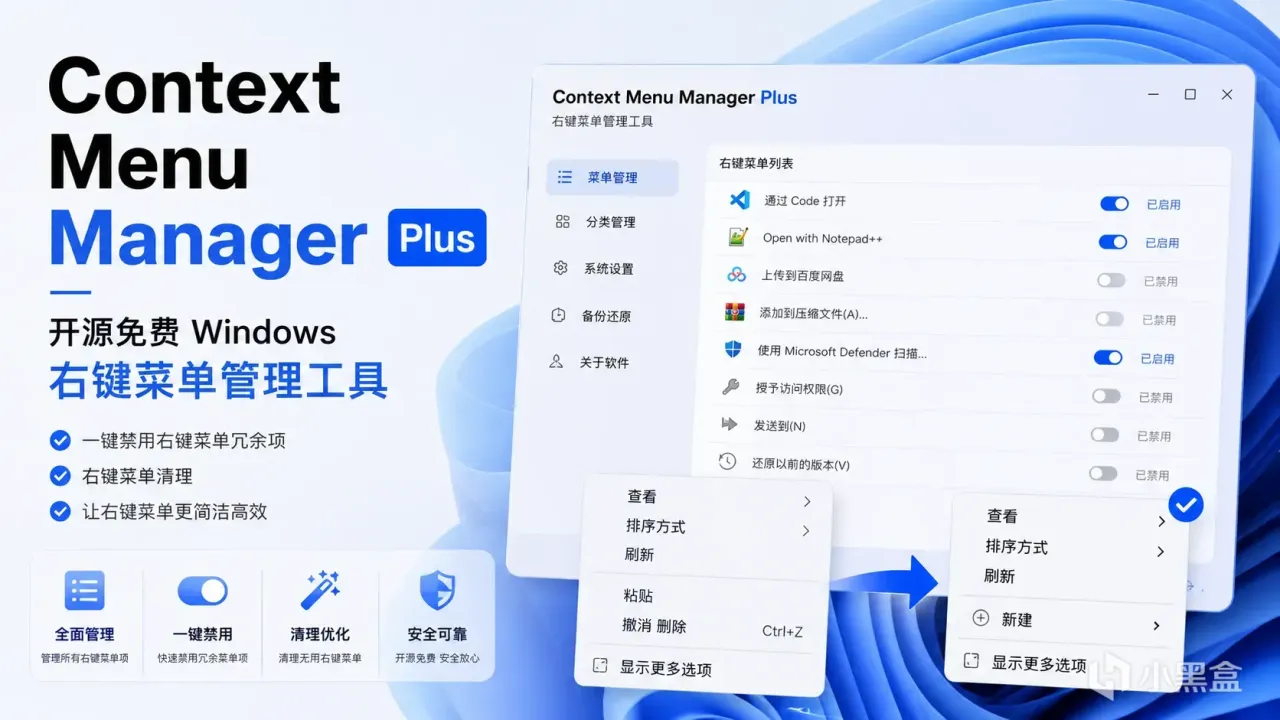
今天 软件格律诗 给大家带来一款免费开源的专注右键菜单管理工具 Context Menu Manager Plus 绿色无捆绑、轻量不占资源,帮你把混乱的右键菜单彻底理顺,让电脑操作回归简洁高效。
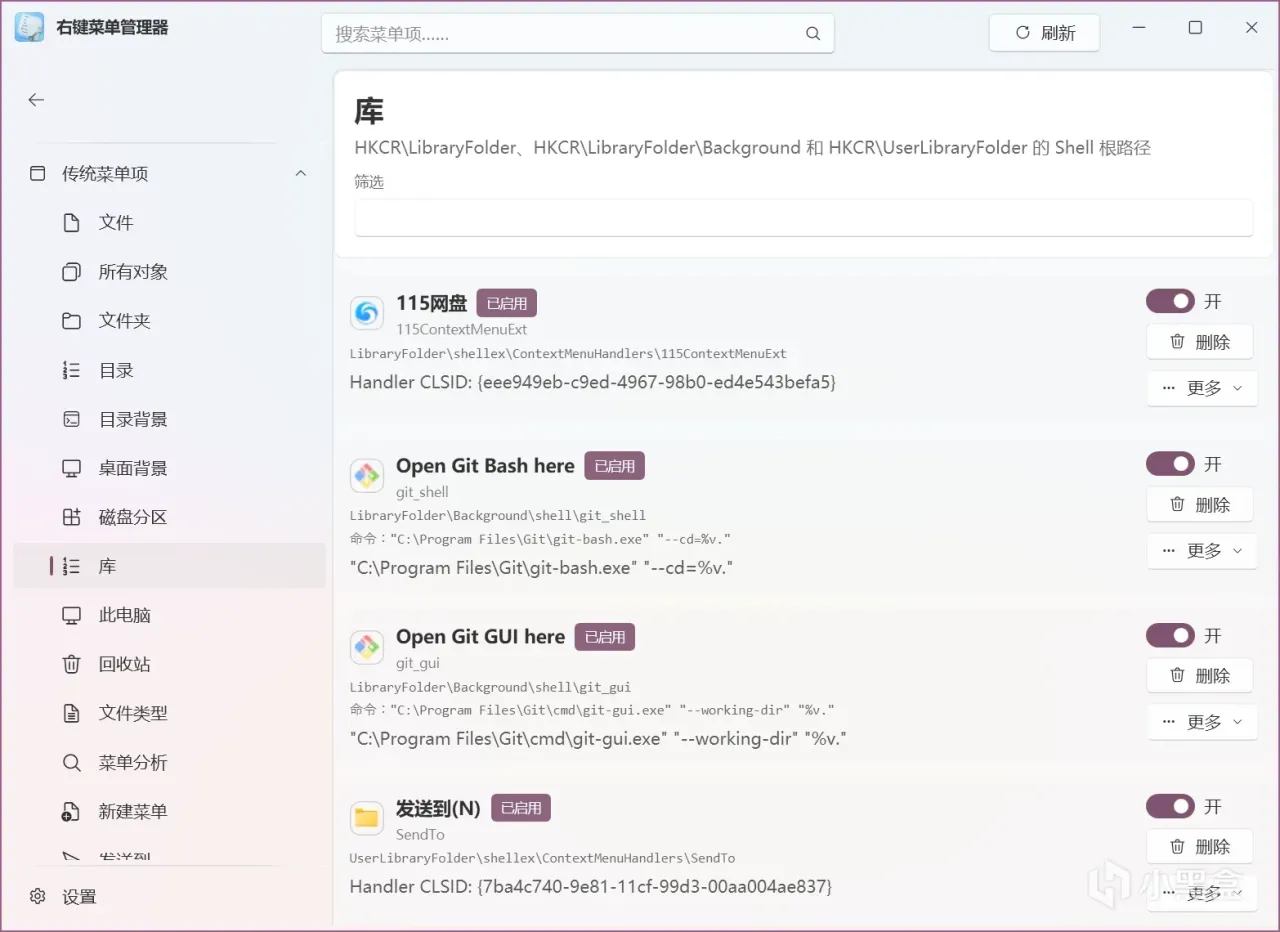
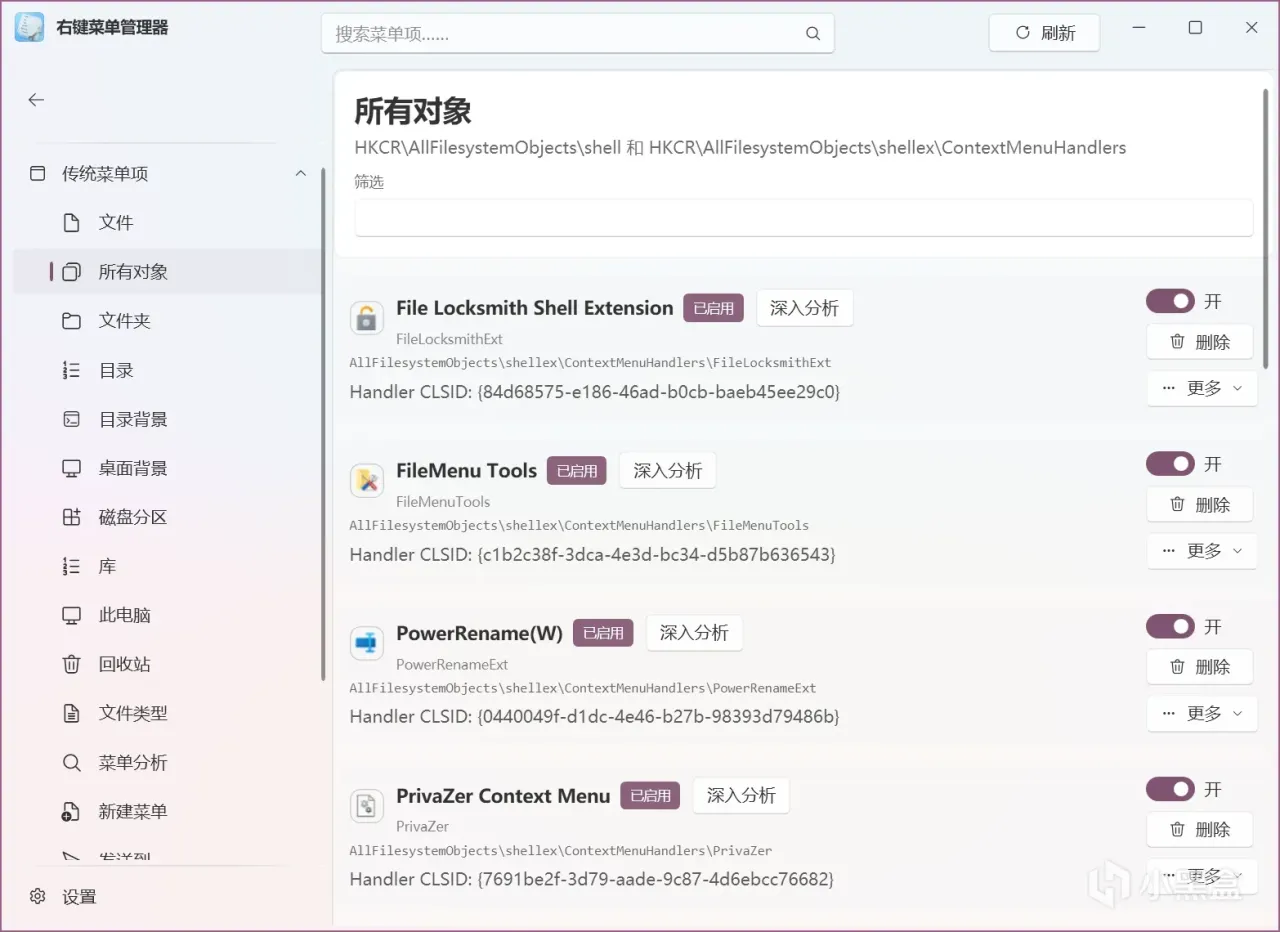
主要功能特点
极致轻量,绿色无捆绑,开机不占资源
单文件运行,体积不足 1MB;
免安装、免部署,解压直接打开;
无广告、无弹窗、无后台进程;
不开机自启,想用才打开,用完就关。
对老旧电脑、低配笔记本特别友好,不会给系统增加任何负担。
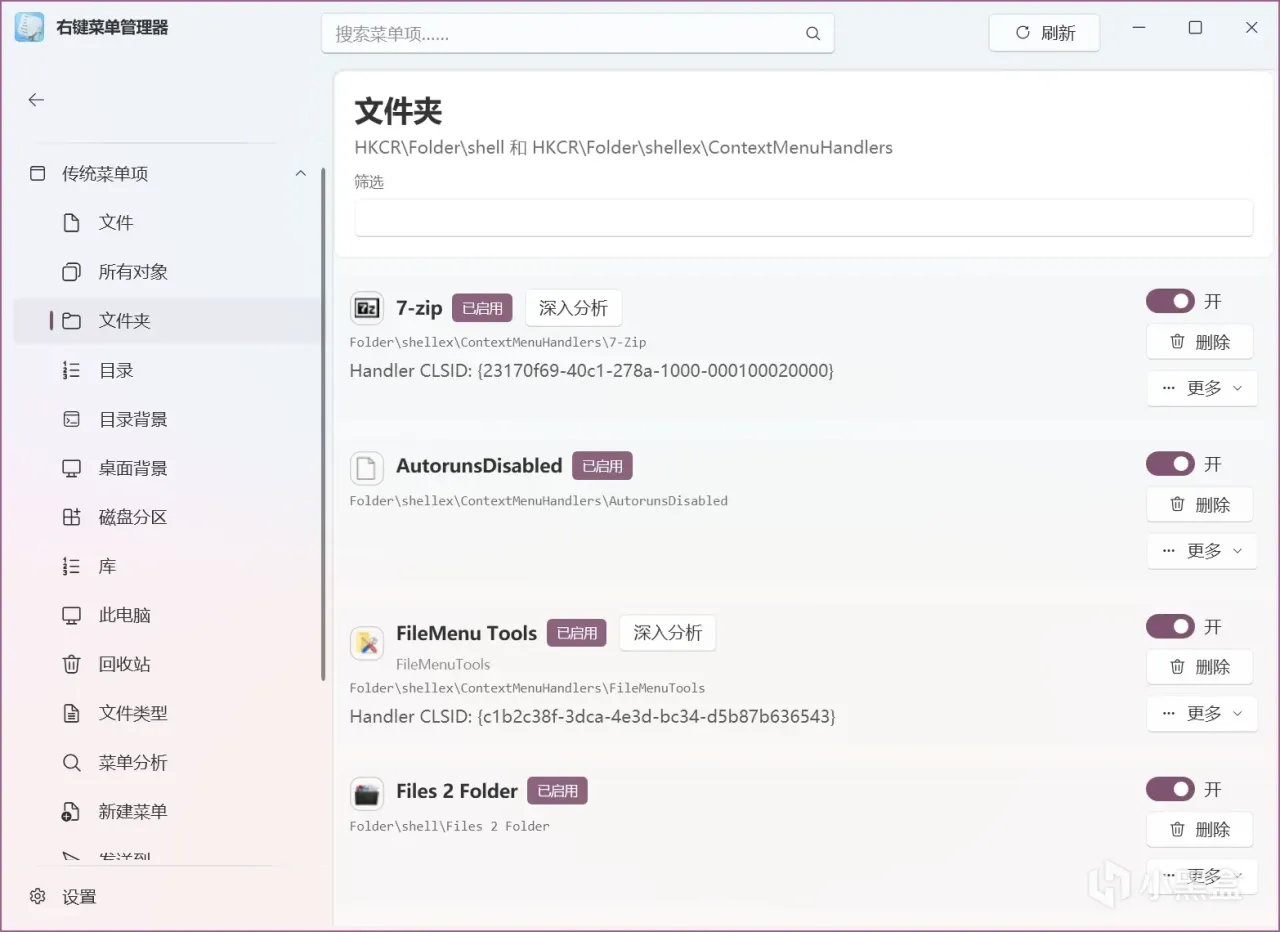
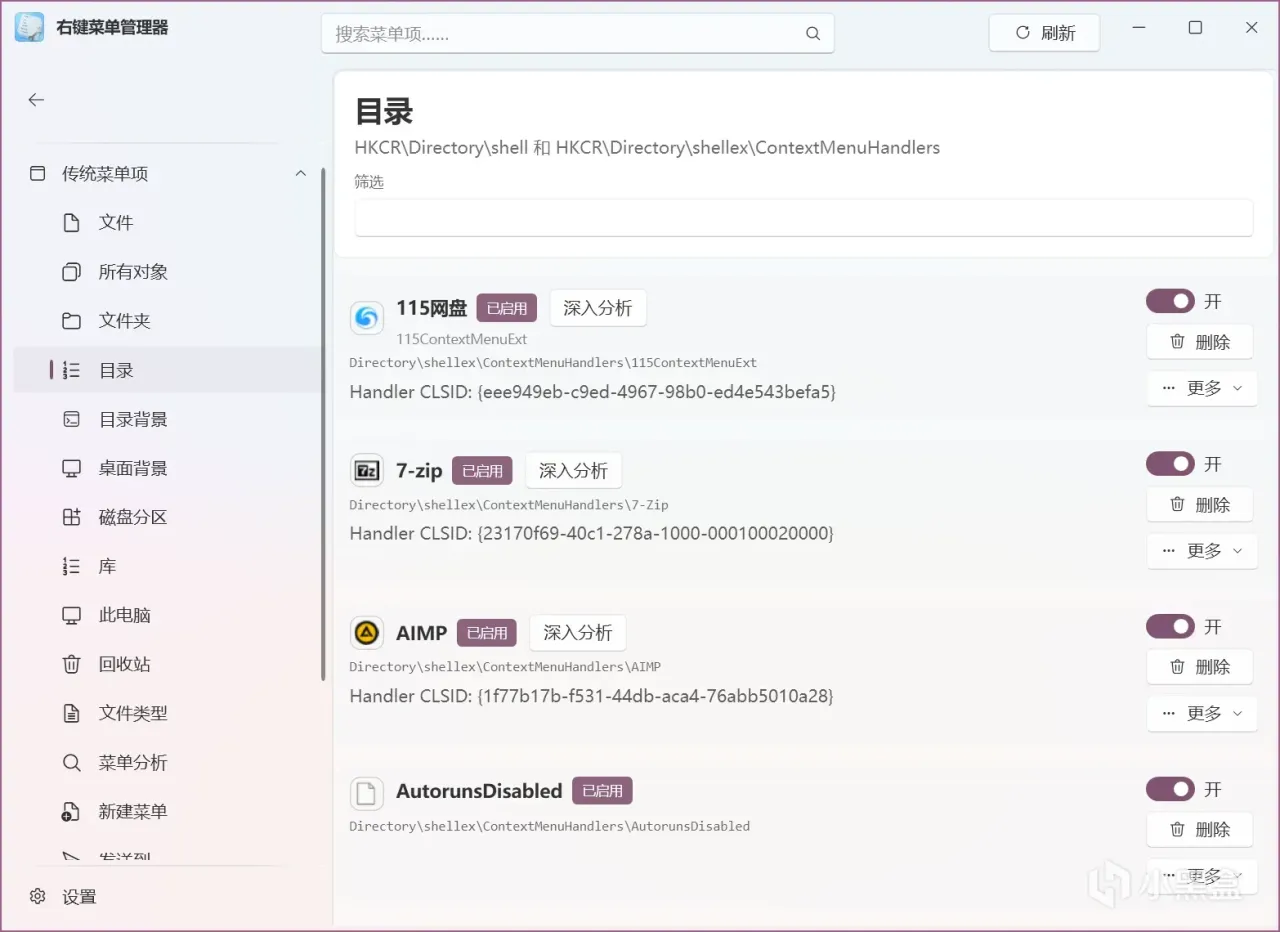
全场景覆盖,所有右键入口一网打尽
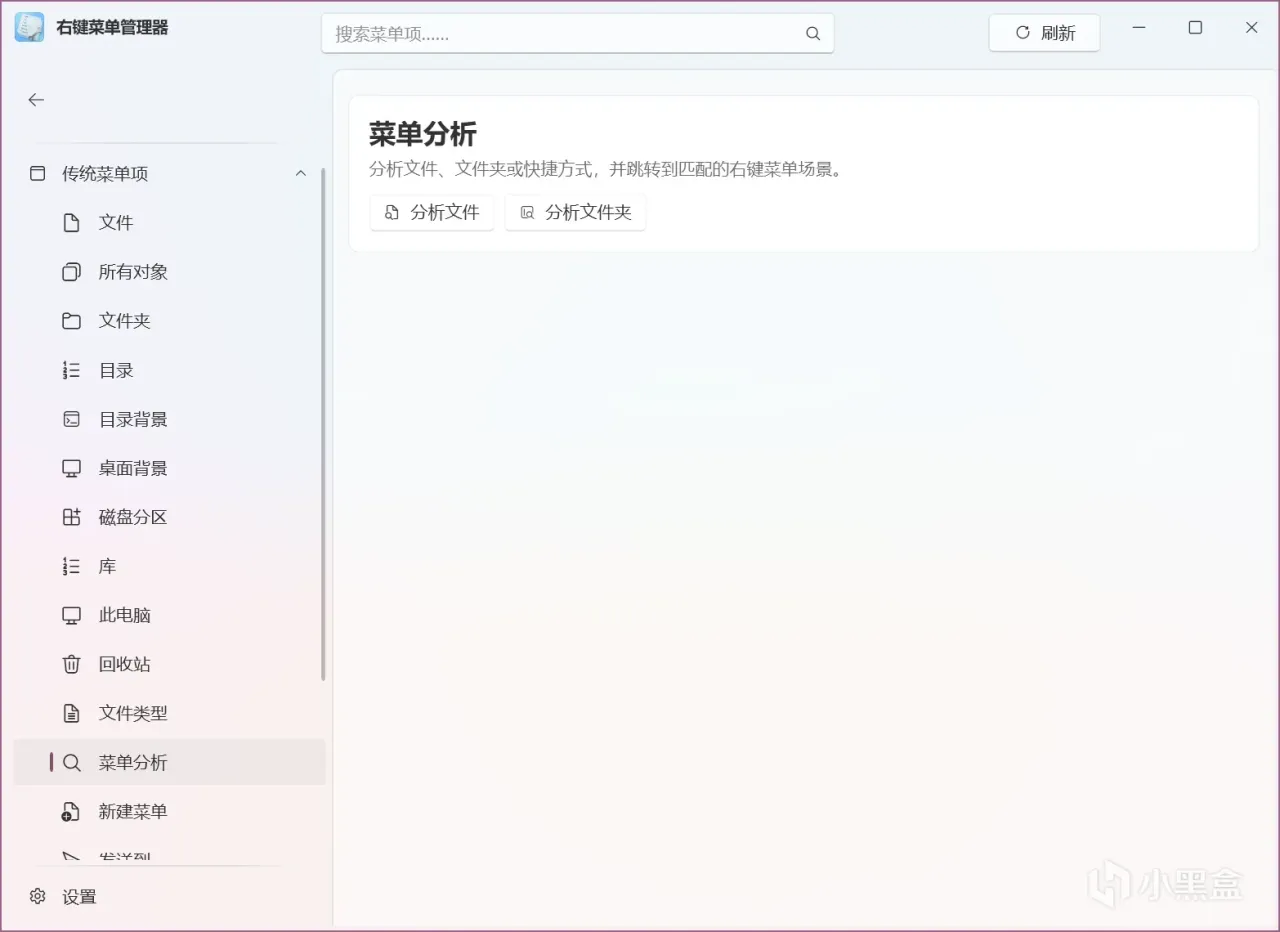
它不是只清理表面菜单项,而是深度覆盖 Windows 全场景右键位置,不管是系统自带,还是压缩软件、浏览器、播放器、IDE 自动加进去的入口,它都能精准识别、统一管理。
文件右键菜单
文件夹右键菜单
桌面右键菜单
此电脑 / 磁盘右键菜单
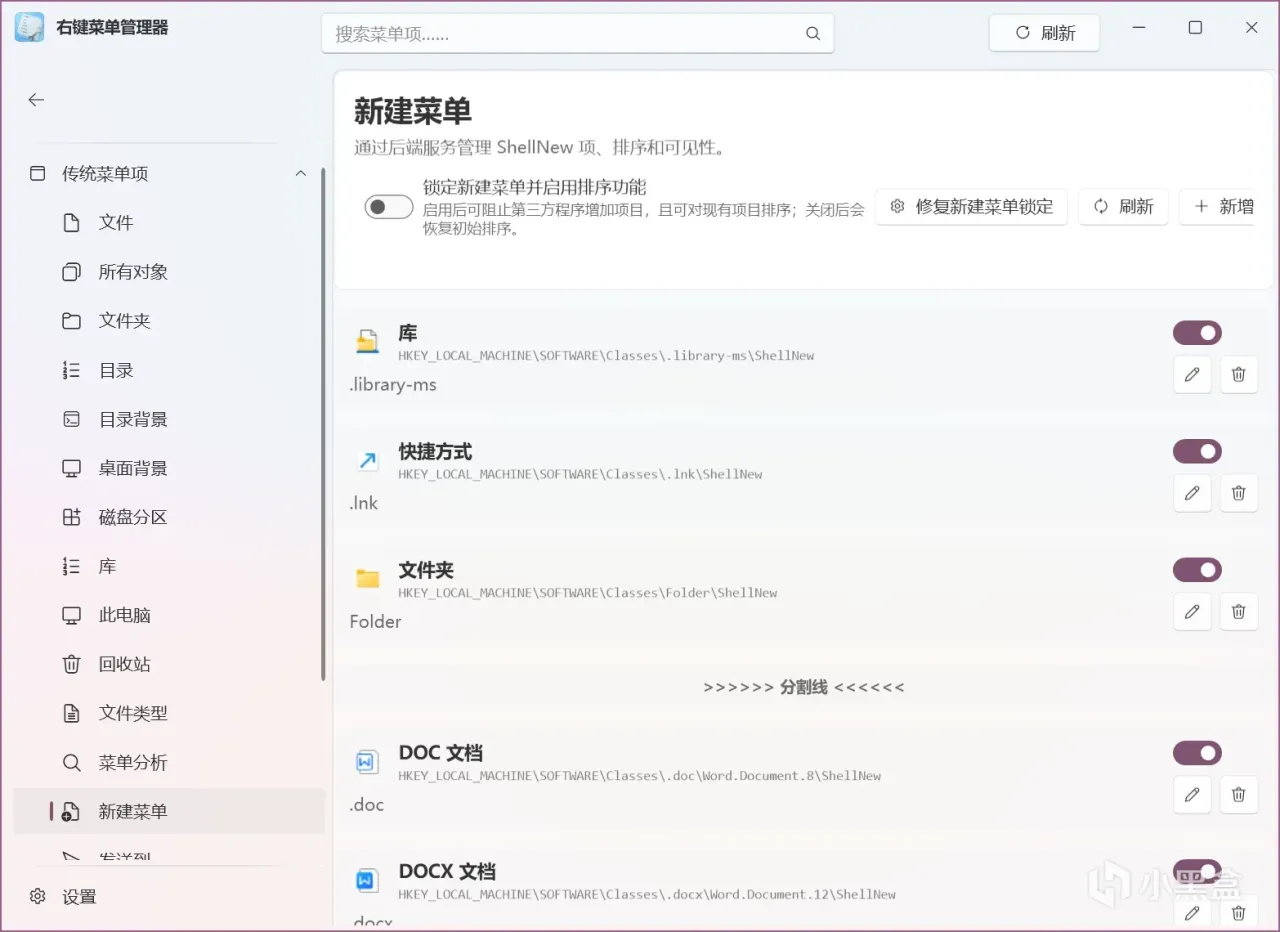
新建菜单(右键→新建里的所有类型)
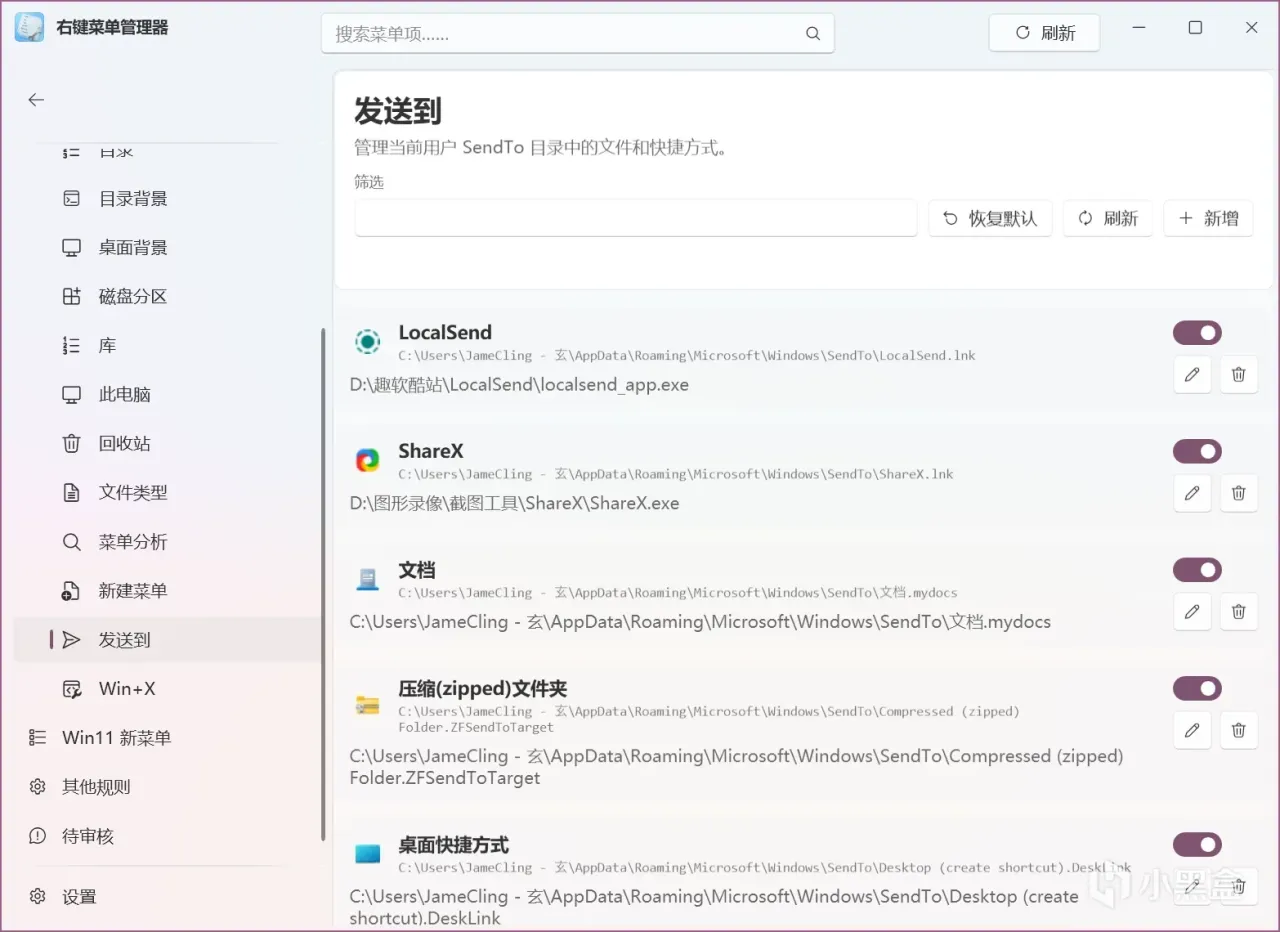
发送到菜单
打开方式菜单
第三方软件添加的扩展菜单项
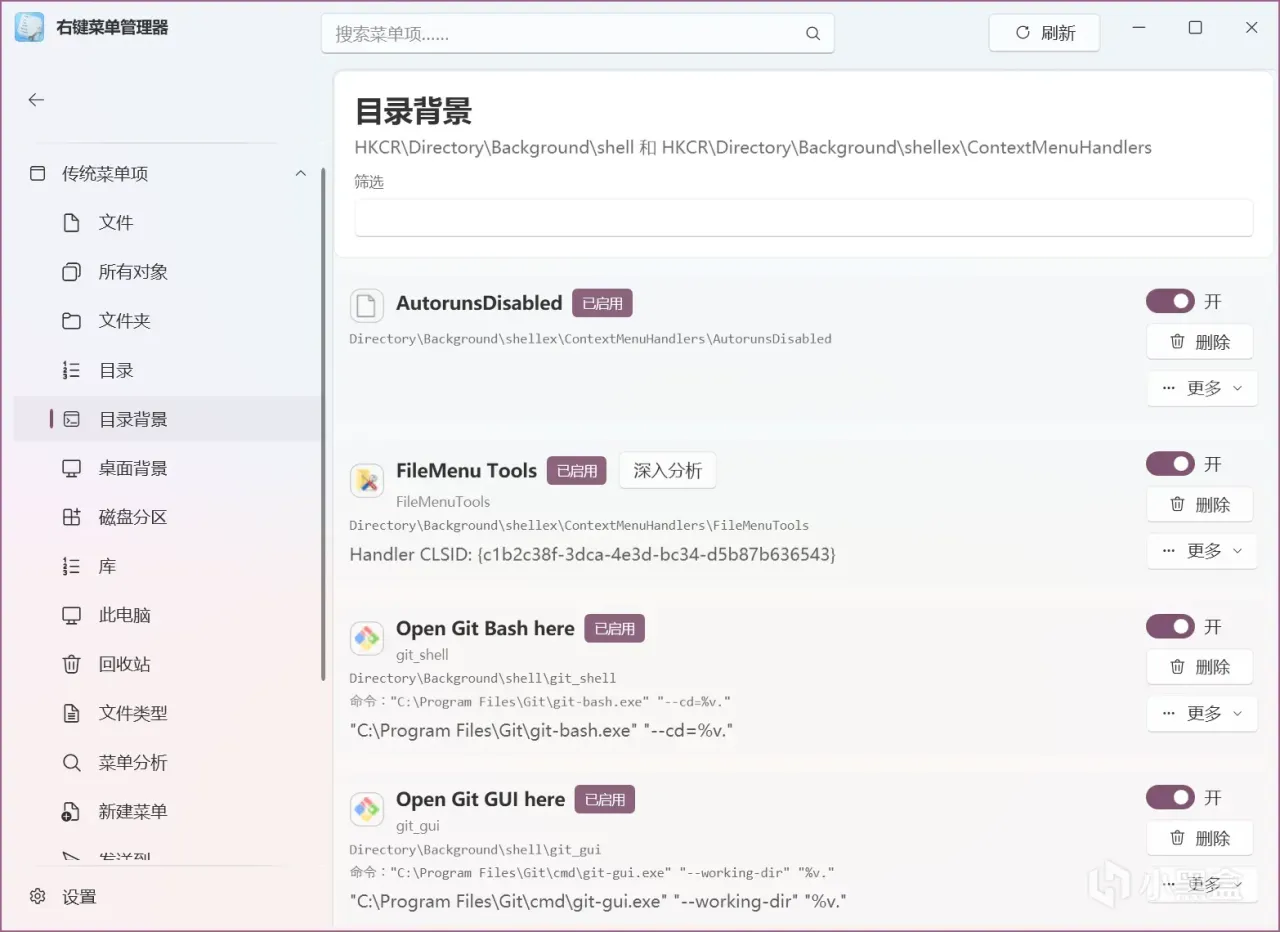
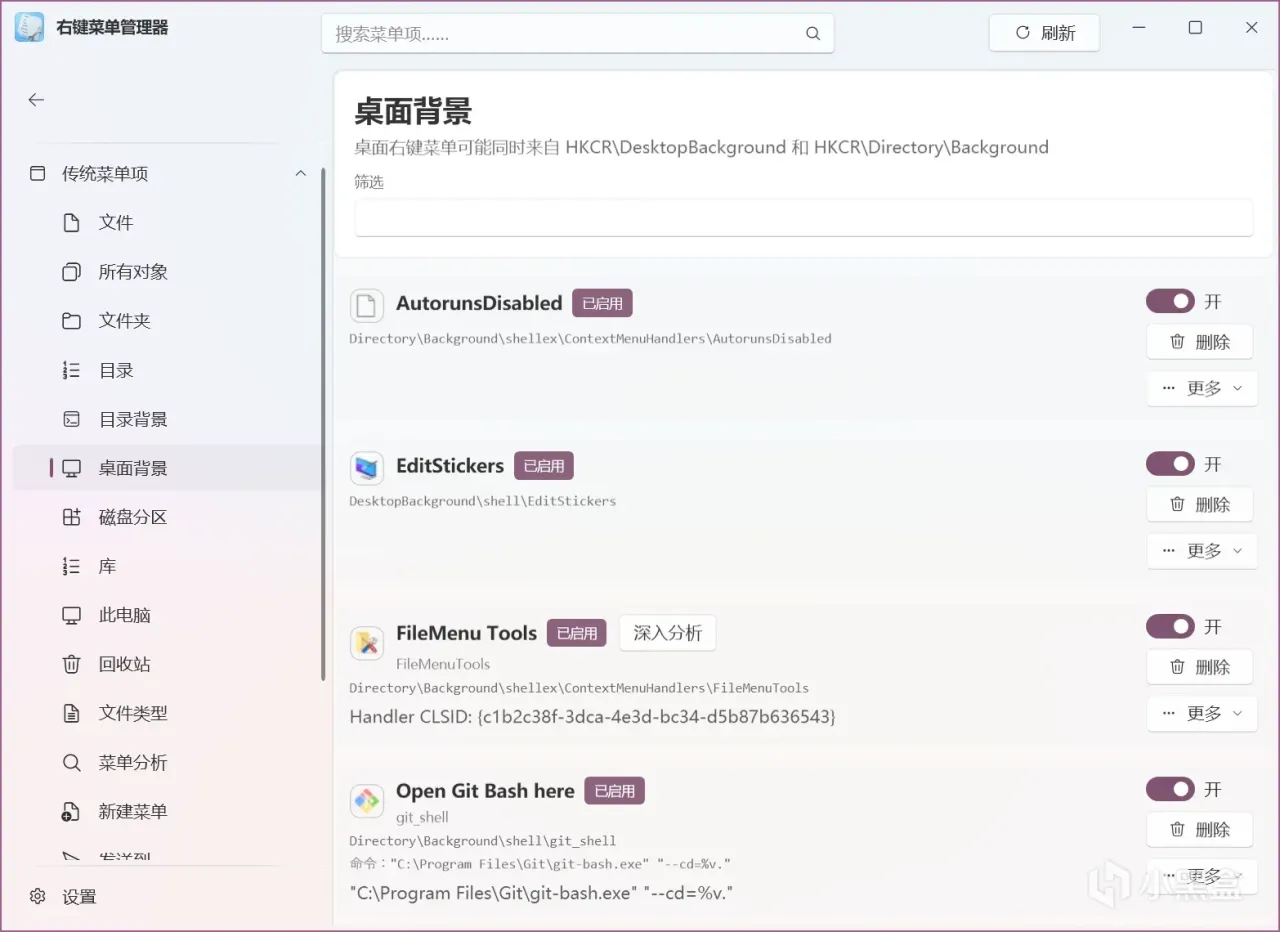
一键开关,可视化操作,新手也敢用
最让人舒服的就是操作逻辑:看见→点开关→生效,三步搞定,对比手动改注册表,它把风险降到几乎为零,小白也能放心折腾。
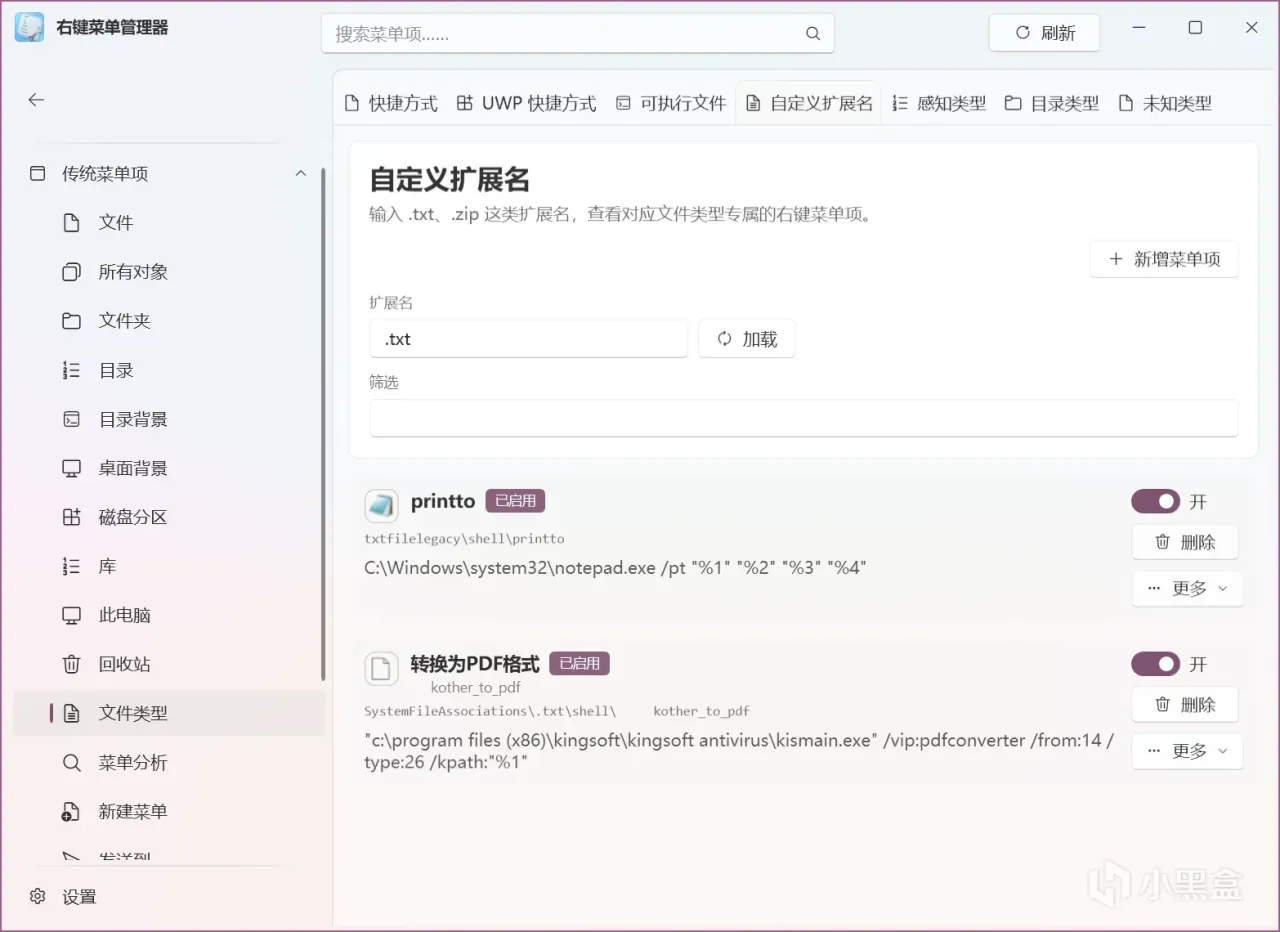
每个菜单项旁都有直观开关,启用 / 禁用一目了然;
修改后即时生效,不用重启电脑、不用重启资源管理器;
界面极简,分类清晰,没有复杂参数、没有专业术语;
禁用≠删除,误关随时重新打开,不怕弄坏系统。
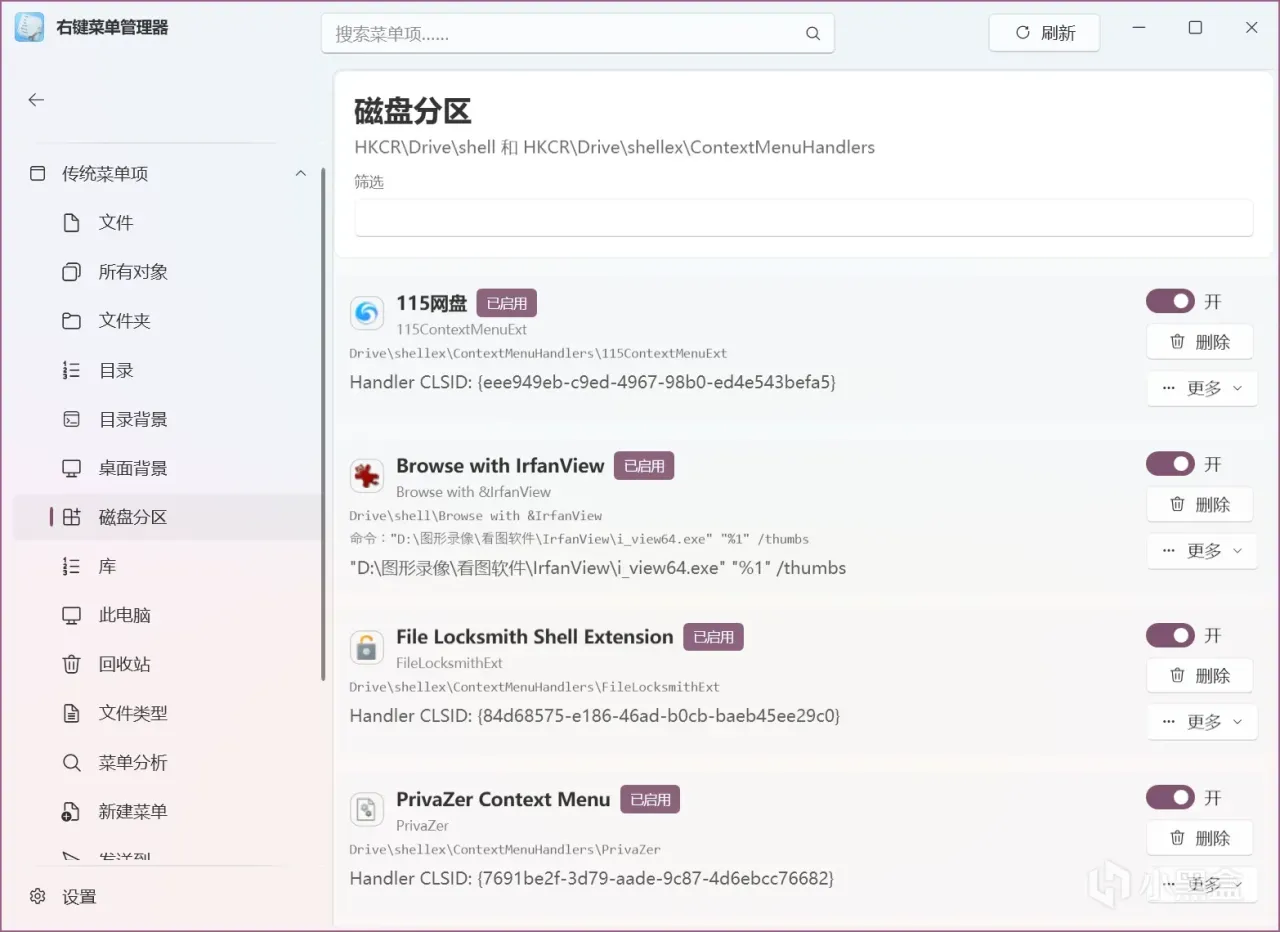
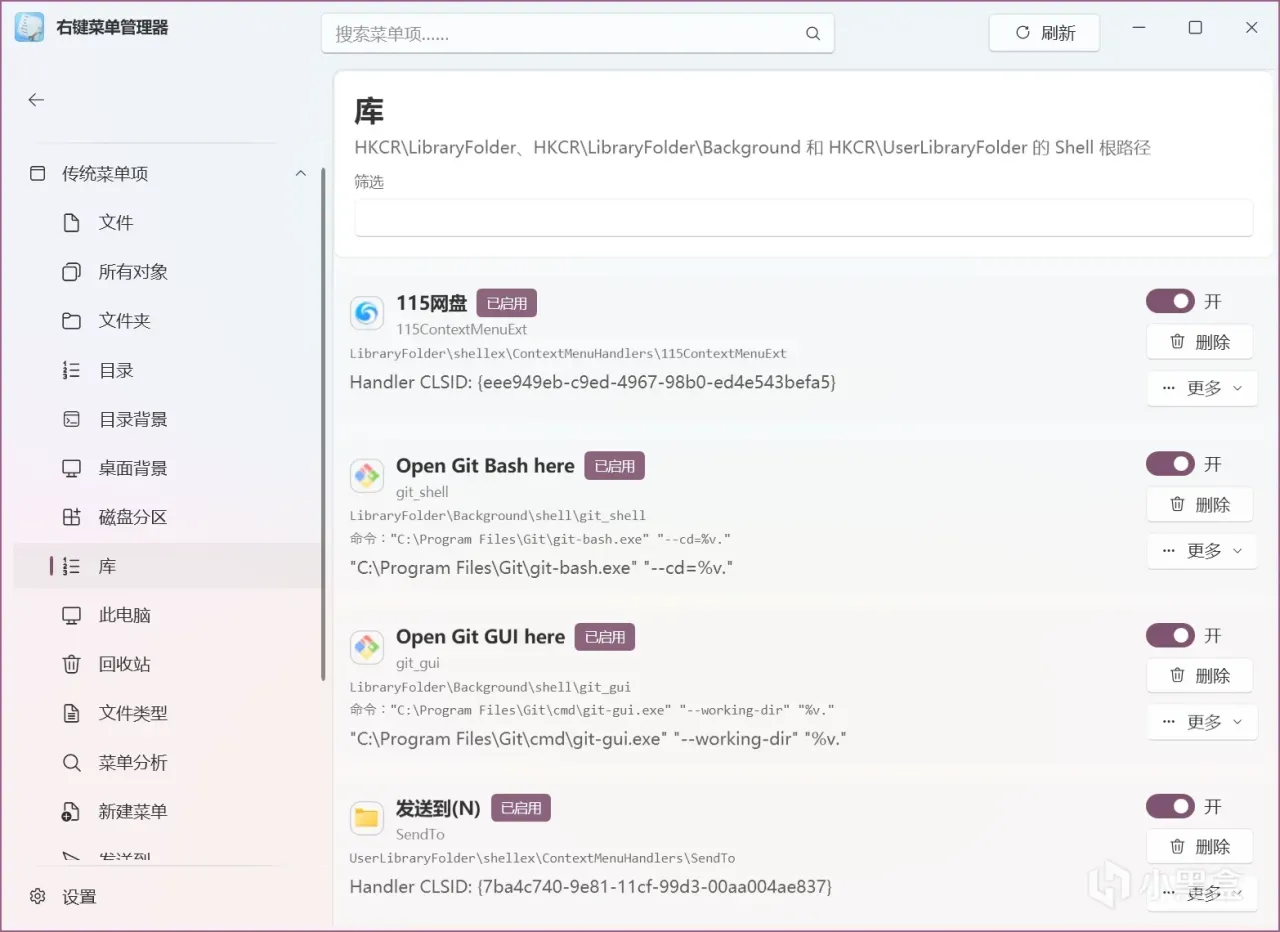
安全可控,支持备份恢复,误操作不怕
系统优化最怕改错东西、搞崩环境。Context Menu Manager Plus 自带多重安全保障,我自己测试时故意乱关乱改,一键恢复立刻回到原样,非常稳。
采用隐藏机制,不暴力删除注册表项,可随时还原;
支持配置备份与一键恢复,整理前先备份,安心无忧;
提供操作记录,可追溯每一步修改;
开源项目,代码透明,无后门、无隐私风险。
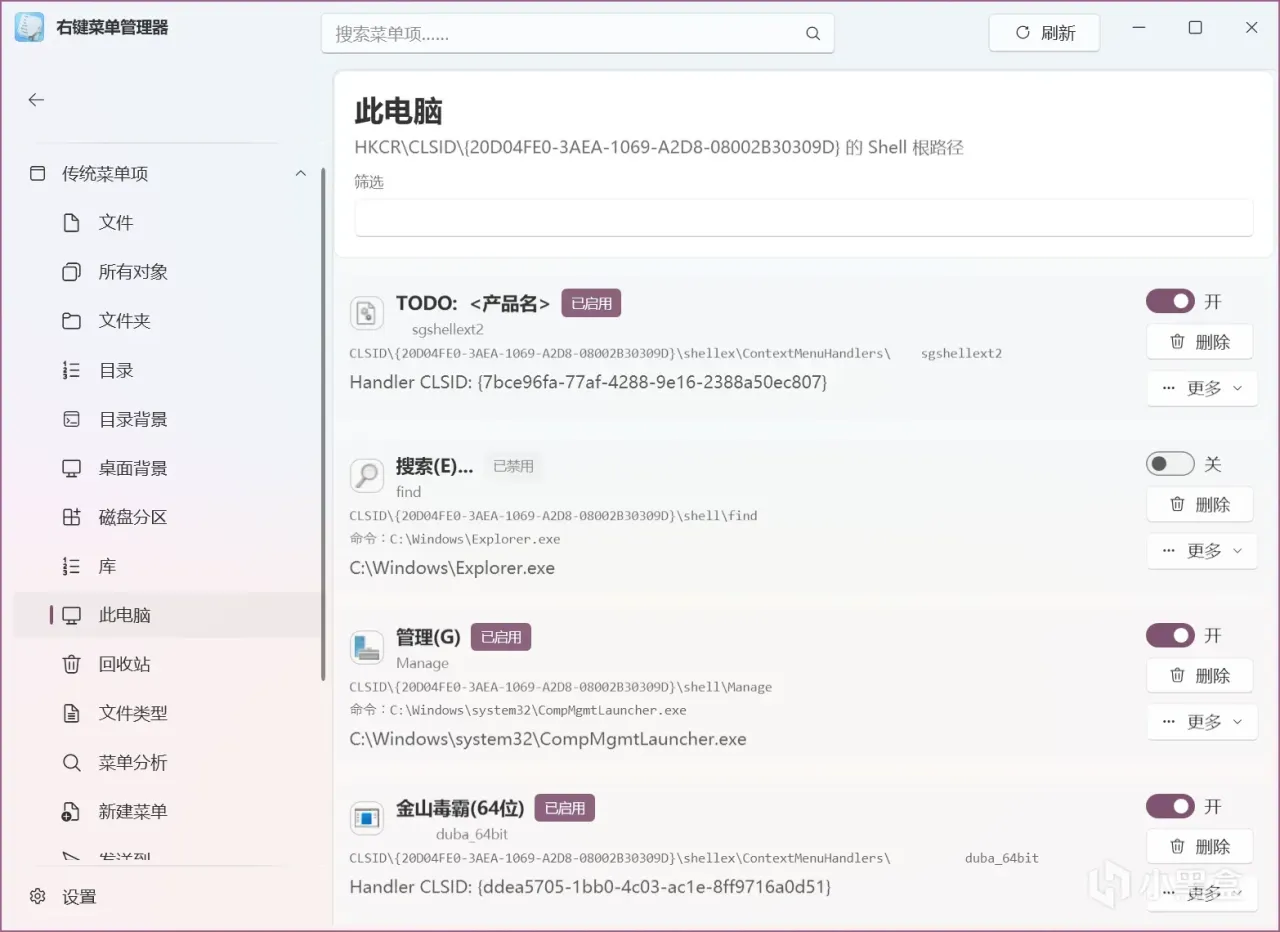
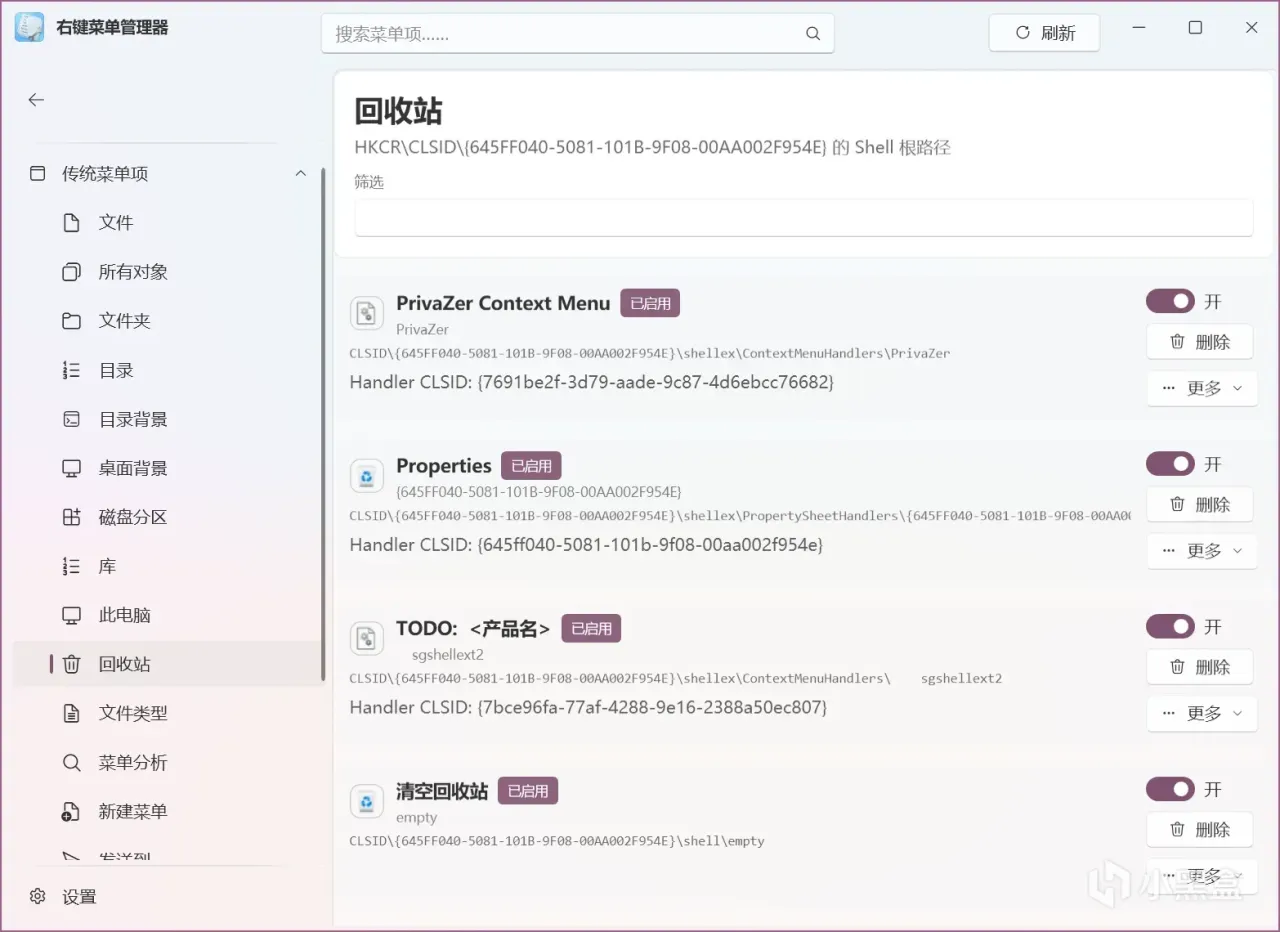
深度自定义:打造专属你的高效右键
除了清理冗余,它还支持高级定制,办公族可以把 “复制路径”“批量重命名” 置顶;设计师可以快速关联看图、调色软件;程序员可以一键打开 CMD、VS Code、终端,效率直接翻倍。
自定义菜单项名称,把长文字改成简短好认的标签;
更换菜单图标,让常用功能更醒目;
添加自定义快捷命令,直接调用程序、脚本、路径;
按文件类型精准控制,不同格式显示不同菜单;
拖拽排序,把高频用的功能放在最前面。
全系统兼容,新旧 Windows 都能用
不管你用什么版本,它都完美适配:
支持 Windows 7 / 8 / 8.1 / 10 / 11
兼容 32 位与 64 位系统
支持台式机、笔记本、一体机
对老爷机、新电脑都同样流畅
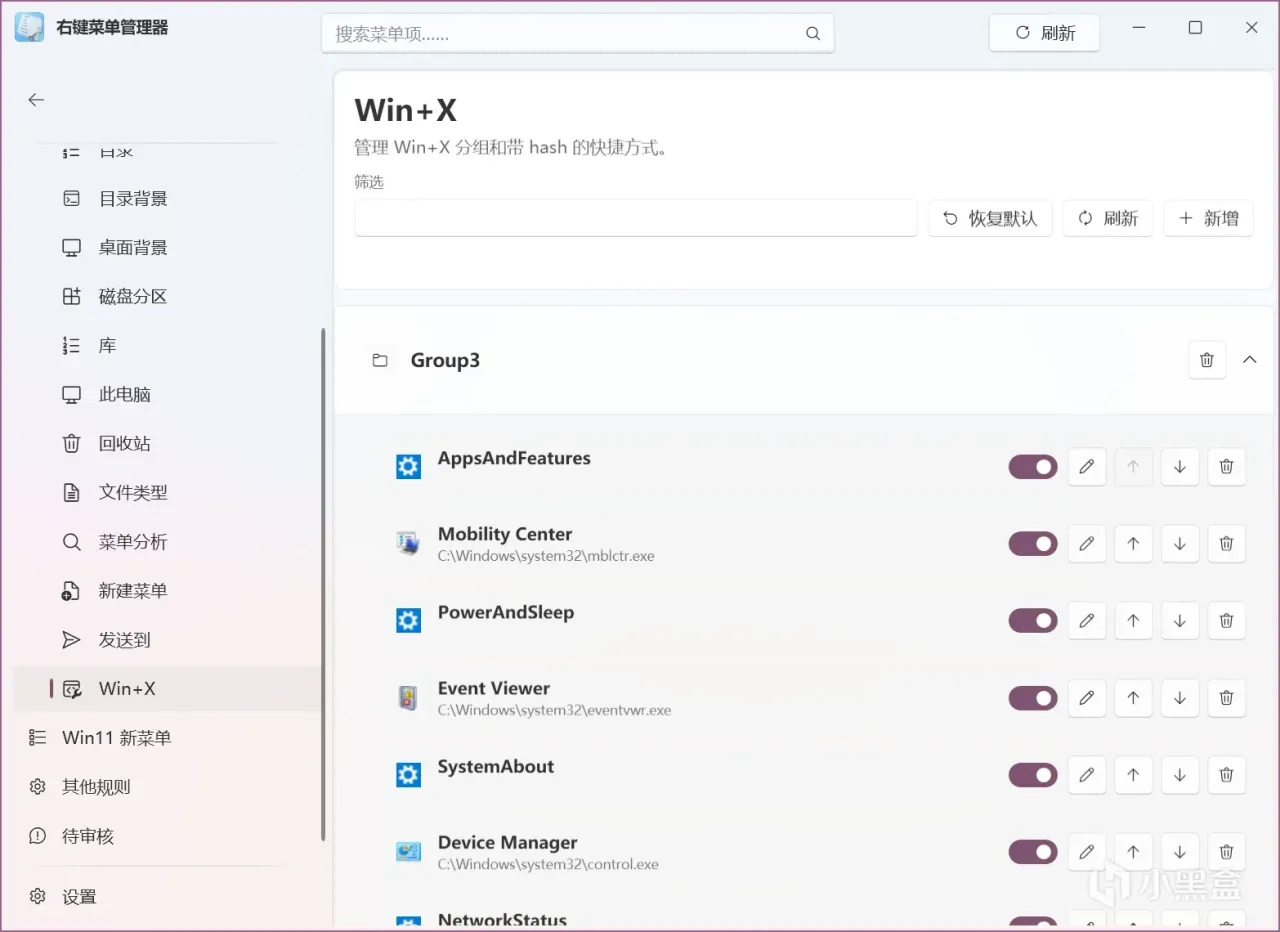
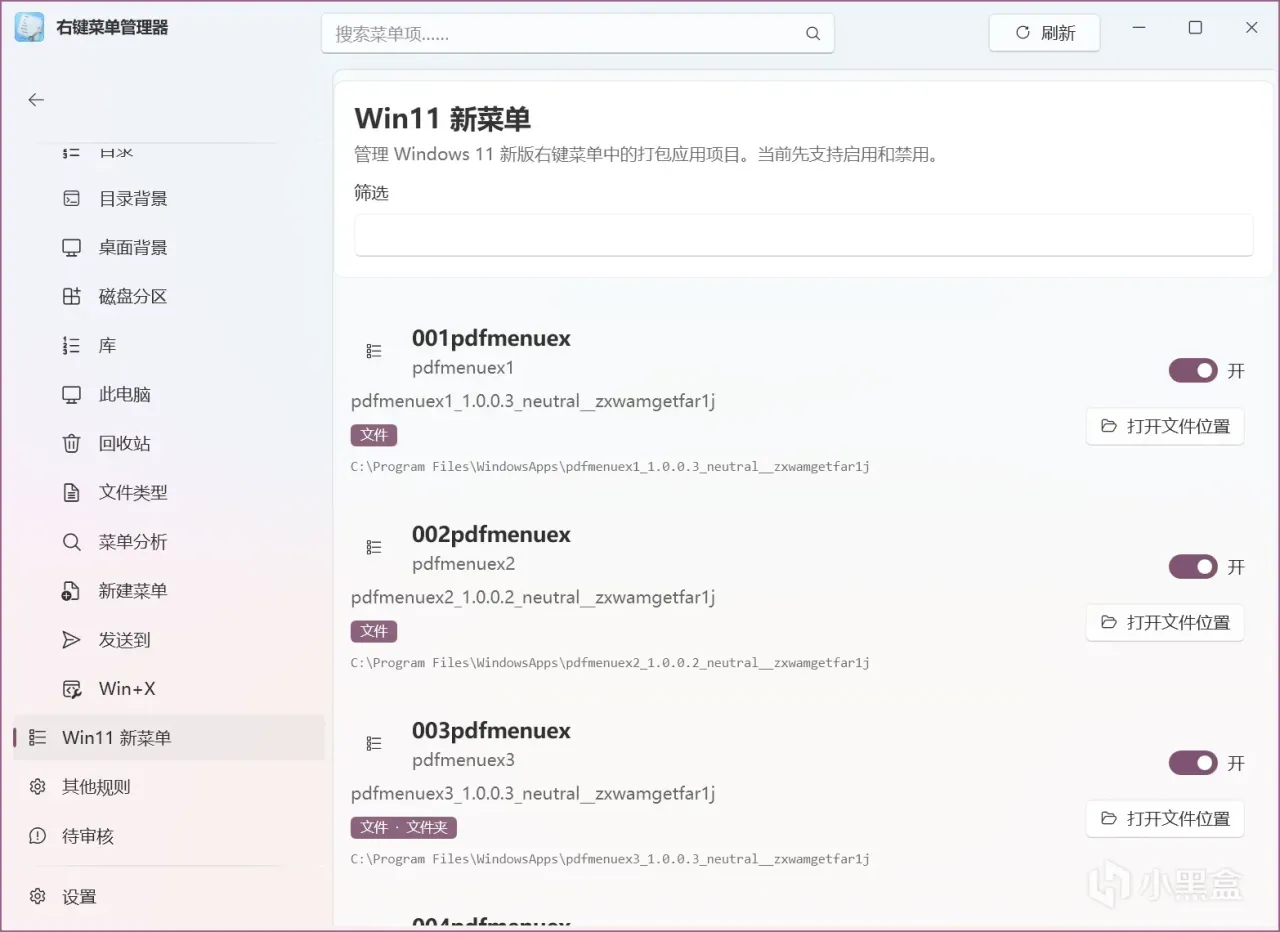
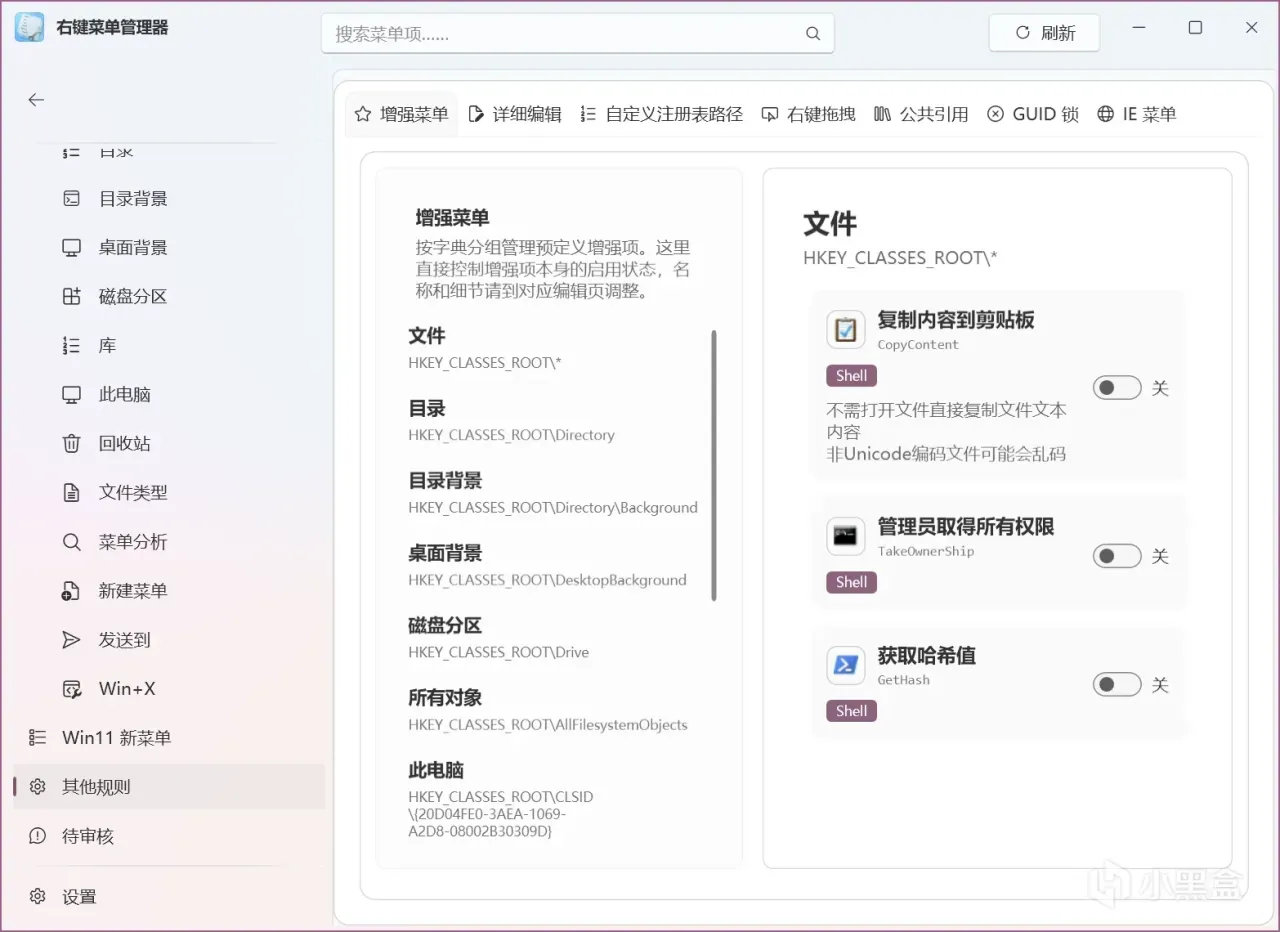
实际使用体验
我给大家还原一下真实使用流程,上手真的特别简单:
第一步:打开工具
下载解压后,直接运行主程序,不用安装、不用管理员权限(部分深度修改建议以管理员身份运行)。
第二步:按分类清理冗余
打开后按场景分类,逐个处理,整个过程不用思考复杂逻辑,不常用就关,菜单立刻清爽一大半。
先看第三方软件菜单项,把不用的软件入口全部关掉;
清理发送到菜单,只保留网盘、桌面、常用文件夹;
精简新建菜单,只留文本、压缩包、Word/Excel 等常用类型;
整理打开方式,去掉无效程序,固定默认软件;
检查系统自带项,只保留你真正会点的功能。
第三步:自定义排序与快捷项
把高频功能拖到前面,再添加几个专属快捷操作,设置完再右键,你会发现点什么有什么,不用找、不用等。
一键打开 CMD / PowerShell
一键复制文件路径
一键用记事本打开
一键快速压缩、快速重命名
第四步:备份配置
整理满意后,导出配置文件备份。以后重装系统、换电脑,直接导入,一秒恢复熟悉的右键布局。
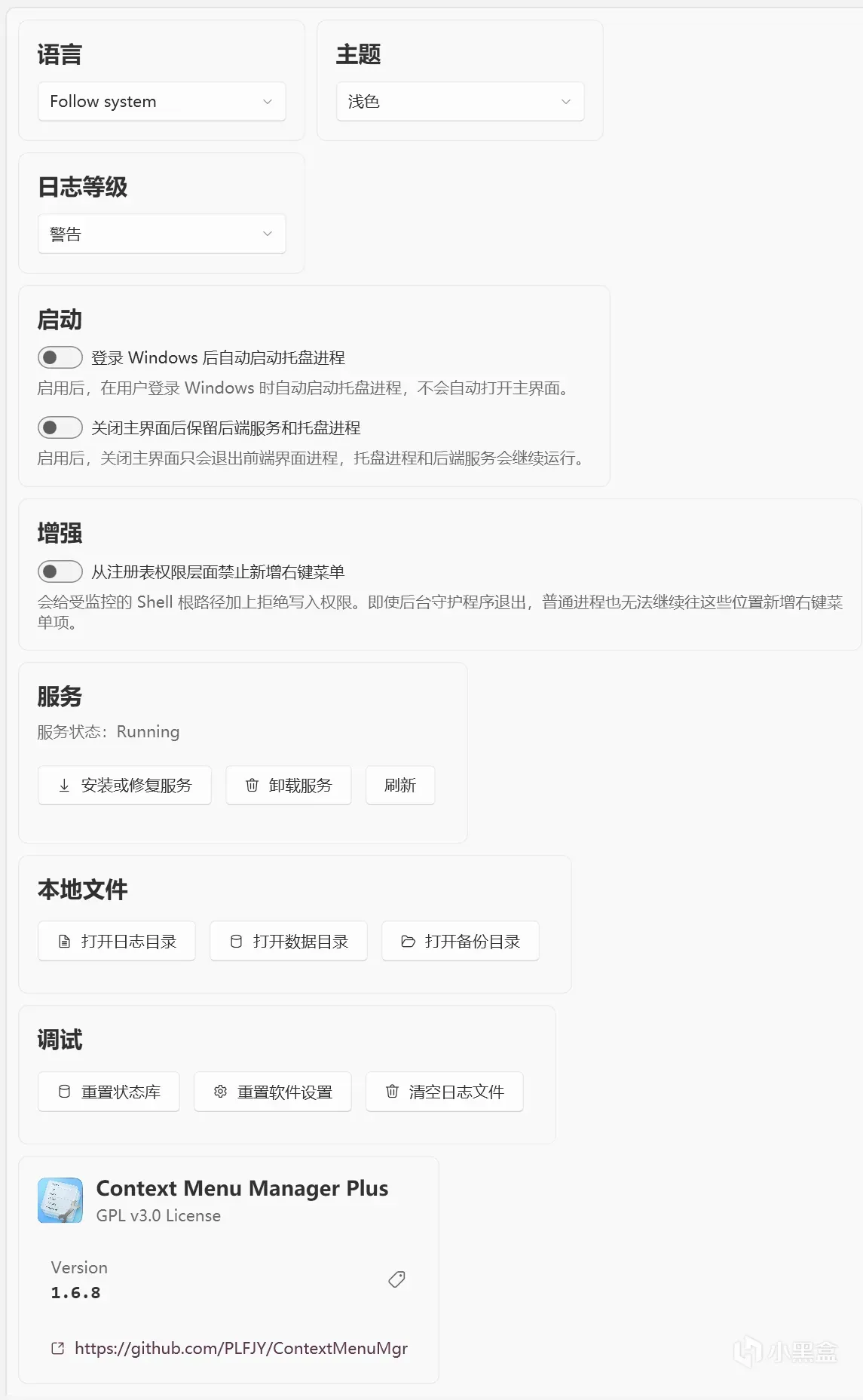
优化效果
我自己主力机 Win11,测试机 Win10、Win7 都跑过:
右键弹出速度明显变快,没有延迟感;
清理后菜单长度缩短 60% 以上,找功能不用翻;
连续使用两周,无崩溃、无报错、不影响系统稳定;
卸载软件后残留项,一键禁用,干净利落;
备份恢复功能靠谱,随便折腾都不怕。
对比同类工具:它赢在 “专注、干净、可靠”
市面上右键管理工具不少,但真正能长期用的不多:
有的工具大而全,捆绑一堆功能,启动慢、广告多;
有的只支持简单清理,不支持自定义、不支持备份;
有的兼容性差,Win10/Win11 经常出错;
有的不开源,修改注册表逻辑不透明,有安全隐患。
Context Menu Manager Plus 完全避开这些坑:
只做右键管理,不掺无关功能;
开源免费,无任何收费项、无会员、无解锁;
界面干净,没有广告、没有诱导分享、没有推荐其他软件;
更新稳定,持续适配新版 Windows,修复细节问题。
对追求稳定、高效、干净的用户来说,它几乎是最优选择。
建议大家下载体验,亲自感受一下 “清爽右键” 带来的舒适感。用过之后,你就回不去以前又乱又慢的菜单了。

汁源见评论 !!
一个工具,影视自由~
看片自由!一个播放器搞定主流云盘:原画质播放,还能刮削海报墙
原画质效果图
近期热门
我汇总了一篇从始至今发布过的200款软件及各类资源(持续更新)
【存档】美丽的国公布第二批64份UFO/UAP全部资料(附第一批)
这个太懂我了!专门“无损听“B站视频,还支持音频视频批量下载
2026 年 12 款最佳 Google Chrome 屏幕截图扩展程序
刷B站也可以这么舒服!超强自定义首页,PC直接用上手机推荐流!
不要太爽!某音/某手/小番薯等无水印视频批量保存,主页合集抓取
没有之一!就是全网最强批量视频下载器,还能一键解锁B站4K视频
这个真好用!CCleaner绝佳替代,法医级C盘深度瘦身清理工具
这款电子书阅读器太赞了!克隆你喜欢的声音,让“她”读书给你听
时刻享受,字体之美尽在眼底!Window系统+网页字体替换/渲染方法
终于来了!极空间影视、Emby服主管理...网易爆米花大更新!
太好看了吧!16套免商用霞鹜字体下载:霞鹜文楷、霞鹜铭心宋...
没有解决不了的C盘空间问题, 不光免费,效果还是市面上最好的
还在用格式工厂?试试基于FFmpeg打造,最纯粹原生性能视频工具
最完美电子书阅读器!全平台免费同步!全格式支持+高清漫画也OK
这工具牛逼!别错过,适用于考研、公考、长期备考重度学习爱好者
20年更新史,封神!全世界打开最快、全格式通吃、终身免费阅读器
彪悍!双源壁纸、智能去重、自动分类下载4K UHD规格超高清壁纸
性能觉醒!4.4K星标评价,Windows11Windows10 专属系统优化工具
更多游戏资讯请关注:电玩帮游戏资讯专区
电玩帮图文攻略 www.vgover.com